VPN para instalar en Samsung TV: tus preguntas respondidas
¿Quieres proteger los hábitos de streaming de tu familia en tu Samsung TV? Descubre la forma fácil de instalar un VPN y mantener a tu hogar seguro. Si estás buscando una vpn para instalar en samsung tv, lo principal que debes saber es que la mayoría de los Samsung Smart TVs no permiten instalar una aplicación VPN directamente. Sin embargo, aún puedes asegurar el streaming configurando un VPN en tu router, usando Smart DNS o conectando a través de un dispositivo de streaming compatible con VPN.
Esta sección de preguntas frecuentes explica las opciones más seguras para las familias, incluyendo cómo proteger múltiples dispositivos en casa sin gestionar configuraciones de VPN separadas en cada teléfono, laptop, tablet y TV.
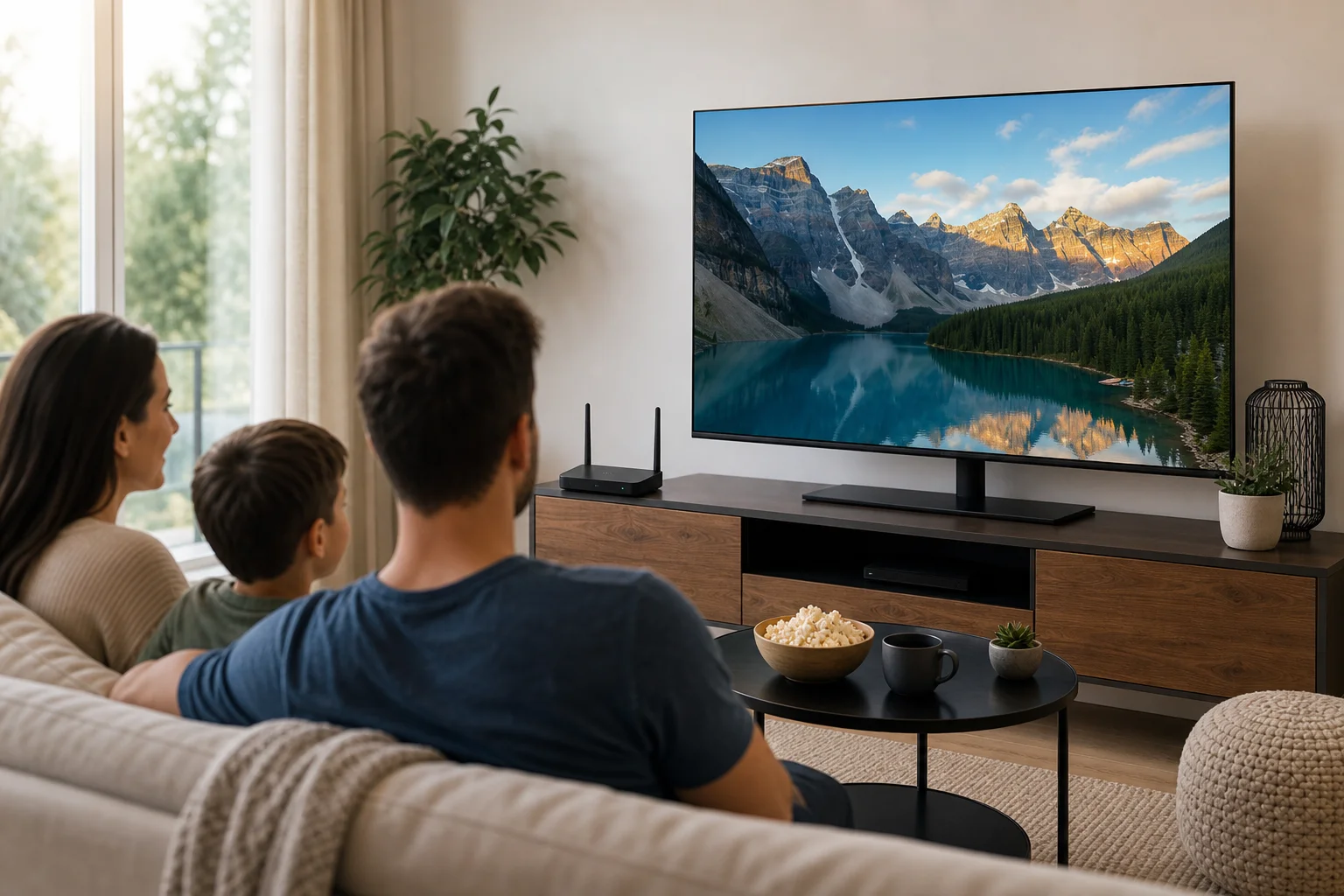
¿Cómo instalo una VPN en mi Samsung TV?
Los televisores Samsung generalmente funcionan con Tizen OS, que no soporta aplicaciones VPN estándar de la misma manera que lo hacen los dispositivos Android, Windows, macOS, iOS o Fire TV. Por lo tanto, en la mayoría de los casos, no puedes abrir la tienda de aplicaciones de Samsung TV, descargar una aplicación VPN y conectarte directamente.
En su lugar, tienes tres opciones prácticas.
Opción 1: Configurar la VPN en tu router
Una configuración de VPN en el router protege todos los dispositivos conectados a tu Wi-Fi en casa, incluyendo tu Samsung TV. Este método suele ser el mejor para familias porque funciona en segundo plano y no requiere que los niños u otros miembros del hogar recuerden activar la VPN.
Aquí está el proceso general:
- Verifica si tu router admite conexiones VPN. Busca en la configuración del router opciones de OpenVPN, WireGuard, L2TP o cliente VPN.
- Elige un servicio VPN que soporte la configuración en router. Descarga los archivos de configuración correctos de tu proveedor de VPN.
- Inicia sesión en el panel de administración de tu router. Esto generalmente se hace a través de un navegador utilizando una dirección como
192.168.1.1o una aplicación de router. - Agrega la configuración de la VPN. Ingresa los detalles del servidor, credenciales y archivo de configuración si es necesario.
- Conecta el router a la VPN. Una vez activa, todos los dispositivos en esa red Wi-Fi utilizan la conexión VPN.
- Reinicia tu Samsung TV. Luego abre una aplicación de streaming y verifica que todo se cargue como se espera.
Si tu router actual no soporta configuraciones de VPN, puede que necesites un firmware compatible, un router preparado para VPN o un segundo router configurado solo para dispositivos de streaming.
Opción 2: Usar Smart DNS con tu Samsung TV
Algunos servicios VPN incluyen Smart DNS. Esto no es una VPN completa porque no cifra tu tráfico. Sin embargo, puede ayudar a dirigir las verificaciones de ubicación para ciertos servicios de streaming a través de servidores DNS.
Smart DNS puede ser útil cuando:
- Tu router no soporta la configuración de VPN.
- Principalmente deseas acceder a bibliotecas de streaming específicas de la región.
- Quieres menos pérdida de velocidad que la que puede causar una conexión VPN completa.
Para usarlo, generalmente habilitas Smart DNS en tu cuenta VPN, copias las direcciones DNS y las ingresas en la configuración de red de tu Samsung TV. Los nombres exactos de los menús varían según el modelo de TV, pero generalmente puedes encontrar la configuración DNS en Red o Configuración IP.
Opción 3: Usar un dispositivo de streaming que funcione con VPNs
Otra opción simple es conectar un dispositivo de streaming. El Amazon Fire TV Stick y los dispositivos basados en Android TV comúnmente soportan aplicaciones VPN. Apple TV puede soportar aplicaciones VPN dependiendo de la versión de software y la disponibilidad del proveedor. Roku no soporta típicamente aplicaciones VPN nativas, pero puede funcionar a través de un router VPN o Smart DNS.
Este enfoque es útil si no quieres cambiar la configuración del router para todo el hogar.
| Método | Mejor para | Cifrado | Cubierto Samsung TV | Configuración amigable para la familia |
|---|---|---|---|---|
| Router VPN | Protección para todo el hogar | Sí | Sí | Alto |
| Smart DNS | Acceso a ubicaciones de streaming | No | Sí | Medio |
| Aplicación VPN de Firestick o Android TV | Configuración fácil basada en app | Sí | Indirectamente, a través del dispositivo | Medio |
| Hotspot móvil con VPN | Pruebas temporales | Usualmente sí | Sí, si la TV se conecta al hotspot | Bajo |
¿Puedo usar una VPN gratuita en Samsung TV?
Sí, pero con limitaciones. Dado que los televisores Samsung no suelen soportar la instalación directa de aplicaciones VPN, una VPN gratuita aún necesita funcionar a través de un router, Smart DNS, un hotspot móvil o un dispositivo de streaming. Allí es donde muchos servicios gratuitos se vuelven difíciles de usar.
Las VPN gratuitas son a menudo poco confiables para streaming porque pueden tener:
- Velocidades más bajas durante períodos ocupados.
- Límites mensuales o diarios de datos.
- Menos ubicaciones de servidor.
- Soporte limitado para routers.
- Acceso menos consistente a plataformas de streaming.
La seguridad también es importante, especialmente para las familias. Una VPN maneja datos sensibles de navegación y conexión, por lo que debes elegir una con prácticas de privacidad claras. Algunas VPN gratuitas pueden mostrar anuncios, restringir funciones o recopilar más datos de uso que los servicios de pago. Siempre lee la política de privacidad antes de redirigir el tráfico del hogar a través de cualquier proveedor.
BeFreeVPN ofrece una opción gratuita sin registro requerido, lo cual puede ser útil para pruebas iniciales. Por ejemplo, puedes probar si una VPN funciona bien con tu conexión a casa antes de establecer una protección familiar más amplia. Si planeas proteger cada dispositivo en casa, verifica si la opción gratuita soporta el método de configuración que necesitas, como el uso de un router o un dispositivo de streaming compatible.
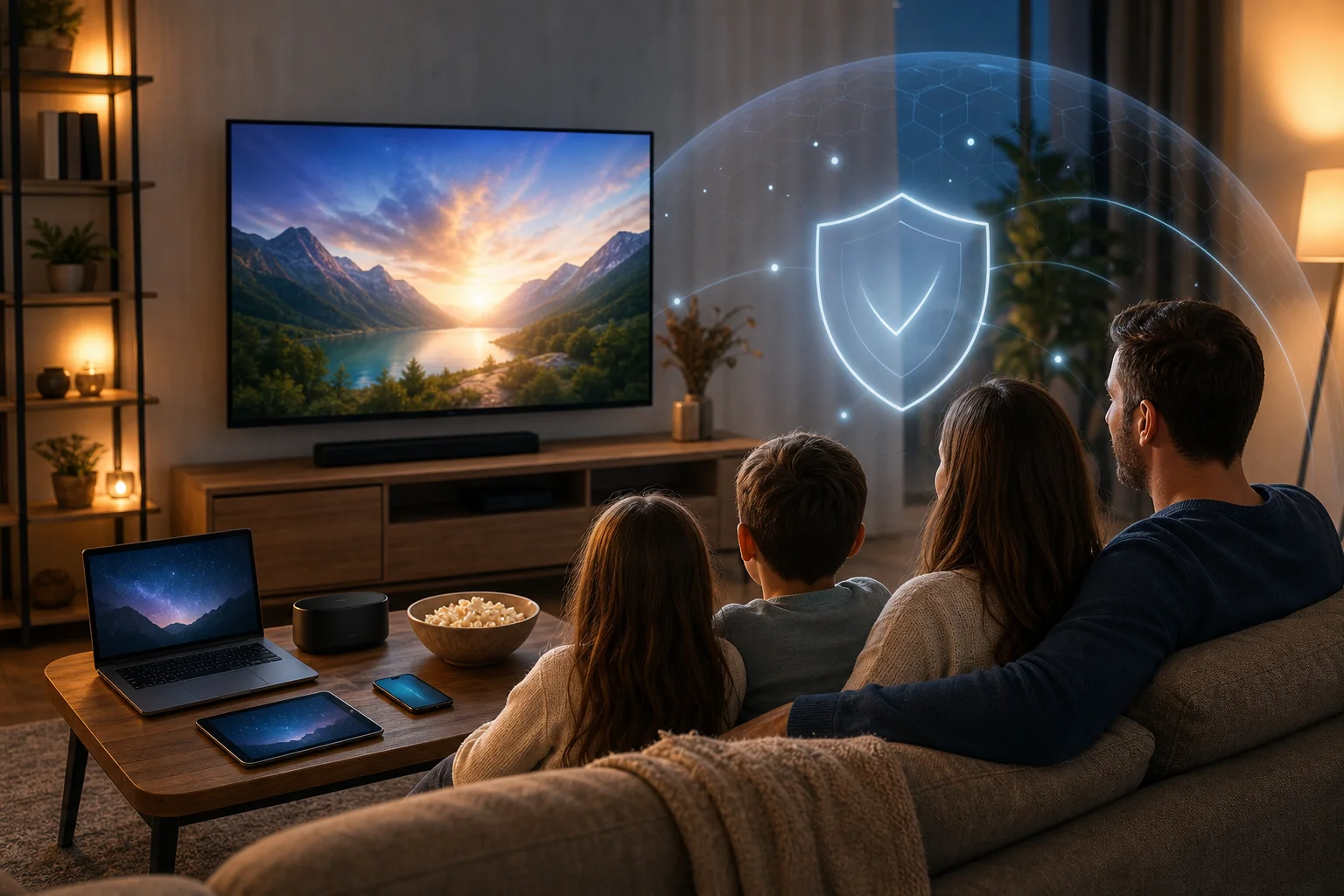
¿Mejora una VPN la calidad del streaming en Samsung TV?
Una VPN puede mejorar la calidad del streaming en algunas situaciones, pero no es un potenciador de velocidad garantizado.
Puede ayudar si tu proveedor de servicio de internet está ralentizando ciertos tipos de tráfico. Esto se llama a menudo estrangulación. Como una VPN cifra tu conexión, puede dificultar que un ISP identifique actividades específicas de streaming. Como resultado, algunos hogares pueden notar una reproducción más fluida.
Una VPN también puede ayudar con las restricciones de geolocalización. Al conectarte a un servidor en otra región, puedes acceder a diferentes versiones de bibliotecas de streaming mientras viajas o cuando la disponibilidad de contenido varía según la ubicación. Sin embargo, siempre debes seguir los términos de los servicios de streaming que usas.
Por otro lado, una VPN puede ralentizar tu conexión si te conectas a un servidor distante o saturado. La cifración también agrega algo de sobrecarga de procesamiento. Para obtener los mejores resultados en un Samsung TV:
- Elige un servidor VPN cercano cuando no necesites una región específica.
- Usa una conexión por Ethernet por cable si es posible.
- Reinicia tu router después de los cambios de configuración.
- Evita servidores gratuitos saturados durante horas de visualización pico.
- Prueba varios servidores para encontrar el más estable para streaming.
En resumen, una VPN puede reducir el buffering en las condiciones adecuadas, pero la elección del servidor y la velocidad de internet aún importan.
¿Son seguras las VPN para el contenido que ven los niños en Samsung TV?
Las VPN pueden añadir una valiosa capa de privacidad para la visualización de los niños, pero no son una herramienta completa de seguridad infantil por sí solas.
Una VPN protege los datos cifrando la conexión entre tu hogar y el servidor VPN. Esto ayuda a reducir el rastreo por parte de las redes y puede añadir privacidad cuando los niños usan aplicaciones de streaming, sitios educativos o dispositivos conectados. Cuando se instala en un router, la misma protección puede extenderse a tablets, teléfonos, laptops y dispositivos inteligentes conectados al Wi-Fi de casa.
Una VPN también puede ayudar a las familias a acceder a contenido educativo y amigable para niños que está restringido por región, especialmente cuando viajan. Por ejemplo, tu hogar puede necesitar acceso a recursos de aprendizaje familiares mientras están lejos de casa.
Sin embargo, una VPN no reemplaza los controles parentales. No bloqueará automáticamente videos inapropiados, limitará el tiempo de pantalla o filtrará cada sitio web inapropiado. Para una visualización más segura, usa una VPN junto con:
- Controles parentales en Samsung TV.
- Perfiles infantiles en aplicaciones de streaming.
- Calificaciones de contenido y bloqueos por PIN.
- Configuraciones de seguridad familiar a nivel de router.
- Reglas claras en el hogar para el tiempo de pantalla y uso de aplicaciones.
Esta combinación brinda a las familias una configuración de seguridad más sólida que el uso de cualquier herramienta por sí sola.
¿Necesito instalar una VPN en cada dispositivo de casa para mayor seguridad?
No. No necesitas instalar una VPN por separado en cada dispositivo si la configuras en tu router. Un VPN en el router cubre automáticamente los dispositivos conectados, incluyendo tu Samsung TV, teléfonos inteligentes, tablets, laptops, consolas de juegos y otros dispositivos inteligentes del hogar.
Esta configuración es especialmente útil para las familias porque reduce errores. Los niños no necesitan abrir una aplicación antes de streaming. Los invitados en tu Wi-Fi también pueden usar la conexión protegida, dependiendo de cómo esté configurada tu red. Además, los dispositivos que no soportan aplicaciones de VPN, como muchos Samsung TVs y consolas de juegos, aún pueden beneficiarse.
Dicho esto, la configuración de VPN en router tiene algunos inconvenientes:
- Todos los dispositivos pueden usar el mismo servidor VPN a menos que crees redes separadas.
- Algunos servicios bancarios, de juegos o locales pueden comportarse de manera diferente detrás de una VPN.
- Cambiar ubicaciones de servidor suele ser menos conveniente que tocar una aplicación VPN.
- Los routers más antiguos pueden tener un rendimiento más lento con cifrado.
Una buena configuración familiar es a menudo una mezcla. Usa una VPN en el router para una protección constante en el hogar, luego instala aplicaciones VPN en dispositivos individuales que salen de casa, como teléfonos y laptops. Esto mantiene la protección activa en Wi-Fi público así como en casa.
La configuración del router de BeFreeVPN puede simplificar este proceso para familias con múltiples dispositivos. Es una ruta práctica si tu objetivo es un streaming seguro en Samsung TV además de una mayor privacidad en el hogar.
Respuesta final: ¿cuál es la configuración de VPN más fácil para Samsung TV?
Para la mayoría de las familias, el método más fácil y completo es configurar la VPN en el router. Protege la Samsung TV y otros dispositivos del hogar sin necesidad de una aplicación VPN nativa de Samsung TV. Si la configuración del router no es posible, Smart DNS o un dispositivo de streaming compatible con VPN aún puede ayudar con el acceso a streaming.
Protege las actividades en línea de tu familia con BeFreeVPN, una VPN sin complicaciones y sin necesidad de registro, perfecta para Samsung TV y otros dispositivos del hogar.