كيفية إعداد VPN على Apple TV: نظرة عميقة تقنية
تواجه صعوبات مع القيود الجغرافية على جهاز Apple TV في منطقة مقيدة؟ افتح عالمًا من المحتوى مع دليل الإعداد التفصيلي لدينا لإعداد VPN على Apple TV. توضح هذه النظرة العميقة التقنية الخيارات العملية لـ vpn لجهاز Apple TV، بما في ذلك أنفاق VPN على مستوى الموجه، وSmart DNS، واختيار البروتوكول، والأنفاق المنقسمة، وخطوات استكشاف الأخطاء وإصلاحها للمستخدمين الذين يحتاجون إلى وصول موثوق للبث تحت الرقابة الشبكية.
جهاز Apple TV هو صندوق بث مصقول، لكنه ليس جهاز كمبيوتر متعدد الأغراض. يؤثر هذا الخيار التصميمي على كيفية عمل VPNs. لا يمكنك تثبيت معظم عملاء VPN مباشرة على إصدارات tvOS القديمة، وحتى في الأماكن التي تتوفر فيها تطبيقات VPN الأحدث، تعتمد التوافر على منطقتك ومزودك وطراز جهازك. بالنسبة للمستخدمين المتقدمين، يكون الإعداد الأكثر استقرارًا غالبًا على مستوى الشبكة: تشغيل VPN على موجه أو بوابة أو جدار ناري أو طبقة DNS، ثم السماح لجهاز Apple TV بالاتصال من خلال ذلك المسار.
فهم VPNs وتوافقها مع Apple TV
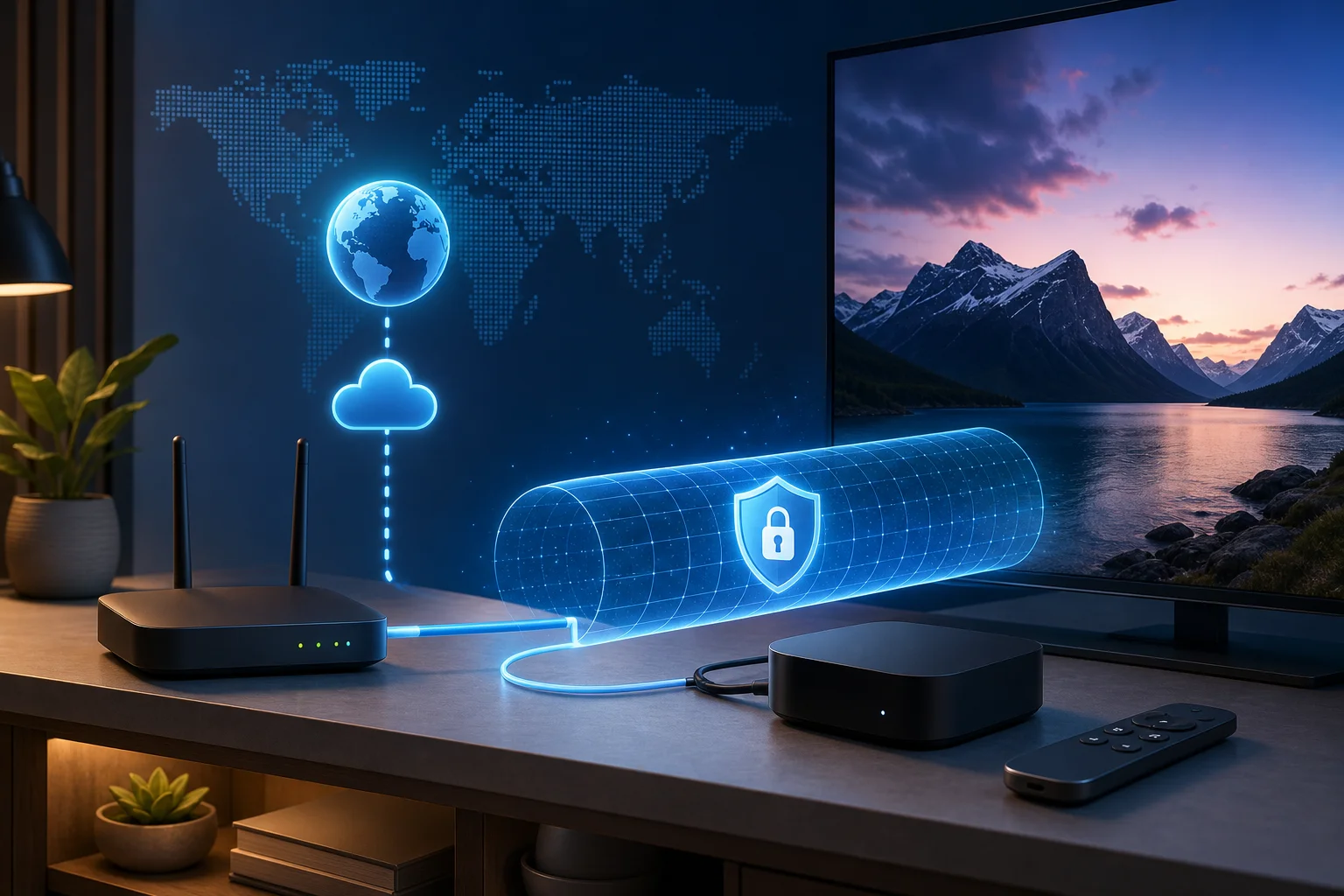
تقوم VPN بإنشاء نفق مشفر بين شبكتك وخادم بعيد. يمكن أن يبدو حركة مرور جهاز Apple TV لديك وكأنها تخرج من موقع خادم VPN بدلاً من مزود خدمة الإنترنت المحلي الخاص بك أو الشبكة التي تتصل بها. في المناطق ذات الرقابة الثقيلة، يمكن أن تساعد هذه الميزة في تجاوز تلوث DNS، وحجب IP، والاختناق، أو قيود المحتوى المعتمدة على الموقع. ومع ذلك، فإن نموذج التوافق لجهاز Apple TV مختلف عن macOS وiOS وAndroid TV أو Google TV.
لماذا لا يدعم جهاز Apple TV VPNs بشكل طبيعي بنفس الطريقة التي تدعم بها أجهزة الكمبيوتر
يعمل جهاز Apple TV بنظام tvOS، وهو نظام تشغيل مقيد مصمم لتشغيل الوسائط، وAirPlay، وتكامل HomeKit، والبث المعتمد على التطبيقات. لا يعرض نفس التحكمات الشبكية المنخفضة المستوى التي تقدمها macOS. تاريخيًا، كان ذلك يعني عدم وجود OpenVPN أو WireGuard أو بروفيلات VPN مخصصة مباشرة على الجهاز.
لقد حسنت الإصدارات الأخيرة من tvOS إمكانية استخدام تطبيقات VPN، ولكن هذا لا يحل كل مشكلة في النشر. قد لا يزال يواجه المستخدمون المتقدمون مشكلات مثل:
- خيارات بروتوكول محدودة داخل تطبيقات المزود.
- قيود متجر التطبيقات الإقليمية.
- نقص في تحكمات التوجيه لكل تطبيق.
- مشاكل في بوابة الدخول وتصنيف مزود خدمة الإنترنت قبل بدء VPN.
- دعم غير متسق عبر Apple TV HD، وApple TV 4K، وإصدارات tvOS.
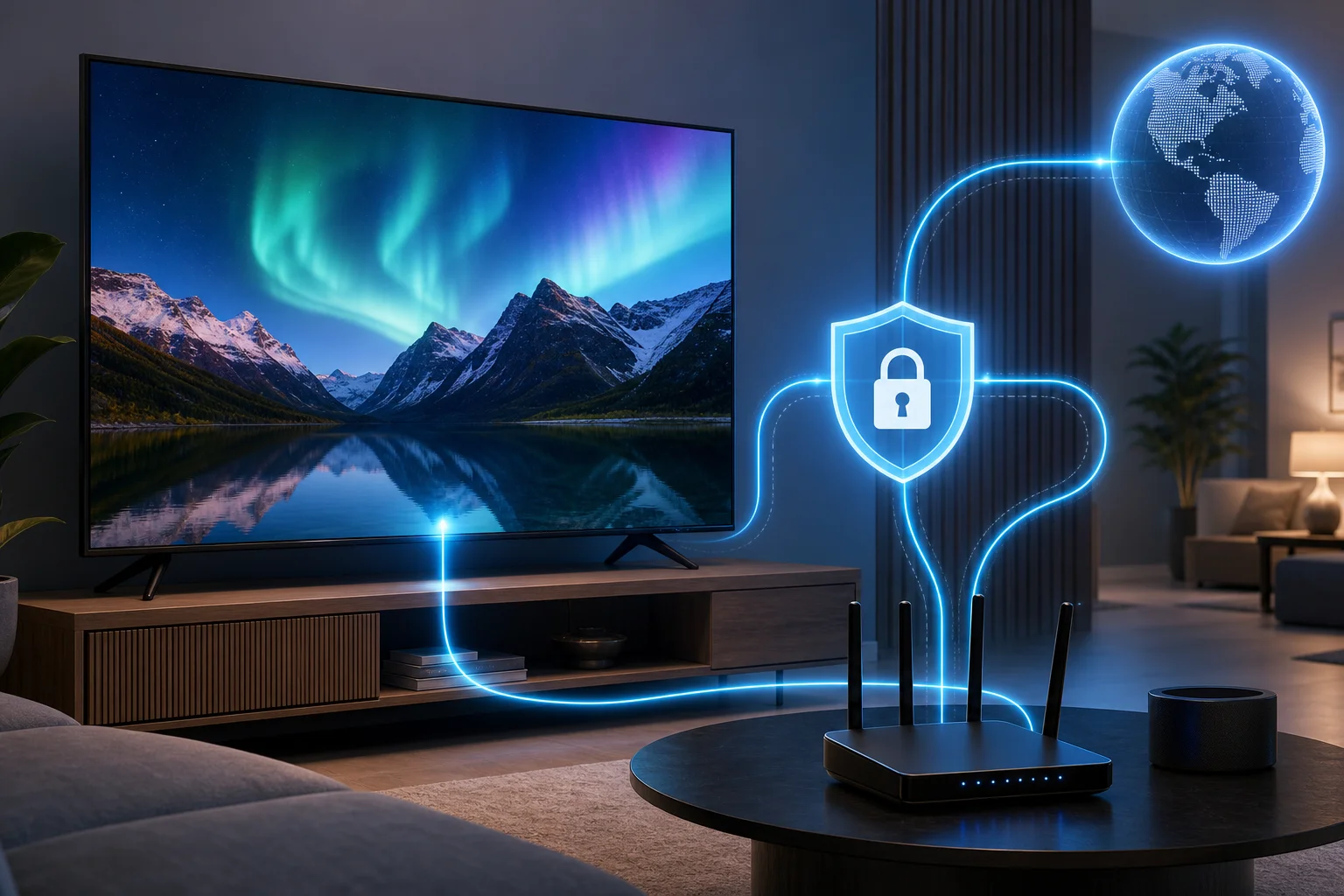
لهذا السبب، لا يزال إعداد VPN القائم على الموجه هو الأسلوب الأكثر شمولًا. جهاز Apple TV ببساطة ينضم إلى Wi-Fi أو Ethernet، بينما يقرر الموجه ما إذا كانت الحركة تخرج محليًا أو من خلال نفق VPN.
طرق بديلة لتمكين وظيفة VPN
هناك أربع طرق شائعة لتوجيه حركة مرور Apple TV من خلال طبقة الخصوصية أو إلغاء الحظر:
| الطريقة | التشفير | أفضل استخدام | القيد الرئيسي |
|---|---|---|---|
| تطبيق VPN على tvOS | نعم | إعداد بسيط عند دعمه | يعتمد على المزود، والمنطقة، ودعم tvOS |
| VPN على الموجه | نعم | توجيه VPN على مستوى الشبكة كاملة أو جهاز محدد | يتطلب توافق برمجيات الموجه |
| مشاركة VPN من الكمبيوتر | نعم | إعداد مؤقت أو اختبار | يجب أن يبقى الكمبيوتر قيد التشغيل ومتصلًا |
| Smart DNS | لا | إلغاء قفل جغرافي مع فقدان سرعة ضئيل | لا يشفر الحركة |
بالنسبة للمستخدمين المتقدمين في المناطق المقيدة، تظل VPN للموجه والتحكم في DNS هي الطرق الأكثر أهمية. فهي تعمل قبل أن تصل الحركة إلى تطبيقات Apple TV، لذا يمكنها تجاوز بعض القيود على مستوى التطبيق.
كيف تلعب خدمات DNS وتكوينات الموجه دورًا
يحدد DNS أسماء النطاقات بالعناوين IP. تستخدم منصات البث غالبًا استجابات DNS، وتحديد المواقع الجغرافية للعناوين IP، واختيار شبكة توصيل المحتوى لتحديد ما يمكنك الوصول إليه. تقوم خدمة Smart DNS بتغيير استجابات DNS المختارة بحيث تمر فحوصات المنطقة عبر بنية وكيل، بينما لا تزال معظم حركة المرور المرئية تتدفق مباشرة.
عند التكوين بشكل صحيح، يغير موجه VPN كلاً من توجيه DNS وIP. يجب على الموجه دفع خوادم DNS آمنة إلى Apple TV ومنع تسرب DNS. إذا استخدم جهاز Apple TV خادم DNS الخاص بمزود خدمة الإنترنت الخاص بك بينما تستخدم حركة الفيديو VPN، فقد تكتشف الخدمات عدم تطابق. لذلك، عادةً ما تتضمن إعدادات VPN الجيدة لجهاز Apple TV:
- موجه أو جدار ناري يدعم VPN.
- خوادم DNS معينة من قبل مزود VPN أو موفر موثوق.
- توجيه قائم على السياسة لعنوان IP لجهاز Apple TV.
- قواعد kill-switch أو جدار ناري لمنع التراجع إلى WAN المحلية.
بروتوكولات VPN وأهميتها لجهاز Apple TV
تؤثر البروتوكولات التي تختارها على السرعة، والاستقرار، ومقاومة الرقابة، وعبء CPU للموجه. قد لا يتفاوض جهاز Apple TV نفسه على النفق إذا كان يعمل VPN على موجه، لكن البروتوكول لا يزال يحدد كيفية تصرف الحركة.
نظرة عامة على بروتوكولات VPN الشائعة المستخدمة مع Apple TV
أكثر البروتوكولات شيوعًا في إعدادات الشبكة لجهاز Apple TV هي OpenVPN وL2TP/IPsec وIKEv2/IPsec وWireGuard. كما يقدم بعض المزودين التجاريين أوضاعًا للتمويه، والتشويش، أو تغليف TLS لتقليل الحجب. إذا كان موجهك يدعم فقط مجموعة فرعية، فإن خياراتك قد تكون مقيدة من خلال البرمجيات الثابتة.
للبث، فإن المقاييس الفنية الرئيسية هي:
- الحجم: هل يمكن للبروتوكول الحفاظ على معدل بيانات 4K بالإضافة إلى الفائض؟
- الكمون: هل يضيف ما يكفي من التأخير للتأثير على تحميل التطبيقات والتخطي؟
- مقاومة الرقابة: هل من السهل على الجدران النارية التعرف عليها وحجبها؟
- كفاءة الموجه: هل يمكن لموجهك التشفير بالسرعة المطلوبة؟
- معالجة DNS: هل يمنع النفق تسرب DNS؟
تحليل تقني لـ OpenVPN، L2TP/IPsec، وIKEv2 لأجهزة التلفاز
OpenVPN مدعوم على نطاق واسع على الموجهات، بما في ذلك OpenWrt وDD-WRT وAsusWRT-Merlin وpfSense وOPNsense. يمكنه العمل عبر UDP للسرعة أو TCP للشبكات المقيدة. عادة ما يكون UDP أفضل للبث لأن TCP فوق TCP يمكن أن يسبب مشاكل في إعادة الإرسال. ومع ذلك، قد يكون OpenVPN أبطأ على الموجهات الضعيفة لأن التشفير يعمل في البرمجيات ما لم يكن تسريع الأجهزة متاحًا.
L2TP/IPsec قديم ومتوافر على نطاق واسع، لكنه ليس مثاليًا للمناطق ذات الرقابة الثقيلة. يستخدم منافذ يمكن التنبؤ بها وسهل الحجب. قد يكون مقبولًا للتوجيه المنزلي الأساسي عند عدم وجود خيار أفضل، لكنه نادرًا ما يكون أفضل خيار للتجاوز المتقدم.
IKEv2/IPsec مستقر وفعال وجيد في إعادة الاتصال بعد تغييرات الشبكة. إنه شائع على الأجهزة المحمولة وبعض الموجهات. بالنسبة لجهاز Apple TV خلف موجه، يمكن أن يقدم IKEv2 أداءً قويًا إذا كان مزود VPN يدعمه على أجهزة البوابة. مثل L2TP/IPsec، قد يتم حظره أيضًا على الشبكات التي تصفي حركة IPsec بشكل عدواني.
WireGuard يستحق الذكر على الرغم من عدم وجوده في مجموعة أدوات VPN الكلاسيكية لجهاز Apple TV. إنه سريع وفعال، خاصة على الموجهات ذات طاقة المعالجة المتواضعة. يُمكن التعرف على نمط الحركة القياسي الخاص به ما لم يتم تغليفه أو تشويشه، لذا قد يحتاج إلى ميزات تمويه إضافية في البيئات المقيدة.
اختيار البروتوكول الصحيح لتجاوز الرقابة بفعالية
ابدأ بالبروتوكول الذي يمكن لموجهك تشغيله بشكل موثوق عند معدل البيانات المطلوب. للبث بدقة 4K، تحتاج إلى مساحة فوق عرض النطاق الترددي الذروة للبث. ثم ضع في اعتبارك ظروف الحجب.
مسار قرار عملي هو:
- استخدم WireGuard إذا كانت السرعة هي الأولوية ولا يمنعها الشبكة.
- استخدم OpenVPN UDP إذا كنت بحاجة إلى دعم واسع للموجه وبث مستقر.
- استخدم OpenVPN TCP عبر المنفذ 443 فقط عندما يتم حجب UDP.
- استخدم IKEv2 إذا كانت بوابة الدخول تدعمه بشكل جيد ولم يتم تصفية IPsec.
- تجنب L2TP/IPsec إلا إذا كان هو الخيار المدعوم الوحيد.
في الشبكات ذات الرقابة العالية، يمكن أن يكون تمويه البروتوكول أكثر أهمية من السرعة الخام. ابحث عن خدمات VPN التي تدعم أوضاع التمويه، وأطراف التشغيل المتغيرة، أو نفق مشابه لـ HTTPS.
دليل خطوة بخطوة: تكوين VPN للموجه لجهاز Apple TV
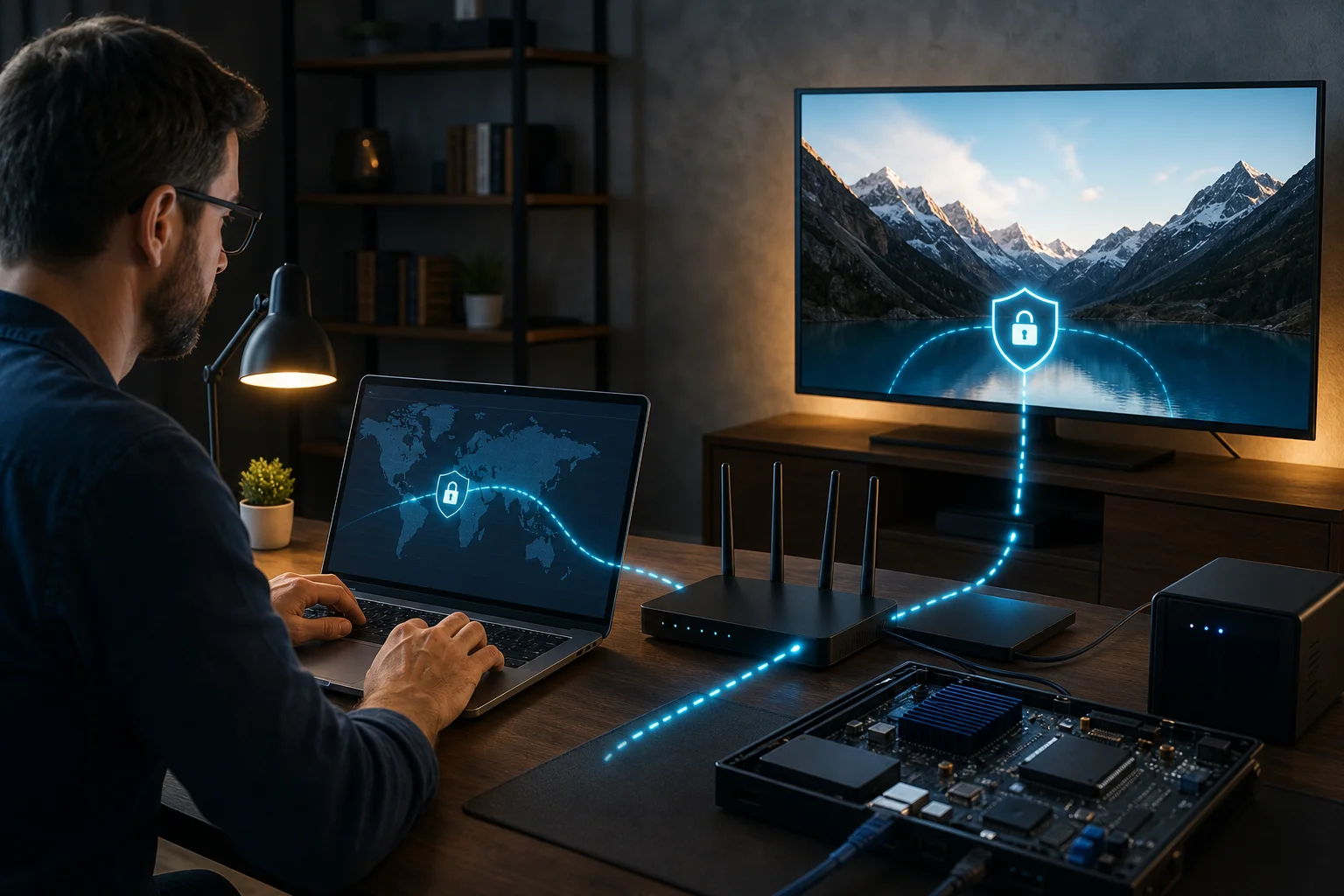
تكوين الموجه هو الطريقة الأكثر قوة لأنه يتطلب عدم وجود عميل VPN على جهاز Apple TV. يختلف الواجهة الدقيقة، لكن المنطق هو نفسه: تثبيت أو تمكين عميل VPN على الموجه، المصادقة على خادم VPN، توجيه جهاز Apple TV عبر النفق، وتأمين DNS لنفس المسار.
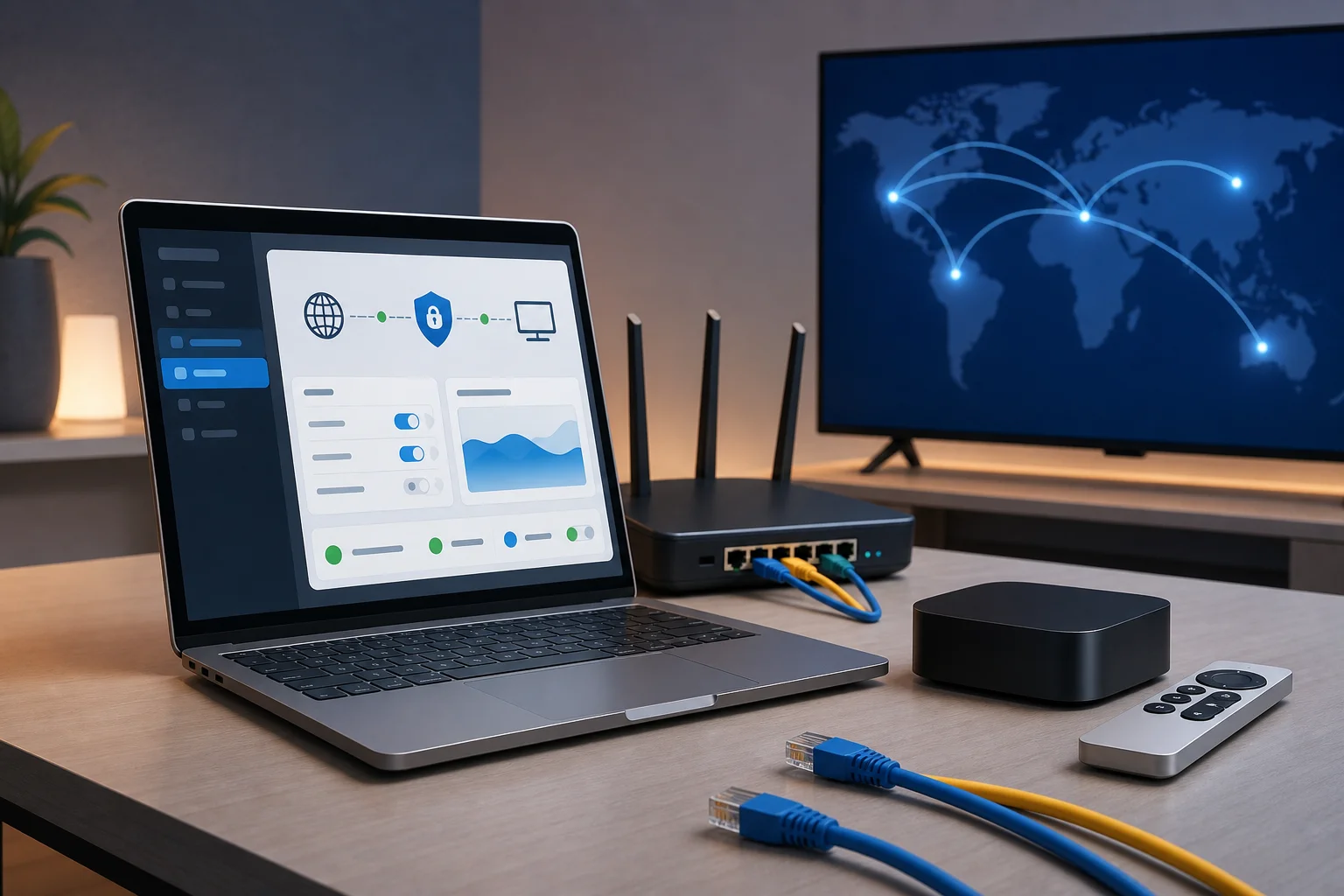
إعداد خطوة بخطوة للموجه لجهاز Apple TV
- تحقق من دعم الموجه. أكد ما إذا كان موجهك يدعم وضع عميل VPN، وليس فقط وضع خادم VPN. تعتبر AsusWRT-Merlin وOpenWrt وDD-WRT وGL.iNet وpfSense وOPNsense خيارات شائعة.
- تحديث البرمجيات الثابتة. قم بتثبيت إصدار ثابت حديث من البرمجيات الثابتة. غالبًا ما يتم إصلاح أخطاء VPN، وتسربات DNS، ومشكلات الشيفرة في تحديثات البرمجيات الثابتة.
- احجز عنوان IP لجهاز Apple TV. في إعدادات DHCP للموجه، ربط عنوان MAC لجهاز Apple TV بعنوان LAN ثابت، مثل
192.168.1.50. - استيراد ملف تعريف VPN. قم بتحميل ملف OpenVPN
.ovpnالخاص بالمزود، أو تكوين WireGuard، أو بيانات اعتماد IPsec. تحقق من الشهادات والمفاتيح واسم مضيف الخادم. - اختر الخادم المستهدف. اختر خادمًا في المنطقة المطلوبة لكتالوج البث الخاص بك أو مسار تجاوز الرقابة. عادةً ما تقلل الخوادم الأقرب الكمون.
- قم بتعيين DNS من خلال النفق. استخدم خوادم DNS المقدمة من VPN أو DNS مشفر موثوق أعلى في الموجه. قم بتعطيل تجاوز DNS الخاص بمزود خدمة الإنترنت.
- قم بتمكين إدارة التوجيه القائمة على السياسة. قم بتوجيه عنوان IP المحجوز لجهاز Apple TV فقط عبر VPN إذا كنت ترغب في استخدام الأجهزة الأخرى الاتصال العادي.
- أضف قاعدة kill-switch. منع عنوان IP لجهاز Apple TV من استخدام WAN مباشرة إذا انقطع VPN. هذا يمنع التسرب العرضي.
- قم بإعادة تشغيل الشبكة لجهاز Apple TV. أعد تشغيل جهاز Apple TV أو قم بالتبديل بين Wi-Fi/Ethernet حتى يستقبل البوابة الصحيحة وDNS.
- اختبر مع أدوات البث والتسرب. استخدم تطبيقات Apple TV بالإضافة إلى متصفح على جهاز آخر موصول للتأكد من IP الخروج، ومسار DNS، والمنطقة.
ملاحظات للمنصات الشائعة للموجهات
AsusWRT-Merlin: استخدم إعدادات عميل VPN، واستيراد تكوين OpenVPN، ثم تمكين قواعد السياسة. قم بتعيين IP لجهاز Apple TV تحت "قواعد توجيه حركة مرور العميل عبر النفق."
OpenWrt: قم بتثبيت حزم مثل openvpn-openssl أو أدوات WireGuard. استخدم LuCI لإنشاء واجهة، وتعيين منطقة جدار نار، وإعادة توجيه DNS. لتوجيه السياسة، قم بتثبيت vpn-policy-routing أو تكوين nftables/ip rules يدويًا.
DD-WRT: تمكين عميل OpenVPN تحت الخدمات. أضف الشهادات والمفاتيح في واجهة المستخدم. يمكن أن يستخدم التوجيه القائم على السياسة IP لجهاز Apple TV أو الشبكة الفرعية. يمكن لـ DNSMasq فرض إعدادات DNS.
pfSense أو OPNsense: إنشاء عميل VPN، تعيين واجهة، تكوين NAT الخارجي، وإضافة قواعد جدار نار لصفة Apple TV. استخدم قواعد البوابة لتوجيه جهاز Apple TV عبر البوابة VPN. أضف قاعدة رفض فوق قاعدة WAN الافتراضية للسلوك المُغلق.
موجهات GL.iNet: غالبًا ما تكون هذه الخيار الأسهل لموجه السفر. قم باستيراد ملفات OpenVPN أو WireGuard، اتصل، ثم اضبط جهاز Apple TV على مجموعة سياسة VPN.
فهم إعداد موجهين
يُفصل إعداد موجهين حركة مرور VPN وغير VPN بشكل نظيف. يتصل موجهك الأساسي بمزود خدمة الإنترنت. يتصل موجه ثانٍ خلفه ويشغل VPN. يتصل جهاز Apple TV بالموجه الثاني.
هذا التصميم له فوائد:
- إعادة التراجع سريعًا إذا فشل نقطة نهاية VPN.
- SSIDs منفصلة لوصول VPN والعادي.
- أقل خطر لكسر الأجهزة الذكية في الشبكة المحلية.
- اختبار أسهل للبروتوكولات والمناطق المختلفة.
ومع ذلك، يمكن أن تؤثر NAT المزدوج على AirPlay، واكتشاف HomeKit، وخوادم الوسائط المحلية. إذا كانت أهمية اكتشاف الأجهزة المحلية كبيرة، قم بتكوين طرق ثابتة، وضع الجسر حيثما أمكن، أو عكس mDNS. قد يفضل المستخدمون المتقدمون VLANs وإدارة التوجيه على موجه واحد قادر بدلاً من موجهين ماديين.
استكشاف مشاكل إعداد الموجه الشائعة التي تؤثر على Apple TV
إذا فشلت تطبيقات Apple TV في التحميل، تحقق من DNS أولاً. تأتي العديد من أخطاء البث من تسرب DNS أو ذاكرة تخزين DNS قديمة. أعد تشغيل جهاز Apple TV بعد تغيير DNS، وقم بتفريغ DNS على الموجه إذا كان مدعومًا.
إذا بدأ الفيديو ولكن ي-buffer، تحقق من استخدام CPU للموجه. قد يصل OpenVPN على الموجهات المنخفضة إلى الحد الأقصى من CPU. يمكن أن يساعد الانتقال إلى WireGuard، أو خفض تعريف التشفير، أو ترقية الأجهزة.
إذا اتصلت VPN ولكن الموقع لا يزال خطأ، تحقق من أن IP لجهاز Apple TV موجود فعلاً في سياسة VPN. تحقق أيضًا من IPv6. تقوم بعض الموجهات بتغليف IPv4 ولكن تترك IPv6 على مسار مزود خدمة الإنترنت. قم بتعطيل IPv6 لجهاز Apple TV أو قم بتوجيهه بشكل صحيح.
إذا توقفت AirPlay عن العمل، قد تكون أجهزة Apple في شبكات فرعية مختلفة. ضع جهاز Apple TV والجهاز المصدر على نفس LAN VPN، أو قم بتكوين إعادة توجيه mDNS بين الشبكات.
استخدام خدمات Smart DNS كبديل
Smart DNS ليس VPN، لكنه أداة مفيدة لجهاز Apple TV. يعمل غالبًا حيث لا يكون التشفير مطلوبًا وتكون السرعة أكثر أهمية من الخصوصية.
الشرح الفني لـ Smart DNS مقابل VPN لجهاز Apple TV
تغير VPN المسار وتشفّر الحركة. تقوم Smart DNS بتغيير استعلامات DNS المختارة. على سبيل المثال، عندما يتحقق تطبيق بث من نقطة نهاية محددة منطقيًا، تعيد مزود Smart DNS عنوانًا يمر بالإجراء عبر وكيل. قد تستخدم دفق الوسائط بعد ذلك مسار شبكة تسليم المحتوى العادية.
هذا يعني أن Smart DNS يمكن أن يكون أسرع من VPN لأنه يتجنب فائدة التشفير. ويعمل أيضًا مباشرة على جهاز Apple TV لأن tvOS يسمح لك بتغيير إعدادات DNS. ومع ذلك، لا يخفي حركتك على الشبكة المحلية أو مزود خدمة الإنترنت، ولا يمكنه تجاوز الرقابة المستندة إلى IP بنفس موثوقية النفق الكامل.
إعداد Smart DNS على Apple TV
- قم بالتسجيل أو تفعيل عنوان IP الخاص بك مع مزود Smart DNS إذا كان ذلك مطلوبًا.
- على جهاز Apple TV، انتقل إلى الإعدادات.
- افتح الشبكة واختر اتصال Wi-Fi أو Ethernet النشط لديك.
- اختر تكوين DNS.
- اختر يدوي.
- أدخل عنوان خادم Smart DNS.
- أعد تشغيل جهاز Apple TV.
- افتح تطبيق البث المستهدف واختبر التشغيل.
إذا كانت IP العامة لديك تتغير كثيرًا، قد يتطلب مزود Smart DNS إعادة التنشيط. في الشبكات التي تقوم باختطاف DNS من قبل مزود خدمة الإنترنت، قد تفشل Smart DNS ما لم يت intercept موجهك حركة مرور DNS ويعيد توجيهها بشكل صحيح.
الإيجابيات والسلبيات لـ Smart DNS في المناطق المقيدة
| ميزة Smart DNS | قيد Smart DNS |
|---|---|
| عادةً ما تكون منخفضة الكمون | لا تشفير للحركة |
| سهلة التكوين على Apple TV | ضعيفة ضد التفتيش العميق للحزم |
| جيدة لفحوصات القيود الجغرافية | لا تخفي IP الحقيقي لكل الحركة |
| أقل عبئًا على CPU للموجه | قد تفشل عندما يختطف مزودو الخدمات DNS |
استخدم Smart DNS عندما تحتاج إلى عملية تبديل بسيطة للمنطقة ولا تقوم شبكتك بشدة بحجب الحركة. استخدم VPN عندما تكون الخصوصية، وتغطية IP، ومقاومة الرقابة أكثر أهمية.
المفاهيم الخاطئة الشائعة حول VPNs على Apple TV
تأتي العديد من مشكلات VPN لجهاز Apple TV من الافتراضات الخاطئة. تبدأ الإعدادات التقنية السليمة بفصل الأساطير عن سلوك الشبكة الفعلي.
هل تجعل VPN دائمًا البث على Apple TV بطيئًا؟
لا. تضيف VPN عبء التشفير وقد تزيد الكمون، لكن السرعة تعتمد على الأجهزة الموجهة، البروتوكول، حمل الخادم، الربط بين ISPs، وسلوك DNS. يمكن لنفق مضبوط جيدًا من WireGuard أو OpenVPN UDP على الأجهزة القادرة أن يبث بسلاسة. لنفترض أن موجهًا ضعيفًا أو نقطة نهاية مزدحمة ستفشل في ذلك.
هل يمكن لجهاز Apple TV استخدام أي مزود VPN؟
ليس دائمًا. يجب أن يدعم المزود طريقتك المختارة. للاستخدام المباشر على tvOS، يحتاج إلى تطبيق متوافق مع Apple TV في منطقتك. للاستخدام عبر الموجه، ينبغي أن يقدم ملفات تكوين يدوية، ونقاط نهاية مستقرة، وتفاصيل DNS، ويفضل خيار البروتوكول. في المناطق المقيدة، قد يكون التمويه أو الخوادم الدوارة أمرًا مهمًا.
هل يعد Smart DNS آمنًا مثل VPN؟
لا. Smart DNS هو أساسًا أداة لإلغاء الحظر. لا يشفر حركة مرور جهاز Apple TV ولا يوفر نفس خصائص الخصوصية كنفق VPN. لا يزال يمكن أن يكون مفيدًا، ولكن يجب عدم اعتباره وسيلة أمنية.
هل تحمي VPN كل جهاز بث تلقائيًا؟
فقط إذا كانت الحركة من ذلك الجهاز تمر فعلاً عبر VPN. إذا كانت VPN تعمل على هاتفك، فإن جهاز Apple TV ليس محميًا. إذا كانت VPN تعمل على موجه لكن جهاز Apple TV مستبعد من إدارة التوجيه، فإنه أيضًا ليس محميًا. دائمًا تحقق من الطريق.
هل تمثل VPNs على أجهزة البث خطرًا أمنيًا؟
يمكن أن يقلل إعداد VPN موثوق من التعرض على الشبكات العدائية، لكن قد تخلق التهيئة السيئة مخاطر. تجنب بناء البرمجيات الثابتة غير المعروفة، والمفاتيح الخاصة المشتتة، والشهادات القديمة، وتجاوز DNS إلى مراكز غير موثوقة. ابقِ إدارة الموجه بعيدًا عن الإنترنت العامة ما لم يكن لديك خطة إدارة محصنة.
نصائح متقدمة لتحسين VPN لجهاز Apple TV
بمجرد أن يعمل إعداد vpn لجهاز Apple TV، فإن التحسين يتعلق بالموثوقية. تتغير نقاط النهاية الخاصة بخدمات البث، وتقوم الشبكات باختناق البروتوكولات، ويمكن أن تعيد تحديثات البرمجيات الثابتة ضبط الإعدادات. عالج الإعداد باعتباره بنية تحتية، وليس مجرد تعديل لمرة واحدة.
قم بتكوين الإعدادات المتقدمة لأفضل أداء للبث
استخدم Ethernet حيثما أمكن. يعمل جهاز Apple TV 4K جيدًا عبر Wi-Fi، ولكن Ethernet يزيل التداخل ويقلل من التقطيع. إذا كان يجب عليك استخدام Wi-Fi، يفضل استخدام 5 GHz أو 6 GHz مع جودة إشارة قوية.
قم بضبط MTU إذا رأيت توقفات أو تحميل جزئي. تقلل تغليف VPN من حجم الحزمة المتاحة. تشمل أعراض مشاكل MTU تحميل التطبيقات للصور المصغرة ولكنها تفشل في التشغيل. تتراوح قيم MTU الشائعة لـ VPN من حوالي 1280 إلى 1420، استنادًا إلى البروتوكول ومسار الشبكة.
اختر UDP للبث في الوقت الحقيقي ما لم تقم الشبكة بحجبه. يمكن أن يمر وضع TCP من خلال الجدران النارية المقيدة، لكنه قد يؤدي بشكل أسوأ في حالات فقد الحزم. إذا كنت تستخدم OpenVPN TCP، اختبر خوادم ومنفذات متعددة.
استخدم خوادم VPN القريبة عند الإمكان. إذا كان هدفك هو تجاوز الرقابة بدلاً من منطقة محتوى محددة، فإن اختصاص غير مقيد قريب يمكن أن يقلل الكمون والتقطيع.
دمج تقسيم VPN لتحسين إدارة النطاق الترددي
يسمح تقسيم الأنفاق فقط لجهاز Apple TV أو الوجهات المحددة باستخدام VPN. على الموجهات، يُطلق على ذلك عادةً اسم إدارة التوجيه القائمة على السياسة. يمكنك توجيه جهاز Apple TV عبر VPN مع إبقاء أجهزة الألعاب، وأجهزة الكمبيوتر المحمولة العملية، أو وحدات التحكم المنزلية الذكية على WAN العادية.
يشتمل تصميم إدارة التوجيه القوي على:
- حجز DHCP لجهاز Apple TV.
- لقب جدار ناري لأجهزة Apple TV.
- قاعدة بوابة VPN لتلك اللقب.
- قاعدة مغلقة إذا انقطع النفق.
- قواعد DNS تتطابق مع سياسة التوجيه نفسها.
بالنسبة للنشر المتقدم، تعتبر VLANs أنظف من القواعد التي تصف كل جهاز. أنشئ VLAN مخصصًا يسمى "VPN للبث" وSSID. ضع جهاز Apple TV على تلك الشبكة. ثم قم بتوجيه VLAN بالكامل عبر بوابة VPN.
الحفاظ على الوصول والأمان مع مرور الوقت
احتفظ ببرمجيات الموجه الثابتة حديثة، ولكن تجنب التحديث مباشرة قبل أن تحتاج إلى الوصول الموثوق. اقرأ ملاحظات الإصدار لتغييرات VPN وDNS والجدران النارية والنواة. قم بعمل نسخة احتياطية من الإعدادات الخاصة بك قبل التحديثات الكبرى.
قم بتدوير الخوادم عندما تكتشف تطبيقات البث أو تمنع منطقة ما. تصنف العديد من المنصات مراكز بيانات VPN بشكل مختلف على مر الزمن. يتم تقليل الوقت الذي لا يعمل فيه النظام مع تنفيذ نقاط النهاية المسندة.
راقب السجلات، لكن لا تجمع أكثر مما تحتاج. يمكن أن تكشف سجلات الموجه عن فشل DNS، وأخطاء المصادقة، وانقطاعات النفق. يمكن أن تكشف أيضًا عن بيانات التعريف حول تصفح أسرتك. استخدم حدود الاحتفاظ.
أخيرًا، وثق إعدادك. سجل نموذج الموجه، وإصدار البرمجيات الثابتة، وبروتوكول VPN، وإقليم الخادم، وخوادم DNS، وعنوان IP لجهاز Apple TV، وقواعد جدار النار. سيجعل ذلك استعادة النظام أسرع بكثير بعد الأمور الطارئة أو الانقطاعات.
الخاتمة
إعداد موثوق لـ vpn لجهاز Apple TV يتعلق أقل بتثبيت تطبيق واحد وأكثر بالتحكم في مسار الشبكة. قد لا يقدم جهاز Apple TV نفس مرونة VPN مثل الكمبيوتر المحمول، لكن VPNs الخاصة بالموجه، وSmart DNS، وإدارة السياسة، وتطبيق DNS المدقق توفر خيارات قوية للمستخدمين المتقدمين. في المناطق المقيدة، أولوية للبروتوكولات التي تصمد أمام التصفية، وتمنع تسرب DNS، وتغلق إذا انقطعت الأنفاق.
افتح عالمًا من الترفيه غير المقيد على جهاز Apple TV الخاص بك مع خدمة BeFreeVPN المجانية، بدون تسجيل – مثالي لتجاوز القيود على مستوى العالم.