Wie man ein VPN ohne Zahlung für den Computer einrichtet
Möchten Sie Ihren Computer sichern, ohne einen Cent auszugeben? Entdecken Sie, wie Sie schnell ein VPN ohne Zahlung oder Registrierung einrichten können. Wenn Sie ein vpn ohne Zahlung für Computer verwenden möchten, führt Sie dieser Leitfaden durch die wichtigsten Punkte, wie Sie es installieren, sicher verbinden und häufige Probleme beheben. Sie müssen kein Technikexperte sein. Mit dem richtigen kostenlosen VPN können Sie Ihre Privatsphäre beim alltäglichen Surfen erhöhen, Exposition in öffentlichen Wi-Fi-Netzwerken reduzieren und auf das Internet mit weniger ortsabhängigen Beschränkungen zugreifen.
Ein VPN, oder virtuelles privates Netzwerk, erstellt eine verschlüsselte Verbindung zwischen Ihrem Computer und einem entfernten VPN-Server. Dies hilft, Ihre IP-Adresse vor Websites zu verbergen und macht es anderen im gleichen Netzwerk schwerer, Ihre Surfaktivitäten zu sehen. Allerdings ist nicht jedes kostenlose VPN gleich. Einige benötigen Konten, begrenzen Daten, verlangsamen Ihre Verbindung oder drängen aggressiv auf Upgrades. Ziel ist es, eine einfache, vertrauenswürdige Option auszuwählen, die mit Ihrem Computer funktioniert und keine Zahlungsdaten anfordert.
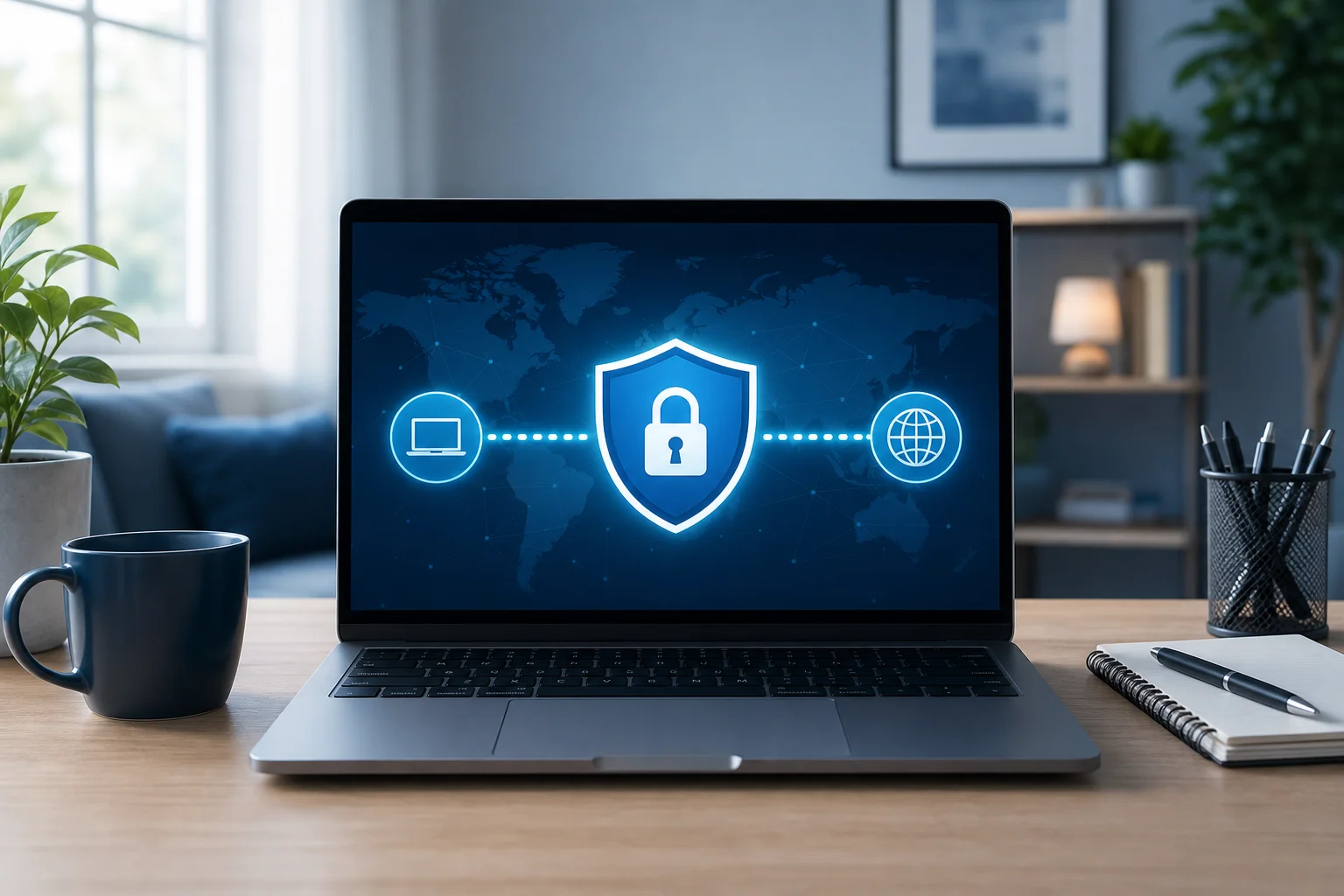
Schritt 1: Verstehen, warum Sie ein VPN benötigen
Bevor Sie etwas installieren, ist es hilfreich zu wissen, was ein VPN tun kann und was nicht. Ein kostenloses VPN für PC oder Mac ist nützlich für gängige Datenschutz- und Zugriffsbedürfnisse, aber es ist kein Zauber. Es verbessert Ihre Verbindungsprivatsphäre, ersetzt jedoch keine sicheren Passwörter, Antivirensoftware, Browser-Updates oder gutes Urteilsvermögen im Internet.
Vorteile der Verwendung eines VPN auf Ihrem Computer
Ein VPN kann Ihnen in mehreren praktischen Weisen helfen:
- Verbergen Sie Ihre öffentliche IP-Adresse: Websites sehen die IP-Adresse des VPN-Servers anstelle Ihrer regulären.
- Schutz des Surfens in öffentlichen Wi-Fi-Netzen: Die VPN-Verschlüsselung hilft, das Risiko beim Nutzen von Hotel-, Flughafen-, Bibliotheks- oder Café-Netzwerken zu verringern.
- Verbessern Sie die Privatsphäre vor lokalen Netzwerkbeobachtern: Personen im gleichen Wi-Fi können Ihren Datenverkehr nicht einfach überprüfen.
- Zugriff auf regionalisierte Inhalte: Ein VPN kann Ihnen helfen, Websites oder Dienste zu besuchen, die je nach Standort unterschiedliche Inhalte anzeigen.
- Reduzierung der Grundschatten durch Standort: Da sich Ihr IP-Standort ändert, wird einige standortbasierte Profilierung weniger direkt.
Verbesserungen der Privatsphäre und Sicherheit
Wenn Ihr VPN verbunden ist, reist Ihr Internetverkehr durch einen verschlüsselten Tunnel. Dies ist besonders hilfreich in gemeinsamen Netzwerken. Wenn Sie beispielsweise Ihren Laptop in einem Café öffnen, sollten andere Benutzer in diesem Wi-Fi Ihren Datenverkehr nicht so leicht lesen können, wie sie es in einer ungeschützten Verbindung könnten.
Das gesagt, ist Verschlüsselung nur ein Teil der Sicherheit. Sie sollten weiterhin HTTPS-Websites verwenden, Ihr Betriebssystem aktualisieren, verdächtige Downloads vermeiden und starke, einzigartige Passwörter verwenden. Ein VPN hilft, den Weg, den Ihre Daten nehmen, zu schützen, kann jedoch unsichere Websites nicht sicher machen.
Wie VPNs Geo-Beschränkungen umgehen
Viele Websites verwenden Ihre IP-Adresse, um Ihren Standort zu schätzen. Ein VPN ermöglicht es Ihnen, über einen Server in einer anderen Region zu verbinden, was es so aussehen lassen kann, als würden Sie von diesem Serverstandort aus surfen. Dies kann bei Websites, Nachrichtenportalen oder Online-Diensten hilfreich sein, die je nach Region variieren.
Allerdings hängt der Zugang von den Bedingungen und Erkennungssystemen jedes Dienstes ab. Einige Streaming-Plattformen blockieren VPN-Verkehr. Befolgen Sie stets die örtlichen Gesetze und die Regeln der Dienste, die Sie nutzen.
Schritt 2: Bevor Sie starten - Wählen Sie das richtige kostenlose VPN
Der wichtigste Schritt ist die Auswahl des richtigen VPN. Ein "kostenloses VPN" kann vieles bedeuten. Einige sind wirklich kostenlos mit Einschränkungen. Andere sind kostenlose Testversionen, die nach Zahlungsdaten fragen. Einige erfordern eine Registrierung, bevor Sie sich verbinden können. Wenn Ihr Ziel null Reibung ist, suchen Sie ein VPN ohne Zahlungs- oder Registrierungsanforderungen.
Wichtige Funktionen, nach denen Sie in einem kostenlosen VPN suchen sollten
Verwenden Sie diese schnelle Vergleichstabelle, bevor Sie eine VPN-Software herunterladen:
| Funktion | Warum es wichtig ist | Worauf Sie achten sollten |
|---|---|---|
| Keine Zahlung erforderlich | Vermeidet Überraschungskosten oder Testverlängerungen | Keine Kreditkartenanfrage während der Einrichtung |
| Keine Registrierung | Spart Zeit und schützt persönliche Daten | Verbinden, ohne ein Konto zu erstellen |
| Unterstützung für Desktop | Stellt sicher, dass es auf Ihrem Computer funktioniert | Windows, macOS oder Ihr Betriebssystem |
| Einfacher Verbindungsknopf | Erleichtert die tägliche Nutzung | Ein-Klick-Verbindungsoberfläche |
| Klare Serveroptionen | Hilft bei Geschwindigkeits- und Standortbedürfnissen | Mehrere Serverstandorte, wenn verfügbar |
| Angemessene Geschwindigkeit | Hält das Surfen nutzbar | Stabile Leistung für Web, E-Mail und grundlegendes Video |
| Transparente Richtlinien | Hilft Ihnen, Vertrauen zu beurteilen | Klare Informationen über Datenschutz und Nutzung |
Vermeiden Sie versteckte Fallen wie Datengrenzen und langsame Geschwindigkeiten
Kostenlose VPN-Dienste haben oft Einschränkungen. Das ist nicht immer schlecht, aber Sie sollten die Grenzen kennen, bevor Sie sich auf die App verlassen. Häufige Einschränkungen sind:
- Monatliche oder tägliche Datenobergrenzen: Einige kostenlose VPNs hören auf zu funktionieren, nachdem Sie eine bestimmte Datenmenge verwendet haben.
- Begrenzte Serverstandorte: Weniger Server können langsame Geschwindigkeiten oder weniger Standortoptionen bedeuten.
- Reduzierte Geschwindigkeiten: Kostenlose Nutzer können eine niedrigere Priorität als zahlende Nutzer erhalten.
- Anforderungen zur Kontoerstellung: Einige Dienste sammeln Ihre E-Mail, bevor sie den Zugang ermöglichen.
- Upgrade-Anfragen: Zu viele Pop-ups können die App unangenehm zu benutzen machen.
Wenn Sie nur sicheres Surfen, E-Mail und gelegentlichen öffentlichen Wi-Fi-Schutz benötigen, ist ein kostenloses VPN möglicherweise ausreichend. Wenn Sie täglich große Downloads, Gaming oder hochauflösendes Streaming benötigen, können kostenlose Optionen einschränkend erscheinen.
Wählen Sie eine No-Registration-Option wie BeFreeVPN
Für Nutzer, die ein VPN ohne Zahlung für das Surfen auf dem Computer möchten, kann ein VPN ohne Registrierung der einfachste Weg sein. BeFreeVPN ist ein Beispiel für eine kostenlose VPN-Option, die auf einfachen Zugang ohne Registrierung ausgelegt ist. Das bedeutet, dass Sie die App installieren und sich verbinden können, ohne Zahlungsdetails einzugeben oder ein Konto zu erstellen.
Bevor Sie ein VPN installieren, bestätigen Sie, dass Sie sich auf der offiziellen Website befinden. Vermeiden Sie Drittanbieter-Downloadseiten, wenn möglich, da diese unerwünschte Software oder veraltete Installer bündeln können.
Schritt 3: Laden Sie die VPN-Software herunter und installieren Sie sie
Sobald Sie Ihr VPN ausgewählt haben, laden Sie die richtige Version für Ihren Computer herunter. Der Installationsprozess ist in der Regel einfach, aber nehmen Sie sich Zeit und lesen Sie jede Aufforderung.
Schritt-für-Schritt-Installationsanleitung
Befolgen Sie diese Schritte, um ein kostenloses VPN auf Ihrem Computer zu installieren:
- Besuchen Sie die offizielle VPN-Website. Öffnen Sie Ihren Browser und gehen Sie direkt zur offiziellen Seite des Anbieters. Wenn Sie beispielsweise BeFreeVPN wählen, nutzen Sie die offizielle Website, anstatt ein zufälliges Download-Portal.
- Finden Sie die Download-Seite. Suchen Sie nach einem Button oder Menüpunkt wie „Download“, „Apps“ oder „VPN erhalten.“
- Wählen Sie Ihr Betriebssystem. Wählen Sie die Version für Windows, macOS oder ein anderes unterstütztes Desktop-System.
- Laden Sie den Installer herunter. Speichern Sie die Datei an einem leicht zu findenden Ort, z. B. in Ihrem Download-Ordner.
- Öffnen Sie den Installer. Doppelklicken Sie auf die heruntergeladene Datei. Wenn Ihr Computer um Erlaubnis fragt, bestätigen Sie dies nur, wenn der Herausgeber und die Datei korrekt erscheinen.
- Befolgen Sie die Setup-Aufforderungen. Akzeptieren Sie die erforderlichen Berechtigungen und wählen Sie die Installationsoptionen. Vermeiden Sie optionale Extras, wenn diese nicht benötigt werden.
- Starten Sie die VPN-App. Nach der Installation öffnen Sie die App von Ihrem Desktop, Startmenü, Anwendungsordner oder Launcher.
- Prüfen Sie auf Updates. Wenn die App ein Update anbietet, installieren Sie es, bevor Sie sich verbinden. Updates verbessern oft die Stabilität und Sicherheit.
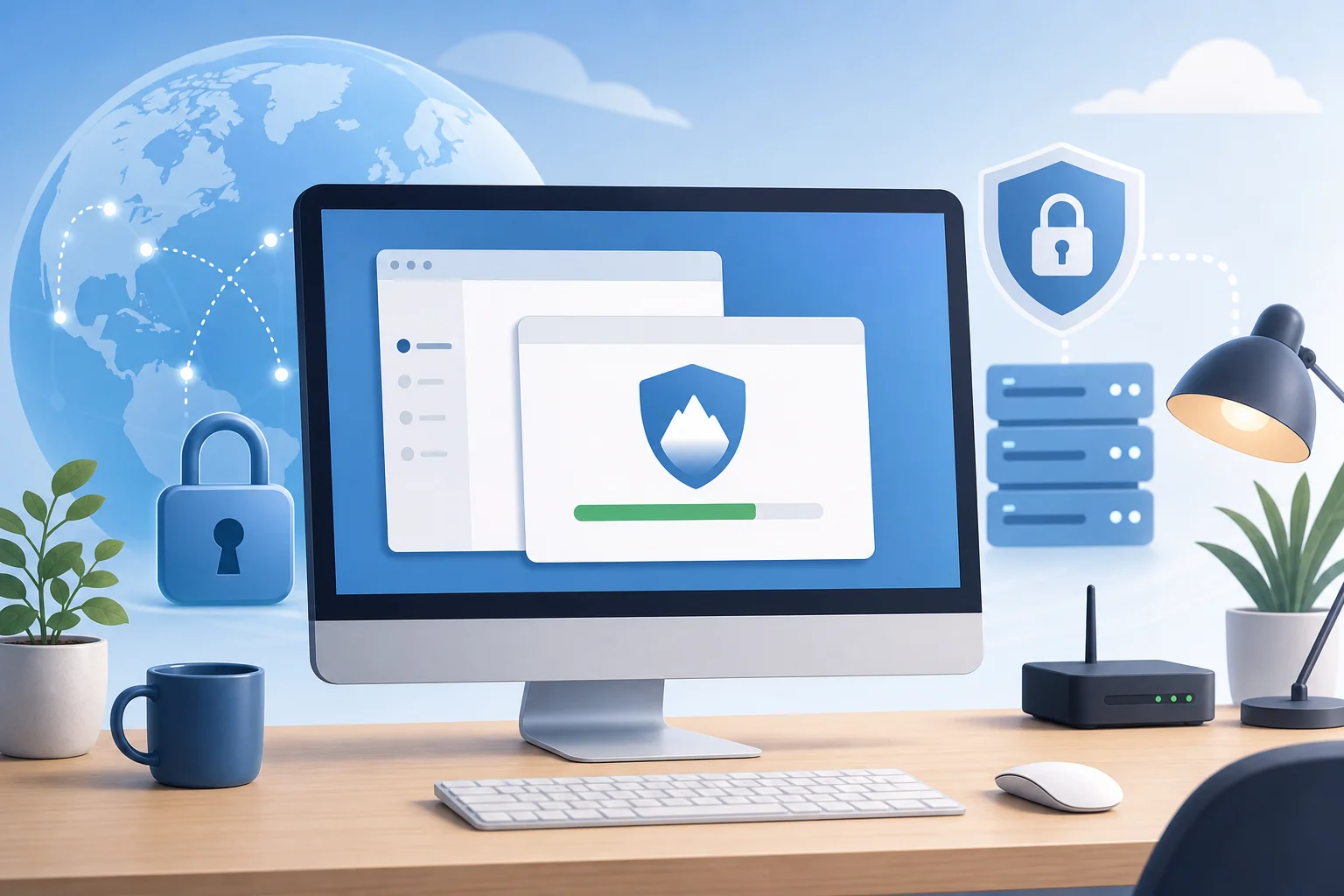
Installationstipps für Windows und macOS
Bei Windows kann es sein, dass Sie eine Benutzerkontensteuerung erhalten, in der gefragt wird, ob die App Änderungen an Ihrem Gerät vornehmen darf. Dies ist normal für VPN-Software, da sie eine Netzwerkverbindung herstellen muss. Genehmigen Sie dies nur, wenn Sie die Datei aus der offiziellen Quelle heruntergeladen haben.
Bei macOS müssen Sie möglicherweise Netzwerk-Erweiterungen oder VPN-Konfigurationen in den Systemeinstellungen zulassen. Wenn Sie dazu aufgefordert werden, überprüfen Sie die Meldung und genehmigen Sie das VPN-Profil. Dadurch kann die App Datenverkehr durch den sicheren VPN-Tunnel leiten.
Schritt 4: Verbinden und Konfigurieren Ihres VPN
Nach der Installation sind Sie bereit zu verbinden. Die meisten modernen VPN-Apps sind für eine Ein-Klick-Nutzung ausgelegt, sodass Sie keine erweiterten Einstellungen benötigen, um zu starten.
Öffnen Sie die App und verwenden Sie den Verbindungsknopf
Starten Sie die VPN-Anwendung und suchen Sie nach einem Hauptbutton mit der Aufschrift „Verbinden“, „Starten“ oder einem Netzschalter-Symbol. Klicken Sie darauf und warten Sie ein paar Sekunden. Die App sollte einen Status wie „Verbunden“ anzeigen, wenn der sichere Tunnel aktiv ist.
Um zu bestätigen, dass es funktioniert, können Sie in Ihrem Browser nach „Was ist meine IP“ suchen, bevor und nachdem Sie sich verbunden haben. Wenn das VPN aktiv ist, sollte sich die angezeigte IP-Adresse oder der Standort ändern.
Wählen Sie einen Server für Ihre Browsing-Bedürfnisse
Wenn die App Ihnen erlaubt, einen Server auszuwählen, wählen Sie einen basierend auf Ihren Bedürfnissen:
- Für Geschwindigkeit: Wählen Sie den nächstgelegenen verfügbaren Server.
- Für Privatsphäre in öffentlichen Wi-Fi: Jeder stabile Server ist in der Regel ausreichend.
- Für regionalen Zugriff: Wählen Sie einen Server im Land oder in der Region, die Sie benötigen.
- Für allgemeines Surfen: Verwenden Sie die empfohlene oder automatische Option, wenn verfügbar.
Ein näherer Server bietet oft eine bessere Geschwindigkeit, da Ihre Daten eine kürzere Strecke zurücklegen. Wenn sich ein Server langsam anfühlt, trennen Sie die Verbindung und probieren Sie einen anderen.
Konfigurieren Sie die Einstellungen zur Verbesserung der Leistung
Kostenlose VPN-Apps bieten möglicherweise grundlegende Einstellungen an. Wenn verfügbar, ziehen Sie diese Optionen in Betracht:
- Automatische Verbindung bei unsicherem Wi-Fi: Hilfreich, wenn Sie häufig öffentliche Netzwerke nutzen.
- Beim Start starten: Nützlich, wenn Sie sofortigen Schutz benötigen, wenn Ihr Computer startet.
- Auswahl des VPN-Protokolls: Wenn ein Protokoll langsam oder blockiert ist, versuchen Sie eine andere Option, falls die App dies unterstützt.
- Kill-Switch: Dies kann den Datenverkehr blockieren, wenn das VPN abbricht, um zufällige Exposition zu verhindern.
Ändern Sie keine erweiterten Einstellungen, es sei denn, Sie verstehen sie. In den meisten Fällen sind die Standardeinstellungen am besten für das alltägliche Surfen.
Schritt 5: Fehlersuche bei allgemeinen Verbindungsproblemen
Selbst ein gutes kostenloses VPN kann auf Probleme stoßen. Die meisten Probleme sind einfach mit ein paar kurzen Überprüfungen zu beheben.
So beheben Sie langsame VPN-Geschwindigkeiten
Wenn sich Ihre Verbindung langsam anfühlt, versuchen Sie diese Schritte in der Reihenfolge:
- Wechseln Sie zu einem nahen Server. Die Entfernung kann die Geschwindigkeit beeinträchtigen.
- Trennen und erneut verbinden. Dies kann eine bessere Route zuweisen.
- Schließen Sie schwere Apps. Cloud-Backups, Downloads und Video-Streams können eine Menge Bandbreite verwenden.
- Starten Sie Ihren Router neu. Eine frische Verbindung kann die Leistung verbessern.
- Testen Sie ein anderes Protokoll. Wenn die App Protokolleinstellungen anbietet, probieren Sie ein anderes aus.
- Überprüfen Sie Ihre Basis-Internetgeschwindigkeit. Trennen Sie das VPN und testen Sie Ihre normale Verbindung. Wenn Ihr Internet ohne das VPN langsam ist, ist das VPN nicht der Hauptgrund.
Kostenlose VPNs können während der Stoßzeiten langsamer sein. Wenn Geschwindigkeit wichtig ist, verbinden Sie sich zu einem anderen Zeitpunkt oder versuchen Sie einen anderen Server.
Häufige Fehlermeldungen und schnelle Lösungen
Hier sind typische VPN-Probleme und was zu tun ist:
- „Verbindung fehlgeschlagen“: Starten Sie die App neu, wechseln Sie die Server oder überprüfen Sie Ihre Internetverbindung.
- „Authentifizierungsfehler“: Wenn das VPN keine Registrierung erfordert, installieren Sie die App neu oder aktualisieren Sie sie. Wenn es Konten verwendet, überprüfen Sie Ihre Anmeldedaten.
- „Netzwerkadapterfehler“: Starten Sie Ihren Computer neu. Bei Windows müssen Sie möglicherweise auch den VPN-Adapter über den App-Installer neu installieren.
- „Server nicht verfügbar“: Wählen Sie einen anderen Server und versuchen Sie es später erneut.
- Websites zeigen weiterhin Ihren echten Standort an: Löschen Sie die Standortberechtigungen des Browsers, deaktivieren Sie GPS-basierte Standorte im Browser oder versuchen Sie einen anderen Server.
Wann man den Support kontaktieren sollte
Kontaktieren Sie den Support, wenn das VPN nicht installiert wird, nie verbindet oder nach grundlegenden Fehlerbehebungen wiederholt trennt. Geben Sie nützliche Details wie Ihr Betriebssystem, die App-Version, die Fehlermeldung und die Schritte an, die Sie bereits ausprobiert haben. Dies hilft dem Support, das Problem schneller zu lösen.
FAQ: VPN ohne Zahlung für Computer
Kann ich ein VPN auf meinem Computer ohne Zahlung nutzen?
Ja. Viele Anbieter bieten kostenlose VPN-Apps für Computer an. Wählen Sie einen, der klar angibt, dass keine Zahlung erforderlich ist, und vermeiden Sie Dienste, die nur für den Start nach Kreditkartendetails fragen.
Muss ich mich registrieren, um ein kostenloses VPN zu nutzen?
Nicht immer. Einige kostenlose VPNs erfordern ein Konto, aber andere sind Optionen ohne Registrierung. Wenn Sie die schnellste Einrichtung möchten, suchen Sie nach einem VPN, das es Ihnen erlaubt, sich ohne Erstellung eines Profils zu verbinden.
Ist ein kostenloses VPN sicher für das alltägliche Surfen?
Ein kostenloses VPN kann sicher sein, wenn es von einem vertrauenswürdigen Anbieter stammt, sichere Verbindungen verwendet und klare Richtlinien hat. Vermeiden Sie unbekannte Apps, inoffizielle Downloads und Dienstleistungen, die unrealistische Versprechen machen.
Wird ein VPN meinen Computer schneller machen?
In der Regel nein. Ein VPN könnte die Geschwindigkeit leicht reduzieren, da der Datenverkehr durch einen zusätzlichen Server reisen muss. Ein stabiler, naher Server kann jedoch trotzdem schnell genug für Surfen, E-Mail und grundlegendes Streaming wirken.
Soll ich mein VPN die ganze Zeit eingeschaltet lassen?
Sie können es zur Wahrung der Privatsphäre, insbesondere in öffentlichen Wi-Fi-Netzwerken, eingeschaltet lassen. Wenn eine Website oder App nicht richtig funktioniert, versuchen Sie, die Server zu wechseln oder vorübergehend zu trennen.
Abschlussgedanken
Das Einrichten eines VPN ohne Zahlung ist unkompliziert, wenn Sie sorgfältig wählen. Beginnen Sie damit, Ihre Datenschutzbedürfnisse zu verstehen, wählen Sie ein kostenloses VPN ohne versteckten Zahlungsprozess, laden Sie nur von der offiziellen Seite herunter, verbinden Sie sich mit einem geeigneten Server und verwenden Sie einfache Fehlerbehebung, wenn etwas schiefgeht. Für ein reibungsloseres Erlebnis wählen Sie einen Dienst, der unnötige Anmeldungen vermeidet und den Verbindungsprozess einfach hält.
Beginnen Sie, sicher zu surfen, ohne versteckte Kosten mit BeFreeVPN. Genießen Sie einen problemlosen Schutz ohne Registrierung.