自宅でオンラインVPNを設定する方法:簡単ガイド
煩わしさなく、安全なブラウジング体験が欲しいですか? ゼロ登録でオンラインVPNを簡単に設定する方法を発見してください。自宅用のオンラインVPNは、日常的なブラウジングを保護し、共有ネットワークでの追跡を減らし、ラップトップ、電話、タブレット、スマートデバイスを使用する際にプライバシーを追加します。このガイドでは、何を見るべきか、無料のノー登録VPNのインストール方法、安全に接続する方法、一般的な問題を解決する方法を学びます。
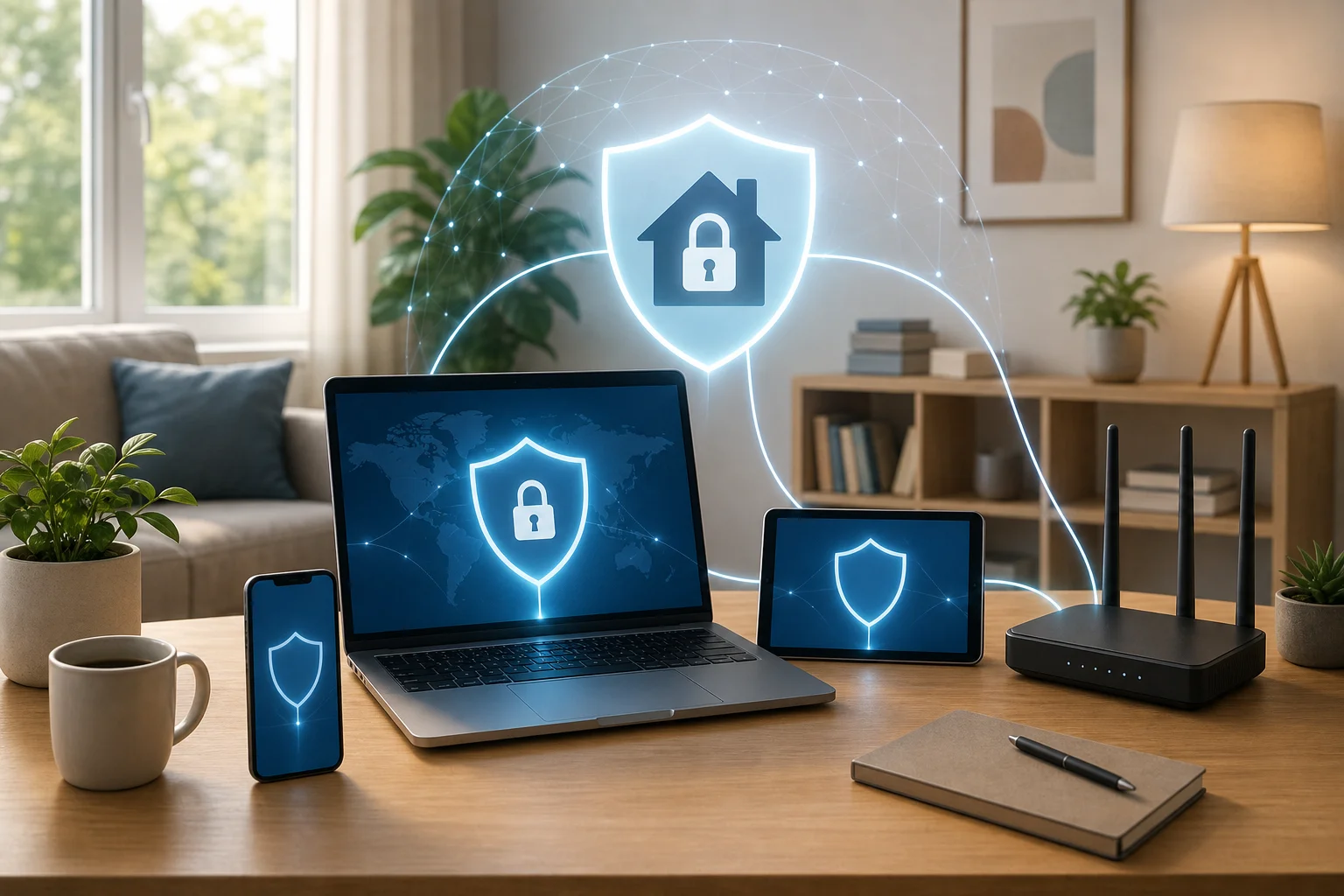
始める前に:基本を理解する
何かをダウンロードする前に、VPNが何をするのか、何をしないのかを知っておくと役立ちます。少しの準備が設定を早くし、自宅のインターネットニーズに合ったサービスを選ぶ手助けをします。
VPNとは何で、なぜ自宅で使うのか?
VPN(仮想プライベートネットワーク)は、デバイスとVPNサーバーの間に暗号化された接続を作ります。トラフィックがデバイスからウェブサイトやアプリに直接行く代わりに、まずこの安全なトンネルを通過します。
自宅でVPNは次のことを助けます:
- Wi-Fiネットワークでのブラウジング時にプライバシーを追加。
- IPアドレスに基づく特定のタイプの追跡への曝露を減少。
- ゲスト、ルームメイト、または家族が同じネットワークを共有しているときに安全な接続を使用。
- 自宅から公共または半公共Wi-Fi(建物ネットワークなど)に接続する際にトラフィックを保護。
- 地元のネットワークの観察者からブラウジングをよりプライベートに保つ。
しかし、VPN自体は完全なセキュリティソリューションではありません。引き続き強力なパスワードを使用し、可能な限り二要素認証を有効にし、アプリを更新し、疑わしいリンクを避ける必要があります。
ノー登録VPNの主な利点
ノー登録VPNは摩擦を減少させるように設計されています。接続するためにアカウントを作成したり、パスワードを覚えたり、メールアドレスを共有したりする必要はありません。
主な利点は次の通りです:
- 設定が速い: アプリをインストールして数分で接続できます。
- 個人データの共有が少ない: アカウントが不要なため、サインアップ時に必要な詳細が少なくなります。
- 初心者に簡単なアクセス: 技術に詳しくないユーザーにとって使いやすいです。
- 便利なテスト: サービスがニーズに合うか決定する前に試せます。
とはいえ、「無料」とは自動的に「プライベート」または「安全」を意味しません。使用する前に、提供者のプライバシーポリシー、アプリの権限、評判を必ず確認してください。
適切なVPNサービス選びの考慮事項
自宅に適したVPNはシンプルで信頼でき、透明性があるべきです。選ぶ前に次の点を確認してください:
| チェックすべき機能 | 重要な理由 |
|---|---|
| ノー登録 | アカウントを作成せずに接続できる |
| デバイスのサポート | あなたの電話、コンピュータ、またはタブレットで動作することを保証 |
| 明確なプライバシーポリシー | 収集されるデータが何かを理解する手助け |
| サーバーの選択肢 | スピードと安定性のための柔軟性を提供 |
| 簡単な接続ボタン | 自宅の誰にとっても日常的に使いやすい |
| 基本的なセキュリティ機能 | 暗号化、漏洩保護、安全な接続処理が重要 |
ほとんどの自宅ユーザーにとって、使いやすさは高度な機能と同じくらい重要です。毎日使うのが簡単なVPNは、設定を一度も使用しないVPNより通常は優れています。
ステップ1:無料オンラインVPNを選ぶ
最初の実用的なステップは、自宅のセットアップに適した信頼できる無料VPNを選ぶことです。VPNがインターネットトラフィックを処理するため、選択肢を比較するための数分を取ってください。
評判の良い無料VPNを調査して選ぶ
明確なウェブサイト、透明なアプリ情報、わかりやすい設定手順を持つVPNプロバイダーを探してください。あいまいなプライバシー主張や、攻撃的なポップアップ、不明瞭な権限を持つ未知のアプリは避けてください。
このクイックチェックリストを使用してください:
- プロバイダーはVPNの動作を説明していますか?
- アプリは公式ウェブサイトまたは信頼できるアプリストアから入手できますか?
- プライバシー条項は探しやすいですか?
- サービスは不必要な個人情報を要求しない?
- 接続と切断のための明確な指示がありますか?
評判の良い無料オンラインVPNは、あなたがインストールするものと、接続がどのように保護されるかを理解することを簡単にします。
サービスがノー登録を提供していることを確認する
摩擦の少ない自宅VPNを目指す場合、サービスが本当に登録なしで機能することを確認してください。一部のVPNは無料の利用を宣伝しますが、依然としてメールアドレス、アカウント作成、またはトライアル登録を要求することがあります。
以下のフレーズを探してください:
- サインアップ不要
- アカウント不要
- 登録なしで使用
- 無料VPNアクセス
そして、インストール時にこれを確認してください。アプリが接続前に支払い情報やアカウントを要求する場合、それはあなたのニーズに合っていない可能性があります。
自宅のデバイスとの互換性を確認する
自宅にはさまざまなデバイスが含まれているかもしれません。インストールする前に、VPNが頻繁に使用するプラットフォームをサポートしているか確認してください:
- Windowsノートパソコンとデスクトップ
- macOSコンピュータ
- Android電話とタブレット
- iPhoneとiPad
- ブラウザベースの使用(利用できる場合)
家庭内で複数の人がVPNを使用する予定がある場合、このサービスが複数のデバイスをサポートしているかも確認してください。一部の無料VPNは接続数、ロケーション、または帯域幅を制限する場合があります。これらの制限は基本的なブラウジングには許容できるかもしれませんが、重いストリーミング、ゲーム、大きなダウンロードには適していないかもしれません。
ステップ2:デバイスにVPNをインストールする
自宅用の無料オンラインVPNを選択したら、保護が必要なデバイスにインストールします。まずは1台のデバイスから始めます。すべてが機能することを確認した後、他のデバイスにも同様の手順を繰り返します。
プラットフォーム用のVPNアプリをダウンロードしてインストールする
一般的な手順に従ってください:
- VPNプロバイダーの公式ウェブサイトまたは信頼されたアプリストアリストにアクセスします。
- デバイスに適したバージョンを選択します。
- インストーラーまたはアプリをダウンロードします。
- 開き、画面の指示に従います。
- オペレーティングシステムからのプロンプトに従って、必要なVPN権限を許可します。
- インストール後にアプリを起動します。
電話の場合、アプリがVPN構成を追加することを許可するかどうか尋ねるシステムメッセージが表示されることがあります。これはVPNアプリには普通のことです。それでも、承認する前に、インストールしたかったアプリが本当にそれであることを確認してください。
各デバイスの特定のインストール手順に従う
インストール手順はプラットフォームによって異なります:
- Windows: インストーラーをダウンロードし、実行し、システムのプロンプトを承認し、スタートメニューからアプリを開きます。
- macOS: アプリをダウンロードし、必要に応じてアプリケーションに移動し、権限を承認し、システム設定でVPN構成を許可します。
- Android: 信頼できるソースからインストールし、アプリを開き、VPN接続のリクエストを受け入れます。
- iOSまたはiPadOS: アプリをインストールし、それを開き、iOSが許可を求める際にVPN構成を許可します。
これを家族のメンバーのために設定する場合は、簡単な指示を書き留めておいてください。例えば:「VPNアプリを開き、接続をタップし、接続状態になるまで待ってから、通常通りブラウジングします。」
必要に応じてVPNが複数のデバイスをサポートしていることを確認する
通常の家庭では、1つ以上のデバイスでVPN保護を希望するかもしれません。オンラインバンキング、メール、仕事用アカウント、プライベートブラウジングなど、敏感な作業に使用されるデバイスを優先してください。
実用的な設定順序は:
- メインの個人用電話
- プライマリノートパソコンまたはデスクトップ
- 会社の許可があれば在宅勤務用デバイス
- 共有家族用タブレット
- サブデバイス
一部の人はVPNをルーターに直接インストールすべきかどうか尋ねます。ルーターでのVPN設定は多くのデバイスを一度に保護できますが、より技術的であり、適切に設定されていない場合はネットワーク全体を遅くする可能性があります。初心者にとっては、各デバイスにVPNアプリをインストールする方が通常は簡単です。
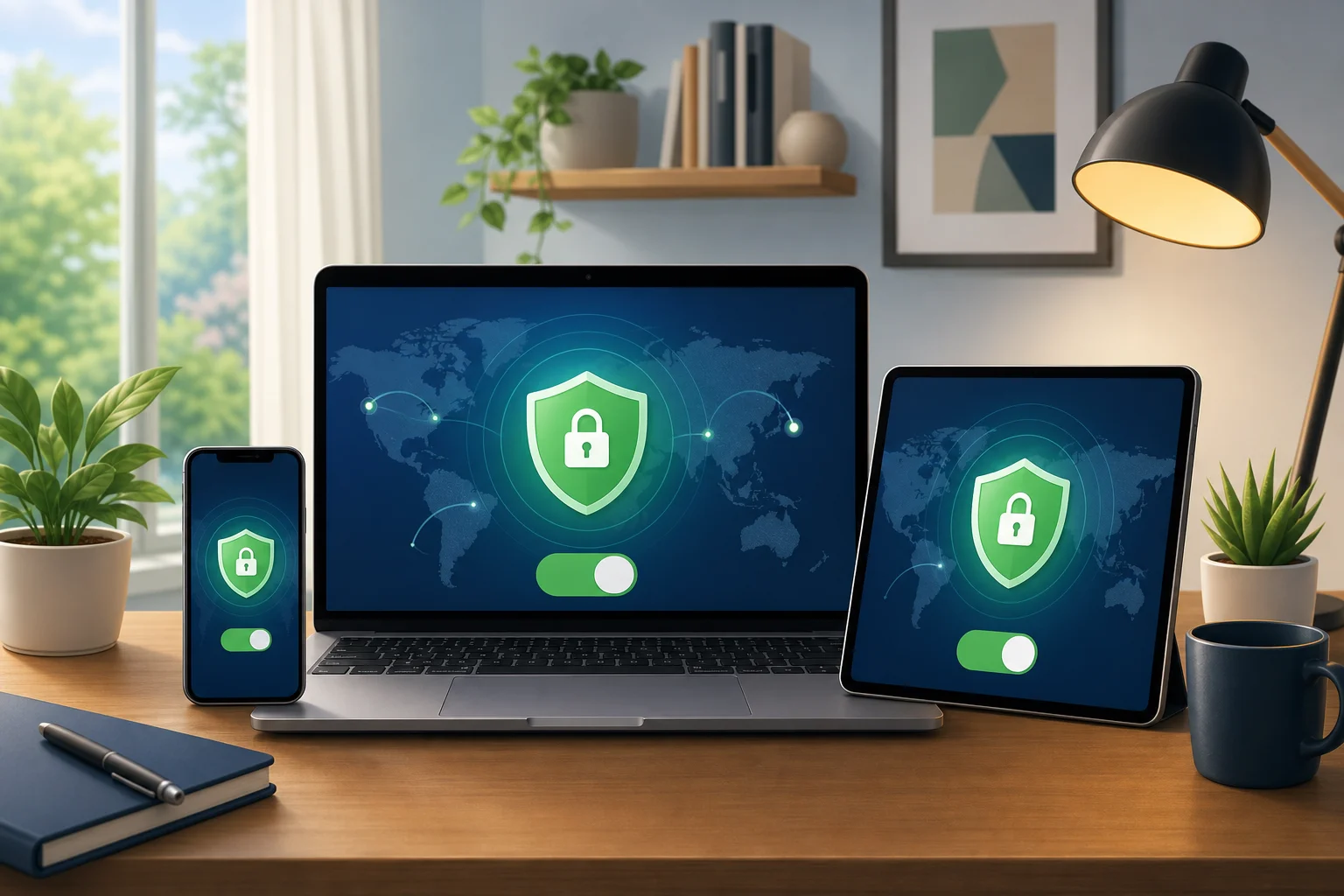
ステップ3:VPNに接続し、設定を調整する
インストール後は接続し、基本設定を調整する時です。ほとんどの最新のVPNアプリは簡素化されているため、通常は高度な設定を必要としません。
VPNサーバーに簡単に接続する方法
VPNアプリを開き、メインの接続ボタンを探します。多くのアプリでは、最速または最寄の利用可能なサーバーに自動的に接続できます。
シンプルな接続プロセスは次のようになります:
- VPNアプリを開きます。
- 「最速」、「推奨」、または近くのサーバーを選択します(利用可能な場合)。
- 接続ボタンをタップまたはクリックします。
- ステータスが「接続済み」と表示されるまで待ちます。
- ブラウザやアプリを開き、通常通りインターネットを使用します。
最適なスピードを得るためには、実際の位置に近いサーバーを選んでください。遠くのサーバーは遅延を増加させ、ビデオ通話、ゲーム、ダウンロードに影響を与える可能性があります。
最適なパフォーマンスのための基本設定を調整する
すべての設定を変更する必要はありません。利用可能であれば、次の基本的な設定から始めてください:
- 自動接続: デバイスが起動したり、Wi-Fiに接続したりするときにVPNを自動的にオンにします。
- キルスイッチ: VPNが切断した場合、インターネットトラフィックをブロックして、意図しない露出を防ぎます。
- プロトコル選択: 利用可能な場合は、理由がない限り推奨または自動オプションを選択します。
- 信頼されたネットワーク: 一部のアプリでは、特定のWi-Fiネットワークに接続する際に自動的にVPNを接続するかどうかを決定できます。
スピードが最優先の場合は、最寄のサーバーを使い、設定は自動に保ちます。プライバシーが最優先の場合は、利用可能な場合、接続を自動にし、キルスイッチを有効にしてください。
セキュリティを確保するためにVPN接続をテストする
接続後、迅速なチェックを実施してください:
- 信頼できるIPチェックウェブサイトを訪れます。
- 表示されたIPアドレスが通常の自宅IPと異なっていることを確認します。
- 表示される場所がVPNサーバーの地域と一致するか一般的に確認します。
- 数件のウェブサイトを開き、ブラウジングが機能することを確認します。
- 安全性を確保するために、一度切断して再接続します。
DNS漏れをテストするために、評判の良いDNS漏れテストツールを使用することもできます。テスト中に接続している際にインターネットプロバイダーのDNSサーバーが表示された場合は、VPNの設定を確認するか、プロバイダーのサポートリソースに連絡してください。
ステップ4:一般的な問題のトラブルシューティング
簡単な自宅用VPNであっても、時々問題が発生することがあります。ほとんどの問題は、いくつかの基本的なチェックで簡単に修正できます。
VPNが接続しない場合の対処方法
VPNが接続しない場合、次の手順を順番に試してください:
- 通常のインターネット接続がVPNなしで機能するか確認します。
- VPNアプリを再起動します。
- 別のVPNサーバーを試します。
- デバイスを再起動します。
- VPNアプリを最新バージョンに更新します。
- 使用している場合は、競合するVPNまたはファイアウォールアプリを一時的に無効にします。
- 他のすべてがうまくいかない場合、VPNアプリを再インストールします。
また、あなたのネットワークがVPNトラフィックをブロックしているかどうかも確認してください。一部の学校、オフィス、ホテル、または共有ビルのネットワークは、VPN接続を制限することがあります。
スピードとパフォーマンスの問題への対処
VPNは、トラフィックが暗号化トンネルとVPNサーバーを通過するため、速度に影響を与える可能性があります。ブラウジングが遅いと感じた場合は、以下を試してください:
- 近くのサーバーに接続します。
- Wi-Fiからより強力なネットワーク信号に切り替えます。
- 大きなダウンロードやバックグラウンドのクラウドバックアップを終了します。
- 家全体のネットワークが遅い場合は、ルーターを再起動します。
- 利用可能な場合は自動プロトコルオプションを使用します。
- 過負荷のサーバーから切断して、別のロケーションを試します。
ビデオ通話やゲームにおいては、レイテンシが重要です。近くのサーバーは通常、遠くのものよりも良い結果をもたらします。
VPN使用中に安全を保つ方法
VPNはプライバシーを改善しますが、安全な習慣も重要です。安全を保つために:
- オペレーティングシステムとブラウザを最新に保ちます。
- 強力でユニークなパスワードを使用します。
- 重要なアカウントで二要素認証を有効にします。
- 疑わしいウェブサイトで個人情報を入力しないよう注意します。
- 不明なブラウザ拡張機能をインストールしません。
- リスクを理解している場合にのみVPNから切断します。
業務用デバイスを使用する場合は、個人用VPNをインストールする前に会社の方針を確認してください。いくつかの雇用者は、安全なアクセスに自社のVPNを要求します。
自宅でのオンラインVPN使用に関するよくある質問
自宅用の無料オンラインVPNは安全ですか?
評判の良いプロバイダーを選び、明確なプライバシー慣行と信頼できるアプリがあれば、安全です。ポリシーを隠すサービスや、過剰な権限を要求するサービス、混乱を招くサインアップを強要するサービスは避けてください。
自宅VPNを使用するために登録が必要ですか?
必ずしもそうではありません。いくつかのVPNサービスでは、アカウントを作成せずに接続できる場合があります。ノー登録VPNは、迅速な設定と少ない個人情報の共有を希望する場合に便利です。
自宅でVPNを常にオンにしておくべきですか?
日常的なプライバシーのためには、オンにしておくことが便利です。しかし、特定のアプリ、銀行、またはストリーミングサービスがVPNを通じてうまく機能しない場合は、切断することも可能です。
VPNは私のWi-Fi上のすべてのデバイスを保護しますか?
VPNを有効にしたデバイスのみが保護されます。ルーターにVPNを設定しない限り。アプリベースの設定はシンプルですが、ルーター設置は多くのデバイスをカバーしますが、より技術作業を必要とします。
VPNは私のインターネットを速くしますか?
通常、VPNはベースのインターネット速度を増加させません。場合によってはルーティングが改善されることもありますが、暗号化やサーバーの距離によってトラフィックがわずかに遅くなることもあります。
最後の考え:自宅ブラウジングを簡単で安全に
自宅用のオンラインVPNを設定することは、複雑である必要はありません。評判の良い無料サービスを選び、登録なしで機能することを確認し、主要デバイスにインストールし、近くのサーバーに接続し、接続をテストします。いくつかの基本設定と良好なセキュリティ習慣を守ることで、日常的なブラウジングをよりプライベートで管理しやすくすることができます。
煩わしさのない、安全なブラウジング体験を自宅でBeFreeVPNと共に実現しましょう — 無料で登録不要です。