登録なしでインターネットアクセスのための信頼できるVPNを選ぶ方法
登録や支払いの手間なしで信頼できるVPNをお探しですか?簡単なステップでインターネットアクセスを安全にする方法をお教えします。このガイドでは、自宅で、携帯電話で、コンピューターでインターネットを利用するために、アカウントやメールアドレス、個人情報を要求しないシンプルなオプションを特に重視して、信頼できるVPNの選び方を学べます。
仮想プライベートネットワークは、公共のWi-Fiで接続を保護し、トラッカーへの露出を減らし、地元のネットワーク観察者からのブラウジングをよりプライベートに保つのに役立ちます。しかし、すべての無料VPNが信頼できるわけではありません。一部は遅く、不安定で、データの取り扱いについて明確ではありません。目標は、使いやすく、透明性があり、日常的なブラウジングに十分な安定性を持ったサービスを見つけることです。

始める前に: 信頼できるVPNの条件を理解する
何かをインストールする前に、「信頼できる」という意味を知っておくと役立ちます。インターネットアクセスのための信頼できるVPNは、単に接続できるだけのものではありません。常に接続を保護し、デバイス間で機能し、プライバシーに関する実践を明確に説明する必要があります。
プライバシーポリシーと評判を確認する
VPNプロバイダーのプライバシーポリシーから始めましょう。収集されるデータ、保持期間、共有の有無について明瞭な言葉を探してください。政策が漠然としていたり、見つけるのが難しい場合は注意が必要です。
ユーザーレビューも役立ちます。接続の切断、混乱を招く権限、攻撃的な広告、または遅い速度についての繰り返されるコメントを探してください。いくつかのネガティブなレビューは普通ですが、同じ問題に関する繰り返しの苦情は警告サインです。
速度と安定性を評価する
速度は重要です。なぜなら、VPNは暗号化トンネルを通じてトラフィックをルーティングするからです。若干の遅延は正常ですが、接続はブラウジング、メッセージング、メール、適度な品質でのストリーミング、ビデオ通話に使用できるべきです。
安定性も同様に重要です。頻繁に切断されるVPNは、接続が適用されている限り、トラフィックが露出する可能性があります。日常使用において、一時的にしか機能しない素早いサーバーよりも、一貫した性能が望ましいです。
デバイスの互換性を確認する
家庭用の信頼できるVPNは、使用するデバイスで動作する必要があります。WindowsやmacOSのコンピュータ、Androidスマートフォン、iPhone、タブレット、場合によってはルーターが含まれることがあります。家庭全体で1つのサービスが必要な場合は、そのVPNが複数のデバイス接続をサポートしているか確認してください。
始める前のチェックリストは次の通りです:
| 信頼性の要素 | 探すべきポイント | なぜ重要か |
|---|---|---|
| プライバシーポリシー | 明確なデータ取り扱い条項 | 隠れたトラッキングを避ける手助け |
| 登録不要 | メールやアカウントは不要 | 事前に共有される個人データを削減 |
| 速度 | スムーズなブラウジングと安定したダウンロード | 毎日のインターネット利用を実用的に保つ |
| 安定性 | 少ない切断、自動再接続オプション | 時間の経過に伴う保護を維持 |
| 互換性 | 電話とコンピュータのアプリ | デバイス間での設定を容易にする |
| 帯域幅 | 可能な限り制限のない日次制限 | 家庭用や定期使用に適している |
ステップ1: 登録なしのVPNを選ぶ
登録なしの信頼できるVPNは、手間を少なくしたプライバシーが必要なときに便利です。アカウントを作成したり、メールの確認を行ったり、支払いの詳細を入力したりする代わりに、アプリをインストールして接続できます。
アカウント不要のVPNオプションを見つける
VPNを比較する際は、「登録不要」、「アカウント不要」、「サインアップなしで始める」などのフレーズを探しましょう。そして、インストール中にこれを確認します。接続する前にアプリがメールを求める場合、それは本当に登録不要ではありません。
無料版が機能するかどうかも確認しましょう。一部のVPNは無料アクセスを宣伝していますが、サインアップ画面や支払いの促しの後に重要な機能をロックしています。ユーザーフレンドリーなVPNは、インストール前にその制限を明確にするべきです。
プライバシーの利点を理解する
登録なしのVPNを使用することは、VPN使用に関連付けられる個人情報の量を減らすことができます。セッションを開始するためにメールアドレス、名前、または支払いデータを渡すことはありません。これはすべての面で匿名にするわけではありませんが、多くのユーザーにとって実用的なプライバシーの改善となります。
とはいえ、登録不要だからといって必ずしも信頼できるとは限りません。この機能は常に明確なプライバシーポリシー、安全なアプリソース、安定したパフォーマンスと組み合わせて使用してください。
オペレーティングシステムのサポートを確認する
電話用の信頼できるVPNが必要な場合は、アプリがモバイルオペレーティングシステムをサポートしているか確認してください。Androidの場合は公式アプリストアやプロバイダーの認定ウェブサイトを使用してください。iPhoneの場合はApp Storeを使用します。コンピュータ用の信頼できるVPNでは、必要に応じてWindows、macOS、またはLinuxのサポートを確認してください。
良い登録不要のVPNは初心者にも簡単であるべきです。理想的には、次のことができるはずです:
- 信頼できるソースからアプリをダウンロードする。
- アカウントを作成せずに開く。
- サーバーを選択するか、自己選択を使用する。
- 接続をタップまたはクリックする。
- デバイスにVPNアイコンが表示されることを確認する。
ステップ2: 速度と安定性を確認するためにVPNをテストする
VPNを選んだ後は、日常のブラウジングに利用する前にテストしてください。無料VPNのパフォーマンスは広範囲にわたるため、短期間のテストが後のフラストレーションを避ける助けとなります。
無料版や試用期間を賢く利用する
VPNが無料で登録不要の場合、まず通常のタスクをテストしてください。ウェブサイトを開いたり、メッセージを送信したり、地図を読み込んだり、メールを確認したり、短いビデオをストリーミングしたりします。基本的なブラウジングに苦労する場合は、十分に信頼できないかもしれません。
もしVPNが試用を提供している場合、条件を注意深く読むようにしてください。一部の試用は支払い情報や更新キャンセルを要求します。登録なしの信頼できるVPNを目指しているなら、請求情報が必要な試用はニーズに合わないかもしれません。
ピーク時の使用状況でテストする
VPNの速度はサーバーの負荷や時間帯によって変化することがあります。夕方やネットワークが通常最も混雑する時間に接続をテストしてください。ピーク時にVPNが安定しているなら、必要なときにうまく機能する可能性が高くなります。
VPNをオンとオフの状態でパフォーマンスを比較することもできます。高度なツールは必要ありません。簡単な質問をしてみてください:
- ページは十分に速く読み込まれますか?
- 接続は切れますか?
- ビデオ通話は接続を維持できますか?
- アプリはWi-Fiネットワークを切り替えた後に再接続しますか?
- 電話のバッテリー消耗は妥当ですか?
他の無料VPNオプションと比較する
2つまたは3つのVPNをテストすることで、あなたの地域やデバイスで最も信頼できるものがどれかを示すことができます。同じWi-Fiネットワークを使用し、同様のタスクをテストしてください。最高速度だけで判断しないでください。接続が維持されたやや遅いVPNは、数分ごとに切断される速いVPNよりも優先されることがよくあります。
ステップ3: VPNで自宅ネットワークを保護する
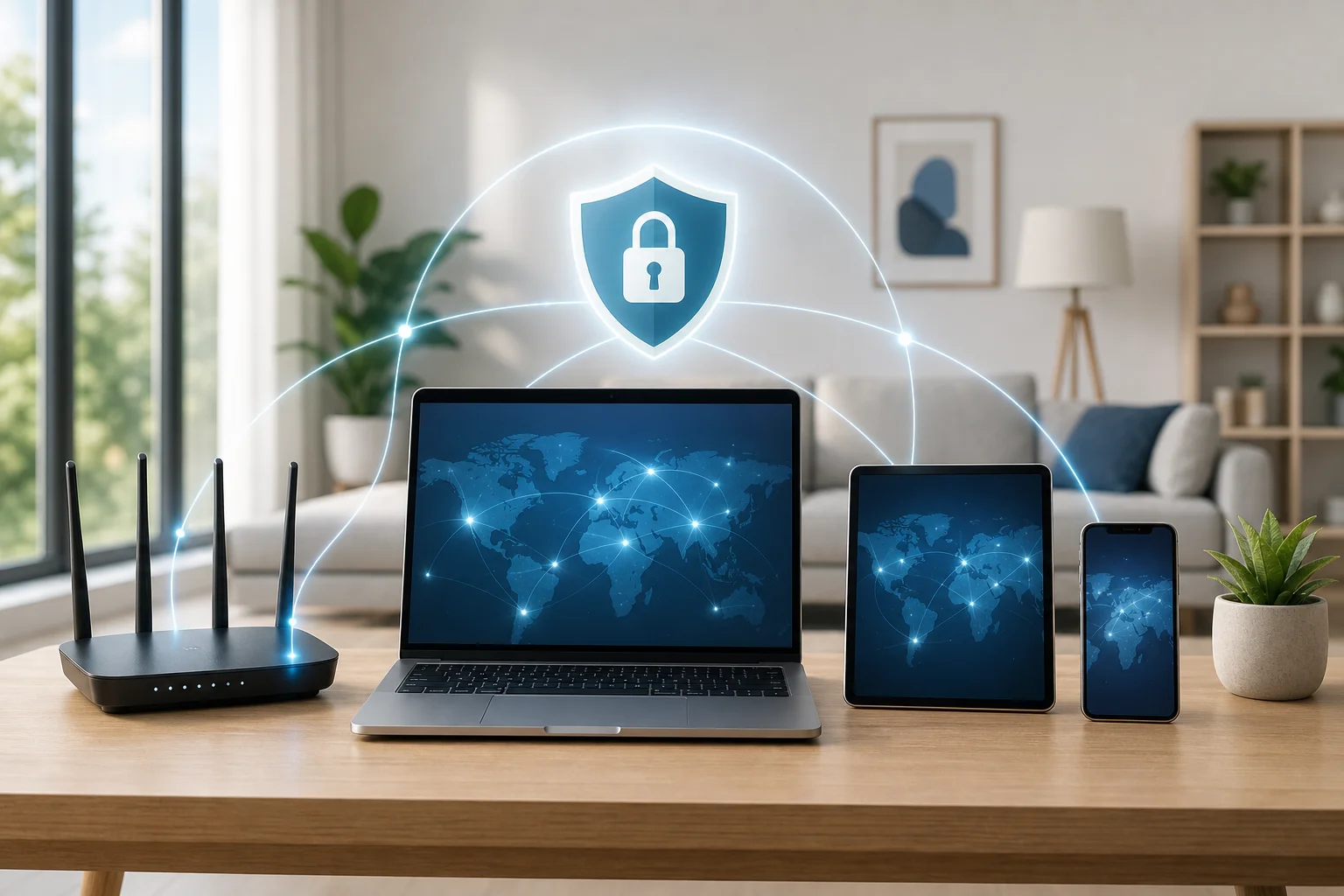
家庭用の信頼できるVPNは、最も多く使用するデバイスを保護する必要があります。主に2つのアプローチがあります:各デバイスにVPNを直接インストールする、またはサービスがそのオプションをサポートしていれば、互換性のあるルーターに設定することです。
コンピュータに直接保護をインストールする
最も簡単な方法は、主なコンピュータにVPNアプリをインストールすることです。これにより、一台のノートパソコンやデスクトップから主にブラウジング、ショッピング、ストリーミング、または作業を行う場合にうまく機能します。また、デバイスごとの設定を制御できます。
共有コンピュータの場合、誰もがVPNが接続されているときに知らせることを確認してください。アプリに自動接続の機能がある場合、コンピュータがインターネットに接続されたときに保護が始まるように設定してください。
ルーターの設定を慎重に検討する
一部のVPNはルーターへのインストールをサポートしています。これにより、スマートテレビやVPNアプリをサポートしないデバイスを含む、自宅のWi-Fi上で複数のデバイスを保護できます。ただし、ルーターの設定は通常、より技術的です。また、ルーターのハードウェアが弱いと速度が低下することがあります。
ルーター設定を使用する前に、VPNプロバイダーの指示を確認し、使用しているルーターのモデルがサポートされているかどうかを確認してください。ガイドが非常に複雑に見える場合、デバイスごとのインストールの方が安全かつ簡単です。
同時接続数と公平な帯域幅を探る
家庭用では、複数の同時接続が役立ちます。これにより、電話、コンピュータ、タブレットを同時に保護できます。帯域制限も確認してください。非常に小さな日次制限は、時折のブラウジングには問題ありませんが、家庭にはフラストレーションをもたらすかもしれません。
ステップ4: 信頼性の高いVPN使用のために電話を最適化する
電話用の信頼できるVPNはシンプルで、安全で、メンテナンスが少ないべきです。電話は、モバイルデータ、自宅のWi-Fi、公共のネットワークの間を移動するため、自動接続設定が特に便利です。
信頼できるソースからのみインストールする
公式アプリストアやプロバイダーの認定ウェブサイトからVPNアプリをダウンロードしてください。ランダムなAPKファイルや非公式のミラー、ポップアップ広告からのリンクを避けてください。これにより、偽のアプリや改造されたアプリをインストールするリスクが低減します。
インストール後は、権限を見直してください。VPNアプリはVPN接続を作成するための権限が必要ですが、明確な理由がない限り無関係なアクセスを要求すべきではありません。
アプリを常に更新しておく
更新には、セキュリティパッチ、互換性の修正、安定性の向上が含まれることが多いです。自動更新をオンにしておくことに自信がある場合は、設定してください。そうでない場合は、特に主要なオペレーティングシステムの更新の後に、定期的に更新を確認してください。
自動保護を設定する
多くのVPNアプリには、公共のWi-Fiでの自動接続、信号喪失後の再接続、または電話起動時の接続などの設定が含まれています。これらの設定により、毎回思い出さなくても一貫した保護を維持できます。
電話の信頼性を高めるためには:
- 未知のWi-Fiネットワークに対する自動接続を有効にする。
- 使用可能な場合は最寄りまたは最速のサーバーを選択する。
- 再接続機能をオンにする。
- VPNアプリをスリープさせるバッテリーセーブ設定を避ける。
- Wi-Fiとモバイルデータの両方でVPNをテストする。
トラブルシューティング: 一般的なVPN接続の問題を解決する
信頼できるVPNでも問題が発生することがあります。良いニュースは、最も一般的な問題は簡単にチェックできることです。
速度の低下
VPNが遅い場合は、近くのサーバーに切り替えるか、アプリの「最速の場所」オプションを使用します。アプリを再起動し、Wi-Fiに再接続するか、モバイルデータをテストしてみてください。もし一つのサーバーだけが遅い場合、その問題はデバイスではなくサーバーの負荷かもしれません。
接続の切断
接続の切断は、電話がネットワークを切り替えたり、Wi-Fi信号が弱かったりするときに発生することがあります。自動再接続機能が利用可能な場合はそれを有効にしてください。コンピュータの場合は、VPNアプリを再起動し、他のセキュリティツールが接続をブロックしているか確認してください。
DNSリークやプライバシーの懸念
DNSリークは、ウェブサイトのルックアップリクエストがVPNトンネルの外に露出する可能性があります。一部のVPNアプリにはDNSリーク保護が付属しています。もしあなたのものにその機能があるなら、オンにしてください。また、信頼できるDNSリークテストウェブサイトを使用して、VPNがDNSを正しくルーティングしているか確認できます。
アプリの診断ツール
多くのVPNアプリには、内蔵の診断、接続ログ、またはサポートチェックが含まれています。アンインストールする前にこれらのツールを使用してください。これにより、問題がサーバーによるものか、ネットワークによるものか、デバイスの設定によるものかを示すことができます。
もし問題が続く場合は、次の簡単な修正を試してみてください:
- サーバーを切り替える。
- アプリを再起動する。
- デバイスを再起動する。
- VPNアプリを更新する。
- Wi-Fiからモバイルデータ、またはその逆に切り替える。
- 信頼できるソースからアプリを再インストールする。
FAQ: インターネット使用のための信頼できるVPNに関する共通の質問
登録なしで信頼できるVPNを使用できますか?
はい。いくつかのVPNはアカウントを作成せずに接続することを許可しています。これは、手続きを少なくし、事前に共有される個人情報を少なくしたい場合に役立ちます。それでも、使用する前にプライバシーポリシーとアプリの評判を確認してください。
無料のVPNは家庭用インターネットに対して信頼できるでしょうか?
ニーズに応じて、可能です。無料のVPNは、ブラウジング、メッセージング、基本的なプライバシーには良好に機能するかもしれません。しかし、主な信頼できる家庭用VPNとして使用する前に、速度、帯域幅制限、サーバーの安定性、複数デバイスのサポートを確認してください。
コンピュータでVPNを使用する最良の方法は何ですか?
公式のデスクトップアプリをインストールし、近くの推奨サーバーに接続し、自動接続が可能であれば有効にします。コンピュータ用の信頼できるVPNのために、アプリを更新し、通常の作業やブラウジング時間中にテストしてください。
私の電話用VPNは常にオンにしておくべきですか?
より強力な保護のためにVPNをオンにしておくことは特に公共Wi-Fiでは有用です。もしバッテリー寿命やアプリの互換性に問題が生じた場合は、必要なときにVPNがオンになる自動接続ルールを使用してください。
登録なしはトラッキングなしを意味しますか?
自動的にはそうではありません。登録が不要ということはアカウントを作成しなくて済むという意味ですが、VPNのプライバシーポリシーは依然として重要です。収集するものとその理由について明確に説明しているプロバイダーを選択してください。
最後の考え
インターネットアクセスのための信頼できるVPNを選ぶことは難しいことではありません。プライバシーから始め、不要な登録を避け、実際の速度をテストし、VPNが自宅のデバイス、電話、コンピュータで機能することを確認してください。良いVPNは、毎日使用できるほどシンプルで、常に考え続ける必要がないほど安定しているべきです。
オンライン活動をシームレスかつ無料で保護する準備ができましたか?BeFreeVPNを試して、登録なしで信頼できる保護を楽しんでください。自宅で、携帯電話で、コンピュータで使用しているときに。