
НАЧНИТЕ С УСТАНОВКИ
Ваш VPN.
На вашем телефоне.
Как скачать BeFree VPN на Android и iPhone.
Выберите устройство и следуйте инструкции.
01 / GOOGLE PLAY
Скачать на Android
BeFree VPNFast VPN Unlimited- Откройте Google Play. Нажмите кнопку ниже или найдите «BeFree VPN» в поиске магазина.
- Нажмите «Установить». Дождитесь завершения загрузки.
- Откройте BeFree VPN. При первом подключении подтвердите системный запрос на создание VPN-соединения.
02 / APP STORE
Скачать на iPhone и iPad
BeFreeVPNSecure, Fast VPN- Откройте App Store. Перейдите по кнопке ниже или введите «BeFreeVPN» в поиске.
- Нажмите «Загрузить». Подтвердите установку с помощью Face ID, Touch ID или пароля Аккаунта Apple.
- Откройте приложение. При первом подключении разрешите добавление конфигурации VPN.
ПОМОЩЬ С УСТАНОВКОЙ / iOS
BeFree VPN нет в App Store?
Если магазин сообщает, что приложение недоступно в вашей стране или регионе, попробуйте сменить регион App Store на ближайший к вам, где BeFree VPN доступен. Выбирайте регион, для которого можете указать действительные адрес и платёжные данные. Близость страны сама по себе не гарантирует доступность.
- Откройте аккаунт. В «Настройках» iPhone нажмите своё имя.
- Перейдите к покупкам. Выберите «Контент и покупки» → «Просмотреть». При необходимости войдите в аккаунт.
- Откройте «Страна/регион». Этот пункт выделен на скриншоте. Перейдите к изменению страны или региона.
- Выберите подходящую страну. Прочитайте и примите условия, заполните настоящие платёжные данные и адрес. Завершите смену по подсказкам экрана.
- Вернитесь в App Store. Снова откройте страницу BeFree VPN и нажмите «Загрузить».
Меняется регион Аккаунта Apple для покупок. Настройка языка или региона самого iPhone не переключает каталог App Store. Названия пунктов могут отличаться в разных версиях iOS.
Открыть BeFree VPN в App Store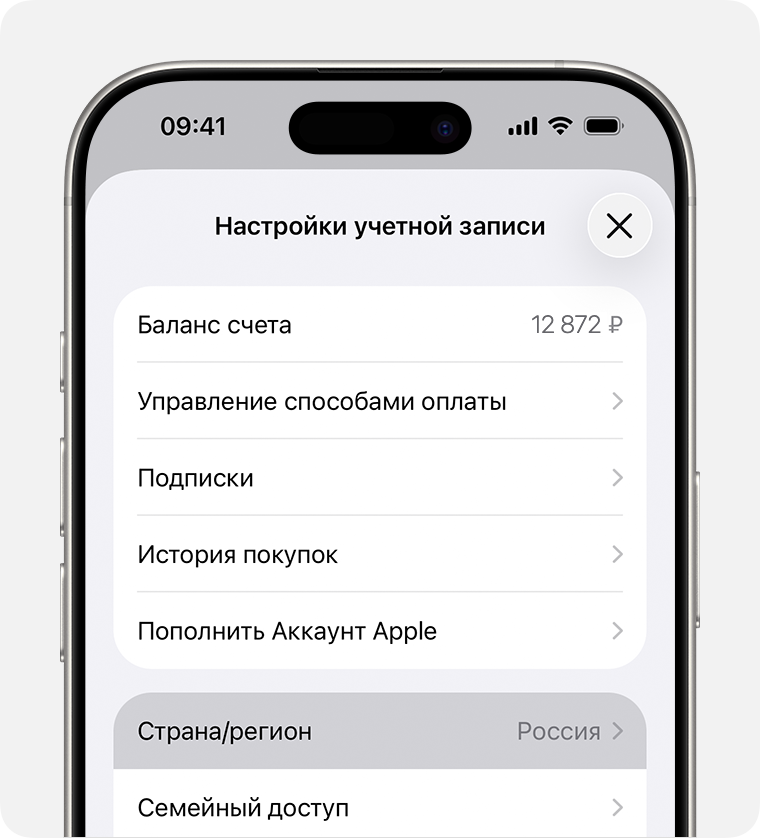
Как сменить регион с компьютера Mac или Windows
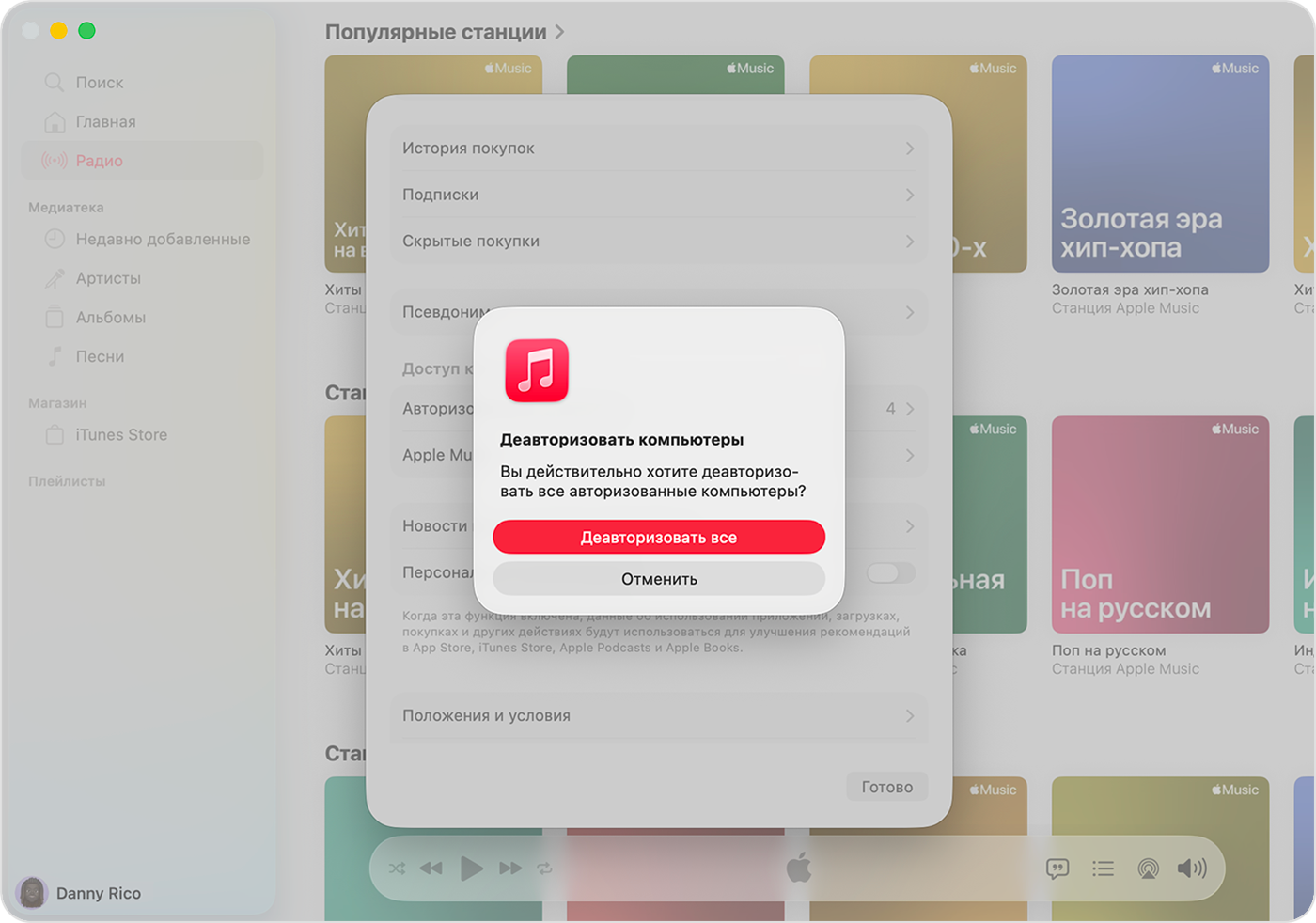
Откройте Apple Music или Apple TV. На Mac выберите «Учётная запись» → «Настройки учётной записи»; в Windows нажмите своё имя → «Просмотреть мою учётную запись». Войдите и выберите «Изменить страну или регион», затем заполните данные нового региона.
Регион не меняется или приложение всё ещё недоступно
Проверьте условия выше и сообщение магазина: причина может быть в совместимости устройства или ограничениях аккаунта. Смена региона не гарантирует загрузку. Если Apple не даёт завершить смену, следуйте официальной инструкции Apple или обратитесь в поддержку Apple.
Порядок смены региона и скриншоты: служба поддержки Apple. Инструкция проверена 9 сентября 2026 года.