إعداد VPN للتلفاز: كيفية إعداد VPN لتلفازك
هل تحاول مشاهدة محتوى غير خاضع للرقابة على تلفازك ولكن تواجه قيودًا إقليمية؟ اكتشف الخطوات التقنية لإعداد VPN لتلفازك بفعالية والوصول إلى أي محتوى عالميًا. يتناول هذا التحليل العميق خيارات إعداد VPN للتلفاز للمستخدمين المتقدمين: تطبيقات التلفاز الذكية الأصلية، أجهزة التوجيه المدعومة بـ VPN، خيارات البروتوكولات، سلوك DNS، تحسين الأداء، والحدود القانونية التي يجب أن تفهمها قبل تجاوز الرقابة.
لم يعد التلفاز مجرد واجهة عرض سلبية. إنه نقطة نهاية متصلة بالشبكة تشغل التطبيقات، وتحل النطاقات، وتتفاوض على جلسات TLS، وتخزن رموز الحساب، وتبث الفيديو عالي الجودة من شبكات CDN. مما يجعل تصميم VPN أكثر تعقيدًا من مجرد الضغط على "الاتصال" على الكمبيوتر المحمول.
لماذا تستخدم VPN لتلفازك؟
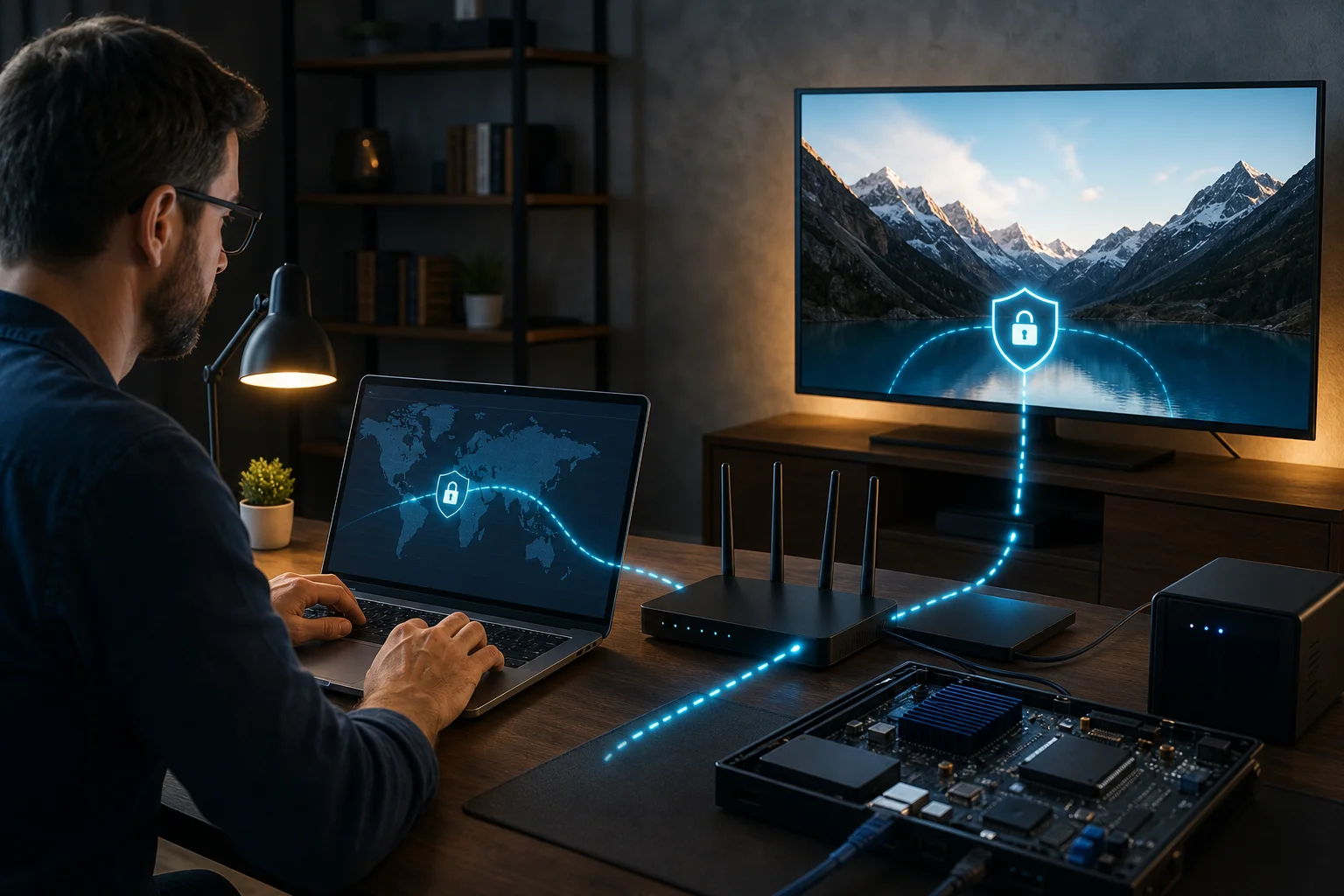
تقوم VPN بتوجيه حركة البيانات من تلفازك أو من الجزء الشبكي الذي يستخدمه تلفازك، من خلال نفق مشفر إلى خادم VPN بعيد. بالنسبة لخدمات البث، والمواقع، وبعض المراقبين الشبكيين، تبدو الطلبات وكأنها تأتي من خادم VPN بدلاً من اتصال ISP المحلي الخاص بك.
القيود الإقليمية والرقابة على التلفاز
يمكن أن تحدث القيود الإقليمية على عدة مستويات:
- حقوق ترخيص المحتوى: تختلف كتالوجات البث حسب الدولة لأن حقوق التوزيع تختلف.
- توفر التطبيقات: قد يخفي متجر تطبيقات التلفاز التطبيقات بناءً على منطقة الجهاز أو بلد الحساب أو عنوان IP.
- التصفية من قبل مزود الخدمة أو على المستوى الحكومي: يمكن أن تمنع العبث بـ DNS، وحجب IP، وتصفية SNI، وفحص الحزم العميق الوصول إلى الأخبار أو الفيديو أو الشبكات الاجتماعية.
- التحكم في الشبكة المحلية: قد تمنع الفنادق، والجامعات، والمكاتب، والشبكات السكنية المُدارة بروتوكولات البث أو خدمات معينة.
على التلفاز، تكون هذه القيود أصعب في التجاوز لأن العديد من المنصات الذكية تعرض تحكمًا أقل في الشبكة مقارنةً بأنظمة التشغيل على أجهزة الكمبيوتر المكتبية. على سبيل المثال، لا تسمح Samsung Tizen و LG webOS عادةً بتثبيت عميل OpenVPN أو WireGuard العام مباشرةً. بينما تعتبر Android TV و Google TV و Fire TV وبعض أجهزة Apple TV أكثر مرونة، إلا أن توفر التطبيقات لا يزال يختلف حسب المنطقة والطراز.
فوائد الخصوصية والوصول إلى المحتوى
يمكن لإعداد VPN للتلفاز أن يوفر العديد من الفوائد العملية:
- تقليل رؤية مزود الخدمة: يمكن لمزود الخدمة عادةً أن يرى أنك متصل بخادم VPN، ولكن ليس المجالات بالضبط التي تتدفق داخل النفق المشفر.
- الحماية على الشبكات المشتركة: إذا كان تلفازك يستخدم Wi-Fi في الفندق أو شبكة مبنى مشتركة، فإن VPN تقلل من التعرض للاعتراض المحلي.
- توجيه موحد لأسرة المنزل: يمكن لـ VPN على مستوى الموجه حماية عدة أجهزة، بما في ذلك التلفازات والأجهزة اللوحية وأجهزة البث.
- الوصول إلى المعلومات غير الخاضعة للرقابة: في المناطق التقييدية، قد يساعد توجيه VPN في الوصول إلى منصات الفيديو المحجوبة، ووسائل الإعلام المستقلة، أو المحتوى التعليمي.
- مرونة الموقع المبنية على IP: تستخدم بعض الخدمات تحديد الموقع الجغرافي بناءً على IP لتحديد ما يجب عرضه من كتالوج أو صفحة رئيسية.
ومع ذلك، فإن VPN ليست طبقة سحرية للتخفّي. تظل حسابات البث، ومعرفات الأجهزة، وبلد الدفع، وبيانات GPS من الهواتف المتزامنة، واختبارات التطبيقات قادرة على تحديد منطقتك أو تاريخ حسابك.
كيف يختلف استخدام VPN على التلفاز عن الاستخدام على الكمبيوتر المحمول أو الهاتف؟
تتصرف التلفازات بشكل مختلف عن الأجهزة التقليدية في ثلاث طرق مهمة.
أولاً، تكون التلفازات غالبًا كثيفة الاستخدام للنطاق الترددي. يحتاج تدفق 4K HDR إلى معدل ثابت، وانخفاض في فقدان الحزم، وقدرة وصول جيدة إلى CDN. قد يكون نقطة النهاية الخاصة بـ VPN التي تعمل للتصفح لا تزال تتطلب تحميل أثناء البث عالي الجودة.
ثانيًا، تحتوي التلفازات على دعم محدود لعملاء VPN. يمكن للكمبيوتر المحمول تشغيل OpenVPN و WireGuard و IKEv2 وقواعد تقسيم التدفق و DNS مخصص والتقاط الحزم. العديد من التلفازات تدعم فقط التطبيقات من متجر منسق.
ثالثًا، عادةً ما تكون التلفازات أجهزة دائمة التشغيل. إذا فشلت VPN في الاتصال، قد يعيد تطبيق التشغيل في الخلفية الاتصال فورًا خارج النفق. بالنسبة للإعدادات الحساسة للخصوصية، تصبح مفاتيح الإيقاف التلقائي على مستوى الموجه، ومنع تسرب DNS، وتوجيه السياسات أكثر أهمية.
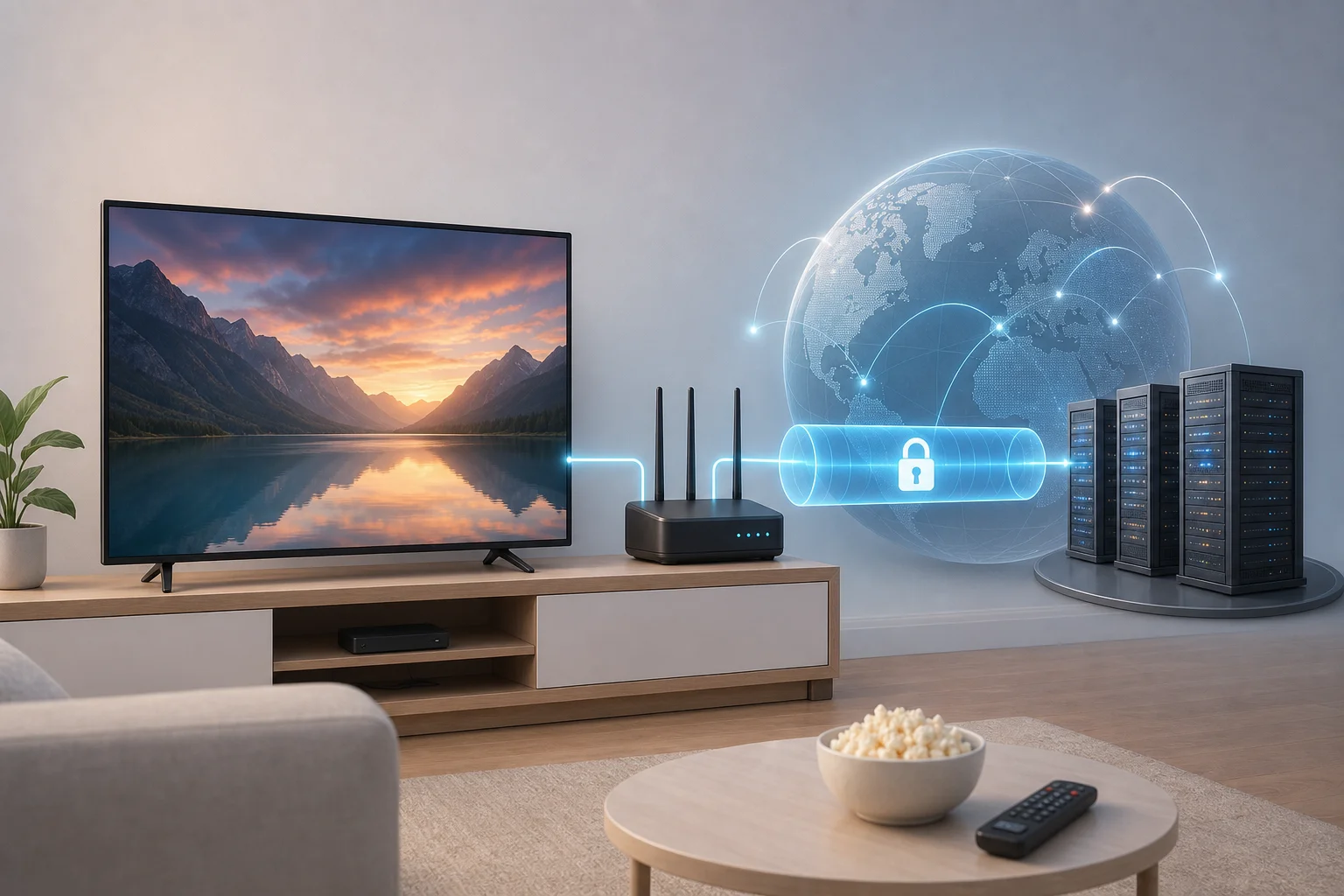
اختيار VPN المناسب لإعداد التلفاز
ليس دائمًا أفضل VPN للتلفاز هو الذي يحتوي على أكثر الميزات المتنقلة. تحتاج إلى مزود وبنية تتطابق مع منصة التلفاز الخاصة بك، وعتاد الموجه، ونموذج التهديدات.
عوامل مهمة للتقييم
استخدم جدول المقارنة التالي عند اختيار خدمة VPN لبث التلفاز ومقاومة الرقابة.
| العامل | لماذا هو مهم للتلفاز | ماذا تبحث عنه |
|---|---|---|
| السرعة والثبات | تعد تدفقات التلفاز حساسة لل throughput المستمر، وليس فقط السرعة القصوى | خوادم قريبة، انخفاض فقدان الحزم، ملفات تعريف WireGuard أو OpenVPN المحسّنة |
| مواقع الخوادم | تؤثر المواقع على الوصول إلى الكتالوج، والكمون، وتجنب الرقابة | دول متعددة، خيارات على مستوى المدينة، مناطق احتياطية |
| قوة التشفير | تحمي التشفيرات القوية حركة البيانات على الشبكات المعادية | خوارزميات حديثة مثل AES-256-GCM أو ChaCha20-Poly1305 |
| دعم البروتوكولات | بعض الشبكات تحجب أو تقيد بروتوكولات VPN المعروفة | WireGuard، OpenVPN TCP/UDP، IKEv2، وأوضاع التمويه أو الغموض إذا كانت قانونية |
| توافق الموجه | تحتاج العديد من التلفازات إلى تغطية VPN على مستوى الموجه | ملفات التكوين الخاصة بـ OpenVPN أو WireGuard، أدلة موثقة للموجه |
| التعامل مع DNS | يمكن أن تكشف تسريبات DNS عن الوجهات أو تثير حظر الجغرافيا | DNS خاص عبر النفق وحماية من تسريبات IPv6 |
| توفر التطبيقات | يعتمد الإعداد المباشر على نظام تشغيل التلفاز | Android TV، Google TV، Fire TV، Apple TV، أو دعم الموجه |
| خيار عدم التسجيل | مفيد حيث تكون الخصوصية والمقاومة مهمة | متطلبات حسابية قليلة وتدفق اتصال بسيط |
التوافق مع علاماتي تجارية ومنصات التلفاز
قبل الاشتراك أو تكوين أي شيء، حدد منصتك:
- Android TV و Google TV: عادةً هي الأسهل. تتوفر العديد من تطبيقات VPN من خلال Google Play.
- Amazon Fire TV: عادةً تدعم التطبيقات الأصلية لـ VPN من خلال Amazon Appstore أو التحميل الجانبي، حسب المنطقة.
- Apple TV: تدعم إصدارات tvOS الأحدث تطبيقات VPN، لكن يتفاوت توفر المزوّدين والميزات.
- Samsung Tizen: عادةً لا تدعم تطبيقات VPN القياسية. استخدم موجه VPN، أو اتصال VPN مشترك، أو Smart DNS.
- LG webOS: مشابهة لـ Samsung. عادةً تكون VPN على مستوى الموجه هي الخيار الأنظف.
- Roku: لا توجد عميل VPN أصلي. استخدم موجه، أو موجه سفر، أو مشاركة اتصال.
- أجهزة الألعاب المستخدمة للبث: تختاج PlayStation و Xbox و Nintendo Switch عادةً إلى VPN على مستوى الموجه أو اتصال مشترك.
دعم مزودي VPN لأنظمة التلفاز
للمستخدمين المتقدمين، يجب أن يشمل دعم المزوّد أكثر من تطبيق بنقرة واحدة. ابحث عن:
- ملفات تعريف OpenVPN و WireGuard القابلة للتنزيل.
- سلوك DNS الواضح.
- أدلة إعداد الموجه لـ OpenWrt و DD-WRT و AsusWRT-Merlin و GL.iNet و pfSense و OPNsense.
- عدة منافذ وأوضاع نقل للشبكات التي تقيد UDP.
- توجيه خادم استجابة عند حظر نطاقات IP.
إذا كان هدفك الرئيسي هو مقاومة الرقابة، تحقق أيضًا مما إذا كان المزود يقدم أوضاع تمويه، أو نقاط نهاية بديلة. يتفاوت التوفر حسب المنطقة والقانون، لذا اعتبر ذلك جزءًا من تقييم المخاطر الخاص بك.
إعداد VPN على التلفازات الذكية
التثبيت المباشر هو المسار الأبسط عندما تدعم منصة تلفازك ذلك. كما يسمح لك بتمكين أو تعطيل VPN لكل تلفاز دون التأثير على بقية الشبكة المنزلية.
إعداد التلفاز الذكي خطوة بخطوة
اتبع هذا العمل لتلفاز Android، و Google TV، و Fire TV، والأجهزة المتوافقة من Apple TV.
- تحديث نظام تشغيل التلفاز. قم بتثبيت التحديثات الخاصة بالبرامج والمرور السلامة قبل إضافة VPN. يمكن أن تتسبب البرامج القديمة في مشكلات توافق مع TLS و DNS أو التطبيقات.
- تأكيد دعم التطبيق. ابحث في متجر تطبيقات التلفاز عن مزود VPN الخاص بك. إذا لم يكن متاحًا، استخدم إعداد الموجه بدلاً من تثبيت ملفات APK غير موثوقة.
- تثبيت تطبيق VPN. قم بالتنزيل فقط من المتجر الرسمي أو الموقع الموثق للمزود.
- تسجيل الدخول أو تهيئة التطبيق. تتطلب بعض خدمات VPN بيانات اعتماد. يستخدم البعض الآخر رموز اقتران الأجهزة أو الوصول بلا تسجيل.
- اختر خادم قريب أو ذي صلة. من أجل الخصوصية والسرعة، اختر أقرب خادم موثوق. للوصول الإقليمي، اختر خادمًا في الولاية القضائية المطلوبة.
- اختر البروتوكول. استخدم WireGuard أو IKEv2 من أجل السرعة عند توافرها. استخدم OpenVPN TCP أو الأوضاع المموهة إذا تم حجب UDP.
- تمكين الاتصال التلقائي. قم بتكوين VPN لإعادة الاتصال بعد إعادة تشغيل التلفاز أو تغييره للشبكة.
- تحقق من سلوك DNS. استخدم صفحة اختبار مزود VPN أو تطبيق متصفح، إذا كان ذلك متاحًا، للتحقق من أن DNS يتم حله عبر النفق.
- اختبار جودة البث. ابدأ بجودة HD، ثم اختبر 4K HDR. راقب من أجل التخزين المؤقت، أو مشكلات تزامن الصوت، أو أخطاء التطبيقات.
- توثيق القاعدة الأساسية. سجل الخادم، البروتوكول، متوسط معدل البث، والأخطاء. هذا يجعل معالجة المشاكل أسرع.
تكوين إعدادات الشبكة لأفضل أداء
تعتمد أداء VPN على التلفاز على أضعف جزء في المسار: Wi-Fi، و وحدة المعالجة المركزية للموجه، وبروتوكول VPN، والخادم البعيد، وتبادل CDN، أو الخدمة نفسها.
للحصول على نتائج مستقرة:
- يُفضل استخدام Ethernet بدلاً من Wi-Fi لتدفقات 4K.
- إذا كان Wi-Fi مطلوبًا، استخدم 5 GHz أو 6 GHz مع الإشارة القوية.
- قم بإيقاف تشغيل التطبيقات الخلفية غير المستخدمة على التلفاز التي تستهلك النطاق الترددي.
- تجنب استخدام VPN مزدوج ما لم يتطلب نموذج التهديد الخاص بك ذلك.
- قم بتعيين DNS إلى DNS المقدم من VPN عندما يسمح التطبيق بذلك.
- قم بتعطيل IPv6 على التلفاز أو الموجه إذا لم يدعم VPN الخاص بك نفق IPv6.
- استخدم خادمًا قريبًا جغرافيًا من شبكة توصيل المحتوى المطلوبة.
يمكن للمستخدمين المتقدمين فحص الأداء باستخدام بيانات وحدات المعالجة المركزية للموجه. تحقق من تحميل وحدة المعالجة المركزية، وحجم جدول NAT، ومعدل throughput للواجهة، وفقدان الحزم، وتوجيه استعلامات DNS. إذا وصلت وحدة المعالجة المركزية الخاصة بالموصل إلى التشبع، قد يتطلب البث تخزين مؤقتًا حتى عندما تكون خط أنت ISP سريعًا.
معالجة المشكلات الشائعة في VPN للتلفاز الذكي
إذا اتصل VPN ولكن البث فشل، عزل الطبقة التي تسبب المشكلة.
- التطبيق لا يمكنه الاتصال: جرب بروتوكولًا مختلفًا، أو منفذًا، أو خادمًا. تقوم بعض الشبكات بحظر حركة VPN القائمة على UDP.
- تطبيق البث يكتشف VPN: قم بتدوير الخوادم، ومسح ذاكرة التخزين المؤقت للتطبيق، وأعد تشغيل التلفاز، وتأكد من أن DNS لا يتسرب.
- سرعات بطيئة: قم بالتبديل من OpenVPN إلى WireGuard، واقترب من الموجه، أو اختر خادمًا أقل ازدحامًا.
- لا يوجد إنترنت بعد الاتصال: تحقق مما إذا كانت مفتاح القتل في تطبيق VPN يمنع حركة البيانات بعد فشل النفق.
- موقع خاطئ معروض: تأكد من أنه يتم توجيه كل من IP و DNS عبر نفس البلد.
- مشكلة البوابة المقيدة: على Wi-Fi في الفندق، قم بالتحقق من التلفاز أولاً أو استخدم موجه سفر يمكنه التعامل مع البوابة.
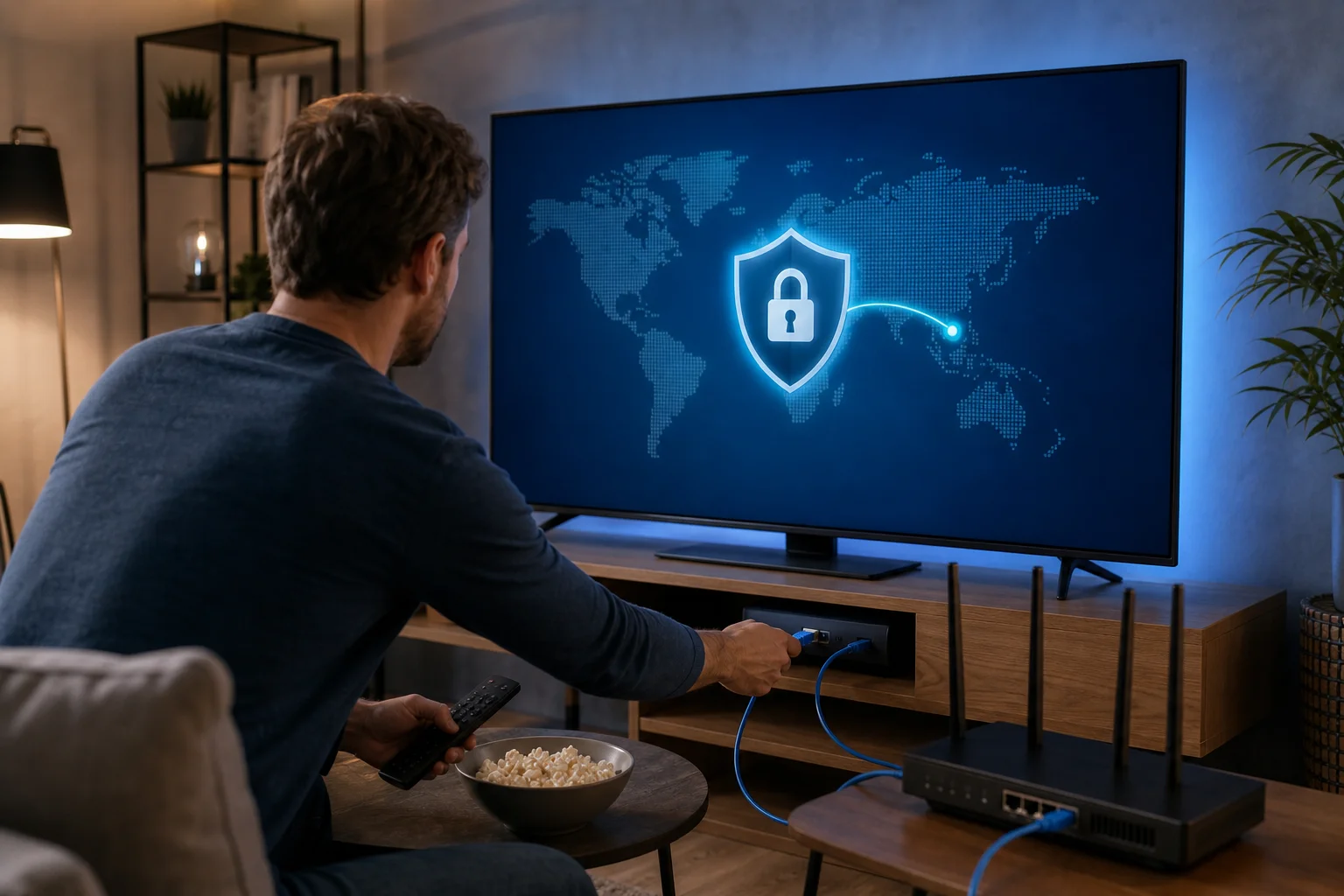
استخدام موجه مدعوم بـ VPN لتلفازك
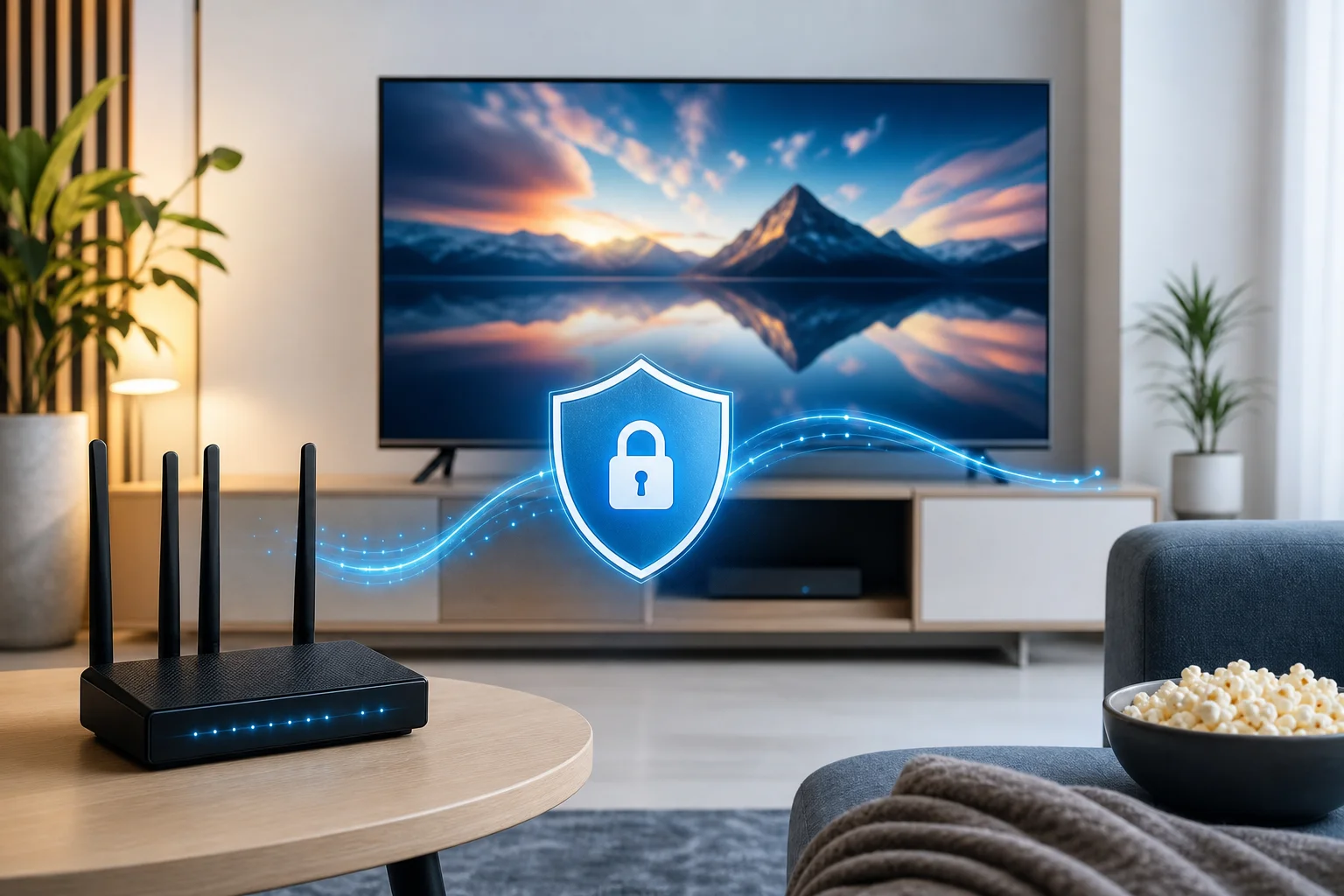
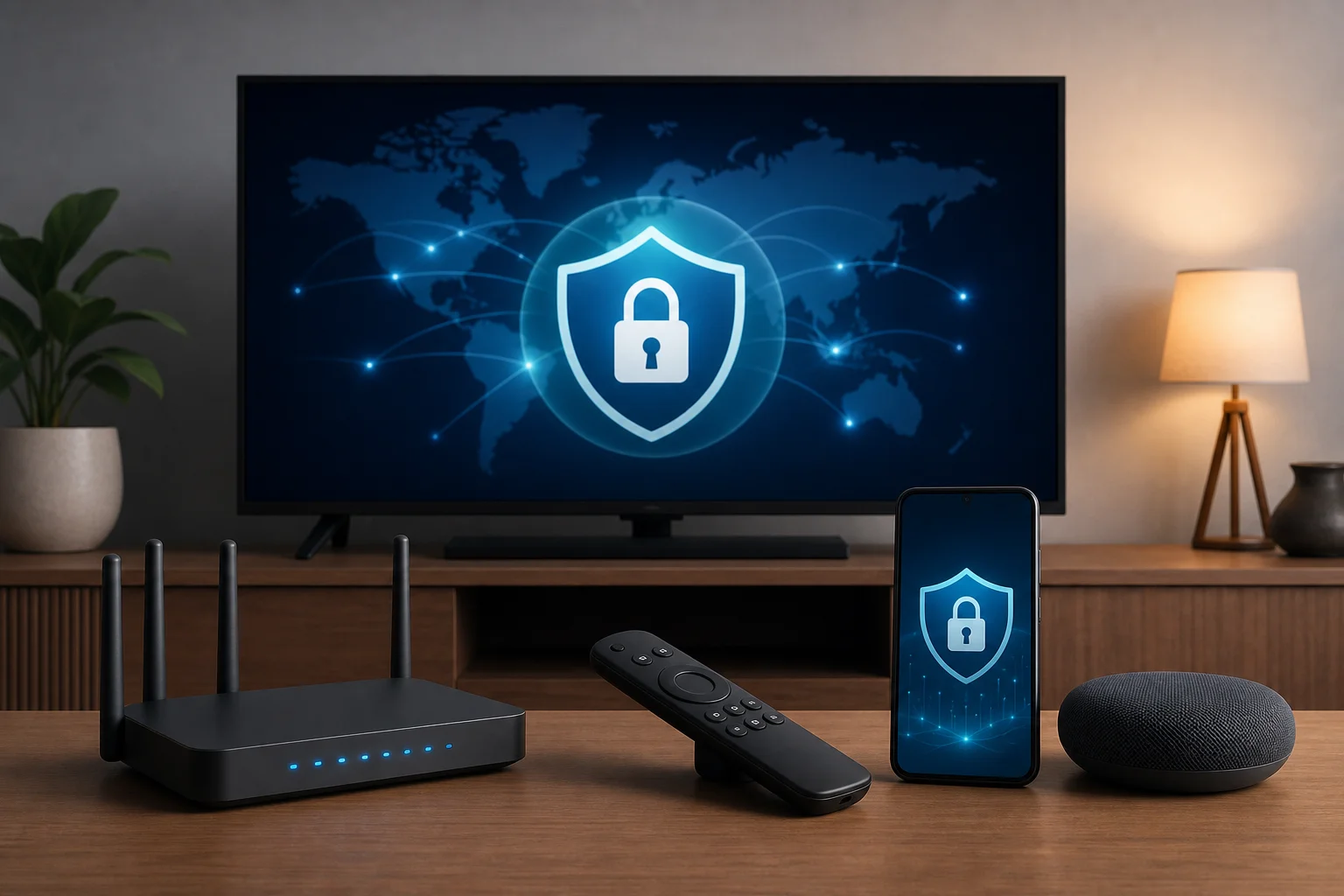
يحمي موجه مدعوم بـ VPN الأجهزة التي لا يمكنها تشغيل تطبيقات VPN. كما أنه يمثل البنية الأكثر قابلية للتحكم لإعدادات التلفاز المتقدمة.
كيف يعمل موجه مدعوم بـ VPN
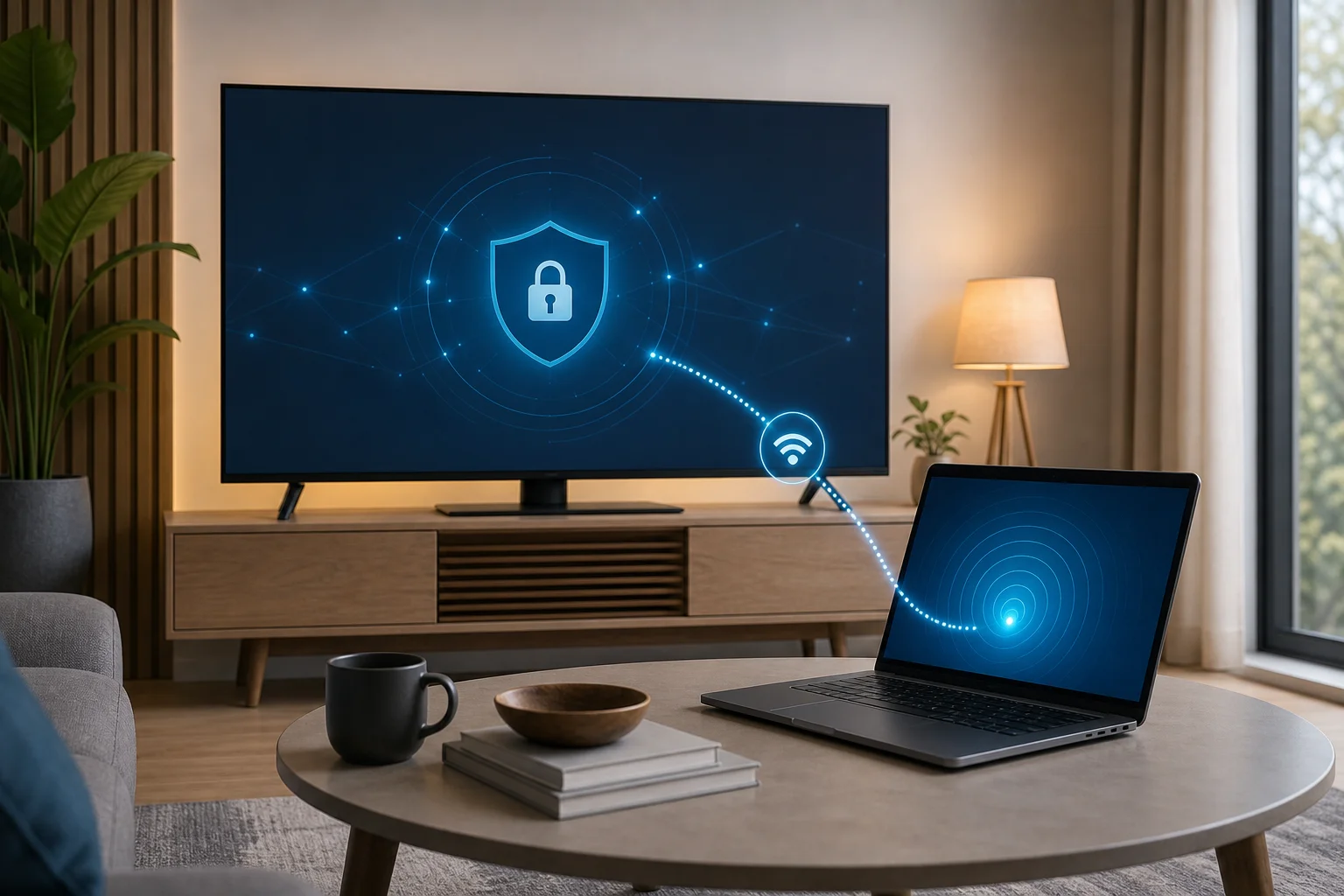
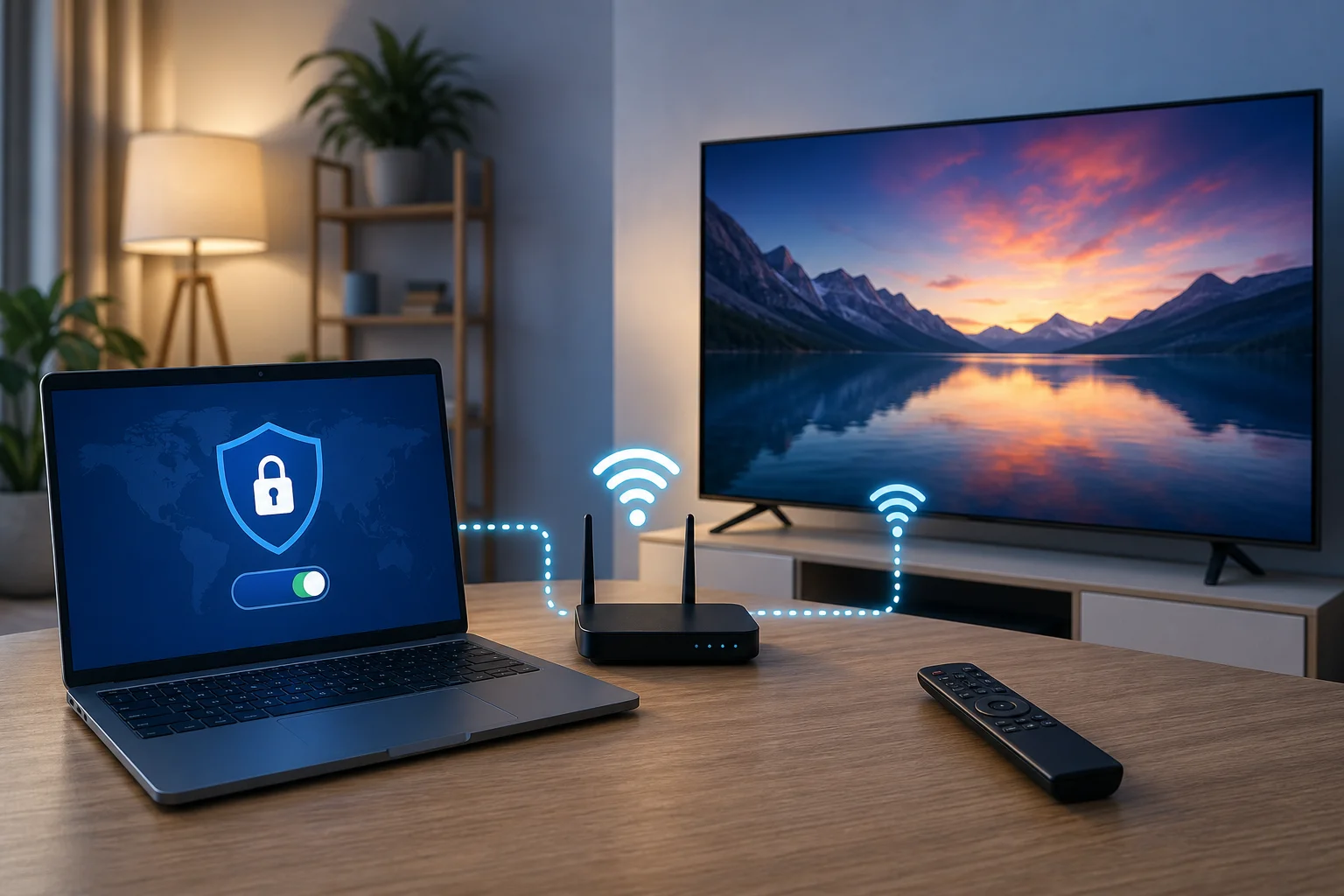
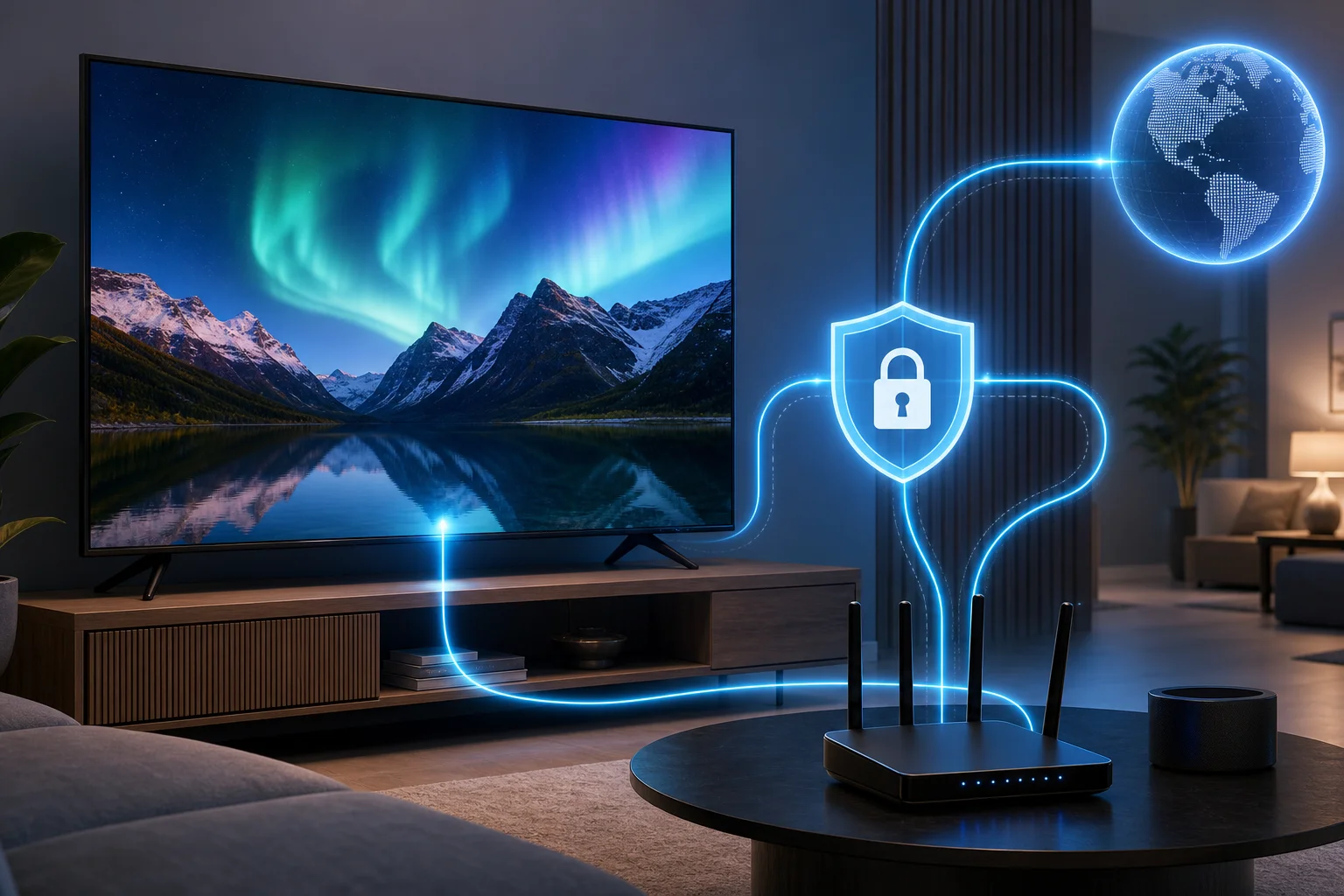
في إعداد VPN للموجه، يقوم الموجه بإنشاء النفق المشفر. يرسل التلفاز حركة المرور العادية إلى بوابته. ثم يقوم الموجه بإعادة توجيه حركة المرور المختارة عبر واجهة VPN بدلاً من واجهة WAN الخاصة بمزود الخدمة.
يمتلك هذا التصميم عدة مزايا:
- يعمل مع Samsung و LG و Roku وأجهزة التحكم والأجهزة الذكية القديمة.
- يركز حماية تسرب DNS.
- يدعم توجيه السياسة المعتمد على الجهاز، والشبكة الفرعية، والمنفذ، أو الوجهة.
- يمكن فرض مفتاح إيقاف على مستوى الجدار الناري.
- يتجنب تثبيت التطبيقات غير المعروفة على التلفاز.
التضحية هي التعقيد. التشفير يعمل على الموجه، لذا يعد الهاردوير مهمًا. قد تتعامل أجهزة التوجيه الاستهلاكية ذات وحدات المعالجة المركزية الضعيفة مع معدل VPN معتدل فقط، خاصة مع OpenVPN.
إعداد VPN على مستوى الموجه خطوة بخطوة
استخدم هذه العملية العامة لـ OpenWrt و AsusWRT-Merlin و DD-WRT و pfSense و OPNsense أو أجهزة توجيه السفر القادرة.
- تحقق من دعم الموجه. تأكد من أن الموجه الخاص بك يدعم وضع عميل OpenVPN أو WireGuard. إذا لم يكن كذلك، اعتبر استخدام برامج مخصصة أو موجه VPN مخصص للسفر.
- قم بعمل نسخ احتياطي للتكوين. قم بتصدير إعدادات الموجه الحالية الخاصة بك قبل تغيير البرنامج الثابت أو قواعد الجدار الناري.
- ثبت أو فعّل عميل VPN. استخدم مدير حزم الموجه، أو صفحة عميل VPN، أو وحدة البرنامج الثابت.
- استورد ملفات تعريف VPN. أضف ملفات تكوين المزود، والشهادات، والمفاتيح، وعنوان نقطة النهاية، وطريقة المصادقة.
- قم بتكوين DNS. اجبر عملاء التلفاز على استخدام خوادم DNS الخاصة بـ VPN. قم بحجب DNS الخارجي إلى موجهات عامة ما لم يسمح بذلك صراحة.
- أنشئ مجموعة أجهزة التلفاز. خصص إسنادات DHCP ثابتة لكل تلفاز أو صندوق بث. ضعها في مجموعة توجيه سياسة.
- وجه التلفاز عبر النفق. طبق توجيه السياسة حتى تستخدم الأجهزة المحددة فقط VPN، أو قم بتوجيه شبكة LAN بالكامل إذا رغبت في ذلك.
- أضف مفتاح قتل. حظر حركة مرور التلفاز عبر WAN عندما يكون واجهة VPN معطلة. هذا يمنع الإعادة الصامتة.
- تعامل مع IPv6. إما أن تضبط IPv6 بالطريقة الصحيحة أو قم بتعطيله للعملاء المعتمدين على VPN.
- اختبر التبديل. افصل VPN عمدًا وتحقق من أن التلفاز يفقد الاتصال بالإنترنت بدلاً من تسرب حركة المرور.
دمج إعدادات الموجه مع طرازات التلفاز المختلفة
بالنسبة لـ Samsung Tizen و LG webOS، يكون VPN على مستوى الموجه عادةً هو الطريقة المفضلة. اجعل التلفاز في DHCP، احتفظ بعنوان IP الخاص به على الموجه، وطبق سياسة VPN على ذلك IP.
بالنسبة لـ Roku، فإن إعداد الموجه تقريبًا إلزامي. قد تعتمد حسابات Roku وتوفر القنوات أيضًا على منطقة الحساب، لذا قد لا يغير توجيه IP سلوك كل تطبيق.
بالنسبة لـ Android TV و Google TV و Fire TV، يمكنك اختيار إما VPN قائم على التطبيق أو VPN على مستوى الموجه. تجنب تشغيل كليهما في نفس الوقت ما لم ترغب عمدًا في الأنفاق المتداخلة.
بالنسبة لـ Apple TV، استخدم التطبيق الأصلي لـ VPN إذا كان مزودك يدعمه. خلاف ذلك، استخدم نفس تصميم الموجه كما هو الحال مع Samsung أو LG.
فهم بروتوكولات VPN وآلياتها
يؤثر اختيار البروتوكول مباشرة على موثوقية الخدمة، والتصدي للرقابة، وجودة البث. يجب على المستخدمين المتقدمين اعتبار اختيار البروتوكولات قرارًا هندسيًا، وليس ميزة علامة تجارية.
بروتوكولات VPN الشائعة لإعداد التلفاز
- WireGuard: سريع، حديث، وفعال. عادة ما يعمل بشكل جيد على أجهزة التوجيه وأجهزة التلفاز. يستخدم قاعدة شفرة خفيفة وتشفيرًا حديثًا، لكن المفاتيح الثابتة وسلوك UDP-only قد يحتاجان إلى تصميم دقيق من جانب المزود.
- OpenVPN UDP: ناضج ويدعمه الكثير. غالبًا ما يكون مستقرًا للبث لكنه قد يكون أبطأ على أجهزة التوجيه ضعيفة القوة.
- OpenVPN TCP: مفيد على الشبكات التي تحجب UDP. ومع ذلك، يمكن أن يؤدي TCP-over-TCP إلى انهيار الأداء تحت فقدان الحزم.
- IKEv2/IPsec: جيد لإعادة الاتصال كما هو الحال في الهواتف وغالبًا ما يكون فعالًا. يتوقف دعم التلفاز على المنصة والمزود.
- L2TP/IPsec و PPTP: تجنبها لاحتياجات الخصوصية الحديثة. PPTP أصبح قديمًا، بينما عادةً ما لا يكون L2TP/IPsec الخيار الأفضل للتصدي للرقابة أو الأداء.
- أوضاع التمويه أو الغموض: تحاول هذه جعل حركة VPN أكثر صعوبة في التعرف. يمكن أن تساعد على الشبكات المقيدة لكنها قد تقلل من السرعة وقد تخضع للتنظيم في بعض الولايات.
معايير التشفير وجودة البث
لا يقلل التشفير من الجودة عادةً بمفرده. التكلفة الحقيقية تأتي من تحميل وحدة المعالجة المركزية، وتغليف الحزم، والمسافة بين المسارات، وزحام الخادم.
على سبيل المثال، يمكن أن يكون AES-256-GCM سريعًا جدًا على الأجهزة التي تتمتع بتسريع AES. كما أن ChaCha20-Poly1305 غالبًا ما يؤدي بشكل جيد على الأجهزة التي تفتقر إلى تسريع AES، بما في ذلك بعض أجهزة التوجيه منخفضة الطاقة. وعادةً ما يكون لـ WireGuard حمولة أقل من OpenVPN، لكن النتيجة النهائية تعتمد على التطبيق وظروف الشبكة.
إذا كان تلفازك يتخزن مؤقتًا فقط عند تمكين VPN، فتحقق من:
- تحميل وحدة المعالجة المركزية للموجه أثناء التشغيل.
- مسافة خادم VPN وزحامه.
- جودة إشارة Wi-Fi.
- MTU والتجزئة.
- عدم التطابق بين DNS و CDN.
- ما إذا كانت خدمة البث تقوم بتوجيهك إلى حافة CDN ضعيفة.
طرق النفق ولماذا تهم
يقوم نفق VPN بتغليف الحزم داخل وسيلة نقل أخرى. يرسل تلفازك الحزم إلى خدمة البث. يقوم عميل VPN بلف تلك الحزم، وتشفيرها، وإرسالها إلى خادم VPN. يقوم الخادم بفك تشفيرها ثم إعادة توجيهها إلى الوجهة.
تشمل الآليات الرئيسية:
- التغليف: يضيف رؤوسًا، مما قد يقلل من MTU الفعال.
- التشفير والمصادقة: يحمي السرية ويكتشف العبث.
- اجتياز NAT: يساعد النفق في المرور عبر أجهزة التوجيه المنزلية و NAT من الدرجة المقدّمة.
- تحويل DNS: يحل النطاقات عبر مسار VPN لتقليل التسريبات.
- توجيه السياسة: يحدد الأجهزة أو الوجهات التي تستخدم النفق.
بالنسبة لبث التلفاز، يستحق MTU اهتمامًا خاصًا. إذا كانت الحزم تتجزأ، قد ترى توقفات عشوائية. تقوم العديد من عملاء VPN بضبط MTU تلقائيًا، لكن قد يحتاج مستخدمو الموجه إلى ضبطه يدويًا. تختلف القيم الآمنة الشائعة حسب البروتوكول والشبكة، لذا اختبر بدلاً من نسخ أرقام عامة.
المفاهيم الخاطئة الشائعة حول VPN على التلفازات
VPNs مفيدة، لكن التقنية غالبًا ما يتم بيعها بشكل زائد. تؤدي المفاهيم الخاطئة إلى أداء سيء وتوقعات غير واقعية.
هل تجعل VPNs دائمًا بث التلفاز بطيئًا؟
لا. يمكن أن تقلل VPN من السرعة، لكنها لا تسبب دائمًا تباطؤًا مرئيًا. إذا كان خادم VPN قريبًا، وغير مزدحم، ويستخدم بروتوكولًا فعالًا، يمكن أن يعمل البث بجودة HD و4K بسلاسة. في بعض الحالات، قد تتجنب VPN توجيه ISP الPoor، لكن لا ينبغي أن تعتمد على ذلك كضمان.
أفضل طريقة لتقييم السرعة هي من خلال throughput المستمر أثناء التشغيل الحقيقي، وليس اختبار سرعة فردي. قم بالقياس قبل وبعد تفعيل VPN، ثم قارن بين أحداث التخزين المؤقت وثبات الدقة.
هل استخدام VPN لإعداد التلفاز قانوني؟
في العديد من الدول، يعد استخدام VPN قانونيًا. في بعض المناطق القيّدية، قد تكون استخدام VPN محدودًا، مرخصًا، أو محظورًا. أيضًا، قد ينتهك الوصول إلى المحتوى خارج منطقة مرخصة شروط خدمات منصات البث حتى لو لم يكن الأمر جريمة.
أنت مسؤول عن فهم القوانين المحلية واتفاقيات الخدمة. إذا كنت تستخدم VPN للوصول إلى أخبار مستقلة، أو تعليم، أو معلومات أمان في بيئة مقيدة، راجع المخاطر الشخصية بعناية.
هل خدمات VPN المجانية جيدة بما فيه الكفاية للتلفازات الذكية؟
بعض خدمات VPN المجانية مفيدة للخصوصية الأساسية، لكن العديد منها ليست مناسبة لبث التلفاز. تشمل القيود الشائعة حدود البيانات، وخوادم بطيئة، ومواقع محدودة، ودعم موجه ضعيف، وإعلانات مزعجة، أو سياسات تسجيل غير واضحة.
الخدمة المجانية ليست بالضرورة غير آمنة، لكن يجب عليك التحقق من النموذج الخاص بها. ابحث عن وثائق تقنية شفافة، وتشفير قوي، وعدم المطالبة بالتسجيل عند الإمكان، ودعم واضح للأجهزة.
هل تجعل VPN تلفازى مجهول الهوية؟
لا. يقوم VPN بتغيير توجيه الشبكة ويقوم بتشفير حركة البيانات بين جهازك أو موجه الشبكة وخادم VPN. لا يلغي معرفات الحساب، أو بيانات تطبيقات، أو ملفات تعريف الارتباط، أو بصمات الأجهزة، أو تفاصيل الدفع، أو سجلات المشاهدة التي تحتفظ بها المنصة.
للحصول على خصوصية أقوى، اجمع بين توجيه VPN مع حسابات منفصلة، وDNS حساسة للخصوصية، وأذونات تطبيق محدودة، وإعدادات جهاز دقيقة.
تجاوز الرقابة في المناطق القيّدية
في المناطق القيّدية، قد يكون التلفاز واحدًا من أكثر الطرق أمانًا للوصول إلى المعلومات التعليمية والثقافية أو الإعلام المستقل للأسرة. ومع ذلك، يمكن أن يحمل تجاوز الرقابة مخاطر قانونية وشخصية. اعتبر الإعداد مشروعًا شبكيًا وقرارًا أمنيًا تشغيليًا.
استراتيجيات استخدام VPNs ضد الرقابة على التلفازات
يجب أن تتضمن VPN مرنة لإعداد التلفاز مسارات احتياطية. فكر في هذه الاستراتيجيات:
- استخدم توجيه السياسة على مستوى الموجه. احتفظ بالتلفاز على مسار VPN مخصص بينما تترك الأجهزة الأخرى على WAN العادية عند الحاجة.
- حافظ على عدة بروتوكولات VPN. إذا تم حجب WireGuard، جرب OpenVPN TCP أو IKEv2 أو وضع مموه حيثما كان ذلك مسموحًا.
- استعد لمناطق خادم بديلة. غالبًا ما توفر الدول المجاورة زمن انتقال أفضل من نقاط النهاية البعيدة.
- منع تسريبات DNS. اجبر DNS على المرور عبر النفق وحظر DNS نصي للخدمة.
- عطّل IPv6 إذا لم يكن مدعومًا. يمكن أن تتجاوز تسريبات IPv6 الأنفاق التي تعتمد على IPv4 فقط.
- استخدم موجه سفر. يخلق شبكة محمية محمولة للفنادق، والأماكن الجامعية، والسكن المؤقت.
- ابقِ البرنامج الثابت محدثًا. تعمل تحديثات الموجه والتلفاز على إصلاح مشكلات الشبكة والشهادات.
- تجنب منشورات معالجة المشاكل العامة بتفاصيل تعريف. لا تكشف عن منطقتك، أو مزود الخدمة، أو حساب، أو خادم دقيق عند طلب المساعدة.
دراسات حالة حول أنماط تجاوز عملية التنفيذ
考ن هذه الأنماط الواقعية بدلاً من وصفات متساوية للجميع.
موجه منزلي في شبكة مُرشحة: يقوم المستخدم بوضع Google TV وجهاز بث الأخبار في VLAN منفصلة. يوجه الموجه تلك VLAN عبر WireGuard. تمنع قواعد الجدار الناري إعادة الاتصال إلى WAN. إذا فشل WireGuard، يفقد التلفاز الاتصال ببساطة بدلاً من الكشف عن حركة المرور إلى مزود الخدمة.
تلفاز الفندق مع بوابة مقيدة: يستخدم المسافر موجه سفر صغير. يقوم الموجه بالتحقق من صحة الوصول إلى بوابة الفندق، ثم ينشئ شبكة Wi-Fi خاصة لعصا البث. يعمل VPN على الموجه المحمول بحيث لا تحتاج العصا إلى التعامل مع البوابة أو تطبيق VPN.
تلفاز ذكي مع متجر تطبيقات محجوب: لا يستطيع مستخدم مع تلفاز LG أو Samsung تثبيت تطبيق VPN. بدلاً من ذلك، يقوم بتكوين OpenVPN أو WireGuard على الموجه الرئيسي ويخصص للتلفاز إسناد DHCP ثابتا. يتم فرض DNS عبر النفق، ويتم تعطيل IPv6 لمجموعة العملاء هذه.
تظهر هذه الأمثلة المبدأ الرئيسي: نقل السيطرة على VPN إلى الطبقة التي يمكنك إدارتها بشكل موثوق.
اعتبارات قانونية وأخلاقية
يمكن أن يدعم تجاوز الرقابة الوصول إلى المعرفة، والأخبار، والتعبير الثقافي. كما يمكن أن ينتهك القوانين المحلية أو شروط الخدمة للمنصة. يعتمد السياق الأخلاقي على الغرض، والاختصاص، وخطر المستخدمين.
قبل نشر VPN على تلفاز منزلي، اسأل:
- هل استخدام VPN قانوني حيث أنا؟
- هل يمكن أن يواجه أعضاء الأسرة الآخرون خطرًا إذا تم فحص الشبكة؟
- هل يكشف الإعداد عن معلومات حساب أو دفع؟
- هل لديّ خطة احتياطية آمنة إذا توقف VPN عن العمل؟
- هل ألتزم بحقوق الطبع والنشر وشروط المنصة؟
إن إنشاء إعداد تقني صحيح غير كافٍ. تحتاج أيضًا إلى موافقة مستنيرة من مستخدمي الشبكة وفهم واقعي للتنفيذ المحلي.
خاتمة
تبدأ VPN موثوقة لإعداد التلفاز بأفضل بنية. استخدم تطبيق VPN أصلي عندما تدعم تلفازك الذكي ذلك. استخدم موجه مدعوم بـ VPN عندما تكون منصة التلفاز لديك محصورة أو حين تحتاج إلى تحكم أقوى في DNS، وتوجيه السياسات، وسلوك مفتاح القتل. ثم قم بضبط البروتوكولات، واختيار الخادم، وMTU، وأداء Wi-Fi أو Ethernet حتى يكون البث مستقرًا.
قم بإعداد تلفازك لبث محتوى غير خاضع للرقابة بأمان باستخدام BeFreeVPN—مجاني تمامًا وبدون تسجيل، مما يضمن وصولًا آمنًا على جميع أجهزتك.