Apple TVで無料VPNを使用する方法:自宅とリモート作業スペースを安全に保つ
Apple TVのストリーミングを安全に保ちつつ、自宅オフィスを確保する方法を考えたことはありますか?「無料のApple TV用VPN」を検索したなら、前払いせずにプライバシーを追加する簡単な方法を求めていることでしょう。この初心者向けガイドでは、VPNが何をするのか、Apple TVとどのように連携するか、無料のVPNができることとできないこと、そして同じ保護がどのように自宅やリモート作業スペースを安全に保つのに役立つかを説明します。
Apple TVとVPNを理解する:初心者のガイド
Apple TVはAppleのストリーミングボックスおよびスマートTVプラットフォームです。Apple TV+、Netflix、YouTube、Disney+、ライブTVアプリなどのサービスを見ることができ、AirPlay、ゲーム、家庭用メディアアプリを使用することもできます。インターネットに接続されているため、スマートフォンやノートパソコンのようにデータを送受信します。
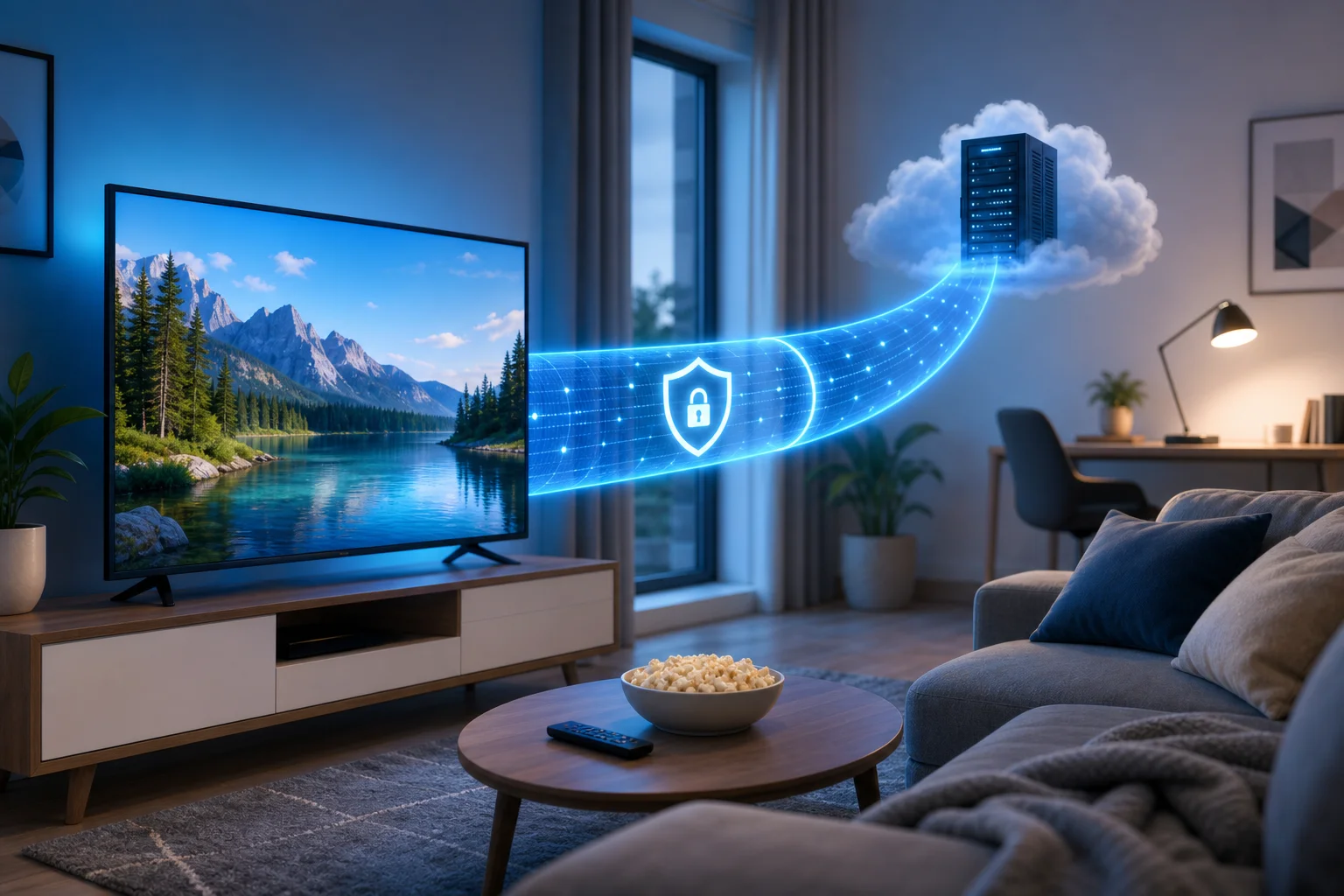
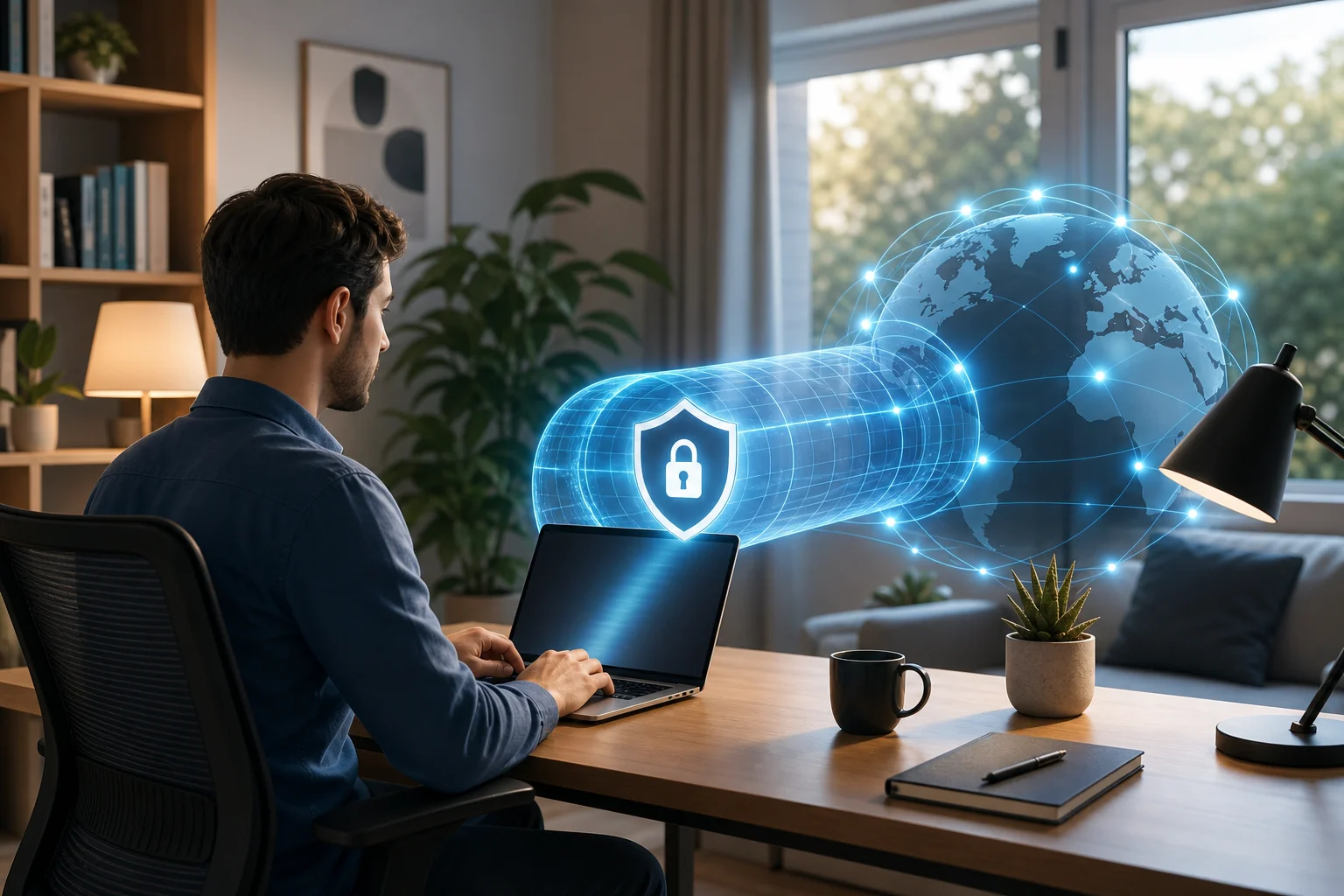
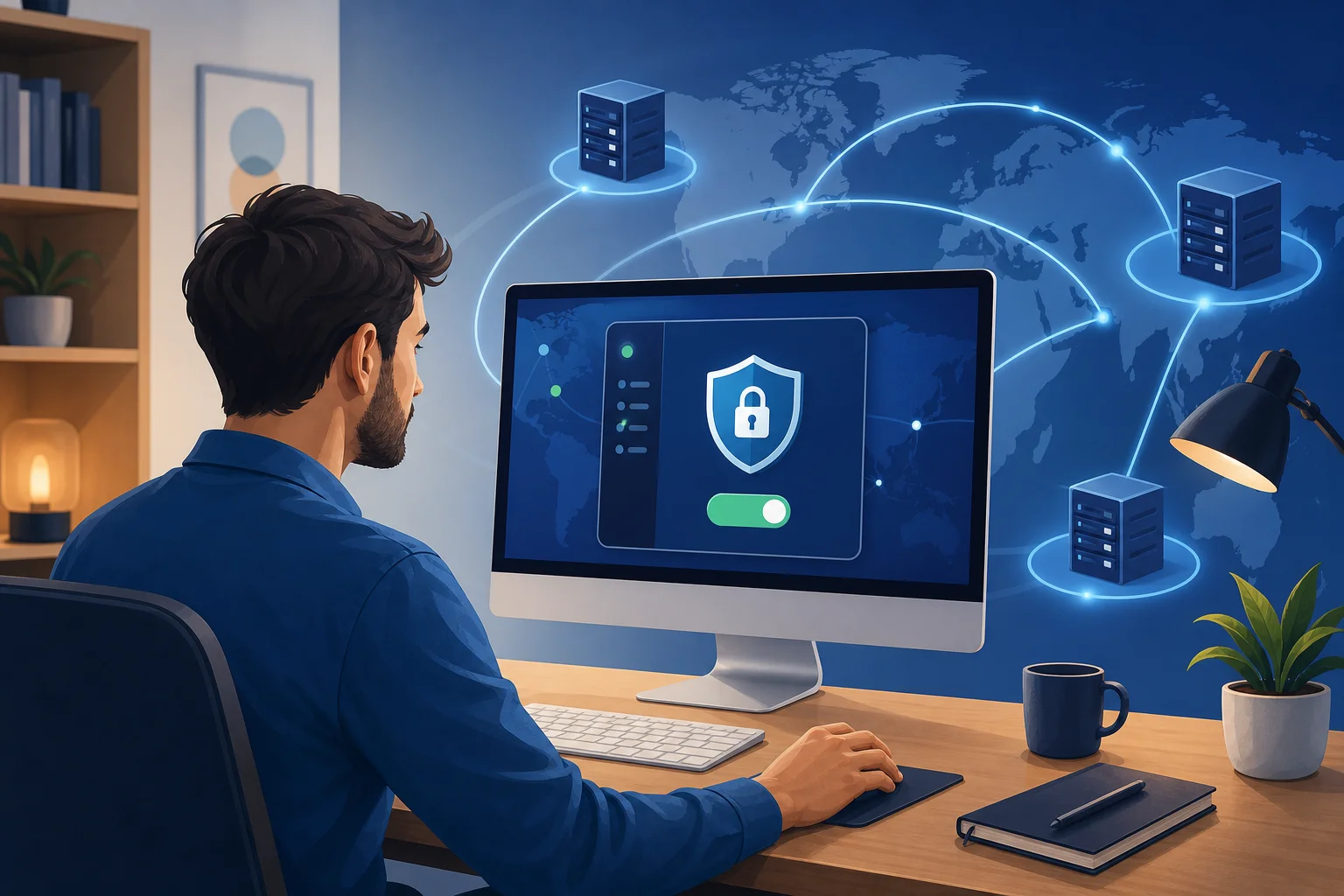
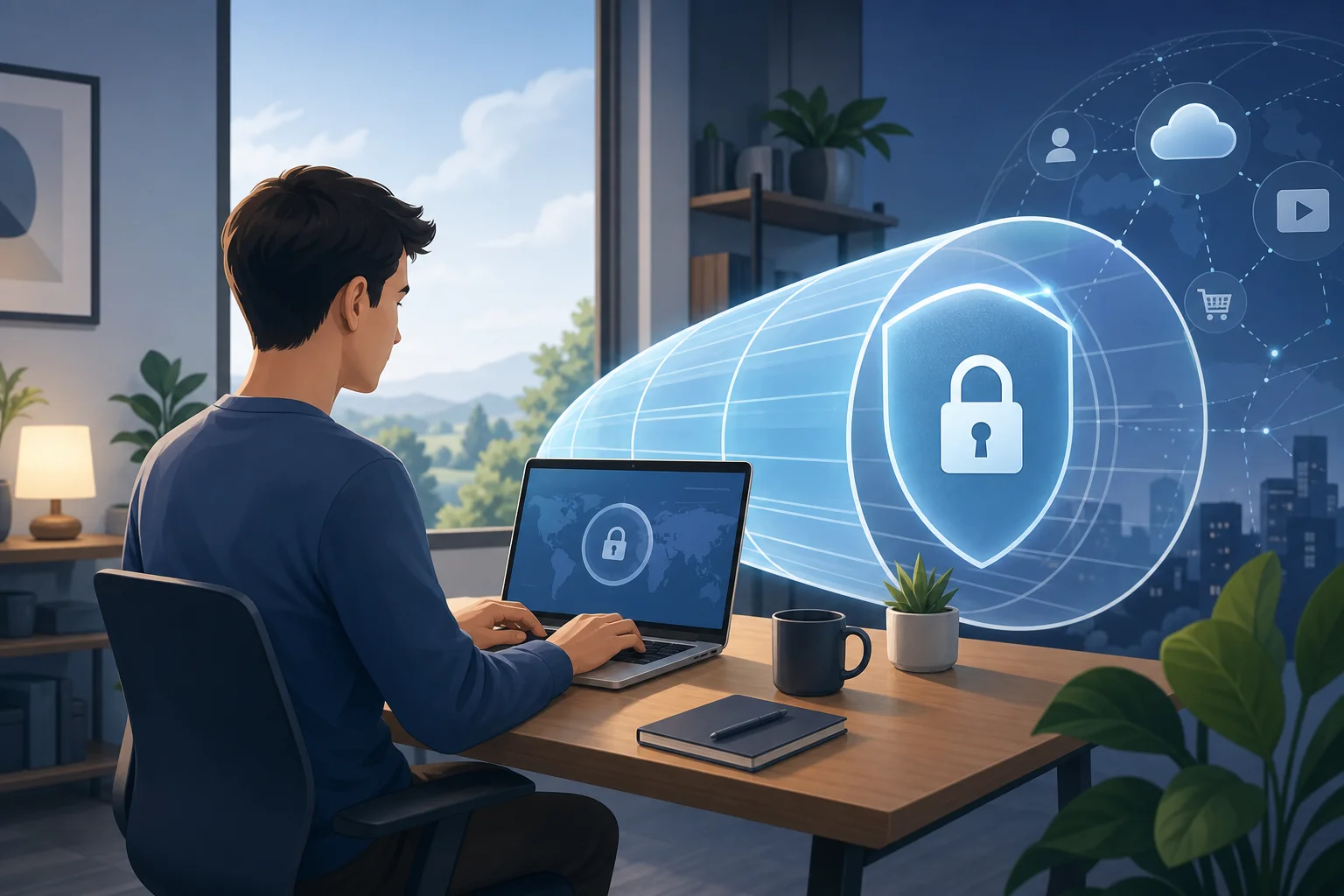
VPN(仮想プライベートネットワーク)は、デバイスとVPNサーバーの間に暗号化されたトンネルを作るプライバシーツールです。それはデジタルの invisibility cloak(不可視マント)と考えてください。あなたのインターネットプロバイダーは、あなたがオンラインであることを見つけますが、ネットワーク上の他の人があなたの行動を調べるのが難しくなります。ウェブサイトやアプリも、自宅のIPアドレスではなくVPNサーバーのIPアドレスを見るかもしれません。
Apple TVユーザーにとって、VPNは主に以下の3つの理由で便利です:
- 共有ネットワークでのプライバシー: あなたのApple TVが共有アパート、寮、または一時的なレンタルに接続されている場合に役立ちます。
- 安全なストリーミング習慣: VPNは、アプリがオンラインサービスに接続する際に家庭のIPアドレスの露出を減らすことができます。
- リモート作業の保護: あなたのApple TVが作業用ノートパソコンと同じ家庭ネットワークを共有している場合、ネットワークのプライバシーを向上させることで、全体のセットアップがより安全に感じられます。
無料のVPNは、アイデアをテストしたり、たまにストリーミングを保護したり、サブスクリプションなしで基本的な自宅セッティングを安全に保つ場合には有益かもしれません。ただし、無料のVPNは通常制限があります。これには、サーバーの場所が少ない、速度が遅い、データ制限、またはデバイス設定オプションが少ないことが含まれる場合があります。
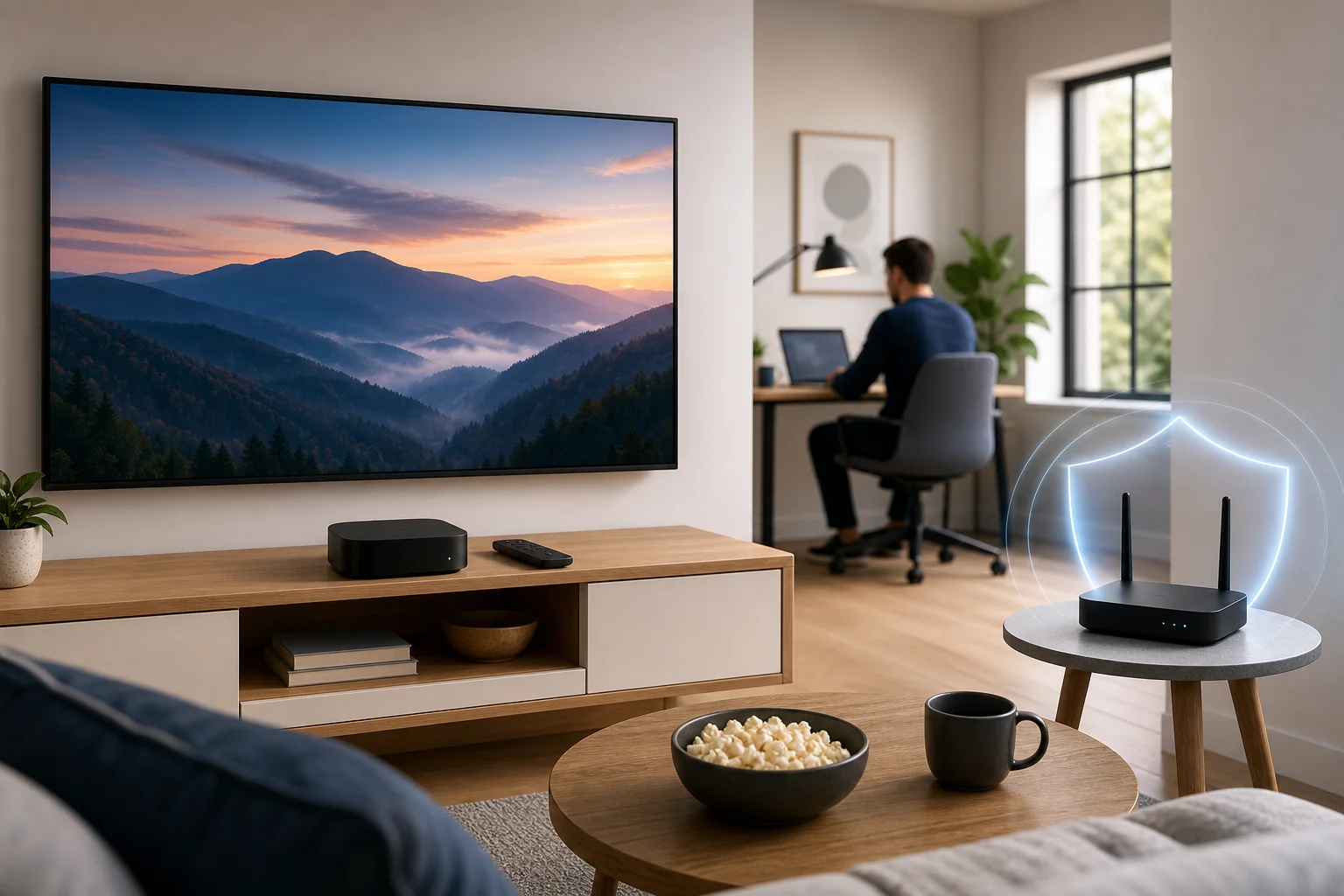
Apple TVでの無料VPNの設定:ステップバイステップ
始める前に、1つの重要な詳細を知っておくと役立ちます:Apple TVは、単にどのVPNアプリでもインストールして接続をタップするような電話のように常に機能しているわけではありません。新しいtvOSバージョンはVPNアプリをサポートしていますが、利用可能性はプロバイダーと地域に依存します。一部の無料VPNサービスは、専用のApple TVアプリを提供していない場合があります。
以下は、最も簡単な方法から最も柔軟な方法までの主な設定方法です。
ステップ1:ネイティブのApple TV VPNアプリを確認する
- Apple TVのApp Storeを開きます。
- 使用したいVPNプロバイダーを検索します。
- アプリが利用可能ならインストールします。
- サインインするか、プロバイダーの無料設定プロセスに従います。
- より良い速度のために近くのサーバーを選択します。
- 接続し、ストリーミングアプリを開きます。
これは最も簡単な方法です。ただし、多くの無料プランには完全なApple TVサポートが含まれていないという欠点があります。
ステップ2:ルーターでVPNを使用する
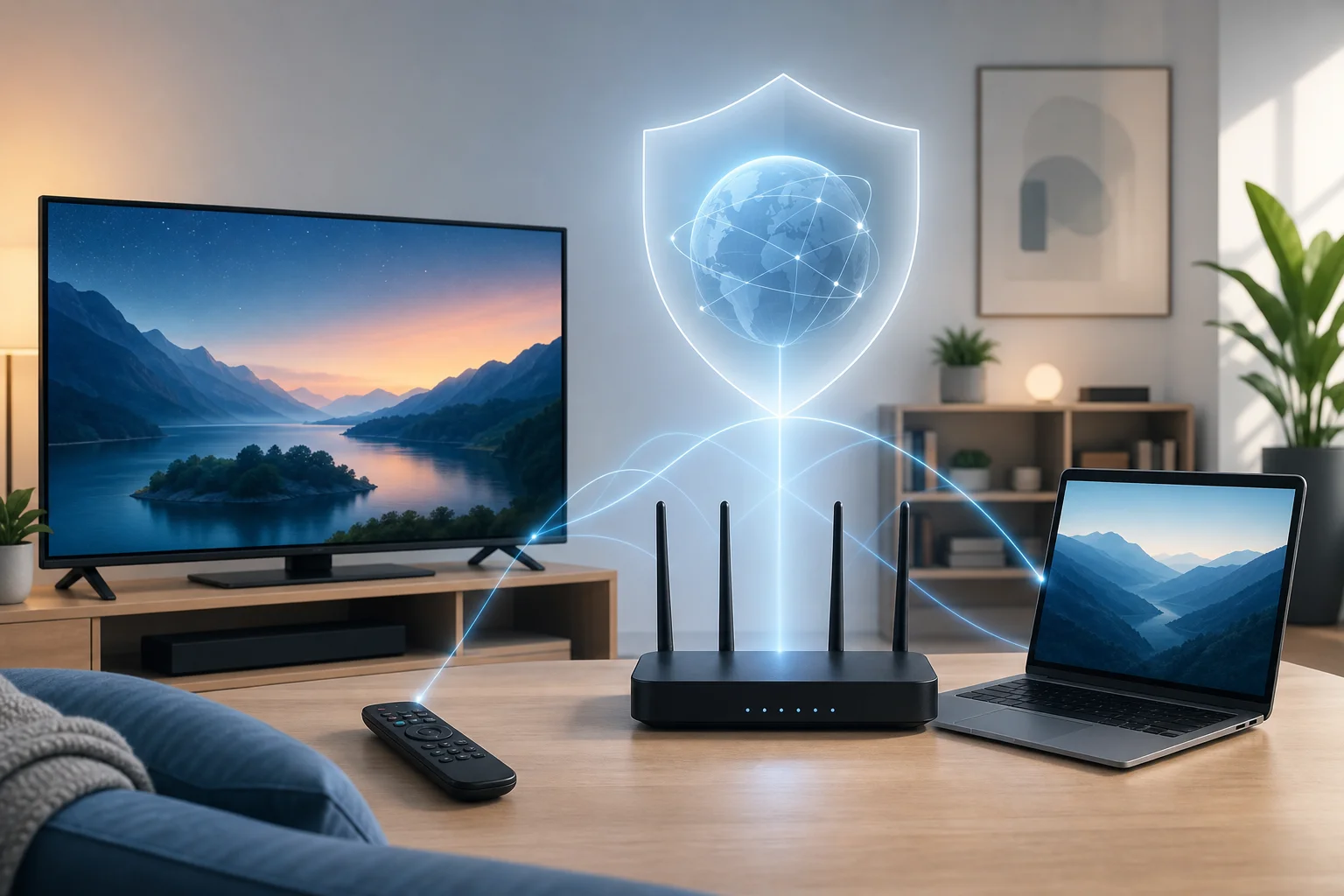
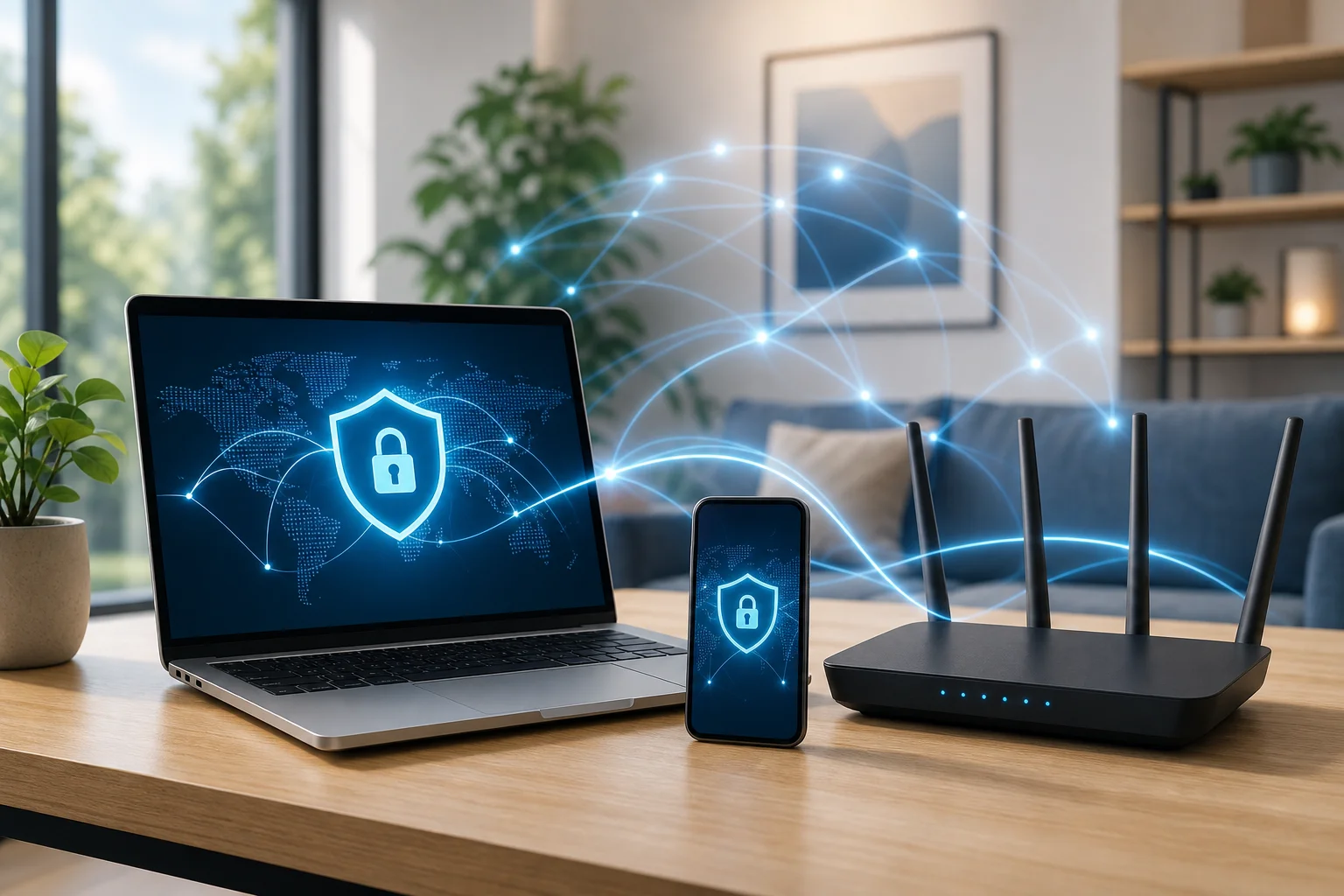
ルーター単位のVPNは、そのWi-Fiネットワークに接続されたすべてのデバイスを保護します。これにはApple TV、ノートパソコン、スマートフォン、タブレットが含まれます。これは、自宅オフィスに役立ちます。エンターテインメントデバイスと作業デバイスを一緒に保護できるからです。
基本的なプロセス:
- ルーターがVPNクライアント設定をサポートしているか確認します。
- ルーターの管理ページにログインします。
- プロバイダーからVPN設定を追加します。
- サーバーの場所を選択します。
- 設定を保存し、必要に応じてルーターを再起動します。
- Apple TVをそのWi-Fiネットワークに接続します。
すべてのルーターがVPN接続をサポートしているわけではありません。一部のインターネットプロバイダーのルーターは制限されているため、互換性のあるルーターやファームウェアが必要な場合があります。
ステップ3:コンピューターからVPN接続を共有する
無料のVPNがMacまたはWindowsノートパソコンで動作する場合、その接続をApple TVと共有できるかもしれません。これはあまり洗練されていませんが、テストには役立ちます。
一般的な考え方:
- コンピューターをVPNに接続します。
- インターネット共有またはモバイルホットスポットを有効にします。
- Apple TVを共有ネットワークに接続します。
- 再生と速度をテストします。
Apple TVを使用している間はコンピューターをスリープさせないでください。ノートパソコンがスリープすると、接続が切れることがあります。
ステップ4:DNS設定を理解する
一部のサービスは、完全なVPNの代わりにスマートDNSを提供します。DNSはインターネットの住所録のようなものです。DNS設定を変更することは、遠くの局を受信するためにラジオを調整するのに似ています。Apple TVにオンラインアドレスをどこで調べるかを伝えています。
Apple TVでは、通常次のようにしてDNSを調整できます:
設定 → ネットワーク → Wi-Fiまたはイーサネット → DNSを構成 → 手動
ただし、DNSの変更はVPNのようにトラフィックを暗号化しません。ルーティングやアクセスの問題には役立つかもしれませんが、デジタルプライバシートンネルとは異なります。
一般的なトラブルシューティングのヒント
- ストリーミングが遅い: 近くのVPNサーバーを選ぶか、他の高帯域幅デバイスの接続を切ります。
- アプリがロードしない: Apple TVを再起動し、VPNに再接続します。
- Wi-Fiが頻繁に切断される: ルーターを近くに移動させるか、イーサネットを使用します。
- サービスがVPNをブロックする: 別のサーバーを試すか、アクセスが不可欠な場合はVPNなしでアプリを使用します。
- ルーター設定が失敗する: ルーターがOpenVPN、WireGuard、またはVPNが提供するプロトコルをサポートしているか確認します。
ハイウェイのように考えてください:VPNがデータトラフィックを管理する方法
自宅のインターネット接続を忙しいハイウェイとして想像してください。あなたのApple TVは1台の車です。あなたの作業ノートパソコンは別の車です。あなたのスマートフォン、タブレット、スマートスピーカー、ビデオ通話なども同じ道路に加わる車です。
VPNがない場合、トラフィックはインターネットプロバイダーによって割り当てられた通常のルートを通ります。VPNを使用している場合、トラフィックはまず保護された車線に入ります。その車線はVPNサーバーに向かい、次に使用しているウェブサイト、アプリ、またはストリーミングサービスに続きます。
これはいくつかの方法で役立ちます:
- プライバシーレーン: 暗号化により、同じネットワーク上の外部者がトラフィックを調査するのが難しくなります。
- ルート選択: 異なるVPNサーバーは、ハイウェイの代替出口のように機能できます。
- ネットワークの一貫性: 信頼性のあるサーバーは、作業ツールやブラウジングのためにより安定したルートを作成する場合があります。
それでも、VPNは魔法ではありません。無料のVPNサーバーが混雑している場合、自身のトラフィック渋滞を引き起こすことがあります。このため、Apple TVでのバッファリングやビデオ通話中の遅延が発生する可能性があります。ストリーミングの場合、近くのサーバーが通常は最も良いパフォーマンスを発揮します。リモート作業の場合、安定性が距離よりも重要です。
うまく設定すれば、VPNは家庭生活の両面をサポートできます。夜間のスムーズなプライベートストリーミングや昼間のより安全な作業接続を実現します。
無料VPN:事実と虚構
無料のVPNは役に立つことがありますが、しばしば誤解されています。一部は信頼できるもので、明確な制限があります。その他は、過剰なデータをロギングしたり、侵入的な広告を表示したり、パフォーマンスが弱いことがあります。大切なのは、慎重に選ぶことです。
| 主張 | 事実 | 初心者がすべきこと |
|---|---|---|
| 無料のVPNは常に危険 | 常にではありません。一部の信頼できるプロバイダーは制限された無料プランを提供します | プライバシーポリシーを読み、不明なアプリを避ける |
| 無料VPNは有料VPNと同じ速度 | 通常はそうではありません。無料サーバーは混雑している可能性があります | 近くのサーバーを選択し、制限を期待する |
| VPNはストリーミングアクセスを保証する | いいえ。ストリーミングアプリはVPNトラフィックをブロックできます | プライバシーのためにVPNを使用し、アクセスを保証しない |
| DNSはVPNと同じ | いいえ。DNSはトラフィックを暗号化しません | プライバシーが重要なら実際のVPNを使用する |
| 無料VPNはすべてのデバイスをサポート | よく間違いです。Apple TVのサポートは異なります | 設定の前にtvOS、ルーター、または共有オプションを確認する |
無料プランを持つよく知られたVPNの例には、Proton VPN、Windscribe、PrivadoVPN、hide.meがあります。これらの無料プランは、プライバシー機能をテストしたり、軽いブラウジングを安全に保ったり、VPNの仕組みを学ぶために役立つことがあります。Apple TVのサポートは異なる場合があるため、プロバイダーがtvOSアプリ、ルーター設定、または手動設定ファイルを提供しているかどうかを常に確認してください。
最も一般的な制限は次のとおりです:
- 月間データ制限
- サーバーの場所が少ない
- 忙しい時間帯での速度が遅くなる
- 限定されたストリーミングサポート
- 一部の無料プランでのルーターサポートがない
- アカウント登録の要件
要するに、無料のVPNは虚構ではありません。機能する可能性があります。しかし、重いストリーミングや日常的なリモート作業に対する完璧な長期的な解決策というよりは、最初の出発点と見なすのが最適です。
Apple TVでの無料VPNによる自宅オフィスのセキュリティ
最初は、Apple TVはリモート作業と関係ないように思えるかもしれません。それはストリーミングのためであり、スプレッドシートのためではありません。しかし、それはあなたの作業デバイスと同じ家庭ネットワーク上にあります。それは重要です。
自宅オフィスは日常的にいくつかのリスクに直面することがあります:
- ゲストがあなたのWi-Fiを使用する
- 弱いルーターのパスワード
- 古いソフトウェアのスマートデバイス
- セキュリティが不十分なファイル共有
- 一時的な作業スペースでの公共または共有ネットワーク
- 個人デバイスで開かれたフィッシングリンク
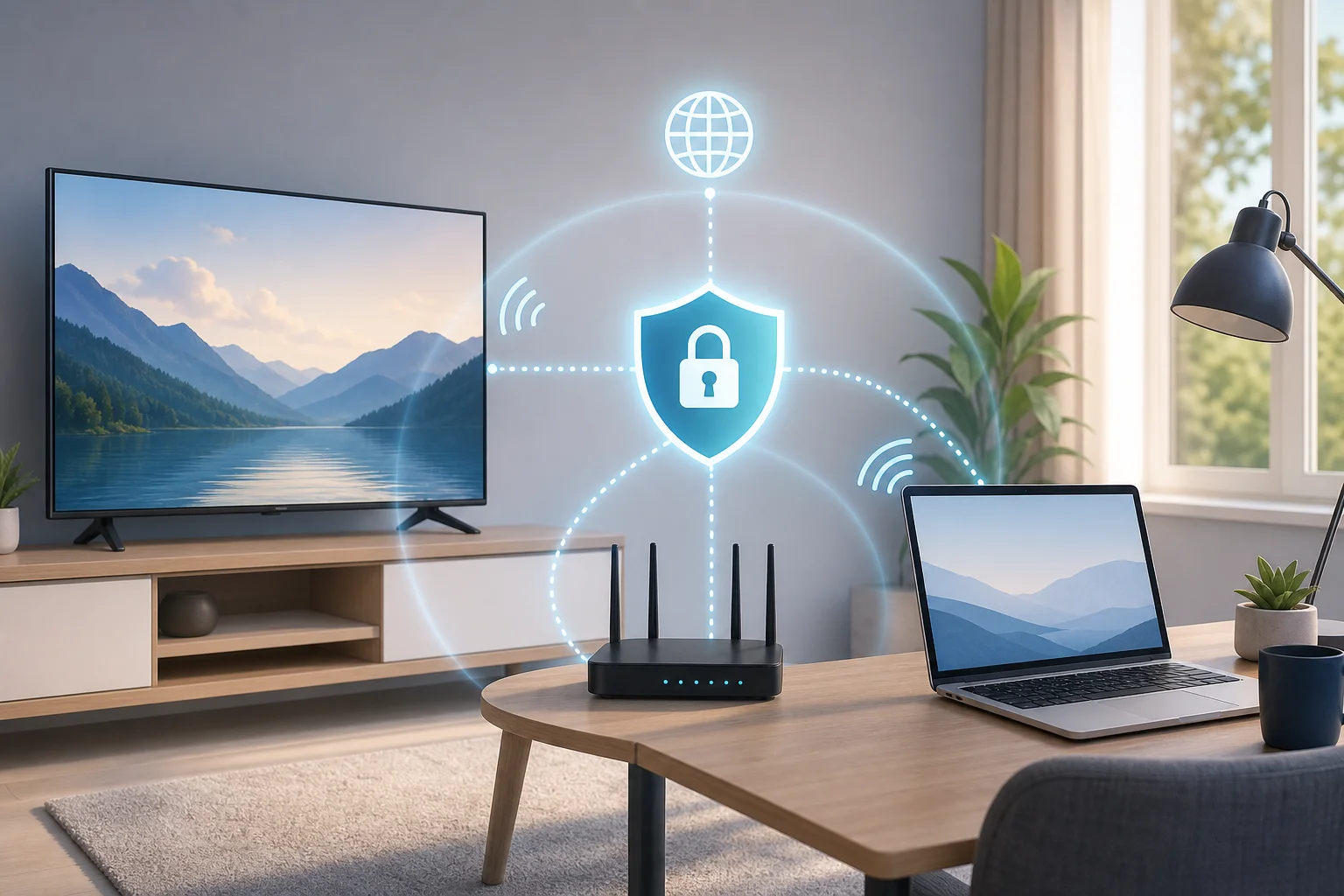
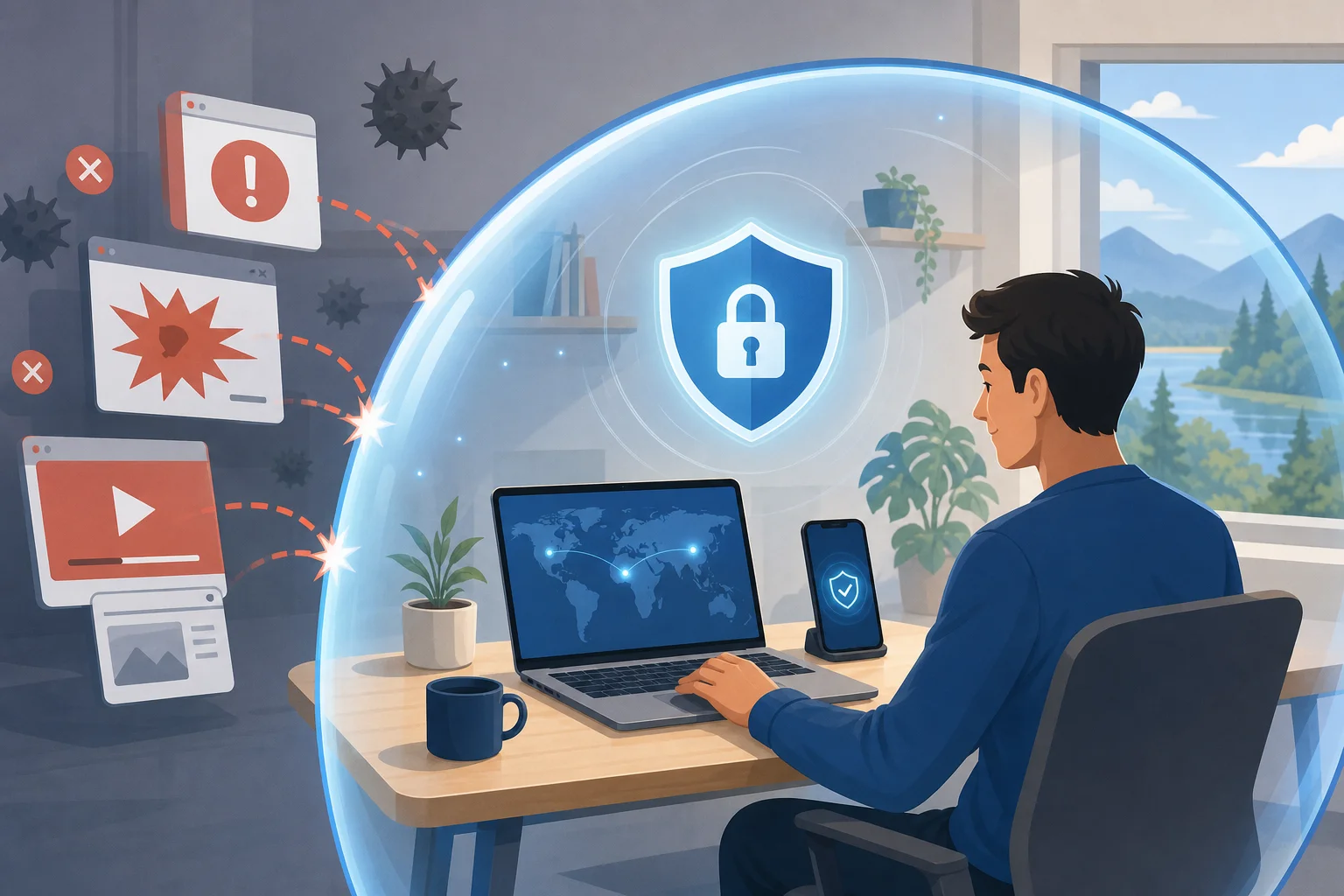
VPNは、デバイスとVPNサーバー間のトラフィックを暗号化することで、これらのリスクの一部を軽減します。前のドアの鍵が侵入者を防ぐように、VPNはデジタルの侵入者が接続を簡単に覗き見るのを防ぎます。
最も強力な設定を実現するには、VPNを基本的な家庭のセキュリティ習慣と組み合わせます:
- 強力なWi-Fiパスワードを使用する。
- Apple TV、ノートパソコン、ルーターを更新する。
- ルーターがサポートしている場合、ゲストWi-Fiを作業デバイスから分離する。
- 使用しない共有機能をオフにする。
- 仕事用アカウントに多要素認証を使用する。
- 不明なVPNやストリーミングアプリをインストールしない。
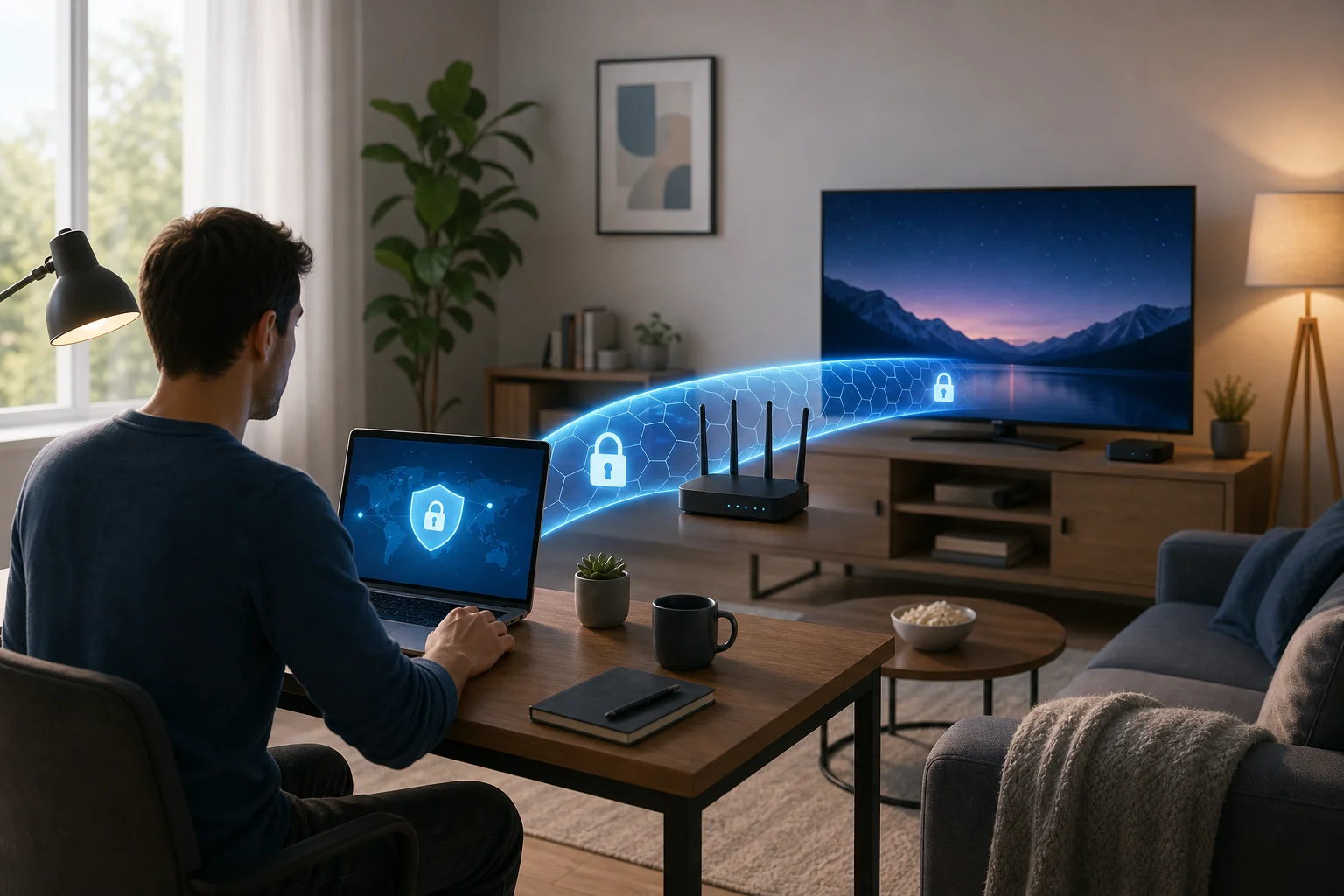
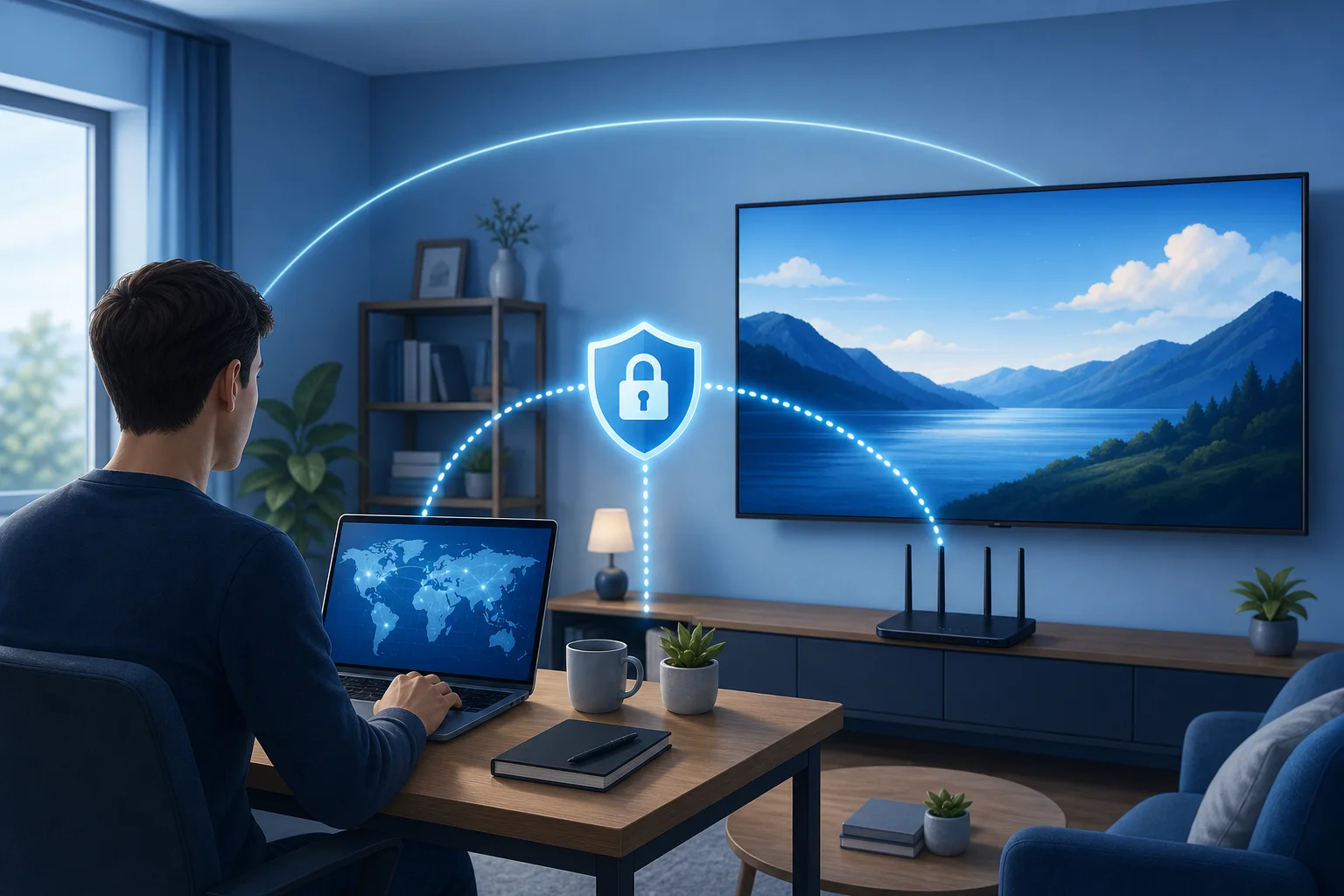
VPNがルーターにインストールされている場合、Apple TVと自宅オフィスのデバイスは同じ保護されたルートを共有できます。もしVPNを作業用ノートパソコンでだけ使用する場合は、接続を共有するか、ルーター設定を使用しない限り、Apple TVはそのVPNによって保護されません。
Apple TVで無料VPNを使用する際のクイックFAQ
Apple TVに無料VPNを直接インストールできますか?
場合によります。tvOSのバージョンとVPNプロバイダーがApple TVアプリを提供しているかどうかによります。アプリがない場合は、ルーター設定または接続共有を使用します。
スマートDNSはプライバシーに十分ですか?
いいえ。スマートDNSはアドレスの解決方法を変更できますが、トラフィックを暗号化しません。プライバシーが目標であればVPNを使用します。
無料VPNはバッファリングを止めますか?
必ずしもそうではありません。VPNは場合によってルーティングを改善できることがありますが、無料サーバーは遅くなることもあります。最善の結果を得るためには、近くのサーバーを選び、可能であればイーサネットを使用してください。
無料VPNはリモート作業に安全ですか?
役立つ可能性はありますが、信頼できるプロバイダーを選んでください。機密性の高い会社の作業については、雇用主のセキュリティルールに従い、公式のビジネスVPNを使用してください。
初心者にとっての最良の設定は何ですか?
ネイティブのApple TV VPNアプリを確認することから始めてください。利用可能でない場合は、コンピューターからVPN接続を共有してみてください。家庭全体の保護を考慮する場合は、ルーター設定を検討してください。
結論
Apple TVで無料VPNを使用することは可能ですが、最適な方法はデバイス、VPNプロバイダー、家庭ネットワークによります。シンプルに始め、制限を理解し、プライバシーは層状の設定が最も効果的であることを忘れないでください。あなたのApple TVと自宅オフィスの作業スペースがBeFreeVPNを使用して安全でプライベートに保たれるようにしましょう。これは、すべてのデバイスを保護するのが簡単な無料の登録不要VPNです。