Перейти к основному содержимому

52 записи с тегом "konfidentsialnost"

Посмотреть все теги

Полное руководство по использованию VPN для Apple TV с быстрым подключением

· 13 мин. чтения

Зачем платить за VPN, если вы можете смотреть любимые шоу на Apple TV с быстрым, бесплатным подключением, используя BeFreeVPN? Если вы ищете VPN для Apple TV с быстрым подключением, это руководство объясняет, что имеет наибольшее значение: варианты настройки, оптимизация скорости, качество потокового видео, основы конфиденциальности и простое устранение неполадок. Вы также узнаете, почему BeFreeVPN может быть практичным выбором, если вы хотите быстрое потоковое видео без регистрации или платного плана.

Apple TV предназначена для плавного развлечения, но не всегда предоставляет вам полный контроль над маршрутизацией сети, региональным доступом или конфиденциальностью. VPN может помочь, маршрутизируя трафик через защищённый сервер. Однако использование VPN с Apple TV отличается от установки его на ноутбук. Правильная настройка может сделать процесс простым, в то время как неправильная настройка может вызвать буферизацию, ошибки в приложениях или медленную загрузку.

Это полное руководство охватывает все по порядку: основы VPN, преимущества BeFreeVPN, шаги по настройке для новичков, оптимизация скорости, советы для продвинутых пользователей, быстрые ответы и итоговые выводы.
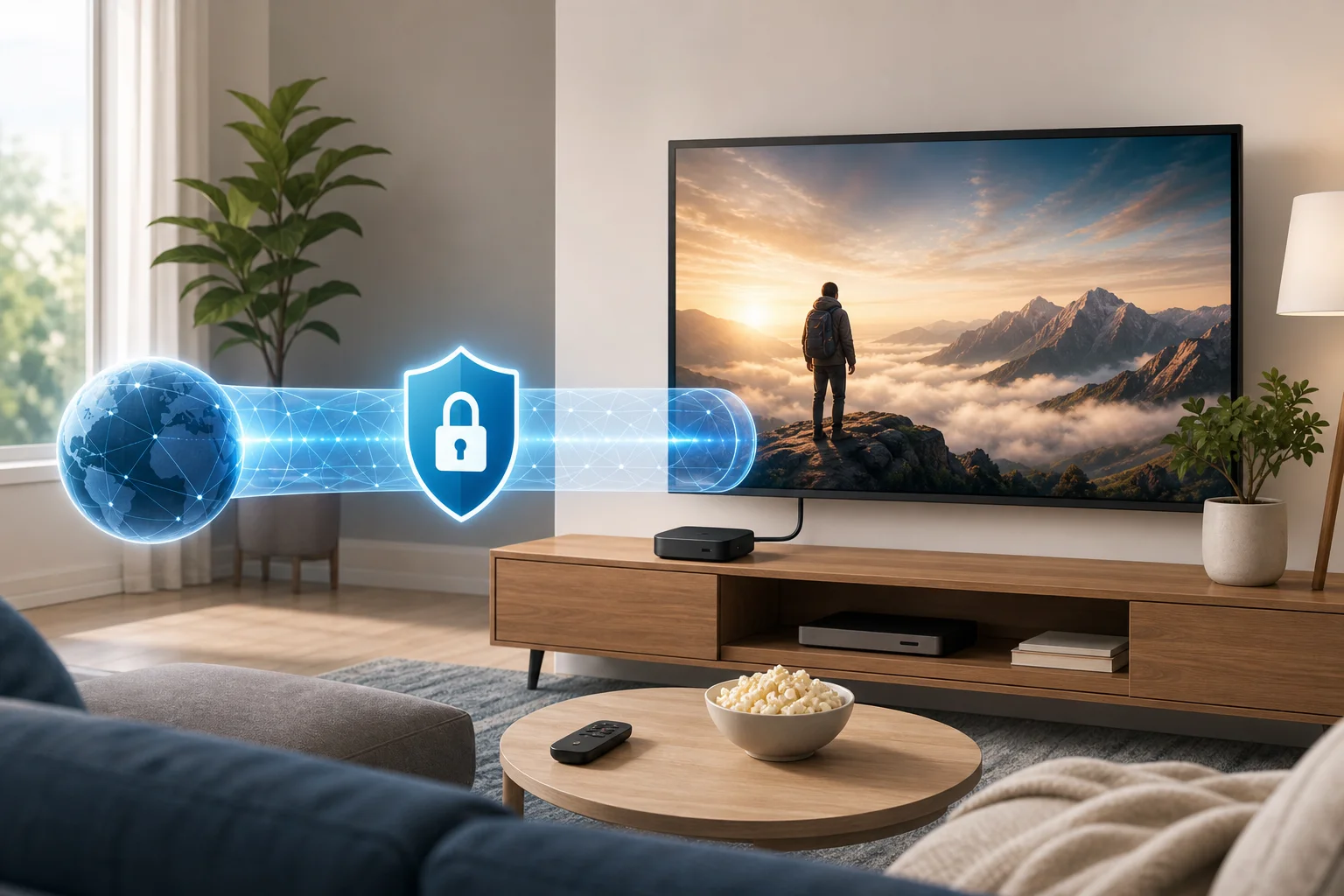
VPN для настройки стриминга на Apple TV

Введение в VPN для Apple TV​

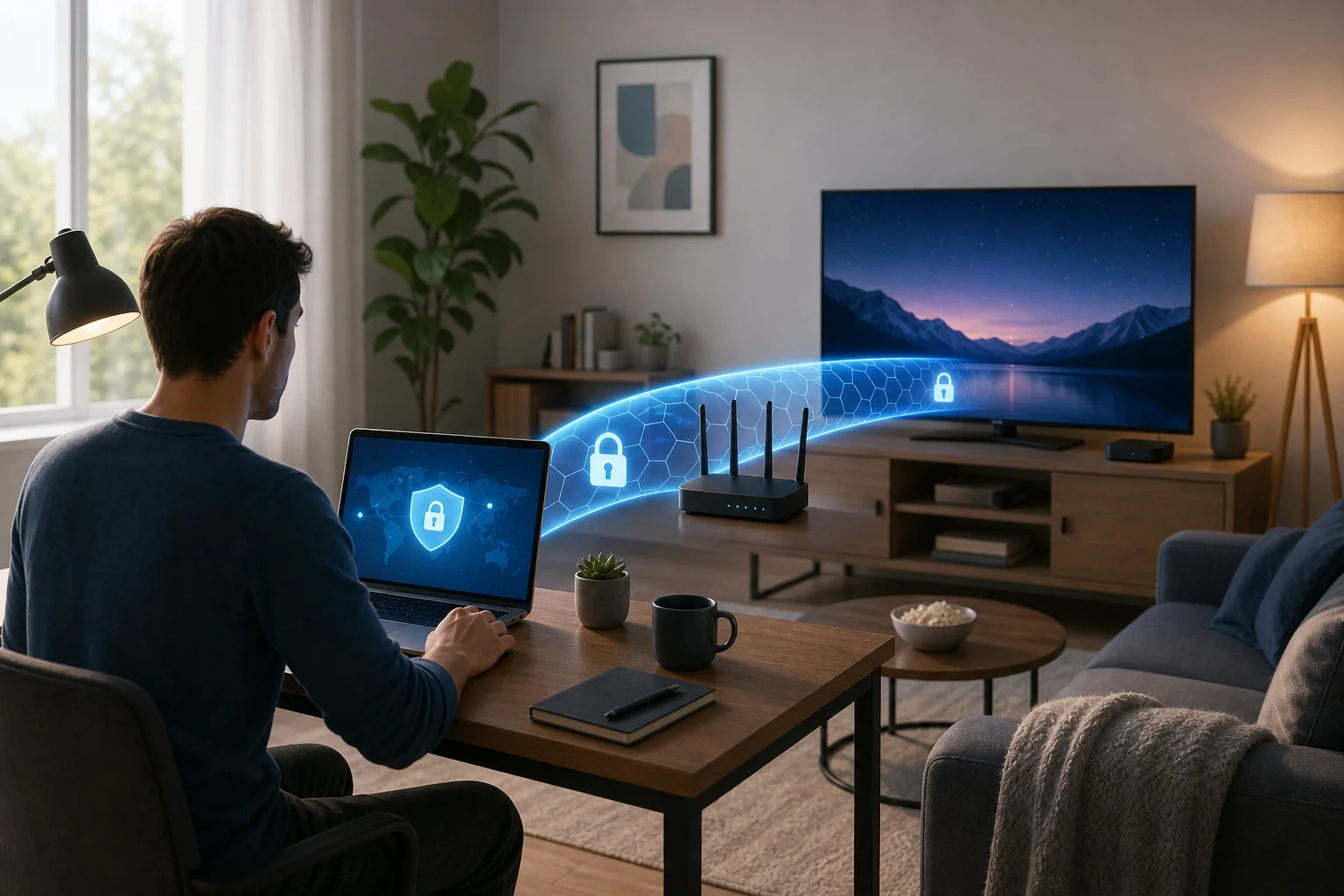
VPN, или виртуальная частная сеть, создает зашифрованный туннель между вашим устройством или домашней сетью и сервером VPN. Вместо того чтобы подключаться напрямую к потоковому приложению через вашего интернет-провайдера, ваш трафик сначала проходит через этот сервер VPN. Это может улучшить конфиденциальность вашей сети и может помочь вам получить доступ к услугам во время путешествий, в зависимости от правил сервиса и местных законов.

С Apple TV процесс может работать несколькими способами. На более новых версиях tvOS некоторые провайдеры VPN могут предлагать нативные приложения для Apple TV. Доступность зависит от сервиса VPN и вашего региона. Если нативное приложение недоступно, наиболее распространённый метод — подключение Apple TV через роутер с поддержкой VPN. Другой вариант — делиться подключением VPN с компьютера или использовать совместимые сетевые функции.

Быстрое подключение имеет большое значение, потому что потоковое видео требует стабильной полосы пропускания, а не только высокой пиковой скорости. HD и 4K стримы чувствительны к задержкам, перегрузкам, слабому Wi-Fi и загруженным серверам. VPN добавляет ещё один переход в сети, поэтому выбор сервера и качество настройки имеют значение.

В этом руководстве вы узнаете, как выбрать практичный путь настройки, подключить Apple TV через роутер, выбрать лучшие местоположения серверов, исправить медленные скорости и эффективно использовать BeFreeVPN для повседневного стриминга.

Почему вам не нужно платить за скорость: преимущество BeFreeVPN​

Многие люди предполагают, что платный VPN всегда быстрее бесплатного VPN. Это может быть правдой в некоторых случаях, особенно когда бесплатный сервис имеет строгие лимиты, переполненные серверы или слабую инфраструктуру. Однако только цена не гарантирует производительность. Что более важно, так это качество маршрута, расстояние до сервера, эффективность протокола и то, насколько сервис ограничивает ваше подключение.

BeFreeVPN позиционируется как простое решение для пользователей, которые хотят быстро начать без предоплаты или создания учетной записи. Для владельцев Apple TV это может быть полезно, так как настройка уже является главной проблемой. Упрощение процесса убирает шаги регистрации и подписки.

Бесплатные и платные VPN для Apple TV​

ФакторБесплатные VPNПлатные VPNЧто проверить
СтоимостьБез подпискиМесячная или ежегодная платаПодходит ли план для вашего использования
НастройкаМожет быть простой, если детали роутера четкиеОбычно включает больше приложений для устройствПоддержка Apple TV или роутера
СкоростьЗависит от сервера и политикиОбычно больше выбор серверовРеальная производительность в вашей домашней сети
РегистрацияНекоторые требуют учетной записиОбычно требуетсяДоступна ли возможность использования без регистрации
ОграниченияМожет иметь лимиты в зависимости от сервисаОбычно меньше лимитовПолитики по данным, скорости и местоположению

Ключевой урок прост: тестируйте производительность в реальной среде. Бесплатный VPN, который быстро подключается к близкому серверу, может показаться быстрее, чем платный VPN, подключенный к отдаленному или загруженному региону.

Преимущества BeFreeVPN для стриминга​

BeFreeVPN привлекателен для пользователей Apple TV, потому что он сосредоточен на удобстве. Основные преимущества:

  • Без барьеров для регистрации: Вы можете начать без создания учетной записи.
  • Экономия средств: Вы можете избежать повторных платежей, тестируя потоковое видео через VPN.
  • Сосредоточенность на быстром подключении: Ближайший стабильный сервер может поддерживать более плавное воспроизведение.
  • Удобство для новичков: Меньшее количество шагов с аккаунтом означает меньше препятствий перед настройкой.

Для стриминга производительность зависит как от VPN, так и от вашей локальной сети. Если ваш Wi-Fi слабый или роутер старый, даже хорошее соединение VPN может иметь буферизацию. Тем не менее, BeFreeVPN предоставляет вам недорогой способ проверить, подходит ли VPN для вашего распорядка Apple TV.

Как BeFreeVPN поддерживает высокую производительность стриминга​

VPN для Apple TV с быстрым подключением должен поддерживать низкую задержку, избегать ненужных переходов через серверы и поддерживать стабильную пропускную способность. BeFreeVPN может помочь, когда вы выбираете сервер, близкий к вашему физическому местоположению, или к региону стриминга, который вам нужен. Также полезно поддерживать Apple TV на сильном сигнале Wi-Fi или, в идеале, Ethernet.

На практике лучший подход — начать с ближайшего сервера, протестировать воспроизведение и переключить регионы только в том случае, если вам нужна конкретная библиотека контента, соблюдая условия поставщика потокового видео.

Настройка BeFreeVPN на Apple TV: руководство для новичков​

Настройка Apple TV зависит от поддержки вашего VPN и роутера. Поскольку Apple TV может не поддерживать все сервисы VPN нативно, метод с роутером является самым универсальным. С этой настройкой ваш Apple TV подключается к роутеру, как обычно, а роутер направляет трафик через VPN.
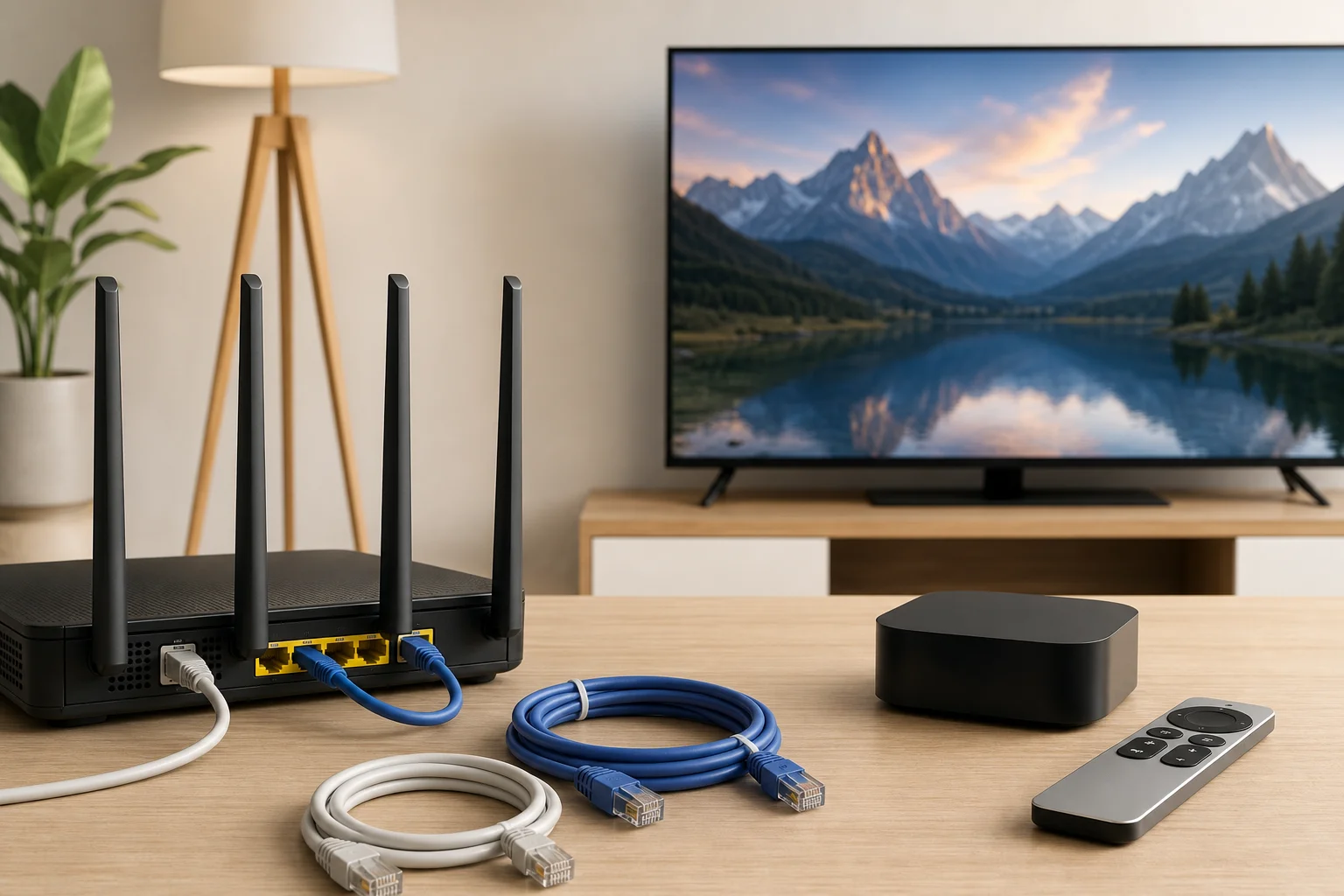
Настройка роутера VPN для Apple TV

Пошаговый процесс настройки для новичков​

Используйте этот контрольный список в качестве общего пути настройки на основе роутера. Точные названия меню могут различаться в зависимости от модели роутера.

  1. Проверьте свою модель Apple TV и версию tvOS. Перейдите в настройки Apple TV и убедитесь, что ваше устройство обновлено. Если для вашей настройки доступны нативные приложения VPN, вы можете использовать метод на основе приложения. Если нет, продолжайте с методом роутера.
  2. Подтвердите поддержку VPN на роутере. Войдите в панель администратора роутера и найдите настройки клиента VPN. Вам нужна поддержка клиента VPN, а не только сервера VPN.
  3. Получите данные конфигурации BeFreeVPN. Используйте предоставленные BeFreeVPN данные подключения для поддерживаемого протокола. Держите адрес сервера, протокол и любой необходимый файл конфигурации под рукой.
  4. Сделайте резервную копию настроек роутера. Прежде чем вносить какие-либо изменения, сохраните текущую конфигурацию роутера, если это позволяет ваш роутер. Это облегчит восстановление.
  5. Добавьте профиль VPN в ваш роутер. Введите данные сервера BeFreeVPN в разделе клиента VPN. Загрузите файл конфигурации, если это необходимо.
  6. Подключите роутер к VPN. Запустите клиент VPN и дождитесь сообщения о успешном подключении.
  7. Подключите Apple TV к этому роутеру. Используйте Wi-Fi или Ethernet. Ethernet предпочтителен для 4K-стриминга, когда это возможно.
  8. Проверьте свое потоковое приложение. Откройте видео и проверьте время загрузки, качество изображения и наличие буферизации.
  9. При необходимости отрегулируйте местоположение сервера. Если воспроизведение медленное, попробуйте ближайший сервер или менее перегруженное место.

Эта настройка маршрутизирует весь выбранный трафик роутера через VPN. Некоторые роутеры позволяют выбирать только определенные устройства, что полезно, если вы хотите, чтобы Apple TV была на VPN, а другие устройства на нормальном подключении.

Как подключить Apple TV с помощью VPN через роутер​

Метод с роутером работает потому, что Apple TV не нужно запускать приложение VPN самостоятельно. Она просто должна подключиться к сети, которая уже защищена. Это часто бывает самым чистым решением для потокового воспроизведения в гостиной.

Для наилучших результатов используйте современный двухдиапазонный или трёхдиапазонный роутер. Если ваш роутер поддерживает маршрутизацию на основе устройств, создайте правило для Apple TV. Таким образом, вы можете оставить свои интеллектуальные устройства для дома, рабочий ноутбук или игровую консоль вне VPN, если хотите.

Если ваш текущий роутер не поддерживает режим клиента VPN, у вас есть три варианта:

  • Установить совместимую прошивку, если ваш роутер поддерживает это и вы понимаете риски.
  • Использовать второй роутер с поддержкой VPN только для потоковых устройств.
  • Поделиться подключением VPN с компьютера на Apple TV как временное решение.

Общие проблемы с настройкой и способы их решения​

Если VPN не подключается, повторно проверьте адрес сервера, протокол и поля для входа или конфигурации. Небольшая опечатка может заблокировать соединение. Если роутер подключается, но у Apple TV нет интернета, перезапустите и роутер, и Apple TV, затем подтвердите, что настройки DNS автоматические, если инструкции BeFreeVPN не указывают иное.

Если в потоковых приложениях отображаются ошибки по местоположению, отключите и снова подключите к другому серверу. Также очистите кэш приложения, где это возможно, или перезагрузите Apple TV. Некоторые стриминговые сервисы применяют строгие региональные и лицензионные правила, поэтому всегда используйте доступ к VPN в соответствии с их условиями обслуживания.

Если вся ваша сеть замедляется, используйте разделённую маршрутизацию, если она доступна. Направьте только Apple TV через VPN и оставьте другие устройства на обычном подключении.

Оптимизация вашего соединения для быстрого стриминга​

Быстрое VPN-соединение для Apple TV связано не только с провайдером VPN. Ваша домашняя сеть, выбор сервера, размещение устройств и параметры стриминга также важны. Начните с простых улучшений, прежде чем изменять расширенные настройки.

Советы по повышению скорости VPN на Apple TV​

Используйте эти практические шаги для улучшения скорости:

  • Используйте Ethernet, когда это возможно. Проводное соединение обычно более стабильно, чем Wi-Fi.
  • Переместите роутер ближе. Если Ethernet невозможен, уменьшите количество стен и расстояние между Apple TV и вашим роутером.
  • Используйте 5 ГГц или 6 ГГц. Эти диапазоны часто быстрее на коротких расстояниях, чем 2.4 ГГц.
  • Перезагрузите сетевые устройства. Перезапустите роутер, модем и Apple TV, чтобы устранить временные проблемы.
  • Закройте неиспользуемые стримы. Другие устройства могут потреблять пропускную способность во время загрузок или видеозвонков.
  • Выберите ближайший сервер VPN. Более короткие маршруты часто снижают задержку.
  • Избегайте пиковых перегрузок при тестировании. Тестируйте в разное время, чтобы узнать, являются ли замедления временными.

Для 4K-стриминга стабильность важнее, чем хвастовство скоростью на тестах. Соединение, которое остается постоянным, лучше, чем то, которое сначала сильно возрастает, а затем падает.

Выбор лучших местоположений серверов для стриминга​

Выбор сервера — это самое важное решение по скорости VPN. Если вы хотите только конфиденциальности для обычного стриминга, выберите сервер, находящийся близко к вашему реальному местоположению. Это обычно дает вам лучшую скорость.

Если вы находитесь в путешествии и нуждаетесь в доступе к контенту из вашего домашнего региона, выберите сервер в этом регионе. Выберите ближайший город или страну, которые соответствуют вашим требованиям. Если один сервер вызывает буферизацию, переключитесь на другой в том же регионе, прежде чем считать VPN медленным.

Хороший метод тестирования:

  1. Подключитесь к ближайшему серверу BeFreeVPN.
  2. Просмотрите знакомое шоу или фильм в течение пяти минут.
  3. Заметите время загрузки, разрешение и наличие буферизации.
  4. Попробуйте один альтернативный сервер.
  5. Оставьте тот сервер, который обеспечивает самое стабильное воспроизведение.

Устранение проблем с медленными соединениями​

Когда стриминг замедляется, изолируйте причину. Сначала отключите VPN и протестируйте Apple TV на вашем обычном подключении. Если оно медленное без VPN, проблема, вероятно, заключается в вашем провайдере, Wi-Fi, роутере или стриминговом сервисе. Если медленно только с VPN, попробуйте другой сервер или протокол.

Затем проверьте производительность роутера. Некоторые роутеры плохо справляются с шифрованием VPN, особенно старые модели. Если ЦП роутера слабый, скорости могут уменьшаться, даже когда сервер VPN быстрый. В этом случае может помочь новый роутер или приложение VPN на уровне устройства.

Наконец, проверьте настройки вашего потокового приложения. Некоторые приложения автоматически понижают качество, когда обнаруживают нестабильную полосу пропускания. Перезапуск приложения после переключения серверов может помочь ему заново согласовать лучшее потоковое видео.

Расширенные советы по использованию VPN на Apple TV​

Как только ваша базовая настройка работает, вы можете донастроить, как и когда Apple TV использует VPN. Продвинутые пользователи должны сосредоточиться на региональном доступе, безопасности, протоколах и сегментации сети.
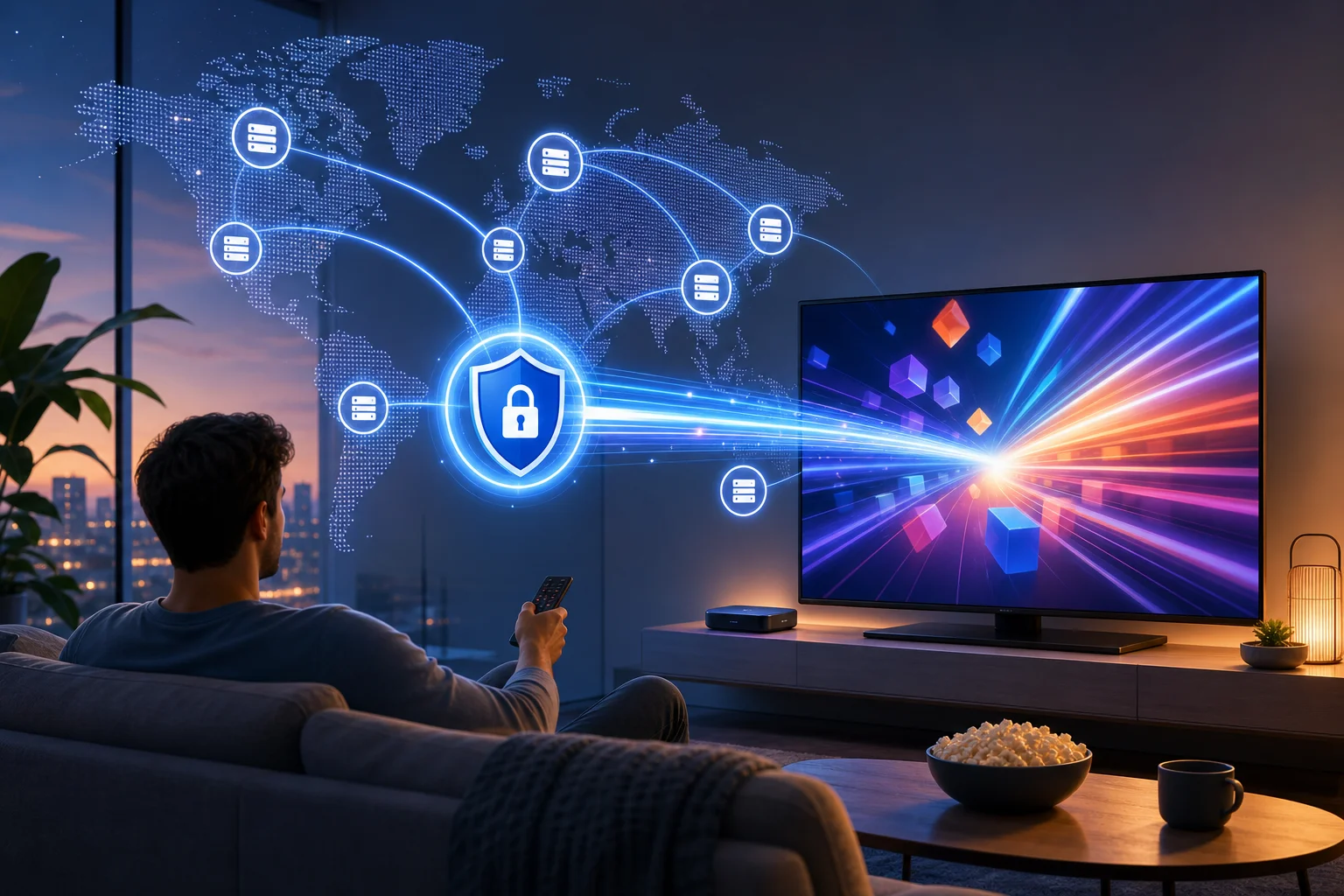
Быстрое VPN-соединение для стриминга

Использование VPN для доступа к контенту из разных регионов​

VPN может позволить вам казаться подключенным из другого места, что может быть полезно при путешествии или когда вам нужен доступ к услугам, доступным в вашем домашнем регионе. Однако потоковые платформы имеют лицензированные правила и условия обслуживания. Используйте VPN ответственно и понимайте, что некоторые приложения могут ограничивать трафик VPN.

Для наилучшего опыта избегайте слишком частых смен регионов. Потоковые приложения могут считать частые изменения местоположения подозрительными. Выберите нужный регион, подключитесь перед тем, как открыть приложение, и поддерживайте стабильное соединение во время воспроизведения.

Функции безопасности, которые следует учитывать для продвинутых пользователей​

Даже на Apple TV безопасность VPN имеет значение. Если вы настраиваете BeFreeVPN на роутере, ищите функции роутера, которые улучшают надежность и конфиденциальность:

  • Кнопка отключения или защита соединения: Блокирует трафик, если VPN отключается.
  • Защита от утечек DNS: Помогает гарантировать, что DNS-запросы следуют маршруту VPN.
  • Маршрутизация на уровне устройства: Отправляет только Apple TV через VPN.
  • Автоматическое переподключение: Восстанавливает туннель после перезагрузки роутера или разрыва сети.
  • Обновления прошивки: Поддерживает безопасность роутера актуальной.

Не каждый роутер поддерживает все эти функции. Если ваш не поддерживает, сохраняйте настройку простой и следите за соединением перед стримингом важных живых событий.

Понимание протоколов VPN и их влияние на скорость​

Протоколы VPN определяют, как ваше соединение защищено и передаётся. Они влияют на скорость, стабильность и совместимость. Распространенные протоколы включают WireGuard, OpenVPN и IKEv2. WireGuard часто известен своей скоростью и эффективностью. OpenVPN широко поддерживается и надежен, хотя он может быть тяжелым для некоторых роутеров. IKEv2 может быть стабильным в мобильных сетях, но поддержка роутера варьируется.

Самый быстрый протокол не всегда лучше для вашей настройки. Если ваш роутер лучше работает с одним протоколом, чем с другим, этот протокол может обеспечить более плавное стриминг на Apple TV. Тестируйте доступные варианты от BeFreeVPN и оставьте тот, который обеспечивает наилучший баланс скорости и надежности.

Быстрые ответы на часто задаваемые вопросы​

Как я могу использовать VPN, если мой Apple TV не поддерживает его нативно?​

Используйте роутер с поддержкой VPN. Настройте BeFreeVPN на роутере, затем подключите Apple TV к этой сети. Вы также можете поделиться подключением VPN с компьютера, но метод с роутером обычно лучше для ежедневного стриминга.

Может ли использование VPN на Apple TV повлиять на качество стриминга?​

Да. VPN может улучшить конфиденциальность и гибкость маршрутизации, но он может также замедлить скорость, если сервер далеко, переполнен или плохо совместим с вашим роутером. Чтобы защитить качество, используйте Ethernet, выбирайте близкие серверы и тестируйте больше одного местоположения.

Можно ли использовать BeFreeVPN с другими потоковыми устройствами?​

Да, если эти устройства подключаются через роутер, настроенный с BeFreeVPN, или поддерживают совместимые методы настройки VPN. Это могут включать смарт-телевизоры, стриминговые приставки, планшеты и ноутбуки, в зависимости от вашей сетевой конфигурации.

Какой лучший способ получить быстрое VPN-соединение на Apple TV?​

Лучший метод — использовать надежную настройку роутера, подключить Apple TV по Ethernet, если возможно, выбрать ближайший сервер BeFreeVPN и избегать маршрутизации ненужных устройств через VPN. Это уменьшает перегрузку и поддерживает стабильное стриминг.

Нужно ли мне техническое образование для настройки VPN для Apple TV?​

Вам не нужно быть экспертом, но вы должны быть уверены в том, что сможете войти в ваш роутер и следовать шагам настройки. Если интерфейс вашего роутера запутанный, проверьте его руководство поддержки перед внесением изменений в настройки VPN.

Ключевые выводы и финальные мысли​

VPN может сделать Apple TV более гибким, маршрутизируя ваш потоковый трафик через защищенный сервер. Однако настройка Apple TV отличается от телефона или ноутбука. Нативная поддержка VPN зависит от версии tvOS и доступности провайдера, поэтому роутер с поддержкой VPN остается самым практичным вариантом для многих пользователей.

BeFreeVPN выделяется тем, что может помочь вам начать без регистрации или подписки. Это делает его полезным выбором, если вы хотите протестировать VPN для Apple TV с быстрым подключением, прежде чем принимать решение о платном сервисе. Как и с любым VPN, реальная скорость зависит от вашего роутера, Wi-Fi, выбора сервера и поведения приложения для стриминга.

Для наилучших результатов держите настройку простой. Используйте ближайший сервер для скорости, используйте сервер, специфический для региона, только тогда, когда это нужно, подключайте Apple TV по Ethernet, когда это возможно, и устраняйте одну переменную за раз. Продовинутые пользователи могут улучшить опыт еще больше с помощью маршрутизации на уровне устройства, защиты от утечек DNS, автоматического переподключения и тщательного тестирования протоколов.

Готовы стримить быстрее и бесплатно на вашем Apple TV? Попробуйте BeFreeVPN, простую настройку без необходимости регистрации, гарантирующую высокую эффективность стриминга.
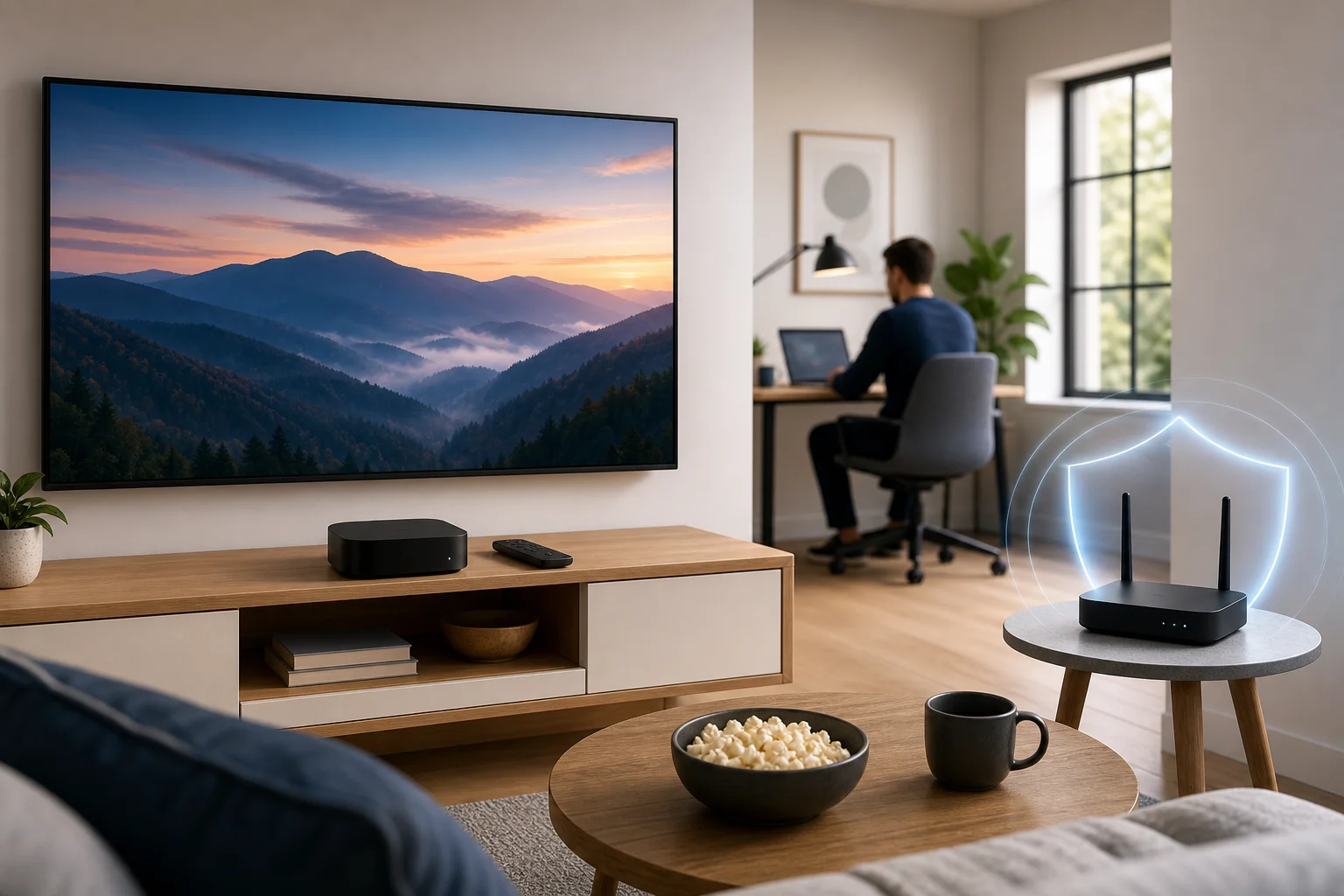
Как использовать бесплатный VPN для Apple TV: защитите свой дом и удаленные рабочие места

· 9 мин. чтения

Когда-нибудь задумывались, как обеспечить безопасный просмотр на вашем Apple TV и защитить свой домашний офис? Если вы искали «vpn для apple tv бесплатно», вы, вероятно, хотите простой способ добавить конфиденциальность без предоплаты или борьбы с сложными настройками. Этот путеводитель для начинающих объясняет, что такое VPN, как он может работать с Apple TV, что могут и чего не могут бесплатные VPN, и как та же защита может помочь обеспечить безопасность вашего дома и удаленных рабочих мест.

Понимание Apple TV и VPN: руководство для начинающих​

Apple TV — это стриминговая приставка и платформа смарт-ТВ от Apple. Она позволяет вам смотреть такие сервисы, как Apple TV+, Netflix, YouTube, Disney+ и приложения для прямого эфира, а также использовать AirPlay, игры и домашние медиаприложения. Поскольку она подключается к интернету, она отправляет и принимает данные так же, как ваш телефон или ноутбук.

VPN, или виртуальная частная сеть, — это инструмент конфиденциальности, который создает зашифрованный тоннель между вашим устройством и сервером VPN. Подумайте об этом как о цифровом плаще невидимки. Ваш интернет-провайдер все еще может видеть, что вы в сети, но другим пользователям в сети становится сложнее проверить, что вы делаете. Веб-сайты и приложения могут также видеть IP-адрес сервера VPN вместо вашего домашнего IP-адреса.

Для пользователей Apple TV VPN может быть полезен по трем основным причинам:

  • Конфиденциальность в общих сетях: Полезно, если ваш Apple TV подключен в общем апартаменте, общежитии или временной аренде.
  • Безопасные привычки стриминга: VPN может уменьшить подверженность вашему домашнему IP-адресу, когда приложения подключаются к онлайн-сервисам.
  • Защита при удаленной работе: Если ваш Apple TV разделяет ту же домашнюю сеть, что и ваш рабочий ноутбук, улучшение конфиденциальности сети помогает всем устройствам ощущать себя менее уязвимыми.

Бесплатный VPN может быть полезен, если вы пробуете эту идею, защищая случайный стриминг или обеспечивая базовую домашнюю настройку без подписки. Однако бесплатные VPN обычно имеют ограничения. К ним могут относиться меньшее количество серверных локаций, более низкие скорости, лимиты по данным или меньшее количество доступных для установки устройств.

бесплатная настройка VPN для Apple TV

Настройка бесплатного VPN на Apple TV: пошагово​

Перед тем как начать, полезно знать одну важную деталь: Apple TV не всегда работала как телефон, где вы просто устанавливаете любое приложение VPN и нажимаете «подключиться». Новые версии tvOS поддерживают приложения VPN, но доступность зависит от провайдера и вашего региона. Некоторые бесплатные VPN-сервисы могут не предлагать специальное приложение для Apple TV.

Вот основные методы настройки, от самых простых до более гибких.

Шаг 1: Проверьте наличие родного приложения VPN для Apple TV​

  1. Откройте App Store на вашем Apple TV.
  2. Найдите нужного провайдера VPN.
  3. Установите приложение, если оно доступно.
  4. Войдите в систему или следуйте бесплатному процессу настройки провайдера.
  5. Выберите ближайший сервер для лучшей скорости.
  6. Подключитесь, затем откройте ваше стриминговое приложение.

Это самый простой путь. Недостаток в том, что многие бесплатные тарифные планы не включают полную поддержку Apple TV.

Шаг 2: Используйте VPN на своем роутере​

VPN на уровне роутера защищает каждое устройство, подключенное к этой Wi-Fi сети, включая Apple TV, ноутбуки, телефоны и планшеты. Это полезно для домашнего офиса, так как это может покрывать как ваши развлекательные устройства, так и рабочие.

Основной процесс:

  1. Проверьте, поддерживает ли ваш роутер настройки клиента VPN.
  2. Войдите на страницу администрирования роутера.
  3. Добавьте конфигурацию VPN от вашего провайдера.
  4. Выберите локацию сервера.
  5. Сохраните настройки и перезапустите роутер, если необходимо.
  6. Подключите Apple TV к этой Wi-Fi сети.

Не каждый роутер поддерживает VPN-соединения. Некоторые роутеры от интернет-провайдеров могут быть заблокированы, поэтому вам может понадобиться совместимый роутер или прошивка.

Шаг 3: Поделитесь соединением VPN с компьютера​

Если ваш бесплатный VPN работает на Mac или ноутбуке с Windows, вы можете поделиться этим соединением с Apple TV. Это менее удобно, но может сработать для тестирования.

Общая идея:

  1. Подключите ваш компьютер к VPN.
  2. Включите общий доступ к интернету или мобильную точку доступа.
  3. Подключите Apple TV к общую сеть.
  4. Проверьте воспроизведение и скорость.

Держите компьютер в рабочем состоянии во время использования Apple TV. Если ноутбук уходит в спящий режим, соединение может прерваться.

Шаг 4: Поймите настройки DNS​

Некоторые сервисы предлагают Smart DNS вместо полного VPN. DNS — это как адресная книга интернета. Изменение настроек DNS немного похоже на настройку радио для приема далеких станций: вы говорите Apple TV, где искать онлайн-адреса.

На Apple TV обычно вы можете изменить DNS, перейдя в:

Настройки → Сеть → Wi-Fi или Ethernet → Настроить DNS → Вручную

Однако изменения DNS не шифруют ваш трафик, как это делает VPN. Они могут помочь в решении проблем с маршрутизацией или доступом, но это не то же самое, что цифровой тоннель конфиденциальности.

Общие советы по устранению неполадок​

  • Стриминг медленный: Выберите ближайший сервер VPN или отключите другие устройства с высоким потреблением трафика.
  • Приложение не загружается: Перезагрузите Apple TV и повторно подключите VPN.
  • Wi-Fi часто отключается: Переместите роутер ближе или используйте Ethernet.
  • Сервис блокирует VPN: Попробуйте другой сервер или используйте приложение без VPN, если доступ важен.
  • Настройка роутера не удалась: Подтвердите, что ваш роутер поддерживает OpenVPN, WireGuard или протокол, который предоставляет ваш VPN.

Подумайте об этом как о шоссе: как VPN управляют трафиком данных​

Представьте ваше домашнее интернет-соединение как загруженное шоссе. Ваш Apple TV — это один автомобиль. Ваш рабочий ноутбук — это другой. Ваш телефон, планшет, смарт-колонка и видеозвонки – это еще автомобили, присоединяющиеся к той же дороге.

Без VPN трафик следует обычным маршрутом, назначенным вашим интернет-провайдером. С VPN ваш трафик сначала попадает в защищенную полосу. Эта полоса ведет к серверу VPN, а затем продолжает к веб-сайту, приложению или стриминговому сервису, который вы используете.

Это может помочь несколькими способами:

  • Полоса конфиденциальности: Шифрование затрудняет посторонним проверку трафика в одной сети.
  • Выбор маршрута: Разные серверы VPN могут действовать как альтернативные выезды на шоссе.
  • Согласованность сети: Надежный сервер может создать более стабильный маршрут для рабочих инструментов и серфинга.

Тем не менее, VPN — это не магия. Если сервер бесплатного VPN перегружен, это может вызвать собственную пробку. Это может вызвать задержки воспроизведения на Apple TV или замедление во время видеозвонков. Для стриминга близлежащие серверы, как правило, работают лучше. Для удаленной работы стабильность важнее, чем просто расстояние.

При правильной настройке VPN может поддерживать обе стороны вашей домашней жизни: более плавный стриминг вечером и более безопасные рабочие соединения в течение дня.

Бесплатные VPN: факты против мифов​

Бесплатные VPN могут быть полезными, но их часто неправильно понимают. Некоторые надежны с четкими лимитами. Другие могут собирать слишком много данных, показывать навязчивую рекламу или демонстрировать низкую производительность. Главное — выбирать осторожно.

УтверждениеФактЧто должны делать начинающие
Бесплатные VPN всегда небезопасныНе всегда. Некоторые надежные провайдеры предлагают ограниченные бесплатные планыЧитайте политику конфиденциальности и избегайте неизвестных приложений
Бесплатные VPN так же быстры, как платныеОбычно нет. Бесплатные серверы могут быть перегруженыВыбирайте ближайшие серверы и ожидайте ограничений
VPN гарантирует доступ к стримингуНет. Стриминговые приложения могут блокировать трафик VPNИспользуйте VPN для конфиденциальности в первую очередь, а не гарантированного доступа
DNS то же самое, что и VPNНет. DNS не шифрует трафикИспользуйте настоящий VPN, когда важна конфиденциальность
Бесплатные VPN поддерживают каждое устройствоЧасто нет. Поддержка Apple TV варьируетсяПроверьте tvOS, роутер или параметры совместного использования перед настройкой

Примеры известных VPN с бесплатными уровнями включают Proton VPN, Windscribe, PrivadoVPN и hide.me. Их бесплатные планы могут быть полезны для тестирования функций конфиденциальности, защиты легкого серфинга или изучения работы VPN. Поддержка Apple TV может варьироваться, поэтому всегда проверяйте, предлагает ли провайдер приложение для tvOS, конфигурацию роутера или файлы для ручной настройки.

Наиболее распространенные ограничения:

  • Месячные лимиты данных
  • Меньше серверных локаций
  • Более медленные скорости в загруженные часы
  • Ограниченная поддержка стриминга
  • Отсутствие поддержки роутера в некоторых бесплатных планах
  • Требования к регистрации аккаунта

Вкратце, бесплатные VPN — это не миф. Они могут работать. Но их лучше рассматривать как отправную точку, а не как идеальное долговременное решение для интенсивного стриминга и ежедневной удаленной работы.

Обеспечение безопасности вашего домашнего офиса с бесплатным VPN на Apple TV​

Сначала Apple TV может не казаться связанным с удаленной работой. Это для стриминга, а не для таблиц. Но она находится в той же домашней сети, что и ваши рабочие устройства. Это важно.

Домашний офис может столкнуться с несколькими повседневными рисками:

  • Гости, использующие ваш Wi-Fi
  • Слабые пароли роутера
  • Умные устройства с устаревшим ПО
  • Небезопасный общий доступ к файлам
  • Открытые общедоступные или общие сети в временных рабочих пространствах
  • Фишинговые ссылки, открытые на личных устройствах

VPN помогает снизить некоторые из этих рисков, шифруя трафик между вашим устройством и сервером VPN. Так же как замок на входной двери держит злоумышленников подальше, VPN не дает цифровым злоумышленникам легко заглядывать в ваше соединение.

Для самой надежной настройки комбинируйте VPN с основными привычками безопасности дома:

  • Используйте сильный пароль для Wi-Fi.
  • Держите Apple TV, ноутбуки и роутеры в актуальном состоянии.
  • Отделите гостевой Wi-Fi от рабочих устройств, если ваш роутер это поддерживает.
  • Выключите функции совместного использования, которыми не пользуетесь.
  • Используйте многофакторную аутентификацию для рабочих аккаунтов.
  • Избегайте установки неизвестных приложений VPN или стриминга.

безопасность домашнего офиса с VPN

Если ваш VPN установлен на роутере, Apple TV и ваши устройства домашнего офиса могут делить один и тот же защищенный маршрут. Если вы используете VPN только на своем рабочем ноутбуке, Apple TV не будет защищена этим VPN, если вы не поделитесь соединением или не настроите роутер.

Быстрый FAQ об использовании бесплатного VPN для Apple TV​

Могу ли я установить бесплатный VPN прямо на Apple TV?​

Иногда. Это зависит от вашей версии tvOS и от того, предлагает ли провайдер VPN приложение для Apple TV. Если приложения нет, используйте настройку роутера или совместное использование соединения.

Достаточно ли Smart DNS для конфиденциальности?​

Нет. Smart DNS может изменить способ резолюции адресов, но не шифрует ваш трафик. Используйте VPN, если ваша цель — конфиденциальность.

Прекратит ли бесплатный VPN буферизацию?​

Не всегда. VPN может улучшить маршрутизацию в некоторых случаях, но бесплатные серверы также могут быть медленнее. Для наилучших результатов выбирайте ближайший сервер и используйте Ethernet, если это возможно.

Является ли бесплатный VPN безопасным для удаленной работы?​

Он может помочь, но выбирайте надежного провайдера. Для чувствительной корпоративной работы следуйте правилам безопасности вашего работодателя и используйте официальный бизнес-VPN, если он предоставлен.

Какова лучшая настройка для начинающих?​

Начните с проверки наличия родного приложения VPN для Apple TV. Если такого нет, попробуйте поделиться соединением VPN с компьютера. Для защиты всей сети подумайте о настройке роутера.

Заключение​

Использовать бесплатный VPN на Apple TV возможно, но лучший метод зависит от вашего устройства, провайдера VPN и домашней сети. Начните просто, поймите ограничения и помните, что конфиденциальность работает лучше всего как многоуровневая настройка. Убедитесь, что ваше Apple TV и рабочие пространства дома остаются защищенными и конфиденциальными с BeFreeVPN, бесплатным VPN без регистрации, который упрощает защиту всех ваших устройств.

5 лучших бесплатных VPN для Fire TV в 2023 году

· 7 мин. чтения

Когда-нибудь мечтали о неограниченном стриминге на вашем Fire TV без географических ограничений? Бесплатный VPN может стать вашим пропуском к бесконечным развлечениям. Если вы ищете vpn для fire tv free, этот гид сравнивает простые и недорогие способы обеспечить конфиденциальность, открыть больше возможностей контента и протестировать стриминг VPN без предоплаты.

Прежде чем мы начнем, небольшая заметка: бесплатные VPN могут быть полезными, но часто они имеют ограничения, такие как более медленная скорость, меньшее количество локаций, лимиты по трафику или ограничения в приложениях. Для Fire TV лучший вариант – это тот, который легко установить, достаточно стабилен для стриминга и четко излагает свою политику конфиденциальности.

бесплатная настройка VPN для Fire TV

Быстрое сравнение бесплатных VPN для Fire TV​

VPNЛучший дляБесплатные данныеЛегкость использования на Fire TVОсновное ограничение
BeFreeVPNСтриминг без регистрацииНеограниченноПростая настройкаВыбор сервера может варьироваться
WindscribeМесячный лимит данных10 ГБ в месяцУдобный для Fire TVПрименяются лимиты по трафику
ProtonVPNКонфиденциальность и безопасностьНеограниченноЛегкая настройкаОграниченное количество бесплатных локаций
TunnelBearДля новичков500 МБ в месяцЛучше всего для случайного использованияОчень маленький лимит данных
Hide.meОсновной частный браузингОграниченные месячные данныеМожет потребоваться ручная настройкаМеньше бесплатных серверов

1. BeFreeVPN: неограниченный доступ без регистрации​

BeFreeVPN – это отличная отправная точка, если вы хотите бесплатный VPN для Fire TV без создания учетной записи. Главное преимущество – это удобство. Вы можете установить его, подключиться и начать использовать ваш Fire TV с меньшими усилиями, чем многие сервисы, которые требуют подтверждения электронной почты или полного процесса регистрации.

Для стриминга это простота имеет значение. Fire TV часто используется с дивана, так что чем меньше меню и форм нужно заполнять, тем лучше. BeFreeVPN разработан, чтобы помочь пользователям получать доступ к контенту с минимальной буферизацией, хотя реальная скорость все равно будет зависеть от вашего интернет-соединения, расстояния до сервера и используемого вами стримингового приложения.

Как настроить BeFreeVPN на Fire TV​

  1. Откройте главный экран вашего Fire TV.
  2. Перейдите в область поиска приложений.
  3. Найдите BeFreeVPN, если он доступен в вашем регионе.
  4. Установите приложение из надежного источника.
  5. Откройте приложение VPN и выберите сервер или вариант быстрого подключения.
  6. Подождите, пока VPN не скажет, что он подключен.
  7. Откройте ваше стриминговое приложение и начните смотреть.

Если приложение не указано в вашем местном магазине приложений Amazon, проверьте официальные инструкции по настройке провайдера. Избегайте случайных сайтов для загрузки APK, так как они могут создать риски для безопасности.

2. Windscribe: щедрое выделение данных​

Windscribe — один из самых известных бесплатных VPN, потому что он предлагает практический месячный лимит. С до 10 ГБ бесплатных данных в месяц при правильной настройке, он предоставляет пользователям Fire TV больше возможностей, чем многие ограниченные бесплатные планы. Это может быть достаточно для случайных эпизодов, серфинга или тестирования, улучшает ли VPN доступ к вашим любимым сервисам.

Его интерфейс также удобен для стриминговых устройств. Вы можете быстро подключиться, выбрать среди доступных локаций серверов и видеть свои оставшиеся данные. Ассортимент бесплатных локаций серверов - еще один плюс, так как он дает вам больше гибкости при попытке получить доступ к глобальным библиотекам контента.

Тем не менее, 10 ГБ могут быстро исчезнуть, если вы стримите в HD или 4K. Для наилучших результатов используйте Windscribe для коротких сессий просмотра, стримов в стандартном качестве или специфических приложений, где вам нужно другое местоположение.

3. ProtonVPN: подход с акцентом на безопасность​

ProtonVPN хорошо подходит, если ваша главная забота – это конфиденциальность. Его бесплатный план известен неограниченными данными, что является редкостью среди бесплатных VPN-сервисов. Это делает его привлекательным для пользователей Fire TV, которые не хотят следить за месячным лимитом каждый раз, когда они что-то смотрят.

Безопасность – это главное преимущество. ProtonVPN использует надежное шифрование и имеет репутацию, ориентированную на конфиденциальность. Когда вы подключаетесь, трафик вашего Fire TV проходит через туннель VPN, что может помочь уменьшить уязвимость в совместных Wi-Fi сетях и ограничить то, что ваш интернет-провайдер может увидеть.

Компромисс заключается в выборе серверов. Бесплатные пользователи обычно получают меньше локаций, чем платные, а скорость может варьироваться, когда серверы перегружены. Тем не менее, если вы хотите неограниченный бесплатный VPN для Fire TV с акцентом на безопасность, ProtonVPN заслуживает место в вашем списке.

безопасный стриминг VPN на Fire TV

4. TunnelBear: весело и удобно​

TunnelBear создан для людей, которые хотят VPN, который кажется простым и доступным. Его дизайн игривый, управление понятно, и подключение к серверу быстрое. Это делает его дружелюбным вариантом для всех новичков в использовании VPN на Fire TV.

Бесплатный план включает 500 МБ данных, что является главным недостатком. Это недостаточно для регулярного стриминга. На практике TunnelBear лучше всего подходит для тестирования соединения VPN, защиты короткой сессии серфинга или изучения того, как работают приложения VPN, прежде чем выбрать более крупный бесплатный план или платный сервис.

Совместимость с Fire TV также может потребовать дополнительного внимания в зависимости от вашего устройства и региона. Если нет нативного приложения для Fire TV, может потребоваться использовать настройку на основе маршрутизатора или следовать официальным инструкциям по установке Android. Тем не менее, для случайного использования TunnelBear остается одним из самых простых для понимания брендов VPN.

5. Hide.me: практичный резервный вариант​

Hide.me стоит рассмотреть в качестве резервного бесплатного VPN для пользователей Fire TV, которые ищут другой вариант, ориентированный на конфиденциальность. Он предлагает бесплатный план с ограниченным набором локаций и месячным лимитом данных, что может подойти для легкого стриминга, тестирования приложений или безопасного серфинга на вашем телевизионном устройстве.

Интерфейс прост, а сервис четко сосредоточен на конфиденциальности. Тем не менее, как и большинство бесплатных VPN, его лучше всего использовать с реалистичными ожиданиями. Вы можете увидеть меньше вариантов серверов, более низкую пиковую скорость и периодические шаги настройки в зависимости от вашей модели Fire TV.

Если ваш главный выбор занят или плохо подключается, Hide.me может быть полезен, чтобы иметь установленный как альтернативу.

Что искать в бесплатном VPN для Fire TV​

При выборе приложения VPN для Fire TV сосредоточьтесь на функциях, которые имеют наибольшее значение для стриминга:

  • Нативная поддержка Fire TV: Приложение из магазина приложений Amazon проще, чем установка из сторонних источников.
  • Без запутанной настройки: Пульт TV не идеален для длинных форм или сложных меню.
  • Скорости, подходящие для стриминга: Бесплатные серверы могут быть загружены, поэтому стабильная производительность важна.
  • Ясные лимиты данных: Неограниченные планы проще для стриминга, но скорость может варьироваться.
  • Надежная политика конфиденциальности: Избегайте неизвестных VPN, которые не объясняют, как они обрабатывают данные.
  • Безопасный источник установки: Используйте официальные магазины приложений или сайт провайдера VPN.

Часто задаваемые вопросы о бесплатных VPN на Fire TV​

Могу ли я использовать бесплатный VPN на Fire TV?​

Да. Многие VPN могут работать на Fire TV через нативное приложение, приложение для Android TV, настройку маршрутизатора или официальный метод установки. Самый простой вариант – это VPN с приложением для Fire TV.

Какой лучший бесплатный VPN для стриминга на Fire TV?​

Для простой настройки и без регистрации BeFreeVPN является удобным выбором. Windscribe хорош для пользователей, которым нужен явный месячный лимит данных, в то время как ProtonVPN силен для неограниченных бесплатных данных и конфиденциальности.

Остановит ли бесплатный VPN буферизацию на Fire TV?​

Не всегда. VPN может иногда улучшить маршрутизацию, но также может замедлить ваше соединение. Для более плавного стриминга выбирайте ближайший сервер, уменьшайте качество видео при необходимости и используйте сильный сигнал Wi-Fi.

Безопасно ли устанавливать VPN на Fire TV из сторонних источников?​

Это может быть безопасно, только если вы используете официальные файлы и инструкции от провайдера VPN. Не скачивайте APK VPN с неизвестных сайтов, так как они могут содержать вредоносное ПО или изменённое программное обеспечение.

Заключительные мысли​

Лучший бесплатный VPN для Fire TV зависит от того, как выстримите. BeFreeVPN идеально подходит, если вы хотите быстрый вариант без регистрации. Windscribe предоставляет полезные месячные данные, ProtonVPN фокусируется на безопасности с неограниченными бесплатными данными, TunnelBear отлично подходит для новичков, а Hide.me хорошо работает как резервный вариант.

Попробуйте BeFreeVPN, чтобы разблокировать мир контента на вашем Fire TV без регистрации или затрат. Стримьте свободно сегодня!

VPN для Fire TV: как установить бесплатный VPN шаг за шагом

· 9 мин. чтения

Представьте себе, как вы смотрите свои любимые шоу на Fire TV приватно и безопасно — все бесплатно и без hassles регистрации. Это руководство по установке VPN для Fire TV проведет вас через полный процесс настройки, используя BeFreeVPN, от подготовки вашего устройства до подключения к VPN-серверу. Вы также найдете быстрые решения распространенных проблем, а также ответы на популярные вопросы о VPN для Fire TV.

VPN может помочь защитить ваше соединение в общих сетях, уменьшить подверженность базовому отслеживанию и добавить уровень конфиденциальности во время использования стриминг-приложений. На Fire TV самый простой метод — установить приложение VPN прямо из Amazon Appstore. Таким образом, вам не понадобятся кабели, сложные настройки маршрутизатора или ручная конфигурация.

Это руководство сосредоточено на BeFreeVPN, потому что оно разработано для простого, бесплатного, безрегистрационного опыта. Вы можете скачать его, открыть, выбрать сервер и подключиться всего за несколько шагов.

Настройка установки VPN для Fire TV

Перед тем, как начать: подготовьте свой Fire TV​

Перед установкой любого приложения VPN уделите минутку, чтобы убедиться, что ваш Fire TV готов. Эти проверки помогут предотвратить ошибки загрузки, проблемы с входом и соединением позже.

Убедитесь, что ваш Fire TV подключен к интернету​

Ваш Fire TV требует активного интернет-соединения для поиска в Amazon Appstore и загрузки BeFreeVPN.

Чтобы проверить ваше соединение:

  1. На главном экране Fire TV откройте Настройки.
  2. Перейдите в Сеть.
  3. Выберите вашу Wi-Fi сеть.
  4. Подтвердите, что она подключена.

Если ваш Fire TV не подключен, выберите свою Wi-Fi сеть и введите пароль. Для более плавного стриминга разместите ваш Fire TV ближе к маршрутизатору или используйте адаптер Ethernet, если ваше устройство его поддерживает.

Проверьте наличие последних обновлений программного обеспечения на вашем Fire TV​

Поддержание программного обеспечения Fire TV в актуальном состоянии может улучшить совместимость приложений и уменьшить сбои. Это также может улучшить работу поиска в Amazon Appstore.

Чтобы проверить обновления:

  1. Откройте Настройки на главном экране Fire TV.
  2. Выберите Мой Fire TV.
  3. Выберите Информация.
  4. Выберите Проверить обновления или Установить обновление, если оно доступно.

Дождитесь завершения обновления перед установкой VPN. Ваш Fire TV может перезагрузиться во время процесса, что нормально.

Создайте учетную запись Amazon, если у вас ее нет​

Для загрузки приложений на Fire TV, включая бесплатные приложения, требуется учетная запись Amazon. Если ваш Fire TV уже настроен, вы, вероятно, уже вошли в систему. Если нет, следуйте подсказкам на экране, чтобы войти или создать учетную запись.

Для загрузки бесплатных приложений из Amazon Appstore вам не нужно подписываться на Amazon Prime. Вам нужна только действительная учетная запись Amazon, связанная с устройством.

Шаг 1: найдите и выберите бесплатное приложение VPN​

Как только ваш Fire TV в сети, обновлен и выполнен вход, вы можете искать приложение VPN.

Найдите BeFreeVPN на вашем Fire TV​

Используйте инструмент поиска Fire TV, чтобы быстро найти приложение:

  1. Перейдите на главный экран Fire TV.
  2. Перейдите к значку Поиск или опции Найти.
  3. Введите BeFreeVPN с помощью экранной клавиатуры или голосового поиска.
  4. Нажмите enter или выберите результат поиска.

Если вы используете голосовой поиск, произнесите “BeFreeVPN” четко. Если приложение не появилось сразу, попробуйте ввести название вручную.

Выберите приложение BeFreeVPN из результатов​

В результатах поиска найдите приложение BeFreeVPN и откройте его страницу. Убедитесь, что вы выбрали правильное приложение перед загрузкой.

На странице приложения должны быть основные детали, такие как название приложения, описание и опция загрузки. Поскольку это установка бесплатного VPN, вам не нужно будет покупать приложение перед его установкой.

Шаг 2: загрузите и установите приложение VPN​

После выбора BeFreeVPN процесс установки аналогичен загрузке любого другого приложения для Fire TV.

Установите BeFreeVPN из Amazon Appstore​

Следуйте этим шагам:

  1. На странице приложения BeFreeVPN нажмите Получить.
  2. Подождите, пока Fire TV загрузит приложение.
  3. Дождитесь завершения установки.
  4. Выберите Открыть после завершения установки приложения.

Загрузка должна занять всего несколько минут при стабильном соединении. Если ваш Wi-Fi медленный, это может занять больше времени.

Откройте приложение без регистрации​

Одно из главных преимуществ этой установки заключается в том, что BeFreeVPN не требует регистрации перед его использованием. После установки откройте приложение и перейдите прямо к экрану подключения.

Вам не нужно создавать учетную запись, вводить адрес электронной почты или запоминать пароль. Это упрощает настройку VPN для Fire TV, особенно если вы устанавливаете его для устройства в гостиной, которые используют несколько людей.

Быстрый чек-лист установки​

Используйте этот чек-лист, если хотите краткую версию процесса:

ШагЧто сделатьПочему это важно
1Подключите Fire TV к Wi-FiТребуется для загрузки приложений
2Обновите программное обеспечение Fire TVПомогает с совместимостью приложений
3Войдите в AmazonТребуется для использования Appstore
4Найдите BeFreeVPNНаходит бесплатное VPN приложение
5Нажмите ПолучитьЗагружает и устанавливает приложение
6Откройте BeFreeVPNЗапускает настройку VPN без регистрации

Это самый простой путь установки VPN для Fire TV, потому что он использует официальный метод из магазина приложений.

Установка приложения BeFreeVPN для Fire TV

Шаг 3: подключитесь к VPN-серверу​

После установки BeFreeVPN следующим шагом является установка безопасного VPN-соединения. Это займет всего мгновение.

Запустите BeFreeVPN на вашем Fire TV​

Если приложение еще не открыто, вы можете запустить его из библиотеки приложений:

  1. Удерживайте кнопку Домой на пульте Fire TV.
  2. Выберите Приложения.
  3. Найдите BeFreeVPN.
  4. Откройте приложение.

Вы также можете переместить приложение на переднюю строку ваших приложений для более удобного доступа позже.

Выберите местоположение сервера для ваших стриминг-потребностей​

Внутри приложения выберите местоположение сервера. Ближайший сервер часто является хорошим вариантом, если вы хотите достичь лучшей скорости и меньшей задержки. Другое местоположение может быть полезным, когда вы хотите, чтобы ваше соединение выглядело с другой территории.

Имейте в виду, что стриминг-сервисы имеют свои собственные условия и правила контента. Всегда используйте VPN ответственно и следуйте условиям приложений и сервисов, которые вы используете.

Нажмите подключить, чтобы защитить соединение вашего Fire TV​

После выбора сервера нажмите Подключить. Приложение должно установить соединение VPN мгновенно или в течение нескольких секунд.

Когда подключено, ваш трафик Fire TV будет проходить через VPN-сервер. Затем вы можете вернуться на главный экран и открыть свои обычные стриминг-приложения. VPN должен продолжать работать в фоновом режиме, если вы не отключите его, не закроете или не перезагрузите устройство.

Для достижения лучших результатов подключите VPN до запуска вашего стриминг-приложения. Если приложение уже было открыто, закройте и снова откройте его после подключения.

Шаг 4: устранение распространенных проблем​

Большинство установок VPN для Fire TV просты. Тем не менее, если что-то не работает, как ожидалось, попробуйте эти решения.

Если VPN не может подключиться​

Сначала убедитесь, что ваше интернет-соединение стабильно. Откройте другое приложение, такое как стриминг-приложение или браузер, если оно установлено, и убедитесь, что Fire TV в сети.

Затем попробуйте следующее:

  • Отключите и снова подключите свой Wi-Fi.
  • Выберите другое местоположение сервера VPN.
  • Закройте BeFreeVPN и откройте его снова.
  • Перезагрузите ваш Fire TV.

Слабый Wi-Fi сигнал является распространенной причиной сбоев подключения. Приближение маршрутизатора или уменьшение помех может помочь.

Если приложение зависает или закрывается​

Непредвиденные сбои приложений могут происходить на любом стриминг-устройстве. Перезагрузка часто устраняет временные проблемы.

Чтобы перезагрузить Fire TV:

  1. Откройте Настройки.
  2. Выберите Мой Fire TV.
  3. Выберите Перезагрузить.
  4. Подтвердите, когда появится запрос.

Вы также можете отключить Fire TV от источника питания, подождать около 10 секунд и снова подключить. После перезагрузки снова откройте BeFreeVPN и подключитесь.

Если BeFreeVPN не отображается в поиске​

Если вы не можете найти BeFreeVPN в результатах поиска Amazon Appstore, сначала проверьте написание. Затем убедитесь, что программное обеспечение вашего Fire TV обновлено.

Доступность может варьироваться в зависимости от модели устройства или региона. Если приложение по-прежнему не отображается, посетите официальные ресурсы поддержки BeFreeVPN для получения актуальных указаний по установке.

Если стриминг кажется медленным после подключения​

VPN может влиять на скорость, поскольку ваш трафик проходит через дополнительный сервер. Чтобы улучшить производительность:

  • Выберите сервер ближе к вашему физическому местоположению.
  • Перезагрузите маршрутизатор и Fire TV.
  • Остановите загрузки на других устройствах.
  • Используйте более сильный Wi-Fi сигнал или проводное соединение.
  • Попробуйте подключиться перед открытием вашего стриминг-приложения.

Если проблема продолжится, проверьте соединение без VPN, затем подключитесь и сравните производительность.

Если проблемы продолжаются​

При постоянных проблемах свяжитесь с поддержкой BeFreeVPN для получения помощи по устранению неполадок. Укажите вашу модель Fire TV, версию программного обеспечения, местоположение сервера, к которому вы пытались подключиться, и краткое описание проблемы. Это поможет командам поддержки быстрее реагировать.

Часто задаваемые вопросы о установке VPN на Fire TV​

Могу ли я установить бесплатный VPN на Fire TV без регистрации?​

Да. С BeFreeVPN вы можете установить приложение на Fire TV и открыть его без создания учетной записи. Это ускоряет и упрощает настройку для пользователей, которые хотят опыт использования VPN без регистрации.

Нужна ли мне учетная запись Amazon для установки VPN на Fire TV?​

Да. Fire TV требует учетную запись Amazon для загрузки приложений из Amazon Appstore, даже если приложение бесплатное. Вам не нужен Amazon Prime только для загрузки бесплатных приложений.

Процесс установки VPN для Fire TV такой же для Fire TV Stick?​

В большинстве случаев да. Устройства Fire TV и Fire TV Stick используют похожий интерфейс. Конкретные названия меню могут незначительно отличаться в зависимости от модели или версии программного обеспечения, но шаги обычно такие же: ищите, загружайте, открывайте, выбирайте сервер и подключайтесь.

Должен ли я держать VPN подключенным все время?​

Вы можете оставить его подключенным, когда хотите дополнительную конфиденциальность для трафика вашего Fire TV. Однако, если вы заметили проблемы со скоростью или приложение ведет себя иначе, попробуйте сменить серверы или временно отключиться.

Какой самый простой способ подтвердить работу VPN?​

Самый простой способ — проверить статус приложения BeFreeVPN. Он должен показывать, что вы подключены. Для достижения лучших результатов подключайте его перед открытием ваших стриминг-приложений, чтобы они использовали VPN-соединение с самого начала.

Заключение​

Установка бесплатного VPN на Fire TV не должна быть сложной. Подготовьте ваше устройство, найдите BeFreeVPN в Amazon Appstore, загрузите приложение, откройте его без регистрации и подключитесь к серверу, который соответствует вашим потребностям. Если что-то пойдет не так, быстрая перезагрузка, смена сервера или запрос на поддержку обычно помогают. Попробуйте BeFreeVPN сегодня на вашем Fire TV для бесплатного, безопасного и безрегистрационного стриминг-опыта.

Понимание бесплатных VPN для вашего Wi-Fi роутера

· 9 мин. чтения

Заинтересованы в том, как защитить свой Wi-Fi роутер в домашнем офисе, не потратив ни копейки? Узнайте, как бесплатный VPN может улучшить вашу удалённую работу без особых усилий. Если вы искали «VPN для бесплатного Wi-Fi роутера», вероятно, вы ищете простой способ защитить каждый телефон, ноутбук, планшет и умное устройство, подключенное к вашей домашней сети. Этот гид объясняет, что делают роутерные VPN, почему их используют удалённые работники, как происходит настройка и на что новичкам следует обратить внимание перед выбором бесплатного VPN-сервиса.

Что такое VPN для вашего Wi-Fi роутера?​

VPN для вашего роутера шифрует интернет-активность с устройств, подключенных к нему, отправляя этот трафик через защищённый туннель между вашим роутером и VPN-сервером. Вместо установки приложения VPN на каждое устройство вы настраиваете роутер один раз, и устройства, использующие это Wi-Fi соединение, автоматически получают преимущества.

Представьте, что это похоже на защитную сетку, которая охватывает всю онлайн-активность вашего дома. Приложение VPN на одном ноутбуке похоже на зонт над одним человеком. Роутерный VPN больше похож на крышу над домом. Все под этой крышей получают защиту, не требуя запоминать дополнительные шаги.

Это делает бесплатный VPN для Wi-Fi роутера полезным, когда у вас несколько устройств, совместные рабочие пространства или члены семьи используют одну сеть. Он может помочь защитить серфинг на устройствах, которые могут не поддерживать приложения VPN, такие как некоторые смарт-телевизоры, игровые консоли и старые планшеты.

Тем не менее, важно понимать границы. Роутерный VPN шифрует трафик между вашим домом и провайдером VPN. Он не делает вас невидимым в интернете, не блокирует каждую мошенническую попытку и не заменяет безопасные пароли, обновления ПО, антивирусные инструменты или HTTPS-сайты.

VPN для защиты Wi-Fi роутера

Почему удалённым работникам нужен бесплатный VPN для их роутеров​

Удалённые работники часто работают с конфиденциальными данными. Это могут быть файлы клиентов, личные электронные письма, счета, сессии входа, черновики дизайна, заметки о вызовах или корпоративные панели управления. Даже когда вы работаете из дома, ваше соединение всё равно заслуживает надёжной защиты.

Бесплатный VPN предлагает экономичный способ улучшить онлайн-безопасность для вашего домашнего офиса. Для новичков это может быть малорисковый первый шаг к лучшей конфиденциальности. Вместо того, чтобы платить заранее, вы можете узнать, как работает защита VPN, протестировать совместимость роутера и решить, подходит ли настройка вашему ежедневному рабочему процессу.

Использование VPN на вашем роутере также означает постоянную защиту для всех домашних устройств без необходимости индивидуальных входов на каждом из них. Как только роутер подключается к VPN, ваш ноутбук, рабочий телефон, планшет и другие подключённые устройства могут отправлять трафик через один и тот же защищённый туннель.

Это особенно полезно, если вы перемещаетесь между устройствами в течение дня. Например, вы можете присоединиться к видеовстрече на ноутбуке, просмотреть документ на планшете и проверить сообщение на телефоне. С защитой на уровне роутера, вам не нужно помнить о включении отдельных приложений VPN каждый раз.

Тем не менее, бесплатные VPN очень разные. Прежде чем доверять одному из них вашему домашнему офисному трафику, убедитесь, что он предлагает поддержку роутеров, ясные условия конфиденциальности, разумные скорости и достаточно данных для ваших рабочих нужд. Некоторые бесплатные VPN-сервисы предназначены только для мобильных или настольных приложений и могут не предоставлять файлы конфигурации, необходимые для роутеров.

Настройка бесплатного VPN на вашем роутере: основы​

Сначала проверьте, поддерживает ли ваш роутер конфигурации VPN. Большинство новых моделей имеют встроенную поддержку настроек VPN-клиента, но старым может потребоваться обновление прошивки. В некоторых случаях роутер может поддерживать работу в качестве VPN-сервера, но не как VPN-клиент. Для этого случая вам нужна поддержка VPN-клиента.

Установка VPN на вашем роутере — это как дать всей вашей домашней сети плащ невидимости. Ваши устройства всё равно подключаются к Wi-Fi как обычно, но роутер обрабатывает соединение VPN в фоновом режиме.

Пошаговый контрольный список настройки​

  1. Проверьте модель вашего роутера. Посмотрите в панели администратора роутера или на сайте производителя на наличие поддержки VPN-клиента.
  2. Подтвердите поддерживаемые протоколы. Наиболее распространённые протоколы роутерного VPN включают OpenVPN, WireGuard, IKEv2, L2TP/IPsec и PPTP. Избегайте PPTP, если это возможно, так как он устарел и слаб.
  3. Выберите бесплатный VPN с поддержкой роутеров. Убедитесь, что он предоставляет инструкции для ручной настройки, адреса серверов или файлы конфигурации.
  4. Сделайте резервную копию настроек роутера. Это упростит восстановление вашей сети, если что-то пойдёт не так.
  5. Войдите на страницу администратора роутера. Обычно это делается через локальный адрес, такой как 192.168.0.1 или 192.168.1.1.
  6. Введите данные VPN. Добавьте сервер, протокол, имя пользователя или ключ и любые необходимые файлы конфигурации.
  7. Подключитесь и протестируйте. После сохранения настроек проверьте свой IP-адрес в интернете, чтобы подтвердить, что трафик проходит через VPN.
  8. Проверьте свои рабочие инструменты. Откройте видеозвонки, облачное хранилище, электронную почту и корпоративные порталы, чтобы убедиться, что всё по-прежнему работает гладко.

Быстрое сравнение для новичков​

ОпцияЛучшее дляГлавное преимуществоГлавное ограничение
Приложение VPN на одном устройствеОдин ноутбук или телефонЛегко установитьЗащищает только это устройство
VPN на Wi-Fi роутереНесколько домашних устройствПостоянное покрытие сетиНастройка может быть более технической
Расширение VPN для браузераТолько веб-серфингПросто для трафика браузераНе защищает все приложения
Платный план роутерного VPNАктивное ежедневное использованиеБольше серверов и меньше ограниченийТребует подписки

Если ваш роутер не поддерживает настройки VPN, у вас всё равно есть варианты. Вы можете использовать VPN-приложения на отдельных устройствах, заменить свой роутер на совместимую модель с VPN или установить пользовательскую прошивку, только если вы уверены в рисках. Изменения прошивки могут аннулировать гарантии или повредить роутер, если сделать это неправильно.

Подумайте о бесплатном VPN как о добавлении замка на дверь вашего домашнего офиса​

Так же, как вы не оставляете свой дом открытым, VPN помогает защитить ваши цифровые данные. Он добавляет уровень между вашей домашней сетью и более широким интернетом, что затрудняет наблюдение за вашей активностью подключения со стороны посторонних.

Простая аналогия помогает. Ваш Wi-Fi роутер — это входная дверь в ваш цифровой дом. Ваши устройства — это комнаты. Ваши рабочие файлы — это ценности внутри. Бесплатный VPN — это как добавление крепкого замка и экрана конфиденциальности. Люди могут знать, что у вас есть дом, но они не могут легко заглянуть в окно.

Это важно, когда вы работаете с конфиденциальной информацией. Роутерный VPN может помочь защитить вашу онлайн-идентичность, скрыть ваш IP-адрес от многих сайтов и сервисов, а также снизить риск раскрытия на сетях, где трафик в противном случае может быть легче проверять.

Даже если он бесплатный, влияние на вашу конфиденциальность может быть значительным, если сервис надёжный и правильно настроен. Но «бесплатно» не должно означать безответственно. Обратите внимание на эти основные моменты:

  • Ясная политика без регистрации или минимальной регистрации
  • Прозрачные условия конфиденциальности
  • Инструкции по настройке роутера
  • Современные протоколы шифрования
  • Отсутствие подозрительных разрешений или дополнительного ПО
  • Разумные лимиты по данным и скорости

Бесплатный VPN для использования на роутере лучше рассматривать как один уровень защиты. Держите прошивку роутера обновлённой, используйте сильный пароль для Wi-Fi, включите WPA2 или WPA3 и измените пароль администратора роутера по умолчанию. Вместе эти привычки создают более безопасный домашний офис.

бесплатная безопасность роутера VPN для домашнего офиса

Пример из реальной жизни: как Дженни оптимизировала свой домашний офис с помощью бесплатного VPN​

Познакомьтесь с Дженни, графическим дизайнером, работающим удалённо из небольшой квартиры. Её рабочий день включает в себя загрузку клиентских брендовых файлов, участие в видеозвонках, отправку счетов и загрузку крупных черновиков дизайна. Ранее она устанавливала инструменты конфиденциальности только на своём основном ноутбуке, но часто переключалась на планшет для проверок и на телефон для сообщений клиентов.

Это означало, что её защита была непостоянной. На некоторых устройствах было приложение VPN. На других — нет. У её смарт-дисплея и резервного планшета вовсе не было VPN.

Дженни проверила настройки своего роутера и обнаружила поддержку встроенного VPN-клиента. Затем она выбрала бесплатный VPN, который предлагал детали конфигурации роутера, ввела информацию о сервере и протестировала соединение. После настройки сеть её домашнего офиса стала легче управлять, так как ей не нужно было входить отдельно на каждом устройстве.

Её настройка помогла снизить риск воздействия распространённых киберугроз и дала ей больше спокойствия. Это также сделало безопасность менее обременительной. История Дженни иллюстрирует практическую пользу для новичков: как только роутерный VPN работает, защита становится частью сети, а не ещё одной ежедневной задачей.

Конечно, Дженни по-прежнему соблюдала хорошие привычки. Она обновляла своё программное обеспечение для дизайна, использовала надёжные пароли, включала двухфакторную аутентификацию и избегала подозрительных электронных вложений. VPN не был всей её схемой безопасности. Он был сеткой безопасности, охватывающей её подключённое рабочее пространство.

Часто задаваемые вопросы о бесплатных VPN для Wi-Fi роутеров​

Могу ли я действительно использовать бесплатный VPN на своём Wi-Fi роутере?​

Да, но только если и ваш роутер, и сервис VPN поддерживают ручную настройку роутера. Многие бесплатные VPN-приложения не предлагают файлы роутера, поэтому обязательно проверьте это, прежде чем начинать.

Будет ли роутерный VPN замедлять мой интернет?​

Может. Шифрование VPN и расстояние до сервера могут снизить скорость. Для более плавной работы выберите ближайший сервер и используйте современный протокол, такой как WireGuard или OpenVPN, когда он доступен.

Безопасен ли бесплатный роутерный VPN для удалённой работы?​

Он может быть безопасным, если провайдер надёжный, прозрачный и использует сильное шифрование. Избегайте неизвестных сервисов с неясными политиками конфиденциальности, агрессивной рекламой или отсутствующей информацией о том, как обрабатываются данные.

Нужно ли мне всё еще приложение VPN, если у моего роутера есть VPN?​

В домашних условиях, возможно, нет. Роутер может защищать подключённые устройства. Но когда вы выходите из дома и используете мобильные данные, публичный Wi-Fi или другую сеть, вам может всё равно понадобиться приложение VPN на этом устройстве.

Что, если моя компания уже предоставляет рабочий VPN?​

Используйте VPN вашей компании, как требуется. Личный роутерный VPN не должен заменять инструменты безопасности работодателя. Если оба используются одновременно, протестируйте осторожно, так как двойные соединения VPN могут повлиять на скорость или доступность.

Заключительные мысли по выбору бесплатного VPN для вашего роутера​

Бесплатный VPN для вашего Wi-Fi роутера может стать умным, дружелюбным для новичков способом защитить домашний офис. Он шифрует сетевой трафик, обеспечивает защиту для нескольких подключённых устройств и уменьшает необходимость в управлении отдельными приложениями. В то же время, он работает лучше, когда вы выбираете надёжный сервис, подтверждаете поддержку роутера и продолжаете использовать основные привычки безопасности.

Готовы надежно защитить свой домашний офис без усилий? Попробуйте BeFreeVPN сегодня — это бесплатно и не требует регистрации, предлагая надёжную защиту для вашего Wi-Fi роутера и всех подключённых устройств.

5 лучших бесплатных vpn для вашего маршрутизатора

· 7 мин. чтения

Хотите защитить всю свою домашнюю сеть, не разорившись? Исследуйте лучшие бесплатные vpn, которые идеально подходят для вашего маршрутизатора. Если вы ищете vpn для маршрутизатора бесплатно настройка, цель проста: защитить телефоны, ноутбуки, смарт-телевизоры и другие подключенные устройства через одно подключение vpn на уровне маршрутизатора. Однако бесплатные планы vpn могут иметь ограничения, поэтому лучший выбор зависит от ваших потребностей в данных, прошивке маршрутизатора и ожиданиях по конфиденциальности.

Перед тем как начать, проверьте, поддерживает ли ваш маршрутизатор режим клиента vpn. Общие совместимые прошивки включают DD-WRT, OpenWrt, Tomato, AsusWRT и некоторые системы GL.iNet. Также подтвердите, что бесплатный план предоставляет рабочие файлы конфигурации OpenVPN или WireGuard, поскольку это может варьироваться в зависимости от провайдера и региона.

бесплатный vpn маршрутизатор домашняя сеть

Быстрое сравнение бесплатных vpn для маршрутизаторов​

VPNЛучше всего дляБесплатные данныеПримечания для маршрутизатора
ProtonVPNНеограниченная пропускная способностьНеограниченноСильная конфиденциальность, но проверьте доступность конфигурации маршрутизатора бесплатного плана
WindscribeМесячная квотаДо 10ГБХорошие инструкции для DD-WRT и Tomato-настроек
Hide.meКонтроль конфиденциальностиОграниченный бесплатный лимитПоддерживает ручную конфигурацию на популярных прошивках
Hotspot ShieldСкорость на поддерживаемых устройствахОграниченный бесплатный планИспользование маршрутизатора может зависеть от плана и доступа к протоколам
TunnelBearСлучайное использование500МБОчень простые приложения, но поддержка маршрутизаторов более ограничена

1. ProtonVPN – неограниченная пропускная способность​

ProtonVPN – один из самых привлекательных бесплатных вариантов vpn, поскольку его бесплатный план не имеет ограничений по данным. Это делает его полезным, если вы хотите использовать vpn для маршрутизатора для обычного серфинга, обмена сообщениями и легкого потокового вещания без необходимости следить за счетчиком данных каждый день.

Его основная сильная сторона — безопасность. ProtonVPN базируется в Швейцарии, придерживается политики отсутствия логов и использует надежное шифрование. При установке на уровне маршрутизатора vpn может помочь покрыть каждое устройство, подключенное к вашей Wi-Fi, включая устройства, которые не поддерживают vpn-приложения.

Тем не менее, настройка маршрутизатора зависит от особенностей вашей учетной записи и текущего доступа к конфигурации ProtonVPN. Proton публикует инструкции по настройке для многих брендов маршрутизаторов и типов прошивок, но вам следует подтвердить, что ваша бесплатная учетная запись может получить доступ к необходимым файлам OpenVPN или WireGuard перед тем, как начать настройку.

Выберите ProtonVPN, если:

  • Вы хотите безлимитные ежемесячные данные.
  • Конфиденциальность важнее выбора сервера.
  • Вам удобно следовать подробным инструкциям по настройке маршрутизатора.

2. Windscribe – щедрые месячные данные​

Windscribe – отличный выбор для тех, кто хочет практичный бесплатный vpn для маршрутизатора без начала с платного плана. Его бесплатный уровень может предложить до 10ГБ данных в месяц при создании и подтверждении учетной записи, что щедро по сравнению со многими конкурентами.

Windscribe также предоставляет надежное шифрование и полезные функции конфиденциальности. Для пользователей маршрутизаторов его самое большое преимущество — документация. Провайдер предлагает руководства по настройке для прошивок маршрутизатора, таких как DD-WRT и Tomato, что облегчает процесс для новичков.

Однако лимит в 10ГБ все же остается лимитом. Если в вашем домохозяйстве потоковое видео, загружаются большие файлы или одновременно работают несколько смарт-устройств, бесплатные данные могут быстро закончиться. Для более легкого серфинга и периодических защищенных сессий он работает хорошо.

Выберите Windscribe, если:

  • Вы хотите четкую месячную квоту на данные.
  • Вы используете DD-WRT, Tomato или другую поддерживаемую настройку маршрутизатора.
  • Для вас важен баланс конфиденциальности, удобства использования и бесплатного доступа.

3. Hide.me – надежная защита конфиденциальности​

Hide.me сильно фокусируется на конфиденциальности и прозрачных функциях безопасности. Его бесплатный план включает доступ к ограниченному выбору серверов, что может быть полезно, если вам нужен базовый глобальный доступ при минимизации риска утечек DNS или IP.

Сервис придерживается политики отсутствия логов и поддерживает безопасные vpn-протоколы. Он также совместим с популярными прошивками маршрутизаторов, такими как DD-WRT, в ручных настройках. Это делает Hide.me разумным выбором для пользователей, которые хотят контролировать настройки vpn на своем маршрутизаторе.

Как и большинство бесплатных сервисов vpn, Hide.me имеет ограничения. Выбор серверов, лимит данных и скорость могут быть ограничены по сравнению с платной версией. Тем не менее, это надежный выбор для пользователей, ориентированных на конфиденциальность, которые хотят поэкспериментировать с бесплатным маршрутизатором vpn перед обновлением.

Выберите Hide.me, если:

  • Вам важна конфиденциальность без ведения логов.
  • Вы хотите варианты ручной настройки.
  • У вас есть маршрутизатор, который поддерживает DD-WRT или аналогичную прошивку.

4. Hotspot Shield – быстро и надежно​

Hotspot Shield известен своими быстрыми подключениями и простыми приложениями. Его бесплатный план может быть полезен для базового серфинга, особенно если скорость — ваша основная забота. Для домохозяйств, которым нужно постоянное серфинг, а не интенсивное потоковое вещание, его стоит рассмотреть.

Тем не менее, установка маршрутизатора — это ключевой момент, который нужно проверить. Бесплатный план Hotspot Shield может не включать те же параметры ручной конфигурации маршрутизатора, что и его платные планы. Если вы хотите запустить его непосредственно на маршрутизаторе, проверьте, включает ли ваша учетная запись необходимые учетные данные для протокола и инструкции по маршрутизатору.

Когда поддерживается, Hotspot Shield может быть легко установлен и настроен на распространенные типы маршрутизаторов. Его платные обновления также предлагают более широкие возможности, если бесплатный план кажется слишком ограниченным.

Выберите Hotspot Shield, если:

  • Вы цените скорость и простоту настройки.
  • Вам нужно только легкое использование бесплатного vpn.
  • Вы можете провести обновление позже для получения большего числа функций маршрутизатора.

5. TunnelBear – удобный интерфейс​

TunnelBear известен тем, что дружелюбен к новичкам. Его приложения просты, визуальны и легки для понимания, что делает его менее пугающим для новых пользователей vpn. Бесплатный план включает 500МБ данных в месяц, поэтому лучше всего подходит для случайного серфинга, тестирования или периодической защиты конфиденциальности.

Для использования на маршрутизаторе TunnelBear менее гибок, чем некоторые альтернативы. Он не является первым выбором для продвинутых установок маршрутизаторов, и вам следует подтвердить текущее состояние поддержки перед планированием полной настройки домашней сети. Тем не менее, его удобный подход делает его полезным для людей, которые хотят узнать, как работает защита vpn, прежде чем перейти на решение с маршрутизатором.

Поскольку лимит данных мал, TunnelBear не подходит для потокового вещания или защиты загруженного домохозяйства на постоянной основе. Рассматривайте его как простую точку входа, а не как полное решение для бесплатного маршрутизатора vpn.

Выберите TunnelBear, если:

  • Вы хотите самый простой опыт с vpn.
  • Вам нужно только небольшое количество бесплатных данных.
  • Вы тестируете основы vpn перед конфигурацией маршрутизатора.

руководство по настройке vpn маршрутизатора

Как настроить бесплатный vpn на вашем маршрутизаторе​

Следуйте этим общим шагам. Точные меню различаются в зависимости от модели маршрутизатора.

  1. Проверьте совместимость маршрутизатора. Ищите поддержку клиента vpn, а не просто прохода vpn.
  2. Выберите бесплатный план vpn. Подтвердите, что он предоставляет файлы конфигурации OpenVPN или WireGuard.
  3. Скачайте конфигурацию vpn. Получите файл сервера, имя пользователя, пароль и сертификаты, если требуется.
  4. Войдите в панель управления маршрутизатором. Это часто происходит по адресу, например, 192.168.1.1.
  5. Откройте раздел клиента vpn. Загрузите файл конфигурации и введите учетные данные.
  6. Подключитесь и протестируйте. Посетите сайт для проверки IP, чтобы подтвердить, что ваш маршрутизатор использует сервер vpn.
  7. Проверьте на утечки. Проведите тесты на утечки DNS и WebRTC на подключенных устройствах.

Часто задаваемые вопросы​

Могу ли я действительно получить vpn для маршрутизатора бесплатно?​

Да, но с ограничениями. Некоторые бесплатные vpn работают с маршрутизаторами, если они предоставляют файлы ручной конфигурации. Другие поддерживают настройку маршрутизатора только на платных планах, поэтому всегда проверяйте перед установкой.

Безопасен ли бесплатный vpn для маршрутизатора?​

Бесплатный vpn для маршрутизатора может быть безопасным, если он имеет сильное шифрование, четкую политику конфиденциальности и никаких сомнительных практик с данными. Избегайте неизвестных сервисов, которые не объясняют, как они зарабатывают деньги.

Замедлит ли vpn на моем маршрутизаторе мой интернет?​

Обычно да, хотя бы немного. Скорость зависит от процессора вашего маршрутизатора, протокола vpn, расстояния до сервера и нагрузки сети. WireGuard часто быстрее, чем OpenVPN, когда поддерживается.

Какой лучший бесплатный vpn для потокового вещания на маршрутизаторе?​

ProtonVPN привлекателен, потому что у него неограниченные данные, но выбор серверов и доступ к потоковому вещанию могут быть ограничены на бесплатных планах. Windscribe также может работать для легкого потокового вещания, хотя его лимит бесплатных данных ограничивает использование.

Заключительные мысли​

Лучший бесплатный vpn для использования на маршрутизаторе зависит от того, что вы цените больше всего. ProtonVPN лучше всего подходит для неограниченных данных, Windscribe предлагает щедрый бесплатный лимит, Hide.me ориентирован на конфиденциальность, Hotspot Shield ориентирован на скорость, а TunnelBear проще всего для новичков. Для полной защиты всегда подтверждайте поддержку маршрутизатора перед настройкой. Защитите свою домашнюю сеть с BeFreeVPN, предлагающим бесплатный вариант без регистрации, который обеспечивает конфиденциальность на всех ваших устройствах.

VPN для роутера: как настроить VPN на вашем роутере

· 11 мин. чтения

Установка VPN на вашем роутере может защитить все ваши устройства с одной настройкой — без каких-либо хлопот с регистрацией. Этот гид по установке VPN для роутера проведет вас через проверки совместимости, вход в роутер, настройку VPN, тестирование и простые исправления, если что-то не работает с первого раза. После настройки телефоны, ноутбуки, смарт-телевизоры, игровые консоли и другие подключенные устройства могут передавать трафик через VPN без установки отдельных приложений на каждое из них.

Настройка VPN на роутере полезна, когда вы хотите расширить охват сети, облегчить управление устройствами или защитить устройства, которые не поддерживают приложения для VPN. Точные названия меню могут различаться в зависимости от марки роутера, но общий процесс обычно похож.

Контрольный список настройки VPN роутера

Шаг 1: перед началом — соберите вашу информацию​

Перед изменением настроек роутера уделите несколько минут на сбор необходимых данных. Это снижает шанс заблокироваться или ввести неправильные значения VPN.

Проверьте совместимость вашего роутера с VPN​

Не каждый роутер может запустить VPN-клиент. Вам нужен роутер, который поддерживает VPN-соединения как клиент, а не только как VPN-сервер. VPN-сервер позволяет вам подключаться к вашей домашней сети изнаружи. VPN-клиент позволяет вашему роутеру подключаться к VPN-поставщику и передавать трафик вашей домашней сети через него.

Ищите в панели управления вашего роутера или в руководстве термины, такие как:

  • VPN-клиент
  • OpenVPN-клиент
  • WireGuard-клиент
  • PPTP или L2TP-клиент
  • VPN fusion или аналогичные специфические для поставщика названия

OpenVPN и WireGuard являются распространенными выборами. WireGuard обычно быстрее и проще, в то время как OpenVPN имеет широкую поддержку. По возможности избегайте более старых протоколов, таких как PPTP, поскольку они не считаются надежными с точки зрения конфиденциальности.

Если ваш роутер не поддерживает настройки VPN-клиента, у вас все еще есть варианты. Вы можете установить совместимую прошивку, использовать роутер с поддержкой VPN или установить приложения VPN напрямую на свои устройства.

Соберите IP-адрес вашего роутера и данные для входа администратора​

Большинство домашних роутеров используют локальный IP-адрес, такой как 192.168.1.1, 192.168.0.1 или 10.0.0.1. Обычно вы можете найти его на наклейке на роутере, в руководстве роутера или в настройках сети вашего компьютера. Он может быть указан как «дефолтный шлюз» или «роутер».

Затем подтвердите ваше имя пользователя администратора и пароль. Это отличается от имени вашей Wi-Fi и пароля Wi-Fi. Если вы меняли вход администратора ранее и не можете его вспомнить, вам, возможно, придется сбросить роутер. Будьте осторожны: сброс к заводским настройкам может удалить ваши настройки Wi-Fi, настройки провайдера, правила проброса портов и другие изменения.

Скачайте прошивку, если это необходимо​

Некоторым роутерам необходима обновленная прошивка, прежде чем появятся опции VPN. Посетите официальный сайт производителя вашего роутера и поищите точный номер вашей модели. Скачивайте только ту прошивку, которая соответствует вашей версии роутера. Установка неправильного файла может вызвать серьезные проблемы.

Если вы планируете использовать стороннюю прошивку, такую как DD-WRT, OpenWrt или FreshTomato, внимательно прочитайте инструкции по установке. Эти инструменты могут добавить функции VPN к некоторым роутерам, но они не подходят для каждой модели. Они также могут аннулировать гарантии или потребовать более серьезного устранения неполадок.

Перед тем, как продолжить, сохраните резервную копию конфигурации вашего роутера, если ваш роутер предлагает такую опцию.

Шаг 2: доступ к панели администратора вашего роутера​

После подтверждения совместимости следующий шаг — войти в свой роутер и найти меню VPN.

Откройте веб-браузер и введите IP-адрес роутера​

Подключите ваш компьютер или телефон к сети Wi-Fi или Ethernet роутера. Откройте браузер и введите IP-адрес роутера в адресной строке. Например:

192.168.1.1

Если страница не загружается, попробуйте другой общий адрес или проверьте сетевые детали вашего устройства для дефолтного шлюза. Также убедитесь, что вы не используете мобильные данные или другую сеть Wi-Fi.

Войдите, используя учетные данные администратора​

Введите имя пользователя и пароль администратора роутера. Если это ваше первое время входа, дефолтные учетные данные могут быть напечатаны на наклейке роутера. Для безопасности измените дефолтный пароль администратора, если вы этого еще не сделали.

Используйте надежный пароль, который не совпадает с вашим паролем Wi-Fi. Это поможет предотвратить нежелательные изменения в настройках вашего роутера.

Найдите настройки VPN в меню вашего роутера​

Меню роутеров различаются, но настройки VPN часто находятся в одной из следующих секций:

  • Расширенные настройки
  • Сеть
  • Интернет
  • VPN
  • Безопасность
  • WAN
  • Сервисы

Ищите конкретно «VPN-клиент» или «OpenVPN-клиент». Если вы видите только «VPN-сервер», ваш роутер может не поддерживать маршрут вашего домашнего устройства через VPN-поставщика.

Если вы не можете найти опцию, проверьте страницы помощи вашего роутера, поищите номер модели с «VPN-клиент», или обновите прошивку из официального источника.

Шаг 3: настройте параметры VPN​

Теперь вы можете ввести данные VPN. Это основная часть процесса установки VPN на роутере, но это проще, когда вы работаете над ним поле за полем.

Выберите бесплатный VPN-сервис, такой как BeFreeVPN, для легкой настройки​

Для простого начала выберите бесплатный VPN-сервис, который предоставляет совместимые с роутерами данные, такие как адрес сервера, протокол, имя пользователя или токен при необходимости, и конфигурационные файлы. BeFreeVPN является практичным вариантом для пользователей, которые хотят бесплатный путь настройки без регистрации, что облегчает процесс и делает его удобным для новичков.

Перед использованием любого VPN на роутере ознакомьтесь с поддерживаемыми провайдером функциями. Подтвердите:

  • VPN работает на роутерах или предлагает ручную конфигурацию.
  • Он поддерживает протокол, который принимает ваш роутер.
  • Он предоставляет детали сервера или конфигурационные файлы.
  • Он не требует конкретных приложений для устройств.
  • Его бесплатный план отвечает вашим потребностям в серфинге.

Бесплатные VPN-сервисы могут иметь ограничения, такие как меньше местоположений серверов, ограничения скорости или ограничения на использование. Это может быть приемлемо для общего серфинга, но задачи с высоким трафиком могут потребовать платный план или другой вариант.

Введите детали сервера VPN в настройки вашего роутера​

Используйте таблицу ниже в качестве быстрой справки. Точные названия могут различаться, но это общие настройки, которые вы увидите.

Поле роутераЧто вводитьСовет
Протокол VPNOpenVPN, WireGuard или другой поддерживаемый вариантСовпадите с протоколом, предоставленным VPN-сервисом
Адрес сервераИмя хоста или IP-адрес сервера VPNСкопируйте его точно, чтобы избежать ошибок подключения
ПортНомер порта от VPN-поставщикаРаспространенные порты OpenVPN включают 1194 или 443
Имя пользователя или ключЛогин, токен или ключ при необходимостиНекоторые сервисы без регистрации могут использовать конфигурационные файлы вместо
ПарольПароль VPN, если он требуетсяОставьте пустым только если провайдер говорит это
Настройки DNSDNS VPN или автоматический DNSDNS VPN может помочь избежать утечек
Импорт файла.ovpn или конфигурационный файл WireGuardИспользуйте это, если ваш роутер поддерживает импорт

Если ваш роутер поддерживает импорт конфигурационного файла, это часто самый простой метод. Загрузите файл, проверьте настройки и сохраните. Если ваш роутер требует ручного ввода, тщательно скопируйте каждое значение.

Убедитесь, что регистрация не требуется для плавного процесса​

Настройка без регистрации VPN может сэкономить время, поскольку вам не нужно создавать аккаунт перед тестированием соединения. С BeFreeVPN цель — быстрая настройка с низким уровнем трения для пользователей, которые хотят защитить свою сеть без ненужных шагов.

Тем не менее, помните один практический момент: вашему роутеру нужны действительные данные для подключения VPN. Будь то данные из конфигурационного файла, с серверной страницы или из справки по настройке без приложения, убедитесь, что они актуальны перед сохранением настроек роутера.

После того как все введено, нажмите Применить, Сохранить или Подключить, в зависимости от вашего роутера.

Конфигурация VPN для роутера

Шаг 4: протестируйте свое соединение VPN​

Тестирование подтверждает, что ваш роутер действительно передает трафик через VPN. Не пропустите этот шаг.

Перезагрузите ваш роутер, чтобы применить изменения​

Многие роутеры применяют настройки VPN сразу, но перезагрузка может очистить старые сеансы и заставить устройства переподключиться через новый маршрут. Если возможно, используйте опцию перезагрузки роутера в панели администратора. Выключение питания следует оставлять как последнее средство.

После перезагрузки роутера подождите несколько минут, чтобы интернет и подключение VPN вернулись онлайн.

Проверьте подключение на нескольких устройствах​

Протестируйте как минимум два устройства, например телефон и ноутбук. Откройте веб-сайт, выполните поиск и попробуйте стриминговое или мессенджер-приложение, если вы его используете. Если одно устройство работает, но другое нет, проблема может быть локальной для этого устройства, а не в настройке VPN роутера.

Также проверьте устройства, подключенные через Ethernet и Wi-Fi, если вы используете оба. Некоторые роутеры позволяют применять VPN только к выбранным устройствам, поэтому подтвердите, что ваша вся сеть защищена, если это ваша цель.

Убедитесь, что ваш VPN работает, используя онлайн-инструменты проверки IP​

Откройте веб-сайт для проверки IP и сравните отображаемый IP-адрес с вашим обычным адресом ISP. Если VPN активен, видимый IP должен совпадать с местоположением сервера VPN, а не с вашим домашним соединением.

Для более полного теста ищите:

  • Изменения публичного IP-адреса
  • Результаты теста на утечку DNS
  • Результаты утечки WebRTC в браузерах
  • Статус VPN роутера, показывающий «подключен»

Если IP-адрес не изменился, вернитесь к настройкам VPN и подтвердите, что клиент VPN включен, подключен и назначен на ваш сетевой трафик.

Шаг 5: устранение общих проблем​

Если ваш VPN для установки роутера не работает сразу, не волнуйтесь. Большинство проблем возникают из-за нескольких общих настроек.

Устраните разрывы соединения, изменив настройки DNS​

Разрывы соединения могут происходить, когда VPN-сервер перегружен, протокол нестабилен в вашей сети или настройки DNS конфликтуют.

Попробуйте следующие решения:

  1. Переключитесь на другой VPN-сервер, если он доступен.
  2. Измените с UDP на TCP для OpenVPN, если ваш роутер это допускает.
  3. Используйте предоставленные VPN DNS или надежные публичные настройки DNS.
  4. Временно отключите конфликтующие фильтры безопасности для тестирования.
  5. Обновите прошивку роутера с официального сайта производителя.

Если VPN подключается, но сайты загружаются медленно, попробуйте сервер, ближе к вашему местоположению, или более быстрый протокол, такой как WireGuard, если он поддерживается.

Исправьте проблемы с входом, сбросив учетные данные администратора​

Если вы не можете получить доступ к панели администратора роутера, убедитесь, что вы используете пароль администратора роутера, а не пароль Wi-Fi. Если пароль был изменен и утерян, вам, возможно, придется сбросить роутер к заводским настройкам.

Перед сбросом проверьте, есть ли у другого члена семьи пароль или хранили ли вы его в менеджере паролей. Сброс должен быть вашим последним вариантом, так как он может стереть настройки интернета и Wi-Fi.

Если вход VPN не удался, убедитесь, что вы ввели учетные данные VPN правильно. Смотрите на лишние пробелы при копировании адресов серверов, имен пользователей, паролей или ключей.

Консультируйтесь с онлайн-форумами или службой поддержки, если возникают постоянные проблемы​

Некоторые модели роутеров имеют уникальные ограничения. Если та же ошибка продолжает появляться, ищите свою модель роутера с точным сообщением об ошибке. Форумы производителей, руководства по настройке VPN и сети могут быть полезными.

Когда будете просить помощи, указывайте свою модель роутера, версию прошивки, протокол VPN и сообщение об ошибке. Не делитесь паролями, приватными ключами или полными конфигурационными файлами публично.

Часто задаваемые вопросы о настройке VPN на роутере​

Могу ли я установить VPN на любой роутер?​

Нет. Ваш роутер должен поддерживать функции VPN-клиента или совместимую прошивку. Многие роутеры, предоставленные провайдерами, имеют ограниченные настройки, поэтому вам может понадобиться роутер с поддержкой VPN или сторонняя прошивка.

Является ли VPN на роутере лучше, чем приложение VPN?​

Это зависит от ваших потребностей. VPN на роутере одновременно защищает множество устройств, включая те, которые не могут запускать приложения VPN. Приложение VPN проще включать и выключать для одного устройства и может предложить больше возможностей.

Замедлит ли установка VPN на моем роутере интернет?​

Может. Шифрование VPN и расстояние до сервера могут снижать скорость. Для лучшей производительности выберите ближайший сервер, используйте современный протокол, если он доступен, и убедитесь, что у вашего роутера достаточно вычислительной мощности.

Нужно ли мне регистрироваться, чтобы использовать BeFreeVPN на роутере?​

BeFreeVPN разработан, чтобы сделать настройку простой, без регистрации, где поддерживается его конфигурация без регистрации. Проверьте последние детали настройки роутера BeFreeVPN, прежде чем вводить серверную информацию.

Как я могу знать, что все устройства защищены?​

Подключите каждое устройство к вашей домашней сети и выполните проверку IP. Если каждое устройство показывает IP-адрес сервера VPN, а не IP-адрес вашего ISP, ваше соединение VPN на роутере работает для этих устройств.

Заключительный контрольный список перед серфингом​

Прежде чем полагаться на вашу новую настройку, подтвердите эти элементы:

  • Ваш роутер поддерживает режим VPN-клиента.
  • Прошивка актуальна и стабильна.
  • Данные сервера VPN введены правильно.
  • Настройки DNS не утаскивают информацию вашего ISP.
  • Несколько устройств показывают IP-адрес VPN.
  • Вы сохранили резервную копию вашей рабочей конфигурации роутера.

VPN на вашем роутере — это умный способ защитить вашу всю сеть с меньшими затратами времени ежедневно. Наслаждайтесь полной безопасностью устройств с BeFreeVPN, бесплатным и простым в использовании сервисом, который не требует регистрации. Защитите вашу всю сеть сегодня без лишних усилий.

VPN для настройки телевидения: как настроить VPN для вашего телевизора

· 18 мин. чтения

Вы пытаетесь смотреть неконтролируемый контент на вашем телевидении, но сталкиваетесь с региональными ограничениями? Узнайте технические шаги для эффективной настройки VPN для вашего телевизора и доступа к любому контенту по всему миру. Это углубленное исследование объясняет варианты настройки VPN для телевидения для продвинутых пользователей: нативные приложения для умных телевизоров, маршрутизаторы с поддержкой VPN, выбор протоколов, поведение DNS, настройка производительности и юридические ограничения, которые вам следует понять, прежде чем обходить цензуру.

Телевизор больше не является пассивным дисплеем. Он является сетевым конечным устройством, которое запускает приложения, разрешает домены, ведет переговоры по TLS сессиям, хранит учетные токены и стримит видео с высоким битрейтом с CDN. Это делает проектирование VPN более сложным, чем просто нажатие "подключить" на ноутбуке.

Почему стоит использовать VPN для вашего телевизора?​

VPN перенаправляет трафик от вашего телевизора или от сетевого сегмента, который использует ваш телевизор, через зашифрованный туннель к удаленному VPN-серверу. Для стриминговых сервисов, веб-сайтов и некоторых наблюдателей сети запросы выглядят так, как будто они исходят от VPN-сервера, а не от вашего локального подключения к ISP.

Региональные ограничения и цензура на телевизорах​

Региональные ограничения могут возникать на нескольких уровнях:

  • Лицензирование контента: Стриминговые каталоги различаются в зависимости от страны, поскольку права на распространение различаются.
  • Доступность приложений: Магазин приложений для телевизора может скрывать приложения в зависимости от региона устройства, страны учетной записи или IP-адреса.
  • Фильтрация на уровне ISP или государства: Манипуляции с DNS, блокировка IP, фильтрация SNI и глубокая проверка пакетов могут предотвратить доступ к новостям, видео или социальным платформам.
  • Контроль локальной сети: Отели, кампусы, офисы и управляемые сети квартир могут блокировать стриминговые протоколы или определенные сервисы.

На телевизоре обойти эти ограничения сложнее, потому что многие платформы умных телевизоров предлагают меньше сетевых настроек, чем настольные операционные системы. Например, Samsung Tizen и LG webOS обычно не позволяют установить общий клиент OpenVPN или WireGuard напрямую. Android TV, Google TV, Fire TV и некоторые устройства Apple TV более гибкие, но доступность приложений все еще различается в зависимости от региона и модели.

Плюсы конфиденциальности и доступа к контенту​

VPN для настройки телевидения может предоставить несколько практических преимуществ:

  • Сниженная видимость от ISP: Ваш ISP обычно может видеть, что вы подключены к VPN-серверу, но не конкретные стриминговые домены внутри зашифрованного туннеля.
  • Защита в общих сетях: Если ваш телевизор использует Wi-Fi в отеле или общую сеть здания, VPN снижает риски локального перехвата.
  • Последовательная маршрутизация для домашнего использования: VPN на уровне маршрутизатора может защитить несколько устройств, включая телевизоры, консоли и медиаплееры.
  • Доступ к неконтролируемой информации: В ограниченных регионах маршрутизация VPN может помочь получить доступ к заблокированным видеоплатформам, независимым СМИ или учебному контенту.
  • Гибкость местоположения на основе IP: Некоторые сервисы используют геолокацию по IP, чтобы решить, какой каталог или домашняя страница отображать.

Однако VPN не является магическим слоем анонимности. Стриминговые учетные записи, идентификаторы устройств, страна платежа, GPS-данные от сопряженных телефонов и телеметрия приложений все еще могут идентифицировать ваш регион или историю учетной записи.

Как использование VPN для телевидения отличается от использования на ноутбуке или телефоне?​

Телевизоры ведут себя иначе по сравнению с традиционными устройствами в трех важных аспектах.

Во-первых, телевизоры обычно требуют большого пропускного канала. Стриминг 4K HDR требует стабильного пропускного канала, низкой потери пакетов и хорошей доступности CDN. Точка выхода VPN, которая работает для веб-серфинга, может все еще буферизовать при высокобитратном стриминге.

Во-вторых, телевизоры имеют ограниченную поддержку VPN-клиентов. Ноутбук может запускать OpenVPN, WireGuard, IKEv2, правила разделенного туннелирования, настраиваемый DNS и захват пакетов. Многие телевизоры поддерживают только приложения из курируемого магазина.

В-третьих, телевизоры обычно являются устройствами с постоянным подключением. Если ваш VPN внезапно отключится, фоновое приложение может сразу же переподключиться вне туннеля. В конфигурациях, требующих конфиденциальности, важнее использовать функции остановки на уровне маршрутизатора, предотвращение утечек DNS и маршрутизацию политики.

Схема сети VPN для настройки телевидения

Выбор правильного VPN для настройки телевидения​

Лучший VPN для телевидения не всегда тот, который имеет больше мобильных функций. Вам нужен провайдер и архитектура, которые соответствуют вашей платформе телевизора, аппарату маршрутизатора и модели угроз.

Важные факторы для оценки​

Используйте следующую таблицу сравнения при выборе VPN-сервиса для стриминга телевидения и противостояния цензуре.

ФакторПочему это имеет значение для TVНа что обращать внимание
Скорость и стабильностьСтримы на телевидении чувствительны к устойчивому пропускному каналу, а не только к пиковым скоростямБлижайшие серверы, низкая потеря пакетов, WireGuard или оптимизированные профили OpenVPN
Местоположение серверовМестоположение влияет на доступ к каталогу, задержку и избежание цензурыНесколько стран, уровень города, резервные регионы
Сила шифрованияСильное шифрование защищает трафик в враждебных сетяхСовременные шифры, такие как AES-256-GCM или ChaCha20-Poly1305
Поддержка протоколовНекоторые сети блокируют или замедляют известные VPN-протоколыWireGuard, OpenVPN TCP/UDP, IKEv2 и режимы скрытности или обфускации, где это законно
Совместимость с маршрутизаторамиМногие телевизоры требуют покрытия VPN на уровне маршрутизатораФайлы конфигурации OpenVPN или WireGuard, документированные руководства по маршрутизаторам
Обработка DNSУтечки DNS могут раскрывать назначения или вызывать блокировку по гео-признакуЧастный DNS через туннель и защита от утечек IPv6
Доступность приложенийПрямая настройка зависит от операционной системы телевизораAndroid TV, Google TV, Fire TV, Apple TV или поддержка маршрутизатора
Опция без регистрацииПолезно, где важны конфиденциальность и отсутствие тренийМинимальные требования к учетной записи и простой процесс подключения

Совместимость с брендами и платформами телевизоров​

Перед подпиской или настройкой чего-либо определите вашу платформу:

  • Android TV и Google TV: Обычно это проще всего. Многие VPN-приложения доступны через Google Play.
  • Amazon Fire TV: Часто поддерживает нативные VPN-приложения через Amazon Appstore или стороннюю установку, в зависимости от региона.
  • Apple TV: Новые версии tvOS поддерживают VPN-приложения, но наличие провайдеров и функции различаются.
  • Samsung Tizen: Обычно не поддерживает стандартные VPN-приложения. Используйте маршрутизатор VPN, совместимое VPN-соединение или Smart DNS.
  • LG webOS: Похоже на Samsung. VPN на уровне маршрутизатора обычно является самым чистым вариантом.
  • Roku: Нет нативного VPN-клиента. Используйте маршрутизатор, тревел-роутер или совместное подключение.
  • Игровые консоли, используемые для стриминга: PlayStation, Xbox и Nintendo Switch обычно нуждаются в VPN на уровне маршрутизатора или совместном соединении.

Поддержка VPN-провайдеров для телевизионных систем​

Для продвинутых пользователей поддержка провайдеров должна включать больше, чем просто приложение с одним кликом. Обратите внимание на:

  • Загружаемые профили OpenVPN и WireGuard.
  • Четкое поведение DNS-сервера.
  • Руководства по настройке маршрутизаторов для OpenWrt, DD-WRT, AsusWRT-Merlin, GL.iNet, pfSense или OPNsense.
  • Несколько портов и транспортных режимов для сетей, которые замедляют UDP.
  • Указания по использованию функции убийства или брандмауэра для развертываний маршрутизатора.
  • Отзывчивый ротация серверов, когда диапазоны IP заблокированы.

Если ваша основная цель — сопротивление цензуре, также проверьте, предлагает ли провайдер обфускацию, мостовые режимы или альтернативные конечные пункты. Доступность варьируется в зависимости от региона и по закону, поэтомуTreat this as part of your risk assessment.

Настройка VPN на умных телевизорах​

Прямой установка — это самый простой путь, если ваша платформа телевизора это поддерживает. Это также позволяет включать или отключать VPN для каждого телевизора, не влияя на остальную часть вашей домашней сети.

Пошаговая настройка для умного телевизора​

Следуйте этому процессу для Android TV, Google TV, Fire TV и совместимых устройств Apple TV.

  1. Обновите операционную систему телевизора. Установите обновления прошивки и безопасности перед добавлением VPN. Старая прошивка может вызвать проблемы совместимости TLS, DNS или приложений.
  2. Подтвердите поддержку приложений. Поиск в магазине приложений телевизора вашего провайдера VPN. Если он недоступен, используйте настройку маршрутизатора вместо установки ненадежных APK-файлов.
  3. Установите приложение VPN. Загружайте только из официального магазина или проверенного сайта провайдера.
  4. Войдите в приложение или инициализируйте его. Некоторые VPN требуют учетные данные. Другие используют коды сопряжения или доступ без регистрации.
  5. Выберите ближайший или актуальный сервер. Для конфиденциальности и скорости выберите ближайший надежный сервер. Для регионального доступа выберите сервер в нужной юрисдикции.
  6. Выберите протокол. Используйте WireGuard или IKEv2 для скорости, когда это возможно. Используйте OpenVPN TCP или обфусцированные режимы, если UDP заблокирован.
  7. Включите автоматическое подключение. Настройте VPN, чтобы он переподключался после перезагрузки телевизора или изменения сети.
  8. Проверьте поведение DNS. Используйте тестовую страницу провайдера VPN или приложение-браузер, если таковое доступно, чтобы проверить, что DNS разрешает через туннель.
  9. Проверьте качество стриминга. Начните с HD, затем протестируйте 4K HDR. Следите за буферизацией, проблемами синхронизации звука или ошибками приложения.
  10. Запишите базовые данные. Запишите сервер, протокол, средний битрейт и ошибки. Это сделает устранение неполадок быстрее.

Настройка сетевых параметров для оптимальной производительности​

Производительность VPN для телевидения зависит от слабейшей части пути: Wi-Fi, процессора маршрутизатора, VPN-протокола, удаленного сервера, пиринга CDN или самого стримингового сервиса.

Для стабильных результатов:

  • Предпочитайте Ethernet для 4K стримов.
  • Если требуется Wi-Fi, используйте 5 ГГц или 6 ГГц с сильным сигналом.
  • Отключите неиспользуемые фоновое приложения телевизора, которые потребляют пропускную способность.
  • Избегайте двойного VPN, если ваша модель угроз требует этого.
  • Установите DNS на DNS, предоставленный VPN, когда приложение это позволяет.
  • Отключите IPv6 на телевизоре или маршрутизаторе, если ваш VPN не поддерживает туннелирование IPv6.
  • Используйте сервер, географически близкий к целевой сети доставки контента.

Продвинутые пользователи могут проверять производительность с помощью телеметрии маршрутизатора. Проверьте загрузку ЦП, размер таблицы NAT, пропускную способность интерфейса, потери пакетов и маршрутизацию запросов DNS. Если процессор маршрутизатора достигнет предела, ваш стрим может буферизоваться, даже если ваша линия ISP быстрая.

Устранение общих проблем с VPN на умных телевизорах​

Если VPN подключается, но стриминг не работает, изолируйте уровень, вызывающий проблему.

  • Приложение не может подключиться: Попробуйте другой протокол, порт или сервер. Некоторые сети блокируют VPN-трафик на основе UDP.
  • Стриминговое приложение обнаруживает VPN: Поменяйте серверы, очистите кэш приложения, перезагрузите телевизор и убедитесь, что DNS не утечет.
  • Медленные скорости: Переключитесь с OpenVPN на WireGuard, приблизьтесь к маршрутизатору или выберите менее загруженный сервер.
  • Нет интернета после подключения: Проверьте, блокирует ли функция убийства приложения VPN трафик после неудачного туннеля.
  • Ошибка местоположения: Убедитесь, что как IP, так и DNS маршрутизируются через одну и ту же страну.
  • Проблемы с порталом для посетителей: На Wi-Fi в отеле сначала пройдите аутентификацию телевизора или используйте тревел-роутер, который может обработать портал.

Экран настройки VPN на умном телевизоре

Использование маршрутизатора с поддержкой VPN для вашего телевизора​

Маршрутизатор с поддержкой VPN защищает устройства, которые не могут запускать приложения VPN. Это также самая контролируемая архитектура для продвинутых конфигураций телевидения.

Как работает маршрутизатор с поддержкой VPN​

В настройке VPN на уровне маршрутизатора маршрутизатор создает зашифрованный туннель. Телевизор отправляет нормальный трафик на свой шлюз. Затем маршрутизатор перенаправляет выбранный трафик через интерфейс VPN вместо интерфейса ISP WAN.

Этот дизайн имеет несколько преимуществ:

  • Работает с Samsung, LG, Roku, консолями и старыми смарт-телевизорами.
  • Централизует защиту от утечек DNS.
  • Поддерживает маршрутизация на основе политики по устройствам, подсетям, портам или назначениям.
  • Может обеспечить функцию убийства на уровне брандмауэра.
  • Избегает установки неизвестных приложений на телевизор.

Недостатком является сложность. Шифрование выполняется на маршрутизаторе, поэтому аппаратное обеспечение имеет значение. Потребительские маршрутизаторы с слабыми ЦП могут обрабатывать только умеренный пропускной канал VPN, особенно с OpenVPN.

Пошаговая настройка VPN маршрутизатора​

Используйте этот общий процесс для OpenWrt, AsusWRT-Merlin, DD-WRT, pfSense, OPNsense или подходящих тревел-роутеров.

  1. Проверьте поддержку маршрутизатора. Убедитесь, что ваш маршрутизатор поддерживает режим клиента OpenVPN или WireGuard. Если нет, рассмотрите возможность использования пользовательской прошивки или специализированного VPN-тревел маршрутизатора.
  2. Создайте резервную копию конфигурации. Экспортируйте текущие настройки маршрутизатора перед изменением прошивки или правил брандмауэра.
  3. Установите или включите клиент VPN. Используйте диспетчер пакетов маршрутизатора, страницу клиента VPN или модуль прошивки.
  4. Импортируйте профили VPN. Добавьте конфигурационные файлы провайдера, сертификаты, ключи, имя хоста конечной точки и метод аутентификации.
  5. Настройте DNS. Принудительно заставьте телевизор использовать DNS-серверы VPN. Блокируйте исходящие DNS-запросы к публичным резольверам, если это не разрешено явно.
  6. Создайте группу устройств TV. Назначьте статические DHCP-аренды каждому телевизору или медиаплееру. Поместите их в группу маршрутизации политики.
  7. Маршрутируйте телевизор через туннель. Примените маршрутизацию на основе политики так, чтобы только выбранные устройства использовали VPN, или маршрутизируйте всю локальную сеть, если это нужно.
  8. Добавьте функцию убийства. Запретите трафик телевизора через WAN, когда интерфейс VPN отключен. Это предотвращает молчаливый переход.
  9. Обработайте IPv6. Либо корректно туннелируйте IPv6, либо отключите его для клиентов, маршрутизируемых через VPN.
  10. Проверьте отказ. Намеренно отключите VPN и убедитесь, что телевизор теряет интернет, а не утечет трафик.

Интеграция настроек маршрутизатора с различными моделями телевизоров​

Для Samsung Tizen и LG webOS маршрутизатор VPN обычно является предпочтительным методом. Установите телевизор на DHCP, заблокируйте его IP-адрес на маршрутизаторе и примените политику VPN к этому IP.

Для Roku настройка маршрутизатора почти обязательна. Учетные записи Roku и доступность каналов также могут зависеть от региона учетной записи, поэтому маршрутизация IP одна может не изменить поведение каждого приложения.

Для Android TV, Google TV и Fire TV вы можете выбирать либо приложение VPN на основе, либо маршрутизатор VPN. Избегайте запуска обоих одновременно, если вы намеренно не хотите вложенных туннелей.

Для Apple TV используйте нативное приложение VPN, если ваш провайдер это поддерживает. В противном случае используйте тот же дизайн маршрутизатора, что и Samsung или LG.

Понимание протоколов и механизмов VPN​

Выбор протокола напрямую влияет на надежность, сопротивление цензуре и качество стриминга. Продвинутые пользователи должны рассматривать выбор протокола как инженерное решение, а не характеристику бренда.

Общие протоколы VPN для настройки телевидения​

  • WireGuard: Быстрый, современный и эффективный. Обычно хорошо работает на маршрутизаторах и устройствах для телевизоров. Использует лаконичную кодовую базу и современные криптографические алгоритмы, но статические ключи и поведение только UDP могут потребовать внимательного проектирования со стороны провайдера.
  • OpenVPN UDP: Зрелый и широко поддерживаемый. Обычно стабилен для стриминга, но может быть медленнее на маршрутизаторах с низким энергопотреблением.
  • OpenVPN TCP: Полезен в сетях, которые блокируют UDP. Однако TCP через TCP может привести к потере производительности при потере пакетов.
  • IKEv2/IPsec: Хорош для мобильной переподключения и часто эффективен. Поддержка телевидения зависит от платформы и провайдера.
  • L2TP/IPsec и PPTP: Избегайте для современных потребностей в конфиденциальности. PPTP устарел, а L2TP/IPsec обычно не является наилучшим выбором для сопротивления цензуре или производительности.
  • Режимы скрытности или обфускации: Эти режимы пытаются сделать VPN-трафик более трудным для идентификации. Они могут помочь в ограниченных сетях, но могут снизить скорость и могут быть регулируемыми в некоторых юрисдикциях.

Стандарты шифрования и качество стриминга​

Шифрование обычно не снижает качество само по себе. Реальные затраты возникают из-за нагрузки на ЦП, инкапсуляции пакетов, расстояния маршрутов и перегрузки серверов.

Например, AES-256-GCM может быть очень быстрым на аппаратуре с поддержкой AES. ChaCha20-Poly1305 часто хорошо работает на устройствах без поддержки AES, включая некоторые низкомощные маршрутизаторы. WireGuard обычно имеет меньше накладных расходов, чем OpenVPN, но конечный результат зависит от реализации и сетевых условий.

Если ваш телевизор буферизует только при включенном VPN, проверьте:

  • Нагрузку ЦП маршрутизатора во время воспроизведения.
  • Расстояние и загруженность VPN-сервера.
  • Качество сигнала Wi-Fi.
  • MTU и фрагментацию.
  • Несоответствие между DNS и CDN.
  • Подводит ли вас стриминговый сервис к плохому узлу CDN.

Методы туннелирования и почему они важны​

VPN туннель инкапсулирует пакеты внутри другого транспорта. Ваш телевизор отправляет пакеты на стриминговый сервис. VPN-клиент оборачивает эти пакеты, шифрует их и отправляет на VPN-сервер. Сервер расшифровывает их и перенаправляет к пункту назначения.

Ключевые механизмы включают:

  • Инкапсуляция: Добавляет заголовки, что может снизить эффективный MTU.
  • Шифрование и аутентификация: Защищает конфиденциальность и выявляет подделку.
  • Преодоление NAT: Помогает туннелю проходить через домашние маршрутизаторы и NAT оператора.
  • Пересылка DNS: Разрешает домены через путь VPN, чтобы уменьшить утечки.
  • Маршрутизация на основе политики: Определяет, какие устройства или назначения используют туннель.

Для стриминга на телевидении MTU заслуживает особого внимания. Если пакеты фрагментируются, вы можете столкнуться с случайными застоями. Многие VPN-клиенты устанавливают MTU автоматически, но пользователям маршрутизаторов может понадобиться настроить его вручную. Общие безопасные значения варьируются в зависимости от протокола и сети, поэтому протестируйте настройки, а не копируйте общие числа.

Общие недопонимания о VPN на телевизорах​

VPNы полезны, но технологии часто продаются слишком агрессивно. Неправильные понимания приводят к плохой производительности и нереалистичным ожиданиям.

Делает ли VPN всегда стриминг телевидения медленным?​

Нет. VPN может замедлить скорость, но не всегда вызывает заметные замедления. Если сервер VPN близок, не перегружен, и использует эффективный протокол, стриминг HD и 4K может работать плавно. В некоторых случаях VPN может избежать плохой маршрутизации вашего ISP, хотя вы не должны полагаться на это как на гарантию.

Лучший способ оценить скорость — это устойчивый пропускной канал во время реального воспроизведения, а не одно тестирование скорости. Измерьте скорость до и после включения VPN, затем сравните события буферизации и стабильности разрешения.

Законно ли использовать VPN для настройки телевидения?​

В многих странах использование VPN законно. В некоторых ограниченных регионах использование VPN может быть ограничено, лицензировано или запрещено. Кроме того, доступ к контенту вне лицензированной области может нарушать условия службы стриминговой платформы, даже если это и не уголовное дело.

Вы несете ответственность за понимание местного законодательства и условий обслуживания. Если вы используете VPN для доступа к независимым новостям, образованию или безопасной информации в ограниченной среде, внимательно оцените персональные риски.

Хватает ли бесплатных VPN-сервисов для умных телевизоров?​

Некоторые бесплатные VPNы полезны для базовой конфиденциальности, но многие не подходят для стриминга на телевидении. Общие ограничения включают ограничение данных, медленные сервера, ограниченные местоположения, слабую поддержку маршрутизаторов, навязчивую рекламу или неясные политики регистрации.

Бесплатный сервис не автоматически небезопасен, но вы должны проверить его модель. Ищите прозрачную техническую документацию, сильное шифрование, отсутствие принудительной регистрации, когда это возможно, и четкую поддержку устройств.

Делает ли VPN мой телевизор анонимным?​

Нет. VPN изменяет маршрутизацию сети и шифрует трафик между вашим устройством или маршрутизатором и сервером VPN. Он не удаляет идентификаторы учетной записи, телеметрию приложения, куки, отпечатки устройств, данные платежей или историю просмотров, хранящиеся платформой.

Для большей конфиденциальности сочетайте маршрутизацию VPN с отдельными учетными записями, осведомленным DNS, ограниченными разрешениями приложений и осторожными настройками устройства.

Обход цензуры в ограниченных регионах​

В ограниченных регионах телевизор может быть одним из самых безопасных способов для домохозяйства получить доступ к образовательным, культурным или независимым медиа. Тем не менее, обход цензуры может сопрягаться с юридическими и личными рисками. Рассматривайте настройку как сетевой проект и решение по операционной безопасности.

Стратегии использования VPN против цензуры на телевизорах​

Надежный VPN для настройки телевидения должен включать резервные пути. Рассмотрите эти стратегии:

  • Используйте маршрутизацию политики на уровне маршрутизатора. Держите телевизор на отдельном пути VPN, оставляя другие устройства на нормальном WAN, если это необходимо.
  • Поддерживайте несколько VPN-протоколов. Если WireGuard заблокирован, попробуйте OpenVPN TCP, IKEv2 или обфусцированный режим, где это разрешено.
  • Подготовьте альтернативные серверные регионы. Близлежащие страны часто обеспечивают лучшую задержку, чем удаленные конечные пункты.
  • Предотвращайте утечки DNS. Принудительно прокладывайте DNS через туннель и блокируйте обычный DNS к вашему ISP.
  • Отключите IPv6, если он не поддерживается. Утечки IPv6 могут обойти туннели VPN, основанные на IPv4.
  • Используйте тревел-роутер. Он создает портативную защищенную сеть для отелей, общежитий и временного жилья.
  • Держите прошивку обновленной. Обновления маршрутизаторов и телевизоров исправляют сетевые и сертификатные проблемы.
  • Избегайте публичных постов об устранении неполадок с идентифицирующими деталями. Не выдавайте свой регион, ISP, учетную запись или точный сервер, когда запрашиваете помощь.

Кейс-стадии практических схем обхода​

Рассмотрите эти реалистичные схемы, а не универсальные рецепты.

Домашний маршрутизатор в отфильтрованной сети: Пользователь размещает Google TV и устройство для стриминга новостей на отдельной VLAN. Маршрутизатор отправляет эту VLAN через WireGuard. Правила межсетевого экрана блокируют резервное падение. Если WireGuard не удается, телевизор просто теряет соединение, а не раскрывает трафик вашему ISP.

Телевизор в отеле с системой аутентификации: Путешественник использует небольшой тревел-роутер. Маршрутизатор аутентифицируется в портале отеля, а затем создает частную Wi-Fi сеть для стриминговой приставки. VPN работает на тревел-роутере, поэтому приставке не нужно обрабатывать портал или приложение VPN.

Умный телевизор с заблокированным магазином приложений: Пользователь с телевизором LG или Samsung не может установить приложение VPN. Вместо этого они настраивают OpenVPN или WireGuard на основном маршрутизаторе и назначают телевизору статическую аренду DHCP. DNS принудительно прокладывается через туннель, и IPv6 отключается для этой группы клиентов.

Эти примеры демонстрируют основной принцип: перенесите управление VPN на уровень, который вы можете надежно управлять.

Юридические и этические соображения​

Обход цензуры может способствовать доступу к знаниям, новостям и культурному самовыражению. Это также может нарушать местные правила или условия платформы. Этический контекст зависит от цели, юрисдикции и рисков для пользователей.

Перед развертыванием VPN на телевизоре домашнего хозяйства, спросите:

  • Законно ли использование VPN в моем месте?
  • Могут ли другие члены семейства столкнуться с рисками, если сеть будет проверена?
  • Устанавливает ли настройка учетную или платежную информацию под угрозу?
  • Есть ли у меня безопасный резервный план, если VPN перестанет работать?
  • Соблюдаю ли я авторское право и условия платформы?

Технически правильная настройка недостаточна. Вам также нужен осознанный согласие от пользователей сети и реалистичное понимание местного контроля.

Маршрутизатор VPN для ограниченных регионов

Заключение​

Надежный VPN для настройки телевидения начинается с правильной архитектуры. Используйте нативное приложение VPN, когда ваш умный телевизор это поддерживает. Используйте маршрутизатор с поддержкой VPN, когда платформа вашего телевизора заблокирована или когда вам нужен более сильный контроль над DNS, маршрутизация политик и функции убийства. Затем настройте протоколы, выбор серверов, MTU и производительность Wi-Fi или Ethernet до тех пор, пока стриминг не станет стабильным.

Настройте свое телевидение для безопасного стриминга неконтролируемого контента с BeFreeVPN — полностью бесплатно и без регистрации, обеспечивая безопасный доступ на всех ваших устройствах.