Полное руководство по использованию VPN для Apple TV с быстрым подключением
Зачем платить за VPN, если вы можете смотреть любимые шоу на Apple TV с быстрым, бесплатным подключением, используя BeFreeVPN? Если вы ищете VPN для Apple TV с быстрым подключением, это руководство объясняет, что имеет наибольшее значение: варианты настройки, оптимизация скорости, качество потокового видео, основы конфиденциальности и простое устранение неполадок. Вы также узнаете, почему BeFreeVPN может быть практичным выбором, если вы хотите быстрое потоковое видео без регистрации или платного плана.
Apple TV предназначена для плавного развлечения, но не всегда предоставляет вам полный контроль над маршрутизацией сети, региональным доступом или конфиденциальностью. VPN может помочь, маршрутизируя трафик через защищённый сервер. Однако использование VPN с Apple TV отличается от установки его на ноутбук. Правильная настройка может сделать процесс простым, в то время как неправильная настройка может вызвать буферизацию, ошибки в приложениях или медленную загрузку.
Это полное руководство охватывает все по порядку: основы VPN, преимущества BeFreeVPN, шаги по настройке для новичков, оптимизация скорости, советы для продвинутых пользователей, быстрые ответы и итоговые выводы.
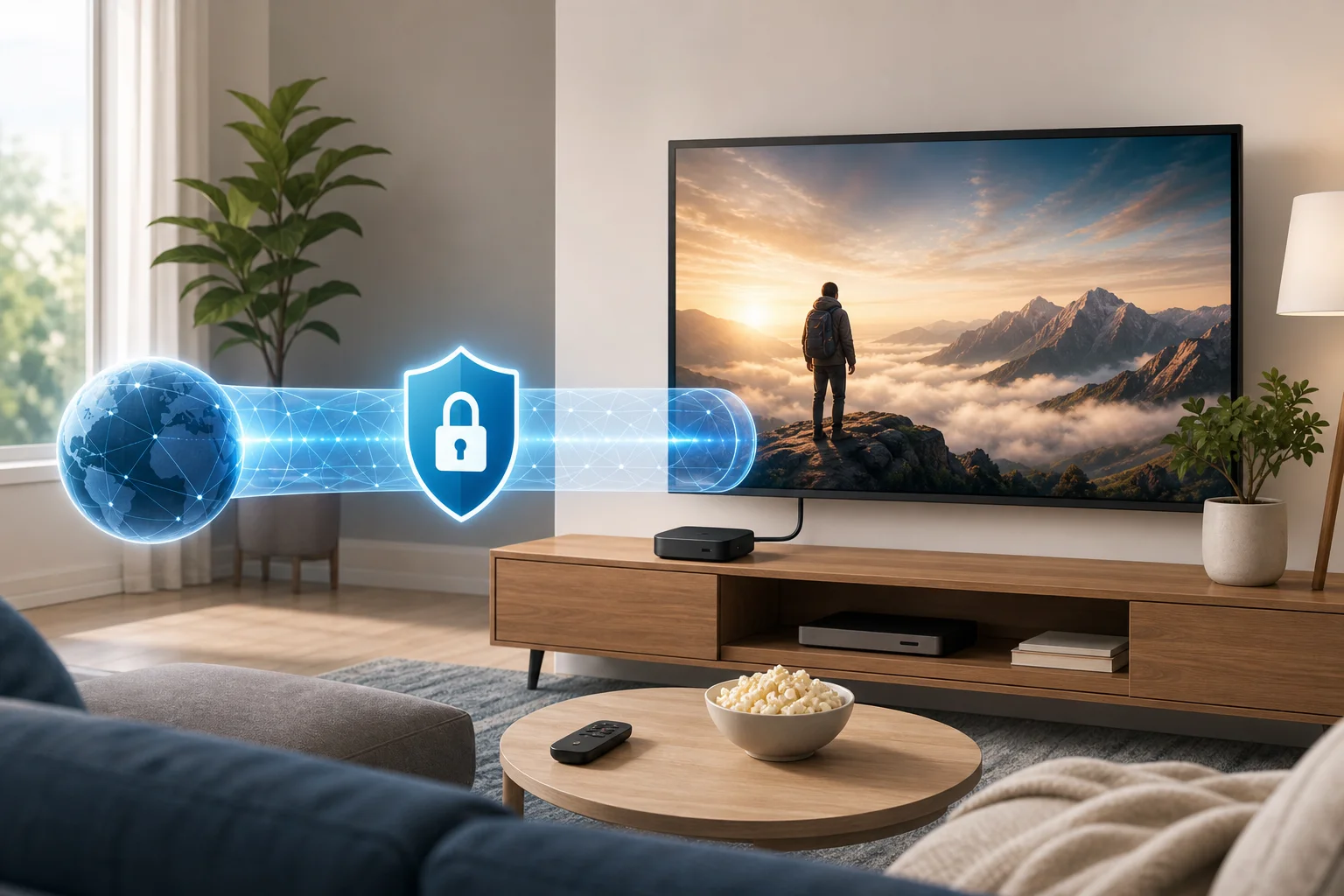
Введение в VPN для Apple TV
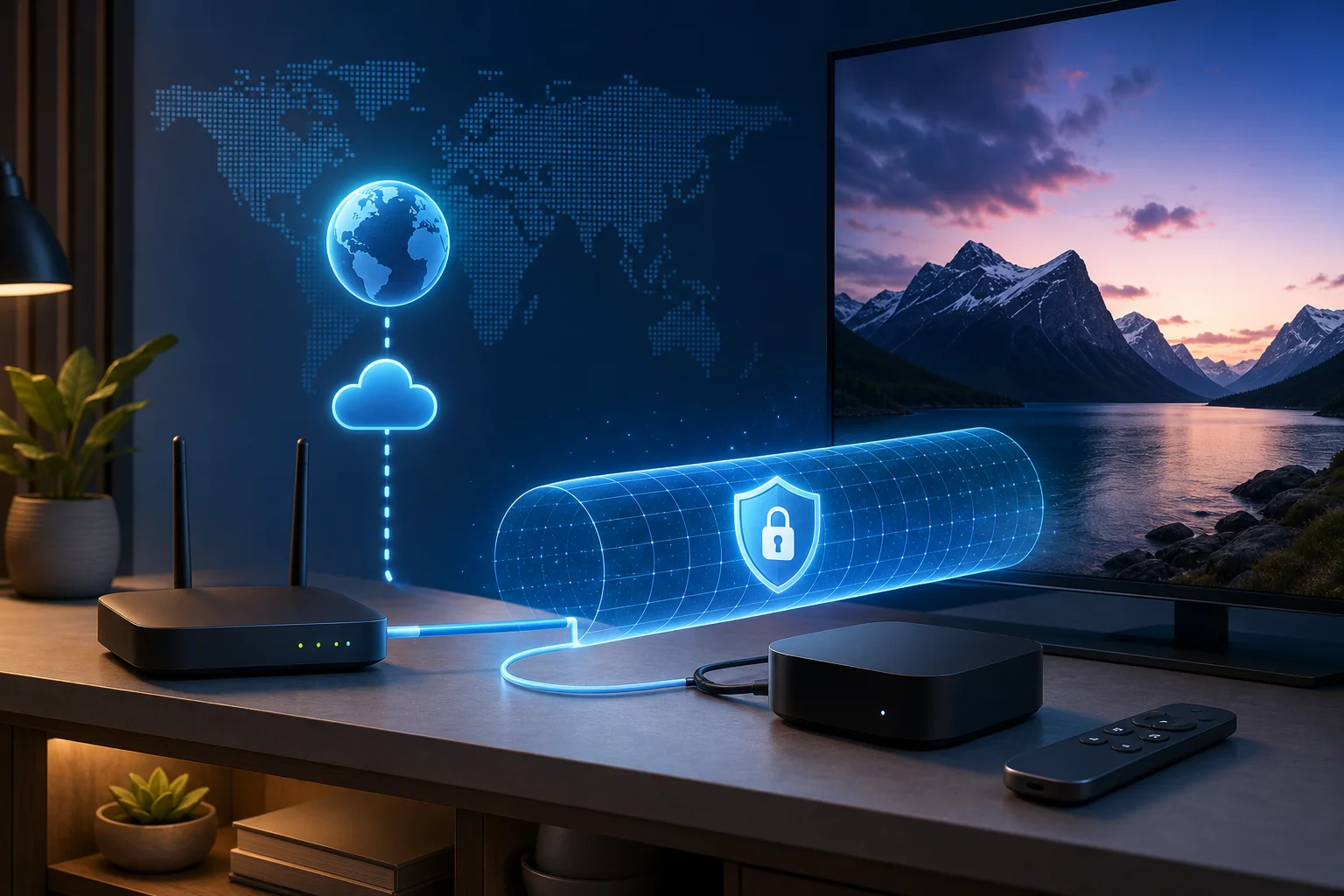
VPN, или виртуальная частная сеть, создает зашифрованный туннель между вашим устройством или домашней сетью и сервером VPN. Вместо того чтобы подключаться напрямую к потоковому приложению через вашего интернет-провайдера, ваш трафик сначала проходит через этот сервер VPN. Это может улучшить конфиденциальность вашей сети и может помочь вам получить доступ к услугам во время путешествий, в зависимости от правил сервиса и местных законов.
С Apple TV процесс может работать несколькими способами. На более новых версиях tvOS некоторые провайдеры VPN могут предлагать нативные приложения для Apple TV. Доступность зависит от сервиса VPN и вашего региона. Если нативное приложение недоступно, наиболее распространённый метод — подключение Apple TV через роутер с поддержкой VPN. Другой вариант — делиться подключением VPN с компьютера или использовать совместимые сетевые функции.
Быстрое подключение имеет большое значение, потому что потоковое видео требует стабильной полосы пропускания, а не только высокой пиковой скорости. HD и 4K стримы чувствительны к задержкам, перегрузкам, слабому Wi-Fi и загруженным серверам. VPN добавляет ещё один переход в сети, поэтому выбор сервера и качество настройки имеют значение.
В этом руководстве вы узнаете, как выбрать практичный путь настройки, подключить Apple TV через роутер, выбрать лучшие местоположения серверов, исправить медленные скорости и эффективно использовать BeFreeVPN для повседневного стриминга.
Почему вам не нужно платить за скорость: преимущество BeFreeVPN
Многие люди предполагают, что платный VPN всегда быстрее бесплатного VPN. Это может быть правдой в некоторых случаях, особенно когда бесплатный сервис имеет строгие лимиты, переполненные серверы или слабую инфраструктуру. Однако только цена не гарантирует производительность. Что более важно, так это качество маршрута, расстояние до сервера, эффективность протокола и то, насколько сервис ограничивает ваше подключение.
BeFreeVPN позиционируется как простое решение для пользователей, которые хотят быстро начать без предоплаты или создания учетной записи. Для владельцев Apple TV это может быть полезно, так как настройка уже является главной проблемой. Упрощение процесса убирает шаги регистрации и подписки.
Бесплатные и платные VPN для Apple TV
| Фактор | Бесплатные VPN | Платные VPN | Что проверить |
|---|---|---|---|
| Стоимость | Без подписки | Месячная или ежегодная плата | Подходит ли план для вашего использования |
| Настройка | Может быть простой, если детали роутера четкие | Обычно включает больше приложений для устройств | Поддержка Apple TV или роутера |
| Скорость | Зависит от сервера и политики | Обычно больше выбор серверов | Реальная производительность в вашей домашней сети |
| Регистрация | Некоторые требуют учетной записи | Обычно требуется | Доступна ли возможность использования без регистрации |
| Ограничения | Может иметь лимиты в зависимости от сервиса | Обычно меньше лимитов | Политики по данным, скорости и местоположению |
Ключевой урок прост: тестируйте производительность в реальной среде. Бесплатный VPN, который быстро подключается к близкому серверу, может показаться быстрее, чем платный VPN, подключенный к отдаленному или загруженному региону.
Преимущества BeFreeVPN для стриминга
BeFreeVPN привлекателен для пользователей Apple TV, потому что он сосредоточен на удобстве. Основные преимущества:
- Без барьеров для регистрации: Вы можете начать без создания учетной записи.
- Экономия средств: Вы можете избежать повторных платежей, тестируя потоковое видео через VPN.
- Сосредоточенность на быстром подключении: Ближайший стабильный сервер может поддерживать более плавное воспроизведение.
- Удобство для новичков: Меньшее количество шагов с аккаунтом означает меньше препятствий перед настройкой.
Для стриминга производительность зависит как от VPN, так и от вашей локальной сети. Если ваш Wi-Fi слабый или роутер старый, даже хорошее соединение VPN может иметь буферизацию. Тем не менее, BeFreeVPN предоставляет вам недорогой способ проверить, подходит ли VPN для вашего распорядка Apple TV.
Как BeFreeVPN поддерживает высокую производительность стриминга
VPN для Apple TV с быстрым подключением должен поддерживать низкую задержку, избегать ненужных переходов через серверы и поддерживать стабильную пропускную способность. BeFreeVPN может помочь, когда вы выбираете сервер, близкий к вашему физическому местоположению, или к региону стриминга, который вам нужен. Также полезно поддерживать Apple TV на сильном сигнале Wi-Fi или, в идеале, Ethernet.
На практике лучший подход — начать с ближайшего сервера, протестировать воспроизведение и переключить регионы только в том случае, если вам нужна конкретная библиотека контента, соблюдая условия поставщика потокового видео.
Настройка BeFreeVPN на Apple TV: руководство для новичков
Настройка Apple TV зависит от поддержки вашего VPN и роутера. Поскольку Apple TV может не поддерживать все сервисы VPN нативно, метод с роутером является самым универсальным. С этой настройкой ваш Apple TV подключается к роутеру, как обычно, а роутер направляет трафик через VPN.
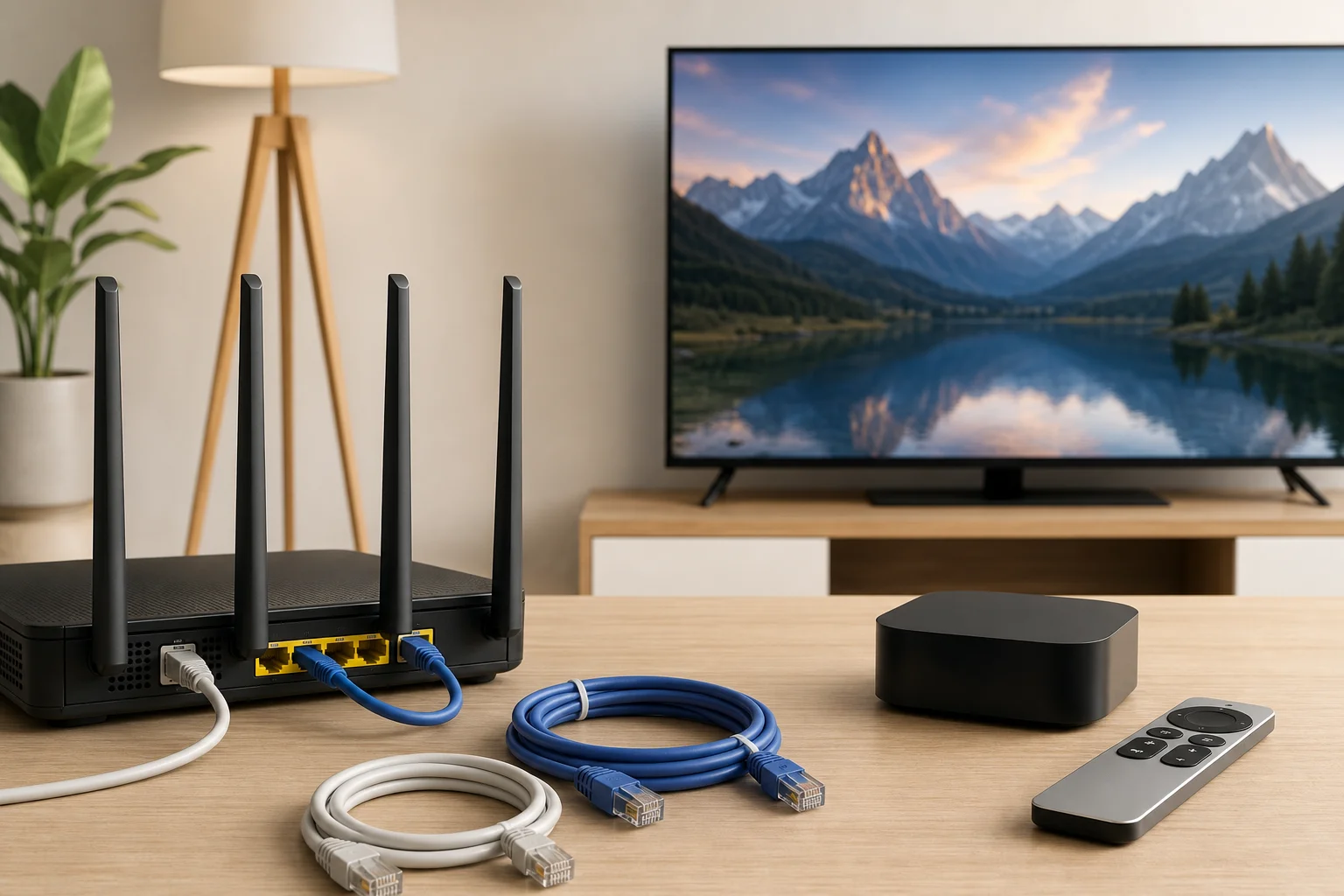
Пошаговый процесс настройки для новичков
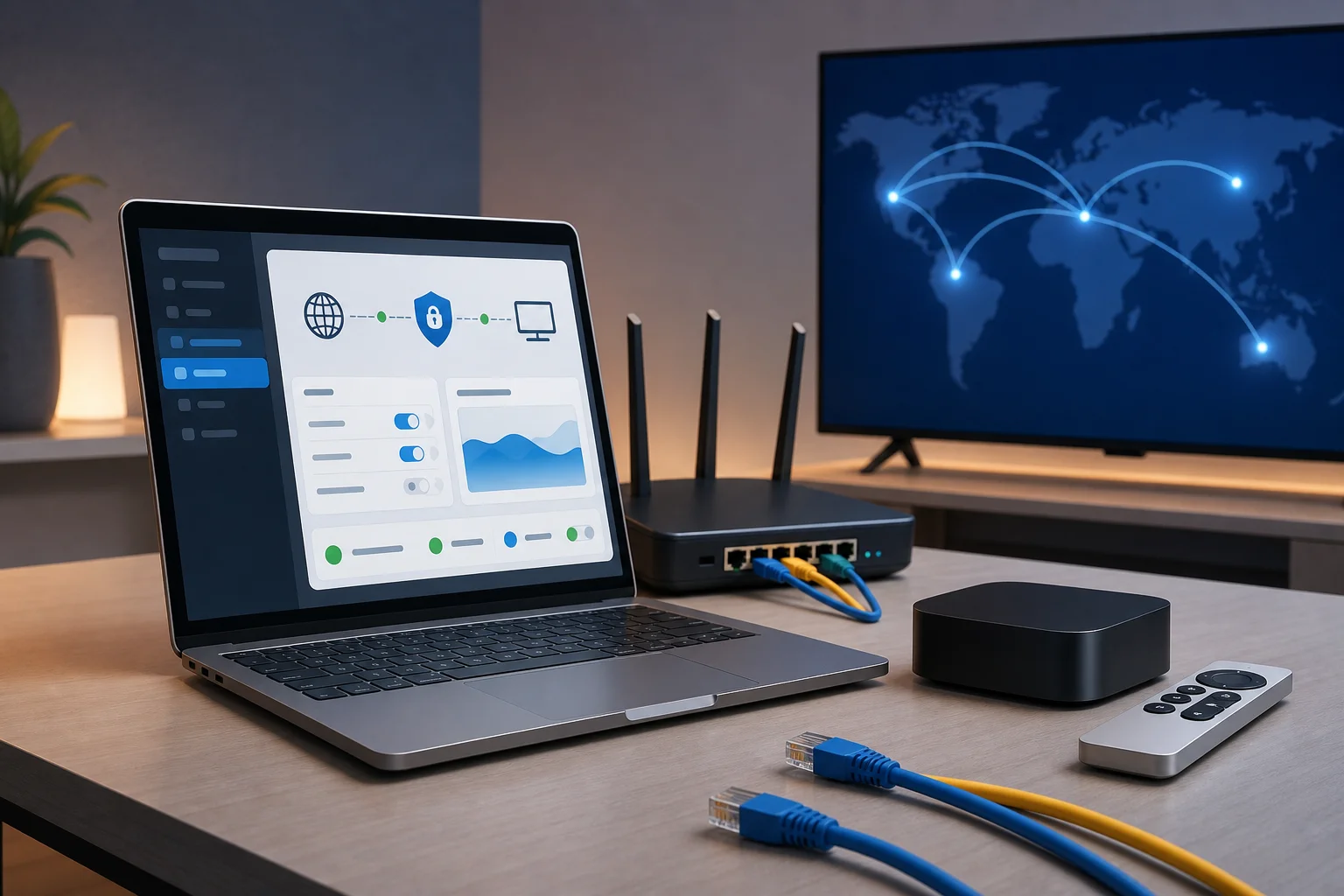
Используйте этот контрольный список в качестве общего пути настройки на основе роутера. Точные названия меню могут различаться в зависимости от модели роутера.
- Проверьте свою модель Apple TV и версию tvOS. Перейдите в настройки Apple TV и убедитесь, что ваше устройство обновлено. Если для вашей настройки доступны нативные приложения VPN, вы можете использовать метод на основе приложения. Если нет, продолжайте с методом роутера.
- Подтвердите поддержку VPN на роутере. Войдите в панель администратора роутера и найдите настройки клиента VPN. Вам нужна поддержка клиента VPN, а не только сервера VPN.
- Получите данные конфигурации BeFreeVPN. Используйте предоставленные BeFreeVPN данные подключения для поддерживаемого протокола. Держите адрес сервера, протокол и любой необходимый файл конфигурации под рукой.
- Сделайте резервную копию настроек роутера. Прежде чем вносить какие-либо изменения, сохраните текущую конфигурацию роутера, если это позволяет ваш роутер. Это облегчит восстановление.
- Добавьте профиль VPN в ваш роутер. Введите данные сервера BeFreeVPN в разделе клиента VPN. Загрузите файл конфигурации, если это необходимо.
- Подключите роутер к VPN. Запустите клиент VPN и дождитесь сообщения о успешном подключении.
- Подключите Apple TV к этому роутеру. Используйте Wi-Fi или Ethernet. Ethernet предпочтителен для 4K-стриминга, когда это возможно.
- Проверьте свое потоковое приложение. Откройте видео и проверьте время загрузки, качество изображения и наличие буферизации.
- При необходимости отрегулируйте местоположение сервера. Если воспроизведение медленное, попробуйте ближайший сервер или менее перегруженное место.
Эта настройка маршрутизирует весь выбранный трафик роутера через VPN. Некоторые роутеры позволяют выбирать только определенные устройства, что полезно, если вы хотите, чтобы Apple TV была на VPN, а другие устройства на нормальном подключении.
Как подключить Apple TV с помощью VPN через роутер
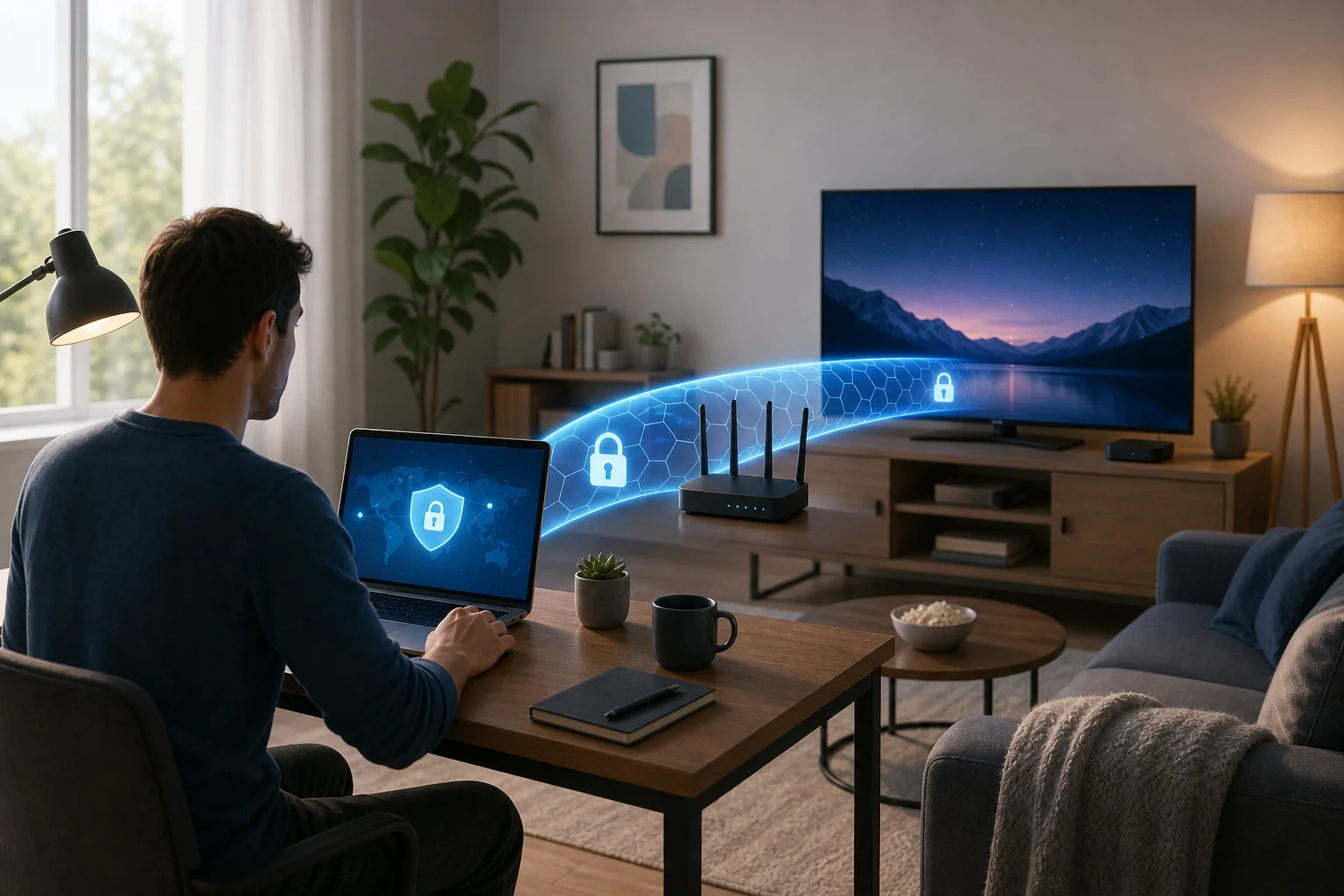
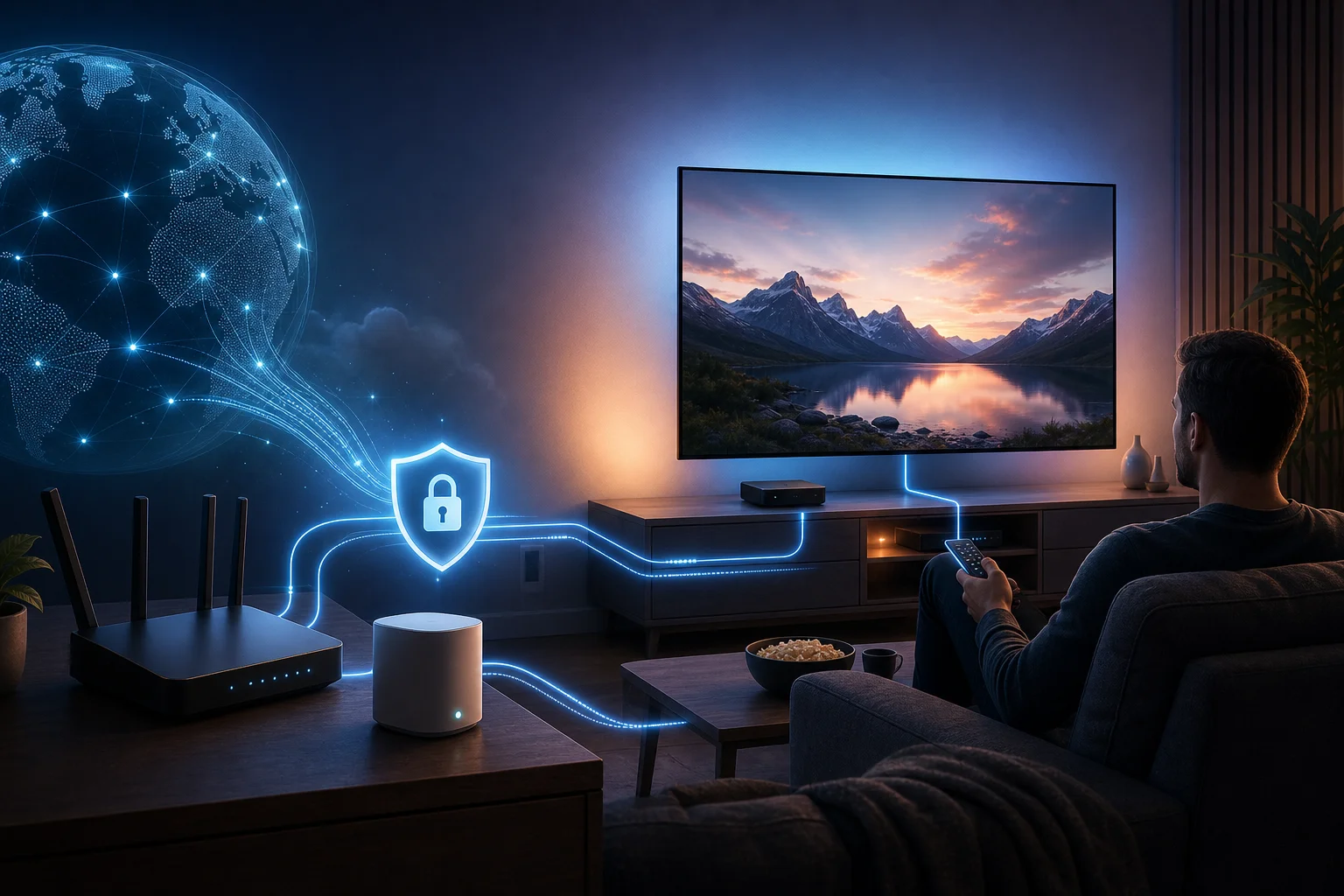
Метод с роутером работает потому, что Apple TV не нужно запускать приложение VPN самостоятельно. Она просто должна подключиться к сети, которая уже защищена. Это часто бывает самым чистым решением для потокового воспроизведения в гостиной.
Для наилучших результатов используйте современный двухдиапазонный или трёхдиапазонный роутер. Если ваш роутер поддерживает маршрутизацию на основе устройств, создайте правило для Apple TV. Таким образом, вы можете оставить свои интеллектуальные устройства для дома, рабочий ноутбук или игровую консоль вне VPN, если хотите.
Если ваш текущий роутер не поддерживает режим клиента VPN, у вас есть три варианта:
- Установить совместимую прошивку, если ваш роутер поддерживает это и вы понимаете риски.
- Использовать второй роутер с поддержкой VPN только для потоковых устройств.
- Поделиться подключением VPN с компьютера на Apple TV как временное решение.
Общие проблемы с настройкой и способы их решения
Если VPN не подключается, повторно проверьте адрес сервера, протокол и поля для входа или конфигурации. Небольшая опечатка может заблокировать соединение. Если роутер подключается, но у Apple TV нет интернета, перезапустите и роутер, и Apple TV, затем подтвердите, что настройки DNS автоматические, если инструкции BeFreeVPN не указывают иное.
Если в потоковых приложениях отображаются ошибки по местоположению, отключите и снова подключите к другому серверу. Также очистите кэш приложения, где это возможно, или перезагрузите Apple TV. Некоторые стриминговые сервисы применяют строгие региональные и лицензионные правила, поэтому всегда используйте доступ к VPN в соответствии с их условиями обслуживания.
Если вся ваша сеть замедляется, используйте разделённую маршрутизацию, если она доступна. Направьте только Apple TV через VPN и оставьте другие устройства на обычном подключении.
Оптимизация вашего соединения для быстрого стриминга
Быстрое VPN-соединение для Apple TV связано не только с провайдером VPN. Ваша домашняя сеть, выбор сервера, размещение устройств и параметры стриминга также важны. Начните с простых улучшений, прежде чем изменять расширенные настройки.
Советы по повышению скорости VPN на Apple TV
Используйте эти практические шаги для улучшения скорости:
- Используйте Ethernet, когда это возможно. Проводное соединение обычно более стабильно, чем Wi-Fi.
- Переместите роутер ближе. Если Ethernet невозможен, уменьшите количество стен и расстояние между Apple TV и вашим роутером.
- Используйте 5 ГГц или 6 ГГц. Эти диапазоны часто быстрее на коротких расстояниях, чем 2.4 ГГц.
- Перезагрузите сетевые устройства. Перезапустите роутер, модем и Apple TV, чтобы устранить временные проблемы.
- Закройте неиспользуемые стримы. Другие устройства могут потреблять пропускную способность во время загрузок или видеозвонков.
- Выберите ближайший сервер VPN. Более короткие маршруты часто снижают задержку.
- Избегайте пиковых перегрузок при тестировании. Тестируйте в разное время, чтобы узнать, являются ли замедления временными.
Для 4K-стриминга стабильность важнее, чем хвастовство скоростью на тестах. Соединение, которое остается постоянным, лучше, чем то, которое сначала сильно возрастает, а затем падает.
Выбор лучших местоположений серверов для стриминга
Выбор сервера — это самое важное решение по скорости VPN. Если вы хотите только конфиденциальности для обычного стриминга, выберите сервер, находящийся близко к вашему реальному местоположению. Это обычно дает вам лучшую скорость.
Если вы находитесь в путешествии и нуждаетесь в доступе к контенту из вашего домашнего региона, выберите сервер в этом регионе. Выберите ближайший город или страну, которые соответствуют вашим требованиям. Если один сервер вызывает буферизацию, переключитесь на другой в том же регионе, прежде чем считать VPN медленным.
Хороший метод тестирования:
- Подключитесь к ближайшему серверу BeFreeVPN.
- Просмотрите знакомое шоу или фильм в течение пяти минут.
- Заметите время загрузки, разрешение и наличие буферизации.
- Попробуйте один альтернативный сервер.
- Оставьте тот сервер, который обеспечивает самое стабильное воспроизведение.
Устранение проблем с медленными соединениями
Когда стриминг замедляется, изолируйте причину. Сначала отключите VPN и протестируйте Apple TV на вашем обычном подключении. Если оно медленное без VPN, проблема, вероятно, заключается в вашем провайдере, Wi-Fi, роутере или стриминговом сервисе. Если медленно только с VPN, попробуйте другой сервер или протокол.
Затем проверьте производительность роутера. Некоторые роутеры плохо справляются с шифрованием VPN, особенно старые модели. Если ЦП роутера слабый, скорости могут уменьшаться, даже когда сервер VPN быстрый. В этом случае может помочь новый роутер или приложение VPN на уровне устройства.
Наконец, проверьте настройки вашего потокового приложения. Некоторые приложения автоматически понижают качество, когда обнаруживают нестабильную полосу пропускания. Перезапуск приложения после переключения серверов может помочь ему заново согласовать лучшее потоковое видео.
Расширенные советы по использованию VPN на Apple TV
Как только ваша базовая настройка работает, вы можете донастроить, как и когда Apple TV использует VPN. Продвинутые пользователи должны сосредоточиться на региональном доступе, безопасности, протоколах и сегментации сети.
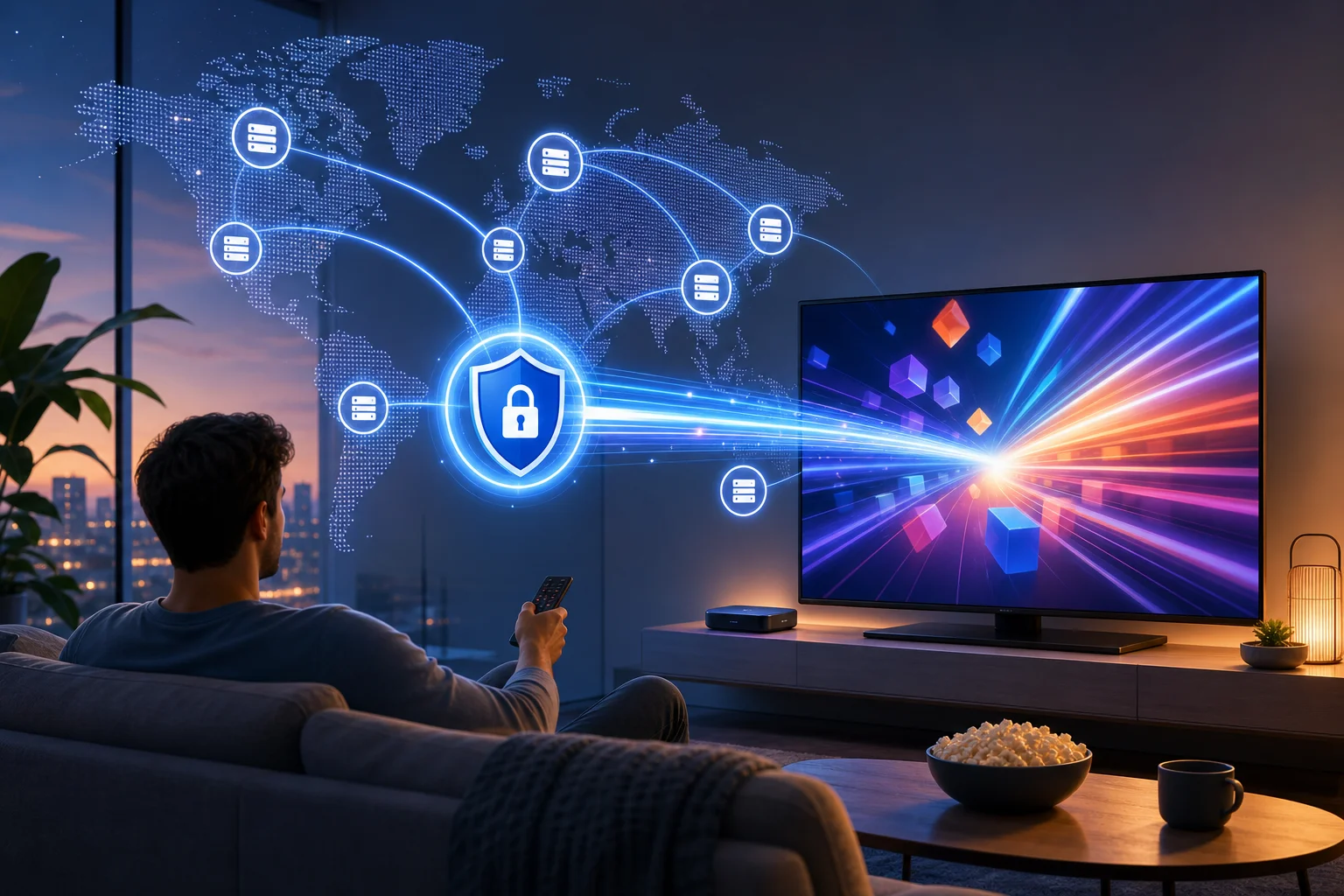
Использование VPN для доступа к контенту из разных регионов
VPN может позволить вам казаться подключенным из другого места, что может быть полезно при путешествии или когда вам нужен доступ к услугам, доступным в вашем домашнем регионе. Однако потоковые платформы имеют лицензированные правила и условия обслуживания. Используйте VPN ответственно и понимайте, что некоторые приложения могут ограничивать трафик VPN.
Для наилучшего опыта избегайте слишком частых смен регионов. Потоковые приложения могут считать частые изменения местоположения подозрительными. Выберите нужный регион, подключитесь перед тем, как открыть приложение, и поддерживайте стабильное соединение во время воспроизведения.
Функции безопасности, которые следует учитывать для продвинутых пользователей
Даже на Apple TV безопасность VPN имеет значение. Если вы настраиваете BeFreeVPN на роутере, ищите функции роутера, которые улучшают надежность и конфиденциальность:
- Кнопка отключения или защита соединения: Блокирует трафик, если VPN отключается.
- Защита от утечек DNS: Помогает гарантировать, что DNS-запросы следуют маршруту VPN.
- Маршрутизация на уровне устройства: Отправляет только Apple TV через VPN.
- Автоматическое переподключение: Восстанавливает туннель после перезагрузки роутера или разрыва сети.
- Обновления прошивки: Поддерживает безопасность роутера актуальной.
Не каждый роутер поддерживает все эти функции. Если ваш не поддерживает, сохраняйте настройку простой и следите за соединением перед стримингом важных живых событий.
Понимание протоколов VPN и их влияние на скорость
Протоколы VPN определяют, как ваше соединение защищено и передаётся. Они влияют на скорость, стабильность и совместимость. Распространенные протоколы включают WireGuard, OpenVPN и IKEv2. WireGuard часто известен своей скоростью и эффективностью. OpenVPN широко поддерживается и надежен, хотя он может быть тяжелым для некоторых роутеров. IKEv2 может быть стабильным в мобильных сетях, но поддержка роутера варьируется.
Самый быстрый протокол не всегда лучше для вашей настройки. Если ваш роутер лучше работает с одним протоколом, чем с другим, этот протокол может обеспечить более плавное стриминг на Apple TV. Тестируйте доступные варианты от BeFreeVPN и оставьте тот, который обеспечивает наилучший баланс скорости и надежности.
Быстрые ответы на часто задаваемые вопросы
Как я могу использовать VPN, если мой Apple TV не поддерживает его нативно?
Используйте роутер с поддержкой VPN. Настройте BeFreeVPN на роутере, затем подключите Apple TV к этой сети. Вы также можете поделиться подключением VPN с компьютера, но метод с роутером обычно лучше для ежедневного стриминга.
Может ли использование VPN на Apple TV повлиять на качество стриминга?
Да. VPN может улучшить конфиденциальность и гибкость маршрутизации, но он может также замедлить скорость, если сервер далеко, переполнен или плохо совместим с вашим роутером. Чтобы защитить качество, используйте Ethernet, выбирайте близкие серверы и тестируйте больше одного местоположения.
Можно ли использовать BeFreeVPN с другими потоковыми устройствами?
Да, если эти устройства подключаются через роутер, настроенный с BeFreeVPN, или поддерживают совместимые методы настройки VPN. Это могут включать смарт-телевизоры, стриминговые приставки, планшеты и ноутбуки, в зависимости от вашей сетевой конфигурации.
Какой лучший способ получить быстрое VPN-соединение на Apple TV?
Лучший метод — использовать надежную настройку роутера, подключить Apple TV по Ethernet, если возможно, выбрать ближайший сервер BeFreeVPN и избегать маршрутизации ненужных устройств через VPN. Это уменьшает перегрузку и поддерживает стабильное стриминг.
Нужно ли мне техническое образование для настройки VPN для Apple TV?
Вам не нужно быть экспертом, но вы должны быть уверены в том, что сможете войти в ваш роутер и следовать шагам настройки. Если интерфейс вашего роутера запутанный, проверьте его руководство поддержки перед внесением изменений в настройки VPN.
Ключевые выводы и финальные мысли
VPN может сделать Apple TV более гибким, маршрутизируя ваш потоковый трафик через защищенный сервер. Однако настройка Apple TV отличается от телефона или ноутбука. Нативная поддержка VPN зависит от версии tvOS и доступности провайдера, поэтому роутер с поддержкой VPN остается самым практичным вариантом для многих пользователей.
BeFreeVPN выделяется тем, что может помочь вам начать без регистрации или подписки. Это делает его полезным выбором, если вы хотите протестировать VPN для Apple TV с быстрым подключением, прежде чем принимать решение о платном сервисе. Как и с любым VPN, реальная скорость зависит от вашего роутера, Wi-Fi, выбора сервера и поведения приложения для стриминга.
Для наилучших результатов держите настройку простой. Используйте ближайший сервер для скорости, используйте сервер, специфический для региона, только тогда, когда это нужно, подключайте Apple TV по Ethernet, когда это возможно, и устраняйте одну переменную за раз. Продовинутые пользователи могут улучшить опыт еще больше с помощью маршрутизации на уровне устройства, защиты от утечек DNS, автоматического переподключения и тщательного тестирования протоколов.
Готовы стримить быстрее и бесплатно на вашем Apple TV? Попробуйте BeFreeVPN, простую настройку без необходимости регистрации, гарантирующую высокую эффективность стриминга.