Часто задаваемые вопросы: установка VPN на ваш Wi-Fi роутер для безопасного интернет-серфинга семьи
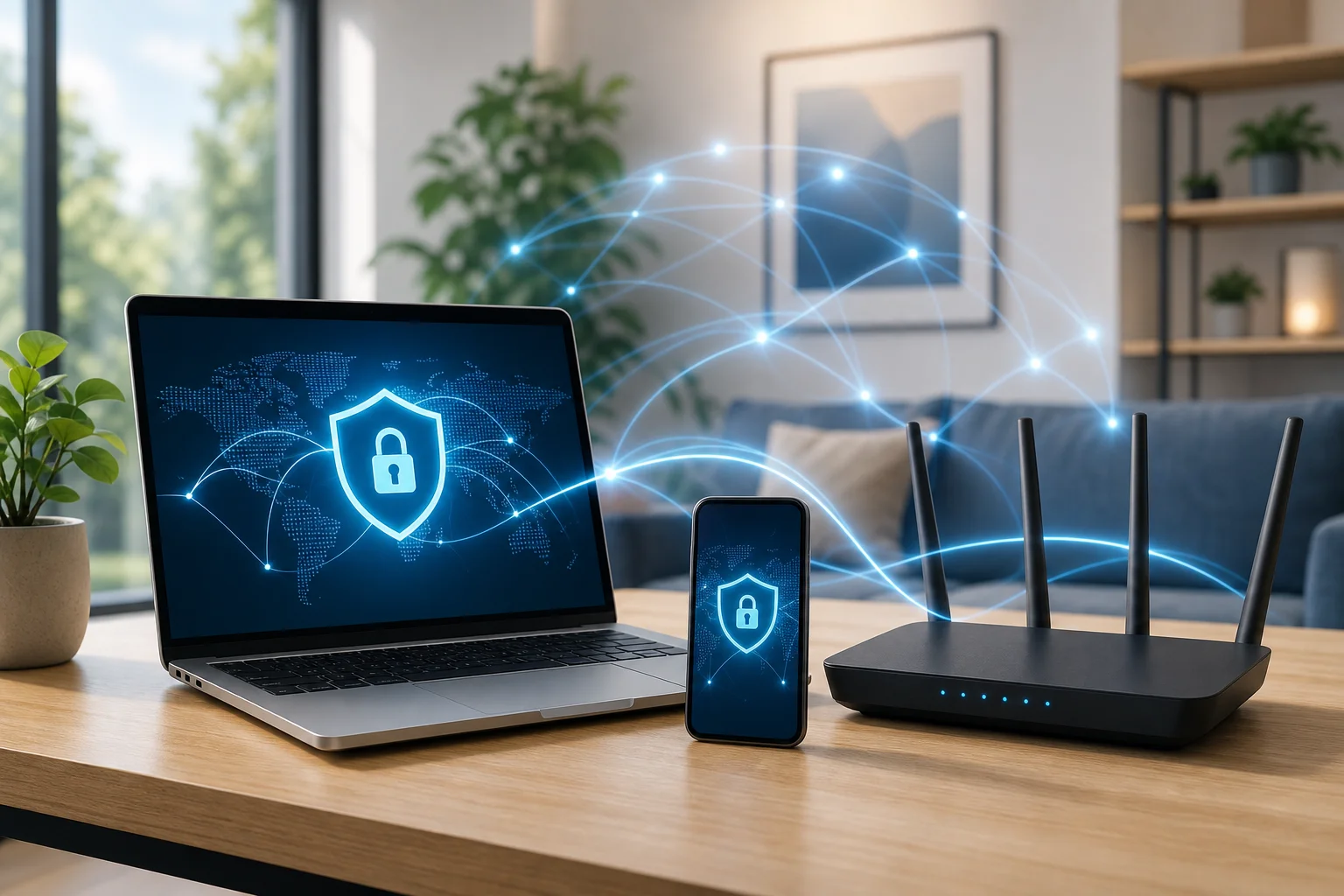
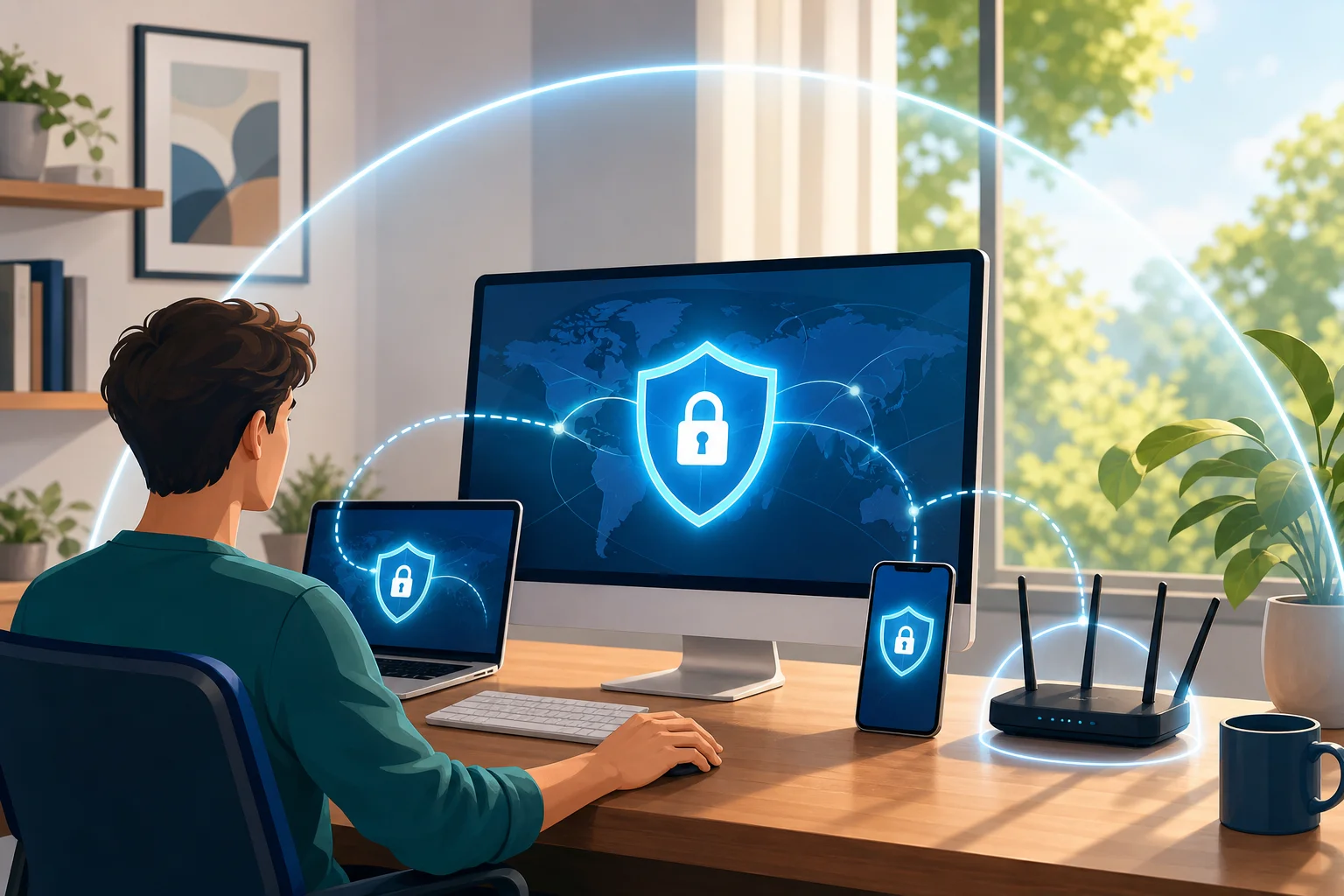
Когда-нибудь задумывались, как защитить все онлайн-активности вашей семьи с помощью одной установки VPN? Установка VPN на ваш Wi-Fi роутер может быть решением. В этом разделе часто задаваемых вопросов объясняются основные моменты установки VPN на Wi-Fi роутер, включая совместимость роутеров, шаги настройки, ожидания по скорости и то, как защита VPN на уровне роутера может помочь обеспечить безопасность телефонов, планшетов, ноутбуков, умных телевизоров и детских устройств дома.
VPN на роутере работает иначе, чем приложение VPN на одном устройстве. Вместо установки ПО на каждый телефон или компьютер, вы настраиваете роутер так, чтобы подключенные устройства автоматически использовали зашифрованный VPN-туннель. Это может уменьшить сложности при настройке и помочь предотвратить случайный небезопасный серфинг.
Как мне установить VPN на мой Wi-Fi роутер?
Начните с выбора VPN, который поддерживает установку на роутере, например, BeFreeVPN. Не все службы VPN предоставляют файлы конфигурации для роутеров или четкие инструкции, поэтому этот выбор важен. Прежде чем менять настройки, проверьте модель роутера, версию прошивки и поддерживает ли он режим клиента VPN.
Вот простой пошаговый процесс:
-
Выберите провайдера VPN, совместимого с роутером
Выберите VPN, который предлагает руководство по настройке роутера и детали конфигурации, необходимые вашему роутеру. Это могут быть адреса серверов, имена пользователей, пароли, сертификаты или файлы конфигурации OpenVPN. -
Подтвердите, что ваш роутер поддерживает настройки VPN-клиента
Войдите в панель администрирования вашего роутера и ищите настройки, такие как «VPN клиент», «OpenVPN клиент», «WireGuard», «PPTP» или «L2TP». Для современного обеспечения безопасности обычно предпочтителен OpenVPN или WireGuard, если они доступны. -
Получите доступ к панели администрирования роутера
Откройте веб-браузер и введите локальный адрес вашего роутера. Распространённые примеры включают192.168.0.1или192.168.1.1. Войдите с использованием вашего имени пользователя и пароля администратора. Если вы никогда не меняли пароль по умолчанию, обновите его, прежде чем продолжать. -
Найдите настройки VPN
Меню роутеров различаются в зависимости от бренда. Ищите в разделах, таких как «Дополнительно», «Интернет», «WAN», «Безопасность» или «VPN». Если вы не можете найти настройки клиента VPN, проверьте руководство роутера или сайт производителя. -
Введите данные конфигурации VPN
Следуйте конкретным инструкциям провайдера для вашей модели роутера. Добавьте необходимые адрес сервера, протокол, учетные данные для входа, сертификаты или загруженный файл конфигурации. Сохраните настройки. -
Подключитесь и протестируйте VPN
Начните подключение к VPN из интерфейса роутера. Затем посетите сайт для проверки IP с подключенного устройства, чтобы подтвердить, что ваш видимый IP-адрес изменился. -
Установите основные параметры безопасности
Если доступно, активируйте такие функции, как авто-повторное соединение, защита от утечек DNS и функция отключения или блокировка трафика. Эти настройки помогут защитить устройства, если соединение VPN прервется.
Если что-то перестало работать, верните только последнее изменение и протестируйте снова. Настройка роутера может сильно различаться, поэтому лучше двигаться медленно, чем менять несколько настроек одновременно.
Могу ли я установить VPN на любой Wi-Fi роутер?
Нет. Не все роутеры поддерживают конфигурации VPN. Некоторые базовые роутеры, предоставляемые интернет-провайдерами, поддерживают только проход VPN, что означает, что они позволяют приложениям VPN на устройствах подключаться через роутер. Это не то же самое, что запускать VPN непосредственно на роутере.
Чтобы проверить совместимость, обратите внимание на эти функции:
| Особенность роутера | Почему это важно |
|---|---|
| Режим VPN клиента | Позволяет роутеру напрямую подключаться к VPN-сервису |
| Поддержка OpenVPN или WireGuard | Обеспечивает более современные и надежные варианты протоколов VPN |
| Настройки пользовательского DNS | Помогает более приватно маршрутизировать DNS-запросы |
| Достаточно CPU и памяти | Улучшает скорость шифрования трафика |
| Поддержка обновлений прошивки | Добавляет исправления безопасности и иногда новые функции VPN |
Если ваш роутер не поддерживает настройки VPN клиента, у вас все еще есть варианты. Сначала проверьте, добавляет ли обновление прошивки от производителя поддержку VPN. Во-вторых, рассмотрите возможность использования альтернативной прошивки, такой как DD-WRT или Tomato, если ваша модель поддерживается. Пользовательская прошивка может разблокировать расширенные функции VPN, но это не безрисковая мера. Установка неправильной прошивки может повредить роутер или аннулировать гарантию.
Если ваш роутер несовместим или слишком медленный, роутер с поддержкой VPN может оказаться выгодным вложением. Это особенно полезно для семей с множеством устройств, умных продуктов или детей, которые переключаются между планшетами, телефонами и игровыми системами.
Замедлит ли установка VPN на мой Wi-Fi роутер скорость интернета?
Да, вам следует ожидать некоторого снижения скорости, потому что VPN шифрует и маршрутизирует ваш трафик через сервер VPN. Однако замедление часто незначительное для повседневного серфинга, обмена сообщениями, электронной почты, покупок, учебных заданий и потокового видео с нормальным качеством.
Основные факторы, влияющие на скорость VPN роутера:
- Производительность роутера: Шифрование требует вычислительной мощности. Старые или недорогие роутеры могут испытывать трудности.
- Протокол VPN: Некоторые протоколы работают быстрее других. WireGuard часто эффективен, если поддерживается.
- Дистанция до сервера: Сервер, находящийся ближе к вашему местоположению, обычно обеспечивает лучшую скорость и меньшую задержку.
- Нагрузка на сервер VPN: Загруженные серверы могут отвечать медленнее.
- Скорость вашего базового интернета: VPN не может сделать медленное соединение быстрым.
Чтобы минимизировать замедление, инвестируйте в высококачественный VPN и мощный роутер. Также выбирайте серверы, географически ближе к вам, когда это возможно. Если ваш роутер поддерживает разделенное туннелирование или маршрутизацию на основе политик, вы можете направить только выбранные устройства через VPN, оставляя другой трафик на обычном соединении.
Для большинства домашних хозяйств задача заключается в том, чтобы достичь баланса. Вам нужна сильная защита и конфиденциальность, не делая повседневное пользование интернетом разочаровывающим.
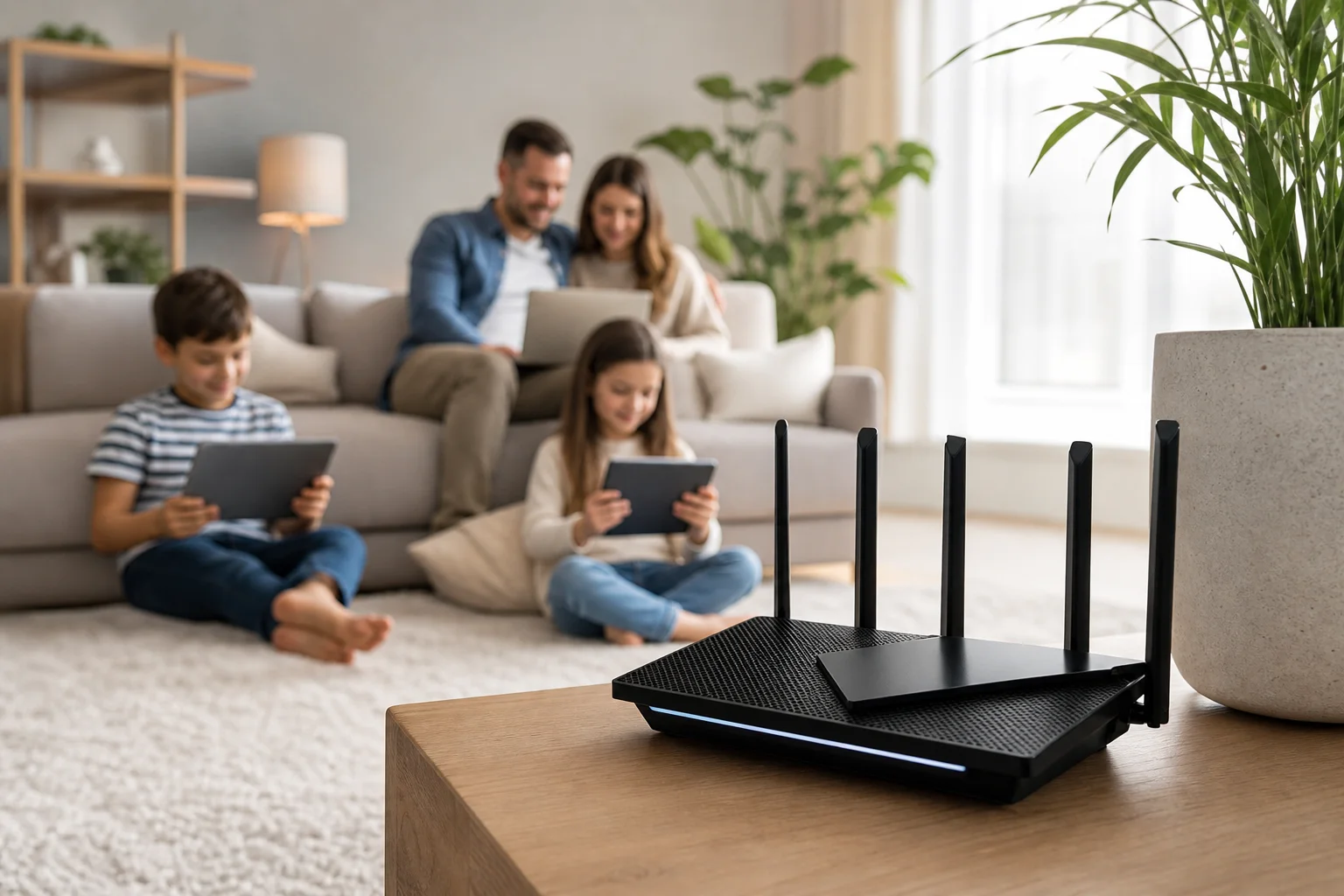
Правда ли, что VPN на роутере обеспечивает безопасность устройств моих детей?
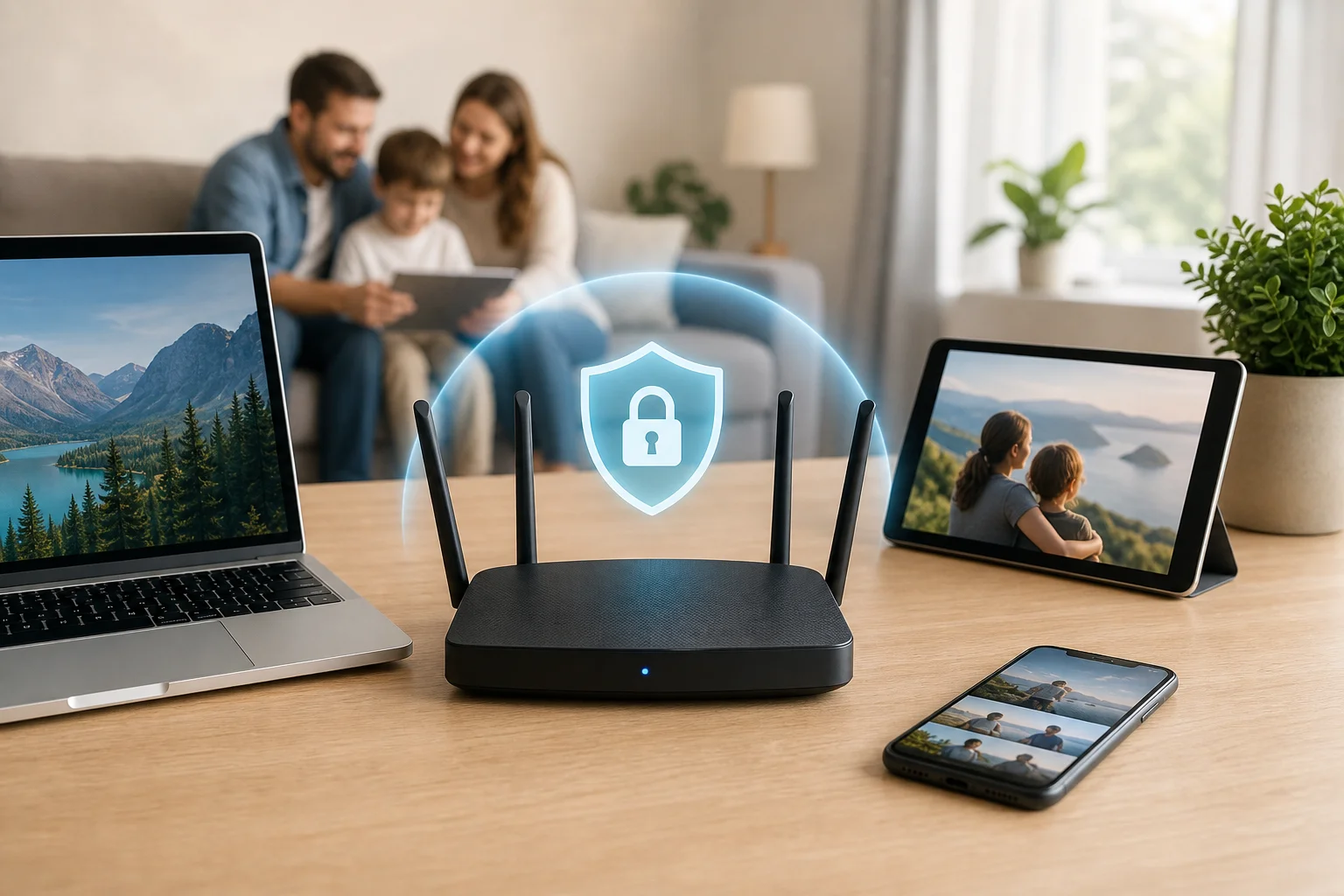
Да, VPN на вашем роутере защищает все подключенные устройства, включая смартфоны, планшеты, ноутбуки, игровые консоли и некоторые умные телевизоры. Как только VPN на роутере активен, устройства, подключенные к этой Wi-Fi сети, могут использовать зашифрованное соединение без необходимости в отдельных приложениях VPN.
Это помогает несколькими способами:
- Шифрует трафик между вашей домашней сетью и сервером VPN.
- Скрывает публичный IP-адрес вашего домохозяйства от сайтов и онлайн-сервисов.
- Может снизить уровень воздействия на устройства, которые не поддерживают приложения VPN.
- Помогает защитить устройства детей, когда они подключаются дома.
Тем не менее, VPN не является полной системой родительского контроля. Она не заменяет фильтры контента, настройки безопасного поиска, правила по времени экрана или беседы по онлайн-поведению. Родители все равно должны контролировать онлайн-активность соответствующим образом и обучать детей безопасности в интернете.
Например, детям следует учить не делиться личной информацией, не нажимать на подозрительные ссылки, не скачивать неизвестные файлы и не общаться с незнакомцами в играх и социальных приложениях. VPN улучшает конфиденциальность и безопасность, но руководство и наблюдение остаются важными.
Блокирует ли VPN на роутере автоматически вредоносные сайты?
Обычно нет. VPN на роутере шифрует трафик и маскирует ваш IP-адрес. Он может не блокировать вредоносные сайты, если только поставщик VPN не включает функции фильтрации или вы не используете отдельный DNS-контроль для родителей. Для безопасности семьи комбинируйте VPN с настройками безопасности браузера, контролем устройств и доверенными фильтрами контента.
Почему мне следует выбрать VPN для моего Wi-Fi роутера, а не для отдельных устройств?
VPN на роутере идеален, когда вы хотите одноразовую настройку для множества устройств. Вместо установки и настройки приложения VPN на каждом телефоне, ноутбуке, планшете и умном телевизоре, роутер обрабатывает соединение для всей Wi-Fi сети.
Вот основные преимущества:
- Одна настройка охватывает множество устройств: Это снижает затраты и избегает повторной настройки.
- Лучшая защита для семей: Несколько человек могут подключаться, не забывая открывать приложение VPN.
- Поддержка устройств без приложений VPN: Умные телевизоры, консоли и некоторые подключенные устройства могут получить выгоду от защиты на уровне роутера.
- Меньше случайных пробелов: Устройства защищены всякий раз, когда они используют Wi-Fi сеть с поддержкой VPN.
- Упрощенное управление домохозяйством: Родители могут управлять VPN из одной панели управления роутером.
Есть также несколько недостатков. Изменение местоположений VPN серверов может быть менее удобным на роутере, чем в мобильном приложении. Также, если вы вынесете телефон или ноутбук за пределы дома, VPN на роутере больше не защищает его. В этом случае установка приложения VPN на портативные устройства по-прежнему полезна.
Практический подход заключается в использовании обоих методов. Настройте VPN на своем Wi-Fi роутере для домашнего покрытия, а затем установите VPN приложения на устройства, которые покидают дом. Это обеспечит вашей семье более стабильную защиту как дома, так и в публичных Wi-Fi.
Заключительные мысли
Установка VPN на Wi-Fi роутер может стать разумным способом обеспечить безопасный интернет-серфинг вашей семьи, защитить несколько устройств и упростить конфиденциальность дома. Ключевым моментом является выбор совместимого VPN, подтверждение того, что ваш роутер поддерживает настройки VPN клиента, тщательное следование инструкциям провайдера и тестирование соединения после настройки.
Готовы защитить свою семью в интернете? Установите BeFreeVPN на свой роутер бесплатно, без регистрации, и наслаждайтесь безопасным серфингом на всех устройствах без усилий.