Перейти к основному содержимому

5 записей с тегом "privatnost"

Посмотреть все теги

Как решить проблемы с медленным стримингом: быстрый VPN для Fire TV

· 8 мин. чтения

Вы включаете любимое шоу на Fire TV, но вместо спокойного вечера получаете постоянную буферизацию. Если вы ищете быстрый VPN для Fire TV, это руководство объясняет, почему стриминг замедляется, как VPN влияет на производительность и как BeFreeVPN помогает сохранять защиту конфиденциальности без бесконечного экрана загрузки.

Почему на Fire TV появляется буферизация​

Вы устраиваетесь поудобнее, открываете любимое приложение для стриминга, выбираете эпизод и ждете заставку. Затем видео замирает. Появляется вращающийся индикатор. Качество падает с четкого HD до размытого изображения. Через несколько минут все повторяется.

Fire TV популярен, потому что упрощает стриминг. Он объединяет основные приложения, телеканалы, фильмы и шоу в одном месте. Для многих людей это центр домашней развлекательной системы. Поэтому проблемы со скоростью сразу заметны. Устройство готово. Шоу готово. Интернет тоже должен быть готов.

Когда начинается буферизация, многие пользователи Fire TV начинают сомневаться в VPN. Они думают: «Это VPN все замедляет», и отключают его. Так можно решить одну проблему, но создать другую: снизить конфиденциальность, потерять контроль над соединением и чувствовать себя менее уверенно при просмотре через общие или незнакомые сети.

На самом деле все сложнее. Плохо оптимизированный VPN может замедлить стриминг. Но быстрый VPN для Fire TV при правильной настройке способен защищать соединение и сохранять плавное воспроизведение видео.
Буферизация на Fire TV при использовании VPN

Почему соединение может быть медленным​

Прежде чем исправлять медленный стриминг, полезно понять его причины. Буферизация не всегда связана с VPN. Ее могут вызывать тарифный план интернета, слабый сигнал Wi-Fi, ограничения устройства, фоновые приложения или перегруженный сервер. Производительность VPN — только одна часть общей картины.

Шифрование создает дополнительную нагрузку​

VPN защищает трафик, отправляя его через зашифрованный туннель. Это помогает сохранить конфиденциальность действий в интернете от наблюдения в локальной сети и другого нежелательного контроля. Но шифрование требует вычислительных ресурсов.

Без VPN Fire TV получает видеоданные более прямым путем. С VPN данные шифруются, проходят через VPN-сервер, а затем расшифровываются на устройстве. Каждый этап может добавить небольшую задержку. Если VPN-сервер медленный или перегружен, задержка становится заметной.

Однако шифрование не обязано портить стриминг. Хорошо созданный VPN уменьшает влияние за счет эффективных протоколов, отзывчивых серверов и стабильной маршрутизации. Цель не в «нулевой потере скорости», поскольку любой VPN создает дополнительную нагрузку. Цель — сохранить потерю настолько небольшой, чтобы HD-видео воспроизводилось плавно.

У устройств Fire TV есть ограничения производительности​

Устройства Fire TV — это компактное оборудование для стриминга. Они запускают приложения, декодируют видео, управляют Wi-Fi и реагируют на пульт. Их вычислительные возможности не сравнимы с полноценным настольным компьютером.

Это важно, потому что VPN-приложению также нужны ресурсы устройства. Если Fire TV устарел, хранилище почти заполнено или в фоне работает много процессов, шифрование VPN может даваться тяжелее. Приложения могут загружаться медленнее, буферизация может учащаться, а реакция на пульт — замедляться.

Поэтому быстрое соединение зависит не только от VPN-провайдера. Важно поддерживать Fire TV в порядке, устанавливать обновления и подключать его к сильному сигналу Wi-Fi.

Распространенные заблуждения о скорости VPN​

Многие считают, что любой VPN замедляет стриминг. Это не так. Скорость VPN зависит от нескольких факторов:

  • Расстояния до выбранного VPN-сервера.
  • Загрузки сервера в момент подключения.
  • Протокола VPN, который использует приложение.
  • Базовой скорости интернета до включения VPN.
  • Модели Fire TV, состояния хранилища и программного обеспечения.
  • Силы сигнала Wi-Fi и производительности роутера.

Иными словами, проблема не обязательно в самом VPN. Причиной могут быть неправильный VPN, сервер или настройки. При правильном подходе можно использовать VPN на Fire TV и при этом смотреть видео без перебоев.

Решение: быстрый VPN для Fire TV без регистрации​

Лучшее решение простое: выбрать VPN, ориентированный на легкий доступ, стабильную работу и устройства для стриминга. BeFreeVPN предлагает использование без регистрации, поэтому можно начать работу без создания учетной записи перед каждой проверкой или попыткой настройки. Это удобно, когда нужно быстро устранить буферизацию и вернуться к просмотру.

Как настроить BeFreeVPN на Fire TV​

Используйте эти шаги как практический список для ускорения VPN-соединения на Fire TV:

  1. Сначала проверьте скорость интернета. До установки проверьте обычное соединение на другом устройстве рядом с телевизором. Если базовый Wi-Fi уже работает медленно, VPN не сможет полностью решить проблему. При необходимости переставьте роутер ближе, перезапустите его или используйте более сильную сеть.

  2. Установите BeFreeVPN на Fire TV. Откройте поиск Fire TV и найдите BeFreeVPN. Установите приложение из доступного для вашего устройства официального источника. Если требуется альтернативный способ установки, используйте только официальный источник BeFreeVPN или инструкции надежного магазина приложений.

  3. Откройте приложение без регистрации. Запустите BeFreeVPN и начните подключение. Отсутствие регистрации сокращает время настройки и избавляет от лишних действий, особенно когда хочется быстро подключиться с дивана.

  4. По возможности выберите ближайшее местоположение VPN. Для высокой скорости выберите сервер, расположенный географически ближе к вам, если нет особой причины использовать другое местоположение. Более короткий маршрут обычно означает меньшую задержку и более быстрый отклик.

  5. Подключитесь до запуска приложения для стриминга. Сначала включите BeFreeVPN, а затем откройте приложение для просмотра. Так приложение сразу начнет работу со стабильным сетевым маршрутом.

  6. Проверьте один поток в HD. Воспроизводите видео несколько минут. Если появляется буферизация, попробуйте другой близкий сервер, перезапустите приложение для стриминга или перезагрузите Fire TV.

  7. Сохраните наиболее быстрые настройки. Когда найдете стабильное сочетание сервера и параметров, используйте его по умолчанию для следующих просмотров.
Настройка быстрого VPN на Fire TV

Как BeFreeVPN уменьшает потерю скорости​

Быстрый VPN для Fire TV должен сочетать конфиденциальность и производительность. BeFreeVPN стремится сделать этот баланс удобным для повседневных пользователей. Легкая настройка, отсутствие лишней регистрации и отзывчивое соединение помогают использовать VPN для стриминга без лишних сложностей.

Практическое преимущество в том, что вы тратите меньше времени на технические параметры и больше — на просмотр. Шифрование по-прежнему работает, но сервис рассчитан на простой и эффективный сценарий использования.

Настройки Fire TV для лучшей работы VPN​

Несколько изменений на устройстве могут улучшить качество стриминга с BeFreeVPN:

  • Регулярно перезапускайте Fire TV. Это устраняет временные сбои и освобождает память.
  • Удаляйте неиспользуемые приложения. Нехватка свободного места может влиять на производительность.
  • Обновляйте программное обеспечение Fire TV. Обновления могут улучшить стабильность приложений и работу сети.
  • Используйте Wi-Fi 5 ГГц, если он доступен. На небольшом расстоянии он часто быстрее сети 2,4 ГГц.
  • Разместите роутер ближе к телевизору. Стены и расстояние ослабляют сигнал.
  • Закрывайте ненужные приложения. Фоновые приложения могут расходовать ресурсы.
  • Избегайте перегрузки сети в часы пик. Если одновременно выполняются стриминг и загрузки на нескольких устройствах, скорость может снизиться.

Эти шаги просты, но часто именно они помогают перейти от постоянной буферизации к плавному воспроизведению.

Преимущества BeFreeVPN для Fire TV​

Использование BeFreeVPN на Fire TV помогает не только исправить медленный стриминг. Оно делает просмотр более надежным, приватным и удобным.

Плавный просмотр HD с меньшим количеством пауз​

Когда VPN-соединение стабильно, а Fire TV оптимизирован, просмотр снова становится естественным. Шоу запускаются быстрее, качество видео остается более стабильным, а экран буферизации реже прерывает просмотр.

Быстрое VPN-соединение особенно полезно, если вы переключаетесь между приложениями, смотрите длинные фильмы или используете Fire TV как основное развлекательное устройство. Плавный стриминг — это базовое ожидание пользователя, а не роскошь.

Доступ без регистрации и лишних действий​

Многие VPN требуют создать учетную запись еще до проверки сервиса. На телевизоре это особенно неудобно, поскольку вводить текст с пульта медленно. Подход BeFreeVPN без регистрации устраняет этот барьер.

Это удобно для всех, включая начинающих пользователей. Не нужно выполнять дополнительные шаги входа только для защиты соединения: откройте приложение, подключитесь и сосредоточьтесь на просмотре.

Конфиденциальность и производительность в одной настройке​

Когда стриминг замедляется, возникает соблазн отключить VPN. Но вместе с этим исчезают и преимущества конфиденциальности. Лучше использовать VPN, который достаточно быстр для Fire TV и достаточно прост, чтобы оставлять его включенным.

BeFreeVPN стремится сделать конфиденциальность практичной. Вы получаете более плавный путь к зашифрованному стримингу без сложной настройки и лишних задержек.

Часто задаваемые вопросы о быстрых VPN для Fire TV​

Всегда ли VPN замедляет стриминг на Fire TV?​

Нет. VPN может добавить некоторую нагрузку из-за шифрования и маршрутизации, но не должен автоматически вызывать буферизацию. Замедление часто связано с удаленными серверами, слабым Wi-Fi, перегруженной сетью или старым устройством Fire TV.

Какое местоположение VPN-сервера лучше для быстрого стриминга на Fire TV?​

Для начала выберите ближайший сервер. Близкое местоположение обычно уменьшает задержку. Если воспроизведение остается медленным, попробуйте другой ближайший вариант и сравните результат.

Поможет ли BeFreeVPN, если мой тариф интернета уже медленный?​

BeFreeVPN может уменьшить задержки, связанные с VPN, но не сделает слабое базовое соединение быстрее, чем позволяет ваш провайдер. Сначала проверьте обычную скорость, затем используйте BeFreeVPN с оптимизированными настройками Fire TV.

Нужно ли оставлять VPN включенным при использовании Fire TV?​

Если соединение остается плавным, включенный VPN удобен и помогает сохранять конфиденциальность. При буферизации переключитесь на более близкий сервер, перезапустите приложение или оптимизируйте Fire TV, прежде чем отключать VPN.

Более быстрый и приватный стриминг на Fire TV​

Буферизация может сделать Fire TV ненадежным, но выбирать между конфиденциальностью и производительностью не обязательно. Разберитесь в причинах медленного соединения, выберите быстрый VPN для Fire TV и оптимизируйте настройки устройства, чтобы получить более плавный просмотр. Попробуйте BeFreeVPN бесплатно, без регистрации, и смотрите видео быстрее и без лишних прерываний.
VPN для Fire TV для стриминга: мифы против фактов

· 10 мин. чтения

Вы все еще верите распространенным мифам о VPN для стриминга на Fire TV? Пора раскрыть правду и улучшить свой опыт стриминга. Если вы ищете VPN для Fire TV для стриминга, главный вопрос не в том, являются ли VPN «хорошими» или «плохими». Важно, чтобы выбранная вами услуга была быстрой, легко устанавливаемой, совместимой с Fire TV и подходила для тех приложений, которые вы действительно используете.

Это сравнение выделяет распространенные мифы и практические факты. Вы увидите, как VPN влияют на скорость, как происходит настройка на устройствах Amazon Fire TV и как популярные варианты VPN сравниваются для пользователей, ориентированных на стриминг.

Быстрое сравнительное таблица​

VPN на Fire TV может помочь защитить ваше соединение, снизить уязвимость на общих сетях и сделать стриминг более приватным. Однако это не магия. Он не может исправить плохой интернет-план, гарантировать доступ ко всем стриминговым библиотекам или обойти каждое ограничение платформы. Лучший подход — это сравнить реальные преимущества с распространенными предположениями.

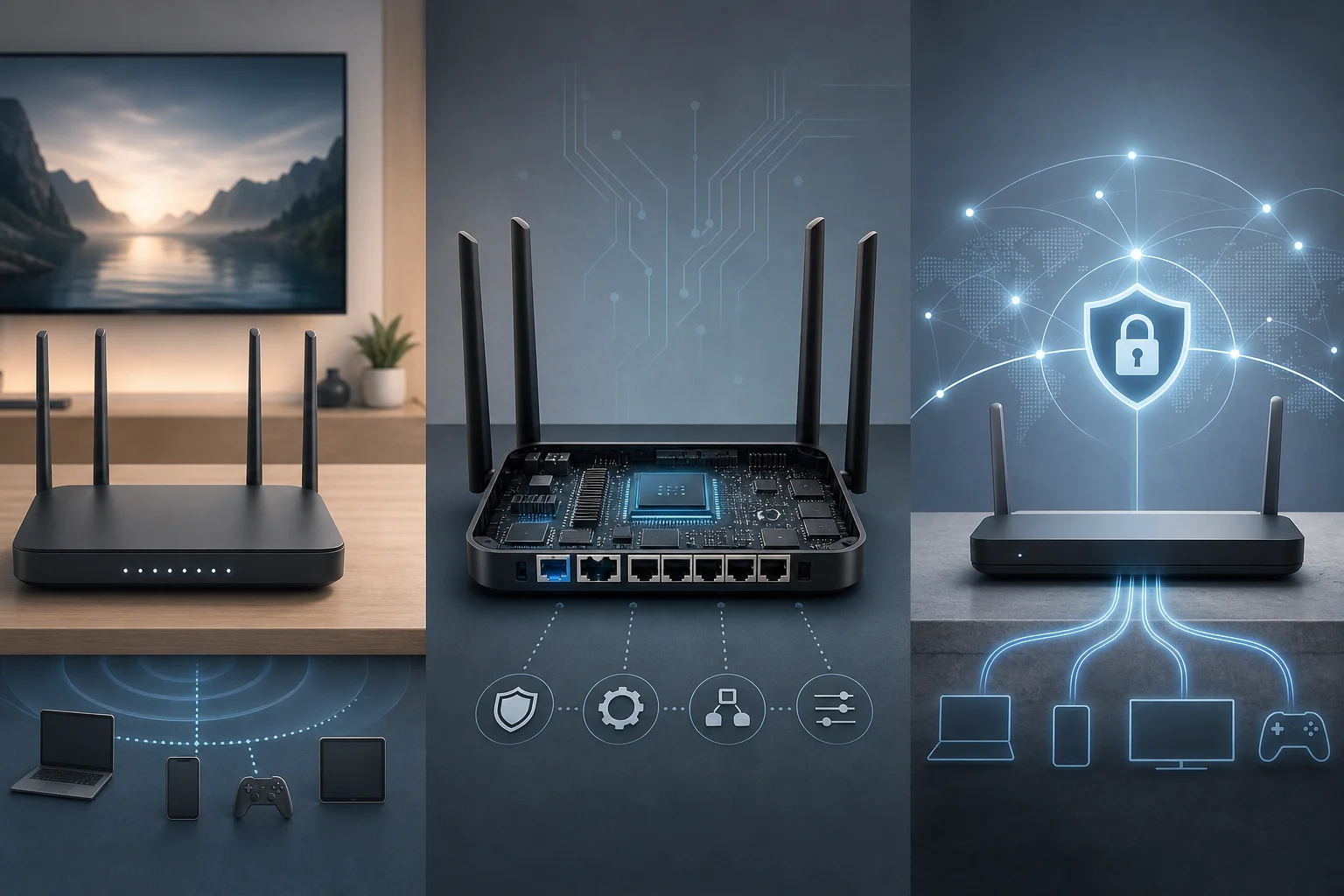
Сравнение VPN для стриминга на Fire TV

Ключевые мифы против фактов о VPN для стриминга на Fire TV​

МифФактЧто это значит для пользователей Fire TV
VPN всегда замедляет стримингХорошо оптимизированный VPN может поддерживать стабильные скорости HD или 4K, когда базовое соединение сильноеВыбирайте ближайшие серверы и современный протокол для лучшей производительности
Настройка VPN требует продвинутых технических навыковБольшинство приложений VPN для Fire TV устанавливаются из Amazon Appstore в несколько шаговПользователи со средним уровнем знаний могут настроить VPN без изменений на маршрутизаторе или установки через боковую загрузку
Все VPN работают одинаково для стримингаVPN различаются в дизайне приложения, загрузке серверов, поддержке протоколов и надежности стримингаВыбирайте сервис, созданный для использования на ТВ, а не только для браузинга на настольных ПК
Бесплатные VPN всегда непригодныНекоторые бесплатные варианты могут быть полезны, если они прозрачны, без регистрации и легко управляемыПроверьте ограничения, условия конфиденциальности и совместимость с Fire TV, прежде чем полагаться на один
VPN гарантирует доступ ко всем стриминговым платформамСтриминговые сервисы могут ограничивать трафик VPN, а условия варьируются в зависимости от провайдераИспользуйте VPN ответственно и следуйте правилам каждого стримингового сервиса

Сравнение популярных VPN-сервисов для Fire TV​

VPN-сервисСовместимость с Fire TVОпыт настройкиОриентированность на производительность стримингаЛучшее соответствие
BeFreeVPNРазработан для простого использования на Fire TVБесплатный, без регистрации; минимальные затрудненияПростота, быстрое подключение и простая защита стримингаПользователи, которым нужен быстрый старт без шагов регистрации
NordVPNДоступно приложение для Fire TVНастройка через приложение с входом в аккаунтБольшая сеть серверов и современные протоколыПользователи, которые хотят продвинутые функции и множество выбора серверов
ExpressVPNДоступно приложение для Fire TVПолированное приложение с входом в аккаунтИзвестно простыми приложениями и стабильной производительностьюПользователи, ценящие премиум-удобство
SurfsharkДоступно приложение для Fire TVНастройка через приложение с входом в аккаунтПланы на несколько устройств и функции, ориентированные на стримингСемьи с множеством устройств
Proton VPNПоддержка Fire TV может зависеть от доступности приложения и планаБолее ориентированная на конфиденциальность настройкаСильная позиция в области конфиденциальности; функции стриминга варьируются в зависимости от планаПользователи, которые приоритетируют контроль конфиденциальности

Основной вывод прост: лучший VPN для стриминга на Fire TV — это не тот, у которого самый длинный список функций. Это тот, который остается простым в использовании с дивана, быстро подключается и хорошо работает в вашей домашней сети.

Миф: VPN замедляет скорость стриминга​

Наиболее распространенное беспокойство — скорость. Многие пользователи предполагают, что включение VPN мгновенно вызовет буферизацию, снизит качество видео и задержит загрузку. Этот миф основан на реальных, но устаревших опытах с переполненными серверами, слабыми протоколами шифрования или низкокачественными бесплатными VPN.

Факт более сбалансированный. Любой VPN добавляет дополнительный шаг между вашим Fire TV и стриминговым сервисом. Это может увеличить задержку и снизить скорость. Тем не менее, качественные VPN-сервисы оптимизируют маршрутизацию серверов, используют эффективные протоколы и обеспечивают местоположения, которые достаточно близки для поддержания плавного соединения.

Для стриминга стабильность часто важнее, чем пиковая скорость. Соединение, которое остается стабильным, лучше, чем то, которое быстро тестируется в течение пяти секунд, а затем отключается. На Fire TV это означает меньшее количество сбоев качества и меньше буферизации во время длительных сеансов просмотра.

Что влияет на скорость стриминга VPN на Fire TV​

Несколько факторов определяют, будет ли VPN казаться быстрым или медленным:

  • Ваша исходная скорость интернета: VPN не может создать полосу пропускания, которую ваш интернет-план не предоставляет.
  • Дистанция до сервера: Близлежащий VPN-сервер обычно работает лучше, чем один, находящийся по ту сторону мира.
  • Перегрузка сервера: Загруженные серверы могут замедляться в часы пик.
  • Протокол VPN: Современные протоколы часто быстрее и стабильнее, чем старые.
  • Качество Wi-Fi: Устройства Fire TV на слабом Wi-Fi могут испытывать буферизацию даже без VPN.
  • Разрешение стриминга: 4K стриминг требует гораздо более стабильной полосы пропускания, чем HD.

Примеры случаев VPN, которые поддерживают скорость на Fire TV​

Премиум-услуги, такие как NordVPN, ExpressVPN и Surfshark, часто выбирают пользователи, которые хотят широкий выбор серверов и производительность, ориентированную на стриминг. Они предоставляют собственные приложения для Fire TV и обычно позволяют быстро переключаться между серверами, если одно местоположение кажется медленным.

BeFreeVPN идет другим путем, сосредоточившись на простоте. Для многих пользователей стриминга менее сложные настройки имеют значение. VPN без регистрации может снизить трение, когда вы просто хотите подключиться и смотреть. Как и в случае с любым VPN, результаты зависят от вашей исходной скорости интернета, выбранного сервера и приложения для стриминга, которое вы используете.

Чтобы получить наилучшие результаты, сначала подключитесь к ближайшему подходящему серверу. Затем протестируйте ваше привычное приложение для стриминга. Если воспроизведение буферизует, переключитесь на другой сервер, прежде чем предполагать, что проблема в VPN.

Миф: VPN сложно настроить на Fire TV​

Другой распространенный миф состоит в том, что установка VPN на Fire TV требует настройки маршрутизатора, боковой загрузки APK-файлов или продвинутых знаний в области сетей. Это могло быть правдой для некоторых старых установок. Сегодня многие VPN предлагают специальные приложения для Fire TV через Amazon Appstore.

Для большинства пользователей процесс кажется аналогичным установке любого другого стримингового приложения. Вы ищете, устанавливаете, открываете, подключаетесь и возвращаетесь к своему стриминговому сервису. Некоторые VPN требуют аккаунта и подписки. Другие, такие как BeFreeVPN, акцентируют внимание на отсутствии регистрации.

Шаги установки VPN на Fire TV

Как установить VPN на Fire TV шаг за шагом​

Следуйте этим шагам для типичной настройки VPN на Fire TV:

  1. Откройте главный экран Fire TV. Убедитесь, что ваше устройство подключено к интернету.
  2. Перейдите в разделе Найти или Поиск. Используйте пульт или голосовой поиск, чтобы найти свое VPN-приложение.
  3. Выберите VPN-приложение. Выберите официальное приложение из результатов. Избегайте неизвестных копий или похожих приложений.
  4. Установите приложение. Дождитесь завершения загрузки и установки.
  5. Откройте VPN. Запустите его с страницы приложения или из списка приложений Fire TV.
  6. Войдите, если потребуется. Платные VPN обычно требуют входа в аккаунт. Опция без регистрации может позволить вам продолжить без этого шага.
  7. Выберите сервер. Для скорости начните с ближайшего или рекомендуемого местоположения.
  8. Подключите VPN. Примите любое предложение о подключении VPN на Fire TV, если оно появится.
  9. Откройте ваше стриминговое приложение. Проверьте воспроизведение и посмотрите, стабильна ли связь.
  10. Настройте при необходимости. Если появляется буферизация, попробуйте другой сервер или перезапустите приложение Fire TV.

Этот процесс достаточно прост для большинства пользователей со средним уровнем знаний. Установка VPN на уровне маршрутизатора остается полезной, если вы хотите защитить каждое устройство в вашем доме, но она не требуется для основного стриминга на Fire TV.

Что выбрать?​

Выбор VPN для Fire TV зависит от ваших привычек стриминга, уровня технической комфортности и ожиданий в области конфиденциальности. Мощный VPN с множеством настроек может быть идеальным для продвинутых пользователей. Легкий VPN без регистрации может быть лучше, если вы цените скорость настройки и минимальные хлопоты.

Критерии, которые следует учитывать при выборе VPN для Fire TV​

Используйте этот контрольный список перед тем, как сделать выбор:

  • Нативное приложение для Fire TV: Это самый простой путь настройки.
  • Простой интерфейс, удобный для пульта ДУ: Большие кнопки и ясные списки серверов важны на ТВ.
  • Надежная производительность: Ищите стабильное воспроизведение, а не только рекламируемую скорость.
  • Выбор серверов: Большее количество локаций может помочь, когда один сервер занят.
  • Политика конфиденциальности: Поймите, какие данные собираются и почему.
  • Требования к регистрации: Некоторым пользователям удобнее, когда не требуется регистрация.
  • Стоимость: Бесплатные могут быть полезными, но платные планы могут предлагать больше выборов серверов и функций.
  • Опции поддержки: Страницы помощи и онлайн-поддержка могут иметь значение, если стриминговые приложения не загружаются.

Сравнение пользовательских интерфейсов и удобства использования​

Fire TV не является ноутбуком. Вы используете пульт, часто с нескольких футов. Поэтому лучший интерфейс VPN — это тот, который уменьшает количество кликов.

BeFreeVPN привлекательна для пользователей, которые хотят прямого пути: открываете приложение, подключаетесь и стримите. NordVPN и Surfshark предлагают больше настроек, которые могут быть полезны, но могут показаться загруженными. ExpressVPN известен чистым пользовательским опытом, хотя он все равно требует аккаунта. Proton VPN может подойти пользователям, ориентированным на конфиденциальность, но идеальная настройка может варьироваться в зависимости от устройства и плана.

Если вы часто переключаете регионы, выберите VPN с ясным списком местоположений. Если вы в основном хотите приватный стриминг на ваших обычных приложениях, выберите тот, который обеспечивает быстрое соединение и минимальную настройку.

Как сопоставить функции VPN с вашими потребностями в стриминге​

Если вы в основном стримите в HD, почти любой стабильный современный VPN хорошо работает на сильном соединении. Если вы стримите в 4K, придайте приоритет скорости, ближайшим серверам и низкой загруженности. Если в вашем доме много устройств, план на несколько устройств может быть более практичным. Если вам нужно быстрое решение только для Fire TV, приложение бесплатно без регистрации может быть достаточным.

Также учтите вашу терпимость к устранению неполадок. Стриминговые сервисы могут менять способы обнаружения трафика VPN. Когда это происходит, переключение серверов и обновления приложений становятся важными. VPN с простым интерфейсом делает это проще.

Работает ли VPN с Netflix, Prime Video и другими стриминговыми приложениями?​

VPN могут работать с множеством стриминговых приложений, но доступ не гарантирован. Платформы имеют свои собственные условия, правила лицензирования и системы обнаружения VPN. Всегда следуйте условиям стримингового сервиса, который вы используете.

Является ли бесплатный VPN для Fire TV безопасным для стриминга?​

Это зависит от провайдера. Ищите ясные практики конфиденциальности, прозрачные ограничения и официальное приложение для Fire TV. Избегайте неизвестных приложений, которые запрашивают ненужные разрешения или делают нереалистичные обещания.

Должен ли я держать свой VPN включенным все время на Fire TV?​

Вы можете, но это не всегда необходимо. Держите его включенным, когда хотите добавить конфиденциальности или защитить соединение. Выключите, если определенное приложение имеет проблемы с загрузкой, и вам нужно протестировать причину.

Вердикт: почему нужно выбрать BeFreeVPN​

BeFreeVPN выделяется, потому что прямо отвечает на два главных мифа о использовании VPN для стриминга на Fire TV. Во-первых, он фокусируется на эффективном опыте, а не заставляет пользователей проходить сложную настройку. Во-вторых, его бесплатная модель без регистрации снимает одно из крупнейших препятствий для людей, желающих попробовать VPN на Fire TV без создания другого аккаунта.

Для пользователей стриминга удобство имеет значение. Вы не хотите проводить вечер, сравнивая протоколы, копируя коды активации или устраняя неполадки в перегруженном интерфейсе. Вы хотите сервис, который быстро вас подключит, защитит вашу сессию и позволит вам вернуться к вашему фильму или шоу.

Это не означает, что у каждого пользователя одни и те же потребности. Если вам нужны продвинутые настройки, много местоположений серверов или объединенные инструменты безопасности, премиум-VPN может лучше подойти. Но если для вас приоритетом является простой опыт использования VPN для Fire TV без регистрации и без стартовых затрат, BeFreeVPN является практичным выбором.

Мифы о VPN для Fire TV часто делают тему сложнее, чем она есть на самом деле. Хороший VPN не должен разрушать скорость стриминга, а настройка не должна быть технической. Выбирайте на основе совместимости, удобства использования, ожиданий в области конфиденциальности и того, как вы стримите.

Используйте беспрепятственный стриминг на вашем Fire TV с бесплатным, безрегистрационным сервисом BeFreeVPN — просто и идеально для ваших стриминговых нужд.

VPN для роутера для стриминга: мифы и факты

· 10 мин. чтения

Вы упускаете возможность плавного стриминга из-за заблуждений о VPN на роутерах? Давайте отделим мифы от фактов, сравнив варианты. VPN для роутера для стриминга может защитить каждое устройство в вашей домашней сети, уменьшить количество настроек на смарт-ТВ и консоли, а также помочь сохранить просмотр в приватности. Однако производительность VPN на роутере зависит от вашего оборудования, протокола VPN, выбора сервера и правил стриминговой платформы. Этот гид сравнивает основные параметры настройки, объясняет распространенные мифы и показывает, как BeFreeVPN может вписаться в практическую настройку стриминга.

настройка vpn роутера для стриминга

Распространенные мифы о VPN для роутеров в стриминге​

VPN на уровне роутера часто обсуждаются крайностями. Некоторые люди ожидают, что они решат все проблемы со стримингом. Другие предполагают, что они медленные, дорогие или слишком сложные. Реальность более уравновешена.

Миф 1: VPN замедляют скорости стриминга​

Факт: VPN может повлиять на скорость, но не разрушает стриминг автоматически.

Когда вы используете VPN на роутере, весь зашифрованный трафик проходит через процессор роутера. Старые роутеры могут испытывать затруднения с тяжелым шифрованием, особенно когда несколько человек стримят одновременно. В отличие от них, новые роутеры со сильными процессорами могут лучше обрабатывать трафик VPN.

Скорость также зависит от:

  • Протокола VPN, такого как WireGuard, OpenVPN или IKEv2, если поддерживается.
  • Расстояния между вами и сервером VPN.
  • Нагрузки сервера в пиковые часы просмотра.
  • Вашей базовой скорости интернета до включения VPN.
  • Качества стриминга, такого как HD, Full HD или 4K.

Для HD стриминга стабильность часто важнее, чем сырая скорость. Быстрое, но нестабильное соединение может требовать больше буферизации, чем немного медленное соединение с низкими потерями пакетов. Поэтому лучшая настройка VPN роутера для стриминга - это та, которая балансирует скорость, стабильность и приватность.

Миф 2: Установка VPN на роутер сложна​

Факт: Настройка варьируется от очень простой до сложной в зависимости от роутера и метода VPN.

Некоторые роутеры имеют встроенный клиент VPN. В этом случае настройка может потребовать только импорта конфигурационного файла, выбора сервера и ввода необходимых учетных данных. Другие роутеры требуют заливки пользовательской прошивки, что более технически сложно и может аннулировать гарантию, если сделать неправильно.

Простая настройка VPN роутера обычно включает следующие шаги:

  1. Проверьте, поддерживает ли ваш роутер режим клиента VPN.
  2. Подтвердите, какие протоколы он поддерживает.
  3. Скачайте конфигурацию VPN от вашего провайдера.
  4. Добавьте конфигурацию в панель администратора роутера.
  5. Подключитесь к ближайшему серверу VPN.
  6. Проверьте стриминг на ТВ, планшете или медиаплеере.
  7. Отрегулируйте местоположение сервера, если происходит буферизация.

Ключевым моментом является выбор настройки, которая соответствует вашему уровню комфорта. Вам не нужно иметь опыт в корпоративных сетях, чтобы использовать VPN для стриминговых роутеров, но вы должны понимать основы перед изменением прошивки.

Миф 3: VPN для роутеров дорогие​

Факт: Доступные варианты существуют, и общая стоимость зависит от вашего маршрута.

Существуют три основных модели стоимости. Во-первых, вы можете купить специализированный VPN роутер, который обходится дороже на старте, но экономит время. Во-вторых, можно установить пользовательскую прошивку на совместимое оборудование, что может быть дешевле, но требует аккуратности. В-третьих, вы можете использовать бесплатный или недорогой сервис VPN, если он поддерживает нужную вам конфигурацию роутера.

BeFreeVPN полезен для пользователей с ограниченным бюджетом, так как он предлагает бесплатный вариант и не требует регистрации. Это снижает барьеры при тестировании VPN на роутере для стриминга. Тем не менее, следует проверить поддерживаемые протоколы вашего роутера и подтвердить, что выбранные вами стриминговые платформы хорошо работают с выбранным сервером.

Быстрая таблица сравнения VPN для стриминговых роутеров​

Таблица ниже сравнивает типичные подходы к VPN для роутеров, не делая нереалистичных обещаний «всё в одном». Фактические результаты варьируются в зависимости от модели роутера, интернет-провайдера, сервера VPN и стримингового сервиса.

Опция роутера VPNУдобство интерфейса для настройкиПроизводительность стриминга HDСовместимость устройств и платформЛучше всего для
Пакет специального VPN роутераВысокоеОбычно стабильно, если оборудование современноеРаботает по всей сети с смарт-ТВ, Apple TV, Google TV, Fire TV, консолями, телефонами и ноутбукамиПользователи, желающие «подключи и работай»
Стандартный роутер с встроенным клиентом VPNСреднееХорошо, когда поддержка CPU и протоколов сильнаШирокое покрытие по дому, но возможности зависят от прошивкиПользователи среднего уровня, которые могут использовать администраторские настройки
Пользовательская прошивка, такая как DD-WRT или TomatoСреднее до низкогоМожет быть хорошей, но качество настройки имеет значениеШирокое покрытие устройств, ограниченное совместимостью роутераПользователи, комфортные с установкой прошивки
BeFreeVPN на совместимом роутереСреднее до высокого, когда конфигурация поддерживаетсяПодходит для качественного стриминга, если использовать стабильный ближайший серверМожет покрывать множество домашних устройств через роутерПользователи, желающие бесплатного доступа к VPN без регистрации
Приложения VPN только для устройствВысокоеЧасто сильно, так как приложение оптимизированоОграничено устройствами, поддерживающими приложениеПользователи, у которых только несколько устройств для стриминга

Для многих домохозяйств практичный выбор зависит не только от максимальной скорости. Речь идет о простоте настройки, надежном воспроизведении HD, приватности и поддержке устройств, на которых трудно запустить приложения VPN. Это включает в себя смарт-ТВ, стриминговые палочки, игровые консоли и телеприставки.

сравнение vpn роутеров для стриминга

Глубокое сравнение: варианты VPN для роутеров​

Хорошее сравнение требует больше, чем просто список функций. Ниже приведены три самых распространенных пути использования роутера VPN для стриминга, с плюсами, минусами и заметками по настройке.

Вариант 1: Пакеты специального VPN роутера​

Пакеты специального VPN роутера продаются уже настроенными или спроектированными с учетом использования VPN. Они часто включают дружелюбный интерфейс, пошаговую настройку и лучшее оборудование, чем базовые роутеры от интернет-провайдера.

Плюсы:

  • Самый простой путь к покрытию VPN для всего дома.
  • Хороший выбор для смарт-ТВ и консолей, которые не поддерживают родные приложения VPN.
  • Меньше рисков, чем самостоятельно прошивать прошивку.
  • Обычно включает профили для разных VPN-серверов.

Минусы:

  • Высокая первоначальная стоимость.
  • Вам может все равно понадобиться подписка на VPN, если сервис не включен в пакет.
  • Некоторые продвинутые настройки могут быть заблокированы инструментами поставщика.

Обзор настройки:

  1. Подключите VPN роутер к вашему модему или существующему шлюзу.
  2. Откройте панель управления роутера.
  3. Выберите провайдера VPN или импортируйте конфигурационный файл.
  4. Выберите сервер, близкий к вашему местоположению, для большей стабильности стриминга.
  5. Подключите ваши стриминговые устройства к Wi-Fi VPN роутера.

Этот вариант идеален, если вы хотите более чистый опыт и не хотите решать проблемы с прошивкой. Он также хорошо подходит для домохозяйств, где несколько человек стримят одновременно.

Вариант 2: Пользовательская VPN прошивка, такая как DD-WRT или Tomato​

Пользовательская прошивка может разблокировать функции клиента VPN на роутерах, которые не поддерживают их по умолчанию. DD-WRT, Tomato и подобные проекты прошивок популярны среди технических пользователей.

Преимущества:

  • Больше контроля над маршрутизацией, DNS и настройками VPN.
  • Возможная более низкая стоимость, если вы уже обладаете совместимым роутером.
  • Полезно для правил разделенного туннелирования в некоторых сборках.
  • Может продлить срок службы старого оборудования.

Проблемы:

  • Не каждый роутер поддерживается.
  • Неправильная прошивка может повредить роутер или «заблокировать» его.
  • Настройка требует больше терпения, чем использование преднастроенной системы.
  • Производительность может быть ограничена старыми процессорами.

Пользовательская прошивка лучше всего подходит для пользователей, которые увлечены сетями и хотят детального контроля. Это может хорошо работать для стриминга, но это не самый безопасный путь для новичков. Перед началом всегда читайте список совместимости прошивки и сохраняйте резервную копию ваших оригинальных настроек.

Вариант 3: Использование BeFreeVPN​

BeFreeVPN - это выгодный вариант для пользователей, которые хотят более простой и экономичный старт. Его ключевое преимущество - немедленный доступ: регистрация не требуется. Это упрощает тестирование производительности VPN для стриминга без длительного процесса регистрации.

Удобство: BeFreeVPN снижает барьеры для учета. Если ваш роутер или прошивка поддерживает нужную конфигурацию VPN, вы можете сосредоточиться на выборе сервера и тестировании производительности, а не на настройке учетной записи.

Экономичность: Поскольку BeFreeVPN предлагает бесплатный вариант, он помогает пользователям избежать крупных предварительных затрат. Это полезно, если вы все еще решаете, подходит ли установка VPN роутера для вашего домохозяйства.

Производительность: Для стриминга выбирайте самый близкий надежный сервер и тестируйте в привычное время просмотра. Если один сервер буферизуется, переключитесь на другой. Также помните, что процессор роутера и поддержка протоколов могут быть так же важны, как и сам сервис VPN.

Совместимость: BeFreeVPN может использоваться в различных настройках на базе роутеров, когда роутер поддерживает совместимую конфигурацию VPN. После конфигурации на уровне роутера устройства, подключенные к этому роутеру, могут получать преимущества, не устанавливая отдельно приложения VPN.

Какую настройку VPN выбрать?​

Лучшая настройка зависит от ваших технических навыков, бюджета, модели роутера и целей стриминга. Используйте следующее руководство, чтобы сузить выбор.

  • Выберите пакет специального VPN роутера, если хотите простоту подключения и не против большую начальную стоимость.
  • Выберите пользовательскую прошивку, если вам комфортно с прошивкой роутеров, конфигурационными файлами, настройками DNS и устранением неполадок.
  • Выберите BeFreeVPN, если хотите бесплатный способ тестирования стриминга VPN на роутере без необходимости регистрации.
  • Выберите приложения VPN только для устройств, если вы стримите только на одном или двух устройствах и не нуждаетесь в сетевом покрытии.

Для непрерывного HD стриминга сосредоточьтесь на трех вещах. Во-первых, используйте роутер, достаточно мощный для шифрования. Во-вторых, выбирайте ближайший VPN сервер с стабильной производительностью. В-третьих, избегайте перегрузки вашей сети слишком большим количеством одновременных стримов. Приватность также важна. VPN на роутере защищает трафик от устройств, которые могут не поддерживать приложения VPN, но не заменяет хорошую безопасность учетной записи или лучшие практики стримингового сервиса.

Стоимость тоже является фактором. Специальный роутер может иметь единственную плату за оборудование. Настройка с пользовательской прошивкой может стоить меньше, но ваше время и риски тоже идут в фактическую цену. Бесплатный вариант VPN, такой как BeFreeVPN, может помочь вам оценить преимущества перед затратами на новое оборудование.

Какова самая простая настройка VPN для стриминга на роутере?​

Самая простая настройка - это обычно специальный VPN роутер или роутер с поддержкой встроенного клиента VPN. BeFreeVPN может быть удобным вариантом, когда ваш роутер поддерживает необходимую конфигурацию, так как для использования не требуется регистрация.

Может ли VPN роутер помочь со смарт-ТВ и игровыми консолями?​

Да. VPN роутер может защитить устройства, которые не поддерживают приложения VPN напрямую, включая многие смарт-ТВ, консоли и стриминговые коробки. Когда роутер подключен к VPN, эти устройства используют VPN через Wi-Fi или Ethernet.

Всегда ли VPN роутер разблокирует каждый стриминговый сервис?​

Нет. Стриминговые сервисы используют разные правила доступа и могут блокировать некоторые VPN-серверы. VPN может улучшить приватность и гибкость маршрутизации, но доступ никогда не гарантируется. Если поток не работает, попробуйте другой сервер, проверьте настройки DNS или используйте приложение, специфичное для устройства, когда это возможно.

Итог: почему BeFreeVPN идеален для роутеров​

BeFreeVPN идеален для многих стриминговых настроек роутеров, так как устраняет два общих барьера: регистрацию и стоимость. Вы можете быстро начать тестирование, что ценно, когда хотите узнать, улучшает ли VPN на вашем роутере ваш рабочий процесс стриминга.

Его функция без регистрации поддерживает немедленное использование, особенно для пользователей, которые не хотят создавать еще одну учетную запись перед тем, как попробовать сервис. Для настроек роутеров это может сделать процесс первоначальной конфигурации более легким и быстрым.

Также очевидна стоимость. BeFreeVPN - это бесплатный вариант, поэтому вы можете оценить качественный стриминг в вашей сети, прежде чем инвестировать в специализированный VPN роутер или подписку. Это особенно помогает пользователям со средним уровнем, которые хотят практических результатов без переплат.

Наконец, BeFreeVPN может вписываться в различные среды роутеров, когда доступна совместимая конфигурация VPN. Это означает, что одна настройка может поддерживать смарт-ТВ, стриминговые палочки, телефоны, ноутбуки, игровые консоли и планшеты, подключенные к роутеру. В результате вы получаете более простое покрытие по сети, а не управляете каждым устройством по отдельности.

Начните стримить без хлопот, установив BeFreeVPN на ваш роутер сегодня — это бесплатно и не требует регистрации!

VPN для LG TV: как установить бесплатный VPN на вашем LG TV

· 9 мин. чтения

Хотите разблокировать больше контента на вашем LG TV без лишних хлопот? Узнайте, как бесплатный VPN без регистрации может помочь вам без труда смотреть что угодно по всему миру! Этот vpn для lg tv гайд показывает практичный способ использования VPN с LG Smart TV, хотя большинство телевизоров LG на webOS не поддерживают нативные VPN приложения. Вместо этого вы подключите ваш телевизор через защищенный VPN хотспот от ноутбука или смартфона.

VPN может помочь улучшить приватность в вашей домашней сети и возможно даст вам доступ к библиотекам стриминговых сервисов во время путешествий или при использовании услуг, на которые вы уже подписаны. Однако результаты могут варьироваться в зависимости от приложения, региона, VPN сервера и устройства. Всегда следуйте условиям стриминговых сервисов, которые вы используете.

настройка VPN для LG TV

Прежде чем начать: соберите свои инструменты​

Перед тем как настроить VPN для LG TV, уделите несколько минут на подготовку. Это сделает установку более плавной и уменьшит проблемы с подключением позже.

Вам понадобится:

  • LG TV, подключенный к интернету. Большинство современных LG Smart TV работают на webOS. Шаги ниже применимы к сетевым настройкам webOS, хотя названия меню могут немного варьироваться в зависимости от модели.
  • Ноутбук или смартфон для подключения VPN. Поскольку LG телевизоры обычно не могут устанавливать VPN приложения напрямую, это устройство действует как мост между VPN и вашим телевизором.
  • Бесплатный VPN, который не требует регистрации. Например, BeFreeVPN предназначен для быстрого доступа без создания аккаунта, что помогает уменьшить трение при настройке.
  • Стабильная Wi-Fi сеть. Стриминг через VPN может использовать больше пропускной способности, поэтому сильный сигнал помогает избежать буферизации.
  • Дистанционный пульт от LG TV. Он понадобится для выбора сети хотспота и тестирования подключения.

Также полезно знать, какое устройство вы будете использовать в качестве хотспота. Windows ноутбук часто является самым простым вариантом, поскольку он может делиться подключением VPN через функцию мобильного хотспота. Некоторые смартфоны также могут делиться подключением VPN, но это зависит от операционной системы и настроек устройства. Если реальный хотспот вашего телефона не направляет трафик через VPN, попробуйте ноутбук вместо него.

Шаг 1: подключение к подходящему VPN​

Начните с настройки VPN на устройстве, которое будет делиться своим интернет-подключением с вашим LG TV.

1. Скачайте BeFreeVPN на совместимое устройство​

Установите приложение BeFreeVPN на своем ноутбуке или смартфоне, если оно доступно для вашей платформы. Выберите официальный источник загрузки для вашего устройства. Избегайте сторонних загрузок, так как они могут быть небезопасными или устаревшими.

Если вы используете другой бесплатный VPN, проверьте, поддерживает ли он ваше устройство, предлагает ли серверное местоположение, соответствующее вашим потребностям, и не требует ли регистрации, если вы хотите максимально быструю настройку.

2. Откройте приложение и подключитесь к бесплатному серверу​

Запустите VPN приложение и выберите бесплатный сервер. Для стриминга неподалеку сервер часто дает лучшую скорость. Если вам нужно конкретное местоположение для доступа в пути, выберите сервер в этой стране.

Подождите, пока приложение покажет, что VPN подключен. Не переходите к следующему шагу, пока соединение активно.

3. Убедитесь, что устройство находится в одной сети с вашим LG TV​

Ваш ноутбук или смартфон должны изначально быть подключены к той же домашней Wi-Fi сети, к которой может получить доступ ваш LG TV. Позже телевизор подключится к хотспоту, созданному этим устройством.

Простая предварительная проверка поможет:

  1. Откройте браузер на ноутбуке или телефоне.
  2. Поиск “какой у меня IP”.
  3. Убедитесь, что отображаемое местоположение соответствует серверу VPN, а не вашему реальному местоположению.
  4. Держите приложение VPN открытым в фоновом режиме.

Если местоположение IP не изменилось, отключите и снова подключите VPN, прежде чем продолжать.

Шаг 2: настройка хотспота для вашего LG TV​

Теперь вам нужно превратить ваш подключенный к VPN ноутбук или смартфон в хотспот. Это создаст новую Wi-Fi сеть для LG TV.

Рекомендуемая настройка на первый взгляд​

Устройство, используемое для хотспотаСложностьПримечания
Windows ноутбукЛегко до умеренноЧасто самый надежный способ поделиться подключением VPN
Android телефонУмеренноНекоторые модели делятся трафиком VPN, другие — нет
iPhoneУмеренно до ограниченноПерсональный хотспот может не перенаправлять трафик телевизора через VPN в некоторых случаях
Mac ноутбукУмеренноМожет потребовать интернет-обмен и дополнительную настройку сети

Превратите ваш ноутбук или смартфон в мобильный хотспот​

На Windows:

  1. Подключитесь к BeFreeVPN.
  2. Откройте Настройки.
  3. Перейдите в Сеть и интернет.
  4. Выберите Мобильный хотспот.
  5. Выберите возможность делиться интернет-соединением по Wi-Fi.
  6. Включите Мобильный хотспот.
  7. Запишите имя сети хотспота и пароль.

Если ваше VPN приложение создает отдельный сетевой адаптер, вам может потребоваться разрешить обмен с этого адаптера VPN. Эта настройка может появиться в разделе дополнительных параметров адаптера в Windows.

На Android:

  1. Подключитесь к VPN.
  2. Откройте Настройки.
  3. Перейдите в Сеть и интернет или Подключения.
  4. Выберите Хотспот и привязка.
  5. Включите Wi-Fi хотспот.
  6. Проверьте имя хотспота и пароль.

На iPhone:

  1. Подключитесь к VPN.
  2. Откройте Настройки.
  3. Нажмите Персональный хотспот.
  4. Включите Разрешить другим присоединяться.
  5. Используйте отображаемый Wi-Fi пароль на вашем LG TV.

Важно: телефоны не всегда делятся трафиком, защищенным VPN, через хотспот. После подключения вашего LG TV протестируйте соединение, как описано ниже.

Убедитесь, что хотспот активен и обмен сетями включен​

Держите приложение VPN подключенным, пока хотспот включен. Если ваш ноутбук уходит в спящий режим, VPN и хотспот могут отключиться. Для длительного сеанса стриминга подключите устройство к сети питания и временно отключите спящий режим.

Также держите хотспот ближе к телевизору. Слабый сигнал может вызывать буферизацию, ошибки приложения или неудачные попытки входа.

Подключите ваш LG TV к этому новому хотспоту​

На LG TV вы подключитесь к хотспоту так же, как к любой другой Wi-Fi сети. Используйте пароль хотспота с вашего ноутбука или смартфона. Если сеть не отображается, выключите и снова включите Wi-Fi телевизора, затем обновите список.

Подключение VPN к хотспоту LG TV

Шаг 3: настройка VPN на вашем LG TV​

На большинстве LG TV нет полноценной нативной установки VPN, поэтому «настройка» происходит путем выбора защищенного VPN хотспота в качестве сети телевизора.

Перейдите к настройкам сети на вашем LG TV​

Используя пульт дистанционного управления:

  1. Нажмите кнопку Настройки.
  2. Откройте Все настройки.
  3. Перейдите в Общие.
  4. Выберите Сеть.
  5. Выберите Подключение по Wi-Fi.

Названия меню могут отличаться в зависимости от версии webOS, но сетевой раздел обычно находится в Общих или Настройках подключения.

Выберите ваш новый хотспот как сеть​

Найдите имя хотспота, созданное на вашем ноутбуке или телефоне. Выберите его, введите пароль и ждите, пока телевизор подключится.

После подключения откройте стриминговое приложение или веб-браузер LG, если он доступен. Загрузите веб-сайт или начните видео, чтобы подтвердить, что интернет-соединение работает.

Подтвердите соединение, чтобы убедиться, что оно проходит через VPN​

Чтобы проверить, проходит ли трафик вашего LG TV через VPN, используйте один из следующих методов:

  • Откройте браузер LG TV и поищите “какой у меня IP”. Видимое местоположение должно соответствовать серверу VPN.
  • Откройте стриминговое приложение и проверьте, совпадает ли доступный контент с выбранным регионом.
  • Протестируйте то же приложение на устройстве хотспота и сравните результаты.

Если ваш LG TV все еще показывает ваше реальное местоположение, возможно, хотспот не делится туннелем VPN. В этом случае попробуйте использовать Windows ноутбук, измените протокол VPN в приложении, если он доступен, или рассмотрите возможность установки VPN на ваш роутер, если ваш роутер это поддерживает.

Шаг 4: устранение проблем с подключением VPN​

Если установка VPN для LG TV не работает с первого раза, не переживайте. Большинство проблем возникает из-за хотспота, маршрутизации VPN или сигнала Wi-Fi.

Убедитесь, что VPN подключен, если возникают проблемы со стримингом​

Стриминговые приложения могут не работать, если VPN отключается в фоновом режиме. Проверьте приложение VPN и повторно подключитесь, если это необходимо. Затем перезапустите стриминговое приложение на вашем LG TV.

Если качество видео плохое, попробуйте:

  • VPN сервер ближе к вашему реальному местоположению.
  • Другой бесплатный сервер.
  • Перезапустить приложение VPN.
  • Понизить качество видео в стриминговом приложении.
  • Переместить устройство хотспота ближе к телевизору.

Бесплатные VPN серверы могут быть загружены в пиковые часы, так что изменение серверов может помочь.

Сбросьте ваш хотспот, если возникают проблемы с подключением​

Если телевизор подключается к хотспоту, но интернета нет, сбросьте цепочку подключения:

  1. Выключите Wi-Fi на LG TV.
  2. Выключите хотспот.
  3. Отключите VPN.
  4. Подключите VPN снова.
  5. Включите хотспот вновь.
  6. Подключите LG TV к хотспоту.

Это обновит туннель VPN и сетевой обмен. Также проверьте, что ваш ноутбук или смартфон все еще имеет доступ к интернету, пока VPN на включен.

Свяжитесь со службой поддержки VPN или посмотрите онлайн-гайды для сложных вопросов​

Некоторые проблемы зависят от приложения VPN, роутера, операционной системы или модели LG TV. Если ваш хотспот не передает трафик VPN, проверьте инструкции поддержки вашего VPN провайдера. Вы также можете поискать инструкции для вашего конкретного устройства, например, “поделиться VPN через хотспот Windows 11” или “Android hotspot share VPN”.

Для более продвинутых пользователей установка VPN на уровне роутера может защитить LG TV без использования хотспота. Однако это требует совместимого роутера и дополнительной настройки.

Часто задаваемые вопросы о VPN для установки на LG TV​

Могу ли я установить VPN приложение прямо на LG Smart TV?​

Обычно нет. Большинство телевизоров LG на webOS не поддерживают прямую установку стандартных VPN приложений. Самый простой обходной путь - подключить телевизор к защищенному VPN хотспоту или настроить VPN на совместимом роутере.

Достаточно ли бесплатного VPN для стриминга на LG TV?​

Это может быть достаточно для базового использования, особенно если вам нужен быстрый доступ к приватности или случайный доступ без регистрации. Однако бесплатные серверы могут иметь лимиты скорости, меньшее количество местоположений или более высокий спрос. Для длительных сеансов 4K стриминга производительность может варьироваться.

Делится ли связь VPN через телефонный хотспот постоянно?​

Нет. Некоторые телефоны делятся обычным интернетом через хотспот, но не перенаправляют подключенные устройства через туннель VPN. Проверьте местоположение IP на вашем LG TV после подключения. Если это не сработает, используйте Windows ноутбук или настройку роутера вместо этого.

Исправит ли VPN каждую ошибку региона в стриминговых приложениях?​

Не всегда. Стриминговые платформы используют несколько методов для определения местоположения, включая регион аккаунта, способ оплаты, GPS на мобильных устройствах, DNS и IP адрес. VPN может помочь, но это не гарантированное решение для каждого приложения.

Законна ли использование VPN на LG TV?​

Использование VPN законно во многих странах, но правила различаются в зависимости от местоположения. Вы также должны соблюдать условия обслуживания каждой стриминговой платформы и избегать использования VPN для незаконной деятельности.

Заключительные мысли​

Установка VPN на LG TV менее о добавлении приложения на телевизор и больше о маршрутизации телевизора через устройство, подключенное к VPN. Как только вы подключите BeFreeVPN на ноутбуке или смартфоне, создадите хотспот и присоединитесь к этому хотспоту с вашего LG TV, вы сможете стримить с дополнительным уровнем приватности и большей гибкостью в местоположении.

Улучшите свой опыт стриминга, используя BeFreeVPN на вашем LG TV бесплатно, без необходимости регистрации. Начните наслаждаться мировым контентом без швов уже сегодня!

5 лучших VPN для вашего телефона: оставайтесь в безопасности на ходу

· 7 мин. чтения

Вы беспокоитесь о своей приватности при использовании телефона? Ознакомьтесь с пятью лучшими VPN, которые обеспечивают безопасность и удобство для мобильных пользователей! Хороший VPN для телефона может защитить ваши данные в общественных Wi-Fi, снизить отслеживание и помочь сохранить вашу активность в Интернете приватной, независимо от того, используете ли вы iPhone или Android.

Телефоны теперь — это наши кошельки, почтовые ящики, фотоальбомы и спутники в путешествиях. Это делает мобильную приватность важнее, чем когда-либо. Однако лучший мобильный VPN — не тот, у которого больше всего серверов. Он должен быть быстрым, простым в использовании, экономить заряд батареи и быть надежным при переключении между Wi-Fi и мобильными данными.

Ниже приведены пять сильных вариантов для повседневных мобильных пользователей с быстром сравнением и практическими советами, которые помогут вам выбрать.