路由器安装VPN:如何在路由器上设置VPN
在路由器上安装VPN可以通过一次设置保护您所有的设备——无需任何注册麻烦。本指南将引导您完成兼容性检查、路由器登录、VPN配置、测试,以及如果第一次不成功时的一些简单修复。一旦设置完成,手机、笔记本电脑、智能电视、游戏机和其他连接的设备都可以通过VPN路由流量,而无需在每个设备上单独安装应用。
当您希望获得更广泛的网络覆盖、更轻松的设备管理或保护不支持VPN应用的设备时,路由器VPN设置是非常有用的。确切的菜单名称因路由器品牌而异,但总体流程通常类似。
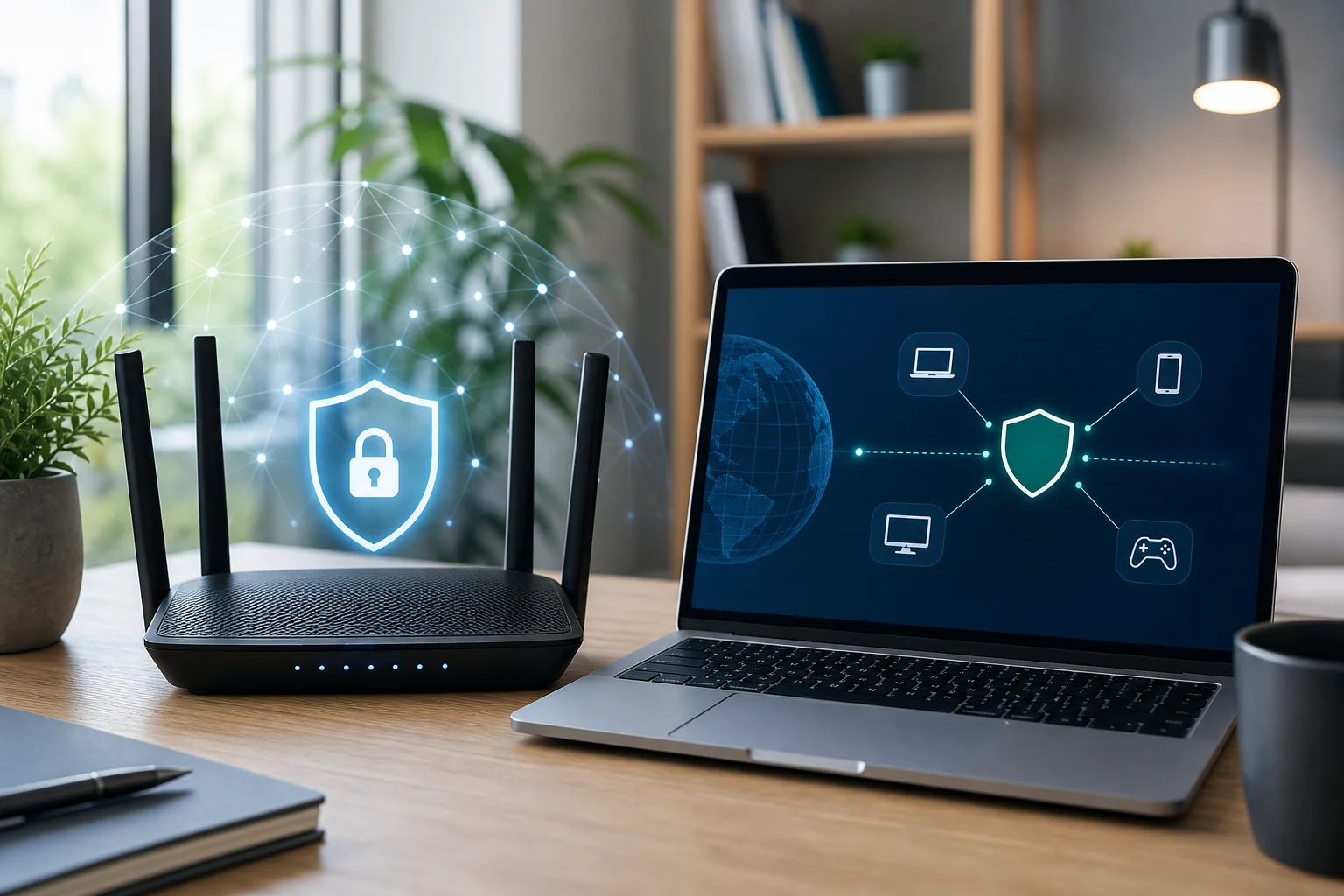
第一步:在开始之前 - 收集您的信息
在更改路由器设置之前,花几分钟收集所需的细节。这可以减少被锁定或输入错误VPN值的可能性。
检查您的路由器是否支持VPN
并不是每个路由器都能运行VPN客户端。您需要一个支持作为客户端进行VPN连接的路由器,而不仅仅是作为VPN服务器。VPN服务器可以让您从外部连接回家中的网络,而VPN客户端则允许您的路由器连接到VPN提供商并通过其发送您的家庭网络流量。
在您的路由器管理面板或手册中查找以下术语:
- VPN客户端
- OpenVPN客户端
- WireGuard客户端
- PPTP或L2TP客户端
- VPN融合或类似的特定于厂商的名称
OpenVPN和WireGuard是常见的选择。WireGuard通常更快且更简单,而OpenVPN则得到广泛支持。尽量避免使用如PPTP等较旧的协议,因为它们在隐私方面并不强大。
如果您的路由器不支持VPN客户端设置,您仍然可以选择其他方案。您可以安装兼容的固件、使用支持VPN的路由器,或直接在您的设备上安装VPN应用。
收集您的路由器IP地址和管理员登录详细信息
大多数家庭路由器使用本地IP地址,例如192.168.1.1、192.168.0.1或10.0.0.1。您通常可以在路由器上的贴纸、路由器手册中或从您计算机的网络设置中找到它。它可能被列为“默认网关”或“路由器”。
接下来,确认您的管理员用户名和密码。这与您的Wi-Fi名称和Wi-Fi密码是不同的。如果您之前更改过管理员登录但无法记起,您可能需要重置路由器。请小心:恢复出厂设置可能会删除您的Wi-Fi设置、ISP设置、端口转发规则及其他自定义更改。
如有必要下载固件
一些路由器需要更新的固件才能启用VPN选项。访问您的路由器制造商的官方网站并搜索您的确切型号。仅下载与您的路由器版本匹配的固件。安装错误的文件可能会导致严重问题。
如果您计划使用第三方固件,如DD-WRT、OpenWrt或FreshTomato,请仔细阅读安装说明。这些工具可以为某些路由器添加VPN功能,但并不适合每个型号。它们也可能会使保修失效或需要更高级的故障排除。
在继续之前,如果您的路由器提供该选项,请保存路由器配置的备份。
第二步:访问您路由器的管理面板
在确认兼容性后,下一步是登录到您的路由器并找到VPN菜单。
打开网络浏览器并输入您的路由器IP地址
将您的计算机或手机连接到路由器的Wi-Fi或以太网网络。打开浏览器,在地址栏中输入路由器的IP地址。例如:
192.168.1.1
如果页面未加载,请尝试其他常见地址或检查您设备的网络详细信息以获取默认网关。同时确保您没有使用移动数据或不同的Wi-Fi网络。
使用管理员凭证登录
输入路由器的管理员用户名和密码。如果这是您第一次登录,默认凭证可能会印在路由器标签上。为了安全,建议您更改默认管理员密码(如果尚未更改)。
使用强密码,且它不应与您的Wi-Fi密码相同。这有助于防止对您的路由器设置进行未授权的更改。
在路由器菜单中找到VPN设置
路由器菜单各不相同,但VPN设置通常在以下部分之一:
- 高级设置
- 网络
- 互联网
- VPN
- 安全
- WAN
- 服务
具体查找“VPN客户端”或“OpenVPN客户端”。如果您只看到“VPN服务器”,则您的路由器可能不支持通过VPN提供商路由您的家庭设备。
如果找不到该选项,请检查路由器的帮助页面,用“VPN客户端”搜索型号,或从官方渠道更新固件。
第三步:配置VPN设置
现在您可以输入VPN详细信息。这是路由器VPN安装过程的主要部分,但逐字段地进行会更容易。
选择一个诸如BeFreeVPN的免费VPN服务以便于设置
为了简单起见,选择一个提供路由器兼容详细信息的免费VPN服务,例如服务器地址、协议、用户名或令牌(如需要)和配置文件。BeFreeVPN是一个实用的选择,适合希望在可用的情况下使用免费的、无注册的设置路径的用户,有助于保持流程顺畅且适合初学者。
在使用任何VPN在路由器上之前,请检查提供商支持的内容。确认:
- VPN在路由器上工作或提供手动配置。
- 支持您的路由器接受的协议。
- 提供服务器详细信息或配置文件。
- 不仅仅需要设备特定的应用。
- 它的免费计划符合您的浏览需求。
免费的VPN服务可能会有限制,例如较少的服务器位置、速度限制或使用限制。这对一般浏览来说可能没问题,但高带宽任务可能需要付费计划或不同的设置。
在路由器设置中输入VPN服务器详细信息
使用下面的表格作为快速参考。确切的标签可能不同,但这些是您将看到的常见设置。
| 路由器字段 | 输入内容 | 小贴士 |
|---|---|---|
| VPN协议 | OpenVPN、WireGuard或其他支持的选项 | 匹配VPN服务提供的协议 |
| 服务器地址 | VPN服务器主机名或IP地址 | 精确复制以避免连接错误 |
| 端口 | VPN提供商的端口号 | 常见的OpenVPN端口包括1194或443 |
| 用户名或密钥 | 登录、令牌或密钥(如需要) | 一些无注册服务可能使用配置文件 |
| 密码 | VPN密码(如需要) | 仅在提供商说明时留空 |
| DNS设置 | VPN DNS或自动DNS | VPN DNS可以帮助避免泄漏 |
| 导入文件 | .ovpn或WireGuard配置文件 | 如果您的路由器支持导入,请使用此项 |
如果您的路由器支持导入配置文件,那通常是最简单的方法。上传文件,检查设置后保存。如果您的路由器需要手动输入,请仔细复制每个值。
确保不需要注册,以确保流程顺畅
无注册的VPN设置可以节省时间,因为您无需在测试连接之前创建帐户。使用BeFreeVPN,目标是为希望在不必要的步骤下保护其网络的用户提供快速、低摩擦的设置。
不过,要记住一点实用性的事情:您的路由器需要有效的VPN连接详细信息。无论这些详细信息来自配置文件、服务器页面还是无应用程序的设置指南,请确保在保存路由器设置之前它们是最新的。
当所有信息填写完成后,单击应用、保存或连接,具体取决于您的路由器。
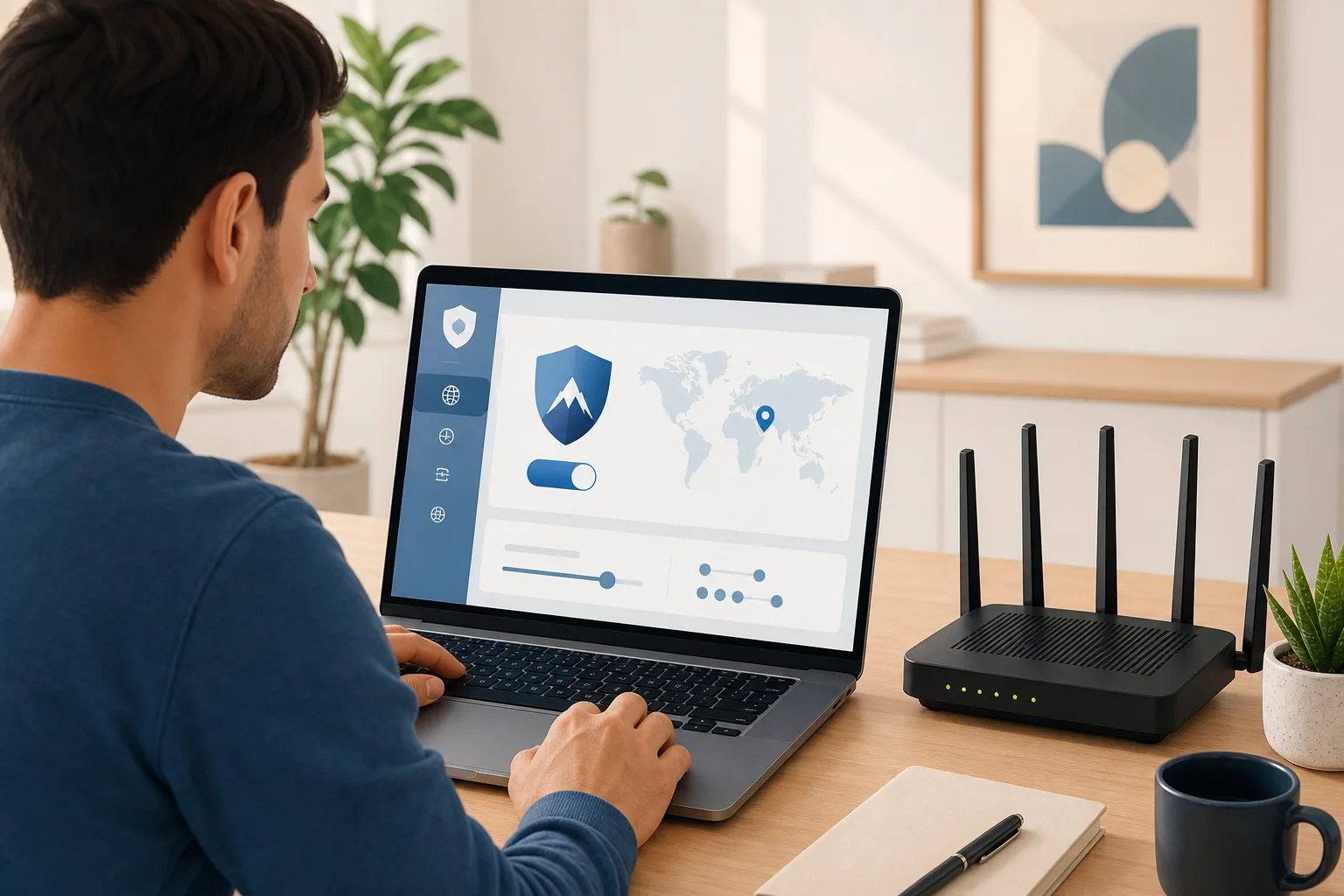
第四步:测试您的VPN连接
测试可以确认您的路由器实际正在通过VPN发送流量。不要跳过这一步。
重新启动路由器以应用更改
许多路由器会立即应用VPN设置,但重新启动可以清除旧会话并强制设备通过新的路由重新连接。如果可能,请使用管理面板中的路由器重启选项。拔掉电源应为最后的手段。
路由器重启后,等待几分钟以让互联网和VPN连接恢复在线。
在多个设备上检查您的连接
至少测试两个设备,例如手机和笔记本电脑。打开一个网站,进行搜索,如果您使用流媒体或消息应用,请尝试一下。如果一个设备工作正常而另一个不行,问题可能与该设备有关,而不是路由器VPN设置。
如果您同时使用以太网和Wi-Fi,也要检查连接的设备。一些路由器允许您仅对选定的设备应用VPN,因此如果这是您的目标,请确认您的整个网络都已覆盖。
使用在线IP检查工具确认您的VPN是否正常工作
打开一个IP查询网站,将显示的IP地址与您的正常ISP地址进行比较。如果VPN处于活动状态,显示的IP地址应与VPN服务器的位置匹配,而不是您家庭的连接。
要进行更全面的检查,查找:
- 公共IP地址变化
- DNS泄漏测试结果
- 浏览器上的WebRTC泄漏结果
- 路由器VPN状态显示“已连接”
如果IP地址没有变化,请返回VPN设置并确认VPN客户端已启用、已连接,并分配给您的网络流量。
第五步:排除常见问题
如果您的路由器安装VPN未立即工作,不要担心。大多数问题来自一些常见设置。
通过调整DNS设置解决连接中断
连接中断可能发生在VPN服务器过载、协议在您的网络上不稳定或DNS设置冲突时。
尝试以下修复:
- 如果可用,切换到另一个VPN服务器。
- 如果您的路由器允许,将OpenVPN从UDP更改为TCP。
- 使用VPN提供的DNS或受信任的公共DNS设置。
- 暂时禁用冲突的安全过滤器以进行测试。
- 从官方制造商网站更新路由器固件。
如果VPN连接但网站加载缓慢,请尝试靠近您位置的服务器或速度更快的协议,例如WireGuard(如支持)。
通过重置管理员凭证修复登录问题
如果您无法访问路由器管理面板,请确认您使用的是路由器管理员密码,而不是Wi-Fi密码。如果密码已更改并丢失,您可能需要将路由器重置为出厂设置。
在重置之前,请检查是否有其他家庭成员拥有密码,或它是否存储在密码管理器中。重置应为您的最后选择,因为这可能会清除互联网和Wi-Fi设置。
如果VPN登录失败,请确认您正确输入了VPN凭证。在复制服务器地址、用户名、密码或密钥时注意额外的空格。
如果出现持续问题,请咨询在线论坛或支持
某些路由器型号有独特的限制。如果同一错误不断出现,请搜索您的路由器型号加上确切的错误消息。制造商论坛、VPN设置指南和网络社区可能会很有帮助。
在寻求帮助时,请分享您的路由器型号、固件版本、VPN协议和错误消息。请勿公开分享密码、私钥或完整配置文件。
关于路由器VPN设置的常见问题
我可以在任何路由器上安装VPN吗?
不可以。您的路由器必须支持VPN客户端功能或兼容的固件。许多ISP提供的路由器设置有限,因此您可能需要一个支持VPN的路由器或第三方固件。
路由器VPN比VPN应用更好吗?
这取决于您的需求。路由器VPN可以同时保护多个设备,包括无法运行VPN应用的设备。VPN应用则更易于为单个设备开关,并可能提供更多功能。
在我的路由器上安装VPN会减慢我的互联网速度吗?
可能会。VPN加密和服务器距离可能会减少速度。为了获得更好的性能,请选择附近的服务器,如果可用,使用现代协议,并确保您的路由器具有足够的处理能力。
我需要注册才能在路由器上使用BeFreeVPN吗?
BeFreeVPN旨在保持设置简单,在支持无注册配置的情况下无需注册。输入服务器信息前,请检查最新的BeFreeVPN路由器设置详细信息。
我如何知道所有设备是否都受保护?
将每个设备连接到您的家庭网络并进行IP检查。如果每个设备显示VPN服务器IP而不是您的ISP IP,则您的路由器VPN连接在这些设备上工作。
最后的检查清单
在您依赖新的设置之前,请确认以下事项:
- 您的路由器支持VPN客户端模式。
- 固件是最新的且稳定。
- VPN服务器详细信息正确输入。
- DNS设置不会泄漏您的ISP信息。
- 多个设备显示VPN IP地址。
- 您已保存了有效路由器配置的备份。
在您的路由器上使用VPN是一种以更少的日常努力保护整个网络的聪明方法。使用BeFreeVPN享受全面的设备安全,这是一项免费且易于使用的服务,无需注册。今天就轻松保护您的整个网络吧。