VPN pour l'installation de routeur : comment configurer un VPN sur votre routeur
Installer un VPN sur votre routeur peut protéger tous vos appareils avec une seule configuration—sans tracas d'inscription. Ce guide d'installation VPN pour routeur vous accompagne à travers des vérifications de compatibilité, la connexion au routeur, la configuration du VPN, les tests, et des solutions simples si quelque chose ne fonctionne pas du premier coup. Une fois configuré, les téléphones, ordinateurs portables, smart TVs, consoles de jeux, et autres appareils connectés peuvent acheminer le trafic via le VPN sans installer d'applications séparées sur chacun.
Une configuration VPN de routeur est utile quand vous souhaitez une couverture réseau plus large, une gestion d'appareil plus simple, ou une protection pour des appareils qui ne prennent pas en charge les applications VPN. Les noms de menu exacts varient selon la marque du routeur, mais le processus global est généralement similaire.
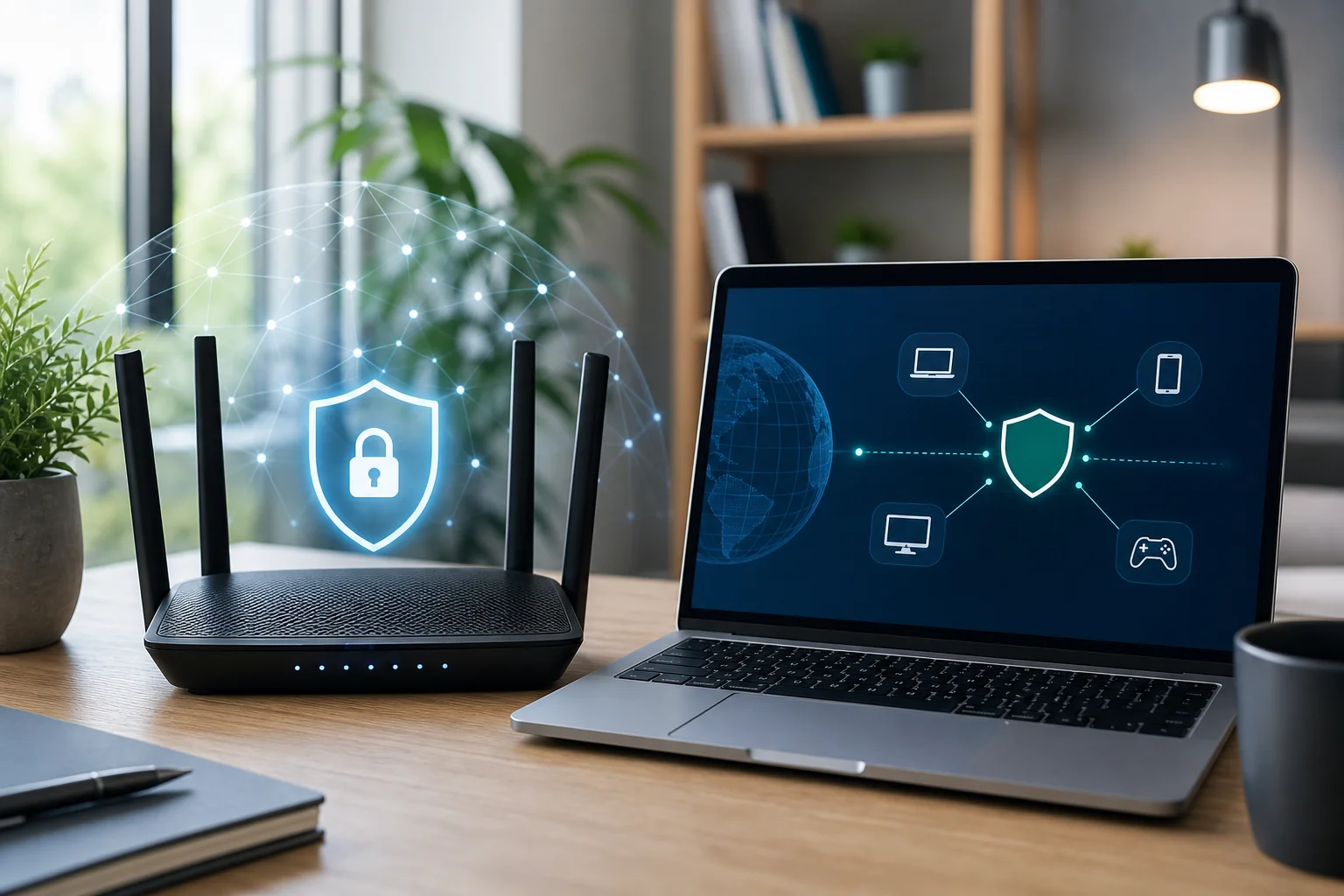
Étape 1 : avant de commencer - rassemblez vos informations
Avant de changer les paramètres du routeur, prenez quelques minutes pour collecter les détails dont vous avez besoin. Cela réduit la chance de se faire verrouiller ou d'entrer de mauvaises valeurs VPN.
Vérifiez la compatibilité de votre routeur avec les VPN
Tous les routeurs ne peuvent pas faire fonctionner un client VPN. Vous avez besoin d'un routeur qui prend en charge les connexions VPN en tant que client, pas seulement en tant que serveur VPN. Un serveur VPN vous permet de vous reconnecter à votre réseau domestique depuis l'extérieur. Un client VPN permet à votre routeur de se connecter à un fournisseur de VPN et d'acheminer le trafic de votre réseau domestique à travers celui-ci.
Regardez dans le panneau d'administration de votre routeur ou dans le manuel pour des termes tels que :
- Client VPN
- Client OpenVPN
- Client WireGuard
- Client PPTP ou L2TP
- VPN fusion ou des noms similaires spécifiques au fournisseur
OpenVPN et WireGuard sont des choix courants. WireGuard est souvent plus rapide et plus simple, tandis qu'OpenVPN est largement supporté. Évitez les anciens protocoles comme PPTP lorsque cela est possible parce qu'ils ne sont pas considérés comme robustes pour la vie privée.
Si votre routeur ne prend pas en charge les paramètres de client VPN, vous avez encore des options. Vous pourrez peut-être installer un firmware compatible, utiliser un routeur avec VPN intégré, ou installer des applications VPN directement sur vos appareils.
Rassemblez l'adresse IP de votre routeur et les détails de connexion administratifs
La plupart des routeurs domestiques utilisent une adresse IP locale telle que 192.168.1.1, 192.168.0.1, ou 10.0.0.1. Vous pouvez généralement la trouver sur un autocollant sur le routeur, dans le manuel du routeur, ou à partir des paramètres réseau de votre ordinateur. Elle peut être listée comme "passerelle par défaut" ou "routeur".
Ensuite, confirmez votre nom d'utilisateur et votre mot de passe administratifs. Ceux-ci sont différents de votre nom et mot de passe Wi-Fi. Si vous avez changé la connexion admin auparavant et que vous ne vous en souvenez plus, vous devrez peut-être réinitialiser le routeur. Soyez prudent : une réinitialisation d'usine peut supprimer vos paramètres Wi-Fi, paramètres ISP, règles de redirection de port, et autres modifications personnalisées.
Téléchargez le firmware si nécessaire
Certains routeurs ont besoin d'un firmware mis à jour avant que les options VPN n'apparaissent. Visitez le site officiel de votre fabricant de routeur et recherchez votre numéro de modèle exact. Téléchargez uniquement le firmware qui correspond à votre version de routeur. Installer le mauvais fichier peut causer des problèmes graves.
Si vous prévoyez d'utiliser un firmware tiers tel que DD-WRT, OpenWrt ou FreshTomato, lisez attentivement les instructions d'installation. Ces outils peuvent ajouter des fonctionnalités VPN à certains routeurs, mais ils ne sont pas adaptés à tous les modèles. Ils peuvent également annuler des garanties ou nécessiter des dépannages plus avancés.
Avant de continuer, sauvegardez une copie de votre configuration de routeur si votre routeur offre cette option.
Étape 2 : accédez au panneau d'administration de votre routeur
Après avoir confirmé la compatibilité, l'étape suivante consiste à se connecter à votre routeur et à trouver le menu VPN.
Ouvrez un navigateur web et entrez l'adresse IP de votre routeur
Connectez votre ordinateur ou votre téléphone au Wi-Fi ou au réseau Ethernet du routeur. Ouvrez un navigateur et tapez l'adresse IP du routeur dans la barre d'adresse. Par exemple :
192.168.1.1
Si la page ne se charge pas, essayez une autre adresse courante ou vérifiez les détails réseau de votre appareil pour la passerelle par défaut. Assurez-vous également que vous n'utilisez pas de données mobiles ou un autre réseau Wi-Fi.
Connectez-vous avec les identifiants administratifs
Entrez le nom d'utilisateur et le mot de passe administratifs du routeur. Si c'est votre première connexion, les identifiants par défaut peuvent être imprimés sur l'étiquette du routeur. Pour des raisons de sécurité, changez le mot de passe administrateur par défaut si ce n'est pas déjà fait.
Utilisez un mot de passe fort qui n'est pas identique à votre mot de passe Wi-Fi. Cela aide à empêcher des modifications non souhaitées à vos paramètres de routeur.
Localisez les paramètres VPN dans le menu de votre routeur
Les menus de routeur diffèrent, mais les paramètres VPN sont souvent sous une de ces sections :
- Paramètres avancés
- Réseau
- Internet
- VPN
- Sécurité
- WAN
- Services
Cherchez spécifiquement "client VPN" ou "client OpenVPN". Si vous ne voyez que "serveur VPN", votre routeur ne prend peut-être pas en charge le routing de vos appareils domestiques à travers un fournisseur VPN.
Si vous ne pouvez pas trouver l'option, vérifiez les pages d'aide de votre routeur, recherchez le numéro de modèle avec "client VPN", ou mettez à jour le firmware à partir de la source officielle.
Étape 3 : configurez les paramètres VPN
Maintenant, vous pouvez entrer les détails VPN. C'est la principale partie du processus d'installation VPN du routeur, mais c'est plus facile si vous travaillez champ par champ.
Choisissez un service VPN gratuit comme BeFreeVPN pour une configuration facile
Pour un démarrage simple, choisissez un service VPN gratuit qui fournit des détails compatibles avec les routeurs, tels que l'adresse du serveur, le protocole, le nom d'utilisateur ou le token si nécessaire, et les fichiers de configuration. BeFreeVPN est une option pratique pour les utilisateurs qui veulent un chemin de configuration gratuit et sans inscription lorsque cela est possible, ce qui aide à garder le processus fluide et accessible aux débutants.
Avant d'utiliser un VPN sur un routeur, vérifiez ce que le fournisseur prend en charge. Confirmez :
- Le VPN fonctionne sur des routeurs ou offre une configuration manuelle.
- Il prend en charge un protocole que votre routeur accepte.
- Il fournit des détails de serveur ou des fichiers de configuration.
- Il ne nécessite pas d'applications spécifiques à un appareil uniquement.
- Son plan gratuit correspond à vos besoins de navigation.
Les services VPN gratuits peuvent avoir des limites, telles que moins de lieux de serveurs, des plafonds de vitesse, ou des restrictions d'utilisation. Cela peut convenir pour une navigation générale, mais les tâches à large bande peuvent nécessiter un plan payant ou une configuration différente.
Entrez les détails du serveur VPN dans les paramètres de votre routeur
Utilisez le tableau ci-dessous comme référence rapide. Les étiquettes exactes peuvent différer, mais ce sont les paramètres courants que vous verrez.
| Champ du routeur | Que saisir | Astuce |
|---|---|---|
| Protocole VPN | OpenVPN, WireGuard, ou une autre option prise en charge | Faites correspondre le protocole fourni par le service VPN |
| Adresse du serveur | Nom d'hôte ou adresse IP du serveur VPN | Copiez-le exactement pour éviter des erreurs de connexion |
| Port | Le numéro de port fourni par le fournisseur VPN | Les ports OpenVPN courants incluent 1194 ou 443 |
| Nom d'utilisateur ou clé | Connexion, token, ou clé si nécessaire | Certains services sans inscription peuvent utiliser des fichiers de configuration à la place |
| Mot de passe | Mot de passe VPN si nécessaire | Laissez vide uniquement si le fournisseur le dit |
| Paramètres DNS | DNS VPN ou DNS automatique | DNS VPN peut aider à éviter les fuites |
| Importer le fichier | Fichier de configuration .ovpn ou WireGuard | Utilisez ceci si votre routeur prend en charge les imports |
Si votre routeur prend en charge l'importation d'un fichier de configuration, c'est souvent le moyen le plus simple. Téléchargez le fichier, vérifiez les paramètres, et sauvegardez. Si votre routeur nécessite une saisie manuelle, copiez chaque valeur avec soin.
Assurez-vous qu'aucune inscription n'est nécessaire pour un processus fluide
Une configuration de VPN sans inscription peut faire gagner du temps car vous n'avez pas besoin de créer un compte avant de tester la connexion. Avec BeFreeVPN, l'objectif est une configuration rapide et sans friction pour les utilisateurs qui souhaitent protéger leur réseau sans étapes inutiles.
Cependant, gardez un point pratique à l'esprit : votre routeur a besoin de détails de connexion VPN valides. Que ces détails proviennent d'un fichier de configuration, d'une page de serveur, ou d'un guide de configuration sans application, assurez-vous qu'ils sont à jour avant de sauvegarder les paramètres du routeur.
Lorsque tout est saisi, cliquez sur Appliquer, Sauvegarder, ou Connecter, selon votre routeur.
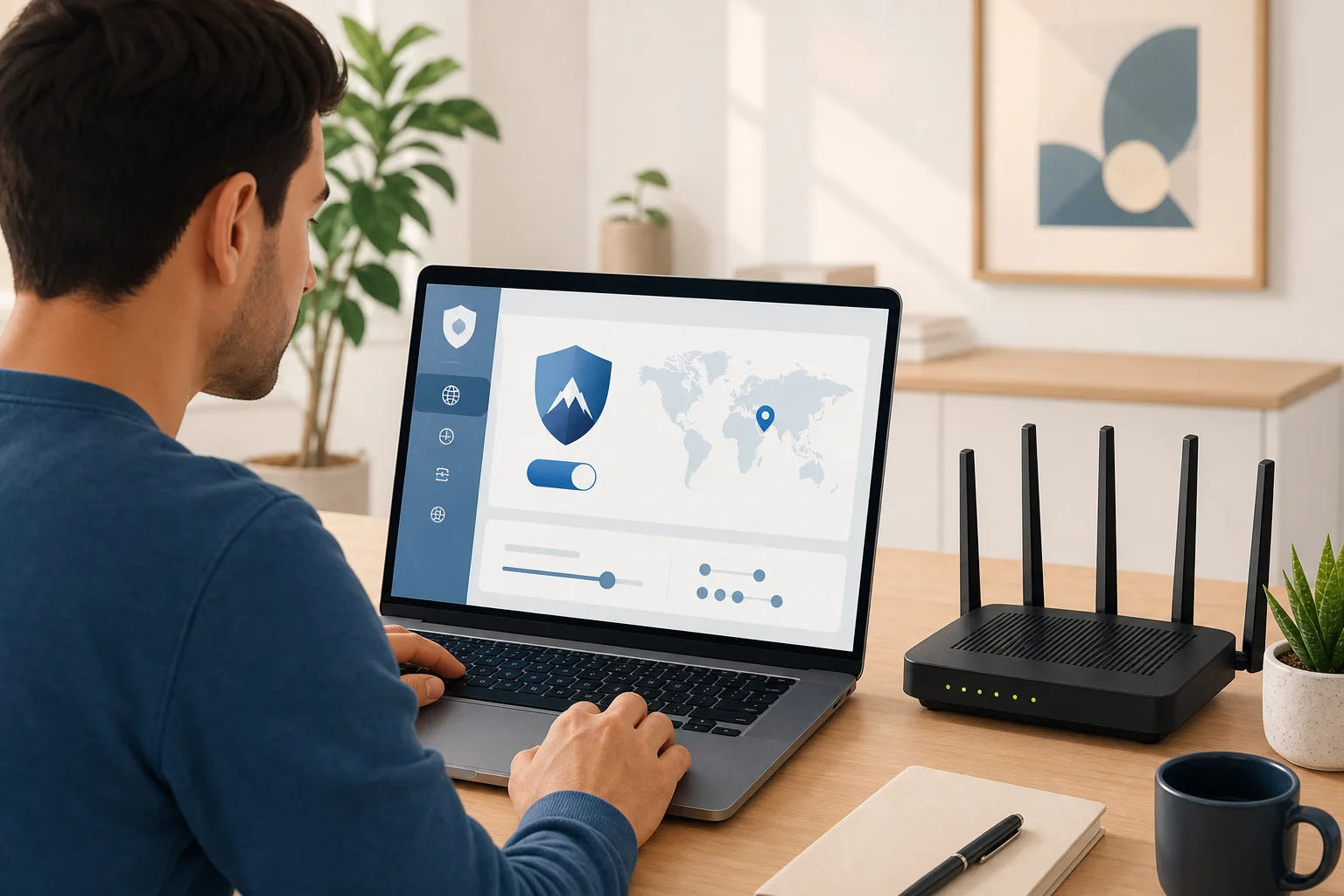
Étape 4 : testez votre connexion VPN
Tester confirme que votre routeur envoie réellement du trafic via le VPN. Ne sauter pas cette étape.
Redémarrez votre routeur pour appliquer les modifications
De nombreux routeurs appliquent les paramètres VPN immédiatement, mais un redémarrage peut effacer les anciennes sessions et forcer les appareils à se reconnecter via la nouvelle route. Utilisez l'option de redémarrage du routeur dans le panneau d'administration si possible. Débrancher l'alimentation devrait être un dernier recours.
Après le redémarrage du routeur, attendez quelques minutes que l'internet et la connexion VPN reviennent en ligne.
Vérifiez votre connectivité sur plusieurs appareils
Testez au moins deux appareils, comme un téléphone et un ordinateur portable. Ouvrez un site web, effectuez une recherche, et essayez une application de streaming ou de messagerie si vous en utilisez une. Si un appareil fonctionne mais pas l'autre, le problème peut être local à cet appareil plutôt qu'à la configuration VPN du routeur.
Vérifiez également les appareils connectés par Ethernet et Wi-Fi si vous utilisez les deux. Certains routeurs vous permettent d'appliquer le VPN uniquement à des appareils sélectionnés, donc confirmez que l'ensemble de votre réseau est couvert si c'est votre objectif.
Vérifiez que votre VPN fonctionne à l'aide d'outils de vérification IP en ligne
Ouvrez un site de recherche d'IP et comparez l'adresse IP affichée avec votre adresse ISP normale. Si le VPN est actif, l'IP visible devrait correspondre à l'emplacement du serveur VPN, et non à votre connexion domestique.
Pour un contrôle plus complet, recherchez :
- Changements d'adresse IP publique
- Résultats de test de fuite DNS
- Résultats de fuite WebRTC sur les navigateurs
- Statut VPN du routeur montrant "connecté"
Si l'adresse IP n'a pas changé, retournez aux paramètres VPN et confirmez que le client VPN est activé, connecté, et attribué à votre trafic réseau.
Étape 5 : dépannage des problèmes courants
Si votre VPN pour installation de routeur ne fonctionne pas immédiatement, ne vous inquiétez pas. La plupart des problèmes proviennent de quelques réglages courants.
Adressez les pertes de connexion en ajustant les paramètres DNS
Des pertes de connexion peuvent se produire lorsque le serveur VPN est surchargé, le protocole est instable sur votre réseau, ou les paramètres DNS entrent en conflit.
Essayez ces solutions :
- Changez vers un autre serveur VPN si disponible.
- Changez de UDP à TCP pour OpenVPN si votre routeur le permet.
- Utilisez les paramètres DNS fournis par le VPN ou des paramètres DNS publics de confiance.
- Désactivez temporairement les filtres de sécurité conflictuels pour tester.
- Mettez à jour le firmware du routeur à partir du site officiel du fabricant.
Si le VPN se connecte mais que les sites mettent du temps à charger, essayez un serveur plus proche de votre emplacement ou un protocole plus rapide comme WireGuard si pris en charge.
Résolvez les problèmes de connexion en réinitialisant les identifiants administratifs
Si vous ne pouvez pas accéder au panneau d'administration du routeur, vérifiez que vous utilisez le mot de passe administrateur du routeur, et non le mot de passe Wi-Fi. Si le mot de passe a été changé et perdu, vous devrez peut-être réinitialiser le routeur aux paramètres d'usine.
Avant de réinitialiser, vérifiez si un autre membre du foyer a le mot de passe ou s'il est enregistré dans un gestionnaire de mots de passe. Une réinitialisation devrait être votre dernière option car elle peut effacer les paramètres internet et Wi-Fi.
Si la connexion VPN échoue, confirmez que vous avez saisi les identifiants VPN correctement. Faites attention aux espaces supplémentaires lorsque vous copiez les adresses de serveur, noms d'utilisateur, mots de passe, ou clés.
Consultez des forums en ligne ou le support si des problèmes persistants surviennent
Certains modèles de routeur ont des limitations uniques. Si la même erreur continue d'apparaître, recherchez votre modèle de routeur ainsi que le message d'erreur exact. Les forums des fabricants, les guides de configuration de VPN, et les communautés de réseautage peuvent être utiles.
Lorsque vous demandez de l'aide, partagez votre modèle de routeur, version de firmware, protocole VPN, et le message d'erreur. Ne partagez pas de mots de passe, clés privées, ou fichiers de configuration complets en public.
Questions fréquemment posées sur la configuration VPN de routeur
Puis-je installer un VPN sur n'importe quel routeur ?
Non. Votre routeur doit prendre en charge les fonctionnalités de client VPN ou un firmware compatible. De nombreux routeurs fournis par les ISP ont des paramètres limités, vous devrez donc peut-être un routeur prêt pour VPN ou un firmware tiers.
Un VPN de routeur est-il meilleur qu'une application VPN ?
Cela dépend de vos besoins. Un VPN de routeur protège de nombreux appareils à la fois, y compris ceux qui ne peuvent pas exécuter d'applications VPN. Une application VPN est plus facile à activer et à désactiver pour un appareil et peut offrir plus de fonctionnalités.
Installer un VPN sur mon routeur va-t-il ralentir mon internet ?
Cela peut arriver. Le chiffrement VPN et la distance au serveur peuvent réduire la vitesse. Pour de meilleures performances, choisissez un serveur proche, utilisez un protocole moderne si disponible, et assurez-vous que votre routeur a suffisamment de puissance de traitement.
Dois-je m'inscrire pour utiliser BeFreeVPN sur un routeur ?
BeFreeVPN est conçu pour garder la configuration simple, sans inscription requise lorsque sa configuration sans inscription est supportée. Vérifiez les derniers détails de configuration de BeFreeVPN avant d'entrer les informations sur le serveur.
Comment savoir si tous les appareils sont protégés ?
Connectez chaque appareil à votre réseau domestique et exécutez un contrôle IP. Si chaque appareil affiche l'IP du serveur VPN plutôt que l'IP de votre ISP, votre connexion VPN du routeur fonctionne pour ces appareils.
Liste de vérification finale avant de naviguer
Avant de compter sur votre nouvelle configuration, confirmez ces éléments :
- Votre routeur prend en charge le mode client VPN.
- Le firmware est à jour et stable.
- Les détails du serveur VPN sont saisis correctement.
- Les paramètres DNS ne fuient pas vos informations ISP.
- Plusieurs appareils affichent l'adresse IP VPN.
- Vous avez sauvegardé une copie de votre configuration de routeur fonctionnelle.
Un VPN sur votre routeur est un moyen intelligent de protéger l'ensemble de votre réseau avec moins d'efforts quotidiens. Profitez d'une sécurité complète des appareils avec BeFreeVPN, un service gratuit et facile à utiliser qui ne nécessite aucune inscription. Protégez aujourd'hui votre réseau entier sans effort.