vpn para instalação no roteador: como configurar um vpn no seu roteador
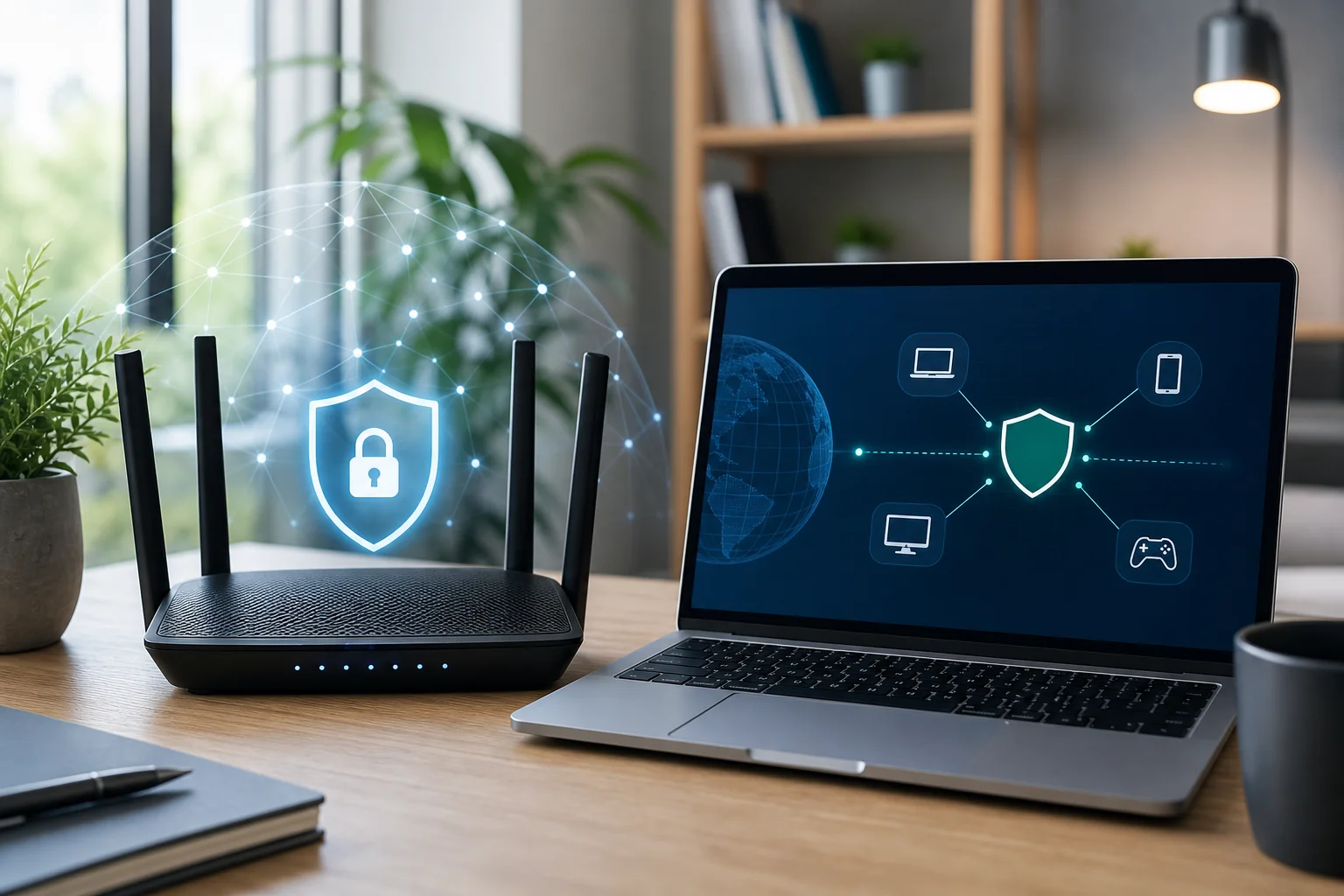
Instalar um VPN no seu roteador pode proteger todos os seus dispositivos com uma única configuração—sem complicações de registro. Este guia de instalação de vpn para roteador o orienta em verificações de compatibilidade, login no roteador, configuração de VPN, testes, e soluções simples se algo não funcionar na primeira vez. Uma vez configurado, celulares, laptops, smart TVs, consoles de jogos e outros dispositivos conectados podem direcionar o tráfego através do VPN sem instalar aplicativos separados em cada um.
A configuração de um VPN no roteador é útil quando você deseja uma cobertura de rede mais ampla, gerenciamento mais fácil de dispositivos, ou proteção para dispositivos que não suportam aplicativos de VPN. Os nomes exatos dos menus variam de marca para marca de roteador, mas o processo geral geralmente é similar.
Etapa 1: antes de começar - reúna suas informações
Antes de alterar as configurações do roteador, leve alguns minutos para coletar os detalhes que você precisa. Isso reduz a chance de ser bloqueado ou de inserir os valores de VPN errados.
Verifique a compatibilidade do seu roteador com VPNs
Nem todo roteador pode executar um cliente VPN. Você precisa de um roteador que suporte conexões VPN como cliente, não apenas como servidor VPN. Um servidor VPN permite que você se conecte de volta à sua rede doméstica de fora. Um cliente VPN permite que seu roteador se conecte a um provedor de VPN e envie o tráfego da sua rede doméstica através dele.
Procure em seu painel de administração do roteador ou manual termos como:
- Cliente VPN
- Cliente OpenVPN
- Cliente WireGuard
- Cliente PPTP ou L2TP
- VPN fusion ou nomes específicos de fornecedores semelhantes
OpenVPN e WireGuard são opções comuns. WireGuard é frequentemente mais rápido e mais simples, enquanto OpenVPN é amplamente suportado. Evite protocolos mais antigos, como PPTP, sempre que possível, pois não são considerados fortes para privacidade.
Se o seu roteador não suporta configurações de cliente VPN, você ainda tem opções. Você pode ser capaz de instalar um firmware compatível, usar um roteador habilitado para VPN, ou instalar aplicativos de VPN diretamente em seus dispositivos.
Reúna o endereço IP do seu roteador e detalhes de login de administrador
A maioria dos roteadores domésticos usa um endereço IP local como 192.168.1.1, 192.168.0.1, ou 10.0.0.1. Você geralmente pode encontrá-lo em um adesivo no roteador, no manual do roteador, ou nas configurações de rede do seu computador. Ele pode estar listado como o “gateway padrão” ou “roteador.”
Em seguida, confirme seu nome de usuário e senha de administrador. Estes são diferentes do seu nome de Wi-Fi e senha de Wi-Fi. Se você alterou o login de administrador antes e não consegue se lembrar, poderá precisar redefinir o roteador. Tenha cuidado: uma redefinição de fábrica pode remover suas configurações de Wi-Fi, configurações de ISP, regras de encaminhamento de porta, e outras alterações personalizadas.
Baixe o firmware se necessário
Alguns roteadores precisam de firmware atualizado antes que as opções de VPN apareçam. Visite o site oficial do fabricante do seu roteador e pesquise pelo número do seu modelo exato. Baixe apenas o firmware que corresponde à versão do seu roteador. Instalar o arquivo errado pode causar problemas sérios.
Se você planeja usar firmware de terceiros como DD-WRT, OpenWrt, ou FreshTomato, leia as instruções de instalação com atenção. Essas ferramentas podem adicionar recursos de VPN a alguns roteadores, mas não são adequadas para todos os modelos. Elas também podem anular garantias ou exigir solução de problemas mais avançada.
Antes de continuar, salve um backup da configuração do seu roteador, se o seu roteador oferecer essa opção.
Etapa 2: acesse o painel de administração do seu roteador
Após confirmar a compatibilidade, a próxima etapa é fazer login no seu roteador e encontrar o menu de VPN.
Abra um navegador da web e insira o endereço IP do seu roteador
Conecte seu computador ou telefone à rede Wi-Fi ou Ethernet do roteador. Abra um navegador e digite o endereço IP do roteador na barra de endereços. Por exemplo:
192.168.1.1
Se a página não carregar, tente outro endereço comum ou verifique os detalhes de rede do seu dispositivo para o gateway padrão. Também certifique-se de que você não está usando dados móveis ou uma rede Wi-Fi diferente.
Faça login usando credenciais de administrador
Insira o nome de usuário e a senha de administrador do roteador. Se esta é sua primeira vez fazendo login, as credenciais padrão podem estar impressas no rótulo do roteador. Por segurança, altere a senha de administrador padrão se você ainda não o fez.
Use uma senha forte que não seja a mesma que sua senha de Wi-Fi. Isso ajuda a prevenir alterações indesejadas nas configurações do seu roteador.
Localize as configurações de VPN no menu do seu roteador
Os menus dos roteadores diferem, mas as configurações de VPN geralmente estão sob uma dessas seções:
- Configurações avançadas
- Rede
- Internet
- VPN
- Segurança
- WAN
- Serviços
Procure especificamente por “Cliente VPN” ou “Cliente OpenVPN.” Se você só vê “Servidor VPN,” seu roteador pode não suportar direcionar seus dispositivos domésticos através de um provedor VPN.
Se você não conseguir encontrar a opção, verifique as páginas de ajuda do seu roteador, pesquise o número do modelo com “Cliente VPN,” ou atualize o firmware pela fonte oficial.
Etapa 3: configure as configurações de VPN
Agora você pode inserir os detalhes do VPN. Esta é a parte principal do processo de instalação do VPN no roteador, mas é mais fácil quando você trabalha através dela campo por campo.
Escolha um serviço VPN gratuito como BeFreeVPN para configuração fácil
Para um início simples, escolha um serviço VPN gratuito que forneça detalhes compatíveis com roteadores, como endereço do servidor, protocolo, nome de usuário ou token se necessário, e arquivos de configuração. BeFreeVPN é uma opção prática para usuários que desejam um caminho de configuração gratuito e sem registro onde disponível, ajudando a manter o processo suave e amigável para iniciantes.
Antes de usar qualquer VPN em um roteador, revise o que o provedor suporta. Confirme:
- O VPN funciona em roteadores ou oferece configuração manual.
- Ele suporta um protocolo que seu roteador aceita.
- Fornece detalhes do servidor ou arquivos de configuração.
- Não requer aplicativos específicos para dispositivos apenas.
- Seu plano gratuito atende às suas necessidades de navegação.
Serviços VPN gratuitos podem ter limites, como menos locais de servidor, limites de velocidade ou restrições de uso. Isso pode ser aceitável para navegação geral, mas tarefas que exigem alta largura de banda podem precisar de um plano pago ou de uma configuração diferente.
Insira os detalhes do servidor VPN nas configurações do seu roteador
Use a tabela abaixo como referência rápida. Os rótulos exatos podem diferir, mas estas são as configurações comuns que você verá.
| Campo do roteador | O que inserir | Dica |
|---|---|---|
| Protocolo VPN | OpenVPN, WireGuard, ou outra opção suportada | Combine com o protocolo fornecido pelo serviço VPN |
| Endereço do servidor | Nome do host do servidor VPN ou endereço IP | Copie exatamente para evitar erros de conexão |
| Porta | O número da porta do provedor de VPN | Portas OpenVPN comuns incluem 1194 ou 443 |
| Nome de usuário ou chave | Login, token, ou chave se necessário | Alguns serviços sem registro podem usar arquivos de configuração em vez disso |
| Senha | Senha do VPN se necessário | Deixe em branco apenas se o provedor disser para |
| Configurações de DNS | DNS da VPN ou DNS automático | DNS da VPN pode ajudar a evitar vazamentos |
| Importar arquivo | .ovpn ou arquivo de configuração WireGuard | Use isso se o seu roteador suportar importações |
Se o seu roteador suportar a importação de um arquivo de configuração, esse é geralmente o método mais fácil. Carregue o arquivo, verifique as configurações e salve. Se o seu roteador requer entrada manual, copie cada valor cuidadosamente.
Certifique-se de que não é necessário registro para um processo suave
Uma configuração de VPN sem registro pode economizar tempo porque você não precisa criar uma conta antes de testar a conexão. Com BeFreeVPN, o objetivo é uma configuração rápida e de baixa fricção para usuários que desejam proteger sua rede sem passos desnecessários.
Ainda assim, mantenha um ponto prático em mente: seu roteador precisa de detalhes válidos de conexão VPN. Se esses detalhes vêm de um arquivo de configuração, uma página de servidor, ou um guia de configuração sem aplicativo, certifique-se de que estão atuais antes de salvar as configurações do roteador.
Quando tudo estiver inserido, clique em Aplicar, Salvar, ou Conectar, dependendo do seu roteador.
Etapa 4: teste sua conexão VPN
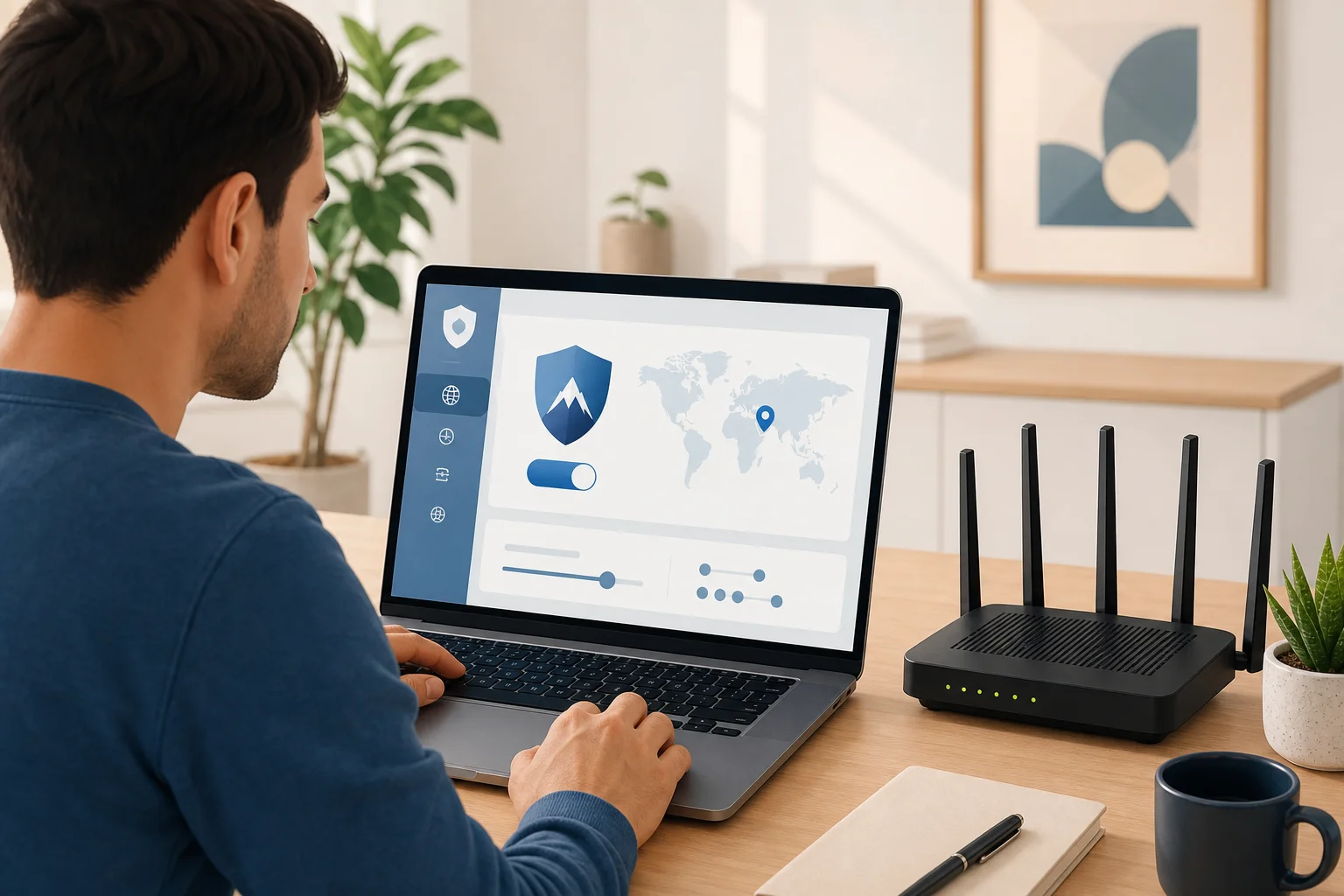
Testar confirma que seu roteador está realmente enviando tráfego através da VPN. Não pule esta etapa.
Reinicie seu roteador para aplicar as alterações
Muitos roteadores aplicam as configurações de VPN imediatamente, mas uma reinicialização pode limpar sessões antigas e forçar dispositivos a se reconectar através da nova rota. Use a opção de reinicialização do roteador no painel de administração, se possível. Desligar a energia deve ser o último recurso.
Após o roteador reiniciar, aguarde alguns minutos para que a conexão com a internet e a VPN voltem online.
Verifique sua conectividade em vários dispositivos
Teste pelo menos dois dispositivos, como um telefone e um laptop. Abra um site, faça uma pesquisa, e tente um aplicativo de streaming ou de mensagens se usar um. Se um dispositivo funciona, mas outro não, o problema pode ser local nesse dispositivo em vez de na configuração do roteador VPN.
Verifique também dispositivos conectados via Ethernet e Wi-Fi se você usa ambos. Alguns roteadores permitem aplicar a VPN apenas a dispositivos selecionados, portanto, confirme se toda a sua rede está coberta, se esse é seu objetivo.
Verifique se sua VPN está funcionando usando ferramentas de verificação de IP online
Abra um site de verificação de IP e compare o endereço IP exibido com seu endereço de ISP normal. Se o VPN estiver ativo, o IP visível deve corresponder à localização do servidor VPN, e não à sua conexão doméstica.
Para uma verificação mais completa, procure por:
- Mudanças no endereço IP público
- Resultados do teste de vazamento de DNS
- Resultados de vazamento do WebRTC nos navegadores
- Status da VPN no roteador mostrando “conectado”
Se o endereço IP não mudou, volte para as configurações de VPN e confirme se o cliente VPN está habilitado, conectado, e atribuído ao seu tráfego de rede.
Etapa 5: solução de problemas comuns
Se a instalação do seu VPN para roteador não funcionar imediatamente, não se preocupe. A maioria dos problemas vem de algumas configurações comuns.
Aborde quedas de conexão ajustando as configurações de DNS
Quedas de conexão podem acontecer quando o servidor VPN está sobrecarregado, o protocolo é instável na sua rede, ou as configurações de DNS estão em conflito.
Tente essas soluções:
- Mude para outro servidor VPN se disponível.
- Mude de UDP para TCP para OpenVPN, se seu roteador permitir.
- Use DNS fornecido pelo VPN ou configurações de DNS público de confiança.
- Desative temporariamente filtros de segurança em conflito para testar.
- Atualize o firmware do roteador no site oficial do fabricante.
Se o VPN conectar mas os sites carregam lentamente, tente um servidor mais perto de sua localização ou um protocolo mais rápido como WireGuard, se suportado.
Corrija problemas de login redefinindo as credenciais de administrador
Se você não consegue acessar o painel de administração do roteador, verifique se está usando a senha de administrador do roteador, e não a senha de Wi-Fi. Se a senha foi alterada e perdida, pode ser necessário redefinir o roteador para as configurações de fábrica.
Antes de redefinir, verifique se outro membro da família tem a senha ou se ela está armazenada em um gerenciador de senhas. Uma redefinição deve ser sua última opção, pois pode apagar configurações de internet e Wi-Fi.
Se o login do VPN falhar, confirme que você inseriu as credenciais do VPN corretamente. Fique de olho em espaços extras ao copiar os endereços do servidor, nomes de usuário, senhas ou chaves.
Consulte fóruns online ou suporte se problemas persistirem
Alguns modelos de roteadores têm limitações únicas. Se o mesmo erro continuar aparecendo, pesquise o modelo do seu roteador mais a mensagem de erro exata. Fóruns de fabricantes, guias de configuração de VPN, e comunidades de networking podem ser úteis.
Ao pedir ajuda, compartilhe o modelo do seu roteador, versão do firmware, protocolo VPN, e a mensagem de erro. Não compartilhe senhas, chaves privadas, ou arquivos de configuração completos publicamente.
Perguntas frequentes sobre a configuração de VPN para roteadores
Posso instalar um VPN em qualquer roteador?
Não. Seu roteador deve suportar recursos de cliente VPN ou firmware compatível. Muitos roteadores fornecidos pela ISP têm configurações limitadas, portanto, você pode precisar de um roteador compatível com VPN ou firmware de terceiros.
Um VPN de roteador é melhor do que um aplicativo VPN?
Depende das suas necessidades. Um VPN de roteador protege muitos dispositivos de uma só vez, incluindo dispositivos que não podem executar aplicativos de VPN. Um aplicativo de VPN é mais fácil de ativar e desativar em um único dispositivo e pode oferecer mais recursos.
Instalar um VPN no meu roteador vai reduzir a velocidade da minha internet?
Pode. A criptografia do VPN e a distância do servidor podem reduzir a velocidade. Para melhor desempenho, escolha um servidor próximo, use um protocolo moderno se disponível, e certifique-se de que seu roteador tem poder de processamento suficiente.
Preciso me registrar para usar BeFreeVPN em um roteador?
BeFreeVPN foi projetado para manter a configuração simples, sem registro necessário onde sua configuração sem registro é suportada. Verifique os detalhes mais recentes da configuração de roteador BeFreeVPN antes de inserir informações do servidor.
Como eu sei se todos os dispositivos estão protegidos?
Conecte cada dispositivo à sua rede doméstica e execute uma verificação de IP. Se cada dispositivo mostrar o IP do servidor VPN em vez do seu IP de ISP, a conexão do seu VPN no roteador está funcionando para esses dispositivos.
Lista de verificação final antes de navegar
Antes de confiar na sua nova configuração, confirme estes itens:
- Seu roteador suporta modo cliente VPN.
- O firmware está atualizado e estável.
- Detalhes do servidor VPN foram inseridos corretamente.
- As configurações de DNS não vazam suas informações de ISP.
- Vários dispositivos mostram o endereço IP do VPN.
- Você salvou um backup da configuração do seu roteador em funcionamento.
Um VPN no seu roteador é uma maneira inteligente de proteger toda a sua rede com menos esforço diário. Desfrute de segurança abrangente para dispositivos com BeFreeVPN, um serviço gratuito e fácil de usar que não requer registro. Proteja toda a sua rede hoje com facilidade.