VPN لجهاز التوجيه: كيفية إعداد VPN على جهاز التوجيه
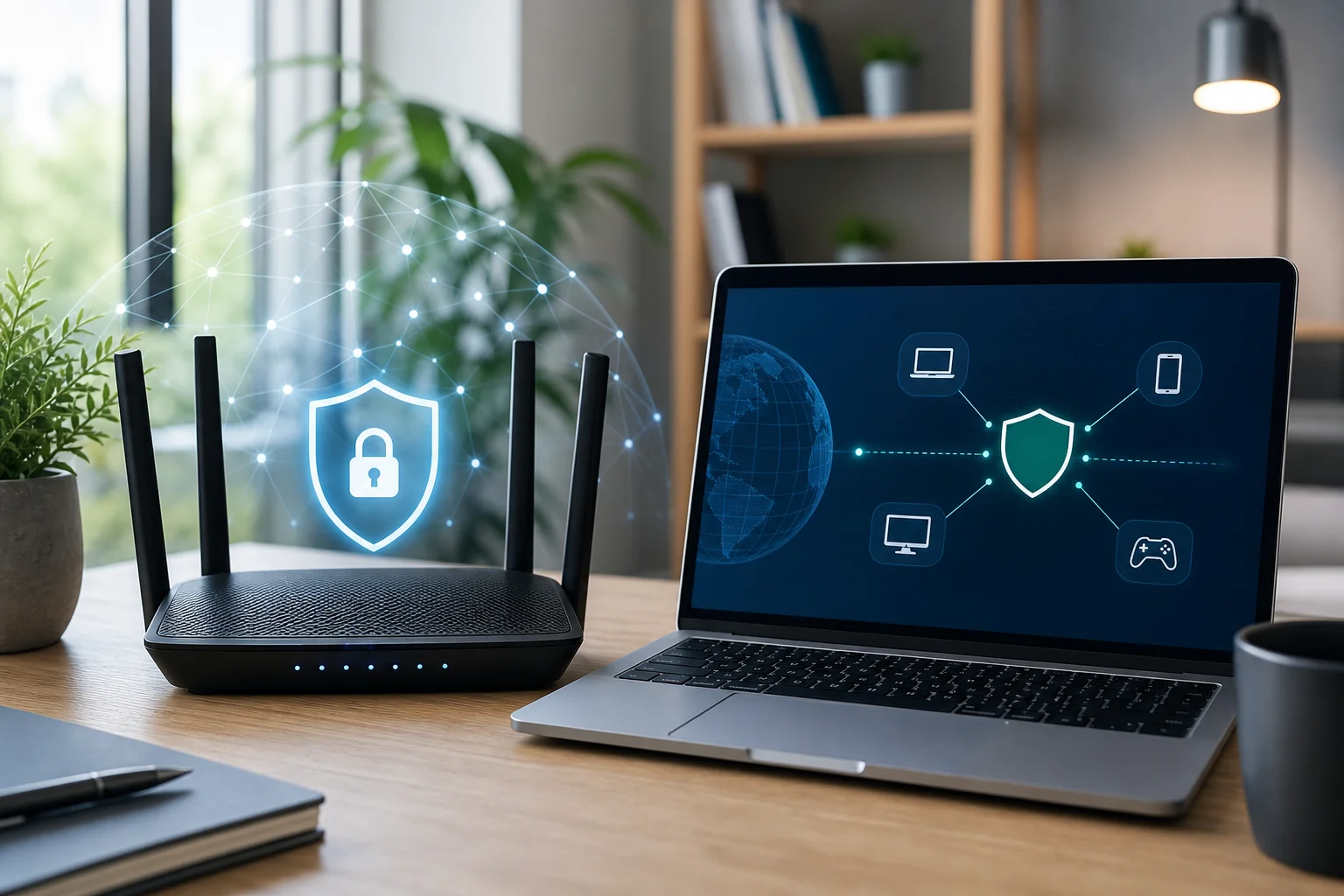
يمكن أن يحمي تثبيت VPN على جهاز التوجيه جميع أجهزةك بإعداد واحد فقط - دون أي مشكلات تسجيل. يوجهك هذا الدليل الخاص بتثبيت VPN لجهاز التوجيه عبر فحوصات التوافق، تسجيل الدخول إلى جهاز التوجيه، تكوين VPN، الاختبار، وإصلاحات بسيطة إذا لم يعمل شيء من المرة الأولى. بمجرد إعداده، يمكن للهواتف، أجهزة الكمبيوتر المحمولة، أجهزة التلفاز الذكية، وحدات التحكم في الألعاب، وغيرها من الأجهزة المتصلة توجيه حركة المرور عبر VPN دون تثبيت تطبيقات منفصلة على كل واحدة.
يعد إعداد VPN لجهاز التوجيه مفيدا عندما ترغب في توسيع نطاق الشبكة، أو تسهيل إدارة الأجهزة، أو حماية الأجهزة التي لا تدعم تطبيقات VPN. يمكن أن تختلف أسماء القوائم الدقيقة حسب علامة جهاز التوجيه، ولكن العملية العامة تكون عادةً متشابهة.
الخطوة 1: قبل البدء - اجمع معلوماتك
قبل تغيير إعدادات جهاز التوجيه، خذ بضع دقائق لجمع التفاصيل التي تحتاجها. هذا يقلل من فرصة ما إذا تم إبعادك أو إدخال قيم VPN خاطئة.
تحقق من توافق جهاز التوجيه مع VPNs
ليس كل جهاز توجيه يمكنه تشغيل عميل VPN. تحتاج إلى جهاز توجيه يدعم اتصالات VPN كعميل، وليس كخادم VPN فقط. يسمح لك خادم VPN بالاتصال بشبكتك المنزلية من الخارج. يسمح لك عميل VPN بجهاز التوجيه الخاص بك بالاتصال بمزود VPN وإرسال حركة المرور الخاصة بشبكتك المنزلية من خلاله.
ابحث في لوحة إدارة جهاز التوجيه أو الدليل عن مصطلحات مثل:
- عميل VPN
- عميل OpenVPN
- عميل WireGuard
- عميل PPTP أو L2TP
- دمج VPN أو أسماء مشابهة خاصة بالبائع
تعد OpenVPN وWireGuard خيارات شائعة. غالبًا ما يكون WireGuard أسرع وأبسط، بينما تعد OpenVPN مدعومة على نطاق واسع. تجنب البروتوكولات القديمة مثل PPTP عند الإمكان لأنها لا تعتبر قوية من حيث الخصوصية.
إذا لم يدعم جهاز التوجيه إعدادات عميل VPN، فلا يزال لديك خيارات. قد تتمكن من تثبيت برنامج ثابت متوافق، أو استخدام جهاز توجيه مُمكّن VPN، أو تثبيت تطبيقات VPN مباشرةً على أجهزتك بدلاً من ذلك.
اجمع عنوان IP لجهاز التوجيه وتفاصيل تسجيل الدخول الإدارية
تستخدم معظم أجهزة التوجيه المنزلية عنوان IP محلي مثل 192.168.1.1، 192.168.0.1، أو 10.0.0.1. يمكنك عادةً العثور عليه على ملصق على جهاز التوجيه، في دليل جهاز التوجيه، أو من إعدادات الشبكة في جهاز الكمبيوتر الخاص بك. قد يتم إدراجه كـ “البوابة الافتراضية” أو “جهاز التوجيه”.
بعد ذلك، أكد اسم المستخدم وكلمة المرور الخاصة بك. هذه تختلف عن اسم Wi-Fi وكلمة مرور Wi-Fi الخاصة بك. إذا قمت بتغيير تسجيل الدخول الإداري من قبل ولا تتذكره، قد تحتاج إلى إعادة تعيين جهاز التوجيه. كن حذرًا: يمكن أن تؤدي إعادة تعيين المصنع إلى إزالة إعدادات Wi-Fi، إعدادات مزود خدمة الإنترنت، قواعد تحويل المنفذ، وتعديلات مخصصة أخرى.
تنزيل البرنامج الثابت إذا لزم الأمر
بعض أجهزة التوجيه تحتاج إلى برنامج ثابت محدث قبل أن تظهر خيارات VPN. قم بزيارة الموقع الرسمي لمصنع جهاز التوجيه الخاص بك وابحث عن رقم طرازك الدقيق. قم بتنزيل البرنامج الثابت الذي يتطابق فقط مع نسخة جهاز التوجيه الخاص بك. قد يتسبب تثبيت الملف الخاطئ في مشاكل خطيرة.
إذا كنت تخطط لاستخدام برنامج ثابت تابع لجهة خارجية مثل DD-WRT، OpenWrt، أو FreshTomato، اقرأ تعليمات التثبيت بعناية. يمكن أن تضيف هذه الأدوات ميزات VPN لبعض أجهزة التوجيه، لكنها قد لا تكون مناسبة لكل طراز. قد تلغي أيضًا الضمانات أو تتطلب استكشاف المشاكل المتقدمة.
قبل أن تتابع، احفظ نسخة احتياطية من إعدادات جهاز التوجيه إذا كان جهاز التوجيه لديك يقدم ذلك الخيار.
الخطوة 2: الوصول إلى لوحة إدارة جهاز التوجيه الخاص بك
بعد تأكيد التوافق، الخطوة التالية هي تسجيل الدخول إلى جهاز التوجيه الخاص بك والعثور على قائمة VPN.
افتح متصفح الويب وأدخل عنوان IP لجهاز التوجيه الخاص بك
قم بتوصيل جهاز الكمبيوتر أو الهاتف بشبكة Wi-Fi أو Ethernet الخاصة بجهاز التوجيه. افتح متصفحًا واكتب عنوان IP لجهاز التوجيه في شريط العنوان. على سبيل المثال:
192.168.1.1
إذا لم يتم تحميل الصفحة، حاول عنوانًا شائعًا آخر أو تحقق من تفاصيل الشبكة لجهازك للحصول على البوابة الافتراضية. تأكد أيضًا من أنك لا تستخدم بيانات الهاتف المحمول أو شبكة Wi-Fi مختلفة.
تسجيل الدخول باستخدام بيانات اعتماد المدير
أدخل اسم المستخدم وكلمة المرور الخاصة بإدارة جهاز التوجيه. إذا كانت هذه هي المرة الأولى التي تسجل فيها الدخول، قد تكون بيانات الاعتماد الافتراضية مطبوعة على ملصق جهاز التوجيه. لأسباب أمنية، قم بتغيير كلمة المرور الافتراضية للمدير إذا لم تفعل ذلك بعد.
استخدم كلمة مرور قوية ليست هي نفسها كلمة مرور Wi-Fi الخاصة بك. يساعد هذا في منع التغييرات غير المرغوب فيها على إعدادات جهاز التوجيه الخاص بك.
تحديد إعدادات VPN في قائمة جهاز التوجيه الخاص بك
تختلف قوائم أجهزة التوجيه، لكن إعدادات VPN تكون غالبًا تحت واحدة من هذه الأقسام:
- إعدادات متقدمة
- شبكة
- إنترنت
- VPN
- أمان
- WAN
- خدمات
ابحث تحديدًا عن “عميل VPN” أو “عميل OpenVPN.” إذا كنت ترى فقط “خادم VPN”، قد لا يدعم جهاز التوجيه الخاص بك توجيه الأجهزة المنزلية من خلال مزود VPN.
إذا لم تتمكن من العثور على الخيار، تحقق من صفحات مساعدة جهاز التوجيه الخاص بك، أو ابحث عن رقم الطراز مع “عميل VPN”، أو قم بتحديث البرنامج الثابت من المصدر الرسمي.
الخطوة 3: تكوين إعدادات VPN
الآن يمكنك إدخال تفاصيل VPN. هذه هي الجزء الرئيسي من عملية تثبيت VPN لجهاز التوجيه، ولكنها أسهل عندما تعمل من خلاله حقل بحقل.
اختر خدمة VPN مجانية مثل BeFreeVPN لتسهيل الإعداد
لبدء بسيط، اختر خدمة VPN مجانية توفر تفاصيل متوافقة مع جهاز التوجيه، مثل عنوان الخادم، البروتوكول، اسم المستخدم أو الرمز إذا لزم الأمر، وملفات التكوين. BeFreeVPN خيار عملي للمستخدمين الذين يرغبون في مسار إعداد مجاني بدون تسجيل حيثما كان ذلك متاحًا، مما يساعد في الحفاظ على سلاسة العملية ووديتها للمبتدئين.
قبل استخدام أي VPN على جهاز توجيه، راجع ما يدعمه المزود. أكد:
- أن VPN يعمل على أجهزة التوجيه أو يقدم تكوينًا يدويًا.
- أنه يدعم بروتوكول يقبله جهاز التوجيه الخاص بك.
- أنه يوفر تفاصيل الخادم أو ملفات التكوين.
- أنه لا يتطلب تطبيقات محددة للجهاز فقط.
- أن خطته المجانية تناسب احتياجات تصفحك.
قد تحتوي خدمات VPN المجانية على حدود، مثل عدد أقل من مواقع الخادم، حدود للسرعة، أو قيود على الاستخدام. قد يكون ذلك مناسبًا للتصفح العام، لكن المهام عالية النطاق قد تحتاج إلى خطة مدفوعة أو إعداد مختلف.
أدخل تفاصيل خادم VPN في إعدادات جهاز التوجيه الخاص بك
استخدم الجدول أدناه كمرجع سريع. قد تختلف التسميات الدقيقة، لكن هذه هي الإعدادات الشائعة التي ستراها.
| حقل جهاز التوجيه | ما الذي يجب إدخاله | نصيحة |
|---|---|---|
| بروتوكول VPN | OpenVPN، WireGuard، أو خيار مدعوم آخر | تطابق البروتوكول المقدم من خدمة VPN |
| عنوان الخادم | اسم المضيف لخادم VPN أو عنوان IP | انسخه بدقة لتجنب أخطاء الاتصال |
| المنفذ | رقم المنفذ من مزود VPN | تشمل المنافذ الشائعة لـ OpenVPN 1194 أو 443 |
| اسم المستخدم أو المفتاح | تسجيل الدخول، الرمز، أو المفتاح إذا لزم الأمر | قد تستخدم بعض الخدمات بدون تسجيل ملفات التكوين بدلاً من ذلك |
| كلمة المرور | كلمة مرور VPN إذا لزم الأمر | اتركها فارغة فقط إذا قال المزود ذلك |
| إعدادات DNS | DNS VPN أو DNS تلقائي | يمكن أن تساعد DNS VPN في تجنب التسريبات |
| ملف الاستيراد | ملف تكوين .ovpn أو WireGuard | استخدم هذا إذا كان جهاز التوجيه الخاص بك يدعم الاستيراد |
إذا كان جهاز التوجيه الخاص بك يدعم استيراد ملف التكوين، فغالبًا ما تكون هذه أسهل طريقة. قم بتحميل الملف، تحقق من الإعدادات، واحفظ. إذا كان جهاز التوجيه الخاص بك يتطلب إدخالًا يدويًا، انسخ كل قيمة بعناية.
تأكد من عدم الحاجة إلى التسجيل لعملية سلسة
يمكن أن يوفر إعداد VPN بدون تسجيل الوقت لأنك لا تحتاج إلى إنشاء حساب قبل اختبار الاتصال. مع BeFreeVPN، الهدف هو إعداد سريع وسهل للمستخدمين الذين يريدون حماية شبكتهم دون خطوات غير ضرورية.
لا يزال، تذكر نقطة عملية واحدة: يحتاج جهاز التوجيه الخاص بك إلى تفاصيل اتصال VPN صالحة. سواء كانت تلك التفاصيل تأتي من ملف التكوين، صفحة الخادم، أو دليل إعداد بدون تطبيق، تأكد من أنها حديثة قبل حفظ إعدادات جهاز التوجيه.
عندما يتم إدخال كل شيء، انقر على تطبيق، حفظ، أو اتصال، اعتمادًا على جهاز التوجيه الخاص بك.
الخطوة 4: اختبار اتصال VPN الخاص بك
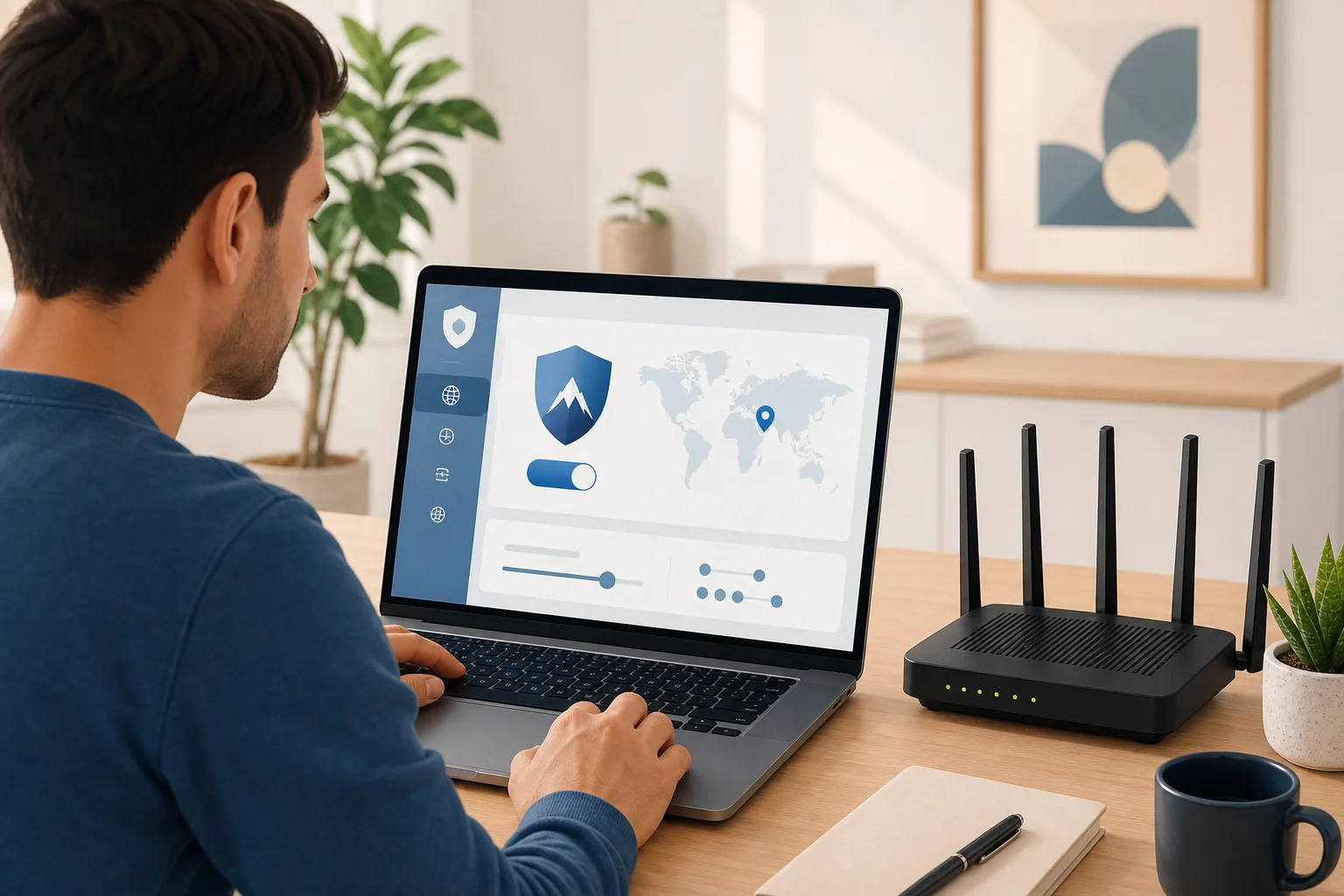
يؤكد الاختبار أن جهاز التوجيه الخاص بك يرسل فعلاً حركة المرور عبر VPN. لا تتجاوز هذه الخطوة.
أعد تشغيل جهاز التوجيه لتطبيق التغييرات
تقوم العديد من أجهزة التوجيه بتطبيق إعدادات VPN على الفور، ولكن إعادة التشغيل يمكن أن تمسح الجلسات القديمة وتُجبر الأجهزة على إعادة الاتصال عبر المسار الجديد. استخدم خيار إعادة التشغيل لجهاز التوجيه في لوحة الإدارة إذا أمكن. يجب أن يكون فصل الطاقة هو الملاذ الأخير.
بعد إعادة تشغيل جهاز التوجيه، انتظر بضع دقائق لعودة الإنترنت واتصال VPN إلى العمل مرة أخرى.
تحقق من الاتصال على أجهزة متعددة
اختبر على الأقل جهازين، مثل هاتف وجهاز كمبيوتر محمول. افتح موقعًا على الويب، قم بإجراء بحث، وحاول استخدام تطبيق بث أو رسائل إذا كنت تستخدم واحدًا. إذا كان جهاز واحد يعمل بينما جهاز آخر لا يعمل، قد تكون المشكلة محلية لذلك الجهاز بدلاً من إعداد VPN لجهاز التوجيه.
تحقق أيضًا من الأجهزة المتصلة عن طريق Ethernet وWi-Fi إذا كنت تستخدم كليهما. بعض أجهزة التوجيه تسمح لك بتطبيق VPN على أجهزة محددة فقط، لذا تأكد من أن شبكتك كاملة مغطاة إذا كان ذلك هو هدفك.
تحقق من أن VPN يعمل باستخدام أدوات فحص IP عبر الإنترنت
افتح موقعًا لفحص IP وقارن عنوان IP المعروض بعنوان ISP العادي الخاص بك. إذا كان VPN مفعلًا، يجب أن يتطابق عنوان IP المرئي مع موقع خادم VPN، وليس مع اتصالك المنزل.
لتحقق أكثر اكتمالًا، ابحث عن:
- تغييرات عنوان IP العامة
- نتائج اختبار تسرب DNS
- نتائج تسرب WebRTC على المتصفحات
- حالة VPN لجهاز التوجيه التي تظهر "متصلة"
إذا لم يتغير عنوان IP، عد إلى إعدادات VPN وتأكد من أن عميل VPN مفعل، متصل، ومُعطل لحركة المرور الخاصة بشبكتك.
الخطوة 5: استكشاف المشكلات الشائعة
إذا لم يعمل تثبيت VPN لجهاز التوجيه الخاص بك على الفور، لا تقلق. تأتي معظم المشاكل من بعض الإعدادات الشائعة.
تعامل مع انقطاعات الاتصال عن طريق تعديل إعدادات DNS
يمكن أن تحدث انقطاعات الاتصال عندما يكون خادم VPN مزدحماً، أو يكون البروتوكول غير مستقر على شبكتك، أو تتعارض إعدادات DNS.
جرب الإصلاحات التالية:
- انتقل إلى خادم VPN آخر إذا كان متوفراً.
- غير من UDP إلى TCP لـ OpenVPN إذا كان جهاز التوجيه لديك يسمح بذلك.
- استخدم إعدادات DNS المقدمة من VPN أو إعدادات DNS العامة الموثوقة.
- تعطيل عوامل تصفية الأمان المتضاربة مؤقتًا للاختبار.
- تحديث البرنامج الثابت لجهاز التوجيه من موقع المُصنّع الرسمي.
إذا اتصلت VPN ولكن المواقع تُحمّل ببطء، جرب خادماً أقرب إلى موقعك أو بروتوكولًا أسرع مثل WireGuard إذا كان مدعوماً.
إصلاح مشكلات تسجيل الدخول عن طريق إعادة تعيين بيانات اعتماد المدير
إذا لم تتمكن من الوصول إلى لوحة إدارة جهاز التوجيه، تحقق من أنك تستخدم كلمة المرور الخاصة بإدارة جهاز التوجيه، وليس كلمة مرور Wi-Fi. إذا تم تغيير كلمة المرور وضاعت، قد تحتاج إلى إعادة تعيين جهاز التوجيه إلى الإعدادات الأصلية.
قبل إعادة التعيين، تحقق مما إذا كان أحد أفراد الأسرة لديه كلمة المرور أو أنها مخزنة في إدارة كلمات المرور. يجب أن تكون إعادة التعيين هي الخيار الأخير لأنه يمكن أن يمحو إعدادات الإنترنت وWi-Fi.
إذا فشل تسجيل الدخول إلى VPN، تأكد من أنك أدخلت بيانات اعتماد VPN بشكل صحيح. انتبه للمسافات الزائدة عند نسخ عناوين خادم، أسماء مستخدمين، كلمات مرور، أو مفاتيح.
استشر المنتديات عبر الإنترنت أو الدعم إذا ظهرت مشكلات مستمرة
بعض نماذج أجهزة التوجيه لديها قيود فريدة. إذا استمر ظهور نفس الخطأ، ابحث عن طراز جهاز التوجيه الخاص بك بالإضافة إلى رسالة الخطأ الدقيقة. يمكن أن تكون منتديات المُصنّع، وأدلة إعداد VPN، ومجتمعات الشبكات مفيدة.
عند طلب المساعدة، شارك طراز جهاز التوجيه، إصدار البرنامج الثابت، بروتوكول VPN، ورسالة الخطأ. لا تشارك كلمات المرور، المفاتيح الخاصة، أو ملفات التكوين الكاملة علنًا.
الأسئلة الشائعة حول إعداد VPN لجهاز التوجيه
هل يمكنني تثبيت VPN على أي جهاز توجيه؟
لا. يجب أن يدعم جهاز التوجيه ميزات عميل VPN أو برنامج ثابت متوافق. تحتوي العديد من أجهزة التوجيه التي تقدمها ISP على إعدادات محدودة، لذا قد تحتاج إلى جهاز توجيه جاهز لـ VPN أو برنامج ثابت تابع لجهة خارجية.
هل يعتبر VPN لجهاز التوجيه أفضل من تطبيق VPN؟
يعتمد ذلك على احتياجاتك. يحمي VPN لجهاز التوجيه العديد من الأجهزة في وقت واحد، بما في ذلك الأجهزة التي لا يمكنها تشغيل تطبيقات VPN. يعد تطبيق VPN أسهل في التشغيل والإيقاف لجهاز واحد وقد يقدم ميزات أكثر.
هل سيؤدي تثبيت VPN على جهاز التوجيه إلى إبطاء الإنترنت الخاص بي؟
يمكن أن يحدث ذلك. قد تقلل تشفير VPN وبُعد الخادم من السرعة. لتحقيق أداء أفضل، اختر خادماً قريبًا، استخدم بروتوكولًا حديثًا إذا كان متاحًا، وتأكد من أن جهاز التوجيه لديك لديه طاقة معالجة كافية.
هل أحتاج إلى التسجيل لاستخدام BeFreeVPN على جهاز التوجيه؟
تم تصميم BeFreeVPN للحفاظ على إعداد بسيط، دون الحاجة إلى تسجيل حيثما كان مدعومًا تكوين بدون تسجيل. تحقق من أحدث تفاصيل إعداد BeFreeVPN لجهاز التوجيه قبل إدخال معلومات الخادم.
كيف يمكنني معرفة ما إذا كانت جميع الأجهزة محمية؟
قم بتوصيل كل جهاز بشبكتك المنزلية وقم بإجراء فحص IP. إذا ظهر كل جهاز بعنوان IP لخادم VPN بدلاً من ISP الخاص بك، فإن اتصال VPN لجهاز التوجيه يعمل لتلك الأجهزة.
قائمة التحقق النهائية قبل التصفح
قبل الاعتماد على إعدادك الجديد، أكد هذه العناصر:
- يدعم جهاز التوجيه وضع عميل VPN.
- البرنامج الثابت حديث ومستقر.
- تم إدخال تفاصيل خادم VPN بشكل صحيح.
- لا تتسرب إعدادات DNS معلومات مزود الخدمة الخاص بك.
- تظهر أجهزة متعددة عنوان IP الخاص بـ VPN.
- قمت بحفظ نسخة احتياطية من تكوين جهاز التوجيه العامل لديك.
يعد استخدام VPN على جهاز التوجيه الخاص بك وسيلة ذكية لحماية كامل شبكتك بجهد يومي أقل. استمتع بأمان شامل للأجهزة مع BeFreeVPN، وهي خدمة مجانية وسهلة الاستخدام لا تتطلب تسجيل. احمِ شبكة كاملة اليوم بسهولة.