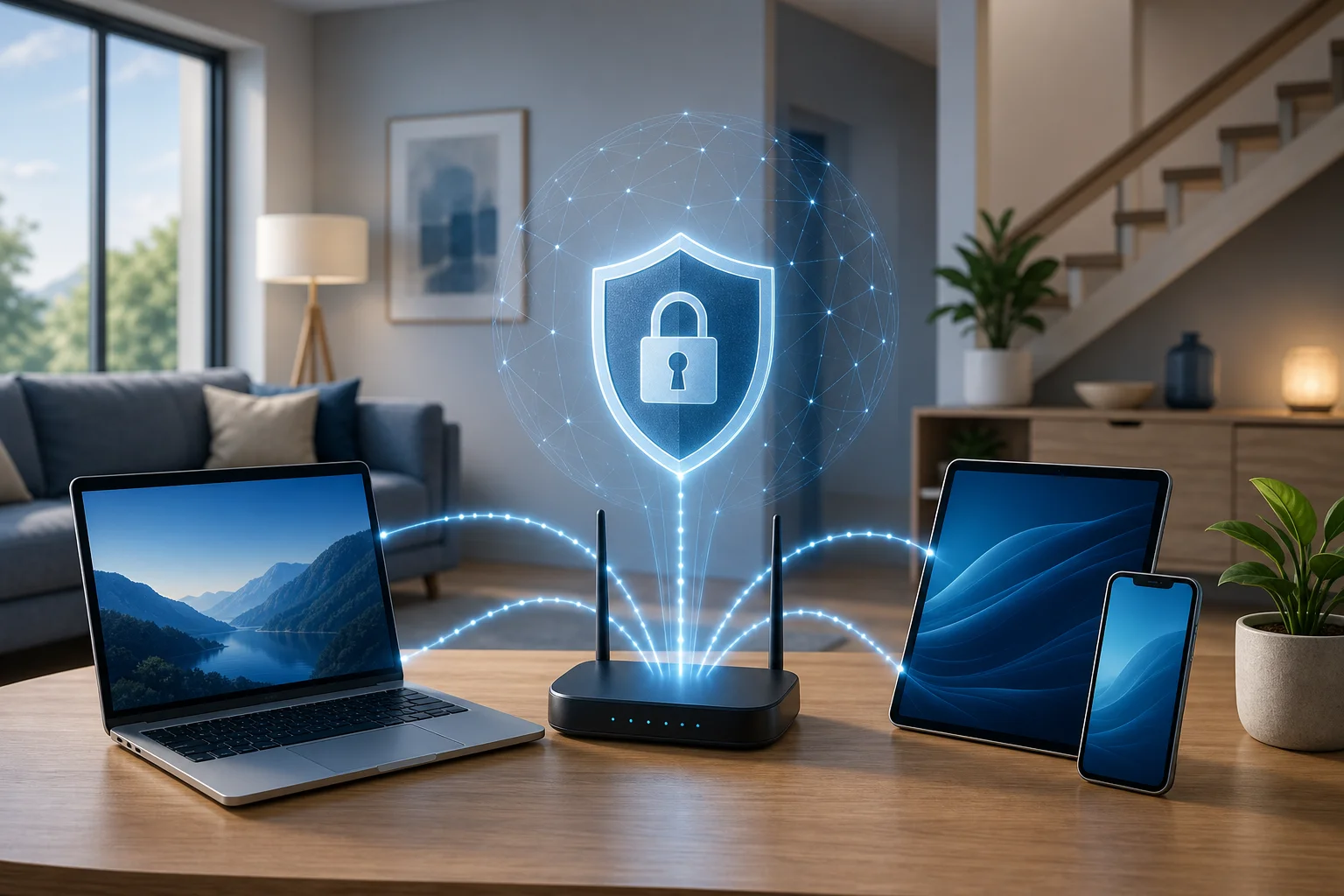
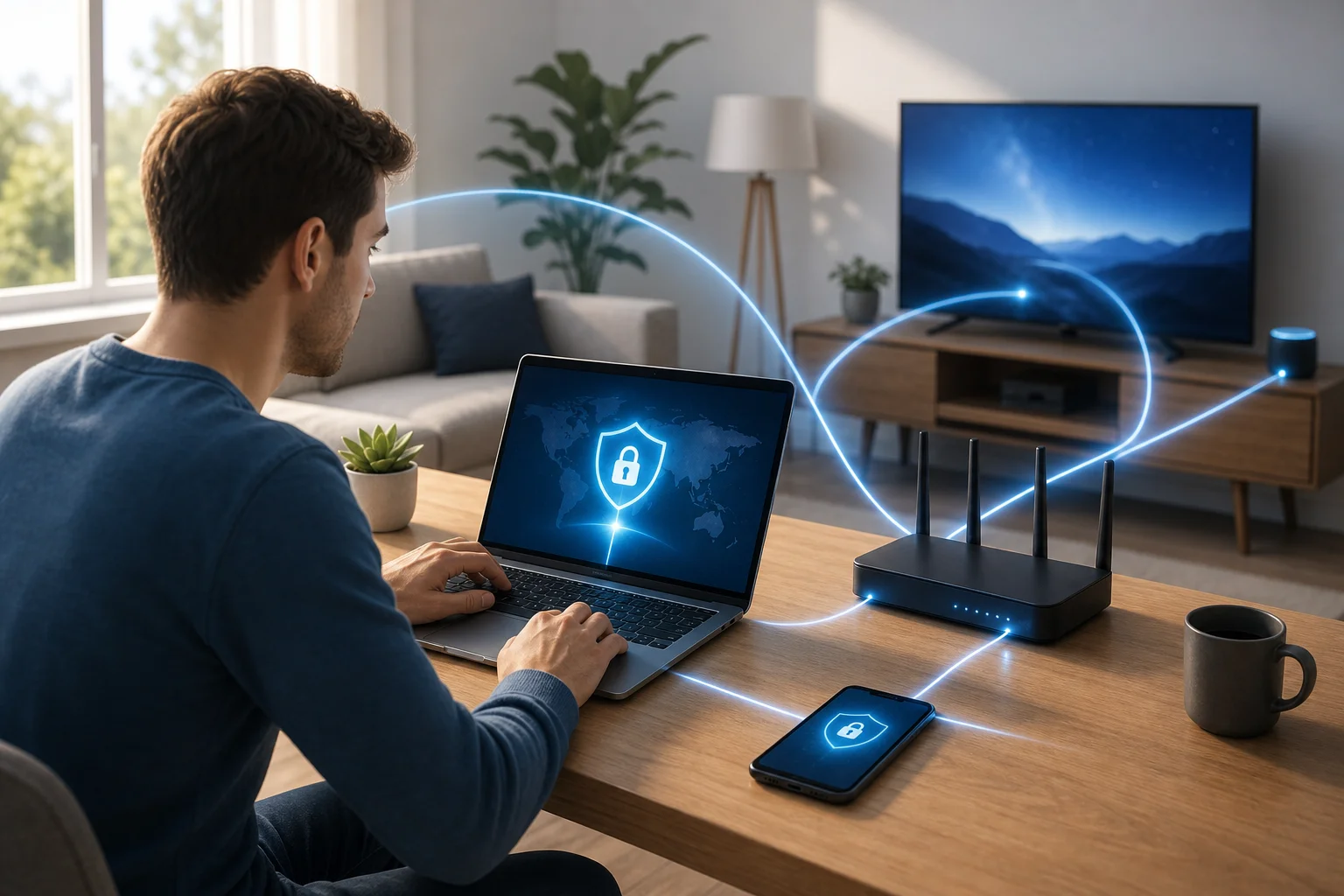
ルーター設定のためのVPN初心者ガイド:プライバシーを保護する
オンラインプライバシーが気になり、すべてのデバイスを一度に保護したいですか?ルーターにVPNを設定することで、ネットワーク全体を簡単に守る方法を発見しましょう。このルーター設定のためのVPN初心者ガイドでは、ルーターVPNが何をするのか、家庭で役立つ理由、互換性のあるサービスの選び方、そして技術用語に迷うことなくステップバイステップで設定する方法を説明します。
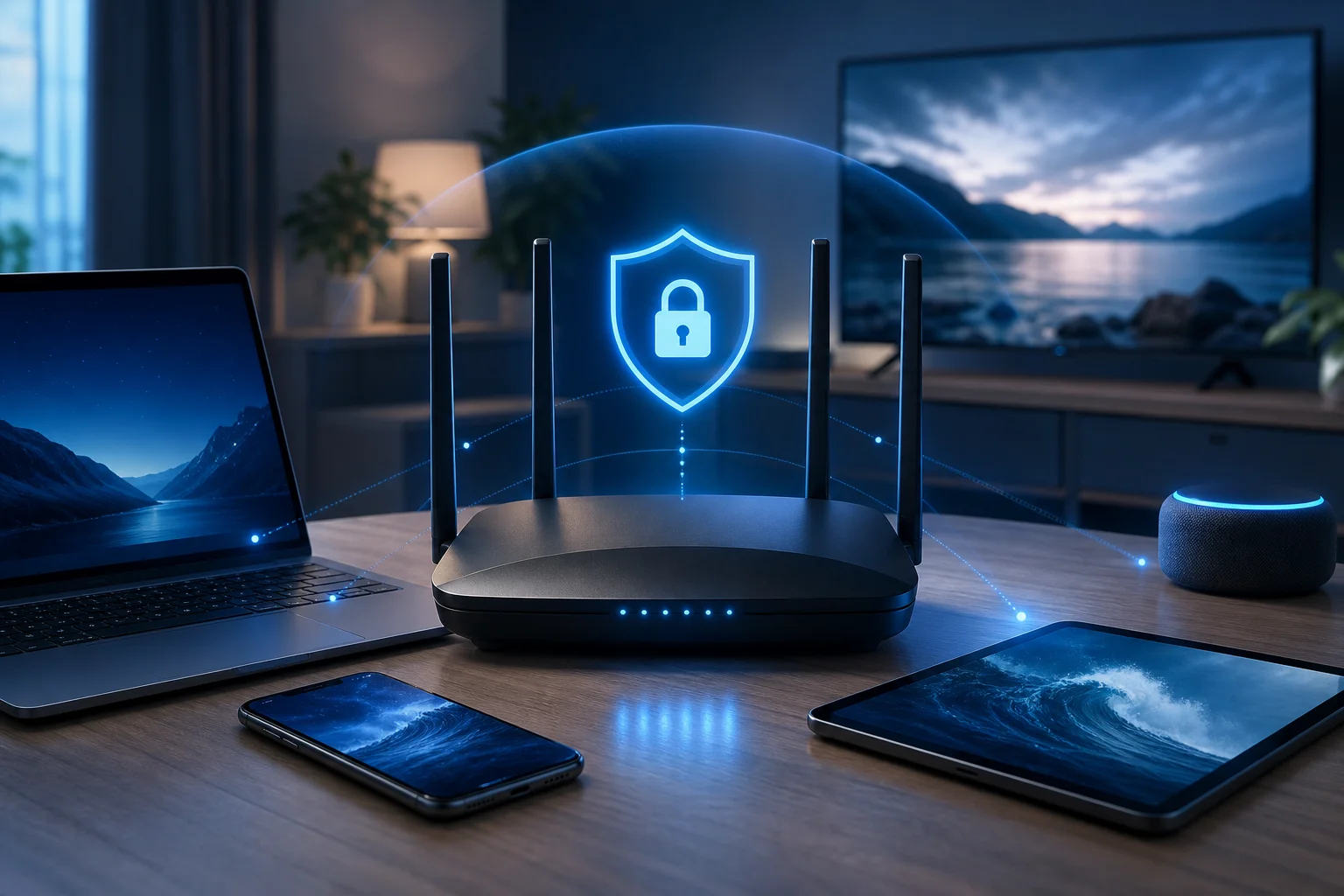
VPNとは何であり、どのようにルーターのセキュリティを強化するのか?
VPN、すなわち仮想プライベートネットワークは、デバイスとVPNサーバーの間に暗号化されたトンネルを作成します。インターネットトラフィックをインターネットサービスプロバイダーを通じて直接ウェブサイトやアプリへ送信する代わりに、VPNはそのトラフィックを最初に安全なサーバーを通過させます。
単一の電話やノートパソコンにVPNをインストールまたは設定する場合、そのデバイスのみが保護されます。ルーターにVPNを設定すると、ルーターは接続されているデバイスからのトラフィックをVPNトンネルを通して送信します。これには、電話、タブレット、ノートパソコン、スマートTV、ストリーミングボックス、ゲームコンソール、一部のスマートホームデバイスが含まれる場合があります。
ルーター上のVPNと個々のデバイス上のVPNの比較
ここに簡単な比較があります:
| セットアップオプション | 最適な利用者 | 主な利点 | 主な制限 |
|---|---|---|---|
| 各デバイスのVPNアプリ | デバイスを少し使用する人 | デバイスごとに簡単にオン・オフが可能 | すべてのアプリを別々にインストールし管理する必要がある |
| ルーター上のVPN | 多くの接続されたデバイスを持つ家庭 | 1つの設定からの集中保護 | セットアップはルーターの互換性に依存 |
| 両方合わせて | 旅行しながら家庭の保護も望むユーザー | 家庭や外出先での柔軟な保護 | より多くの管理が必要 |
ルーターVPNは、VPNアプリを直接サポートしないデバイスに特に役立ちます。たとえば、多くのスマートTVやコンソールは標準のVPNアプリを実行できませんが、VPN対応ルーターを通じて接続することで保護された接続を利用できます。
VPNがネットワーク全体の個人データを保護する方法
VPNは、ネットワークとVPNサーバー間のトラフィックを暗号化することで、個人データを保護するのに役立ちます。これにより、ネットワークパス上の外部者があなたの閲覧活動を確認することが難しくなります。また、VPNは自宅のIPアドレスをウェブサイトやアプリから隠し、VPNサーバーのIPアドレスで置き換えることもできます。
ただし、VPN自体は完全なセキュリティソリューションではありません。強力なパスワードを使用し、ルーターのファームウェアを最新の状態に保ち、WPA2またはWPA3のWi-Fiセキュリティを有効にし、怪しいリンクを避ける必要があります。VPNは、広範な家庭ネットワークセキュリティ計画の中の重要なプライバシー層の1つとして考えてください。
ルーターにVPNを設定することを検討すべき理由
ルーターにVPNを設定することは、家庭ネットワークのシンプルで常時有効な保護を望む場合、実用的な選択肢となります。各家族メンバーにVPNアプリを覚えてもらう代わりに、ルーターがバックグラウンドで接続を処理します。
すべての接続デバイスに対する集中保護
最大の利点は集中カバレッジです。ルーターが設定されると、そのルーターに接続されたサポートデバイスは自動的にVPN接続を利用できます。これは以下に便利です:
- 多くの電話、ノートパソコン、タブレットを持つ家庭
- VPNアプリをサポートしないスマートTVやメディアプレイヤー
- ゲームコンソールやその他の接続デバイス
- あなたのWi-Fiネットワークを使用するゲスト
- シンプルなプライバシー層が必要な小規模なホームオフィス
これにより、ルーター レベルのVPN保護は、すべてのデバイスに別々のアプリをインストールするよりもメンテナンスが容易になります。
プライバシーとデータセキュリティの向上
ルーター上のVPNは、自分のインターネットプロバイダーや接続パス上の他の当事者に露出するブラウジング情報の量を減らすことができます。リアルなIPアドレスがアクセスするウェブサイトやサービスから隠されるのにも役立ちます。
さらに、ルーター レベルの暗号化は、複数のデバイスが同じ接続を共有する際に便利です。1台のノートパソコンだけを保護するのではなく、VPNは多くのデバイスからのトラフィックを一度にセキュリティを提供することが可能です。これらはルーターの設定やVPNプロバイダーのルールによって異なります。
1つの設定による管理の容易さ
1つのルーターのダッシュボードからプライバシーを管理する方が、複数のアプリを確認するよりも簡単です。通常、VPNサーバーを選択したり、設定を更新したり、ルーターの管理パネルから接続を再起動したりすることが可能です。
とはいえ、ルーターVPNの設定はアプリベースのVPN利用よりも柔軟性に欠けることがあります。特定のデバイスに異なるVPNロケーションを使用させたい場合、スプリットトンネリング、ポリシーベースのルーティング、または別のWi-Fiネットワークなどの高度な設定が必要になることがあります。初心者は、基本的な全ルーターの設定から始めて、後で調整することができます。
ルーターに適したVPNの選び方
すべてのVPNサービスがルーターで効果的に機能するわけではありません。サブスクリプションする前に、プロバイダーのルーターサポートページを確認し、あなたのルーターモデルがサポートされていることを確認してください。
VPNプロバイダーで探すべき主要な機能
ルーター設定に適した良いVPNは以下を提供するべきです:
- ルーターの互換性: お使いのルーターブランドまたはファームウェアに対する明確な設定ガイド。
- OpenVPNやWireGuardのサポート: これらはルーターで使用される一般的なVPNプロトコルです。
- 信頼できるサーバーオプション: 必要に応じてサーバーロケーションを選択できるプロバイダーを選ぶ。
- 強力な暗号化: 現代的で文書化されたセキュリティ基準を探す。
- 明確なプライバシーポリシー: プロバイダーが収集するデータとその理由を説明する必要があります。
- 安定した速度: ルーターVPNのパフォーマンスは、VPNとルーターのハードウェアの両方に依存します。
- 役立つサポート: 初心者はステップバイステップの指示やトラブルシューティングガイドの恩恵を受けます。
異なるルーターブランドとの互換性
ルーターVPNのサポートは広範囲に異なります。一部のルーターはデフォルトのファームウェアにVPNクライアント設定を含んでいます。他のものはカスタムファームウェアが必要です。一般的なルーターカテゴリには次のものがあります:
- ASUSルーター: 多くのモデルに組み込みのVPNクライアント機能があります。
- TP-Linkルーター: 一部のモデルはVPNクライアントをサポートしますが、他のモデルはVPNパススルーのみをサポートします。
- Netgearルーター: VPNのサポートはモデルやファームウェアによって大きく異なります。
- GL.iNetルーター: 多くはVPN使用を考慮して設計されており、初心者にも優しいです。
- DD-WRT、OpenWrt、トマトルーター: これらのカスタムファームウェアオプションは、VPNの高度な機能を追加できます。
ファームウェアを変更する前に、注意が必要です。サポートされていないファームウェアをインストールすると、ルーターが損傷したり、保証が無効になったりする可能性があります。この分野に新しい場合は、VPNクライアントのサポートが組み込まれているルーターを選択してください。
信頼できるVPNサービスを選ぶことの重要性
あなたのVPNプロバイダーは、トラフィックがそのサーバーを通過するため、いくつかの接続情報を視認できる可能性があります。信頼が重要です。プライバシープラクティスにおいて透明性があり、安全なプロトコルを提供し、紛らわしい主張を避けるプロバイダーを探してください。
また、アカウントモデルも考慮してください。一部のVPNサービスは登録を必要としますが、他のサービスはよりシンプルなアクセスを目指しています。プライバシーの期待、技術的な快適さ、デバイスニーズに最も適したオプションを選んでください。
ルーターにVPNを設定する方法:ステップバイステップガイド
具体的な手順は、ルーターとVPNプロバイダーによって異なります。ただし、一般的なプロセスはほとんどのルーターVPNセットアップに共通しています。
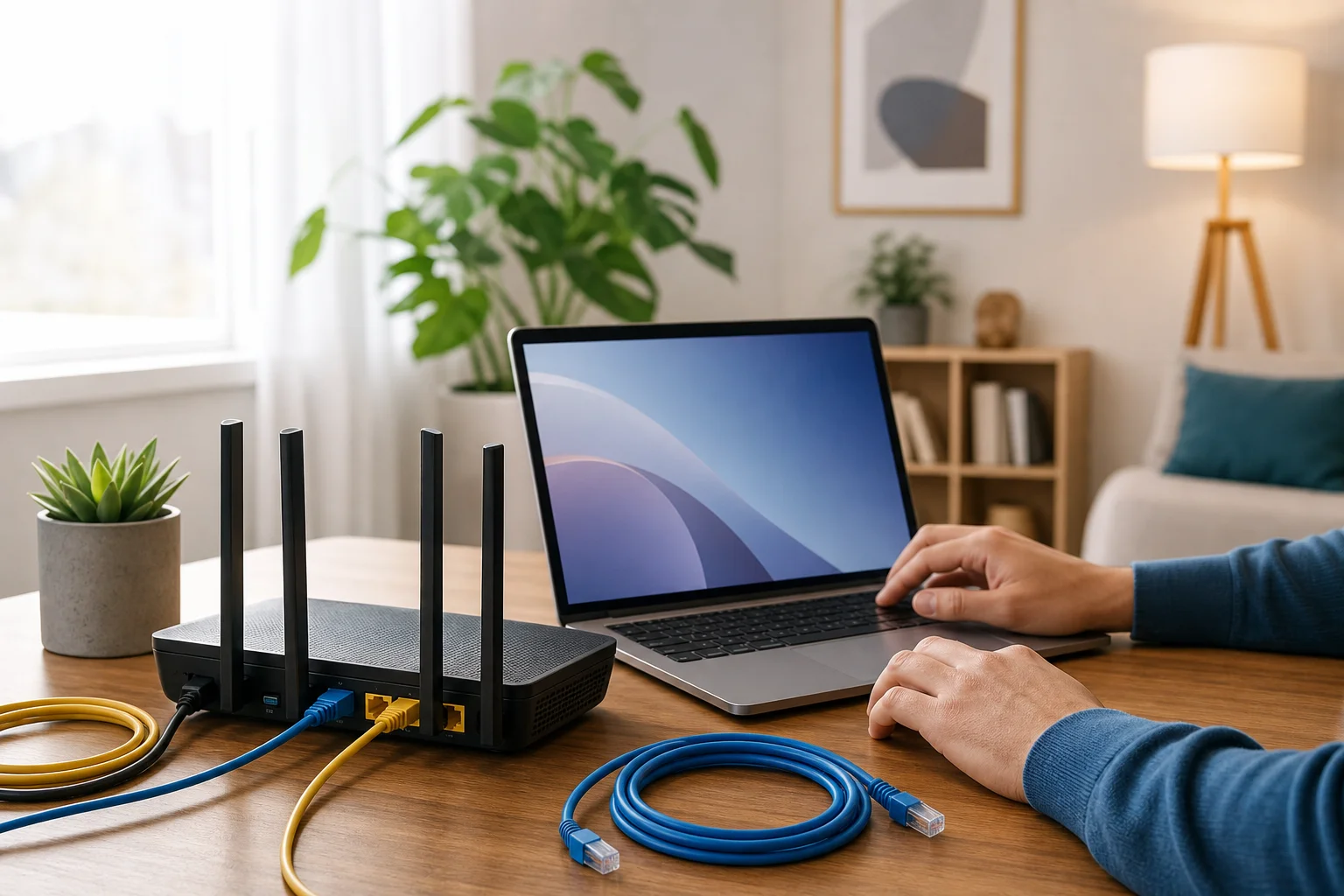
ステップ1:ルーターの互換性とファームウェアを確認
まず、ルーターのモデル番号を見つけましょう。通常、ルーターの下にあるラベルに印刷されているか、ルーターの管理ページに記載されています。
次に確認してください:
- ルーターがVPNクライアントモードをサポートしているか。
- OpenVPNやWireGuardなど、サポートされているプロトコル。
- ファームウェアが最新か。
- VPNプロバイダーがルーター用の設定ファイルを提供しているか。
重要:"VPNパススルー"は"VPNクライアント"とは異なります。VPNパススルーは、ルーターの背後にあるデバイスがVPNアプリに接続できるようにします。VPNクライアントは、ルーター自身がVPNに接続できるようにします。
ステップ2:ルーターの管理パネルにサインイン
ブラウザを開いて、ルーターのローカルアドレスを入力します。一般的なアドレスには192.168.1.1、192.168.0.1、またはルーターのラベルに表示されるカスタムアドレスが含まれます。
管理ユーザー名とパスワードでログインします。デフォルトの管理パスワードをまだ使用している場合は、続行する前に変更してください。強力なルーターのパスワードは、基本的なセキュリティステップです。
ステップ3:VPNクライアント設定を見つける
以下のようなメニューを探してください:
- VPN
- VPNクライアント
- 高度な設定
- インターネット設定
- ネットワーク設定
- OpenVPNクライアント
- WireGuardクライアント
もし「VPNサーバー」しか見えない場合、そのルーターはVPN接続を受け入れることができるが、自宅ネットワークを外部のVPNサービスに接続することができない可能性があります。
ステップ4:VPN設定を追加する
VPNプロバイダーが設定の詳細を提供してくれるべきです。ルーターによっては、次のことが必要になる場合があります:
- OpenVPN構成ファイルをアップロードする。
- WireGuardの鍵とサーバーの詳細を貼り付ける。
- サーバーのアドレスを入力する。
- 必要に応じてVPNユーザー名とパスワードを追加する。
- すべてのトラフィックがVPNを使用するかどうかを選択する。
- プロファイルを保存する。
わからない場合は、プロバイダーの推奨設定を使用してください。初心者は、プロバイダーのガイドに指示がない限り、高度な暗号化またはルーティングオプションを変更しない方が良いでしょう。
ステップ5:接続してVPNをテストする
プロファイルを保存した後、接続または有効化をクリックします。ルーターが接続状態を表示するまで待ちます。
次に、設定をテストします:
- IP確認ウェブサイトを訪れ、表示されるIPアドレスが変更されたことを確認します。
- ブラウジングが機能していることを確認するためにいくつかのウェブサイトを開きます。
- 利用可能な場合は電話、ノートパソコン、スマートTVをテストします。
- VPNが正しく再接続することを確認するために、ルーターを一度再起動します。
もしインターネットが遅くなった場合、近くのVPNサーバーや、ルーターがサポートしている場合は軽量プロトコルを試してください。
人気のルーターモデルに関する指示
ASUSルーターでは、管理インターフェースのVPNクライアントエリアを確認します。多くのモデルでOpenVPNプロファイルのアップロードが可能です。設定ファイルをアップロードし、必要に応じて資格情報を入力し、プロファイルをアクティブ化し、IPアドレスをテストします。
TP-Linkルーターの場合、正確なモデルがVPNクライアントモードをサポートしていることを確認します。一部のTP-Linkモデルは、VPNサーバーまたはパススルー機能のみを含みます。VPNクライアントモードが利用可能な場合は、VPNクライアントセクションにプロバイダーのサーバー詳細を追加します。
Netgearルーターでは、サポートがファームウェアによって異なります。一部のユーザーはカスタムファームウェアに頼っていますが、初心者はリスクを理解しない限りファームウェアのフラッシュを避けるべきです。まずNetgearのドキュメントとあなたのVPNプロバイダーのルーターガイドをチェックしてください。
GL.iNetルーターでは、ルーターダッシュボードを開き、VPNセクションに移動して設定をアップロードまたは貼り付けて接続します。これらのルーターは、一般的にVPN機能がインターフェースに組み込まれているため、初心者にはより簡単です。
よくある設定問題のトラブルシューティング
なぜルーターVPNが接続できないのか?
サーバーアドレス、ユーザー名、パスワード、設定ファイル、システム時間をチェックしてください。ルーターの時計が間違っている場合や、設定ファイルが選択したプロトコルと一致しない場合、VPN接続は失敗することがあります。
ルーターにVPNを設定した後、なぜインターネットが遅くなるのか?
VPN暗号化はルーターの処理能力を使用します。古いルーターは遅くなる可能性があります。近くのサーバーを試したり、ファームウェアを更新したり、利用可能な場合はWireGuardを使用したり、より強力なプロセッサを搭載したルーターを選択してください。
ルーターVPNから1つのデバイスを除外できますか?
時には可能です。スプリットトンネリングまたはポリシーベースのルーティングをサポートするルーターが必要です。そのルーターがこれをサポートしていない場合、そのデバイスを別のネットワークに接続するか、各デバイスごとにVPNアプリを使用することができます。
ルーターのVPNは常にオンですか?
可能性があります。ほとんどのルーターVPNセットアップは再起動後に自動的に再接続しますが、これをテストする必要があります。いくつかのルーターは、停電やインターネットの中断後に再接続するための追加設定が必要です。
ルーターのプライバシーを管理する
ルーター設定のためのVPNは、特にアプリを至る所にインストールすることなく、シンプルな家庭ネットワークのプライバシーを保護したい場合に、1箇所から多くのデバイスを保護する賢い方法です。互換性を確認し、信頼できるVPNサービスを選び、ルーターの設定プロセスに注意深く従い、依存する前に接続をテストしてください。
今日、ルーターにBeFreeVPNを設定してオンラインプライバシーを管理しましょう。登録の手間なく、すべてのデバイスにシームレスな保護を楽しんでください。