Как настроить VPN без оплаты для вашего компьютера
Хотите обеспечить безопасность своего компьютера, не тратя ни копейки? Узнайте, как быстро настроить VPN без каких-либо платежей или регистрации. Если вам нужен vpn без оплаты для использования на компьютере, это руководство проведет вас через то, на что обратить внимание, как его установить, как безопасно подключиться и как исправить распространенные проблемы. Вам не нужно быть техническим специалистом. С правильным бесплатным VPN вы можете добавить конфиденциальность в каждодневный просмотр, уменьшить риски при использовании публичного Wi-Fi и получить доступ в сеть с меньшими локальными ограничениями.
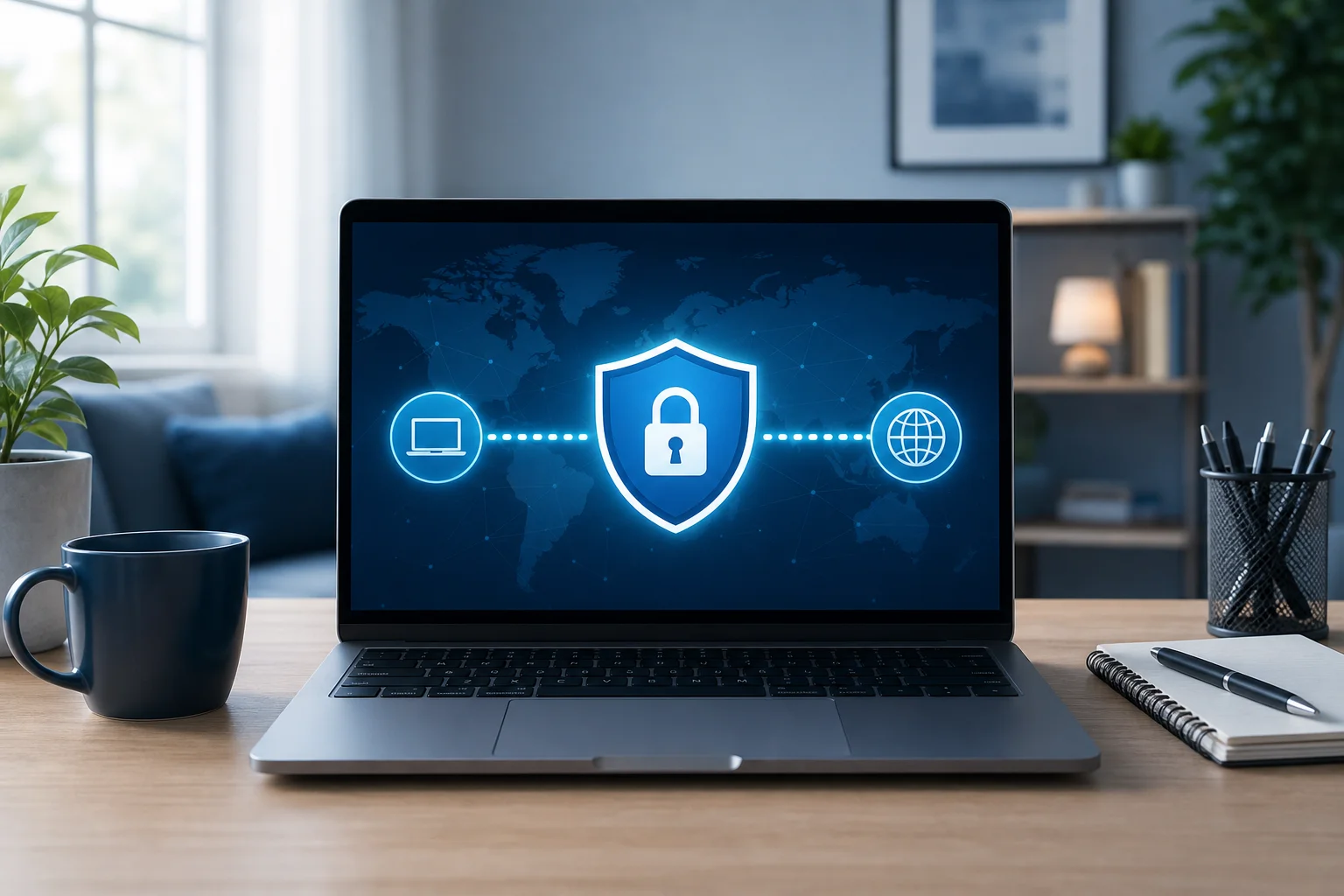
VPN, или виртуальная частная сеть, создает зашифрованное соединение между вашим компьютером и удаленным сервером VPN. Это помогает скрыть ваш IP-адрес от веб-сайтов и делает сложнее для других пользователей одной сети видеть вашу активность в интернете. Однако не каждый бесплатный VPN одинаков. Некоторые требуют создания аккаунтов, ограничивают данные, замедляют подключение или слишком настойчиво предлагают обновления. Цель состоит в том, чтобы выбрать простой, надежный вариант, который работает с вашим компьютером и не требует данных для оплаты.
Шаг 1: Поймите, почему вам нужен VPN
Прежде чем что-либо устанавливать, полезно знать, что может и не может делать VPN. Бесплатный VPN для ПК или Mac полезен для общих потребностей в конфиденциальности и доступе, но это не волшебство. Он улучшает вашу конфиденциальность при подключении, но не заменяет безопасные пароли, антивирусное программное обеспечение, обновления браузера или здравый смысл в интернете.
Преимущества использования VPN на вашем компьютере
VPN может помочь вам несколькими практическими способами:
- Скрывает ваш публичный IP-адрес: Веб-сайты видят IP-адрес сервера VPN вместо вашего обычного.
- Защищает просмотр на публичном Wi-Fi: Шифрование VPN помогает уменьшить риски при использовании отелей, аэропортов, библиотек или кафе.
- Улучшает конфиденциальность от наблюдателей на локальной сети: Люди на том же Wi-Fi не могут легко исследовать ваш трафик.
- Получает доступ к контенту по регионам: VPN может помочь вам просматривать веб-сайты или услуги, которые показывают разный контент в зависимости от местоположения.
- Уменьшает основное отслеживание по местоположению: Так как ваше IP-местоположение меняется, профиль по местоположению становится менее прямым.
Улучшения конфиденциальности и безопасности
Когда ваш VPN подключен, ваш интернет-трафик проходит через зашифрованный туннель. Это особенно полезно в общих сетях. Например, если вы открываете свой ноутбук в кафе, другие пользователи этого Wi-Fi не должны иметь возможность читать ваш трафик так легко, как на непредохраняемом соединении.
Тем не менее, шифрование — это лишь часть безопасности. Вам все равно следует использовать HTTPS веб-сайты, обновлять операционную систему, избегать подозрительных загрузок и использовать сильные уникальные пароли. VPN помогает защитить путь, которым движутся ваши данные, но не может сделать небезопасные веб-сайты безопасными.
Как VPN обходит гео-ограничения
Многие веб-сайты используют ваш IP-адрес для оценки вашего местоположения. VPN позволяет вам подключаться через сервер в другом регионе, что может сделать так, будто вы просматриваете с местоположения этого сервера. Это может помочь с веб-сайтом, новостными страницами или онлайн-сервисами, которые варьируются в зависимости от региона.
Однако доступ зависит от условий каждой услуги и систем обнаружения. Некоторые стриминговые платформы блокируют VPN-трафик. Всегда следуйте местным законам и правилам сервисов, которые вы используете.
Шаг 2: Прежде чем начать - выберите правильный бесплатный VPN
Самый важный шаг - это выбор правильного VPN. «Бесплатный VPN» может означать много вещей. Некоторые действительно бесплатные с ограничениями. Другие - это бесплатные пробные версии, которые запрашивают данные для оплаты. Некоторые требуют регистрации перед подключением. Если ваша цель - нулевая трение, ищите VPN без требований оплаты или регистрации.
Ключевые функции, на которые следует обратить внимание в бесплатном VPN
Используйте эту быструю сравнительную таблицу перед загрузкой любого VPN программного обеспечения:
| Функция | Почему это важно | На что обращать внимание |
|---|---|---|
| Не требуется оплата | Избегает неожиданных сборов или продления пробной версии | Нет запроса кредитной карты во время настройки |
| Без регистрации | Экономит время и защищает личные данные | Подключение без создания аккаунта |
| Поддержка на компьютере | Обеспечивает работу на вашем компьютере | Windows, macOS или ваша операционная система |
| Простая кнопка подключения | Упрощает повседневное использование | Интерфейс подключения в одно нажатие |
| Четкие серверные опции | Помогает с требованиями по скорости и местоположению | Несколько серверных локаций, если доступно |
| Разумная скорость | Удерживает использование браузинга | Стабильная производительность для веба, почты и основного видео |
| Прозрачные политики | Помогает вам судить о доверии | Четкая информация о конфиденциальности и использовании |
Избегайте скрытых ловушек, таких как ограничения по данным и медленная скорость
Бесплатные VPN-сервисы часто имеют ограничения. Это не всегда плохо, но вы должны знать о них, прежде чем полагаться на приложение. Общие ограничения включают:
- Ежемесячные или дневные лимиты данных: Некоторые бесплатные VPN перестают работать после использования установленного объема данных.
- Ограниченные серверные локации: Меньшее количество серверов может означать более медленную скорость или меньший выбор регионов.
- Сниженные скорости: Бесплатные пользователи могут получать меньший приоритет, чем платные.
- Требования к созданию аккаунта: Некоторые сервисы собирают вашу электронную почту перед предоставлением доступа.
- Подсказки по обновлению: Слишком много всплывающих окон могут сделать использование приложения раздражающим.
Если вам нужно только безопасное просмотр, электронная почта и иногда защита на публичном Wi-Fi, то бесплатный VPN может быть достаточным. Если вам нужны тяжелые загрузки, игры или видеостриминг высокой четкости каждый день, бесплатные варианты могут показаться ограничительными.
Выберите вариант без регистрации, такой как BeFreeVPN
Для пользователей, которым нужен VPN без оплаты для просмотра на компьютере, VPN без регистрации может быть самым простым путем. BeFreeVPN - это пример бесплатного VPN-варианта, разработанного для легкого доступа без необходимости регистрации. Это означает, что вы можете установить приложение и подключиться без ввода данных для оплаты или создания аккаунта.
Перед установкой любого VPN убедитесь, что вы находитесь на официальном сайте. Избегайте страниц загрузки третьих сторон, если это возможно, так как они могут упаковывать нежелательное программное обеспечение или устаревшие установщики.
Шаг 3: Загрузите и установите программное обеспечение VPN
Как только вы выбрали ваш VPN, загрузите правильную версию для вашего компьютера. Процесс установки обычно простой, но не спешите и читайте каждое уведомление.
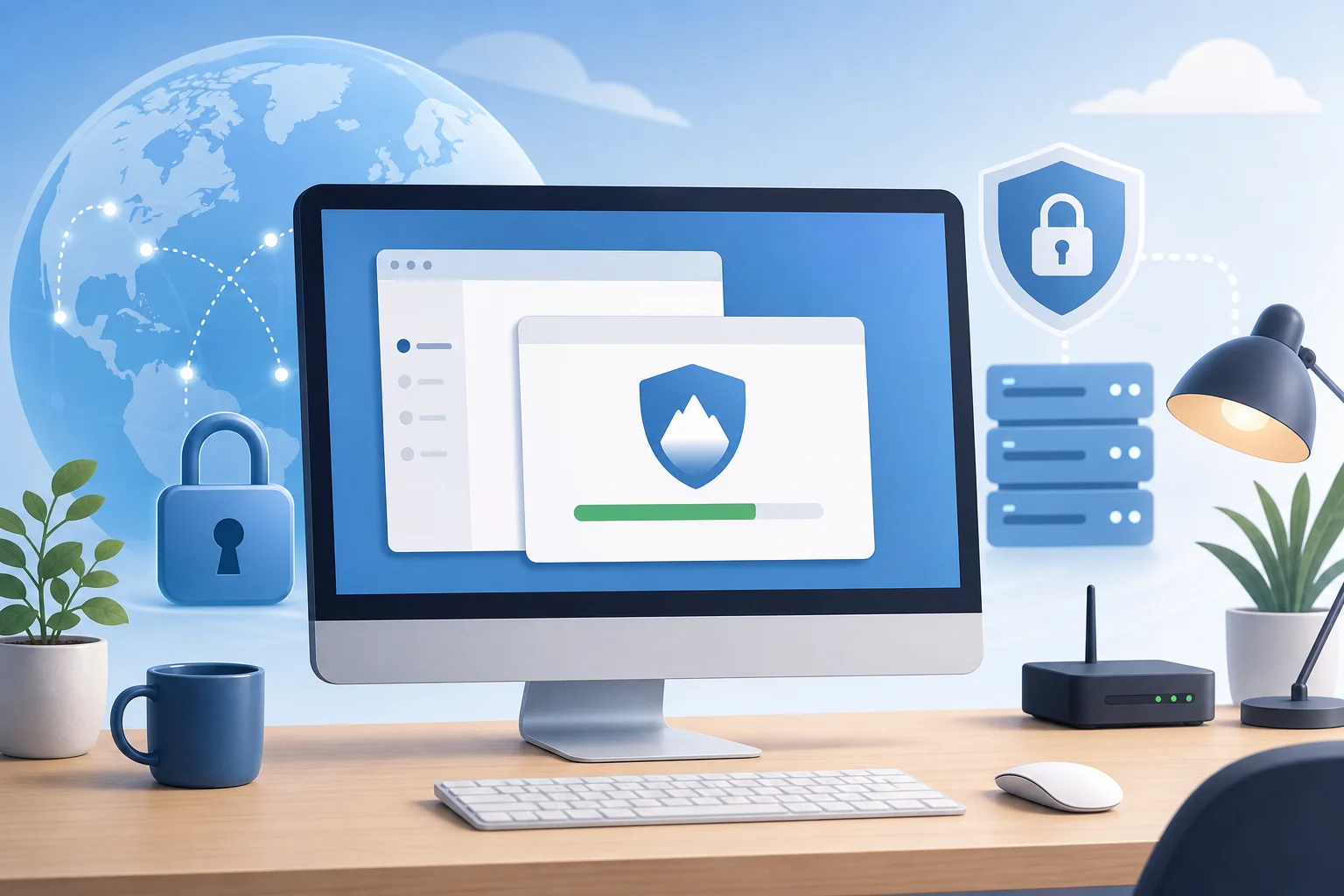
Пошаговое руководство по установке
Следуйте этим шагам для установки бесплатного VPN на вашем компьютере:
- Посетите официальный сайт VPN. Откройте браузер и перейдите прямо на официальный сайт поставщика. Например, если вы выбрали BeFreeVPN, используйте его официальный сайт, а не случайный портал загрузки.
- Найдите страницу загрузки. Найдите кнопку или элемент меню, такой как «Загрузить», «Приложения» или «Получить VPN».
- Выберите свою операционную систему. Выберите версию для Windows, macOS или другой поддерживаемой десктопной системы.
- Загрузите установщик. Сохраните файл в одном месте, где его легко найти, например, в папке «Загрузки».
- Откройте установщик. Дважды щелкните на загруженный файл. Если ваш компьютер запрашивает разрешение, подтверждайте только тогда, когда издатель и файл выглядят правильными.
- Следуйте указаниям установки. Примите необходимые разрешения и выберите параметры установки. Избегайте необязательных дополнений, если они не нужны.
- Запустите приложение VPN. После установки откройте приложение со своего рабочего стола, меню «Пуск», папки «Программы» или лаунчера.
- Проверьте наличие обновлений. Если приложение предлагает обновление, установите его перед подключением. Обновления часто улучшают стабильность и безопасность.
Советы по установке для Windows и macOS
На Windows вы можете увидеть запрос контроля учетных записей пользователей, спрашивающий, может ли приложение внести изменения в ваше устройство. Это нормально для VPN-программного обеспечения, так как оно должно создать сетевое соединение. Одобряйте его только в том случае, если вы загрузили файл из официального источника.
На macOS вам, возможно, нужно будет разрешить сетевые расширения или конфигурации VPN в настройках системы. Если получите запрос, ознакомьтесь с сообщением и подтвердите профиль VPN. Это позволяет приложению направлять трафик через безопасный туннель VPN.
Шаг 4: Подключите и настройте свой VPN
После установки вы готовы подключиться. Большинство современных приложений VPN созданы для использования в одно нажатие, поэтому вам не должно понадобиться сложных настроек для начала.
Откройте приложение и используйте кнопку подключения
Запустите приложение VPN и найдите основную кнопку с надписью «Подключиться», «Старт» или иконкой питания. Нажмите ее и подождите несколько секунд. Приложение должно показать статус, такой как «Подключено», когда безопасный туннель активен.
Чтобы подтвердить, что это работает, вы можете ввести «какой мой IP» в своем браузере до и после подключения. Если VPN активен, отображаемый IP-адрес или местоположение должно измениться.
Выберите сервер для ваших потребностей в просмотре
Если приложение позволяет вам выбирать сервер, выберите один на основе того, что вам нужно:
- Для скорости: Выберите ближайший доступный сервер.
- Для конфиденциальности на публичном Wi-Fi: Обычно подойдет любой стабильный сервер.
- Для доступа к региону: Выберите сервер в стране или регионе, который вам нужен.
- Для общего просмотра: Используйте рекомендуемый или автоматический вариант, если доступно.
Ближайший сервер часто дает лучшую скорость, так как ваши данные проходят более короткое расстояние. Если один сервер кажется медленным, отключитесь и попробуйте другой.
Настройте параметры для улучшения производительности
Бесплатные VPN-приложения могут предлагать базовые настройки. Если они доступны, рассмотрите эти опции:
- Автоподключение на небезопасном Wi-Fi: Полезно, если вы часто используете публичные сети.
- Запуск при старте: Полезно, если вы хотите защиту, как только ваш компьютер включается.
- Выбор протокола VPN: Если один протокол медленный или заблокирован, попробуйте другой вариант, если приложение это поддерживает.
- Кнопка выключения: Это может заблокировать трафик, если VPN отключается, помогая предотвращать случайное разоблачение.
Не изменяйте расширенные настройки, если вы не понимаете их. В большинстве случаев настройки по умолчанию лучше всего подходят для повседневного просмотра.
Шаг 5: Устранение распространенных проблем с подключением
Даже хороший бесплатный VPN может столкнуться с проблемами. Большинство проблем легко решить с помощью нескольких простых проверок.
Как исправить медленные скорости VPN
Если ваше подключение кажется медленным, попробуйте выполнить эти шаги по порядку:
- Переключитесь на ближайший сервер. Расстояние может повлиять на скорость.
- Отключитесь и снова подключитесь. Это может назначить лучший маршрут.
- Закройте тяжелые приложения. Облачные резервные копии, загрузки и видеопотоки могут использовать пропускную способность.
- Перезапустите ваш роутер. Новое соединение может улучшить производительность.
- Попробуйте другой протокол. Если приложение предлагает настройки протокола, протестируйте другой.
- Проверьте базовую скорость интернета. Отключите VPN и протестируйте ваше обычное соединение. Если ваш интернет медленный без VPN, значит, VPN не является основной причиной.
Бесплатные VPN могут быть медленнее в часы пик. Если скорость важна, подключитесь в другое время или попробуйте другой сервер.
Распространенные сообщения об ошибках и быстрые исправления
Вот типичные проблемы с VPN и что делать:
- «Не удалось подключиться»: Перезапустите приложение, переключите серверы или проверьте соединение с интернетом.
- «Ошибка аутентификации»: Если VPN не требует регистрации, переустановите приложение или обновите его. Если оно использует аккаунты, проверьте ваши данные для входа.
- «Ошибка сетевого адаптера»: Перезапустите компьютер. На Windows вам также может потребоваться переустановить адаптер VPN через установщик приложения.
- «Сервер недоступен»: Выберите другой сервер и попытайтесь снова позже.
- Веб-сайты все еще показывают ваше реальное местоположение: Очистите разрешения на местоположение в браузере, отключите основанное на GPS определение местоположения в браузере или попробуйте другой сервер.
Когда обращаться в поддержку
Обратитесь в поддержку, если VPN не устанавливается, никогда не подключается или постоянно отключается после базового устранения неполадок. Включите полезные детали, такие как ваша операционная система, версия приложения, сообщение об ошибке и шаги, которые вы уже предприняли. Это поможет поддержке решить проблему быстрее.
ЧАВО: VPN без оплаты для компьютера
Могу ли я использовать VPN бесплатно на своем компьютере?
Да. Многие поставщики предлагают бесплатные приложения VPN для компьютеров. Выберите то, которое ясно указывает, что не требуется оплата, и избегайте услуг, которые запрашивают данные кредитной карты просто для старта.
Нужно ли регистрироваться для использования бесплатного VPN?
Не всегда. Некоторые бесплатные VPN требуют аккаунта, но другие являются вариантами без регистрации. Если вы хотите наибольшую скорость настройки, ищите VPN, который позволяет вам подключаться без создания профиля.
Является ли бесплатный VPN безопасным для повседневного просмотра?
Бесплатный VPN может быть безопасным, если он поступает от надежного поставщика, использует защищенные соединения и имеет четкие политики. Избегайте неизвестных приложений, неофициальных загрузок и услуг, которые делают нереалистичные обещания.
Сделает ли VPN мой компьютер быстрее?
Обычно - нет. VPN может немного снизить скорость, поскольку трафик проходит через дополнительный сервер. Однако стабильный ближайший сервер все еще может ощущаться достаточно быстрым для просмотра, электронной почты и основного стриминга.
Должен ли я оставлять VPN включенным все время?
Вы можете оставлять его включенным для конфиденциальности, особенно на публичном Wi-Fi. Если какой-либо веб-сайт или приложение не работают должным образом, попробуйте переключить серверы или временно отключиться.
Заключительные мысли
Настройка VPN без оплаты - это просто, если выбирать осторожно. Начните с понимания ваших потребностей в конфиденциальности, выберите бесплатный VPN без скрытых шагов оплаты, загружайте только с официального сайта, подключитесь к подходящему серверу и используйте простое устранение неполадок при возникновении проблем. Для более гладкого опыта выберите сервис, который избегает ненужных регистраций и упрощает процесс соединения.
Начните безопасно просматривать без каких-либо скрытых затрат, используя BeFreeVPN. Наслаждайтесь защитой без лишних хлопот без необходимости регистрации.