VPN для LG TV: как установить бесплатный VPN на вашем LG TV
Хотите разблокировать больше контента на вашем LG TV без лишних хлопот? Узнайте, как бесплатный VPN без регистрации может помочь вам без труда смотреть что угодно по всему миру! Этот vpn для lg tv гайд показывает практичный способ использования VPN с LG Smart TV, хотя большинство телевизоров LG на webOS не поддерживают нативные VPN приложения. Вместо этого вы подключите ваш телевизор через защищенный VPN хотспот от ноутбука или смартфона.
VPN может помочь улучшить приватность в вашей домашней сети и возможно даст вам доступ к библиотекам стриминговых сервисов во время путешествий или при использовании услуг, на которые вы уже подписаны. Однако результаты могут варьироваться в зависимости от приложения, региона, VPN сервера и устройства. Всегда следуйте условиям стриминговых сервисов, которые вы используете.
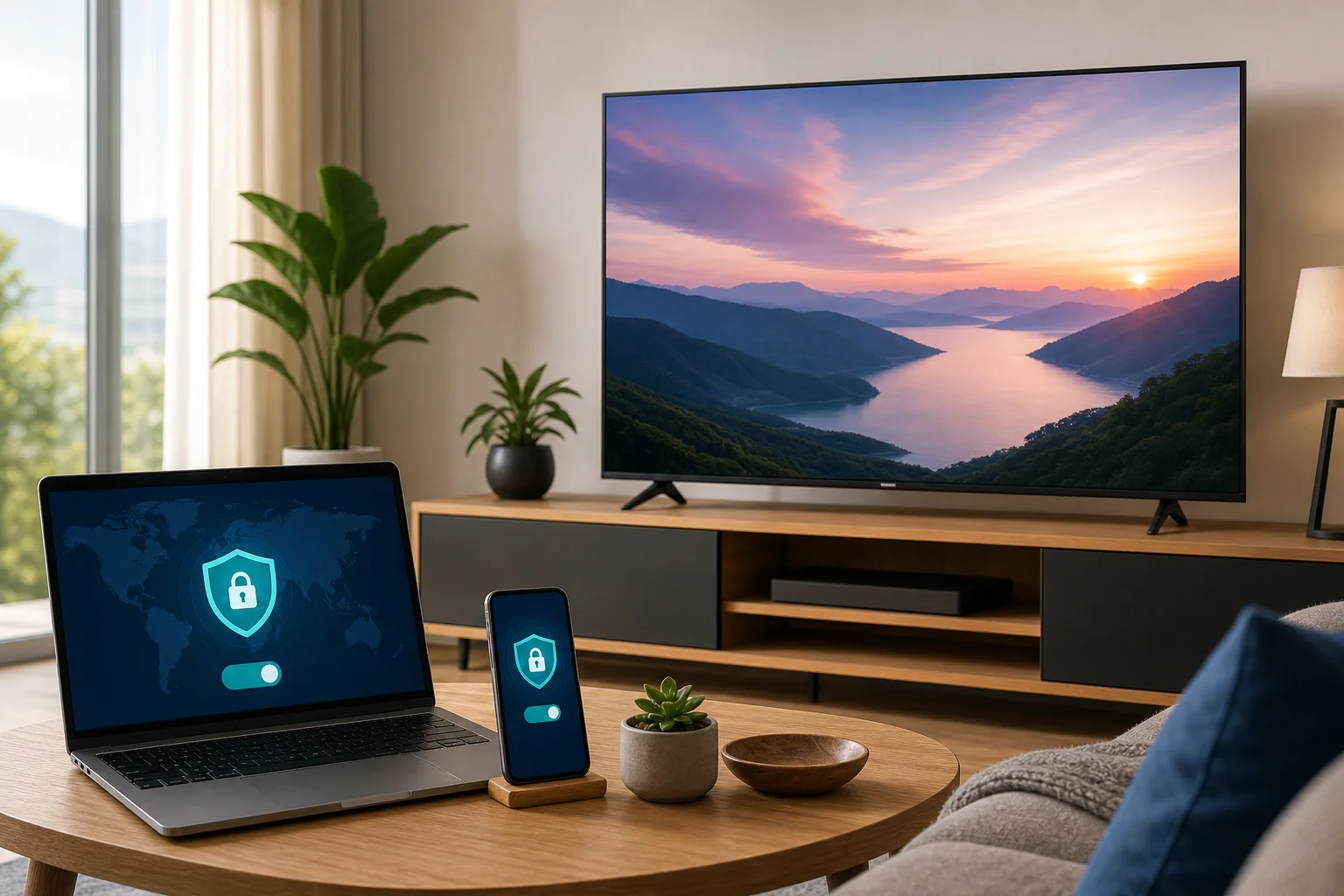
Прежде чем начать: соберите свои инструменты
Перед тем как настроить VPN для LG TV, уделите несколько минут на подготовку. Это сделает установку более плавной и уменьшит проблемы с подключением позже.
Вам понадобится:
- LG TV, подключенный к интернету. Большинство современных LG Smart TV работают на webOS. Шаги ниже применимы к сетевым настройкам webOS, хотя названия меню могут немного варьироваться в зависимости от модели.
- Ноутбук или смартфон для подключения VPN. Поскольку LG телевизоры обычно не могут устанавливать VPN приложения напрямую, это устройство действует как мост между VPN и вашим телевизором.
- Бесплатный VPN, который не требует регистрации. Например, BeFreeVPN предназначен для быстрого доступа без создания аккаунта, что помогает уменьшить трение при настройке.
- Стабильная Wi-Fi сеть. Стриминг через VPN может использовать больше пропускной способности, поэтому сильный сигнал помогает избежать буферизации.
- Дистанционный пульт от LG TV. Он понадобится для выбора сети хотспота и тестирования подключения.
Также полезно знать, какое устройство вы будете использовать в качестве хотспота. Windows ноутбук часто является самым простым вариантом, поскольку он может делиться подключением VPN через функцию мобильного хотспота. Некоторые смартфоны также могут делиться подключением VPN, но это зависит от операционной системы и настроек устройства. Если реальный хотспот вашего телефона не направляет трафик через VPN, попробуйте ноутбук вместо него.
Шаг 1: подключение к подходящему VPN
Начните с настройки VPN на устройстве, которое будет делиться своим интернет-подключением с вашим LG TV.
1. Скачайте BeFreeVPN на совместимое устройство
Установите приложение BeFreeVPN на своем ноутбуке или смартфоне, если оно доступно для вашей платформы. Выберите официальный источник загрузки для вашего устройства. Избегайте сторонних загрузок, так как они могут быть небезопасными или устаревшими.
Если вы используете другой бесплатный VPN, проверьте, поддерживает ли он ваше устройство, предлагает ли серверное местоположение, соответствующее вашим потребностям, и не требует ли регистрации, если вы хотите максимально быструю настройку.
2. Откройте приложение и подключитесь к бесплатному серверу
Запустите VPN приложение и выберите бесплатный сервер. Для стриминга неподалеку сервер часто дает лучшую скорость. Если вам нужно конкретное местоположение для доступа в пути, выберите сервер в этой стране.
Подождите, пока приложение покажет, что VPN подключен. Не переходите к следующему шагу, пока соединение активно.
3. Убедитесь, что устройство находится в одной сети с вашим LG TV
Ваш ноутбук или смартфон должны изначально быть подключены к той же домашней Wi-Fi сети, к которой может получить доступ ваш LG TV. Позже телевизор подключится к хотспоту, созданному этим устройством.
Простая предварительная проверка поможет:
- Откройте браузер на ноутбуке или телефоне.
- Поиск “какой у меня IP”.
- Убедитесь, что отображаемое местоположение соответствует серверу VPN, а не вашему реальному местоположению.
- Держите приложение VPN открытым в фоновом режиме.
Если местоположение IP не изменилось, отключите и снова подключите VPN, прежде чем продолжать.
Шаг 2: настройка хотспота для вашего LG TV
Теперь вам нужно превратить ваш подключенный к VPN ноутбук или смартфон в хотспот. Это создаст новую Wi-Fi сеть для LG TV.
Рекомендуемая настройка на первый взгляд
| Устройство, используемое для хотспота | Сложность | Примечания |
|---|---|---|
| Windows ноутбук | Легко до умеренно | Часто самый надежный способ поделиться подключением VPN |
| Android телефон | Умеренно | Некоторые модели делятся трафиком VPN, другие — нет |
| iPhone | Умеренно до ограниченно | Персональный хотспот может не перенаправлять трафик телевизора через VPN в некоторых случаях |
| Mac ноутбук | Умеренно | Может потребовать интернет-обмен и дополнительную настройку сети |
Превратите ваш ноутбук или смартфон в мобильный хотспот
На Windows:
- Подключитесь к BeFreeVPN.
- Откройте Настройки.
- Перейдите в Сеть и интернет.
- Выберите Мобильный хотспот.
- Выберите возможность делиться интернет-соединением по Wi-Fi.
- Включите Мобильный хотспот.
- Запишите имя сети хотспота и пароль.
Если ваше VPN приложение создает отдельный сетевой адаптер, вам может потребоваться разрешить обмен с этого адаптера VPN. Эта настройка может появиться в разделе дополнительных параметров адаптера в Windows.
На Android:
- Подключитесь к VPN.
- Откройте Настройки.
- Перейдите в Сеть и интернет или Подключения.
- Выберите Хотспот и привязка.
- Включите Wi-Fi хотспот.
- Проверьте имя хотспота и пароль.
На iPhone:
- Подключитесь к VPN.
- Откройте Настройки.
- Нажмите Персональный хотспот.
- Включите Разрешить другим присоединяться.
- Используйте отображаемый Wi-Fi пароль на вашем LG TV.
Важно: телефоны не всегда делятся трафиком, защищенным VPN, через хотспот. После подключения вашего LG TV протестируйте соединение, как описано ниже.
Убедитесь, что хотспот активен и обмен сетями включен
Держите приложение VPN подключенным, пока хотспот включен. Если ваш ноутбук уходит в спящий режим, VPN и хотспот могут отключиться. Для длительного сеанса стриминга подключите устройство к сети питания и временно отключите спящий режим.
Также держите хотспот ближе к телевизору. Слабый сигнал может вызывать буферизацию, ошибки приложения или неудачные попытки входа.
Подключите ваш LG TV к этому новому хотспоту
На LG TV вы подключитесь к хотспоту так же, как к любой другой Wi-Fi сети. Используйте пароль хотспота с вашего ноутбука или смартфона. Если сеть не отображается, выключите и снова включите Wi-Fi телевизора, затем обновите список.
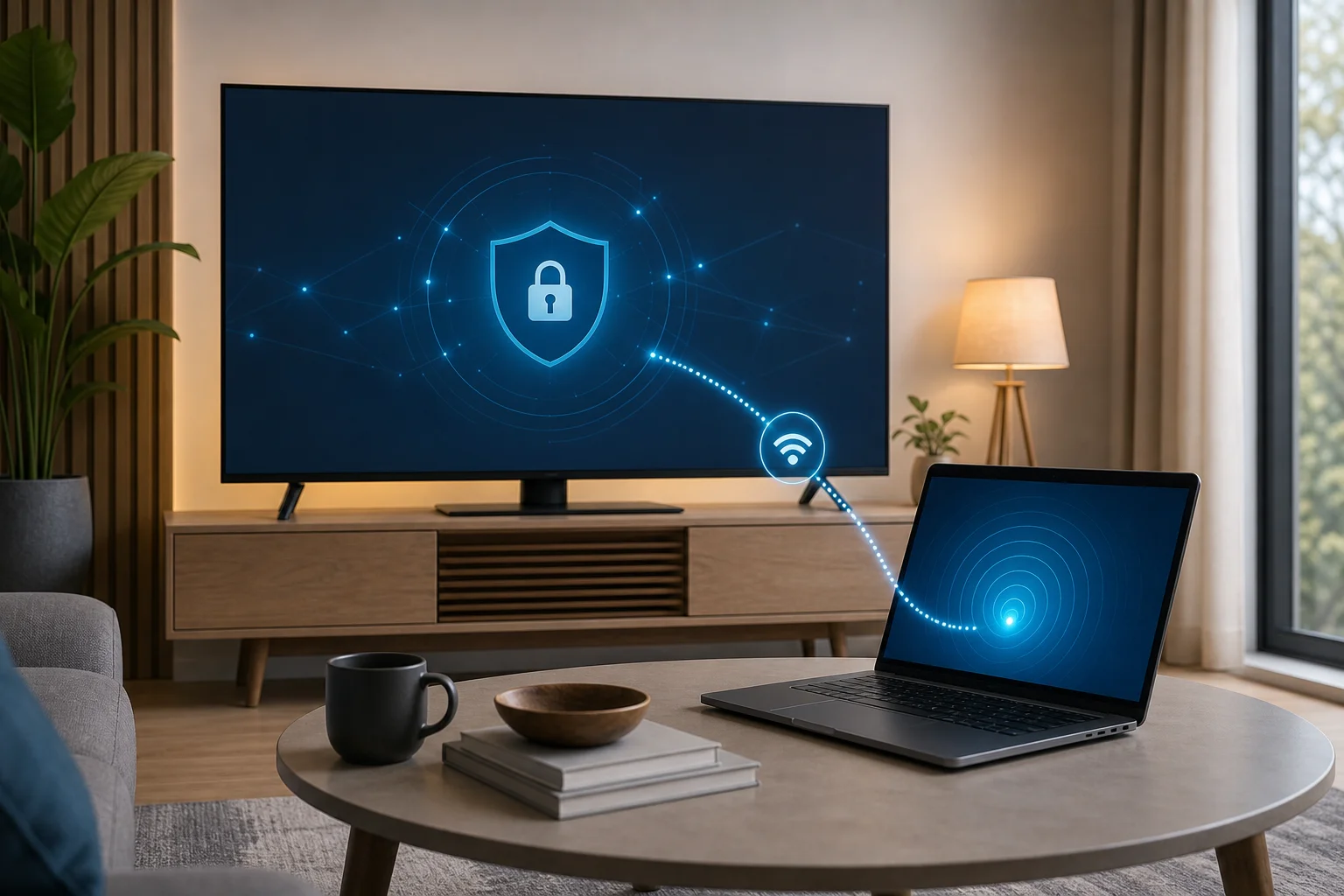
Шаг 3: настройка VPN на вашем LG TV
На большинстве LG TV нет полноценной нативной установки VPN, поэтому «настройка» происходит путем выбора защищенного VPN хотспота в качестве сети телевизора.
Перейдите к настройкам сети на вашем LG TV
Используя пульт дистанционного управления:
- Нажмите кнопку Настройки.
- Откройте Все настройки.
- Перейдите в Общие.
- Выберите Сеть.
- Выберите Подключение по Wi-Fi.
Названия меню могут отличаться в зависимости от версии webOS, но сетевой раздел обычно находится в Общих или Настройках подключения.
Выберите ваш новый хотспот как сеть
Найдите имя хотспота, созданное на вашем ноутбуке или телефоне. Выберите его, введите пароль и ждите, пока телевизор подключится.
После подключения откройте стриминговое приложение или веб-браузер LG, если он доступен. Загрузите веб-сайт или начните видео, чтобы подтвердить, что интернет-соединение работает.
Подтвердите соединение, чтобы убедиться, что оно проходит через VPN
Чтобы проверить, проходит ли трафик вашего LG TV через VPN, используйте один из следующих методов:
- Откройте браузер LG TV и поищите “какой у меня IP”. Видимое местоположение должно соответствовать серверу VPN.
- Откройте стриминговое приложение и проверьте, совпадает ли доступный контент с выбранным регионом.
- Протестируйте то же приложение на устройстве хотспота и сравните результаты.
Если ваш LG TV все еще показывает ваше реальное местоположение, возможно, хотспот не делится туннелем VPN. В этом случае попробуйте использовать Windows ноутбук, измените протокол VPN в приложении, если он доступен, или рассмотрите возможность установки VPN на ваш роутер, если ваш роутер это поддерживает.
Шаг 4: устранение проблем с подключением VPN
Если установка VPN для LG TV не работает с первого раза, не переживайте. Большинство проблем возникает из-за хотспота, маршрутизации VPN или сигнала Wi-Fi.
Убедитесь, что VPN подключен, если возникают проблемы со стримингом
Стриминговые приложения могут не работать, если VPN отключается в фоновом режиме. Проверьте приложение VPN и повторно подключитесь, если это необходимо. Затем перезапустите стриминговое приложение на вашем LG TV.
Если качество видео плохое, попробуйте:
- VPN сервер ближе к вашему реальному местоположению.
- Другой бесплатный сервер.
- Перезапустить приложение VPN.
- Понизить качество видео в стриминговом приложении.
- Переместить устройство хотспота ближе к телевизору.
Бесплатные VPN серверы могут быть загружены в пиковые часы, так что изменение серверов может помочь.
Сбросьте ваш хотспот, если возникают проблемы с подключением
Если телевизор подключается к хотспоту, но интернета нет, сбросьте цепочку подключения:
- Выключите Wi-Fi на LG TV.
- Выключите хотспот.
- Отключите VPN.
- Подключите VPN снова.
- Включите хотспот вновь.
- Подключите LG TV к хотспоту.
Это обновит туннель VPN и сетевой обмен. Также проверьте, что ваш ноутбук или смартфон все еще имеет доступ к интернету, пока VPN на включен.
Свяжитесь со службой поддержки VPN или посмотрите онлайн-гайды для сложных вопросов
Некоторые проблемы зависят от приложения VPN, роутера, операционной системы или модели LG TV. Если ваш хотспот не передает трафик VPN, проверьте инструкции поддержки вашего VPN провайдера. Вы также можете поискать инструкции для вашего конкретного устройства, например, “поделиться VPN через хотспот Windows 11” или “Android hotspot share VPN”.
Для более продвинутых пользователей установка VPN на уровне роутера может защитить LG TV без использования хотспота. Однако это требует совместимого роутера и дополнительной настройки.
Часто задаваемые вопросы о VPN для установки на LG TV
Могу ли я установить VPN приложение прямо на LG Smart TV?
Обычно нет. Большинство телевизоров LG на webOS не поддерживают прямую установку стандартных VPN приложений. Самый простой обходной путь - подключить телевизор к защищенному VPN хотспоту или настроить VPN на совместимом роутере.
Достаточно ли бесплатного VPN для стриминга на LG TV?
Это может быть достаточно для базового использования, особенно если вам нужен быстрый доступ к приватности или случайный доступ без регистрации. Однако бесплатные серверы могут иметь лимиты скорости, меньшее количество местоположений или более высокий спрос. Для длительных сеансов 4K стриминга производительность может варьироваться.
Делится ли связь VPN через телефонный хотспот постоянно?
Нет. Некоторые телефоны делятся обычным интернетом через хотспот, но не перенаправляют подключенные устройства через туннель VPN. Проверьте местоположение IP на вашем LG TV после подключения. Если это не сработает, используйте Windows ноутбук или настройку роутера вместо этого.
Исправит ли VPN каждую ошибку региона в стриминговых приложениях?
Не всегда. Стриминговые платформы используют несколько методов для определения местоположения, включая регион аккаунта, способ оплаты, GPS на мобильных устройствах, DNS и IP адрес. VPN может помочь, но это не гарантированное решение для каждого приложения.
Законна ли использование VPN на LG TV?
Использование VPN законно во многих странах, но правила различаются в зависимости от местоположения. Вы также должны соблюдать условия обслуживания каждой стриминговой платформы и избегать использования VPN для незаконной деятельности.
Заключительные мысли
Установка VPN на LG TV менее о добавлении приложения на телевизор и больше о маршрутизации телевизора через устройство, подключенное к VPN. Как только вы подключите BeFreeVPN на ноутбуке или смартфоне, создадите хотспот и присоединитесь к этому хотспоту с вашего LG TV, вы сможете стримить с дополнительным уровнем приватности и большей гибкостью в местоположении.
Улучшите свой опыт стриминга, используя BeFreeVPN на вашем LG TV бесплатно, без необходимости регистрации. Начните наслаждаться мировым контентом без швов уже сегодня!