Как использовать VPN без кредитной карты на вашем компьютере
Хотите защитить конфиденциальность вашего компьютера без необходимости ввода данных кредитной карты? Узнайте, как это просто сегодня! Если вы ищете vpn без кредитной карты для компьютера, это руководство проведет вас по безопасному и простому пути к началу работы. Вы узнаете, как выбрать VPN без карты, установить его, подключиться к серверу и решить распространенные проблемы без создания ненужных аккаунтов или обмена платежной информацией.
Использование VPN на вашем компьютере может сделать повседневный серфинг более конфиденциальным, особенно в общественных Wi-Fi или общих сетях. Кроме того, VPN без кредитной карты устраняет препятствия. Вы можете установить приложение, подключиться и протестировать, подходит ли сервис вашим требованиям, прежде чем принимать какое-либо решение.
Перед началом: Понимание потребностей в VPN
Перед загрузкой любого VPN программного обеспечения найдите время, чтобы определить, зачем вам это нужно. Это поможет вам выбрать провайдера, который соответствует вашим ожиданиям и избежать лишних затрат времени на приложения, которые не поддерживают ваши цели.
Определите, зачем вам нужен VPN: безопасность, конфиденциальность или доступ
Большинство людей используют VPN по одной или нескольким из этих причин:
- Безопасность в общественном Wi-Fi: VPN помогает защитить ваше соединение при использовании сетей в кафетериях, аэропортах, гостиницах, библиотеках или коворкингах.
- Повседневная конфиденциальность: VPN может уменьшить уровень раскрытия вашей активности в сети для операторов сети, перенаправляя ваш трафик через зашифрованный туннель.
- Гибкость доступа и местоположения: VPN может позволить вам подключаться через серверы в различных местах, что может быть полезно при доступе к регионально-специфическим веб-сайтам или сервисам.
- Безопасная удаленная работа: Если вы работаете вне офиса, VPN может добавить уровень защиты при использовании онлайн инструментов для бизнеса.
VPN не является волшебным щитом от каждого онлайн-риска. Вам все равно следует использовать надежные пароли, обновлять ваш компьютер, избегать подозрительных загрузок и включать многофакторную аутентификацию, когда это возможно. Тем не менее, VPN — это практичный инструмент для повседневного использования.
Убедитесь, что ваш компьютер соответствует основным требованиям для VPN программного обеспечения
Большинство VPN приложений легковесны, но все же разумно проверить несколько основ перед установкой:
- На вашем компьютере установлена поддерживаемая операционная система, например, Windows, macOS или Linux.
- У вас есть разрешение на установку программного обеспечения на устройстве.
- Ваше интернет-соединение активно и стабильно.
- Ваши настройки безопасности или брандмауэр разрешают запуск приложений VPN.
- У вас достаточно места для хранения установочных и файлов приложений.
Если вы используете рабочий или школьный компьютер, сначала проверьте правила. Некоторые организации ограничивают использование VPN или требуют свои собственные одобренные VPN.
Поймите преимущества VPN без кредитной карты, такого как BeFreeVPN
VPN без регистрации кредитной карты полезен тем, что позволяет вам начать с меньшими препятствиями. Вам не нужно вводить платежную информацию просто для тестирования базовой защиты конфиденциальности. Сервисы, такие как BeFreeVPN, разработаны с учетом такого рода доступа с низким уровнем трения.
Ключевые преимущества включают:
- Нет необходимости в платёжных данных: Вы можете избежать обмена информацией о карточке при настройке.
- Быстрая регистрация: Вы можете загрузить, установить и подключиться с меньшим количеством шагов.
- Меньше усталости от аккаунтов: Некоторые варианты VPN без регистрации уменьшают необходимость создания еще одного логина.
- Простое тестирование: Вы можете увидеть, хорошо ли приложение работает на вашем компьютере, прежде чем привязываться к чему-либо.
Для многих пользователей это самый простой путь к частному серфингу на ноутбуке или настольном компьютере.
Шаг 1: Выберите правильного провайдера VPN
Выбор правильного провайдера — это самый важный шаг. VPN обрабатывает ваш интернет-трафик, поэтому вам следует искать сервис, который является простым, прозрачным и совместимым с вашим компьютером.
На что следует обратить внимание в VPN без кредитной карты
Используйте эту быструю таблицу сравнения при рассмотрении вариантов:
| Функция | Почему это важно | Что выбрать |
|---|---|---|
| Не требуется кредитная карта | Предотвращает ненужный обмен данными | VPN, который позволяет начать без данных карты |
| Нет регистрации или простая настройка | Экономит время и снижает трение | Приложения, которые подключаются без длинных форм регистрации |
| Поддержка операционной системы | Обеспечивает работу на вашем компьютере | Windows, macOS или ваша предпочтительная настольная ОС |
| Ясный источник загрузки | Уменьшает риск поддельных установщиков | Только официальный сайт провайдера |
| Удобный интерфейс | Помогает новичкам быстро подключаться | Простое приложение с ясной кнопкой подключения |
| Надежная производительность | Поддерживает плавность серфинга | Хорошие отзывы о стабильности и скорости |
Ищите VPN, которые предлагают бесплатные услуги без регистрации, такие как BeFreeVPN. Процесс установки без лишних операций особенно полезен, если вам просто нужно быстрое решение во время путешествий, учебы, удаленной работы или серфинга через общественные Wi-Fi.
Проверьте онлайн-отзывы и рейтинги
Перед установкой VPN найдите недавние отзывы пользователей. Сосредоточьтесь на комментариях о:
- Простоте установки
- Стабильности подключения
- Дизайне приложения
- Наличии серверов
- Скорости во время обычного серфинга
- Поддерживающих ресурсах или справочных руководствах
Будьте осторожны с отзывами, которые звучат слишком резко, либо чрезмерно восхваляющими, либо слишком негативными. Вместо этого ищите закономерности на нескольких источниках. Если многие пользователи упоминают, что VPN легко установить и он не требует платёжных данных, это хороший знак для ваших потребностей.
Убедитесь, что VPN поддерживает операционную систему вашего компьютера
Не каждый VPN работает на каждом устройстве. Прежде чем загружать, подтвердите, что провайдер поддерживает вашу операционную систему. Например, если вы используете компьютер с Windows, загрузите версию для Windows. Если вы используете Mac, выберите версию для macOS.
Также проверьте, поддерживается ли версия вашей системы. Старым компьютерам может понадобиться обновленное системное ПО, прежде чем приложение VPN сможет работать корректно.
Шаг 2: Загрузите и установите программное обеспечение VPN
Как только вы выбрали провайдера, загрузите приложение VPN непосредственно с официального сайта. Это поможет вам избежать неофициальных файлов, устаревших установщиков или изменённых приложений.
Контрольный список для пошаговой установки
Следуйте этим шагам, чтобы установить VPN без ввода кредитной карты:
- Перейдите на официальный сайт провайдера VPN. Избегайте сторонних страниц загрузки, когда это возможно.
- Найдите приложение для компьютера. Выберите версию для вашей операционной системы.
- Скачайте установщик. VPN без кредитной карты не должен запрашивать платёжные данные перед загрузкой.
- Откройте файл установщика. Следуйте инструкциям вашего компьютера.
- Одобрите разрешения, если это необходимо. Приложения VPN часто требуют разрешения на создание безопасного сетевого соединения.
- Завершите установку. Дождитесь завершения копирования файлов приложением.
- Запустите VPN. Откройте его с вашего рабочего стола, папки приложений или меню «Пуск».
VPN без регистрации должен позволить вам добраться до основного экрана приложения без создания аккаунта. Если программное обеспечение запрашивает кредитную карту перед использованием, это может не соответствовать вашей цели использования VPN без платежных данных.
Проверьте, что установка выполнена корректно
После установки потратьте минуту, чтобы убедиться, что всё выглядит нормально:
- Приложение открывается без ошибок.
- Вы видите кнопку подключения или список серверов.
- Ваш компьютер не показывает предупреждения безопасности о неизвестном источнике приложения.
- VPN не заставляет вводить данные кредитной карты перед базовым использованием.
- Ваше интернет-соединение по-прежнему работает перед подключением.
Если ваш компьютер просит вас разрешить конфигурацию VPN, внимательно прочитайте подсказку. Это распространено на многих системах, так как приложение нуждается в разрешении на передачу трафика через VPN-туннель.
Шаг 3: Подключитесь к серверу VPN
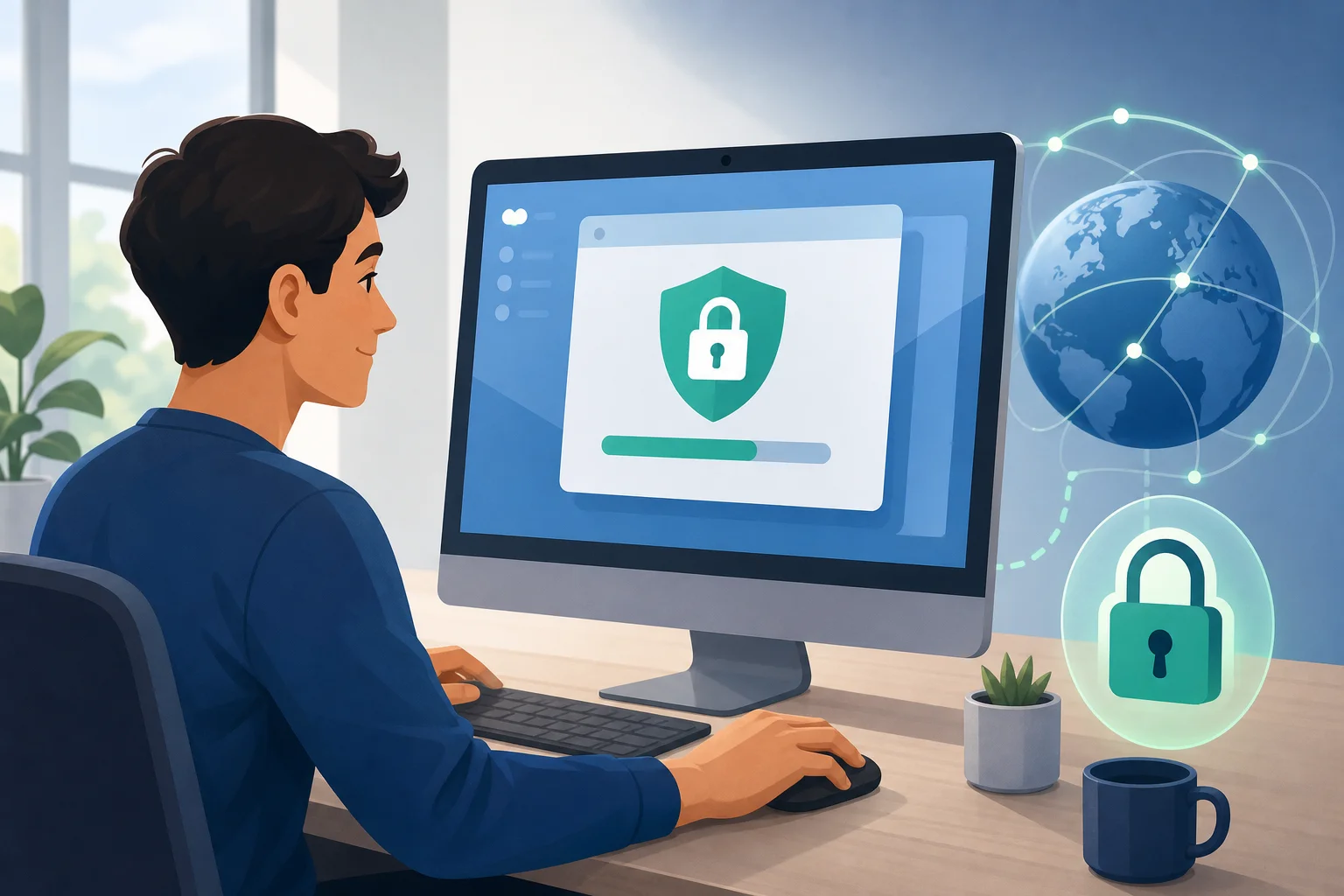
Теперь вы готовы подключиться. Большинство современных приложений VPN предназначены для быстрого использования, поэтому этот шаг часто занимает всего несколько секунд.
Откройте приложение VPN на вашем компьютере
Запустите приложение и дождитесь загрузки основного экрана. Если вы используете VPN без регистрации, вам не придется сталкиваться с долгим процессом подписки. Приложение может показать сервер по умолчанию, меню местоположения или простую кнопку подключения.
Выберите местоположение сервера в зависимости от ваших потребностей
Выбор подходящего сервера может улучшить ваш опыт. Вот простой гид:
- Для скорости: Выберите сервер, близкий к вашему физическому местоположению.
- Для общей защиты: Используйте рекомендуемый или автоматический вариант сервера, если он доступен.
- Для доступа к контенту: Выберите сервер в местоположении, соответствующем веб-сайту или сервису, который вы хотите использовать.
- Для путешествий: Выберите стабильный близлежащий сервер, чтобы защитить ваше соединение в гостиничном или аэропортовском Wi-Fi.
В общем, ближние серверы обычно кажутся быстрее. Однако производительность также зависит от условий сети, нагрузки на сервер и вашего интернет-провайдера.
Запустите соединение одной кнопкой
Нажмите или коснитесь кнопки подключения. Приложение может показывать статус, такой как «подключение», а затем «подключено». Как только вы подключены, ваш трафик должен перенаправляться через сервер VPN.
Чтобы подтвердить, что это работает, вы можете:
- Открыть браузер и загрузить веб-сайт.
- Поискать «какой у меня IP», чтобы увидеть, изменилось ли ваше видимое IP-местоположение.
- Проверить приложение VPN на статус подключения.
Если серфинг кажется медленным, попробуйте ближний сервер или переподключитесь. Небольшие изменения скорости нормальны, так как VPN добавляют шифрование и перенаправляют трафик через другой сервер.
Шаг 4: Устранение распространенных проблем с подключением
Даже простые приложения VPN могут время от времени сталкиваться с проблемами подключения. К счастью, большинство проблем легко решить.
Если подключение не удается, проверьте силу вашего интернет-соединения
Начните с основ. Отключите VPN и проверьте ваше нормальное интернет-соединение. Если веб-сайты не загружаются без VPN, проблема, скорее всего, в вашей сети, а не в приложении VPN.
Попробуйте эти быстрые решения:
- Перезагрузите ваш Wi-Fi маршрутизатор, если вы его контролируете.
- Подвигайтесь ближе к сигналу Wi-Fi.
- Переключитесь с общественного Wi-Fi на мобильную точку доступа, если это возможно.
- Перезагрузите ваш компьютер.
- Закройте приложения, которые могут использовать большую полосу пропускания.
Как только ваше интернет-соединение стабильно, откройте VPN и попробуйте подключиться снова.
Убедитесь, что программное обеспечение обновлено до последней версии
Обновления VPN часто включают улучшения производительности, исправления ошибок и изменения совместимости. Если ваш VPN не подключается, проверьте, доступно ли обновление.
Вы обычно можете обновить, открыв приложение VPN и проверяя настройки или посетив официальный сайт провайдера. Загрузите последнюю версию установщика для вашей операционной системы.
Избегайте загрузки «патченных» или измененных приложений VPN из неофициальных источников. Они могут создать проблемы с безопасностью.
Обратитесь в справочные форумы или руководства для дополнительной помощи
Если служба VPN сталкивается с простоями, вы не сможете устранить проблему из вашего компьютера. В таком случае найдите официальные руководства, страницы статуса или форумы поддержки. Распространённые проблемы на стороне провайдера включают временное обслуживание серверов, перегруженные серверы или региональные проблемы с подключением.
Вы также можете попробовать:
- Переключиться на другое местоположение сервера.
- Временно отключить конфликтующие настройки прокси.
- Разрешить VPN через ваш брандмауэр.
- Переустановить приложение VPN.
- Проверить, не мешает ли другой VPN или инструмент безопасности.
Если вы находитесь в ограниченной сети, такой как школьная, офисная или гостиничная, сеть может блокировать трафик VPN. Всегда следуйте местным правилам и политике сети.
Быстрый FAQ: VPN Без кредитной карты для компьютера
Могу ли я использовать VPN на моем компьютере без ввода кредитной карты?
Да. Некоторые провайдеры VPN позволяют вам загрузить и использовать свое приложение для компьютера без ввода платежных данных. Ищите сервисы, которые ясно указывают, что кредитная карта или регистрация не требуются, такие как BeFreeVPN.
Безопасно ли использовать бесплатный VPN без регистрации?
Это может быть, но вам следует выбирать осторожно. Загружайте только с официального сайта, прочитайте информацию о конфиденциальности провайдера и проверьте недавние отзывы. Избегайте неизвестных приложений, которые дают нереалистичные обещания или требуют необычных разрешений.
Нужно ли мне иметь аккаунт, чтобы использовать VPN на Windows или Mac?
Не всегда. Некоторые VPN требуют аккаунты, в то время как другие предлагают доступ без регистрации. Если ваша цель — VPN без кредитной карты для использования на компьютере, выберите провайдера, который упрощает настройку и не требует регистрации перед подключением.
Увеличит ли VPN скорость моего интернет-соединения на компьютере?
Обычно VPN не предназначен для увеличения скорости. Он может немного снизить скорость из-за шифрования и маршрутизации. Тем не менее, выбор ближайшего сервера и использование обновленного программного обеспечения могут помочь сохранить плавность серфинга.
Как я могу узнать, что мой VPN подключен?
Проверьте приложение VPN на наличие статуса «подключено». Вы также можете посетить сайт проверки IP, чтобы увидеть, изменился ли ваш видимый IP-адрес или местоположение после подключения.
Конечные советы для плавного и частного серфинга
VPN проще всего использовать, когда он становится частью вашей нормальной рутины. Перед подключением к общественному Wi-Fi откройте приложение и подключитесь. Если вы часто путешествуете, держите установщик обновлённым. Если вам нужна только базовая защита, выбирайте рекомендуемый сервер и оставляйте всё просто.
Для наилучшего опыта помните эти привычки:
- Загружайте VPN-программное обеспечение только из официальных источников.
- Держите вашу операционную систему и браузер обновленными.
- Используйте надежные пароли вместе с вашим VPN.
- Выбирайте ближайшие серверы для лучшей скорости.
- Отключайтесь и переподключайтесь, если производительность падает.
- Избегайте ввода данных кредитной карты, если вам просто нужно настроить VPN без троения.
Использовать VPN без кредитной карты на вашем компьютере не обязательно сложно. С правильным провайдером вы можете установить приложение, подключиться к серверу и защитить свой серфинг за считанные минуты. Опытите беспроблемное онлайн-путешествие, попробовав BeFreeVPN сегодня — без необходимых кредитных карт или регистрации. Оставайтесь в безопасности без лишних усилий!