Configurer un VPN pour Google TV : Une Immersion Profonde
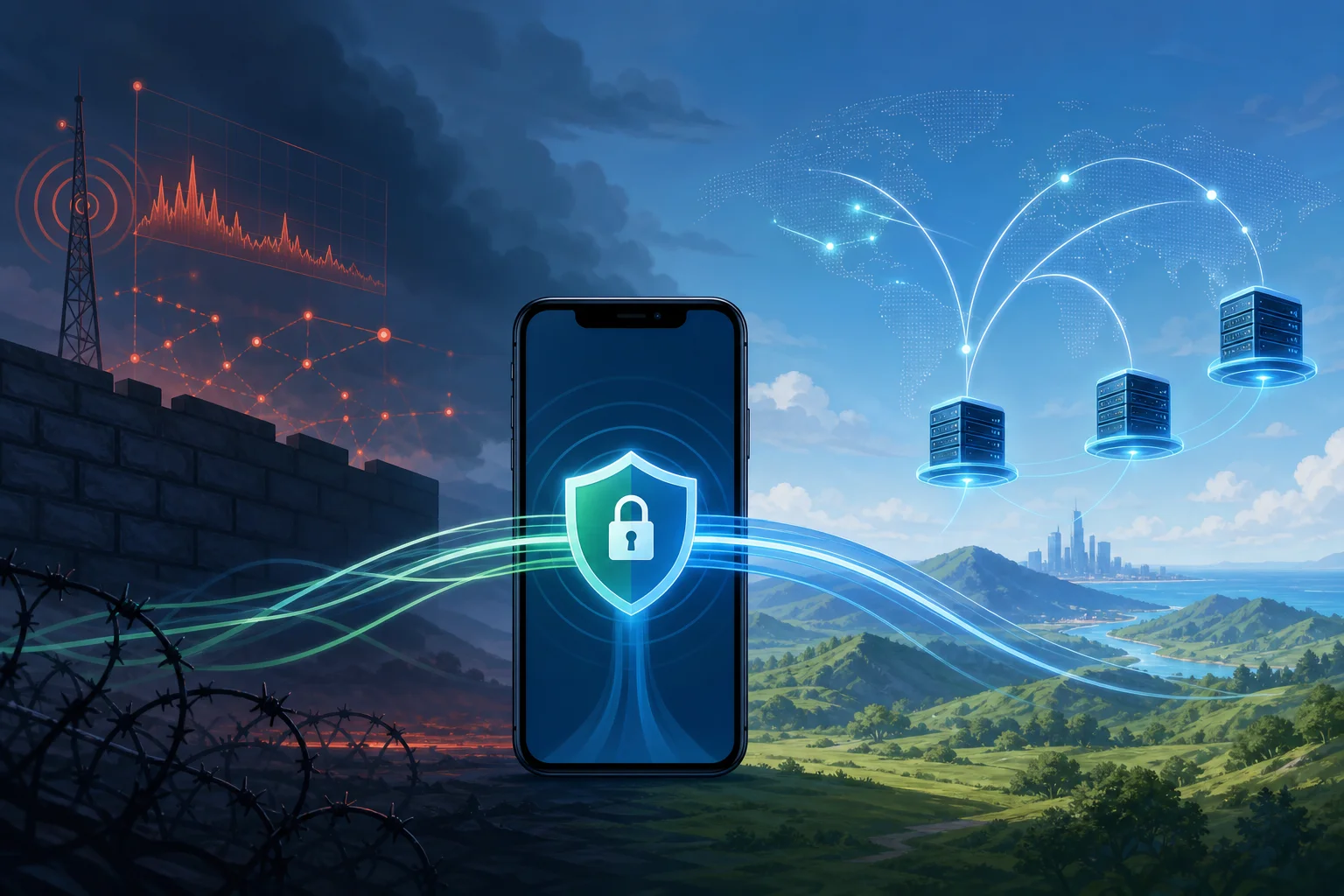
Vous cherchez à contourner les restrictions régionales et sécuriser votre streaming sur Google TV ? Ce guide approfondi examine les étapes techniques nécessaires pour configurer un VPN efficacement. Si vous avez besoin d'une configuration de vpn pour google tv dans une région restrictive, l'objectif n'est pas seulement un accès plus fluide aux applications et aux médias. Il s'agit également de réduire l'exposition à la surveillance réseau, à la réduction de bande passante par votre FAI, au filtrage DNS et au blocage de contenu tout en maintenant votre appareil de streaming stable et rapide.
Google TV est basé sur Android TV, ce qui rend le déploiement de VPN plus flexible que sur de nombreuses plateformes de télévision intelligente. Cependant, des réseaux très censurés, des routeurs faibles, des restrictions de magasins d'applications et le blocage de protocoles peuvent compliquer le processus. Ce guide couvre les choix techniques, les chemins de configuration, l'optimisation de la performance, les contrôles de confidentialité, les idées reçues et les méthodes avancées de contournement que vous devez comprendre avant de compter sur un VPN pour le streaming ou la contournement de la censure.
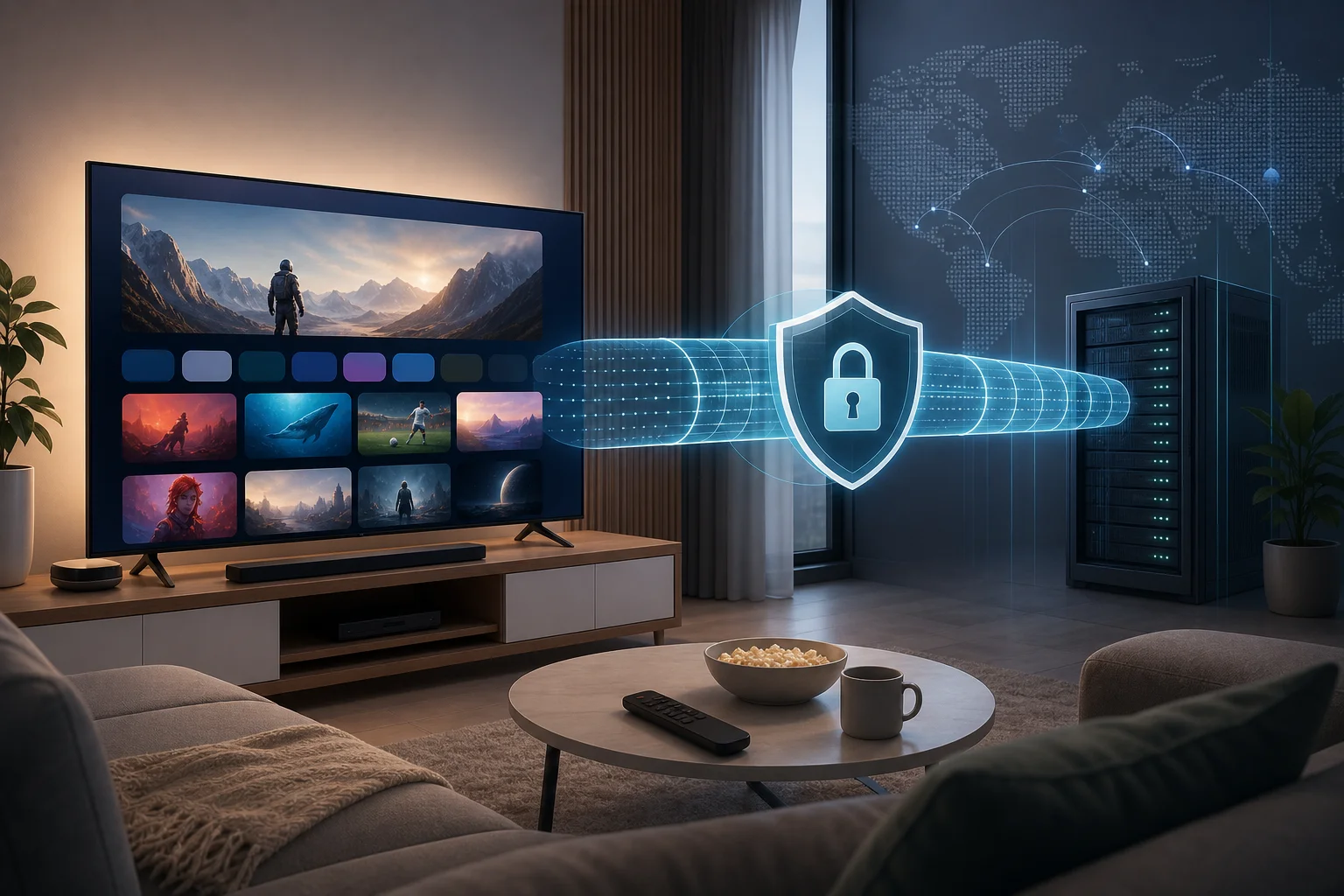
1. Introduction aux VPN pour Google TV
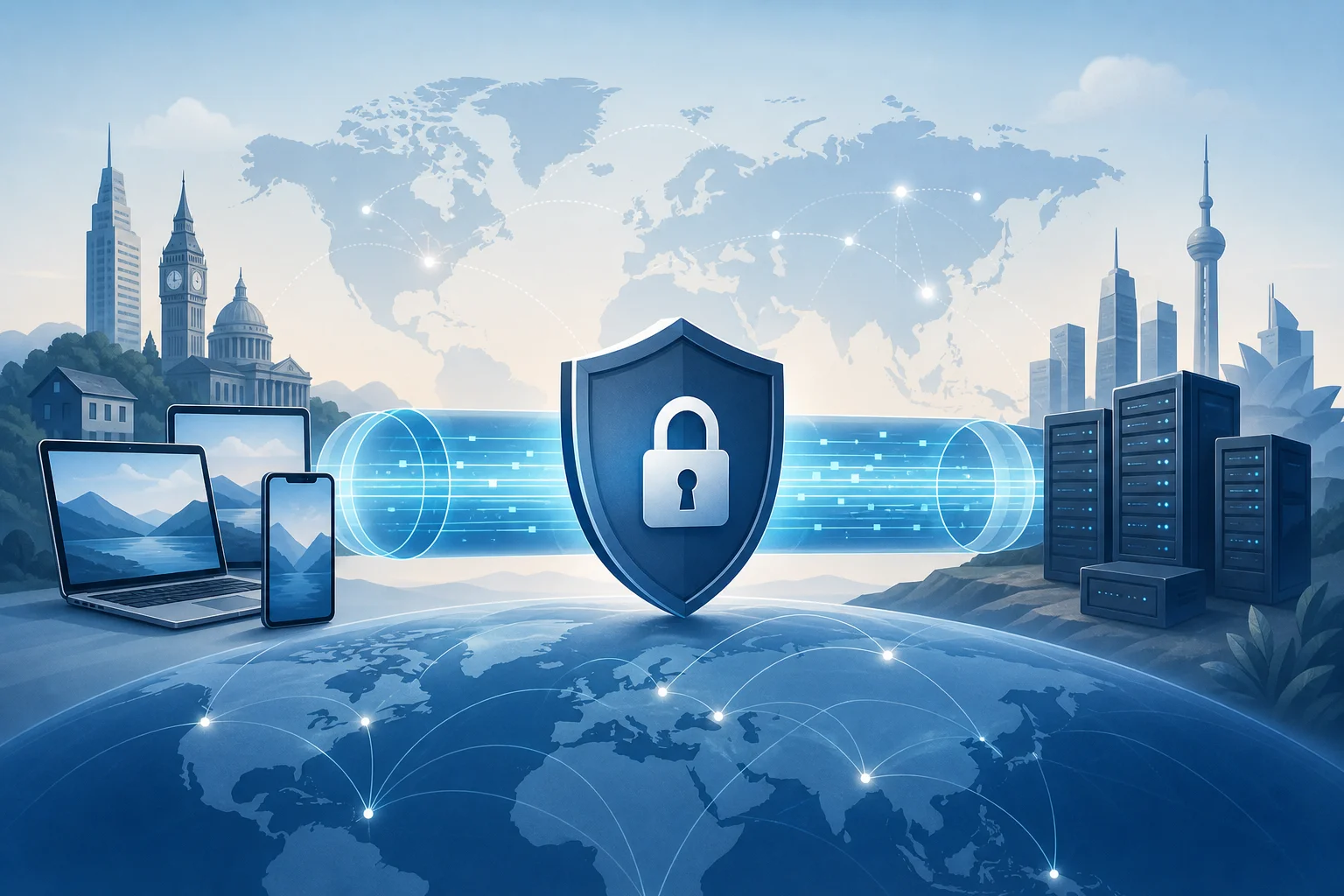
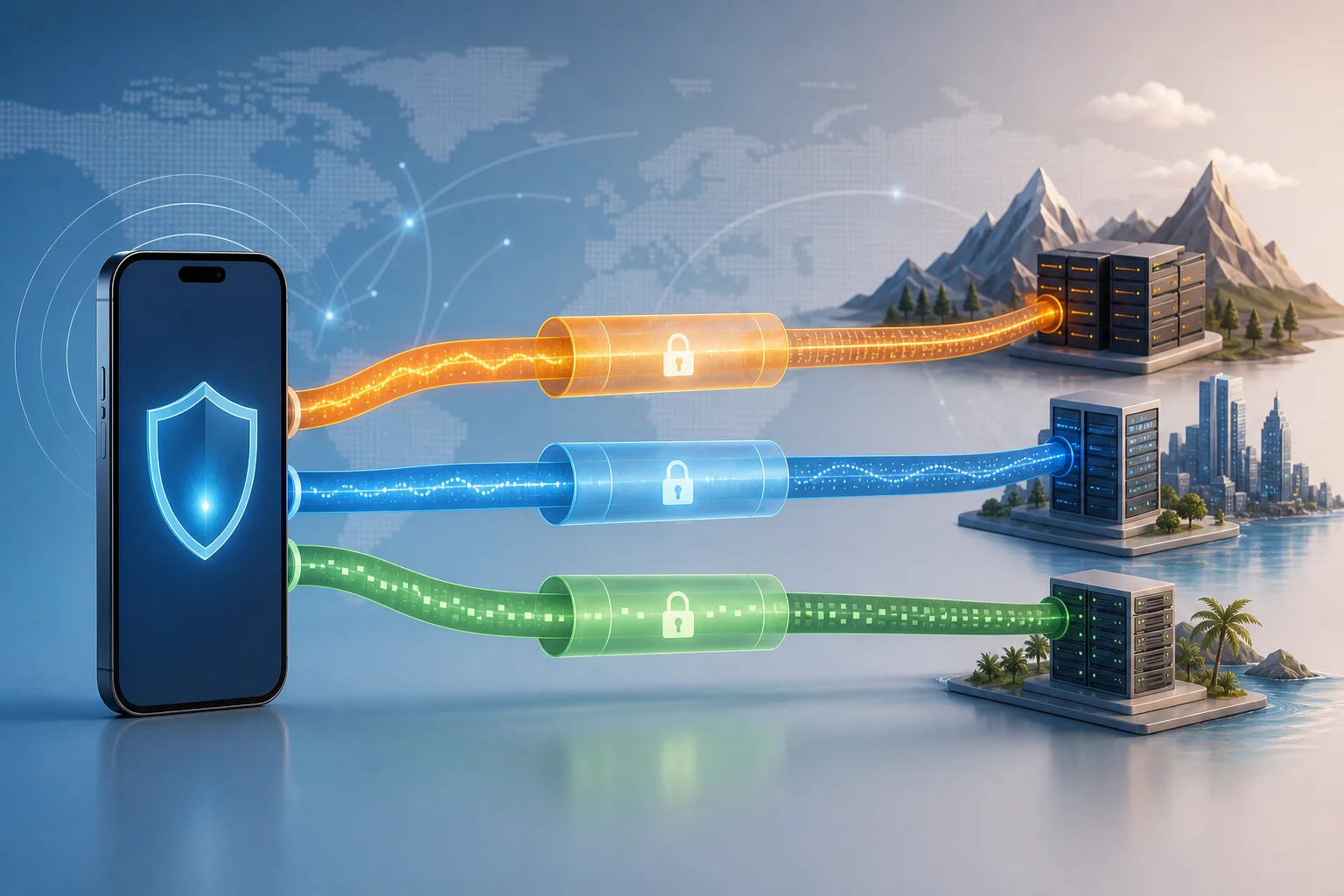
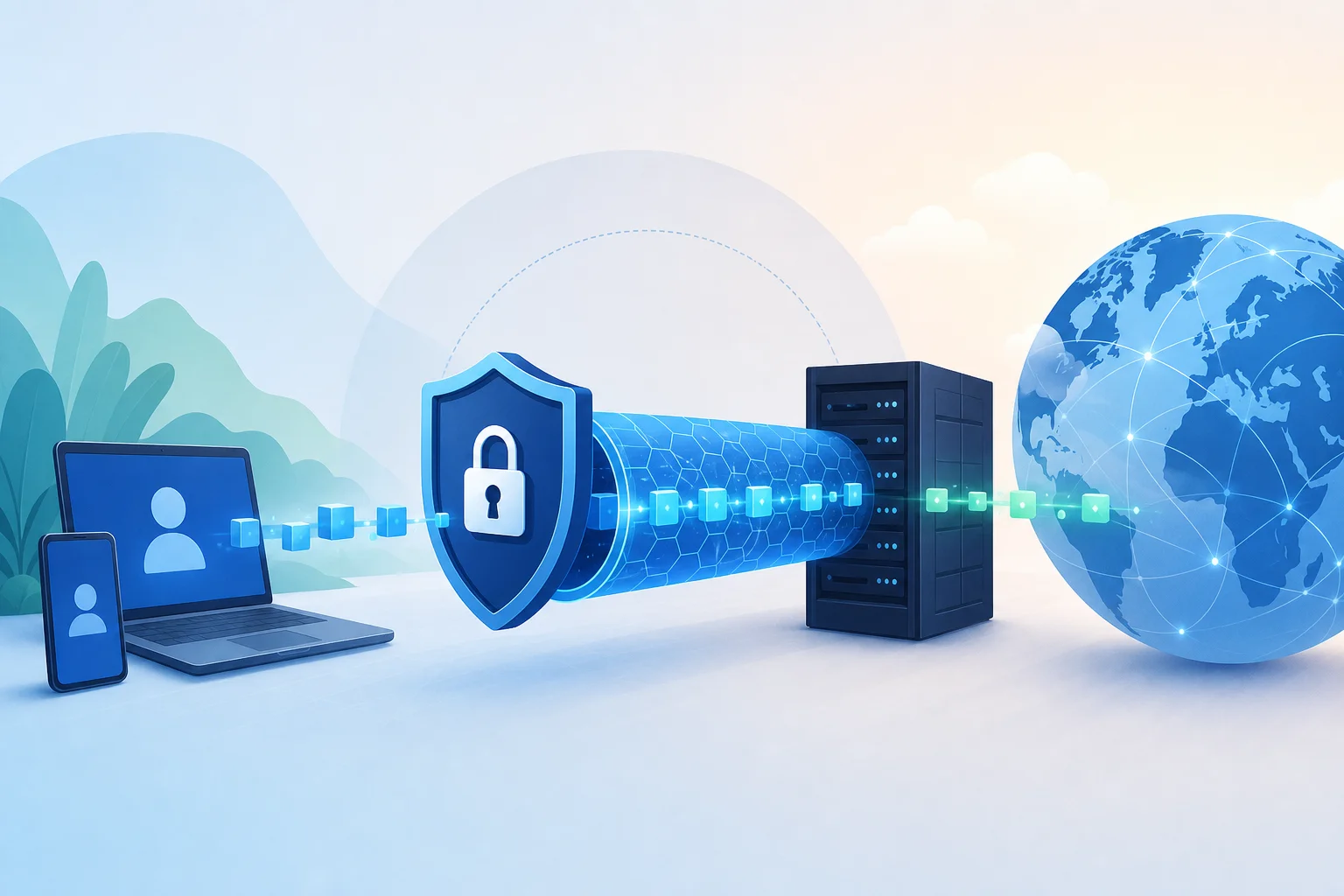
Un VPN, ou réseau privé virtuel, crée un tunnel chiffré entre votre appareil Google TV et un serveur VPN distant. Au lieu d'envoyer le trafic directement via votre FAI ou un opérateur de réseau local, votre trafic est enveloppé dans une connexion chiffrée et sort par le serveur du fournisseur de VPN.
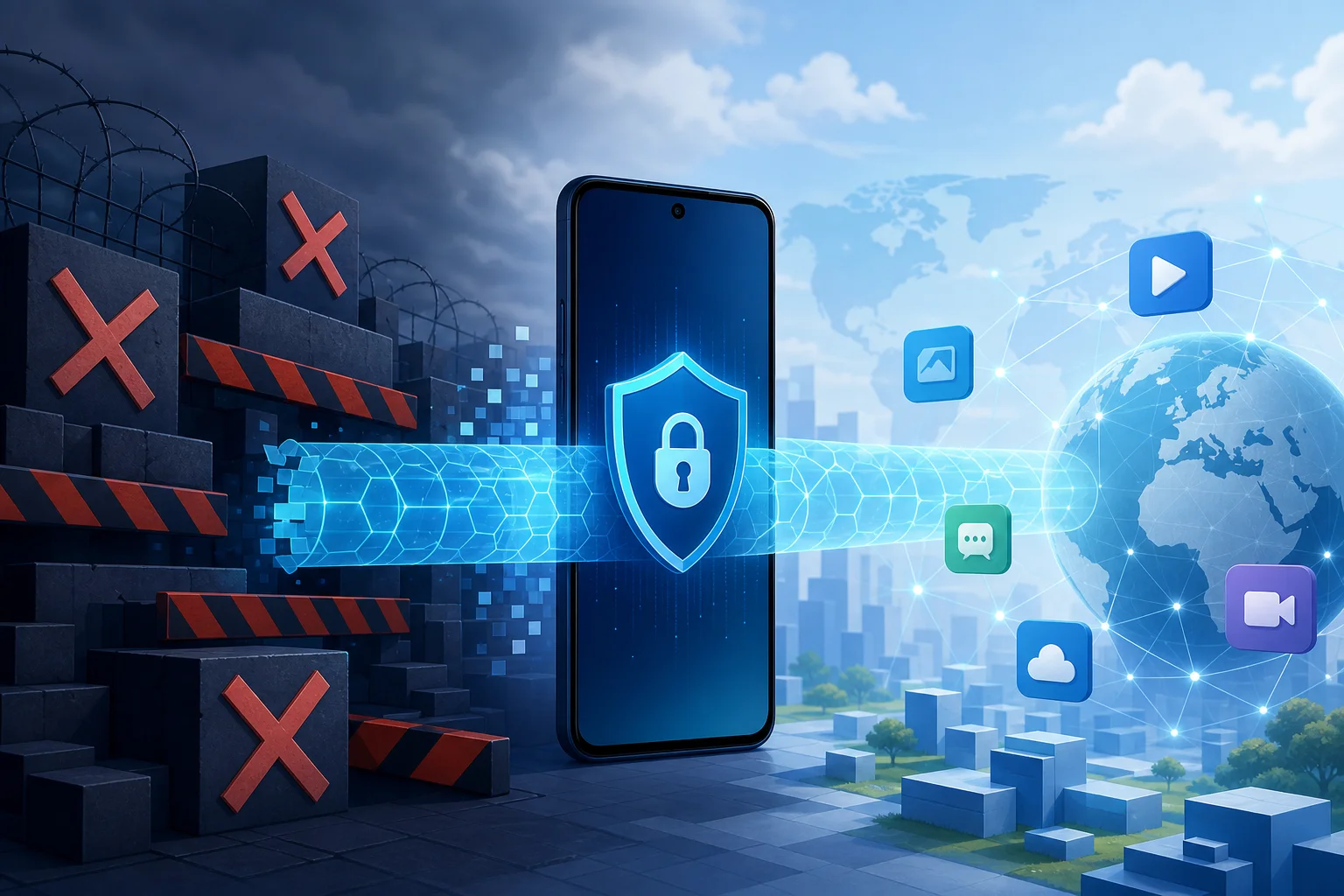
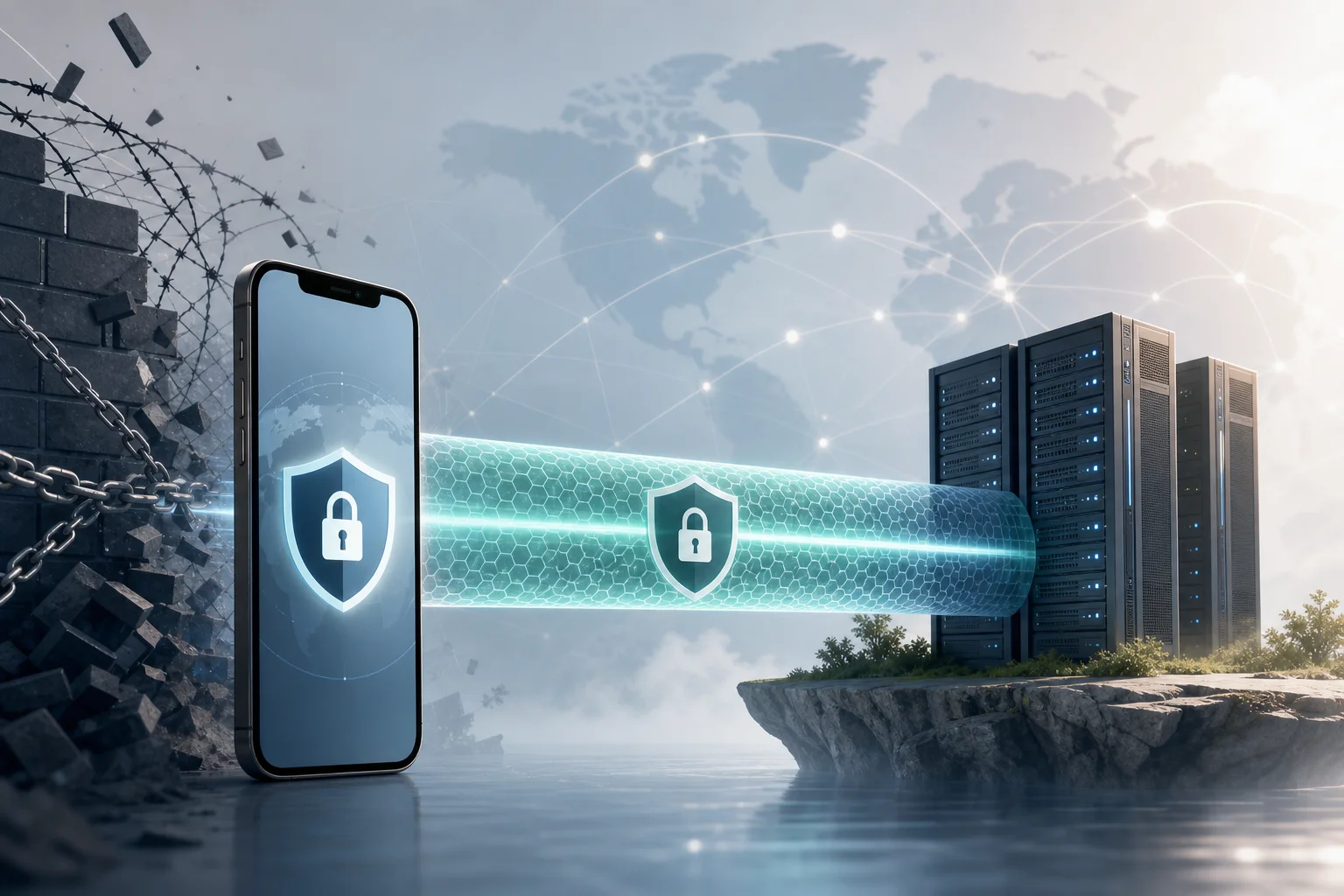
Pour les utilisateurs de Google TV dans des environnements internet ouverts, cela peut principalement améliorer la confidentialité ou aider à accéder à des bibliothèques de streaming spécifiques à une région. Dans des régions restrictives, le rôle est plus sérieux. Un VPN peut aider à contourner les blocages, réduire la manipulation DNS et rendre plus difficile pour les intermédiaires locaux d'inspecter quels services vous utilisez.
Pourquoi utiliser un VPN sur Google TV dans des régions restrictives
Les réseaux restrictifs utilisent souvent un mélange de méthodes de blocage. Celles-ci peuvent inclure le poisoning DNS, le blocage IP, l'inspection approfondie des paquets, le filtrage des magasins d'applications ou la réduction de vitesse des points de terminaison de streaming connus. Google TV dépend des services cloud, des mises à jour d'applications, des API de streaming et des recherches DNS, donc même une censure partielle peut briser l'expérience.
Un VPN peut aider en :
- Chiffrant le trafic entre Google TV et le serveur VPN.
- Remplaçant la résolution DNS locale par une DNS contrôlée par le VPN.
- Masquant votre adresse IP visible des plateformes de streaming et des sites web.
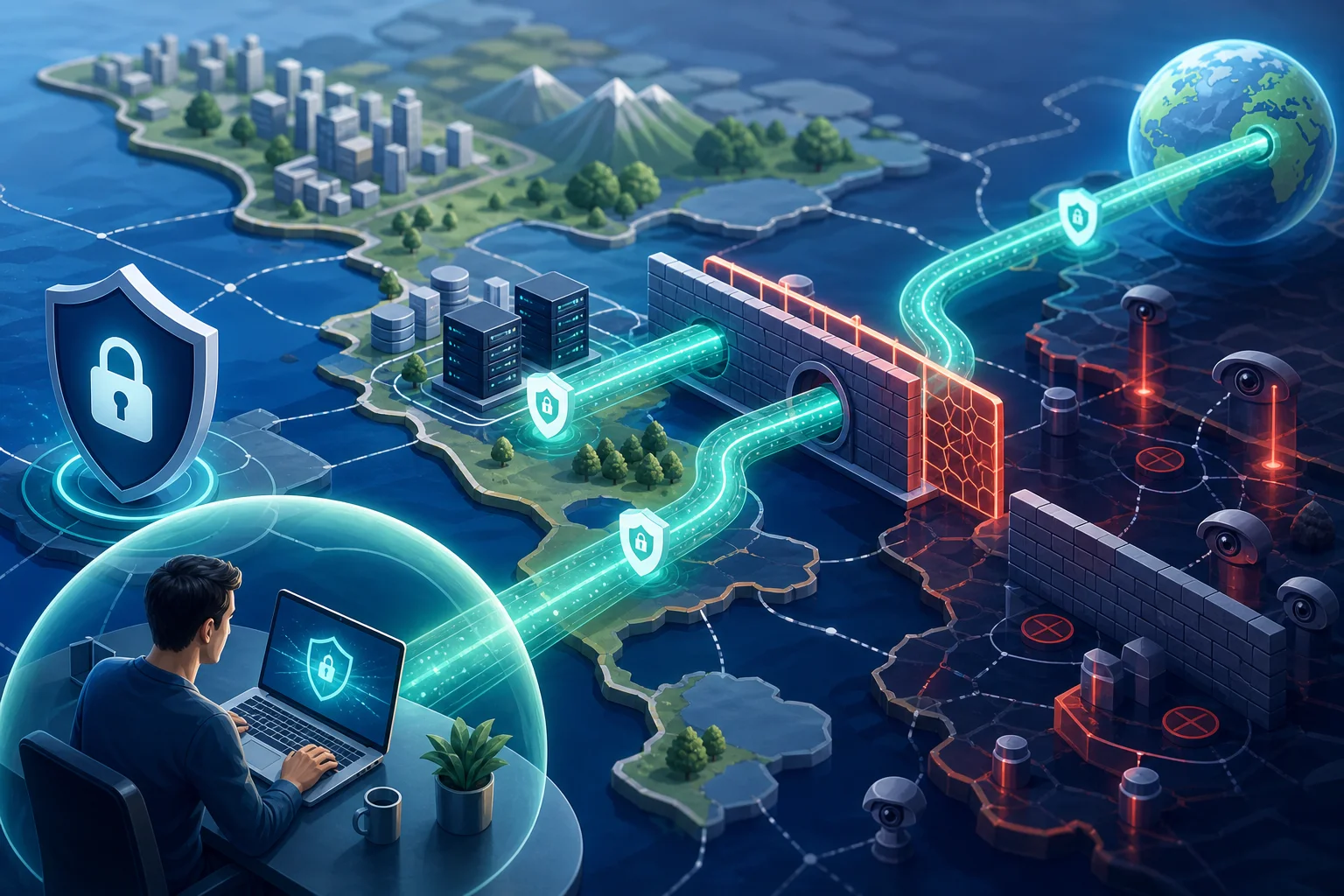
- Contournant les blocs des FAI locaux et les pare-feu réseau.
- Réduisant certaines formes de classification et de réduction de vitesse du trafic.
Cependant, un VPN n'est pas magique. Si le protocole VPN lui-même est bloqué, si l'application VPN est supprimée du Play Store local ou si les services de streaming signalent un serveur VPN surchargé, vous pourriez avoir besoin d'une configuration avancée.
Avantages des VPN pour le streaming et la confidentialité
Les principaux avantages d'un VPN sur Google TV sont pratiques :
- Accès au streaming : Vous pouvez vous connecter via un serveur dans un pays supporté pour accéder aux applications ou aux bibliothèques disponibles dans cette région.
- Confidentialité réseau : Votre FAI voit que vous êtes connecté à un serveur VPN, mais pas les domaines de streaming exacts ou les demandes médiatiques à l'intérieur du tunnel chiffré.
- Sécurité sur des réseaux publics ou partagés : Si votre Google TV est connecté dans un hôtel, un dortoir, un appartement de bureau ou un logement partagé, un VPN réduit l'exposition au réseau local.
- Intégrité DNS : Un bon VPN impose les requêtes DNS à travers des résolveurs chiffrés ou contrôlés par le fournisseur, aidant à prévenir le détournement DNS.
- Consistance : Avec un serveur et un protocole stables, vous pouvez éviter un routage incohérent causé par le filtrage de votre FAI local.
Défis rencontrés sans VPN
Sans VPN, le trafic Google TV est généralement visible par de multiples parties : le FAI, l'administrateur Wi-Fi, le fournisseur DNS, et dans certains cas, les passerelles réseau régionales. Dans des régions restrictives, cela peut conduire à des applications bloquées, des flux interrompus, des échecs de connexion et des problèmes d'accès au magasin d'applications.
Vous pourriez également constater des symptômes qui ressemblent à des problèmes de dispositifs, mais sont en réalité une interférence réseau :
- Les applications de streaming se chargent mais les vidéos ne commencent jamais.
- Les résultats de recherche du Play Store sont incomplets.
- Les services Google fonctionnent de manière intermittente.
- Des erreurs DNS apparaissent uniquement sur certaines applications.
- Les flux diminuent en qualité malgré une connexion rapide.
- Des applications spécifiques d'informations étrangères, d'éducation ou de divertissement échouent.
Une configuration VPN correcte peut résoudre beaucoup de ces problèmes, mais le protocole et la méthode de configuration sont importants.
2. Comprendre les Protocoles et Mécanismes VPN
Le protocole VPN contrôle comment votre tunnel chiffré est construit, authentifié, maintenu et transporté à travers le réseau. Dans les régions restrictives, le choix du protocole peut déterminer si le VPN se connecte ou non.
Protocoles VPN courants pour Google TV
| Protocole | Points forts | Faiblesses | Cas d'utilisation optimal sur Google TV |
|---|---|---|---|
| OpenVPN UDP | Mûr, largement supporté, configurable | Peut être détecté ou réduit ; peut nécessiter une obfuscation supplémentaire | Configuration flexible, configuration manuelle, réseaux restrictifs avec ports personnalisés |
| OpenVPN TCP | Plus fiable sur des réseaux instables ; peut utiliser le port 443 | Plus lent que l'UDP en raison des surcharges TCP sur TCP | Réseaux qui bloquent l'UDP ou n'autorisent que le trafic semblable au web |
| IKEv2/IPsec | Reconnexion rapide, bon pour les réseaux mobiles | Plus facile à bloquer dans certaines régions ; support d'application variable | Réseaux domestiques stables ou connexions FAI sans filtrage agressif |
| WireGuard | Très rapide, cryptographie moderne, faible surcharge | Modèle de trafic distinct ; peut être bloqué sans obfuscation | Streaming haute vitesse où la censure est modérée |
| Protocoles stealth propriétaires | Conçus pour cacher les signatures VPN | Moins transparents ; dépendent de l'implémentation du fournisseur | Environnements à forte censure où les protocoles standards échouent |
Pour une configuration de vpn pour google tv, OpenVPN et WireGuard sont courants car de nombreuses applications VPN pour Android TV les supportent. Pourtant, des modes stealth ou obfusqués peuvent être nécessaires là où le blocage des VPN est agressif.
Comment les protocoles aident à contourner la censure
Les systèmes de censure recherchent généralement un ou plusieurs signaux :
- Adresses IP de destination liées à des services interdits.
- Requêtes DNS pour des domaines bloqués.
- Signatures de trafic correspondant à des protocoles VPN.
- Métadonnées de poignée de main TLS ou indications de nom du serveur.
- Timing ou comportement de connexion inhabituel.
Les protocoles VPN aident en chiffrant le contenu et en façonnant les demandes à travers un autre serveur. L'obfuscation va plus loin. Elle tente de faire en sorte que le trafic VPN ressemble à un HTTPS ordinaire ou à un autre protocole autorisé. Par exemple, OpenVPN sur le port TCP 443 peut ressembler à un trafic web chiffré standard à un niveau de pare-feu de base. Des systèmes stealth plus avancés encapsulent ou déguisent des paquets VPN pour réduire la caractéristique des protocoles.
Considérations pour choisir le bon protocole
Choisissez en fonction de votre modèle de menace et des contraintes du réseau :
- Pour la vitesse : Commencez avec WireGuard ou OpenVPN UDP.
- Pour la fiabilité : Essayez IKEv2 ou OpenVPN TCP.
- Pour les réseaux restrictifs : Utilisez OpenVPN TCP sur le port 443, le mode stealth ou un protocole obfusqué spécifique au fournisseur.
- Pour la confidentialité : Préférez les fournisseurs avec un chiffrement solide, une protection contre les fuites et des politiques strictes sans journaux.
- Pour la compatibilité : Confirmez que le fournisseur a une application Android TV ou Google TV, ou qu'il supporte la configuration au niveau du routeur.
Considérez également si votre appareil Google TV a suffisamment de marge de manœuvre CPU. Les appareils d'entrée de gamme peuvent avoir du mal avec le streaming 4K à haut débit sur un fort chiffrement, surtout avec OpenVPN.
3. Configuration Étape par Étape du VPN pour Google TV
Il existe trois façons principales de configurer un VPN sur Google TV : installer une application VPN directement, loader un APK Android, ou configurer le VPN sur votre routeur. L'installation directe est la plus simple. La configuration du routeur est plus solide lorsque l'appareil ne peut pas faire fonctionner l'application VPN ou lorsque vous souhaitez que tout le trafic soit couvert.
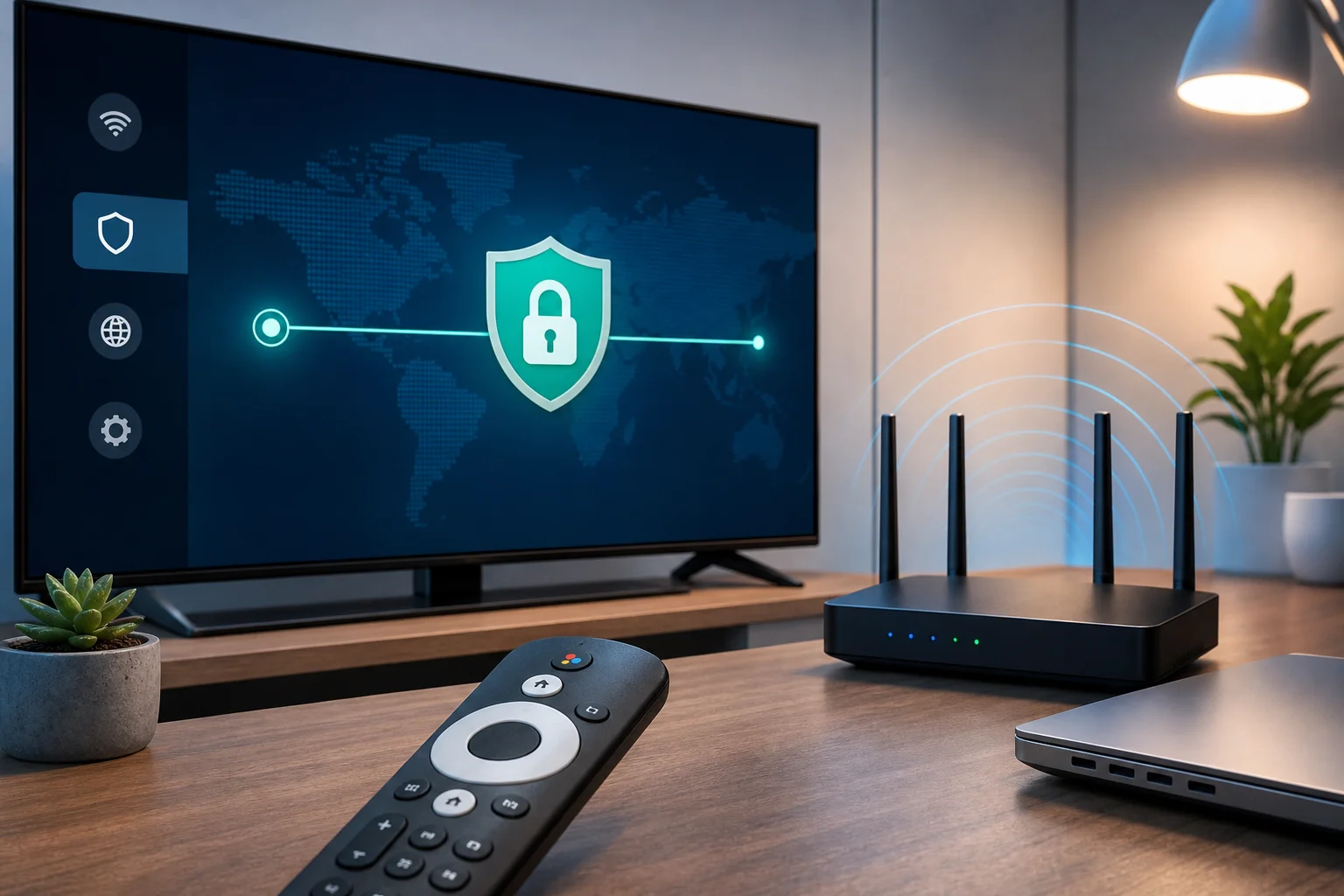
Exigences et considérations avant l'installation
Avant de commencer, vérifiez les points suivants :
- Votre appareil Google TV est mis à jour avec la dernière version système disponible.
- Vous avez une connexion internet stable.
- Votre compte Google peut accéder au Play Store, ou vous avez une source APK sûre.
- Votre fournisseur de VPN supporte Android TV, Google TV, OpenVPN, WireGuard ou la configuration du routeur.
- Vous savez quelle région ou serveur vous devez utiliser.
- Vous comprenez les règles et risques locaux liés à l'utilisation de VPN dans votre juridiction.
Si vous êtes dans une région restrictive, téléchargez les applications nécessaires, les fichiers de configuration et les APK de sauvegarde avant de voyager ou avant que les blocages deviennent actifs. Stockez les fichiers .ovpn OpenVPN et les informations d'identification de manière sécurisée.
Méthode 1 : Installer une application VPN depuis Google Play sur Google TV
C'est la méthode préférée lorsque disponible.
- Ouvrez l'accueil de Google TV. Utilisez la télécommande pour naviguer vers le menu supérieur.
- Allez dans Applications. Ouvrez la fonction de recherche d'applications.
- Recherchez votre fournisseur VPN. Utilisez le nom exact du fournisseur pour éviter les clones.
- Installez l'application officielle. Vérifiez le nom du développeur avant d'installer.
- Ouvrez l'application VPN. Connectez-vous ou activez selon le processus du fournisseur.
- Choisissez un serveur. Sélectionnez une localisation proche de votre région de contenu cible ou un serveur à faible latence à proximité.
- Sélectionnez un protocole. Commencez par WireGuard ou OpenVPN UDP. Si bloqué, passez à OpenVPN TCP ou au mode stealth.
- Approuvez la demande de connexion VPN. Android TV affichera une invite système.
- Testez le streaming et DNS. Ouvrez votre application cible et vérifiez si le contenu se charge correctement.
Cette configuration vous offre une protection au niveau de l'appareil. Seul le trafic Google TV passe par le VPN, pas votre réseau domestique entier.
Méthode 2 : Charger un APK VPN
Si l'application VPN n'est pas disponible dans votre région du Play Store, le chargement peut fonctionner. Soyez prudent car les APK malveillants sont courants.
- Installez un gestionnaire de fichiers de confiance depuis le Play Store.
- Téléchargez l'APK depuis le site officiel du fournisseur VPN sur un autre appareil.
- Transférez-le par clé USB, stockage cloud ou partage de réseau local.
- Sur Google TV, activez l'installation depuis des sources inconnues pour le gestionnaire de fichiers.
- Ouvrez l'APK et installez-le.
- Désactivez l'autorisation de source inconnue après installation.
- Lancez l'application VPN et connectez-vous.
Chargez seulement des APK depuis des sources officielles. Évitez les applications modifiées, les clients VPN crackés ou les miroirs non officiels. Ils peuvent fuir des données ou contenir des malwares.
Méthode 3 : Configurer un VPN sur votre routeur
Un VPN au niveau du routeur est utile lorsque l'application Google TV ne peut pas se connecter, lorsque vous souhaitez une couverture en réseau, ou lorsque vous souhaitez utiliser des configurations OpenVPN/WireGuard personnalisées.
Étapes générales :
- Confirmez que votre routeur supporte le mode client VPN. De nombreux routeurs FAI ne le font pas.
- Installez un firmware compatible si nécessaire, tel qu'OpenWrt, DD-WRT, AsusWRT-Merlin, ou un firmware VPN de vendeur.
- Téléchargez les fichiers de configuration VPN depuis votre fournisseur.
- Téléversez les paramètres OpenVPN ou WireGuard sur le routeur.
- Entrez les informations d'identification, certificats, clés et paramètres DNS.
- Routez votre Google TV à travers le tunnel VPN.
- Testez les fuites IP et DNS depuis un autre appareil sur le même réseau.
- Connectez Google TV à ce routeur ou réseau Wi-Fi activé VPN.
Les utilisateurs avancés peuvent préférer le routage basé sur des politiques. Cela envoie uniquement Google TV à travers le VPN tout en gardant les consoles de jeux, les appareils de maison intelligente ou les services locaux en dehors du tunnel.
Résoudre les problèmes courants de configuration
L'application VPN s'installe mais ne se connecte pas. Changez de protocole. Essayez OpenVPN TCP sur le port 443, le mode stealth ou un autre serveur. Vérifiez si votre réseau bloque l'UDP.
L'application de streaming détecte le VPN. Changez de serveurs, effacez le cache de l'application, redémarrez Google TV et évitez les endroits surchargés. Certaines plateformes bloquent des plages IP VPN connues.
Internet s'arrête après connexion. Vérifiez les paramètres DNS, le comportement du kill switch et les règles de pare-feu du routeur. Si vous utilisez un VPN de routeur, vérifiez la passerelle par défaut et les règles NAT.
Le VPN se connecte mais l'emplacement ne change pas. Forcer l'arrêt de l'application de streaming. Effacez le cache. Confirmez que l'IP du serveur VPN géolocalise le pays attendu.
La navigation à distance est cassée dans l'application chargée. Certaines applications de VPN Android mobiles ne sont pas optimisées pour la télévision. Utilisez une souris Bluetooth, une application de télécommande ou un fournisseur avec support Android TV.
Le portail captif bloque le VPN. Les hôtels et les réseaux partagés peuvent nécessiter une connexion au navigateur avant que le trafic VPN ne soit autorisé. Authentifiez-vous d'abord, puis connectez le VPN.
4. Optimiser les Performances VPN sur Google TV
Un VPN fonctionnel n'est pas toujours un VPN optimisé. Le streaming nécessite un débit constant, une faible perte de paquets et un DNS stable. Dans les régions restrictives, une connexion stealth lente mais stable peut être préférable à un protocole rapide qui se déconnecte souvent.
Techniques pour améliorer la vitesse VPN et la qualité de connexion
Commencez par les bases :
- Utilisez Ethernet au lieu du Wi-Fi lorsque c'est possible.
- Si vous utilisez le Wi-Fi, privilégiez le 5 GHz ou le 6 GHz au lieu du congestionné 2.4 GHz.
- Placez le routeur près de l'appareil Google TV.
- Fermez les applications en arrière-plan inutilisées.
- Redémarrez l'application VPN après avoir changé de protocole.
- Gardez le firmware de Google TV et l'application VPN à jour.
Ensuite, ajustez le VPN :
- Essayez WireGuard pour la vitesse si ce n'est pas bloqué.
- Essayez OpenVPN UDP pour un équilibre entre compatibilité et performance.
- Réduisez la surcharge de chiffrement uniquement si l'application le supporte en toute sécurité ; ne désactivez pas le chiffrement.
- Utilisez le split tunneling pour les applications non sensibles si disponible.
- Évitez les serveurs distants sauf si requis pour une région de contenu spécifique.
Ajuster les paramètres pour une expérience de streaming optimale
Pour le streaming 4K, la stabilité compte plus que la vitesse de pointe. Un VPN qui pointe à une grande bande passante mais perd des paquets va faire du buffering. Utilisez ces paramètres où disponibles :
- Connexion automatique au démarrage : Assure que Google TV est protégé avant le lancement des applications.
- Kill switch VPN : Bloque le trafic si le tunnel chute, réduisant l'exposition accidentelle.
- Protection contre les fuites DNS : Force DNS à passer par le VPN.
- Fallback au protocole : Permet à l'application de changer si un protocole échoue.
- Split tunneling : Route uniquement les applications sélectionnées à travers le VPN.
Si votre fournisseur supporte le split tunneling basé sur l'application, routez les applications de streaming, les applications de navigateur et les services bloqués à travers le VPN. Laissez les serveurs multimédias locaux ou les applications LAN en dehors du tunnel si elles ont besoin de découverte locale.
Impact de la sélection du serveur sur la performance
La sélection du serveur affecte la latence, le débit, le risque de détection et la fiabilité. Un serveur à proximité est généralement plus rapide, mais un serveur de pays cible peut être requis pour du contenu régional. Dans les zones restrictives, certains pays voisins ont de meilleures connexions peering et moins de perte de paquets que des emplacements populaires éloignés.
Utilisez ce chemin de décision :
- Avez-vous besoin d'une région de streaming spécifique ? Choisissez d'abord ce pays.
- Plusieurs villes disponibles ? Testez la ville la moins encombrée ou la plus proche.
- Connexion bloquée ? Passez à des serveurs supportant le stealth.
- Vitesses instables ? Essayez un pays voisin avec un meilleur routage.
- VPN détecté ? Tournez vers un autre serveur ou une localisation résidentielle si offerte.
Évitez de supposer que le serveur le plus populaire est le meilleur. Les serveurs populaires peuvent être surchargés et plus susceptibles d'apparaître sur des listes de blocage.
5. Assurer la Confidentialité et la Sécurité sur Google TV
Un VPN protège le chemin réseau, mais la confidentialité de Google TV dépend également des paramètres de compte, des permissions d'application, du comportement DNS et de l'hygiène de l'appareil. Les utilisateurs avancés devraient considérer le VPN comme une couche dans un modèle de sécurité plus large.
Comment les VPN protègent les données et l'identité
Un VPN peut protéger contre l'observation du réseau local en chiffrant le trafic de Google TV vers le serveur VPN. Cela aide à masquer les motifs de trafic des applications des opérateurs Wi-Fi et des FAI. Il remplace également votre adresse IP publique par l'adresse IP du serveur VPN lorsque vous accédez à des services distants.
Cependant, un VPN ne vous rend pas anonyme en soi. Les comptes de streaming, l'activité du compte Google, les identifiants de dispositifs, les cookies et les méthodes de paiement peuvent toujours vous identifier. Si vous vous connectez à un compte personnel, le service sait que c'est vous, même si votre emplacement réseau change.
Réglages de sécurité supplémentaires sur Google TV
Passez en revue ces paramètres Google TV :
- Désactivez l'installation depuis des sources inconnues après le chargement.
- Supprimez les applications inutilisées et les anciens installateurs APK.
- Passez en revue les permissions des applications, notamment celles concernant la localisation, le microphone et le stockage.
- Désactivez les recommandations personnalisées si la confidentialité est plus importante que la commodité.
- Gardez les mises à jour automatiques activées lorsque cela est possible.
- Utilisez un compte Google différent pour les voyages à haut risque ou les environnements restrictifs.
- Désactivez le couplage Bluetooth lorsqu'il n'est pas nécessaire.
Si votre application VPN dispose d'un kill switch ou d'une option VPN toujours active, activez-le. Sur certaines versions Android TV, les options VPN toujours actives peuvent être limitées par rapport aux téléphones. Testez le comportement en déconnectant le VPN et en confirmant si le trafic est bloqué ou autorisé.
Meilleures pratiques pour maintenir la confidentialité
Utilisez une routine de confidentialité :
- Connectez le VPN avant d'ouvrir des applications restreintes.
- Vérifiez la localisation du serveur si l'accès est essentiel.
- Effacez le cache des applications après avoir changé de régions.
- Évitez de vous connecter à des comptes sensibles sur des réseaux inconnus sans protection VPN.
- Gardez des serveurs de sauvegarde et des protocoles prêts.
- N'installez pas d'applications de streaming ou de VPN non officielles provenant de sources aléatoires.
- Vérifiez à nouveau les paramètres après des mises à jour de firmware.
Séparez également les objectifs. Si votre but est le contournement de la censure, priorisez la furtivité et la fiabilité. Si votre but est la qualité de streaming, priorisez la faible latence et la réputation du serveur. Si votre objectif est la confidentialité, priorisez la protection contre les fuites et la compartimentation des comptes.
6. Idées Reçues Courantes sur les VPN sur Google TV
Les VPN sont des outils puissants, mais les surestimer peut créer une fausse confiance. Il est préférable de comprendre leurs limites avant de compter sur eux dans une région restrictive.
Idées fausses sur l'efficacité des VPN dans les régions restrictives
Idée fausse : Tout VPN contournera la censure.
Pas vrai. Certains VPN utilisent des protocoles facilement détectables ou des plages de serveurs bloquées. Dans des réseaux stricts, vous pourriez avoir besoin d'obfuscation, de serveurs tournants, de support TCP 443, ou de configuration basée sur le routeur.
Idée fausse : Un VPN garantit l'accès à tous les services de streaming.
Les plateformes de streaming peuvent bloquer les IP des centres de données ou appliquer des règles de région de compte. Un VPN améliore les options de routage, mais ne garantit pas la disponibilité.
Idée fausse : Une fois installé, il fonctionnera toujours.
Les systèmes de censure changent. Les serveurs sont bloqués. Les applications sont mises à jour. Gardez plusieurs protocoles et emplacements de serveurs prêts.
Explication des problèmes de bande passante et de charge des serveurs
Lorsque les utilisateurs blâment le VPN pour un streaming lent, la cause peut être l'une de plusieurs couches :
- Interférence Wi-Fi locale.
- Réduction de bande passante ou congestion par le FAI.
- Routage longue distance vers le serveur VPN.
- Serveur VPN surchargé.
- Matériel Google TV faible.
- Surcharge de chiffrement élevé.
- Limites de taux de la plateforme de streaming.
Testez de manière systématique. Comparez les vitesses avec et sans VPN. Testez plusieurs serveurs. Essayez l'Ethernet. Changez de protocoles. Si une seule application de streaming est lente, le problème peut être spécifique à la plateforme plutôt qu'étendu à tous les VPN.
Clarification du mythe selon lequel l'utilisation des VPN est illégale
La légalité des VPN dépend de la juridiction. Dans de nombreux pays, l'utilisation de VPN est légale pour la confidentialité, le travail à distance et la sécurité. Dans certaines régions restrictives, l'accès aux VPN peut être réglementé, limité à des fournisseurs approuvés ou risqué dans certains contextes.
Le point clé est le suivant : la technologie VPN elle-même n'est pas intrinsèquement illégale, mais la manière et le lieu où elle est utilisée peuvent avoir de l'importance. Avant d'utiliser un VPN pour contourner la censure, examinez les lois locales et comprenez les conséquences potentielles. Cet article fournit des informations techniques, pas des conseils juridiques.
FAQ : Questions courantes sur la configuration de VPN pour Google TV
Puis-je installer un VPN directement sur Google TV ?
Oui. Si le fournisseur de VPN propose une application Android TV ou Google TV, installez-la depuis le Play Store, connectez-vous, choisissez un serveur et approuvez l'invite de connexion VPN.
Quel est le meilleur protocole VPN pour le streaming sur Google TV ?
WireGuard est souvent le plus rapide, tandis qu'OpenVPN UDP est largement compatible. Dans les régions restrictives, OpenVPN TCP sur le port 443 ou un protocole stealth peut fonctionner mieux.
Devrais-je utiliser un VPN de routeur au lieu d'une application Google TV ?
Utilisez un VPN de routeur si l'application n'est pas disponible, bloquée ou instable. La configuration du routeur protège également tous les appareils sélectionnés, mais nécessite une configuration technique plus poussée.
Un VPN arrêtera-t-il le buffering sur Google TV ?
Pas toujours. Un VPN peut réduire la réduction de vitesse ou les problèmes de routage, mais il peut également ajouter des surcharges. Choisissez des serveurs à proximité, utilisez l'Ethernet et testez les protocoles pour obtenir le meilleur résultat.
7. Conseils Avancés pour Contourner la Censure
Le contournement de la censure avancé nécessite de la flexibilité. Ne dépendez pas d'un seul protocole, d'un seul serveur ou d'une seule méthode d'installation. Préparez des options de secours avant d'en avoir besoin.

Utiliser les fonctionnalités stealth du VPN pour éviter la détection
Les fonctionnalités stealth VPN sont conçues pour réduire la caractérisation des VPN. Selon le fournisseur, elles peuvent être appelées obfuscation, mode camouflage, mode furtif, mode pont, ou mode anti-censure.
Des tactiques utiles incluent :
- Exécuter OpenVPN sur le port TCP 443.
- Utiliser des serveurs obfusqués conçus pour des réseaux restrictifs.
- Passer à des protocoles stealth spécifiques au fournisseur.
- Éviter les ports VPN par défaut qui sont faciles à bloquer.
- Utiliser la protection contre les fuites DNS pour prévenir l'exposition des résolveurs locaux.
Dans les régions à forte censure, testez les serveurs stealth à différents moments de la journée. Certains réseaux appliquent un filtrage plus strict lors d'événements politiques, d'examens, de manifestations ou de diffusions majeures.
Informations sur le split tunneling et ses avantages
Le split tunneling vous permet de choisir quelles applications utilisent le VPN. Sur Google TV, cela peut améliorer la performance et réduire le risque de détection. Par exemple, vous pouvez router une application de streaming et un navigateur à travers le VPN tout en laissant la lecture multimédia locale à l'extérieur.
Les avantages incluent :
- Moins d'utilisation de bande passante du VPN.
- Meilleure performance pour les applications qui n'ont pas besoin du VPN.
- Moins de problèmes de découverte de réseau local.
- Réduction des chances de déclencher des vérifications de fraude sur des applications non liées.
Cependant, le split tunneling peut également créer des fuites s'il est mal configuré. Si la confidentialité est critique, routez tout le trafic à travers le VPN et activez un kill switch. Si la performance est la priorité, ne coupez que les applications à faible risque en dehors du tunnel.
Études de cas d'utilisation réussie de VPN dans des zones restrictives
Considérez ces scénarios réalistes :
Scénario 1 : Filtrage du magasin d'applications.
Un voyageur dans une région restrictive ne peut pas trouver l'application VPN dans le Play Store sur Google TV. Il télécharge l'APK officiel avant le voyage, le charge, active le mode stealth et se connecte via TCP 443. L'application fonctionne alors sans dépendre de la disponibilité du magasin d'applications local.
Scénario 2 : Blocage de l'UDP.
Un FAI domestique bloque ou réduit le trafic VPN UDP. WireGuard et OpenVPN UDP échouent. Passer à OpenVPN TCP résout les échecs de connexion, bien que la vitesse diminue légèrement. Pour le streaming de contenu HD, le tunnel TCP stable fonctionne mieux qu'un UDP instable.
Scénario 3 : Détection de VPN par le service de streaming.
Un utilisateur se connecte à un serveur populaire et l'application de streaming bloque la lecture. Il efface le cache de l'application, change de ville moins encombrée dans le même pays et se reconnecte avant de lancer l'application. La lecture reprend car la nouvelle IP du serveur n'est pas signalée.
Scénario 4 : Résilience au niveau du routeur.
Un appareil Google TV ne peut pas faire fonctionner une application VPN de manière fiable après une mise à jour. L'utilisateur configure WireGuard sur un routeur OpenWrt et utilise un routage basé sur des politiques uniquement pour la TV. Cela rétablit la couverture VPN tout en maintenant les autres appareils de la maison sur la connexion normale.
Ces exemples montrent pourquoi une bonne configuration de vpn pour google tv ne concerne pas seulement l'installation d'une application. Il s'agit de construire une configuration résiliente avec plusieurs chemins de secours.
Conclusion : Construisez une configuration VPN résiliente pour Google TV
Un VPN fiable pour Google TV nécessite le bon protocole, une méthode d'installation propre, une sélection soignée des serveurs, et une discipline de confidentialité continue. Dans les régions restrictives, ajoutez des fonctionnalités stealth, des serveurs de sauvegarde, l'accès APK, des options de routeur et du split tunneling lorsque cela est approprié. Commencez simple avec l'application Google TV officielle si disponible, puis passez au chargement ou à la configuration du routeur lorsque la censure, la détection ou les problèmes de performance l'exigent.
Découvrez la simplicité et la sécurité de BeFreeVPN, un VPN gratuit, sans enregistrement, qui fonctionne parfaitement avec Google TV pour vous aider à contourner la censure sans effort.