メインコンテンツまでスキップ

「befreevpn」タグの記事が177件件あります

全てのタグを見る

LGテレビでの高速VPN接続を確保する方法

· 約19分

LGテレビでお気に入りの映画をストリーミング中にバッファリングに悩まされていますか?適切に設定されたVPNが、スピードを犠牲にすることなく遅延を取り除く方法を発見しましょう。LGテレビ用の高速接続VPNを探しているなら、重要なのは単に「VPNをオンにする」ことではありません。正しいセットアップ方法、サーバーの場所、速度に優しい設定を選ぶことが鍵です。これにより、LGテレビはスムーズにストリーミングでき、トラフィックは保護されたままとなります。

多くの人は、VPNは常にストリーミングを悪化させると思い込んでいます。実際には、不適切なVPNの設定が本当の問題であることがよくあります。このガイドでは、なぜ遅延が発生するのか、それを修正する方法、そしてBeFreeVPNが登録の手間なしでより高速でシンプルなストリーミングを楽しむのにどのように役立つかを説明します。

LGテレビでの遅いストリーミングのフラストレーション​

回転する読み込みアイコンほど、リラックスした夕方を台無しにするものはなかなかありません。LGテレビは、そのシャープなディスプレイ、使いやすいアプリ、シンプルなwebOSのおかげで、ストリーミングに人気があります。それでも、良いテレビであっても、ピーク時にはバッファリング、解像度の低下、突然の中断に悩まされることがあります。

特に共通しているのは次のような場合です。

  • 一度に複数のデバイスが自宅のWi-Fiを使用している場合。
  • ストリーミングアプリが中断を避けるために画質を下げる場合。
  • インターネットサービスプロバイダーが非効率的にトラフィックをルーティングしている場合。
  • VPNが混雑したサーバーや遠方のサーバーに接続している場合。
  • ルーターが暗号化されたVPNトラフィックをうまく処理できない場合。

テレビ、ストリーミングアプリ、またはインターネットプロバイダーを責めるのは簡単です。時にはそれらも問題の一部かもしれません。しかし、VPN設定はしばしば見過ごされています。VPNはプライバシーを向上させ、より安定したルートを作成するのに役立ちますが、スピードを考慮して構成されている場合に限ります。

目標はシンプルです。画質、プライバシー、便利さを犠牲にすることなく、シームレスなストリーミングを実現することです。そのためには、VPN接続を遅くする要因とLGテレビがVPNサービスに接続する方法を理解する必要があります。

LGテレビ用のVPNストリーミング

VPNがLGテレビを遅くする理由​

VPNは、あなたのインターネットトラフィックを暗号化されたトンネルを通じてルーティングします。これにより、あなたのデータはローカルネットワークの監視から守られ、オンライン活動はよりプライベートになります。しかし、暗号化とルーティングは追加の作業を必要とします。VPNサーバー、デバイス、または設定が最適化されていない場合、その追加の作業が速度を低下させる可能性があります。

暗号化は処理時間を追加する​

VPN暗号化は、読み取り可能なトラフィックを保護されたデータに変えます。これはプライバシーには良いですが、処理能力を必要とします。電話やコンピューターでは、VPNアプリが通常この処理を直接行います。しかし、大多数のLGテレビでは、ネイティブVPNアプリが同じようにサポートされていないため、VPNはしばしばルーター、共有コンピューター接続、または他のネットワークデバイスで動作します。

もしそのデバイスに弱いプロセッサがあると、トラフィックを素早く暗号化および復号化するのが難しいかもしれません。その結果、基本的なインターネット接続が速くても、LGテレビの速度が低下する可能性があります。

サーバーの距離が遅延と速度に影響する​

近くのVPNサーバーは、通常、低い遅延と良好なパフォーマンスを提供します。世界の反対側にあるサーバーは特定のニーズに役立つこともありますが、それはあなたのデータがより遠くへ移動することも意味します。これにより遅延が増加し、ストリーミングに利用可能な安定した速度が低下することがあります。

高解像度または4Kビデオの場合、一貫性は生の速度と同じくらい重要です。速度テストが一瞬正常でも、上下する接続はバッファリングを引き起こす可能性があります。

設定ミスが速度低下を引き起こす​

LGテレビは通常、LGコンテンツストアからの標準VPNアプリのインストールを許可していないため、ユーザーはしばしば別の方法でVPNを設定します。一般的な間違いは次のとおりです。

  • 遠すぎるサーバーにルーターを接続すること。
  • ストリーミングに最適でない古いVPNプロトコルを使用すること。
  • 十分でないルーターでVPNを実行すること。
  • Ethernetがより安定しているのにWi-Fiを利用すること。
  • VPNサーバーを変更した後にストリーミングアプリを再起動するのを忘れること。
  • すべての家庭用デバイスをVPN経由で接続し、混雑を引き起こすこと。

良い知らせは、これらの問題は修正可能だということです。より良いセットアップにより、LGテレビで高速VPN接続は日常的なストリーミングのために現実的です。

LGテレビでの高速VPN接続の設定: ステップバイステップ​

ほとんどのLGテレビは直接VPNアプリのインストールをサポートしていないため、通常はVPN対応ルーターを通じてテレビを接続する方法が最適です。ルーターのセットアップは日常使用にはクリーンですが、共有接続はテストに役立つことがあります。

始める前に、高速サーバーが近くにあるVPNを選んでください。シンプルなセットアップ、信頼できるサーバーオプション、最新のプロトコルサポートを探してください。次に、以下のステップに従ってください。

最適なパフォーマンスのためのステップバイステップ設定​

  1. 基本のインターネット速度をチェックする。
    VPNをオフにし、同じネットワーク上の別のデバイスから速度テストを実行します。これが基準になります。通常の接続がすでに遅い場合は、最初にWi-FiまたはISPの問題を修正してください。

  2. 最適なセットアップ方法を選ぶ。
    LGテレビが自動的に接続されるようにするには、VPN対応のルーターを使用します。ルーターがVPNの設定をサポートしない場合は、WindowsまたはMacコンピュータからVPN接続を共有するか、VPN設定をサポートする旅行用ルーターを使用できます。

  3. 近くの高速VPNサーバーに接続する。
    あなたのニーズに合った最も近いサーバーから始めてください。近くのサーバーは、速度と安定性の良いバランスを提供します。

  4. 速度優先のVPNプロトコルを選択する。
    VPNがプロトコルオプションを提供している場合は、利用可能な場合は最新で効率的なプロトコルを選んでください。理解していない限り、高度な設定を変更するのは避けてください。目的は、不要なオーバーヘッドを減らしつつ強力な暗号化を保つことです。

  5. LGテレビをVPNネットワークに接続する。
    LGテレビで、設定 > ネットワークに移動し、Wi-Fiまたは有線接続を選択します。VPNルーターを使用している場合は、そのルーターのネットワークに接続します。共有接続を使用している場合は、共有ホットスポットまたはEthernetネットワークに接続します。

  6. 可能であればEthernetを使用する。
    有線接続は、特に4Kストリーミングの場合、Wi-Fiよりも安定していることが多いです。Ethernetが実用的でない場合は、ルーターをテレビの近くに配置し、利用可能な場合は強力な5GHz Wi-Fi信号を使用してください。

  7. ストリーミングアプリを再起動する。
    VPNに接続した後、そのアプリを閉じて再度開きます。必要に応じて、テレビを再起動してください。これにより、アプリがネットワークルートをリフレッシュするのに役立ちます。

  8. いくつかの近くのサーバーをテストする。
    1つのサーバーでバッファリングが発生した場合は、別の近くのサーバーを試してください。サーバーの負荷は時間帯によって変わることがあるので、最も速いオプションは異なることがあります。

LGテレビ向けの速度重視のVPN設定​

設定または選択肢速度のための最適なオプションそれが役立つ理由
サーバーの場所近くの高速サーバー遅延を減少させ、安定性を向上させます
接続タイプ可能な限りEthernetWi-Fiの干渉を避けます
VPNデバイス有効なルーターまたは共有コンピューター暗号化をより効率的に処理します
サーバーテスト2、3の近くのサーバーを試す混雑したルートを避けます
ネットワーク負荷背景ダウンロードを制限ストリーミングのための帯域幅を確保

これらのステップは、すべてのVPNがLGテレビを遅くするという誤解を取り除くのに役立ちます。多くの場合、遅いVPNは単に不適切なサーバー、弱いルーター、または不安定なWi-Fi接続です。

LGテレビでの高速VPN接続

BeFreeVPNでシームレスなストリーミングを楽しむ​

VPNが正しく設定されると、その違いは簡単に気づけるものです。メニューがより速く読み込まれ、ビデオ品質が安定し、バッファリングが少なくなります。最良の結果は、高速VPNサービスと実用的なホームネットワークの習慣を組み合わせることから生まれます。

BeFreeVPNは、セキュアなブラウジングとストリーミングアクセスを簡単にし、日常視聴に重要な速度の利点を提供するよう設計されています。その登録不要のアプローチは、一般的な摩擦点を除去し、セットアップをテストする前にアカウントを作成することなく接続できるようにします。

LGテレビユーザーにとって、主な利点はシンプルさです。LGテレビでのVPN設定は通常、ルーターや共有接続を通じて行われるため、より複雑さを追加しないVPN体験が求められます。適切なサーバーの選択と安定したネットワークにより、BeFreeVPNは高速なストリーミング、バッファリングの減少、快適な視聴体験をサポートできます。

LGテレビでBeFreeVPNを高速に保つための実用的な方法​

  • まず、最も近い適切なサーバーに接続します。
  • ストリーミング中に大きなダウンロードを実行しないようにします。
  • 速度が突然落ちた場合は、ルーターを再起動します。
  • テレビのファームウェアとストリーミングアプリを更新しておきます。
  • 高ビットレートの4Kコンテンツには有線接続を使用します。
  • 通常ストリーミングする時間帯に接続をテストします。

これらの小さな習慣は、時間の経過とともに高速VPN接続を維持するのに役立ちます。また、トラブルシューティングを容易にするため、問題がVPNサーバー、Wi-Fi信号、アプリのパフォーマンス、または基本のインターネット速度のどれにあるかをすぐに判断できます。

LGテレビ用の高速VPNに関するFAQ​

LGテレビにVPNアプリを直接インストールできますか?​

ほとんどの場合、いいえ。webOSを実行しているLGテレビは、通常、電話やコンピューターに類似した標準VPNアプリのインストールをサポートしていません。一般的な解決策は、VPN対応ルーター、コンピューターから共有VPN接続、または互換性のあるネットワークデバイスです。

VPNはLGテレビを常に遅くするのでしょうか?​

いいえ。サーバーが遠い、混雑している、または不適切に設定されている場合、VPNは速度を低下させることがあります。しかし、近くのサーバー、強力なWi-FiまたはEthernet、能力のあるルーターを使用すれば、高速で安定したストリーミング接続を維持できます。

LGテレビでVPNを使用する最も速い方法は何ですか?​

ほとんどの家庭では、最も速く便利な方法は、近くのVPNサーバーに接続されたVPN対応ルーターです。ルーターの能力が不足している場合、コンピューターからの共有接続や専用の旅行用ルーターの方が良いパフォーマンスを発揮するかもしれません。

VPNをオンにしているときにだけストリーミングがバッファリングするのはなぜですか?​

VPNが遠くのサーバーを使用している、過負荷のルートを使用している、またはネットワークに適さないプロトコルを使用している可能性があります。より近いサーバーを試し、ストリーミングアプリを再起動し、Ethernetに切り替え、他のネットワーク活動を減らしてください。

BeFreeVPNはLGテレビのストリーミングに適していますか?​

BeFreeVPNは、登録なしでシンプルなVPN体験を望む場合に良い選択肢となりえます。LGテレビで使用するには、サポートされているルーターまたは共有接続を介して設定し、最良の速度のために近くのサーバーを選択してください。

結論​

LGテレビでの遅いVPN接続は、受け入れなければならないものではありません。多くの場合、修正はシンプルです。適切なセットアップ方法を使用し、近くの高速サーバーを選択し、弱いWi-Fiを避け、ネットワークが過負荷にならないようにします。VPNは、パフォーマンスを考慮して設定されている場合、接続を保護し、スムーズなストリーミングをサポートすることができます。

BeFreeVPNでLGテレビで欲しいストリーミング速度を達成しましょう。高速で無料、登録不要です。

LG TV ストリーミングのための VPN: 神話を打破し選択肢を探る

· 約22分

あなたの LG TV ストリーミング体験は VPN についての誤解によって妨げられていませんか?よくある神話を打破し、シームレスなストリーミングのための最良の解決策を探りましょう。もし LG TV のためのストリーミング用 VPN を探しているのであれば、重要なポイントはこれです:LG スマート TV は通常、標準の VPN アプリを直接実行することができないため、最良の選択は TV の接続方法、プライバシーの保護、およびスムーズな再生をどのように維持するかに依存します。

この比較では、神話対事実のアプローチを使用します。すべての VPN 設定が同じように機能すると仮定するのではなく、ルーターを介した VPN、Smart DNS スタイルの設定、BeFreeVPN のような登録不要のサービスを含む、LG webOS TV のための実用的な選択肢を比較します。

LG TV ��ストリーミング用の VPN セットアップ

LG TV ストリーミングの VPN 神話を理解する​

LG TV は優れたストリーミングデバイスですが、VPN の設定は混乱を招くことがあります。なぜなら、webOS は Android TV、Fire TV、または Google TV とは異なるからです。選択肢を比較する前に、日常使用で実際に何が起こるのかと一般的な仮定を分けることが役立ちます。

神話:すべての VPN はスマート TV で同じように機能する​

事実: VPN は TV のオペレーティングシステムやインストール方法によって異なる機能を持ちます。

多くのストリーミング VPN アプリは、電話、ノートパソコン、タブレット、または Android ベースの TV デバイス向けに作られています。LG TV は webOS を使用しており、ほとんどのモデルでは LG コンテンツストアから従来の VPN アプリをインストールすることができません。したがって、LG TV ストリーミング向けの VPN は通常、次のいずれかの方法で機能します:

  • VPN 対応のルーターを通じて。
  • ノートパソコンやモバイルホットスポットからの共有接続を通じて。
  • DNS または Smart DNS 設定を通じて。
  • Android TV ボックス、Fire TV Stick、または Apple TV などのストリーミングデバイスを LG TV に接続することによって。

したがって、問題は「どの VPN が最良か?」だけでなく、「どの VPN 設定が私の LG TV にとって最も簡単か?」でもあります。

神話:VPN は常にストリーミングの速度と品質を損なう​

事実: VPN は速度を低下させる可能性がありますが、その影響はサービス、サーバーの距離、プロトコル、ネットワークの混雑状態、そしてあなたの元のインターネット接続に依存します。

VPN はトラフィックを暗号化し、別のサーバーを通じてルーティングします。これは遅延をもたらし、速度を低下させる可能性があります。しかし、ストリーミングでは、安定性がピーク速度よりも重要であることが多いです。適切に設定された VPN は、基本接続が強力で、VPN サーバーが近くにある場合に HD や 4K の再生をサポートできます。

LG TV ストリーミングでは、以下に注意してください:

  • サーバーの位置と負荷。
  • VPN がルーター上で動作する場合のルーターの性能。
  • VPN が帯域幅を制限するかどうか。
  • サービスがストリーミングトラフィック向けに設計されているか。
  • あるパスが遅い場合にサーバーをどれだけ簡単に切り替えられるか。

要するに、VPN は自動的にバッファリングを意味するわけではありません。設定が不適切であったり、ハードウェアが弱い場合や、サーバーが混雑している場合が通常は大きな問題です。

神話:登録不要の VPN は使い物にならないほど制限されている​

事実: 登録不要の VPN は、最小限の摩擦でプライバシーを求めるユーザーにとって理想的ですが、期待が重要です。

BeFreeVPN のようなサービスは、「無料」ということで複雑、危険、または実際の利用に制限があると誤解されることがよくあります。実際には、登録不要の VPN は、迅速なアクセス、個人データの共有を減らし、デバイス間でのシンプルな保護を求めるときに強力な選択肢になり得ます。

とはいえ、無料の VPN は慎重に評価されるべきです。実用的なデバイスサポート、安定したストリーミング性能、明確なプライバシー規約、柔軟な設定を探してください。LG TV にとって最も有用なサービスは、単に機能リストが最も長いものではありません。余計なアカウント、料金、またはインストールの問題を作り出さずに、実際の視聴設定に合うものです。

LG TV ストリーミング用の VPN 選択肢​

以下は、LG TV で VPN を使用するための 3 つの現実的な選択肢です。比較を明確にするために、これらを A オプション、B オプション、C オプションと呼びます。

A オプション: BeFreeVPN 無登録設定​

A オプションは、迅速なアクセスと無登録を基にした無料の VPN オプション、BeFreeVPN です。LG TV は通常、直接の VPN アプリインストールをサポートしていないため、BeFreeVPN は、各家庭の設定に応じて、サポートされているデバイスまたはネットワークレベルの方法を通じて使用するのが最適です。

長所:

  • 無料で使用可能。
  • 登録が不要。
  • 共有する必要のある個人情報を減らす。
  • TV だけでなく、複数のデバイスで利用可能。
  • ストリーミングセッションのためにシンプルなプライバシー層を求めるユーザーに適しています。

短所:

  • 他のほとんどの VPN と同様に、LG webOS に直接インストールできない場合があります。
  • パフォーマンスは接続方法やサーバーの可用性によって異なる可能性があります。
  • 高度なルーター設定には技術的な快適さが必要かもしれません。

LG TV に対する適合性:

BeFreeVPN は、プライバシーを重視し、アカウント作成を嫌い、ストリーミング設定を改善するための低コストな方法を求めている場合に特に適しています。多くの LG TV の所有者にとって、最適なアプローチは、別のデバイスで VPN を実行し、接続を共有するか、サポートされている場合にネットワークレベルで使用することです。

B オプション: プレミアムルーター VPN サービス​

B オプションは、互換性のあるルーターに設定された有料の VPN サービスです。これはスマート TV の一般的な解決策であり、LG TV を含む、そのルーターに接続されたすべてのデバイスを保護します。

利点:

  • VPN はルーター上で稼働するため、LG TV で機能します。
  • 複数のデバイスを同時に保護できる。
  • 多くのサーバーの場所と高度な設定を含むことが多い。
  • 設定完了後は便利です。

制限:

  • 通常、月額または年額のサブスクリプションが必要。
  • ルーターの設定は技術的である可能性がある。
  • すべてのルーターが VPN クライアントモードをサポートしているわけではない。
  • ストリーミング性能を低下させる低出力のルーターもある。

ユーザー体験:

ルーター VPN は強力ですが、必ずしも初心者向けではありません。常時保護を求める家庭には適しています。しかし、ストリーミングを偶に行うだけの場合、設定プロセスとコストが過剰に感じられるかもしれません。

C オプション: Smart DNS またはストリーミングデバイス VPN​

C オプションは、Smart DNS 設定と VPN アプリをサポートする専用のストリーミングデバイスを使用するという 2 つの関連アプローチをカバーします。

Smart DNS は完全な VPN 暗号化なしで DNS ルーティングを変更します。一方、ストリーミングデバイス VPN は、HDMI で LG TV に接続された外部デバイスで VPN アプリを実行します。

特徴:

  • Smart DNS は TV ネットワーク設定で設定が容易な場合があります。
  • 外部ストリーミングデバイスは VPN アプリをより直接的に実行できます。
  • すでに互換性のあるデバイスを所有している場合には良い選択肢です。
  • しばしばルーターの複雑さを回避します。

互換性:

Smart DNS は、ほとんどの LG TV モデルで機能する可能性があります。なぜなら、DNS 設定は通常ネットワークメニューで利用可能だからです。しかし、VPN と同じ暗号化プライバシー保護は提供しません。ストリーミングデバイス VPN では強力なプライバシーが得られるかもしれませんが、追加のハードウェアが必要です。

最適な適合性:

C オプションは、フルネットワーク保護よりも便利さを重視するユーザーに向いています。また、ルーターが VPN 設定をサポートしていない場合にも役立ちます。

LG TV VPN のクイック比較表​

以下の表では、価格、機能、パフォーマンス、登録の必要性、および LG TV 互換性に関する 3 つの選択肢を比較します。

オプション典型的な価格設定登録が必要主な機能ストリーミング性能LG TV モデルの可用性最適な利用者
オプション A: BeFreeVPN無料なしVPN プライバシー、アカウントセットアップなし、マルチデバイス使用接続方法とサーバーパスに依存; 安定したネットワークがあればスムーズサポートされているデバイス、共有接続、またはネットワークレベルのセットアップを通じて LG TV で動作; 多くの webOS モデルに有用無料のシンプルなスタートを望むプライバシー重視のユーザー
オプション B: プレミアムルーター VPN有料サブスクリプションはい家全体の VPN、多くのサーバー、高度なコントロールルーターのハードウェア能力に依存; 古いルーターでは劣化ルーターでの保護が行われるため広範な LG TV サポート常時保護を求める家庭
オプション C: Smart DNS またはストリーミングデバイス VPN無料から有料、ハードウェアコストもあり得る有料ツールの場合は通常必要DNS ルーティングまたは外部デバイスでのアプリベースの VPNしばしば高速; Smart DNS には暗号化オーバーヘッドなしSmart DNS は多くの LG TV で機能; ストリーミングデバイスサポートはデバイスによる設定が容易またはすでに追加ハードウェアを所有しているユーザー

LG TV VPN 比較

一般的な LG TV ユーザーのためのステップバイステップ設定パス​

  1. 最もシンプルな無料プライバシーオプションを求めるなら: 対応する電話、ノートパソコン、またはデバイスで BeFreeVPN を試し、デバイスがサポートする場合は共有接続を使用してください。
  2. 家全体のカバーが必要な場合: お使いのルーターが VPN クライアント設定をサポートしているか確認し、次にルーターで信頼できる VPN を設定してください。
  3. ルーターが互換性がない場合: LG TV に接続された VPN 対応のストリーミングデバイスを使用してください。
  4. 速度が暗号化よりも重要な場合: Smart DNS を検討してください。ただし、これは完全な VPN ではないことを忘れないでください。
  5. バッファリングが発生した場合: より近いサーバーに切り替え、接続を再起動、または VPN なしで基本のインターネット速度をテストしてください。

LG TV に最適な VPN はどれか?​

LG TV ストリーミングに最適な VPN はあなたの優先事項によります。すべての視聴者に完璧な設定はありません。なぜなら、LG TV の互換性は VPN の展開方法に大きく依存するからです。

設定の簡単さが最も重要な場合​

移動部品の少ない方法を選択してください。多くの人にとって、それはストリーミングデバイスを使用したり、別のデバイスから VPN 接続を共有したりすることを意味します。BeFreeVPN は、アカウント作成ステップを取り除き、VPN ワークフローのテストへの障壁を下げるため、ここでは魅力的です。

コストが最も重要な場合​

BeFreeVPN は無料で登録が不要なため、最も明確な利点があります。有料のルーター VPN は追加のコントロールを提供するかもしれませんが、定期的なコストを追加します。Smart DNS は手頃である場合もありますが、一部のプロバイダーはそれを有料プランにバンドルします。

機能のセットが最も重要な場合​

プレミアムルーター VPN は、カスタムプロトコル、サポートされたプラットフォームでのスプリットトンネリング、より大規模なサーバーネットワークなど、より高度な機能を提供する可能性があります。しかし、より多くの機能は、より多くの設定時間を伴う可能性もあります。中級のユーザーは、それらのコントロールがテレビストリーミングに本当に必要かどうかを判断すべきです。

神話が期待を歪める方法​

神話はしばしば LG TV の所有者に間違った選択をさせます。たとえば、誰かが LG コンテンツストアにアプリが表示されると仮定して VPN サブスクリプションを購入するかもしれません。別のユーザーは、無料の無登録ツールがストリーミングプライバシーに使えないと仮定して避けるかもしれません。

より良いアプローチは、実際の制約から始めることです:

  • あなたの LG TV は変更したい設定をサポートしていますか?
  • あなたのルーターは VPN クライアントを運営できますか?
  • あなたは暗号化が必要ですか、それとも DNS ベースのルーティングだけですか?
  • アカウントを作成し、サブスクリプションを支払うことに快適ですか?
  • あなたは主に HD、4K、または旅行中にストリーミングしますか?

これらの質問が明確になると、最適な VPN オプションを特定することがはるかに簡単になります。

LG TV ストリーミングに関する一般的な質問​

VPN アプリを LG TV に直接インストールできますか?​

通常はできません。ほとんどの LG スマート TV は webOS を使用しており、従来の VPN アプリは LG コンテンツストアで一般的には利用できません。代わりに、ルーターの設定、共有接続、Smart DNS、または VPN 対応のストリーミングデバイスを使用してください。

VPN は LG TV のストリーミング品質を向上させますか?​

VPN は主にプライバシーとルーティングのためのものです。自動的に画質を向上させるわけではありません。しかし、安定した VPN 接続は、適切に設定され、強力なインターネット接続と組み合わせれば、スムーズなストリーミングをサポートできます。

Smart DNS は VPN と同じですか?​

いいえ。Smart DNS は特定のリクエストのルーティングを変更しますが、VPN のようにトラフィックを暗号化することはありません。高速でシンプルな場合もありますが、同じプライバシーツールではありません。

すべての LG TV VPN オプションを使用するには登録が必要ですか?​

いいえ。BeFreeVPN は無登録オプションとして設計されているため、サインアップの手順が少なく、共有される個人情報も少なくて済みます。多くの有料 VPN や Smart DNS サービスはアカウントを必要とします。

評決: なぜ BeFreeVPN が LG TV ストリーミングに最適なのか​

BeFreeVPN は、コスト、プライバシー、そしてシンプルさの 3 つの一般的な LG TV ストリーミングの懸念に同時に対応するため、際立っています。無料で、登録は不要で、すべてのデバイスで使用できる実用的な LG TV ストリーミングのセットアップの一部として利用可能です。LG webOS の制限により、接続を共有、ルーターのレベルで設定、またはサポートデバイスを利用する必要がありますが、これはほとんどの LG TV における VPN ソリューションに共通しています。

中級者にとって、BeFreeVPN は、支払いプランにコミットすることなく VPN ストリーミングをテストできる賢い最初の選択です。また、互換性のあるネットワークまたはデバイスベースの方法で使用する際には、多くの LG TV モデルにとっても実用的な適合です。最も重要なことは、プロセスを不必要に複雑にすることなく、ストリーミングルーチンにプライバシー層を追加できることです。

BeFreeVPN であなたの LG TV ストリーミング体験を向上させましょう。無料で、登録は不要で、あなたのすべてのデバイスでシームレスなストリーミングを提供します。

テレビ設定のためのVPN:テレビにVPNを設定する方法

· 約36分

地域制限に直面して、テレビで検閲されていないコンテンツを視聴しようとしていますか?テレビにVPNを効果的に設定し、世界中のどのコンテンツにもアクセスするための技術的ステップを発見してください。この詳細なガイドでは、テレビ設定のためのVPNのオプションを高度なユーザー向けに解説します。ネイティブスマートTVアプリ、VPN対応ルーター、プロトコルの選択、DNSの動作、パフォーマンスの調整、検閲を回避する前に理解すべき法的限界について説明します。

テレビはもはや受動的なディスプレイではありません。アプリを実行し、ドメインを解決し、TLSセッションを交渉し、アカウントトークンを保存し、CDNからの高ビットレートビデオをストリーミングするネットワーク接続ポイントです。それは、ラップトップで「接続」を押すだけよりも、VPNの設計をより複雑にしています。

テレビにVPNを使用する理由​

VPNは、テレビまたはテレビが使用するネットワークセグメントからのトラフィックを、暗号化トンネルを通じてリモートVPNサーバーにルーティングします。ストリーミングサービス、ウェブサイト、一部のネットワーク観測者にとって、リクエストはローカルISP接続ではなく、VPNサーバーから発信されているように見えます。

TVsの地域制限と検閲​

地域制限は、いくつかのレイヤーで発生する可能性があります:

  • コンテンツライセンス: 配信権が異なるため、ストリーミングカタログは国によって異なります。
  • アプリの可用性: テレビアプリストアは、デバイスの地域、アカウント国、IPアドレスに基づいてアプリを隠すことがあります。
  • ISPまたは州レベルのフィルタリング: DNSの改ざん、IPブロッキング、SNIフィルタリング、深層パケット検査がニュース、動画、ソーシャルプラットフォームへのアクセスを妨げる可能性があります。
  • ローカルネットワークの管理: ホテル、キャンパス、オフィス、管理されたアパートメントネットワークは、ストリーミングプロトコルや特定のサービスをブロックする可能性があります。

テレビでは、スマートTVプラットフォームがデスクトップオペレーティングシステムよりも少ないネットワーク制御を公開しているため、これらの制限を回避することが難しくなります。たとえば、Samsung TizenやLG webOSでは、一般的にOpenVPNやWireGuardクライアントを直接インストールすることはできません。Android TV、Google TV、Fire TV、一部のApple TVデバイスは柔軟性がありますが、アプリの可用性は地域やモデルによって異なります。

プライバシーとコンテンツアクセスの利点​

テレビの設定にVPNを使用すると、いくつかの実用的な利点があります:

  • ISPの可視性の低減: 通常、ISPはあなたがVPNサーバーに接続していることは見えますが、暗号化トンネル内の正確なストリーミングドメインは見えません。
  • 共有ネットワークでの保護: テレビがホテルのWi-Fiや共有ビルネットワークを使用している場合、VPNはローカルインターセプションへのエクスポージャーを減らします。
  • 家庭全体の一貫したルーティング: ルーター レベルの VPN は、テレビ、ゲーム機、セットトップボックスを含む複数のデバイスを保護できます。
  • 検閲されていない情報へのアクセス: 制限のある地域では、VPNルーティングにより、ブロックされた動画プラットフォーム、独立メディア、教育コンテンツにアクセスできる場合があります。
  • IPベースの位置の柔軟性: 一部のサービスは、IPジオロケーションを使用して表示するカタログやホームページを決定します。

しかし、VPNは魔法の匿名性レイヤーではありません。ストリーミングアカウント、デバイスID、支払い国、ペアリングした電話からのGPSデータ、アプリテレメトリーは、地域またはアカウント履歴を特定することができます。

テレビのVPN使用法はラップトップや電話の使用法とどう違うか?​

TV は、伝統的なデバイスとは 3 つの重要な点で異なります。

まず、テレビは帯域幅を多く消費します。4K HDR ストリームは、安定したスループット、低パケット損失、および良好な CDN 到達性を必要とします。ブラウジングに適した VPN エンドポイントは、高ビットレートのストリーミング中にバッファリングする場合があります。

第二に、テレビは限られた VPN クライアント サポートを提供します。ラップトップは OpenVPN、WireGuard、IKEv2、スプリットトンネリングルール、カスタムDNS、およびパケットキャプチャを実行できます。多くのテレビは、キュレートされたストアからのアプリしかサポートしていません。

第三に、テレビは通常、常にオンのデバイスです。VPN がオープンに失敗した場合、バックグラウンド アプリがトンネルの外で即座に再接続する可能性があります。プライバシーが重要なセットアップでは、ルーター レベルのキルスイッチ、DNS 漏れ防止、およびポリシールーティングがより重要になります。
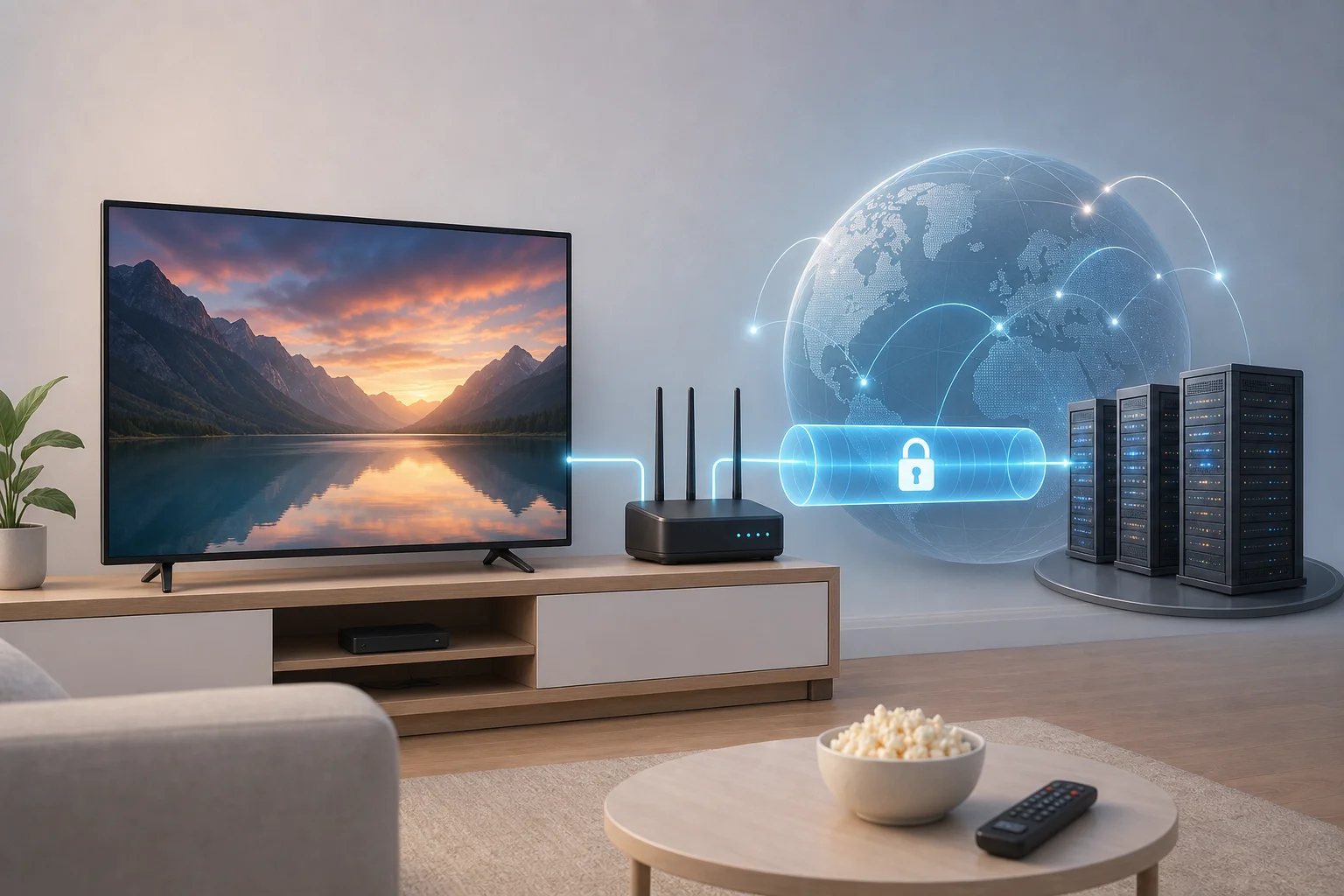
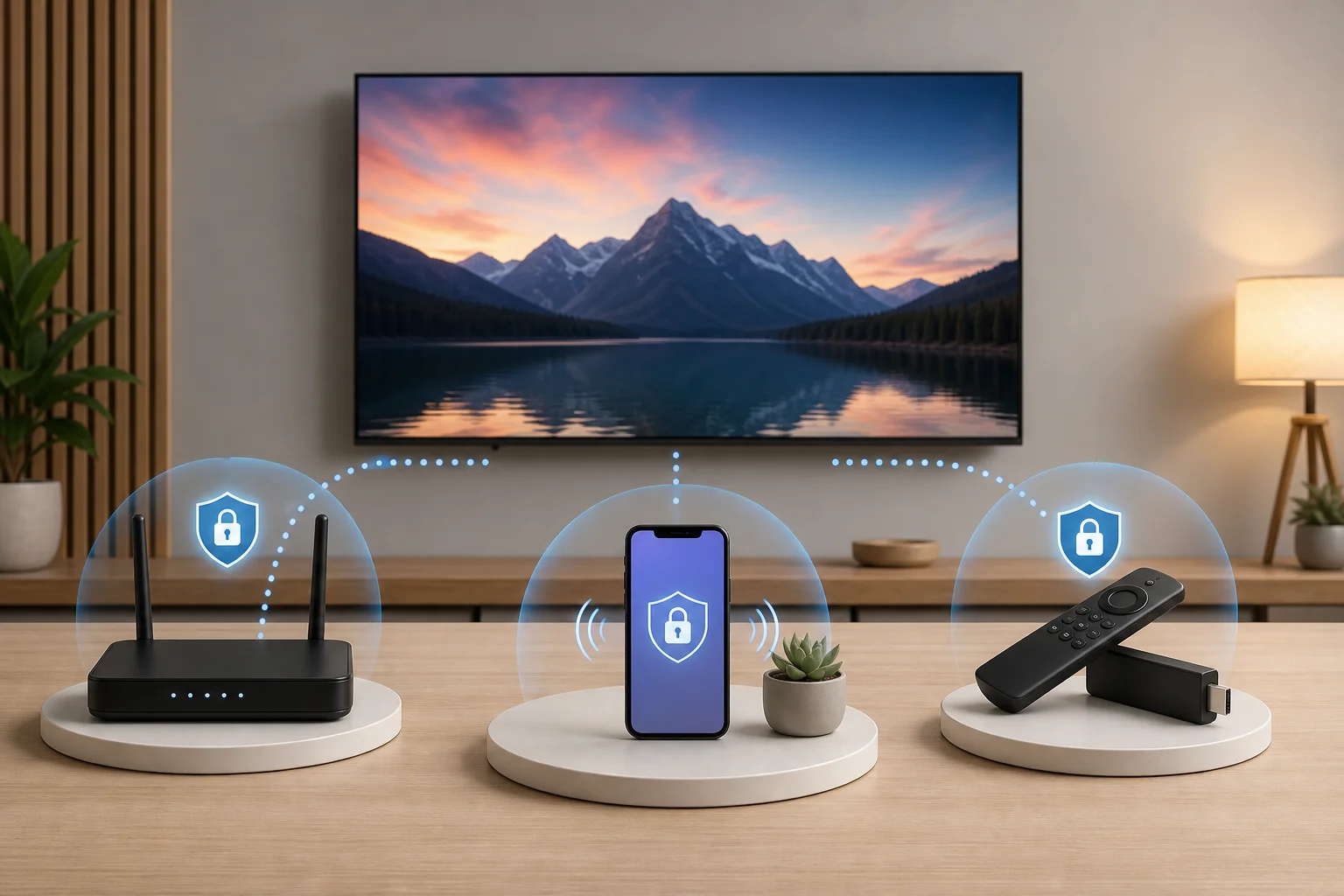
テレビ設定のためのVPNネットワーク図

テレビ設定のための適切なVPNの選択​

テレビに最適なVPNは、必ずしも最もモバイル機能を持つものではありません。あなたのTVプラットフォーム、ルーターのハードウェア、および脅威モデルに合ったプロバイダーとアーキテクチャが必要です。

評価すべき重要な要素​

テレビストリーミングと検閲耐性のためにVPNサービスを選択する際は、以下の比較表を利用してください。

要素テレビにとって重要な理由注目すべき内容
スピードと安定性テレビのストリームは、ピーク速度だけでなく持続的なスループットに敏感です近くのサーバー、低パケット損失、WireGuard または最適化された OpenVPN プロファイル
サーバーの場所場所によってカタログアクセス、遅延、検閲の回避に影響があります複数の国、都市レベルのオプション、フォールバック地域
暗号化の強度強力な暗号化は、敵対的なネットワークでのトラフィックを保護しますAES-256-GCM や ChaCha20-Poly1305 などの最新の暗号
プロトコルのサポート一部のネットワークは知られているVPNプロトコルをブロックまたは制限しますWireGuard、OpenVPN TCP/UDP、IKEv2、および合法的な障害物モード
ルーターの互換性多くのテレビはルーター レベルの VPN カバレッジが必要ですOpenVPN または WireGuard の設定ファイル、文書化されたルーターガイド
DNS処理DNS 漏れは、送信先を明らかにしたり、ジオブロッキングを引き起こす可能性がありますトンネルを通してプライベート DNS および IPv6 漏れ保護
アプリの可用性直接設定はテレビのオペレーティングシステムに依存しますAndroid TV、Google TV、Fire TV、Apple TV、またはルーターのサポート
登録不要の選択肢プライバシーと摩擦が重要な場合に有用です最小限のアカウント要件とシンプルな接続フロー

テレビブランドとプラットフォームとの互換性​

サブスクリプションまたは設定を行う前に、プラットフォームを特定してください:

  • Android TV と Google TV: 最も簡単な場合が多いです。多くの VPN アプリが Google Play から入手可能です。
  • Amazon Fire TV: 地域に応じて、Amazon Appstore からネイティブ VPN アプリをサポートすることが多く、サイドローディングすることもできます。
  • Apple TV: 新しい tvOS バージョンは VPN アプリをサポートしていますが、プロバイダーの可用性と機能は異なります。
  • Samsung Tizen: 標準の VPN アプリをサポートしていないことが一般的です。VPN ルーター、共有 VPN 接続、または Smart DNS を使用してください。
  • LG webOS: Samsung と似ています。ルーター レベルの VPN が通常はクリーンなオプションです。
  • Roku: ネイティブ VPN クライアントはありません。ルーター、トラベルルーター、または接続共有を使用してください。
  • ストリーミング用のゲームコンソール: PlayStation、Xbox、Nintendo Switch は通常、ルーター レベルの VPN または共有接続が必要です。

テレビシステムのためのVPNプロバイダーのサポート​

高度なユーザーの場合、プロバイダーのサポートはワンクリックアプリ以上のものである必要があります。以下の項目を探してください:

  • ダウンロード可能な OpenVPN と WireGuard プロファイル。
  • 明確な DNS サーバーの動作。
  • OpenWrt、DD-WRT、AsusWRT-Merlin、GL.iNet、pfSense、OPNsense のためのルーター設定ガイド。
  • UDPを制限するネットワークのための複数のポートとトランスポートモード。
  • ルーター展開のためのキルスイッチまたはファイアウォールガイダンス。
  • IP範囲がブロックされるときの応答性のあるサーバー回転。

検閲への抵抗が主な目標の場合、プロバイダーが障害物やブリッジのようなモード、または代替エンドポイントを提供しているかどうかも確認してください。可用性は地域や法律によって異なるため、リスク評価の一環として扱ってください。

スマートTVにVPNを設定する​

直接インストールは、テレビプラットフォームがそれをサポートしている場合の最も簡単な方法です。また、家庭内の他のネットワークに影響を与えることなく、各テレビごとにVPNを有効または無効にできます。

ステップバイステップのスマートTV設定​

Android TV、Google TV、Fire TV、および互換性のあるApple TVデバイスに対しては、このワークフローに従ってください。

  1. テレビのオペレーティングシステムを更新します。 VPNを追加する前にファームウェアとセキュリティの更新をインストールしてください。古いファームウェアはTLS、DNS、またはアプリの互換性の問題を引き起こす可能性があります。
  2. アプリのサポートを確認します。 テレビアプリストアでVPNプロバイダーを検索します。利用できない場合は、不明のAPKファイルをインストールする代わりにルーターのセットアップを使用してください。
  3. VPNアプリをインストールします。 公式ストアまたはプロバイダーの確認済みウェブサイトからのみダウンロードしてください。
  4. アプリにサインインまたは初期化します。 一部のVPNは資格情報を必要とします。 他のものはデバイスペアリングコードまたは登録不要のアクセスを使用します。
  5. 近くまたは関連するサーバーを選択します。 プライバシーとスピードのために、最寄りの信頼できるサーバーを選択してください。地域へのアクセスのためには、必要な法域内のサーバーを選択してください。
  6. プロトコルを選択します。 入手可能な場合は、速度のためにWireGuardまたはIKEv2を使用します。UDPがブロックされている場合は、OpenVPN TCPまたは難読化モードを使用します。
  7. 自動接続を有効にします。 テレビの再起動やネットワーク変更後にVPNが再接続するように構成します。
  8. DNSの動作を確認します。 VPNプロバイダーのテストページまたは、可能な場合はブラウザアプリを使用して、DNSがトンネルを介して解決されることを確認します。
  9. ストリーミングの品質をテストします。 HD から始めて、次に 4K HDR をテストします。バッファリング、音声の同期の問題、またはアプリエラーに注意してください。
  10. ベースラインを記録します。 サーバー、プロトコル、平均ビットレート、およびエラーを記録します。これにより、トラブルシューティングが迅速に行えます。

最適なパフォーマンスのためのネットワーク設定の構成​

TV VPN パフォーマンスは、パスの最も弱い部分に依存します: Wi-Fi、ルーター CPU、VPN プロトコル、リモート サーバー、CDN ピアリング、またはストリーミング サービス自体。

安定した結果のために:

  • 4K ストリームには Ethernet を優先してください。
  • Wi-Fi が必要な場合は、強い信号で 5 GHz または 6 GHz を使用してください。
  • 帯域幅を消費する未使用のテレビ バックグラウンド アプリを無効にします。
  • 脅威モデルが必要としない限り、ダブルVPNは避けてください。
  • アプリが許可されている場合は、VPN が提供する DNS に設定します。
  • VPN が IPv6 トンネリングをサポートしていない場合は、テレビまたはルーターで IPv6 を無効にします。
  • 目標コンテンツ配信ネットワークに地理的に近いサーバーを使用します。

高度なユーザーは、ルーターのテレメトリーを使用してパフォーマンスを確認できます。CPU負荷、NATテーブルサイズ、インターフェーススループット、パケット損失、DNSクエリルーティングを確認してください。ルーター CPU が飽和状態に達すると、ISPラインが速くてもストリームにバッファリングが発生する可能性があります。

一般的なスマート TV VPN の問題のトラブルシューティング​

VPNが接続されているがストリーミングが失敗する場合は、問題を引き起こしているレイヤーを特定してください。

  • アプリが接続できない: 別のプロトコル、ポート、またはサーバーを試してください。一部のネットワークは、UDP ベースの VPN トラフィックをブロックします。
  • ストリーミングアプリがVPNを検出: サーバーを回転させ、アプリのキャッシュをクリアし、テレビを再起動し、DNSが漏れていないことを確認してください。
  • 遅い速度: OpenVPN から WireGuard に切り替え、ルーターに近づくか、混雑していないサーバーを選択します。
  • 接続後にインターネットなし: VPN アプリのキルスイッチが失敗したトンネルの後にトラフィックをブロックしているかどうかを確認してください。
  • 表示される場所が間違っている: IP と DNS の両方が同じ国を経由してルーティングされていることを確認します。
  • キャプティブ ポータルの問題: ホテルの Wi-Fi では、最初にテレビを認証するか、ポータルを処理できるトラベル ルーターを使用します。
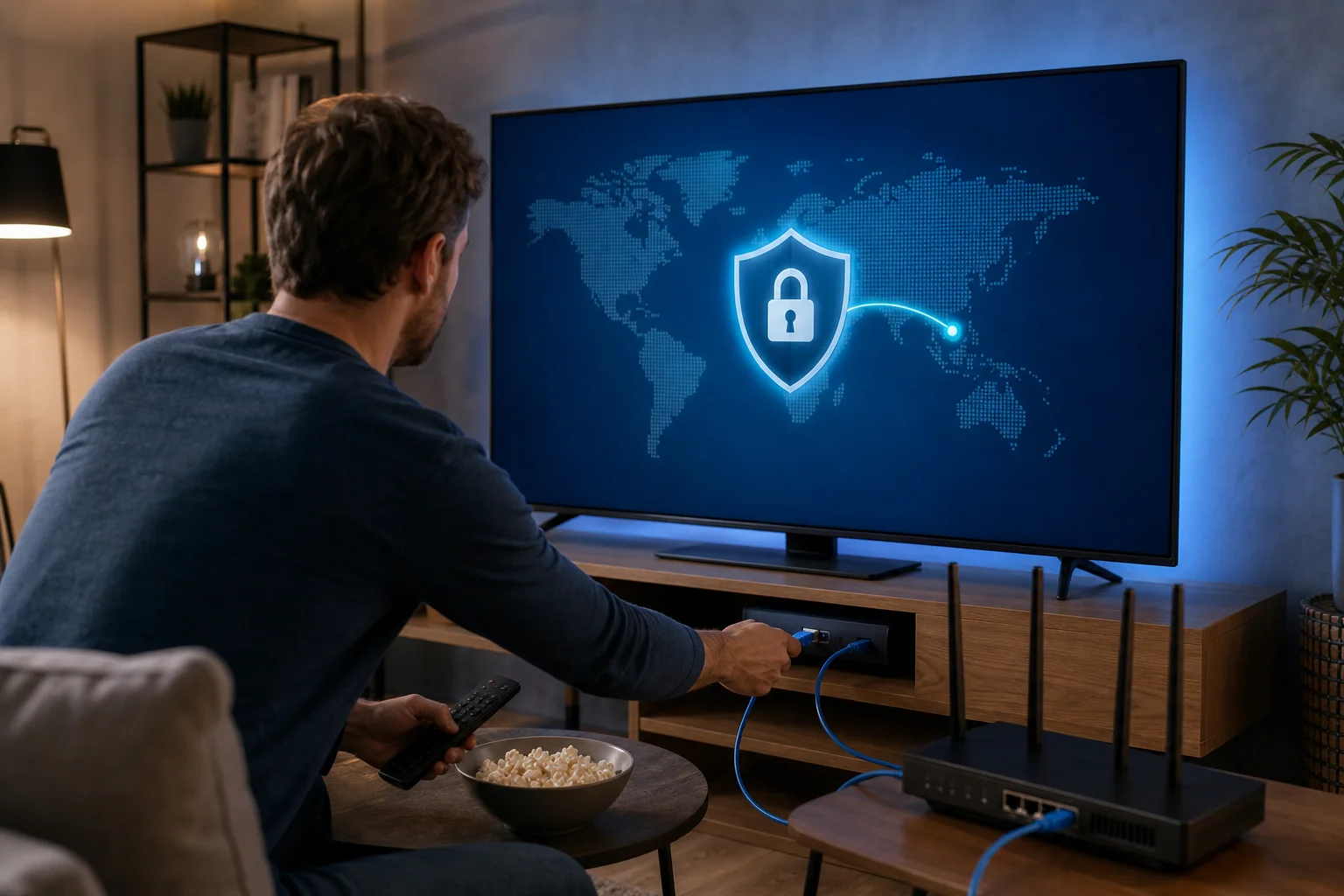
スマート TV VPN セットアップ画面

テレビ用のVPN対応ルーターの使用​

VPN対応ルーターは、VPNアプリを実行できないデバイスを保護します。これは、高度なテレビ設定において最も制御可能なアーキテクチャでもあります。

VPN対応ルーターの仕組み​

ルーター VPN セットアップでは、ルーターが暗号化トンネルを作成します。テレビは、そのゲートウェイへの通常のトラフィックを送信します。ルーターは、そのトラフィックの選択された部分を ISP WAN インターフェースの代わりに VPN インターフェースを介して転送します。

この設計にはいくつかの利点があります:

  • Samsung、LG、Roku、コンソール、古いスマートテレビで機能します。
  • DNS 漏れ保護を中心化します。
  • デバイス、サブネット、ポート、または宛先に基づくポリシー ベースのルーティングをサポートします。
  • ファイアウォール レベルでキルスイッチを強制します。
  • TV に不明なアプリをインストールすることを避けます。

取引は複雑さです。暗号化はルーターで実行されるため、ハードウェアが重要です。弱い CPU を持つ消費者向けルーターは、特に OpenVPN で十分な VPN スループットを処理できない場合があります。

ステップバイステップのルーター VPN セットアップ​

OpenWrt、AsusWRT-Merlin、DD-WRT、pfSense、OPNsense、または対応するトラベルルーターに対してこの一般的なプロセスを使用します。

  1. ルーターのサポートを確認します。 ルーターが OpenVPN または WireGuard クライアントモードをサポートしていることを確認します。サポートしていない場合は、カスタムファームウェアや専用VPNトラベルルーターを検討してください。
  2. 構成をバックアップします。 ファームウェアまたはファイアウォールのルールを変更する前に、現在のルーター設定をエクスポートします。
  3. VPN クライアントをインストールまたは有効にします。 ルーターのパッケージマネージャー、VPNクライアントページ、またはファームウェアモジュールを使用します。
  4. VPNプロファイルをインポートします。 プロバイダーの設定ファイル、証明書、キー、エンドポイントホスト名、および認証方法を追加します。
  5. DNSを構成します。 テレビクライアントがVPNのDNSサーバーを使用するように強制します。明示的に許可されていない限り、公共の解決者へのアウトバウンドDNSをブロックします。
  6. テレビデバイスグループを作成します。 各テレビまたはストリーミングボックスに静的DHCPリースを割り当てます。ポリシールーティンググループに配置します。
  7. トンネルを介してテレビをルーティングします。 ポリシー ベースのルーティングを適用し、選択されたデバイスのみが VPN を使用するか、必要に応じて LAN 全体をルーティングします。
  8. キルスイッチを追加します。 VPN インターフェースがダウンしたときに WAN 経由の TV トラフィックを拒否します。これにより、静かなフォールバックが防止されます。
  9. IPv6を処理します。 IPv6を適切にトンネリングするか、VPNルーティングクライアント用に無効にします。
  10. フェイルオーバーをテストします。 VPN を意図的に切断し、テレビがトラフィックを漏れさせずにインターネットを失うことを確認します。

さまざまなテレビモデルとのルーター設定の統合​

Samsung Tizen と LG webOS の場合、ルーター VPN は通常の推奨方法です。 テレビを DHCP に設定し、ルーター上でその IP アドレスを予約し、その IP に VPN ポリシーを適用します。

Roku の場合、ルーターのセットアップはほぼ必須です。Roku アカウントとチャンネルの可用性は、アカウントの地域にも依存するため、IP ルーティングだけではすべてのアプリの動作が変更されるわけではありません。

Android TV、Google TV、Fire TV の場合は、アプリベースの VPN またはルーター VPN のいずれかを選択できます。意図的にネストされたトンネルを希望しない限り、両方を同時に実行することは避けてください。

Apple TVについては、プロバイダーがそれをサポートしている場合は、ネイティブ VPN アプリを使用してください。それ以外の場合は、Samsung または LG と同じルーター設計を使用してください。

VPNプロトコルとメカニズムの理解​

プロトコルの選択は、信頼性、検閲耐性、およびストリーミング品質に直接影響します。高度なユーザーは、プロトコルの選択をブランド機能としてではなく、エンジニアリング決定として扱うべきです。

テレビ設定用の一般的なVPNプロトコル​

  • WireGuard: 高速で、モダンかつ効率的です。ルーターとテレビデバイスで優れたパフォーマンスを示すことが一般的です。スリムなコードベースと最新の暗号化を使用しますが、静的キーとUDP専用の動作は注意深いプロバイダー側の設計を必要とするかもしれません。
  • OpenVPN UDP: 古くからあり、広くサポートされています。ストリーミングに安定していますが、低電力ルーターでは遅くなることがあります。
  • OpenVPN TCP: UDP をブロックするネットワークで便利です。ただし、TCP-over-TCP はパケット損失の下でパフォーマンスの崩壊を引き起こす可能性があります。
  • IKEv2/IPsec: モバイルのような再接続に適しており、効率的です。テレビサポートはプラットフォームとプロバイダーによります。
  • L2TP/IPsec と PPTP: 現代のプライバシー要件には避けてください。PPTP は廃止されており、L2TP/IPsec は通常、検閲耐性やパフォーマンスに最適な選択ではありません。
  • 隠れモードまたは難読化モード: VPN トラフィックを識別しにくくすることを試みます。制限のあるネットワークで役立つことがありますが、速度が低下する可能性があり、一部の管轄では規制されることがあります。

暗号化基準とストリーミング品質​

暗号化は通常、品質を低下させることはありません。本当のコストは、CPU のオーバーヘッド、パケットのカプセル化、ルート距離、およびサーバーの混雑によるものです。

たとえば、AES-256-GCMはAESアクセラレーションのあるハードウェアで非常に高速です。ChaCha20-Poly1305は、いくつかの低電力ルーターを含むAESアクセラレーションがないデバイスでよく機能します。WireGuardは通常、OpenVPNよりもオーバーヘッドが少ないですが、最終的な結果は実装とネットワーク条件に依存します。

テレビがVPNを有効にしているときだけバッファリングが発生する場合は、次を確認してください:

  • 再生中のルーターCPUの負荷。
  • VPNサーバーの距離と混雑。
  • Wi-Fi信号の質。
  • MTUと断片化。
  • DNSとCDNの不一致。
  • ストリーミングサービスが劣悪なCDNエッジにルーティングしているかどうか。

トンネリングメソッドとその重要性​

VPNトンネルは、別のトランスポート内にパケットをカプセル化します。テレビはストリーミングサービスにパケットを送信します。VPN クライアントは、それらのパケットをラッピングし、暗号化し、VPN サーバーに送信します。サーバーはそれを復号し、宛先に転送します。

主なメカニズムには次のものが含まれます:

  • カプセル化: ヘッダーを追加し、実効MTUを削減する可能性があります。
  • 暗号化と認証: 機密性を保護し、改ざんを検出します。
  • NATトラバーサル: ホームルーターやキャリアグレードのNATを通過するのに役立ちます。
  • DNS転送: ドメインをVPNパスを介して解決し、漏れを減らします。
  • ポリシールーティング: どのデバイスまたは宛先がトンネルを使用するかを決定します。

テレビストリーミングにおいて、MTUは特別な注意が必要です。パケットが断片化すると、ランダムなスタール現象が見られる場合があります。多くのVPNクライアントはMTUを自動的に設定しますが、ルーターのユーザーは手動で調整する必要がある場合があります。一般的な安全値はプロトコルやネットワークによって異なるため、汎用的な数値をコピーするのではなく、テストしてください。

テレビのVPNに関する一般的な誤解​

VPNは便利ですが、技術はしばしば過剰に宣伝されています。誤解はパフォーマンスの低下や非現実的な期待につながります。

VPNは必ずテレビのストリーミングを遅くするのか?​

いいえ。VPNは速度を低下させることがありますが、必ずしも目に見える遅延を引き起こすわけではありません。VPNサーバーが近く、混雑しておらず、効率的なプロトコルを使用している場合、HDおよび4Kストリーミングはスムーズに動作する可能性があります。場合によっては、VPNが悪いISPルーティングを回避するかもしれませんが、それに依存するべきではありません。

速度を評価する最良の方法は、単一の速度テストではなく、実際の再生中の持続的なスループットです。VPNを有効にする前と後で測定し、バッファリングイベントと解像度の安定性を比較してください。

テレビ設定にVPNを使用することは合法か?​

多くの国で、VPNを使用することは合法です。一部の制限のある地域では、VPNの使用が制限されていたり、ライセンスが必要だったり、禁止されていることがあります。また、ライセンスされた地域外のコンテンツにアクセスすることは、犯罪問題ではなくてもストリーミングプラットフォームの利用規約に違反するかもしれません。

あなたは、現地の法律とサービス契約を理解する責任があります。制限のある環境で独立したニュース、教育、または安全情報にアクセスするためにVPNを使用している場合は、個人的なリスクを慎重に評価してください。

無料のVPNサービスはスマートテレビにとって十分か?​

一部の無料VPNは基本的なプライバシーには役立ちますが、テレビストリーミングには適していないものが多いです。一般的な制限として、データ制限、遅いサーバー、限られたロケーション、弱いルーターサポート、侵入的な広告、または不明瞭なログポリシーがあります。

無償サービスが自動的に安全であるとは限りませんが、モデルを確認してください。透明な技術文書、強力な暗号化、可能な限り強制登録なし、明確なデバイスサポートを探してください。

VPNは私のテレビを匿名にするのか?​

いいえ。VPNはネットワークルーティングを変更し、デバイスまたはルーターとVPNサーバー間のトラフィックを暗号化しますが、アカウント識別子、アプリテレメトリ、クッキー、デバイスフィンガープリンツ、支払い詳細、またはプラットフォームによって保存された視聴履歴は削除しません。

より強力なプライバシーのために、VPNルーティングを別のアカウント、プライバシー意識の高いDNS、制限されたアプリの権限、注意深いデバイスの設定と組み合わせてください。

制限のある地域での検閲回避​

制限のある地域では、テレビが家庭が教育的、文化的、または独立したメディアにアクセスするための最も安全な方法の1つになる可能性があります。それでも、検閲の回避には法的および個人的リスクが伴うことがあります。セットアップを、ネットワークプロジェクトであり、運用セキュリティの決定として扱ってください。

テレビでの検閲に対抗するVPNの戦略​

テレビ設定のための強力なVPNは、フォールバックパスを含むべきです。次の戦略を考慮してください:

  • ルーター レベルのポリシー ルーティングを使用します。 テレビを専用の VPN パスに保持し、必要に応じて他のデバイスを通常の WAN に置いておく。
  • 複数の VPN プロトコルを維持します。 WireGuard がブロックされた場合は、OpenVPN TCP、IKEv2、または許可されている限り難読化モードを試してください。
  • 代替サーバー地域を準備します。 近くの国は、遠くのエンドポイントよりも遅延が少ないことがよくあります。
  • DNS漏れを防止します。 DNS をトンネル経由で強制し、ISP への平文 DNS をブロックします。
  • サポートされていない場合はIPv6を無効にします。 IPv6 漏れは、IPv4 のみの VPN トンネルを回避する可能性があります。
  • トラベル ルーターを使用します。 ホテル、寮、一時宿泊用にポータブルな保護ネットワークを作成します。
  • ファームウェアを更新します。 ルーターとテレビのアップデートは、ネットワークと証明書の問題を修正します。
  • 識別情報を含む公共のトラブルシューティング投稿を避けます。 助けを求めるときは、地域、ISP、アカウント、または正確なサーバーを公開しないでください。

実用的な回避パターンのケーススタディ​

これらの現実的なパターンを考慮し、一律のレシピを避けてください。

フィルタされたネットワークの自宅ルーター: ユーザーは Google TV とニュースストリーミングデバイスを別の VLAN に配置します。ルーターはその VLAN を WireGuard 経由で送信します。ファイアウォールルールがWANフォールバックをブロックします。WireGuardが失敗した場合、テレビはISPにトラフィックを見せるのではなく、単に接続を失います。

キャプティブポータルのあるホテルのテレビ: 旅行者は小さなトラベルルーターを使用します。ルーターはホテルのポータルに認証し、次にストリーミングスティック用のプライベートWi-Fiネットワークを作成します。VPNはトラベルルーターで実行されるため、スティックはポータルやVPNアプリを処理する必要がありません。

ブロックされたアプリストアのスマートTV: LGまたはSamsungテレビのユーザーは、VPNアプリをインストールできません。その代わりに、メインルーターにOpenVPNまたはWireGuardを設定し、テレビに静的DHCPリースを割り当てます。DNSはトンネルを通して強制され、IPv6はそのクライアントグループ用に無効にされます。

これらの例は、主な原則:信頼できるレイヤーにVPN制御を移動することを示しています。

法的および倫理的考慮事項​

検閲を回避することは、知識、ニュース、文化的表現へのアクセスをサポートする可能性があります。それはまた、地元の法則やプラットフォームの利用規約に違反する可能性があります。倫理的文脈は、目的、司法権、ユーザーへのリスクによって異なります。

家庭のテレビでVPNを展開する前に、次の質問をします:

  • 私の地域ではVPNを使用することは合法ですか?
  • ネットワークが検査された場合、他の家庭メンバーはリスクにさらされる可能性がありますか?
  • セットアップはアカウントまたは支払い情報を露呈していますか?
  • VPNが機能しなくなった場合の安全なフォールバックがありますか?
  • 著作権やプラットフォームの利用規約を尊重していますか?

技術的に正しいセットアップだけでは不十分です。ネットワークユーザーからの情報に基づく同意と、現地の執行に対する現実的な理解も必要です。
制限地域のためのVPNルーター

結論​

信頼性の高いテレビ設定用 VPN は、適切なアーキテクチャから始まります。スマートTVがそれをサポートしている場合は、ネイティブVPNアプリを使用してください。テレビプラットフォームがロックされている場合や、より強力なDNS制御、ポリシールーティング、キルスイッチの動作が必要な場合は、VPN対応ルーターを使用してください。その後、プロトコル、サーバーの選択、MTU、Wi-FiまたはEthernetのパフォーマンスを調整してストリーミングが安定するまで続けます。

BeFreeVPNを使用して、検閲されていないコンテンツを安全にストリーミングするためにテレビを設定してください。完全に無料で、登録なしで、すべてのデバイスで安全なアクセスを保証します。
2023年のLG TV向け最高の無料VPN 5選:LG TVのための無料VPNガイド

· 約13分

LG TVの地理的制限にうんざりしていませんか?無料VPNを使えば、あなたの費用をかけずにエンターテイメントの世界を開放できます。LG TV向けの無料VPNオプションを探している場合、知っておくべきことは、LGスマートTVは通常、webOS上でネイティブのVPNアプリをサポートしていないことです。代わりに、通常はVPN対応のルーター、共有コンピューターホットスポット、または別のネットワークレベルのセットアップを介して接続します。

このガイドでは、データ制限、設定の容易さ、ストリーミングの実用性、プライバシーに焦点を当てて、LG TVユーザー向けの5つの無料VPNオプションを比較します。

LG TVストリーミング用の無料VPN

1. Windscribe: 寛大なデータと簡単な設定​

Windscribeは、時折LG TVでストリーミングをするための最強の無料VPNオプションの1つです。なぜなら、その無料プランでは、メールアドレスを確認すると、月あたり最大10GBのデータを提供するからです。それは日常的なHDストリーミングには十分ではありませんが、短いセッション、旅行の利用、または地域特定のアプリを確認するには適しています。

LG TVの場合、最も実用的な方法はルーターの設定です。Windscribeが互換性のあるルーターに設定されると、LG TVは通常通りそのWi-Fiネットワークに接続されます。これにより、webOSが提供しないネイティブのLG VPNアプリは不要になります。

主な利点は以下の通りです:

  • アカウント設定によって異なるが、毎月最大10GBの無料データ。
  • 複数の無料サーバーロケーションへのアクセス。
  • 互換性のあるハードウェアのためのルーター設定オプション。
  • ラップトップや電話で使用する場合のシンプルなアプリ体験。

ただし、ストリーミングサービスはしばしばVPNトラフィックをブロックすることを忘れないでください。Windscribeは地理的制限に役立つことがありますが、すべてのプラットフォームでのアクセスは保証されません。

2. ProtonVPN: 無制限の無料データ​

ProtonVPNは、その無料プランが無制限のデータを含むため際立っています。頻繁にストリーミングを行うLG TVの所有者には、月あたりのデータ制限が少ない無料VPNに対して大きな利点となります。アプリを確認したり、短い動画を見たりする際にあらゆるメガバイトを数える必要はありません。

その代償として、サーバーの選択肢が制限されます。ProtonVPNの無料プランは、有料プランよりも少ないロケーションを提供し、混雑時には速度が変動することがあります。また、LG TVでProtonVPNを使用するには、互換性のあるルーターの設定やコンピュータからのVPN接続の共有が必要です。

プライバシーを重視する人にはProtonVPNが適しています。強力な暗号化、明確なログ無しポリシー、安全性に特化したアプリで知られています。無料のLGスマートTV VPN設定には、最も広範なストリーミングライブラリよりも安定した保護を望むユーザーに最適です。

3. TunnelBear: ユーザーフレンドリーなインターフェース​

TunnelBearはシンプルで親しみやすく、初心者でも理解しやすいです。その無料プランには毎月500MBのデータがありますので、LG TVでの深刻なストリーミングには向いていません。それでも、軽いブラウジングやVPN接続のテスト、短いセッションが必要な時の緊急アクセスには便利です。

LG TVではTunnelBearを直接インストールできないため、共有ネットワークの方法を使用します。たとえば、ラップトップをTunnelBearに接続し、モバイルホットスポットまたは共有接続を作成し、そのネットワークにLG TVを接続することができます。この設定にはアプリをインストールするよりも多くの手間がかかりますが、柔軟性があります。

TunnelBearの最大の強みは使いやすさです。VPNに不慣れで、その仕組みを学ぶためのプレッシャーが少ない方法を探しているなら、始めるのに最も簡単な場所の1つです。

4. Hotspot Shield: 高速接続​

Hotspot Shieldは、テレビでのバッファリングを減らす際に重要な高速VPNパフォーマンスで知られています。その無料プランは、一般的に、1日あたり約500MBのデータ制限を提供していますが、制限や利用可能な機能は地域やプラットフォームによって異なる場合があります。

LG TVの使用においては、ルーターまたは共有ネットワークの互換性が主な問題です。ルーターが必要なVPN設定をサポートしている場合、LG TVのトラフィックをHotspot Shieldを通じてルーティングできるかもしれません。そうでない場合は、デスクトップデバイスから保護された接続を共有することができます。

このオプションは短時間の視聴セッション、アプリのクイックチェック、自宅のネットワークでのプライバシーに最適です。日々のデータ制限は便利ですが、長時間のHD動画を視聴する場合はすぐになくなってしまいます。

5. BeFreeVPN: デバイスの柔軟性を考慮した設計​

BeFreeVPNは、登録なしで簡単に無料VPNをセットアップしたい場合に検討の価値があります。LG TVユーザーにとっては、ルーターや他のデバイスを介して接続しようとする際にプロセスを簡素化できます。

その魅力はデバイスの柔軟性です。LGのwebOSではVPNのインストールが簡単ではないため、ネットワークセットアップ全体で機能するサービスは便利です。互換性のある機器を通じて構成されると、BeFreeVPNはLG TVが異なる地域のコンテンツにアクセスできるようにし、接続にプライバシーレイヤーを追加します。

ストリーミングする前に、使用したい特定のアプリで選択したサーバーをテストしてください。無料VPNのパフォーマンスは異なる場合があり、いくつかのサービスはVPNトラフィックを制限することがあります。それでも、BeFreeVPNは、LG TVのエンターテインメントのために登録不要の無料VPN経路を求めるユーザーにとって便利なオプションです。

LG TV VPNルーター設定

LG TVに無料VPNを設定する方法​

ほとんどのLG TVはVPNアプリを直接サポートしていないので、次のいずれかの方法を使用してください:

  1. ルーターを確認する。 OpenVPNやWireGuardなどのVPNクライアント設定をサポートしているか確認します。
  2. 無料VPNを選ぶ。 データ制限、速度、プライバシー、サーバーロケーションに基づいて選択します。
  3. ルーターまたは共有ホットスポットを設定する。 ルーター、Windows PC、またはMacのVPNプロバイダーの設定ガイドに従います。
  4. そのネットワークにLG TVを接続する。 通常の接続の代わりに保護されたWi-Fi接続を使用します。
  5. ストリーミングアプリをテストする。 アプリを開き、位置情報アクセスをチェックし、必要に応じてサーバーを切り替えます。
無料VPNLG TVユーザーに最適な目的主な制限
Windscribe月10GBのバランスの取れた無料プラン長時間ストリーミングのためのデータ上限
ProtonVPN無制限の無料データ無料ロケーションが少ない
TunnelBear初心者向けのテスト非常に小さい月間の割当
Hotspot Shield短く高速なセッション日々のデータ制限
BeFreeVPN登録不要のデバイスの柔軟性設定によって性能が異なる場合がある

LG TV向け無料VPNについてのよくある質問​

LGスマートTVに直接VPNをインストールできますか?​

通常はできません。LGスマートTVはwebOSを運営しており、通常は標準のVPNアプリをサポートしていません。一般的な解決策は、ルーターにVPNをインストールするか、コンピュータからVPN接続を共有することです。

無料VPNはLG TVでのストリーミングに十分ですか?​

時々。無料VPNは、短時間のセッション、テスト、または時折の視聴に使えます。日常的なHDまたは4Kストリーミングには、無料のデータ上限やサーバー制限が煩雑になる可能性があります。

無料VPNで全てのストリーミングサービスが解除できますか?​

いいえ。ストリーミングプラットフォームはVPNサーバーをブロックすることがあり、アクセスは警告なしに変更されることがあります。アプリが機能しない場合は、別のサーバーまたは設定方法を試してください。

LG TVに最も簡単な無料VPNの設定は何ですか?​

多くのユーザーにとって、最も簡単な方法はVPN対応のルーターです。なぜなら、そのWi-Fiネットワークに接続されたすべてのデバイス、LG TVを含む、が自動的にVPN接続を使用できるからです。

最後の考え​

LG TV用の無料VPNは、限界を理解していれば便利です。Windscribeは月間データ量が強力で、ProtonVPNは無制限の使用に最適、TunnelBearは初心者に優しく、Hotspot Shieldは短時間の高速セッションに適しており、BeFreeVPNは柔軟で登録不要のアクセスが魅力です。BeFreeVPNを使って、LG TVでのコンテンツの世界を簡単に解放しましょう。登録なしで本当に無料のVPNを楽しんで、今日からLG TVのストリーミング体験を向上させましょう!

LGテレビ用VPNインストール:LGテレビに無料VPNをインストールする方法

· 約18分

LGテレビで手間なくさらに多くのコンテンツをアンロックしたいですか?無料で登録不要のVPNが、簡単にグローバルに何でも見る手助けをする方法を見つけましょう!このLGテレビ用VPNインストールガイドは、ほとんどのLG webOSテレビがネイティブのVPNアプリをサポートしていないにもかかわらず、LGスマートテレビでVPNを使う実用的な方法を示します。代わりに、ラップトップやスマートフォンのVPN保護ホットスポットを通じてテレビを接続します。

VPNは自宅のネットワークでプライバシーを向上させ、旅行中や既に購読しているサービスを利用する際にストリーミングライブラリへのアクセスを可能にする場合があります。ただし、結果はアプリ、地域、VPNサーバー、デバイスによって異なる場合があります。常に利用するストリーミングサービスの利用規約に従ってください。

LGテレビ用VPN設定

始める前に:ツールを集める​

LGテレビのためにVPNを設定する前に、数分間準備をしてください。これにより、インストールがスムーズになり、後の接続の問題が減ります。

必要なもの:

  • **インターネットに接続されたLGテレビ。**ほとんどの最新のLGスマートテレビはwebOSを実行しています。以下の手順はwebOSネットワーク設定に適用されますが、メニュー名はモデルによってわずかに異なる場合があります。
  • VPN接続用のラップトップまたはスマートフォン。 LGテレビは通常VPNアプリを直接インストールできないため、このデバイスはVPNとテレビの橋渡しをします。
  • 登録不要の無料VPN。 例えば、BeFreeVPNはアカウントを作成せずに迅速にアクセスできるように設計されており、セットアップの摩擦を軽減します。
  • 安定したWi-Fiネットワーク。 VPNを介したストリーミングはより多くの帯域幅を使用する可能性があるため、強い信号がバッファリングの回避に役立ちます。
  • LGテレビのリモコン。 ホットスポットネットワークを選択し、接続をテストするために必要です。

どのデバイスをホットスポットとして使用するかを知っておくことも便利です。Windowsラップトップは、モバイルホットスポット機能を通じてVPN接続を共有できるため、最も簡単なオプションであることが多いです。一部のスマートフォンもVPN接続を共有できますが、これはオペレーティングシステムやデバイス設定によります。電話のホットスポットがVPNを介してトラフィックをルーティングしない場合は、代わりにラップトップを試してください。

ステップ1:適切なVPNに接続する​

LGテレビとインターネット接続を共有するデバイスでVPNをセットアップします。

1. 互換性のあるデバイスにBeFreeVPNをダウンロード​

プラットフォームに応じてBeFreeVPNアプリをラップトップまたはスマートフォンにインストールします。デバイスの公式ダウンロード元を選択してください。第三者のダウンロードは避けてください。安全でないか、古くなっている可能性があるためです。

他の無料VPNを使用する場合は、デバイスをサポートしていて、ニーズに合ったサーバー場所を提供し、最速のセットアップを望むならば登録が不要であることを確認してください。

2. アプリを開き、無料サーバーに接続​

VPNアプリを起動し、無料サーバーを選択します。ストリーミングの場合、近くのサーバーは通常、より良い速度を提供します。旅行アクセス用に特定の地域が必要な場合は、その国のサーバーを選択します。

アプリがVPNが接続されたことを示すまで待ちます。接続がアクティブになるまで次のステップに進まないでください。

3. デバイスがLGテレビと同じネットワークに接続されていることを確認​

ラップトップやスマートフォンは、最初はLGテレビが接続できる同じ家庭用Wi-Fiネットワークに接続されている必要があります。後でTVはこのデバイスが作成したホットスポットに接続します。

簡単な事前チェックが役立ちます:

  1. ラップトップや電話でブラウザを開きます。
  2. 「私のIPは何か」を検索します。
  3. 表示された場所がVPNサーバーと一致していることを確認します。実際の位置ではありません。
  4. バックグラウンドでVPNアプリを開いたままにします。

IPの場所が変わらない場合は、続行する前にVPNを切断して再接続してください。

ステップ2:LGテレビ用のホットスポットを設定​

今、VPN接続されたラップトップやスマートフォンをホットスポットに変える必要があります。これにより、LGテレビ用の新しいWi-Fiネットワークが作成されます。

おすすめのセットアップ一目でわかる​

ホットスポットに使用するデバイス難易度メモ
Windowsラップトップ簡単から中程度VPN接続を共有する最も信頼性の高い方法であることが多い
Android電話中程度一部のモデルはVPNトラフィックを共有し、他はそうでない
iPhone中程度から制限付きパーソナルホットスポットはすべてのケースでVPNを経由してテレビトラフィックをルーティングしない場合があります
Macラップトップ中程度インターネット共有と追加のネットワーク設定が必要な場合があります

ラップトップまたはスマートフォンをモバイルホットスポットに変える​

Windowsで:

  1. BeFreeVPNに接続します。
  2. 設定を開きます。
  3. ネットワーク & インターネットに進みます。
  4. モバイルホットスポットを選択します。
  5. Wi-Fi経由でインターネット接続を共有することを選択します。
  6. モバイルホットスポットをオンにします。
  7. ホットスポットのネットワーク名とパスワードをメモします。

VPNアプリが別のネットワークアダプターを作成する場合、そのVPNアダプターから共有を許可する必要があります。この設定はWindowsの高度なアダプターオプションに表示される場合があります。

Androidで:

  1. VPNに接続します。
  2. 設定を開きます。
  3. ネットワーク & インターネットまたは接続に進みます。
  4. ホットスポットとテザリングを選択します。
  5. Wi-Fiホットスポットをオンにします。
  6. ホットスポット名とパスワードを確認します。

iPhoneで:

  1. VPNに接続します。
  2. 設定を開きます。
  3. パーソナルホットスポットをタップします。
  4. 他の人が参加することを許可を有効にします。
  5. LGテレビで表示されたWi-Fiパスワードを使用します。

重要:電話はホットスポットを介してVPN保護されたトラフィックを常に共有するわけではありません。LGテレビに接続した後は、以下のように接続をテストしてください。

ホットスポットがアクティブであり、ネットワーク共有が有効であることを確認する​

ホットスポットがオンの間はVPNアプリを接続したままにします。ラップトップがスリープに入ると、VPNとホットスポットが切断される可能性があります。長時間のストリーミングセッションの場合は、デバイスを電源に接続し、スリープを一時的に無効にします。

また、ホットスポットをテレビの近くに保つことも重要です。信号が弱いと、バッファリング、アプリエラー、またはログイン試行の失敗が発生する可能性があります。

LGテレビをこの新しいホットスポットに接続​

LGテレビでは、他のWi-Fiネットワークと同様にホットスポットに接続します。ラップトップまたはスマートフォンからのホットスポットパスワードを使用します。ネットワークが表示されない場合は、テレビのWi-Fiをオフにして再度オンにし、リストを更新してください。

LGテレビホットスポットVPN接続

ステップ3:LGテレビでVPNを設定​

ほとんどのLGテレビでは完全なネイティブVPNインストールがないため、「設定」はVPN保護ホットスポットをテレビのネットワークとして選択することで行います。

LGテレビのネットワーク設定に移動​

リモコンを使用して:

  1. 設定ボタンを押します。
  2. すべての設定を開きます。
  3. 一般に進みます。
  4. ネットワークを選択します。
  5. Wi-Fi接続を選びます。

メニュー名はwebOSのバージョンによって異なる場合がありますが、ネットワークエリアは通常一般設定または接続設定の下にあります。

ネットワークとして新しいホットスポットを選択する​

ラップトップまたは電話で作成したホットスポット名を見つけます。それを選択し、パスワードを入力してテレビが接続するのを待ちます。

接続したら、ストリーミングアプリを開くか、利用可能な場合はLGウェブブラウザを開きます。ウェブサイトを読み込むか、ビデオを開始してインターネット接続が正常に作動していることを確認します。

接続を検証してVPNを通ることを確認する​

LGテレビのトラフィックがVPNを通っているかどうかを確認するには、以下のいずれかの方法を使用します:

  • LGテレビのブラウザを開き、「私のIPは何か」を検索します。表示される場所はVPNサーバーと一致する必要があります。
  • ストリーミングアプリを開き、利用可能なコンテンツが選択した地域と一致しているか確認します。
  • ホットスポットデバイスで同じアプリをテストし、結果を比較します。

もしLGテレビが本当の位置情報を表示し続ける場合、ホットスポットがVPNトンネルを共有していない可能性があります。その場合は、Windowsラップトップを試すか、アプリ内でVPNプロトコルを変更するか、ルーターがサポートしている場合はルーターにVPNをインストールすることを検討してください。

ステップ4:VPN接続の問題をトラブルシューティング​

LGテレビ用VPNインストールが最初にうまくいかなくても心配しないでください。ほとんどの問題はホットスポット、VPNルーティング、またはWi-Fi信号に起因します。

ストリーミングの問題が発生した場合はVPNが接続されていることを確認​

ストリーミングアプリは、バックグラウンドでVPNが切断されると失敗する場合があります。VPNアプリを確認し、必要に応じて再接続します。その後、LGテレビのストリーミングアプリを再起動します。

ビデオの品質が悪い場合は、以下を試してください:

  • 実際の位置に近いVPNサーバー。
  • 別の無料サーバー。
  • VPNアプリを再起動する。
  • ストリーミングアプリでビデオの品質を下げる。
  • ホットスポットデバイスをテレビの近くに移動する。

無料VPNサーバーはピーク時に混雑することがあるため、サーバーを変更すると改善する場合があります。

接続の問題が発生した場合はホットスポットをリセット​

テレビがホットスポットに接続されているがインターネットがない場合、接続のチェーンをリセットします:

  1. LGテレビのWi-Fiをオフにします。
  2. ホットスポットをオフにします。
  3. VPNを切断します。
  4. VPNを再接続します。
  5. ホットスポットを再度オンにします。
  6. LGテレビをホットスポットに再接続します。

これにより、VPNトンネルとネットワーク共有がリフレッシュされます。また、VPNがオンの間、ラップトップやスマートフォンがインターネットにアクセス可能であることも確認してください。

VPNサポートに連絡するか、オンラインガイドを確認して複雑な問題を解決する​

いくつかの問題はVPNアプリ、ルーター、オペレーティングシステム、またはLGテレビのモデルに依存します。ホットスポットがVPNトラフィックを共有していない場合は、VPNプロバイダーのヘルプガイドを確認してください。または、「Windows 11でホットスポット経由でVPNを共有する」や「AndroidホットスポットでVPNを共有する」などの特定のデバイス向けの指示を検索できます。

より高度なユーザー向けには、ルーター単位のVPN設定がホットスポットを使用せずにLGテレビを保護することができます。ただし、これは互換性のあるルーターとより多くの設定を必要とします。

LGテレビ用VPNインストールに関するよくある質問​

LGスマートテレビにVPNアプリを直接インストールできますか?​

通常はできません。ほとんどのLG webOSテレビは標準のVPNアプリを直接インストールできません。最も簡単な回避策は、テレビをVPN保護ホットスポットに接続するか、互換性のあるルーターにVPNを設定することです。

LGテレビでのストリーミングに無料VPNは十分ですか?​

基本的な使用には十分かもしれません。特に迅速なプライバシーや登録なしの時折のアクセスが必要な場合。しかし、無料サーバーには速度制限、場所の少なさ、または需要が高い場合があります。長時間の4Kストリーミングセッションでは、パフォーマンスが異なる場合があります。

電話のホットスポットは常にVPN接続を共有しますか?​

いいえ。一部の電話はホットスポットを経由して通常のインターネットを共有しますが、接続されたデバイスをVPNトンネルを通じてルーティングしない場合があります。接続後、LGテレビでIPの場所をテストしてください。失敗した場合は、Windowsラップトップまたはルーター設定を使用してください。

VPNはすべての地域エラーをストリーミングアプリで修正しますか?​

必ずしもそうではありません。ストリーミングプラットフォームは、アカウント地域、支払い方法、モバイルデバイスのGPS、DNS、IPアドレスなど、複数の方法を使用して位置を検出します。VPNは助けになるかもしれませんが、すべてのアプリに対する確実な修正ではありません。

LGテレビでのVPNの使用は合法ですか?​

VPNの使用は多くの国で合法ですが、ルールは場所によって異なります。また、各ストリーミングプラットフォームの利用規約に従い、不法行為のためにVPNを使用することは避けるべきです。

最後の考え​

LGテレビにVPNをインストールすることは、テレビにアプリを追加することよりも、VPN接続されたデバイスを介してテレビをルーティングすることです。ラップトップやスマートフォンでBeFreeVPNを接続し、ホットスポットを作成し、そのホットスポットにLGテレビを接続すると、プライバシーの追加層とより多くのロケーションフレキシビリティでストリーミングを行うことができます。

登録不要で無料のBeFreeVPNをLGテレビで使用して、ストリーミング体験を向上させましょう。今日からグローバルコンテンツをシームレスに楽しみ始めてください!

初心者向けガイド:LG TVのVPN設定とデータプライバシー

· 約16分

LG TVでのストリーミング活動をプライベートで安全に保つ方法に興味がありますか?この初心者向けのLG TVのVPN設定ガイドでは、番組、映画、ライブコンテンツを視聴しながらデータを保護する最も簡単な方法を説明します。LGスマートTVは通常、標準VPNアプリを直接サポートしていませんが、それでも実用的なオプションがあります。最も信頼できる方法は、VPNをルーターに設定することで、TV接続が自動的に保護されることです。

LG TVでのVPNプライバシー

なぜLG TVでVPNを使用するのか?​

LG TVは、ストリーミングアプリを開いたり、コンテンツをブラウズしたり、ソフトウェアを更新したり、スマート機能を使用したりするたびにインターネットに接続します。その接続は、あなたのIPアドレス、一般的な位置情報、デバイスの活動、視聴パターンなどの情報をネットワークやアプリ、その他の関係者に明らかにする可能性があります。

VPN(バーチャルプライベートネットワーク)は、その露出を減らすのに役立ちます。それは、デバイスまたはルーターとVPNサーバーとの間に暗号化されたトンネルを作成します。その結果、インターネットトラフィックはローカルネットワーク上で検査されにくくなります。

VPNがLG TVのプライバシーを改善する方法​

LG TVでVPNを使用すると、以下が可能です:

  • ウェブサイトやオンラインサービスから本当のIPアドレスを隠す。
  • 自宅のインターネット接続に関連する追跡を減らす。
  • 共有または信頼できないネットワーク上でのストリーミング活動を保護する。
  • インターネットを介して接続するアプリのためにプライバシーレイヤーを追加する。
  • あなたのエンターテインメント活動をアイデンティティからさらに切り離す。

これは重要です。TVはもはや単なる画面ではなく、アプリ、アカウント、推奨、検索履歴、ネットワークアクティビティを持つ接続デバイスです。VPNは完全に匿名にすることはできず、良好なアカウントセキュリティの代わりにはなりません。しかし、ストリーミングデータの露出を少なくすることができます。

エンターテインメントにおけるプライバシーが重要な理由​

ストリーミングは個人的に感じられます。あなたの視聴履歴は、興味、ルーチン、言語の好み、家族の習慣、さらには家庭にいる可能性のある時間を明らかにすることがあります。このデータは無害に見えるかもしれませんが、依然として個人情報です。

したがって、LG TV接続を保護することは賢明なステップです。データプライバシーを気にする場合、バックグラウンドで静かに動作するセットアップが特に便利です。

LG TVにVPNをインストールする最善の方法は?​

LG TVの最良のVPNセットアップは通常、ルーターベースのVPNセットアップです。これは、ほとんどのLG TVがwebOSを実行しており、通常のVPNアプリを電話、タブレット、またはラップトップのようにインストールすることを許可しないからです。

VPNがルーターにインストールされると、そのルーターを介して接続されたすべての互換デバイスは保護された接続を使用できます。その中にはLG TV、ゲーム機、ストリーミングボックス、その他のスマートホームデバイスが含まれます。

LG TV用のルーターVPN設定

一般的な設定方法の比較​

方法最適な用途難易度注意事項
ルーター上のVPN自宅全体のプライバシー、LG TVを含む中ルーターがVPN設定をサポートしている場合、最も完全なオプション
VPN対応の旅行用ルーター簡単なTV専用または部屋専用の設定簡単から中メインルーターを変更したくない場合に便利
ノートパソコンからの仮想ルーター一時的なセットアップ中コンピュータからTVにVPN接続を共有
スマートDNSストリーミング位置設定簡単VPNではなく、トラフィックを暗号化しない

プライバシーと個人データ保護のためには、スマートDNSではなく本物のVPNセットアップを選択してください。スマートDNSはDNSルーティングに役立ちますが、VPNのようにトラフィックを暗号化しません。

LG TVのルーターVPN設定のステップバイステップ​

これらの一般的なステップを使用してください。設定の正確な名前はルーターやVPNプロバイダーによって異なります。

  1. ルーターがVPN接続をサポートしているか確認します。
    ルーターの管理パネルにログインし、VPNクライアント設定を探します。一般的にサポートされているプロトコルにはOpenVPNやWireGuardがあります。

  2. プライバシー重視のVPNサービスを選択します。
    明確なセットアップガイド、強力な暗号化、ノーログポリシー、ルーターサポートがあるVPNを探してください。

  3. VPN設定ファイルをダウンロードします。
    VPNプロバイダーは、選択したプロトコルのサーバーの詳細や設定ファイルを提供するはずです。

  4. VPNの詳細をルーターに追加します。
    設定ファイルをアップロードするか、手動でサーバーアドレス、資格情報、プロトコルの設定を入力します。

  5. ルーターをVPNサーバーに接続します。
    設定を保存し、ルーターインターフェースからVPN接続を開始します。

  6. LG TVをそのルーターに接続します。
    LG TVでネットワーク設定に行き、VPNで保護されたルーターのWi-Fiネットワークもしくは有線接続に接続します。

  7. 接続をテストします。
    ブラウザを開くか、同じネットワーク上の他のデバイスから信頼できるIP確認ツールを使用します。表示されるIPアドレスが自宅接続ではなくVPNサーバーと一致することを確認します。

この方法は、LG TVが自らVPNソフトウェアを実行する必要がないため人気です。ルーターが設定されると、TVは普通のように保護されたネットワークを使用します。

VPNはどのようにストリーミングデータを保護するのか?​

VPNはストリーミングデータを主に暗号化とIPマスキングの2つの方法で保護します。これらの機能は一緒に働いて、LG TVのトラフィックをよりプライベートにします。

暗号化がデータを読みにくくする​

暗号化は、インターネットトラフィックをネットワークとVPNサーバーの間を移動する際にスクランブルします。暗号化がないと、特定のネットワークアクティビティは、特に共有またはセキュリティの不十分なネットワークでは、検査されやすくなります。

VPNを使用すると、インターネットサービスプロバイダーは通常、VPNサーバーに接続していることがわかりますが、トラフィックの内容は見るのが難しくなります。これにより、LG TVが接続しているアプリやサービスに関連する情報が保護されます。

IPマスキングがダイレクトトラッキングを減少させる​

あなたのIPアドレスは、インターネット接続のユニークな識別子です。ストリーミングプラットフォームやウェブサイトはこれを使用して、あなたの場所を推定し、活動をネットワークにリンクさせることができます。

VPNは、あなたの見える自宅のIPアドレスをVPNサーバーのIPアドレスに置き換えます。これはすべてのトラッキングの形態を消去するわけではありません。なぜなら、アプリは依然としてアカウントログイン、クッキー、デバイスID、または視聴履歴を使用する可能性があるからです。それでも、IPマスキングは重要なプライバシーレイヤーです。

VPNが視聴習慣を保護するのに役立つ​

あなたの視聴習慣は敏感な情報です。VPNは、同じネットワーク上の無許可のユーザーがあなたのLG TVがオンラインで行っていることを簡単に監視できないように防ぎます。また、ネットワーク層のアクティビティが自宅のIPアドレスに関連付けられるのを制限します。

より良いプライバシーのためには、VPNを理にかなった習慣と組み合わせて使用します。強力なパスワードを使用し、アプリの権限を確認し、LG TVのソフトウェアを最新の状態に保ち、もはや使用しないアプリからはサインアウトします。

LG TV用のVPNで探すべき主要な機能は?​

すべてのVPNがスマートTVに適しているわけではありません。LG TVのVPNインストールは通常、ルーターまたは共有ネットワークに依存するため、構成が簡単でプライバシーに強いサービスを選ぶべきです。

強力なプライバシーとセキュリティ機能​

以下の重要な点に注意してください:

  • 最新の暗号化: WireGuard や OpenVPNなどの安全なプロトコルをサポートするVPNを選択します。
  • ノーログポリシー: ノーログのVPNは、あなたのブラウジングやストリーミング活動の記録を保持するべきではありません。
  • ルーターサポート: プロバイダーは、設定ファイルと明確なルーターの指示を提供するべきです。
  • 安定したサーバー: 信頼できる接続はバッファリングや切断の削減に役立ちます。
  • キルスイッチサポート: これは、サポートするデバイスで便利ですが、ルーターの動作は異なります。
  • 透明なプライバシーポリシー: プロバイダーは、収集するデータとその理由を説明するべきです。

ノーログポリシーが重要な理由​

VPNは、あなたのローカルネットワークやインターネットプロバイダーからVPNサービスへの信頼を移動させます。だからこそ、プロバイダーのプライバシーポリシーは重要です。ノーログポリシーは、VPNがあなたが視聴したもの、使用したアプリ、訪れたウェブサイトを示すアクティビティログを保持しないことを意味します。

ポリシーを平易な言葉で読みます。データ収集に関して曖昧なサービスを避けてください。また、広告や不明確なデータプラクティスに依存する無料VPNには注意が必要です。

互換性と使いやすさ​

初心者にとって、LG TVに最適なVPNは、ストレスなく実際に設定できるものです。選択する前に、そのVPNがあなたのルーターのモデルをサポートしているか、旅行用ルーター設定やノートパソコン共有といった代替手段を提供しているかを確認します。

現在のルーターがVPNクライアントモードをサポートしていない場合でも、選択肢があります。VPN対応のルーターを使用したり、自分でサポートされたルーターのファームウェアをインストールすることもできますし、VPN接続されたノートパソコンから仮想ホットスポットを作成することもできます。

LG TV設定に関するVPNの一般的な質問​

LG TVにVPNアプリを直接インストールできますか?​

通常はできません。ほとんどのLG TVはwebOSを使用しており、通常のVPNアプリをサポートしていません。ルーターVPN設定が最も一般的な回避策です。

VPNはLG TVでのストリーミングを遅くしますか?​

可能性はあります。暗号化とサーバーの距離が追加の処理を必要とするからです。しかし、良好なVPN、近くのサーバー、そして高速なルーターを使用すれば、ストリーミングをスムーズに維持できます。

スマートDNSはVPNと同じですか?​

いいえ。スマートDNSは、VPNが行うのと同じ方法でトラフィックを暗号化したりIPアドレスを隠したりしません。プライバシーのためには、本物のVPNを使用してください。

LG TVにVPNを設定するのに技術的なスキルは必要ですか?​

ルーター設定に対する基本的な理解があれば役立ちますが、多くのプロバイダーがガイドを提供しています。より簡単な方法を希望する場合は、事前設定されたまたはVPN対応の旅行用ルーターがより簡単です。

最後の考え​

LG TVのVPN設定は複雑である必要はありません。LG TVは通常、VPNアプリを直接実行できないため、ルーター方式がプライバシーを向上させたい初心者にとって実用的な選択となります。それはあなたのTV接続を保護し、IPアドレスをマスクし、ストリーミングデータを暗号化し、好みのアプリの使い方を変えることなく行います。

プライバシー保護でLG TVの体験を向上させる準備はできましたか?BeFreeVPNを試して、ストリーミングデータを安全に保つためのシームレスで登録不要のVPNソリューションを利用してください。

BeFreeVPNがSamsung TVでのストリーミングを変革した方法:事例研究

· 約21分

アレックスがどのようにして最終的にSamsung TVでお気に入りのグローバルな番組にアクセスできるようになったのか、考えたことはありますか?彼のストリーミング体験を永遠に変えたシンプルなVPNのトリックを発見してください。この事例研究では、Samsung TVでのストリーミングのためのVPNが、アレックスが地理的制限によるフラストレーションを軽減し、設定オプションを比較し、ドイツの自宅から国際的なストリーミングライブラリに簡単にアクセスできるようにした方法を示します。

アレックスに会いましょう:熱心なストリーマーで技術愛好家​

アレックスはドイツに住み、製品サポートの職に就いており、仕事後に新しいデバイスを試すことを楽しんでいます。彼のリビングルームのセットアップはシンプルですが、性能は十分です:Samsung Smart TV、高速の光ファイバー接続、サウンドバー、そしていくつかの主要なストリーミングサービスへのサブスクリプション。書面上では、彼は映画の夜に必要なすべてを持っていました。

しかし実際には、彼のストリーミングの選択肢はしばしば期待よりも狭いと感じました。イギリスの友達は彼が見つけられない番組について話していました。アメリカのポッドキャストは、彼のローカルアプリカタログには表示されないドキュメンタリーを推薦しました。同じ名前のタイトルであっても、利用可能なシーズンは地域によって異なることがありました。

アレックスは、なぜこれが起こるのか理解していました。ストリーミングプラットフォームは国ごとに番組のライセンスを取得し、Samsung TVのアプリは通常、場所、アカウント地域、DNS情報、IPアドレス、サービスのルールに基づいて利用可能なカタログを決定します。それでも理由を知っていても、経験が少しも快適にはなりませんでした。

さらに厄介なことに、アレックスは初心者ではありませんでした。彼はルーターを設定し、Wi-Fiをトラブルシューティングし、ネットワーク設定を比較することに苦労していませんでした。それでも、彼はクリーンな解決策を望んでおり、週末のプロジェクトを望んでいたわけではありません。彼の目標は明確でした:ドイツからイギリスとアメリカのストリーミングライブラリに簡単にアクセスし、Samsung TVの体験を通常のアプリを使うのと同じくらいシンプルに保つことでした。

Samsung TVのストリーミング用VPN設定

ストリーミングの課題:Samsung TVでの地理的制限​

地理的に制限されたコンテンツは、国際的なストリーマーにとって最も一般的な障壁の一つです。ある国では番組が利用可能でも、プラットフォームが特定の市場でのみ配信権を持っているために、別の国では隠されていることがあります。結果として、同じストリーミングアプリを使用している二人は異なるカタログを閲覧する場合があります。

Samsung TVはさらに複雑さを加えます。電話やラップトップとは異なり、多くのSamsung Smart TVは、TVアプリストアから標準のVPNアプリを直接インストールすることをサポートしていません。SamsungのTizenベースのシステムはメディアアプリ向けに構築されており、常に高度なVPNクライアントには対応していません。つまり、ユーザーはしばしばネットワークレベルの回避策が必要です。

アレックスは、BeFreeVPNを選ぶ前にいくつかのアプローチを試しました:

  • ネイティブVPNアプリをSamsung TVアプリストアで検索しましたが、シンプルなオプションが見つかりませんでした。
  • ラップトップからキャストしましたが、時々うまくいくものの、日常的な視聴には不格好に感じました。
  • アプリ設定を変更しましたが、ストリーミングライブラリを安定して変更できませんでした。
  • DNSの調整を試みましたが、一部のサービスには役立ちましたが、VPNのプライバシーとルーティングの利点が欠けていました。
  • 別のデバイスでブラウザを使用しましたが、大画面で快適に視聴するという目的が達成できませんでした。

これらの回避策は無駄ではありませんでしたが、一貫性がありませんでした。一部は多くの手順を必要としました。他はアプリが位置データを更新したときに破綻しました。アレックスは、別のコンテンツライブラリを探索したいときに、Samsung TVのトラフィックを別の地域経由でルーティングするよりスムーズな方法が必要でした。

アレックスがSamsung TV VPN設定から必要としたもの​

アレックスはツールを選ぶ前に短いチェックリストを作成しました:

要件ストリーミングにおいてなぜ重要か
簡単な設定TVを観るたびに複雑な手動設定をしたくありませんでした。
英国と米国のアクセスオプションこれらは彼がドイツから探索したい主なライブラリでした。
登録フリクションなし彼は長いサインアッププロセスなしで素早くテストしたいと思っていました。
複数デバイスのサポート彼の電話、ラップトップ、TVのセットアップには柔軟性が必要でした。
安定したパフォーマンスストリーミングには信頼性のある速度と低い中断が必要です。
簡単な切り替え彼はセットアップを再構築することなく地域間を移動したいと考えていました。

このチェックリストは、迅速なアクセス、簡単な使用、および登録なしの体験に焦点を当てたBeFreeVPNに向かわせました。

解決策を見つける:BeFreeVPNが救援​

アレックスは、Samsung TVでのストリーミング用に実用的なVPNを探している最中にBeFreeVPNを発見しました。重要な詳細は、彼がその利点を得るためにネイティブのSamsung TV VPNアプリを必要としなかったことです。代わりに、彼はBeFreeVPNをサポートされているデバイスまたはネットワーク方法を通じて実行し、そのルートを通じてSamsung TVを接続することができました。

Samsung TVモデルやルーターの設定は異なるため、アレックスは2つの現実的な設定経路を考慮しました。

ステップバイステップ:アレックスがSamsung TV用にBeFreeVPNを設定した方法​

  1. Samsung TVのネットワーク設定を確認しました。 アレックスはTVがWi-Fiまたはイーサネットに接続されているか確認し、現在のネットワーク名をメモしました。
  2. VPN接続方法を選択しました。 TVが直接VPNアプリをサポートしていなかったので、BeFreeVPNを実行しているデバイスからの共有接続アプローチを使用しました。ルーターにVPN設定がサポートされている場合、ルーターをベースにした設定も機能します。
  3. BeFreeVPNを開いて地域を選択しました。 英国の番組には英国のロケーションを選択しました。アメリカのライブラリにはアメリカのロケーションに切り替えました。
  4. Samsung TVをVPN経由のネットワークに接続しました。 これにより、TVのストリーミングトラフィックは選択されたルートを利用するようになりました。
  5. ストリーミングアプリを再起動しました。 アプリを閉じて再度開くことで、位置関連のデータを更新しました。
  6. よく知っているタイトルで再生をテストしました。 アレックスはカタログが変化したかどうか、再生がスムーズであるかどうかを確認しました。
  7. 再利用するために設定を保存しました。 接続が機能したら、彼は映画の夜に繰り返し行えるように手順を簡単に保ちました。

このプロセスは、BeFreeVPNが通常の摩擦を減らしたため、以前の実験よりも早く行えました。登録なしのフローは、開始するのを簡単にしました。インターフェースは、彼が高度な設定を掘り下げる必要を感じさせませんでした。また、BeFreeVPNは複数のデバイスで使用できたため、アレックスはTVに限定されませんでした。彼はSamsungの画面で視聴する前に、ラップトップや電話で同じ地域をテストすることができました。

なぜBeFreeVPNが使用ケースに適していたのか​

アレックスにとって、BeFreeVPNは単にIPアドレスを変更することではありませんでした。それは実用的なリビングルームの問題を解決しました。彼は座ってアプリを開き、観ることを望んでいました。彼にとって最も重要な機能は:

  • 登録不要: アレックスは、別のアカウントを作成することなく素早く始めることができました。
  • シンプルな地域選択: 彼は何を観たいかに応じてUKまたはUSのアクセスを選べました。
  • デバイスの柔軟性: 彼は自宅の設定で1つ以上のデバイスとBeFreeVPNを使用できました。
  • 初心者に優しいコントロール: アプリはシンプルなタスクをネットワーク管理のように感じさせませんでした。
  • スムーズなTVワークフロー: 一度設定されると、Samsung TVは通常のストリーミング体験に近く感じられました。

アレックスはまた、期待を現実的に保ちました。VPNアクセスはストリーミングサービス、選択した地域、プラットフォーム自身の検出システムに依存することがあります。彼は、BeFreeVPNを使用してアクセスを改善し摩擦を減らすことができましたが、どのVPNもすべてのサービスで常にすべてのタイトルを保証できるわけではないことを理解していました。

結果:コンテンツの世界を解き放つ​

BeFreeVPNを設定した後、アレックスは最大の変化をすぐに感じました:彼のSamsung TVはもはや一つのローカルカタログに制限されているようには感じませんでした。イギリスのルートを選択したとき、サポートされているアプリの中でのコンテンツオプションは、彼が期待していたイギリスの可用性によりよく一致しました。アメリカのルートに切り替えると、より広範なアメリカの番組やドキュメンタリーを探索できるようになりました。

その改善は単により多くのタイトルに関するものではありませんでした。それは便利さについてのものでした。ラップトップをTVに接続したり、キャストセッションを調整したりするのではなく、アレックスは彼がすでに好きなSamsung TVのインターフェースを使用できるようになりました。彼はリモコンでブラウジングを行い、TVにインストールされたストリーミングアプリを使用し、リビングルームのルーチンを保つことができました。

BeFreeVPNでのSamsung TVストリーミング

アレックスのストリーミングルーチンに何が変わったか​

BeFreeVPNの前、アレックスのルーチンは試行錯誤のものでした。彼は番組を聞き、検索し、見つからなければ他のデバイスを試しました。時には諦めて何か他のものを観ることもありました。

BeFreeVPNの後、そのプロセスはより直接的になりました:

  • 彼は探索したいコンテンツの地域を選びました。
  • 彼は選んだ設定方法でBeFreeVPNを通じて接続しました。
  • 彼はSamsung TVでストリーミングアプリを再度開きました。
  • 彼はより多くの利用可能な番組をブラウジングしました。
  • 彼はセッション中にデバイスを切り替えることなく大画面で視聴しました。

ストリーミングの品質は、彼のキャスト回避策よりも一貫性があるように感じられました。キャストは、ソースデバイスとTV接続の両方に依存しました。TVがVPN経由のネットワークを使用しているため、再生がより管理しやすくなりました。どのVPNでも、速度はサーバー、距離、家庭のネットワーク条件によって異なることがあります。しかし、アレックスは、以前の修正の寄せ集めよりもスムーズな体験を見出しました。

最も重要なのは、アレックスがより少ない手間でイギリスとアメリカのストリーミングライブラリの両方にアクセスできるようになったことでした。これは彼の元の目標を満たしました。彼はネットワークエンジニアになる必要もなく、Samsung TVで直接観る快適さを放棄する必要もありませんでした。

まとめ:ストリーマーのためのBeFreeVPNの力​

アレックスの事例は、適切なVPN設定がSamsung TVの所有者にとってなぜ重要であるかを示しています。TVは電話とは違います。VPNを直接インストールできない場合でも、VPN経由の接続を使用してグローバルコンテンツへのアクセスを改善することは可能です。

アレックスが体験した主な利点は、非常に明確でした:

  • より多くのコンテンツ発見: BeFreeVPNは、彼がドイツからイギリスとアメリカのストリーミングカタログを探索するのを助けました。
  • 少ない設定のフラストレーション: 登録なしのアプローチはテストを速くしました。
  • リビングルームでの使いやすさ向上: 彼はキャストに頼るのではなく、Samsung TVのインターフェースを使用し続けることができました。
  • 柔軟なデバイスサポート: TVで視聴する前に他のデバイスで地域をテストできました。
  • 繰り返し可能なプロセス: 一度設定がうまくいったら、再度使うのは簡単でした。

中級者にとって、これはしばしば甘美なスポットです。VPNと地理的制限の基本を理解しているものの、時間を尊重する解決策を求めています。BeFreeVPNは、アレックスがより多くの視聴オプションを解除する方法を提供し、すべてのストリーミングセッションをトラブルシューティングのタスクに変えることなく、彼を助けました。

FAQ:Samsung TVストリーミング用にVPNを使用する​

Samsung TVにVPNを直接インストールできますか?​

通常、いいえです。多くのSamsung Smart TVは標準のVPNアプリを直接サポートしていません。ほとんどのユーザーは、VPNが有効なルーター、共有ホットスポット、または他のサポートされているネットワーク方法を介してTVを接続します。

Samsung TVにVPNアプリがない場合、BeFreeVPNは役立ちますか?​

はい。BeFreeVPNは、サポートされているデバイスまたはネットワーク設定を介してSamsung TV接続をルーティングすることで使用できます。これにより、TV自体にVPNアプリをインストールすることなく、TVがVPN接続を利用できるようになります。

VPNはすべてのストリーミングライブラリにアクセスを保証しますか?​

いいえ。アクセスはストリーミングプラットフォーム、ライセンスルール、アカウント設定、VPN検出システムに依存します。VPNは位置の障壁を回避するのに役立ちますが、結果はサービスや地域によって異なる場合があります。

英国と米国の番組にはどのロケーションを選択すべきですか?​

英国に焦点を当てたライブラリを閲覧したいときは、英国のロケーションを選択し、アメリカのカタログにはアメリカのロケーションを選択してください。地域を切り替えた後、ストリーミングアプリを再起動して位置データを更新してください。

VPNはSamsung TVのストリーミングを遅くしますか?​

どのVPNも、トラフィックが追加のルートを取るため、速度に影響を与える可能性があります。最良の結果を得るには、安定した家庭用接続を使用し、可能な場合は近くの適切なサーバーを選択し、混雑したWi-Fiネットワークを避けてください。

結論:グローバルストリーミングへのよりシンプルな道​

アレックスの体験は、Samsung TV用のストリーミングにVPNが適切に設定された場合、実用的であることを証明しています。BeFreeVPNは、彼がローカルカタログの限界を超え、英国と米国のコンテンツをより簡単に探索し、Samsung TVでの視聴の快適さを保持するのに役立ちました。登録なしで地理的に制限された番組へのアクセスを簡単に得ることで、Samsung TVのストリーミング体験の完全な潜在能力を引き出しましょう。

Samsung TVで安全なリモートワークのために無料VPNを使用する方法

· 約17分

Samsung TVを無料VPNで保護することで、自宅のオフィス環境を向上させることができることをご存知でしたか?なぜそうなるのか、そしてそれがリモートワークにどのように役立つのかを発見しましょう。vpn for samsung tv freeを探している場合、このガイドではVPNが何をでき、何をできないのか、Samsung TVの設定方法、そして自宅で勤務する際にテレビが関与する環境でより安全な選択をする方法について説明します。

Samsung Smart TVは、自宅のオフィスを保護するために最初に考えられるデバイスではありません。しかし、ルーターに接続し、コンテンツをストリーミングし、アプリの更新を受け取り、プレゼンテーションやトレーニングビデオ、または接続されたデバイスを通じてビデオ通話を行うために使用されることがあります。そのため、基本的なセキュリティプランにおいてその位置付けは重要です。

VPNとSamsung TVを理解する:簡単なガイド​

VPN(仮想プライベートネットワーク)は、インターネットトラフィックの安全なトンネルとして機能します。デバイスからウェブサイトやアプリに直接データを送信するのではなく、VPNはそれを暗号化されたサーバーを通じてルーティングします。これにより、未保護のネットワークでの活動を監視から守る手助けをし、接続が別の場所から来ているように見えることもあります。

Samsung TVは、インターネットに接続されたどのデバイスと同様に、ネットワークのプライバシーを向上させることができます。アプリを使用し、ストリーミングサービスに接続し、オンラインプラットフォームとコミュニケーションを取ります。テレビは業務用のノートパソコンほど敏感なファイルを保存していないかもしれませんが、自宅の同じネットワークに存在します。強固なネットワーク設定は、弱点を削減するのに役立ちます。

とはいえ、知っておくべき重要な初心者向けの事実があります:ほとんどのSamsung Smart TVは、TVアプリストアから通常のVPNアプリを直接インストールすることができません。Samsung TVは通常、Tizen OSを実行しており、Android TVやGoogle TVとは異なります。そのため、Samsung TVに無料VPNを設定するには、通常以下のいずれかの方法を使用します:

  • Wi-Fiルーターに設定されたVPN
  • WindowsまたはMacコンピューターからの共有VPN接続
  • 位置情報アクセスが主な目的の場合のSmartDNS設定

それを仮想ドアにロックを追加することと考えてください。TV自体にロックを直接取り付けることはできませんが、インターネットにアクセスするために使用されるドアを守ることができます。

Samsung TVのためのVPNオフィス

リモートワーク中にSamsung TVでVPNを使用する理由は?​

リモートワークは、敏感なデータを扱うことが多いです。社内ダッシュボード、クラウドドキュメント、トレーニングポータル、会議、または顧客情報を扱うことがあります。その大半の作業はノートパソコンや電話で行われますが、Samsung TVもその環境で役割を果たすことがあります。

例えば、内部のトレーニングビデオを見るためや、業務プレゼンテーションをキャストするため、会議の録画を表示するため、または日中にダッシュボードを表示するためにテレビを使用することがあります。そのトラフィックがVPN対応のルーターを通過する場合、それはネットワーク上の他のサポートデバイスと同じ保護されたルートを通ります。

リモートワーク環境でSamsung Smart TVに無料VPNを検討する主な理由は3つあります。

まず、接続された家庭内デバイスのプライバシーを向上させることができます。VPNは、ネットワークの監視者からトラフィックパターンを隠し、保護されたルーターを通じてデバイスが接続する際の露出を減少させます。

次に、業務関連コンテンツの安全なストリーミングをサポートできます。会社が地域的なトレーニングポータルやビデオプラットフォームを利用している場合、サービスの規則に応じてVPNまたはSmartDNSがアクセスを支援する可能性があります。常に雇用者の方針や使用するプラットフォームの条件に従ってください。

第三に、ビデオ会議のセットアップに関連するリスクを減少させることができます。一部の人々は、Samsung TVにHDMIでノートパソコンを接続したり、キャストしたりして、大画面で会議を行います。TV自体は会議アプリを実行していないかもしれませんが、作業空間の一部となります。ルーターとメインデバイスが保護されている場合、全体のセットアップはクリーンで管理しやすくなります。

要するに、VPNは魔法の盾ではありません。しかし、それは有用な層です。初心者にとっては、それについて考える正しい方法です:安全な自宅オフィスにおける実用的な層となります。

Samsung TVに無料VPNを設定する方法​

TVにVPNを設定することは、見た目ほど技術的ではありません。新しいデバイスをWi-Fiに接続することに近いです。鍵は、自宅に最適な方法を選択することです。

始める前に、ニーズに合った信頼性の高い無料VPNオプションを選択してください。BeFreeVPNは、登録不要で、家庭用デバイスと互換性のある設定方法で使用できるため、便利な例です。無料VPNを利用する際には、サーバーの場所、速度、デバイスのサポート、使用制限など必要な機能を確認してください。

ステップバイステップの設定オプション​

方法最適な目的セキュリティレベル初心者の難易度
ルーターでのVPNSamsung TVとその他の家庭デバイスの保護高い(ルーターがVPN暗号化をサポートしている場合)中程度
コンピューターからの共有VPNTV接続用の一時的なセットアップルーティングされたトラフィックでは高い中程度
SmartDNS位置ベースのストリーミングアクセス低い(通常トラフィックを暗号化しないため)簡単

オプション 1: VPN対応ルーターを使用する​

  1. ルーターがVPNクライアント設定をサポートしているかを確認します。ルーター管理パネルでOpenVPN、WireGuard、または類似のオプションを探します。
  2. プロバイダーからVPN設定の詳細を取得します。
  3. ルーターにVPNサーバーの詳細を追加します。
  4. Samsung TVをそのWi-Fiネットワークに接続します。
  5. TVアプリを開くか、ネットワークステータスを確認して接続をテストします。

これは、TVが独自のVPNアプリを必要としないため、最も完全なオプションです。ルーターが保護された接続を処理します。

オプション 2: コンピューターからVPN接続を共有する​

  1. WindowsまたはMacコンピューターでVPNをインストールし、接続します。
  2. そのコンピューターからインターネット共有またはモバイルホットスポットをオンにします。
  3. Samsung TVを共有ネットワークに接続します。
  4. VPN接続を使用する際は、コンピューターをオンにしておきます。

これは、業務関連のトレーニングコンテンツを視聴したり、プレゼンテーション設定に参加したりする短時間のセッションにはうまく機能します。しかし、ルーターの設定よりも便利ではありません。

オプション 3: Samsung TV用のSmartDNSを使用する​

  1. Samsung TVのネットワーク設定を開きます。
  2. 手動DNS設定を選択します。
  3. サービスが提供するSmartDNSアドレスを入力します。
  4. TVを再起動し、使いたいアプリをテストします。

SmartDNSは地域アクセスに役立ちますが、VPNとは異なります。通常、トラフィックを暗号化しません。そのため、主な目的がリモートワークのセキュリティである場合は、ルーター経由のVPNがより強力な選択です。

無料VPN Samsung TV設定

Samsung TVでの一般的なVPN問題のトラブルシューティング​

シンプルなセットアップでも、いくつかの障害が発生することがあります。幸いなことに、ほとんどのSamsung TVのVPNの問題は、簡単に特定できます。

VPNが接続できない場合は、ルーター、TV、および共有に使用するコンピューターを再起動します。それから、VPN設定を確認してください。サーバーアドレス、ユーザー名、またはプロトコル設定の1つが間違っているだけで、接続が停止する可能性があります。

次に、DNS設定を再確認してください。DNSを手動で変更した場合は、編集する前に古い設定を書き留めてください。何かが壊れた場合は、自動DNSに戻し、TVを再起動してください。

また、VPNがTVの地理的位置またはアクセスしたいコンテンツの地域をサポートしているかどうかも確認してください。VPNサービスは、クラブでIDをチェックするバウンサーのように機能することがあります。サーバーがアプリの要件と一致しない場合、アプリはアクセスをブロックしたり、エラーを表示することがあります。

速度が遅い場合は、近くのVPNサーバーを試してみてください。無料VPNサーバーは混雑することがあるため、パフォーマンスが変動する可能性があります。ストリーミングや会議の場合、近くのサーバーがより良い結果を提供することがよくあります。

最後に、問題が解決しない場合はVPNサポートに問い合わせてください。インターネットのテクニカルサポートに相談するのと同じです。彼らはあなたを助けるためにそこにいます。連絡する際は、TVモデル、ルーターモデル、セットアップ方法、および表示される正確なエラーを含めてください。

なぜSamsung TVにVPNアプリがないのか?​

ほとんどのSamsung TVはTizen OSを使用しており、従来のVPNアプリは通常Samsung TVのアプリストアには存在しません。VPNルーター、共有コンピューター接続、またはSmartDNSを使用してください。

SmartDNSはSamsung TVのVPNと同じか?​

いいえ。SmartDNSは、位置関連のリクエストをルーティングするのに役立ちますが、通常はトラフィックを暗号化しません。プライバシーとリモートワークのセキュリティのためには、ルーターまたは共有デバイスを介した本物のVPN接続がより良いです。

登録なしでSamsung TVで無料VPNを使用できますか?​

はい、一部のプロバイダーは登録なしでアクセスを提供しています。BeFreeVPNは考慮すべきオプションの1つです。ただし、セットアップ方法がルーター、コンピューター、またはDNSのニーズと合致することを確認してください。

VPNを利用してSamsung TVの可能性を最大限に引き出す​

セットアップが機能すると、Samsung TVは日常生活でより便利で安全になります。仕事中、VPNは地域によって制限される可能性のある、トレーニングライブラリ、ウェビナー、または会社承認のストリーミングプラットフォームなどの業務関連リソースにアクセスするのに役立ちます。

仕事が終わった後、同じセットアップは、接続されたデバイスでの安全なストリーミングやブラウジングをサポートします。Samsung TVがVPN対応のネットワークを経由してルーティングされている場合、エンターテインメントアプリへのよりプライベートなルートも得られます。これは、ホームオフィスとリビングルームが同じインターネット接続を共有している場合に有用です。

良いVPN設定は、より良い習慣を促進します。ルーター、DNS設定、アプリの許可、デバイスの更新についてより意識するようになります。これらの小さな習慣は重要です。Samsung TVのファームウェアを更新し、使用していないアプリを削除し、強力なパスワードでWi-Fiを保護してください。

継続的に更新されるVPNは、時間とともに保護とパフォーマンスを向上させることができます。サーバーリストは変化し、プロトコルは改善され、接続ツールはより使いやすくなります。したがって、数ヶ月ごとに設定を見直してください。必要が増えた場合は、無料VPNから速度、ロケーション、サポートが充実した有料プランに移行することを決定するかもしれません。

Samsung TV用の無料VPNは、実用的な出発点として見るのが最適です。コストをかけずに初心者が基本を学ぶのを助けます。リモートワークの場合、最も強力なセットアップは通常、ルーター上のVPNであり、テレビ、ノートパソコン、その他の家庭用デバイスが同じ保護されたネットワークを利用します。

Samsung TVでリモートワークのセキュリティを強化するためにBeFreeVPNを活用しましょう—無料で、登録不要で、自宅のデバイスとシームレスに連携します。