VPN для Fire TV: как установить бесплатный VPN шаг за шагом
Представьте себе, как вы смотрите свои любимые шоу на Fire TV приватно и безопасно — все бесплатно и без hassles регистрации. Это руководство по установке VPN для Fire TV проведет вас через полный процесс настройки, используя BeFreeVPN, от подготовки вашего устройства до подключения к VPN-серверу. Вы также найдете быстрые решения распространенных проблем, а также ответы на популярные вопросы о VPN для Fire TV.
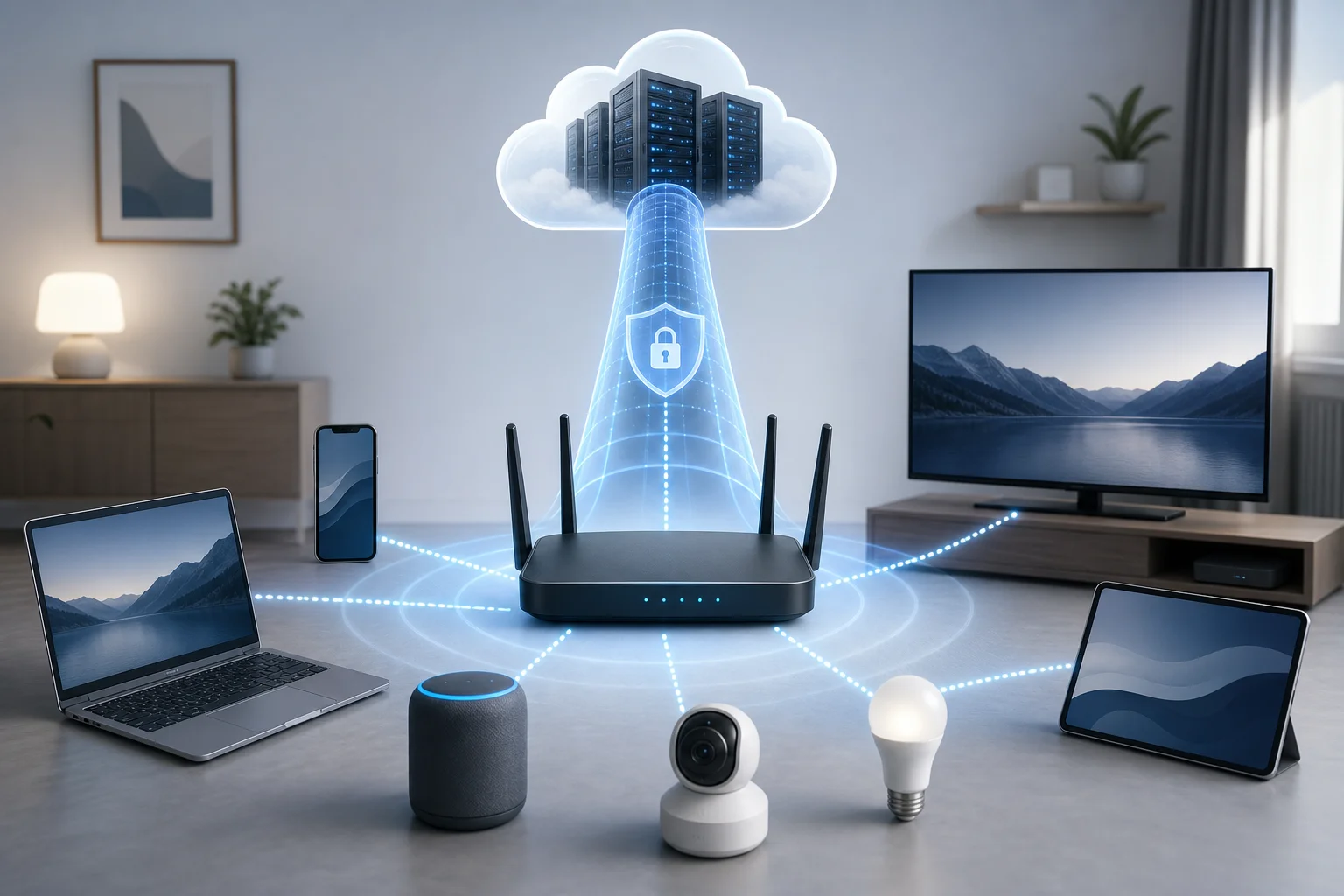
VPN может помочь защитить ваше соединение в общих сетях, уменьшить подверженность базовому отслеживанию и добавить уровень конфиденциальности во время использования стриминг-приложений. На Fire TV самый простой метод — установить приложение VPN прямо из Amazon Appstore. Таким образом, вам не понадобятся кабели, сложные настройки маршрутизатора или ручная конфигурация.
Это руководство сосредоточено на BeFreeVPN, потому что оно разработано для простого, бесплатного, безрегистрационного опыта. Вы можете скачать его, открыть, выбрать сервер и подключиться всего за несколько шагов.
Перед тем, как начать: подготовьте свой Fire TV
Перед установкой любого приложения VPN уделите минутку, чтобы убедиться, что ваш Fire TV готов. Эти проверки помогут предотвратить ошибки загрузки, проблемы с входом и соединением позже.
Убедитесь, что ваш Fire TV подключен к интернету
Ваш Fire TV требует активного интернет-соединения для поиска в Amazon Appstore и загрузки BeFreeVPN.
Чтобы проверить ваше соединение:
- На главном экране Fire TV откройте Настройки.
- Перейдите в Сеть.
- Выберите вашу Wi-Fi сеть.
- Подтвердите, что она подключена.
Если ваш Fire TV не подключен, выберите свою Wi-Fi сеть и введите пароль. Для более плавного стриминга разместите ваш Fire TV ближе к маршрутизатору или используйте адаптер Ethernet, если ваше устройство его поддерживает.
Проверьте наличие последних обновлений программного обеспечения на вашем Fire TV
Поддержание программного обеспечения Fire TV в актуальном состоянии может улучшить совместимость приложений и уменьшить сбои. Это также может улучшить работу поиска в Amazon Appstore.
Чтобы проверить обновления:
- Откройте Настройки на главном экране Fire TV.
- Выберите Мой Fire TV.
- Выберите Информация.
- Выберите Проверить обновления или Установить обновление, если оно доступно.
Дождитесь завершения обновления перед установкой VPN. Ваш Fire TV может перезагрузиться во время процесса, что нормально.
Создайте учетную запись Amazon, если у вас ее нет
Для загрузки приложений на Fire TV, включая бесплатные приложения, требуется учетная запись Amazon. Если ваш Fire TV уже настроен, вы, вероятно, уже вошли в систему. Если нет, следуйте подсказкам на экране, чтобы войти или создать учетную запись.
Для загрузки бесплатных приложений из Amazon Appstore вам не нужно подписываться на Amazon Prime. Вам нужна только действительная учетная запись Amazon, связанная с устройством.
Шаг 1: найдите и выберите бесплатное приложение VPN
Как только ваш Fire TV в сети, обновлен и выполнен вход, вы можете искать приложение VPN.
Найдите BeFreeVPN на вашем Fire TV
Используйте инструмент поиска Fire TV, чтобы быстро найти приложение:
- Перейдите на главный экран Fire TV.
- Перейдите к значку Поиск или опции Найти.
- Введите BeFreeVPN с помощью экранной клавиатуры или голосового поиска.
- Нажмите enter или выберите результат поиска.
Если вы используете голосовой поиск, произнесите “BeFreeVPN” четко. Если приложение не появилось сразу, попробуйте ввести название вручную.
Выберите приложение BeFreeVPN из результатов
В результатах поиска найдите приложение BeFreeVPN и откройте его страницу. Убедитесь, что вы выбрали правильное приложение перед загрузкой.
На странице приложения должны быть основные детали, такие как название приложения, описание и опция загрузки. Поскольку это установка бесплатного VPN, вам не нужно будет покупать приложение перед его установкой.
Шаг 2: загрузите и установите приложение VPN
После выбора BeFreeVPN процесс установки аналогичен загрузке любого другого приложения для Fire TV.
Установите BeFreeVPN из Amazon Appstore
Следуйте этим шагам:
- На странице приложения BeFreeVPN нажмите Получить.
- Подождите, пока Fire TV загрузит приложение.
- Дождитесь завершения установки.
- Выберите Открыть после завершения установки приложения.
Загрузка должна занять всего несколько минут при стабильном соединении. Если ваш Wi-Fi медленный, это может занять больше времени.
Откройте приложение без регистрации
Одно из главных преимуществ этой установки заключается в том, что BeFreeVPN не требует регистрации перед его использованием. После установки откройте приложение и перейдите прямо к экрану подключения.
Вам не нужно создавать учетную запись, вводить адрес электронной почты или запоминать пароль. Это упрощает настройку VPN для Fire TV, особенно если вы устанавливаете его для устройства в гостиной, которые используют несколько людей.
Быстрый чек-лист установки
Используйте этот чек-лист, если хотите краткую версию процесса:
| Шаг | Что сделать | Почему это важно |
|---|---|---|
| 1 | Подключите Fire TV к Wi-Fi | Требуется для загрузки приложений |
| 2 | Обновите программное обеспечение Fire TV | Помогает с совместимостью приложений |
| 3 | Войдите в Amazon | Требуется для использования Appstore |
| 4 | Найдите BeFreeVPN | Находит бесплатное VPN приложение |
| 5 | Нажмите Получить | Загружает и устанавливает приложение |
| 6 | Откройте BeFreeVPN | Запускает настройку VPN без регистрации |
Это самый простой путь установки VPN для Fire TV, потому что он использует официальный метод из магазина приложений.
Шаг 3: подключитесь к VPN-серверу
После установки BeFreeVPN следующим шагом является установка безопасного VPN-соединения. Это займет всего мгновение.
Запустите BeFreeVPN на вашем Fire TV
Если приложение еще не открыто, вы можете запустить его из библиотеки приложений:
- Удерживайте кнопку Домой на пульте Fire TV.
- Выберите Приложения.
- Найдите BeFreeVPN.
- Откройте приложение.
Вы также можете переместить приложение на переднюю строку ваших приложений для более удобного доступа позже.
Выберите местоположение сервера для ваших стриминг-потребностей
Внутри приложения выберите местоположение сервера. Ближайший сервер часто является хорошим вариантом, если вы хотите достичь лучшей скорости и меньшей задержки. Другое местоположение может быть полезным, когда вы хотите, чтобы ваше соединение выглядело с другой территории.
Имейте в виду, что стриминг-сервисы имеют свои собственные условия и правила контента. Всегда используйте VPN ответственно и следуйте условиям приложений и сервисов, которые вы используете.
Нажмите подключить, чтобы защитить соединение вашего Fire TV
После выбора сервера нажмите Подключить. Приложение должно установить соединение VPN мгновенно или в течение нескольких секунд.
Когда подключено, ваш трафик Fire TV будет проходить через VPN-сервер. Затем вы можете вернуться на главный экран и открыть свои обычные стриминг-приложения. VPN должен продолжать работать в фоновом режиме, если вы не отключите его, не закроете или не перезагрузите устройство.
Для достижения лучших результатов подключите VPN до запуска вашего стриминг-приложения. Если приложение уже было открыто, закройте и снова откройте его после подключения.
Шаг 4: устранение распространенных проблем
Большинство установок VPN для Fire TV просты. Тем не менее, если что-то не работает, как ожидалось, попробуйте эти решения.
Если VPN не может подключиться
Сначала убедитесь, что ваше интернет-соединение стабильно. Откройте другое приложение, такое как стриминг-приложение или браузер, если оно установлено, и убедитесь, что Fire TV в сети.
Затем попробуйте следующее:
- Отключите и снова подключите свой Wi-Fi.
- Выберите другое местоположение сервера VPN.
- Закройте BeFreeVPN и откройте его снова.
- Перезагрузите ваш Fire TV.
Слабый Wi-Fi сигнал является распространенной причиной сбоев подключения. Приближение маршрутизатора или уменьшение помех может помочь.
Если приложение зависает или закрывается
Непредвиденные сбои приложений могут происходить на любом стриминг-устройстве. Перезагрузка часто устраняет временные проблемы.
Чтобы перезагрузить Fire TV:
- Откройте Настройки.
- Выберите Мой Fire TV.
- Выберите Перезагрузить.
- Подтвердите, когда появится запрос.
Вы также можете отключить Fire TV от источника питания, подождать около 10 секунд и снова подключить. После перезагрузки снова откройте BeFreeVPN и подключитесь.
Если BeFreeVPN не отображается в поиске
Если вы не можете найти BeFreeVPN в результатах поиска Amazon Appstore, сначала проверьте написание. Затем убедитесь, что программное обеспечение вашего Fire TV обновлено.
Доступность может варьироваться в зависимости от модели устройства или региона. Если приложение по-прежнему не отображается, посетите официальные ресурсы поддержки BeFreeVPN для получения актуальных указаний по установке.
Если стриминг кажется медленным после подключения
VPN может влиять на скорость, поскольку ваш трафик проходит через дополнительный сервер. Чтобы улучшить производительность:
- Выберите сервер ближе к вашему физическому местоположению.
- Перезагрузите маршрутизатор и Fire TV.
- Остановите загрузки на других устройствах.
- Используйте более сильный Wi-Fi сигнал или проводное соединение.
- Попробуйте подключиться перед открытием вашего стриминг-приложения.
Если проблема продолжится, проверьте соединение без VPN, затем подключитесь и сравните производительность.
Если проблемы продолжаются
При постоянных проблемах свяжитесь с поддержкой BeFreeVPN для получения помощи по устранению неполадок. Укажите вашу модель Fire TV, версию программного обеспечения, местоположение сервера, к которому вы пытались подключиться, и краткое описание проблемы. Это поможет командам поддержки быстрее реагировать.
Часто задаваемые вопросы о установке VPN на Fire TV
Могу ли я установить бесплатный VPN на Fire TV без регистрации?
Да. С BeFreeVPN вы можете установить приложение на Fire TV и открыть его без создания учетной записи. Это ускоряет и упрощает настройку для пользователей, которые хотят опыт использования VPN без регистрации.
Нужна ли мне учетная запись Amazon для установки VPN на Fire TV?
Да. Fire TV требует учетную запись Amazon для загрузки приложений из Amazon Appstore, даже если приложение бесплатное. Вам не нужен Amazon Prime только для загрузки бесплатных приложений.
Процесс установки VPN для Fire TV такой же для Fire TV Stick?
В большинстве случаев да. Устройства Fire TV и Fire TV Stick используют похожий интерфейс. Конкретные названия меню могут незначительно отличаться в зависимости от модели или версии программного обеспечения, но шаги обычно такие же: ищите, загружайте, открывайте, выбирайте сервер и подключайтесь.
Должен ли я держать VPN подключенным все время?
Вы можете оставить его подключенным, когда хотите дополнительную конфиденциальность для трафика вашего Fire TV. Однако, если вы заметили проблемы со скоростью или приложение ведет себя иначе, попробуйте сменить серверы или временно отключиться.
Какой самый простой способ подтвердить работу VPN?
Самый простой способ — проверить статус приложения BeFreeVPN. Он должен показывать, что вы подключены. Для достижения лучших результатов подключайте его перед открытием ваших стриминг-приложений, чтобы они использовали VPN-соединение с самого начала.
Заключение
Установка бесплатного VPN на Fire TV не должна быть сложной. Подготовьте ваше устройство, найдите BeFreeVPN в Amazon Appstore, загрузите приложение, откройте его без регистрации и подключитесь к серверу, который соответствует вашим потребностям. Если что-то пойдет не так, быстрая перезагрузка, смена сервера или запрос на поддержку обычно помогают. Попробуйте BeFreeVPN сегодня на вашем Fire TV для бесплатного, безопасного и безрегистрационного стриминг-опыта.