Как установить vpn на вашем Смарт ТВ без лишних хлопот
Когда-нибудь хотели улучшить свой Смарт ТВ с помощью VPN, но думали, что это слишком сложно? Узнайте, насколько это может быть легко с нашим решением без регистрации. Этот гид по установке vpn для smart tv показывает самые простые способы настроить BeFreeVPN прямо на вашем ТВ или через маршрутизатор, если ваша модель не поддерживает VPN-приложения. Вы узнаете, что сначала проверить, как подключиться и как решить распространенные проблемы, не запутавшись в технических меню.
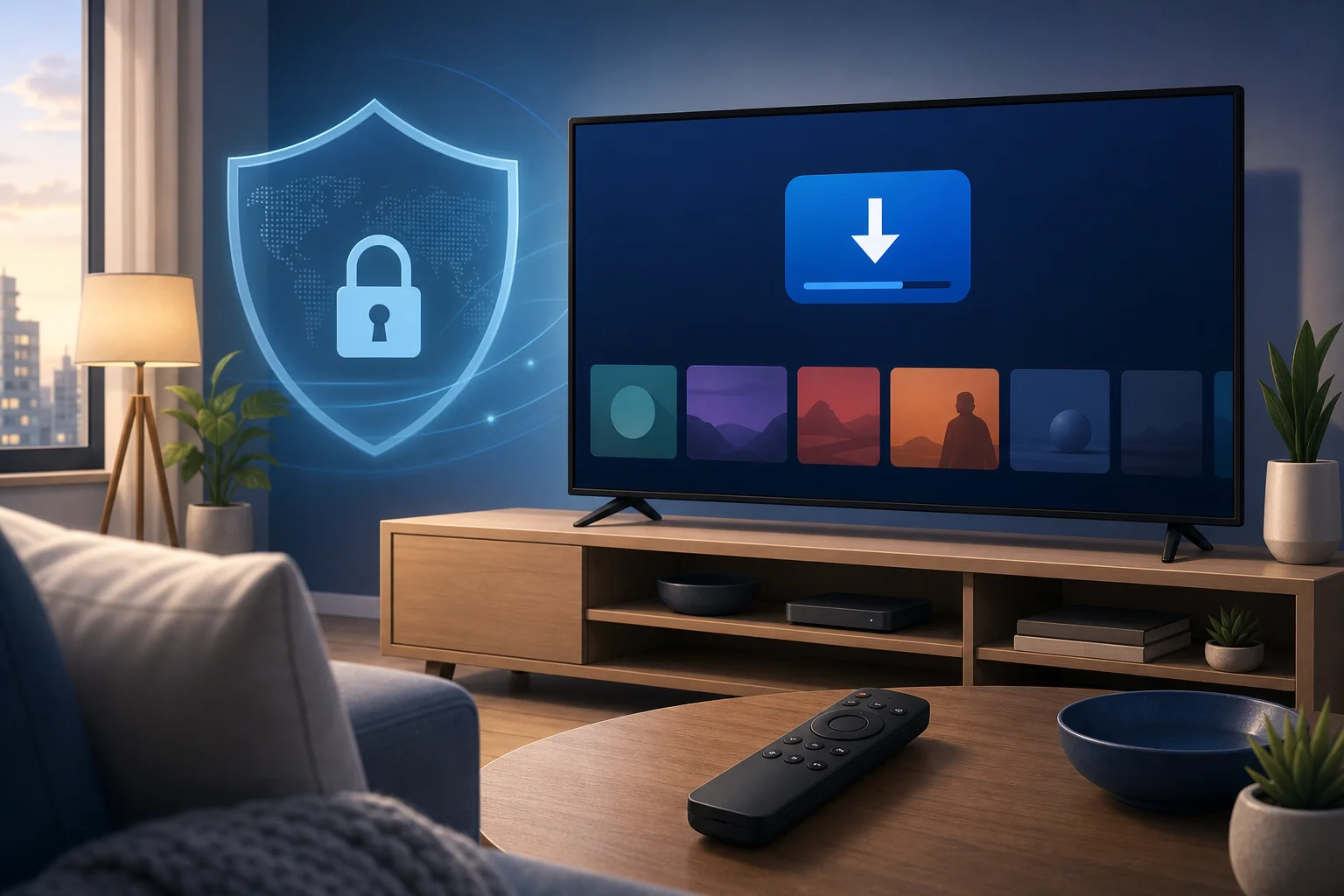
VPN на Смарт ТВ может помочь защитить ваше соединение, уменьшить уязвимость на общих сетях и упростить управление вашими настройками просмотра через приложения. Лучший метод зависит от платформы вашего ТВ. Некоторые телевизоры позволяют устанавливать VPN-приложения из магазина приложений. Другим нужно настраивать маршрутизатор или использовать дополнительное устройство.
Прежде чем начать: соберите ваше оборудование
Перед тем, как начать, уделите несколько минут, чтобы проверить вашу настройку. Это предотвратит большинство проблем с установкой и поможет вам выбрать правильный метод с самого начала.
Проверьте подключение вашего Смарт ТВ к интернету
Сначала убедитесь, что ваш Смарт ТВ подключен к интернету. Откройте стриминговое приложение, браузер или магазин приложений, чтобы подтвердить, что он загружается нормально. Если ваш телевизор не в сети, подключите его к Wi-Fi или Ethernet перед тем, как пытаться установить VPN.
Для наиболее стабильного опыта с VPN Ethernet часто лучше, чем Wi-Fi. Тем не менее, сильный сигнал Wi-Fi обычно подойдет для повседневного стриминга и серфинга на вашем ТВ.
Посмотрите, поддерживает ли ваш телевизор VPN-приложения
Затем проверьте, может ли ваш Смарт ТВ устанавливать VPN-приложения напрямую. Это обычно возможно на устройствах с Android TV и Google TV, поскольку они поддерживают магазины приложений с утилитами. Некоторые устройства Fire TV также могут поддерживать установку VPN-приложений.
Другие системы Смарт ТВ могут не разрешать VPN-приложения. Например, некоторые бренды телевизоров используют закрытые магазины приложений, которые сосредоточены только на стриминге и медиа-приложениях. Если вы не можете найти BeFreeVPN или другие VPN-приложения в магазине приложений вашего телевизора, не переживайте. Вы все равно можете использовать метод с маршрутизатором.
Подготовьте вторичное устройство
Если прямая установка не поддерживается, держите под рукой вторичное устройство. Это может быть ноутбук, настольный компьютер, планшет или телефон. Вам может понадобиться оно, чтобы получить доступ к настройкам вашего маршрутизатора, скачать детали установки или настроить параметры сети.
Вот быстрый способ выбрать ваш путь настройки:
| Настройка вашего Смарт ТВ | Лучший метод установки VPN | Что вам нужно |
|---|---|---|
| ТВ поддерживает VPN-приложения | Установите BeFreeVPN прямо на ТВ | Пульт от телевизора и доступ в интернет |
| ТВ не поддерживает VPN-приложения | Настройте VPN на вашем маршрутизаторе | Логин для маршрутизатора и браузер |
| Вы используете стриминговый ключ | Установите VPN на стриминговом устройстве, если поддерживается | Доступ к магазину приложений устройства |
| Общая домашняя сеть | Настройка маршрутизатора для покрытия всей сети | Маршрутизатор с поддержкой VPN |
Шаг 1: Скачайте и установите VPN-приложение
Если ваш Смарт ТВ поддерживает VPN-приложения, прямая установка — самый простой путь. Это сохраняет управление VPN на вашем ТВ и избегает настройки маршрутизатора.
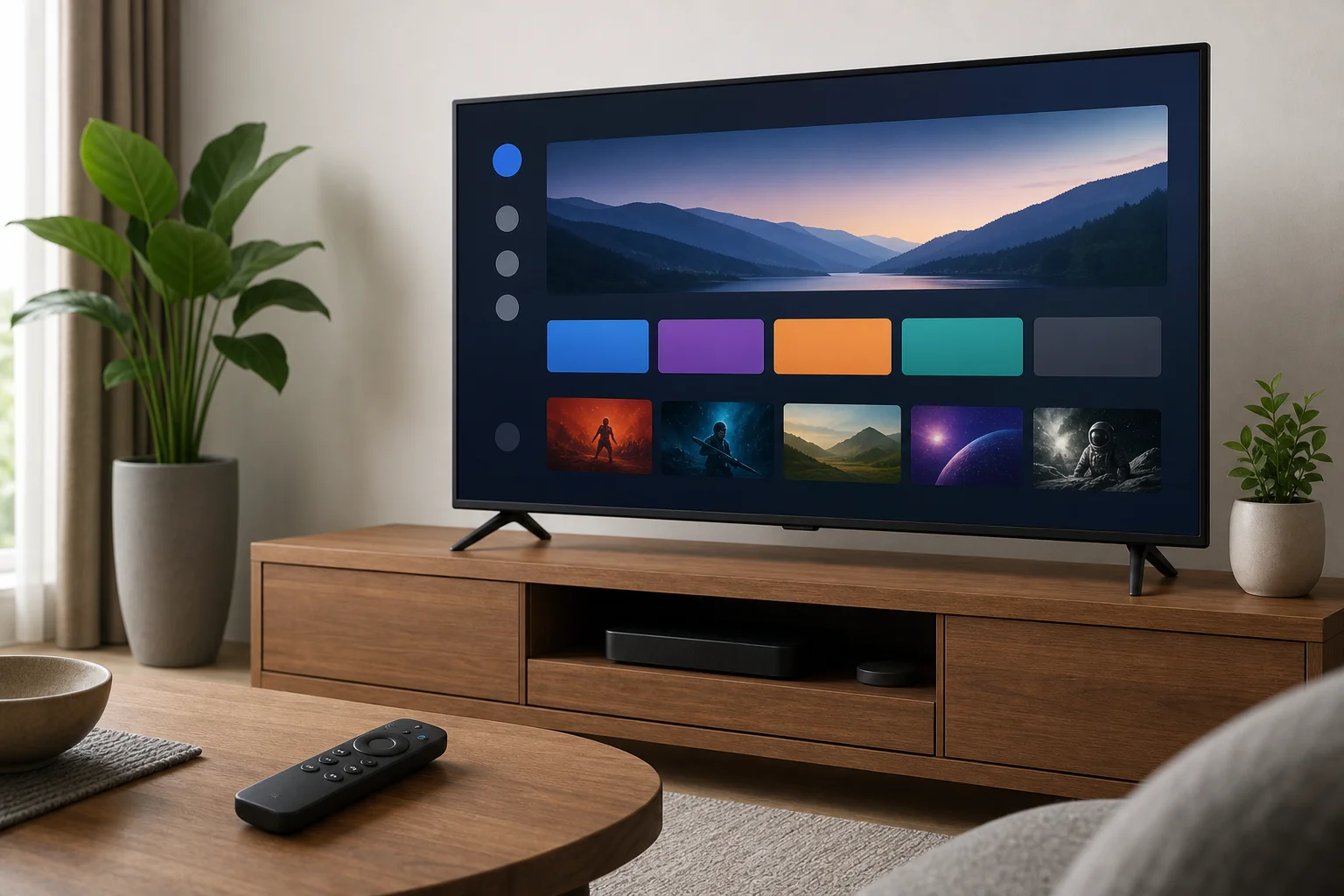
Получите доступ к магазину приложений вашего Смарт ТВ
Включите телевизор и откройте его магазин приложений. В зависимости от вашего устройства это может называться Google Play Store, Приложения, Appstore или что-то похожее.
Используйте пульт, чтобы выбрать опцию поиска. Если ваш телевизор поддерживает голосовой ввод, вы можете использовать кнопку микрофона для быстрого поиска.
Поиск приложения BeFreeVPN
Введите или скажите «BeFreeVPN» в поле поиска. Выберите приложение BeFreeVPN из результатов. Прежде чем устанавливать любое приложение, убедитесь, что имя написано правильно и это официальное объявление.
BeFreeVPN предназначен для простоты установки. Поскольку гид сосредоточен на подходе без регистрации, вы можете перейти от установки к подключению без создания учетной записи.
Скачивание и установка приложения напрямую на ваш Смарт ТВ
Выберите Установить, Получить или Скачать, в зависимости от интерфейса вашего ТВ. Подождите, пока установка завершится. Обычно это занимает немного времени, но зависит от скорости интернета и производительности телевизора.
После установки вы можете открыть BeFreeVPN с экрана магазина приложений или найти его в списке приложений вашего телевизора. Если вы планируете использовать его часто, переместите его на главный экран или в строку избранных для быстрого доступа.
Простая прямая установка VPN на Смарт ТВ обычно выглядит следующим образом:
- Откройте магазин приложений на вашем Смарт ТВ.
- Поиск BeFreeVPN.
- Выберите официальное приложение.
- Выберите установить или скачать.
- Откройте приложение с главного экрана вашего ТВ.
- Подключитесь, используя быстрые или пользовательские настройки.
Шаг 2: Настройка параметров VPN
После установки приложения следующим шагом является настройка соединения. Этот этап должен быть простым, особенно если вы используете стандартный вариант.
Запустите приложение BeFreeVPN на вашем ТВ
Откройте BeFreeVPN из меню приложений вашего телевидения. Если ваш телевизор запросит разрешение на создание VPN-соединения, одобрите это. Это разрешение необходимо, чтобы приложение могло перенаправить трафик вашего Смарт ТВ через VPN.
Если вы не видите запроса на разрешение, откройте настройки приложения и найдите кнопку подключения. Некоторые платформы ТВ показывают запросы на разрешение только при первом подключении.
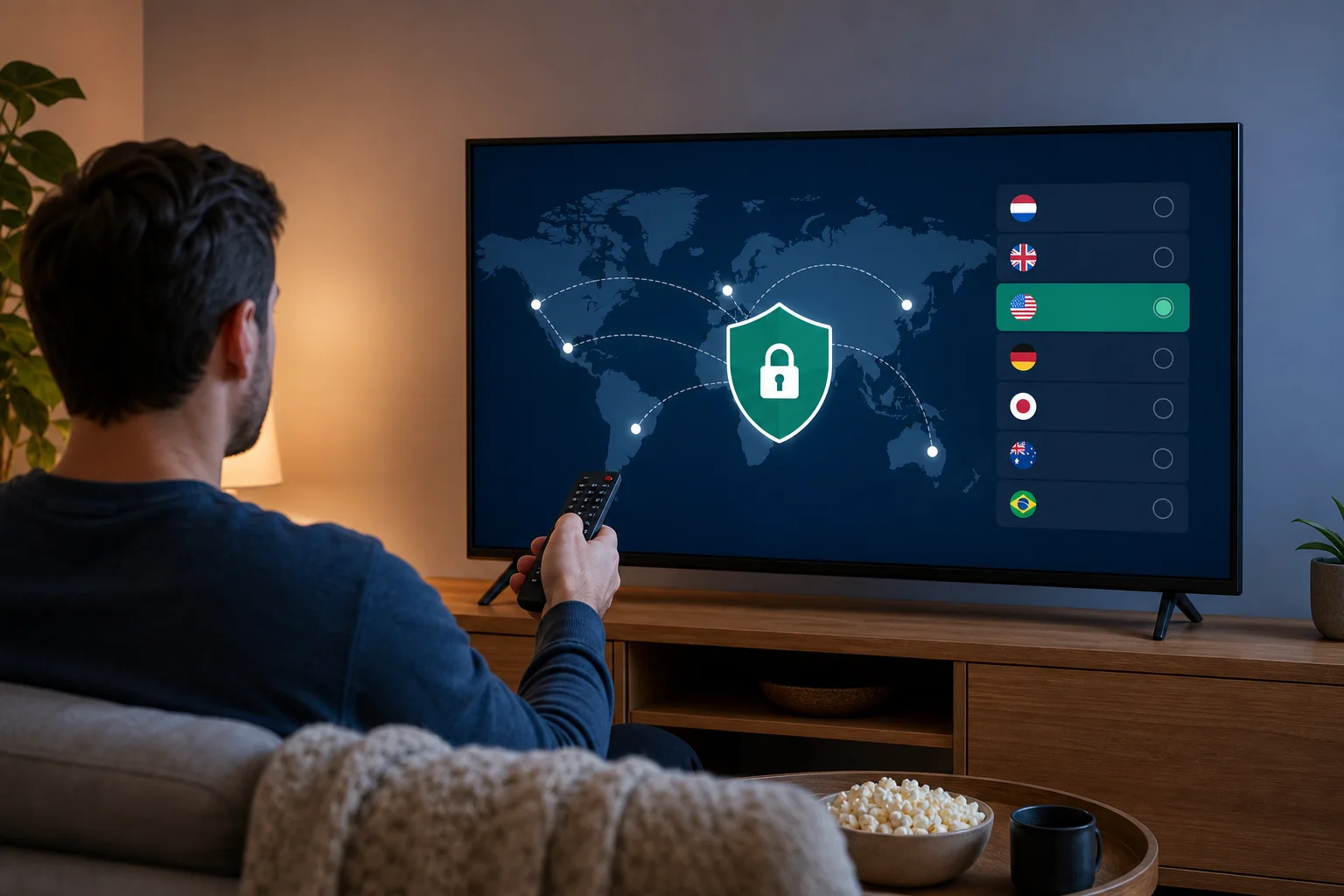
Выберите быстрое подключение или пользовательские настройки
Большинству пользователей стоит начать с Быстрого подключения. Этот вариант использует стандартные настройки и идеально подходит, если вы хотите получить самую быструю настройку. Это также полезно, если вы не уверены, какой сервер выбрать.
Выберите Пользовательские настройки, если вам нужно больше контроля. Например, вы можете захотеть выбрать близкое местоположение сервера для лучшей скорости. Или вам может понадобиться конкретное место для согласованности между вашими приложениями.
Используйте этот простой справочник по принятию решений:
- Выберите Быстрое подключение, если хотите самую простую настройку.
- Выберите Пользовательский, если вам нужно конкретное местоположение сервера.
- Переключите местоположения, если приложение загружается медленно.
- Вернитесь к Быстрому подключению, если не уверены, какой вариант лучше.
Убедитесь, что VPN активирован для всех приложений на вашем Смарт ТВ
После подключения подтвердите, что VPN активен, прежде чем открывать стриминговые приложения, браузеры или другие сервисы. Во многих приложениях VPN статус меняется на подключенный и показывает выбранное местоположение сервера.
Затем откройте те приложения, которые вы используете больше всего. Если они работают, как ожидалось, ваша настройка VPN на Смарт ТВ завершена. Если одно приложение не загружается, попробуйте переключить серверы или перезапустить приложение.
Шаг 3: Подключение вашего Смарт ТВ через маршрутизатор
Используйте этот метод, если ваш телевизор не поддерживает VPN-приложения. Настройка VPN на маршрутизаторе защищает трафик на уровне сети, поэтому любое устройство, подключенное к этому маршрутизатору, может использовать соединение VPN. Это может включать ваш Смарт ТВ, стриминговый ключ, игровую консоль, телефон и ноутбук.
Подтвердите поддержку конфигурации VPN вашим маршрутизатором
Не каждый маршрутизатор поддерживает настройки VPN. Откройте руководство вашего маршрутизатора или админ-страницу и ищите опции VPN. Общие термины включают VPN-клиент, OpenVPN-клиент, WireGuard-клиент или настройки VPN.
Если ваш текущий маршрутизатор не поддерживает функции VPN-клиента, вам может понадобиться совместимая прошивка маршрутизатора или маршрутизатор, который включает поддержку VPN. Избегайте изменения прошивки маршрутизатора, если вам некомфортно с процессом, так как неправильные настройки могут нарушить вашу сеть.
Войдите в настройки вашего маршрутизатора через браузер
На вторичном устройстве откройте веб-браузер. Введите локальный адрес вашего маршрутизатора. Общие примеры включают 192.168.0.1, 192.168.1.1 или адрес, указанный на этикетке маршрутизатора.
Войдите с своим именем пользователя администратора маршрутизатора и паролем. Это не всегда совпадает с вашим паролем Wi-Fi. Если вы никогда его не меняли, проверьте этикетку маршрутизатора или инструкции вашего интернет-провайдера.
Настройте маршрутизатор с помощью настроек BeFreeVPN
Найдите раздел VPN-клиента в панели управления вашего маршрутизатора. Добавьте данные настройки BeFreeVPN, как указано в инструкциях сервиса или приложения. Точные поля варьируются в зависимости от маршрутизатора, но вы можете увидеть параметры для адреса сервера, протокола, аутентификации или загрузки файла конфигурации.
После сохранения настроек включите VPN-соединение на маршрутизаторе. Затем подключите ваш Смарт ТВ к Wi-Fi или Ethernet сети этого маршрутизатора. Теперь ваш телевизор должен использовать VPN через маршрутизатор без необходимости в отдельном приложении для ТВ.
Для достижения наилучших результатов перезагрузите Смарт ТВ после подключения VPN маршрутизатора. Это помогает приложениям обновить свои сетевые сессии.
Шаг 4: Устранение распространенных проблем
Даже простая настройка VPN на Смарт ТВ может столкнуться с небольшими проблемами. Большинство из них легко исправить с помощью нескольких проверок.
Если VPN не удается подключить
Начните с проверки подключения к интернету. Отключите VPN и откройте приложение или веб-сайт на вашем ТВ. Если ничего не загружается, проблема в вашей сети, а не в VPN.
Затем попробуйте следующие шаги:
- Перезагрузите приложение BeFreeVPN.
- Перезагрузите ваш Смарт ТВ.
- Перезагрузите ваш маршрутизатор.
- Попробуйте снова Быстрое подключение.
- Если используется настройка маршрутизатора, подтвердите, что настройки VPN были сохранены правильно.
Если стриминг медленный
Медленный стриминг может происходить, когда сервер занят, слишком далеко или подвержен сетевым перегрузкам. Переключитесь на сервер, ближайший к вам, если вы используете пользовательские настройки. Если вы использовали Быстрое подключение, отключитесь и подключитесь снова, чтобы приложение могло выбрать новый маршрут.
Также проверьте, используют ли другие устройства в вашей сети большой объем трафика. Большие загрузки, облачные резервные копии и онлайн-игры могут повлиять на качество стриминга.
Если контент заблокирован или приложение показывает ошибку
Некоторые стриминговые приложения имеют строгие правила подключения и могут показывать ошибки, когда условия сети изменяются. Сначала закройте приложение полностью и откройте его снова. Если это не помогает, переключите серверы.
Вы также можете очистить кэш приложения, если ваш ТВ поддерживает эту опцию. На многих Смарт ТВ это находится в настройках приложения или настройках хранения.
Если проблемы продолжаются
Если проблема сохраняется, свяжитесь с поддержкой BeFreeVPN. Укажите модель вашего ТВ, метод настройки VPN, модель маршрутизатора, если это уместно, и точное сообщение об ошибке. Четкие детали помогут командам поддержки быстрее идентифицировать проблему.
Часто задаваемые вопросы о установке VPN на Смарт ТВ
Могу ли я установить VPN на любом Смарт ТВ?
Не всегда. Некоторые Смарт ТВ поддерживают VPN-приложения напрямую, особенно модели Android TV и Google TV. Другие не разрешают VPN-приложения, поэтому вам нужна настройка маршрутизатора или поддерживаемое стриминговое устройство.
Нужна ли мне регистрация перед использованием BeFreeVPN на моем Смарт ТВ?
BeFreeVPN сосредоточен на настройке без регистрации, что упрощает начало работы. Установите приложение там, где это поддерживается, откройте его и подключитесь без длительного процесса регистрации.
Лучше установить VPN на ТВ или маршрутизаторе?
Прямая установка на ТВ проще, если ваш Смарт ТВ поддерживает ее. Настройка маршрутизатора лучше, когда ваш телевизор не поддерживает VPN-приложения или когда вы хотите получить покрытие VPN для нескольких подключенных устройств.
Ускорит ли VPN работу моего Смарт ТВ?
VPN предназначен в основном для конфиденциальности и маршрутизации соединений, а не для увеличения скорости. В некоторых случаях скорости могут варьироваться в зависимости от местоположения сервера, качества сети и производительности маршрутизатора. Если стриминг замедляется, попробуйте подключиться к ближайшему серверу.
Как узнать, работает ли VPN на моем Смарт ТВ?
Откройте приложение BeFreeVPN и проверьте, что оно говорит о подключении. Если вы используете настройку маршрутизатора, проверьте страницу статуса VPN вашего маршрутизатора. Вы также можете протестировать, открыв приложения после подключения и подтвердив, что они загружаются нормально.
Заключение
Установка VPN на вашем Смарт ТВ не должна быть запутанной. Если ваш телевизор поддерживает приложения, скачайте BeFreeVPN, выберите Быстрое подключение и начните смотреть через защищенное соединение. Если ваш телевизор не поддерживает VPN-приложения, используйте свой маршрутизатор для покрытия всей сети. Готовы улучшить свой опыт с Смарт ТВ? Попробуйте BeFreeVPN сегодня для бесплатной, простой установки без регистрации!