VPN für Windows 11 Download: Antworten auf Ihre Fragen
Sind Sie unsicher, wie Sie ein VPN auf Ihren Windows 11-Geräten für sicheres Surfen der Familie herunterladen und einrichten können? Dieser Leitfaden erklärt die Grundlagen eines VPN für Windows 11 Download, einschließlich kostenloser Optionen, Einrichtung ohne Registrierung, schneller Server, Kompatibilität mit Windows 10 und sichereren Online-Gewohnheiten für Kinder. Er hilft auch Familien, über die Nutzung mehrerer Geräte auf einem Desktop-Computer, Laptop, MacBook, Ubuntu-Maschine oder anderen alltäglichen Geräten nachzudenken.

Wie lade ich ein VPN für Windows 11 kostenlos herunter?
Um ein VPN für Windows 11 kostenlos zu erhalten, beginnen Sie mit einem seriösen Anbieter, der seine Datenschutzrichtlinien, unterstützten Plattformen und Installationsschritte klar erklärt. BeFreeVPN ist eine Option, die entworfen wurde, um kostenlosen VPN-Zugang ohne Registrierung zu bieten, was es für Haushaltbenutzer einfach macht, die kein weiteres Konto erstellen möchten.
Ein sicheres VPN für Windows 11 Download sollte immer von der offiziellen Anbieter-Website oder einem vertrauenswürdigen App-Store stammen. Vermeiden Sie zufällige Download-Portale, gebündelte Installer und Pop-ups, die „Premium-VPN entsperrt“ versprechen, da diese Ihr Gerät Malware oder unerwünschter Software gefährden können.
Schritt-für-Schritt VPN für Windows 11 Einrichtung
- Besuchen Sie die offizielle VPN-Website. Gehen Sie direkt zur Website des Anbieters, wie BeFreeVPN, anstatt Drittanbieter-Download-Seiten zu verwenden.
- Finden Sie die Windows-Download-Schaltfläche. Wählen Sie die Windows-Option, die Windows 11 unterstützt. Viele Anbieter listen auch einen VPN für Windows 10 Download, wenn Sie beide Systeme zu Hause verwenden.
- Laden Sie den Installer herunter. Speichern Sie die Datei auf Ihrem Computer und überprüfen Sie, ob die Website HTTPS verwendet.
- Führen Sie den Installer aus. Öffnen Sie die heruntergeladene Datei und folgen Sie den Anweisungen auf dem Bildschirm.
- Starten Sie den VPN-Client. Nach der Installation öffnen Sie die App im Startmenü.
- Verbinden Sie sich mit einem Server. Wählen Sie einen nahegelegenen Server für Geschwindigkeit oder wählen Sie einen anderen Standort, falls erforderlich.
- Überprüfen Sie Ihre Verbindung. Bestätigen Sie, dass der VPN „verbunden“ anzeigt, bevor Sie surfen.
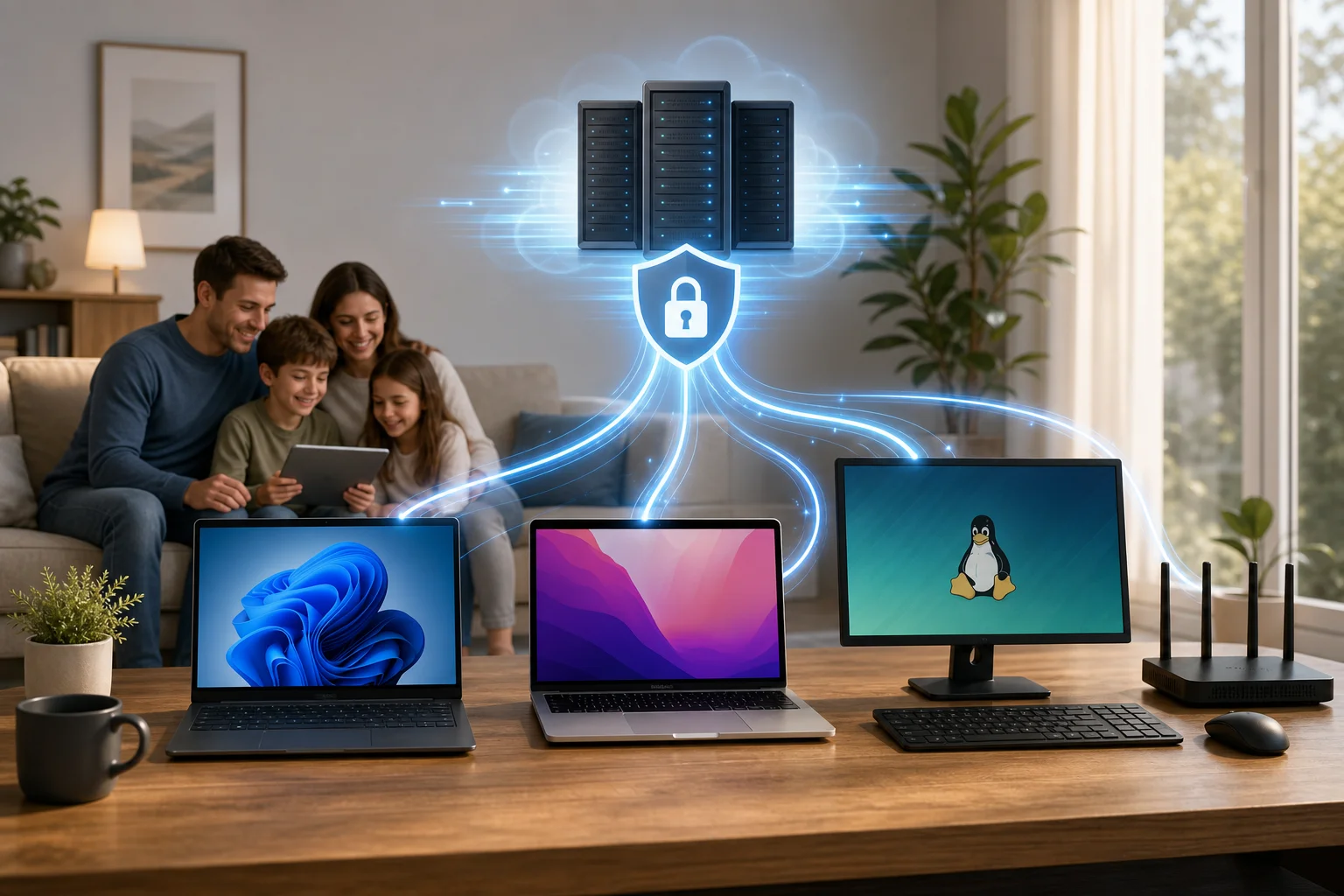
Diese grundlegende VPN für Windows 11 Einrichtung ist in der Regel ähnlich wie eine VPN für Computer Einrichtung auf Windows-Laptops und -Desktops. Wenn Ihr Haushalt auch Apple- oder Linux-Geräte verwendet, suchen Sie nach passenden Apps für VPN für Mac Download, VPN für MacBook Download, VPN für macOS Download, VPN für Linux Download, VPN für Ubuntu Download oder VPN für Debian Download, damit jeder die gleiche Datenschutzroutine einhalten kann.
Was ist das beste kostenlose VPN für Windows 11 mit schnellen Servern?
Das beste kostenlose VPN hängt von Ihren Bedürfnissen ab, aber Familien sollten sich auf Geschwindigkeit, Datenschutz, Benutzerfreundlichkeit und gleichzeitige Geräteunterstützung konzentrieren. Ein VPN für Windows 11 mit schnellen Servern sollte schnell verbinden, Videoanrufe stabil halten und Verlangsamungen beim Surfen, Hausaufgaben und Streaming reduzieren.
BeFreeVPN ist es wert, in Betracht gezogen zu werden, wenn Sie ein einfaches VPN für Windows 11 kostenlos möchten, das keine Registrierung erfordert. Sie sollten jedoch dennoch jeden Anbieter sorgfältig vergleichen. Überprüfen Sie aktuelle Benutzerbewertungen, lesen Sie die Datenschutzrichtlinie und testen Sie mehrere Serverstandorte, wenn die App dies zulässt.
| Zu überprüfendes Merkmal | Warum es für Familien wichtig ist |
|---|---|
| Schnelles Servernetzwerk | Hilft bei Schulplattformen, Videoanrufen und alltäglichem Surfen |
| Keine Registrierung | Reduziert die Menge an persönlichen Informationen, die während der Einrichtung geteilt werden |
| Einfache Benutzeroberfläche | Erleichtert es Eltern und Kindern, sich sicher zu verbinden |
| Mehrere Plattformen | Nützlich, wenn Sie ein VPN für Mac kostenlos, VPN für Linux kostenlos oder VPN für Computer kostenlos benötigen |
| Klare Datenschutzrichtlinie | Hilft Ihnen zu verstehen, wie Protokollierung, Datennutzung und Beschränkungen funktionieren |
Für einen gemeinsamen Haushalt sollten Sie auch die Anzahl gleichzeitiger Verbindungen berücksichtigen. Ein Elternteil kann Windows 11 verwenden, ein anderer benötigt möglicherweise eine VPN für MacBook Einrichtung, und ein Familiendesktop benötigt möglicherweise immer noch eine VPN für Windows 10 Einrichtung. Wenn der Anbieter mehrere Geräte unterstützt, wird es einfacher, den Schutz konsistent zu halten.
Wenn Geschwindigkeit in den Vordergrund steht, wählen Sie zuerst den nächstgelegenen verfügbaren VPN-Server. Nahestehende Server bieten oft eine niedrigere Latenz. Schließen Sie auch ungenutzte Apps, aktualisieren Sie Windows und testen Sie Ihre Verbindung zu verschiedenen Tageszeiten. Diese kleinen Schritte können die Ergebnisse mit einem VPN für Computer mit schnellen Servern verbessern, egal ob Sie Windows, macOS, Linux, Ubuntu oder Debian verwenden.
Kann ich ein VPN auf Windows 11 ohne Registrierung einrichten?
Ja. Einige Anbieter, einschließlich BeFreeVPN, sind für Benutzer konzipiert, die ein VPN für Windows 11 ohne Registrierung wünschen. Das bedeutet, dass Sie den Client herunterladen, installieren, die App öffnen und sich verbinden können, ohne eine E-Mail-Adresse, ein Passwort oder Zahlungsdaten einzugeben.
Eine Einrichtung ohne Registrierung kann für datenschutzbewusste Haushalte nützlich sein. Sie begrenzt die persönlichen Informationen, die Sie vor der Nutzung des Dienstes bereitstellen. Zudem macht es die Einrichtung schneller für Eltern, die mehrere Geräte schützen müssen, ohne zusätzliche Konten verwalten zu müssen.
Der Prozess ist in der Regel einfach:
- Laden Sie den offiziellen Windows 11-Client herunter.
- Installieren Sie die App auf Ihrem PC.
- Öffnen Sie das VPN.
- Wählen Sie einen Server aus.
- Klicken Sie auf Verbinden.
Dasselbe könnte gelten, wenn Sie ein VPN für Windows 10 ohne Registrierung, VPN für Mac ohne Registrierung, VPN für MacBook ohne Registrierung, VPN für macOS ohne Registrierung, VPN für Linux ohne Registrierung, VPN für Ubuntu ohne Registrierung oder VPN für Debian ohne Registrierung benötigen. Überprüfen Sie jedoch immer die aktuelle Richtlinie des Anbieters, bevor Sie installieren, da sich die Bedingungen ändern können.
Eine Registrierung ohne Verpflichtung heißt nicht automatisch, dass ein VPN perfekt ist. Sie sollten trotzdem nach starker Verschlüsselung, klaren Eigentumsinformationen, einer No-Log- oder Minimal-Log-Politik sowie transparenten App-Berechtigungen suchen. Für die Geräte von Kindern sollten Eltern das VPN selbst installieren und konfigurieren, anstatt ein Kind zu bitten, zufällige Tools online auszuwählen.
Ist ein VPN für Windows 11 das gleiche wie für Windows 10?
Der grundlegende Zweck ist derselbe. Ein VPN verschlüsselt den Datenverkehr zwischen Ihrem Gerät und dem VPN-Server und hilft, die Browsing-Aktivitäten in öffentlichen WLAN-Netzen zu schützen und die Exposition gegenüber örtlicher Netzwerküberwachung zu verringern. In diesem Sinne erfüllen ein VPN für Windows 10 Download und ein Windows 11 VPN Download oft die gleiche Kernfunktion.
Dennoch sollten Sie die Kompatibilität überprüfen. Windows 11 hat neuere Sicherheitsfunktionen und eine andere Benutzeroberfläche in einigen Bereichen. Ein zuverlässiger Anbieter wird angeben, dass seine App Windows 11 unterstützt und sie aktuell hält. Wenn nur alte Windows-Versionen aufgeführt sind, wählen Sie einen anderen Anbieter oder kontaktieren Sie den Support, bevor Sie installieren.
| Frage | Windows 11 | Windows 10 |
|---|---|---|
| Kann ich eine moderne VPN-App verwenden? | Ja, wenn der Anbieter Windows 11 unterstützt | Ja, viele Anbieter unterstützen es weiterhin |
| Ist die Einrichtung ähnlich? | In der Regel einfach mit einem Installer | In der Regel ähnlich mit einem Installer |
| Benötige ich ein separates Konto? | Nicht immer; BeFreeVPN bietet die Nutzung ohne Registrierung an | Nicht immer; hängt vom Anbieter ab |
| Soll ich die App aktualisieren? | Ja, aus Sicherheits- und Kompatibilitätsgründen | Ja, aus Sicherheits- und Kompatibilitätsgründen |
Die Verbesserungen in Windows 11 können dazu beitragen, dass einige Apps reibungsloser laufen, aber die VPN-Leistung hängt dennoch von Ihrer Internetverbindung, der Serverdistanz, den Geräte-Ressourcen und dem Netzwerk des Anbieters ab. Wenn Ihr Zuhause beide Betriebssysteme verwendet, wählen Sie einen Anbieter, der sowohl VPN für Windows 11 Einrichtung als auch VPN für Windows 10 Einrichtung unterstützt, um Verwirrung zu vermeiden.
Für Haushalte mit gemischten Geräten ist Kompatibilität noch wichtiger. Möglicherweise benötigen Sie eine VPN für Mac Einrichtung auf dem iMac eines Elternteils, ein VPN für macOS mit schnellen Servern auf einem Mac mini oder eine VPN für Linux Einrichtung auf einem älteren Laptop. Familien, die Ubuntu oder Debian verwenden, sollten bestätigen, ob der Anbieter eine App, ein Befehlszeilen-Tool oder eine Anleitung zur manuellen Konfiguration bereitstellt.
Sind VPNs sicher für die Online-Aktivitäten von Kindern auf Windows 11?
Ja, ein vertrauenswürdiges VPN kann die Online-Aktivitäten von Kindern sicherer machen, indem es Daten verschlüsselt, insbesondere in öffentlichen WLAN-Netzen oder gemeinsam genutzten Netzwerken. Ein VPN wie BeFreeVPN kann helfen, Browsing-Sitzungen vor örtlicher Netzwerküberwachung zu schützen und das Risiko der Offenlegung persönlicher Informationen während der täglichen Nutzung zu verringern.
Das gesagt, ist ein VPN keine vollständige Lösung für die Sicherheit von Kindern allein. Es ersetzt keine elterlichen Kontrollfunktionen, sicheren Suchoptionen, altersgerechte Apps oder Familiengespräche über Online-Verhalten. Betrachten Sie es stattdessen als eine Ebene in einem umfassenderen Sicherheitsplan.
Für die Familiennutzung wählen Sie ein VPN mit diesen Eigenschaften:
- Minimale Datenprotokollierung. Suchen Sie nach einer klaren No-Log- oder Minimal-Log-Politik.
- Einfache Verbindungssteuerung. Kinder sollten keine komplexen Einstellungen anpassen müssen.
- Verlässliche Geschwindigkeiten. Ein VPN für Windows 11 mit schnellen Servern hilft, Frustrationen während Hausaufgaben oder Videounterricht zu vermeiden.
- Unterstützung für mehrere Geräte. Familien benötigen möglicherweise einen VPN für Computer Download, sowie Apps für Mac, MacBook, macOS, Linux, Ubuntu oder Debian.
- Keine unnötige Registrierung. Ein VPN für Computer ohne Registrierung kann die Kontoverwaltung reduzieren und persönliche Details minimieren.
Eltern sollten auch erklären, was ein VPN tut und was nicht. Zum Beispiel schützt es die Verbindung, aber Kinder müssen weiterhin verdächtige Links, unbekannte Downloads, Übersharing und unsichere Chats vermeiden. Halten Sie Windows 11 auf dem neuesten Stand, verwenden Sie Antiviren-Schutz und überprüfen Sie die Datenschutzeinstellungen im Browser für jedes Kinderprofil.
Wenn Sie mehrere Geräte verwalten, erstellen Sie eine kurze Familiencheckliste: Verbinden Sie das VPN, bevor Sie öffentliches WLAN nutzen, verwenden Sie genehmigte Browser und Apps, melden Sie seltsame Pop-ups und fragen Sie vor dem Herunterladen von Dateien. Dieser Ansatz funktioniert egal, ob Sie ein VPN für Mac mit schnellen Servern, VPN für Ubuntu kostenlos, VPN für Debian mit schnellen Servern oder ein einfaches Windows 11 VPN für einen Schul-Laptop benötigen.
Schützen Sie die Online-Privatsphäre Ihrer Familie mühelos mit BeFreeVPN – genießen Sie schnelle, kostenlose VPN-Dienste ohne Registrierung auf allen Ihren Geräten.