Wie man ein VPN auf Apple TV einrichtet: Eine technische Analyse
Haben Sie Schwierigkeiten mit Geo-Einschränkungen auf Ihrem Apple TV in einer restriktiven Region? Öffnen Sie eine Welt voller Inhalte mit unserem detaillierten Einrichtungsleitfaden für VPN auf Apple TV. Diese technische Analyse erklärt die praktischen Optionen für eine VPN-Einrichtung für Apple TV, einschließlich VPN-Tunnel auf Router-Ebene, Smart DNS, Protokollauswahl, Split-Tunneling und Schritte zur Fehlerbehebung für Benutzer, die unter Netzwerkzensur zuverlässigen Streaming-Zugang benötigen.
Apple TV ist eine hochentwickelte Streaming-Box, aber kein Computer für allgemeine Zwecke. Diese Designentscheidung beeinflusst, wie VPNs funktionieren. Sie können die meisten VPN-Clients nicht direkt auf älteren tvOS-Versionen installieren, und selbst wenn Unterstützung für neuere VPN-Apps existiert, hängt die Verfügbarkeit von Ihrer Region, Ihrem Anbieter und Ihrem Geräte-Modell ab. Für fortgeschrittene Benutzer ist die stabilste Einrichtung oft noch auf Netzwerkebene: Führen Sie das VPN auf einem Router, Gateway, einer Firewall oder einer DNS-Ebene aus, und lassen Sie Apple TV dann durch diesen Pfad verbinden.
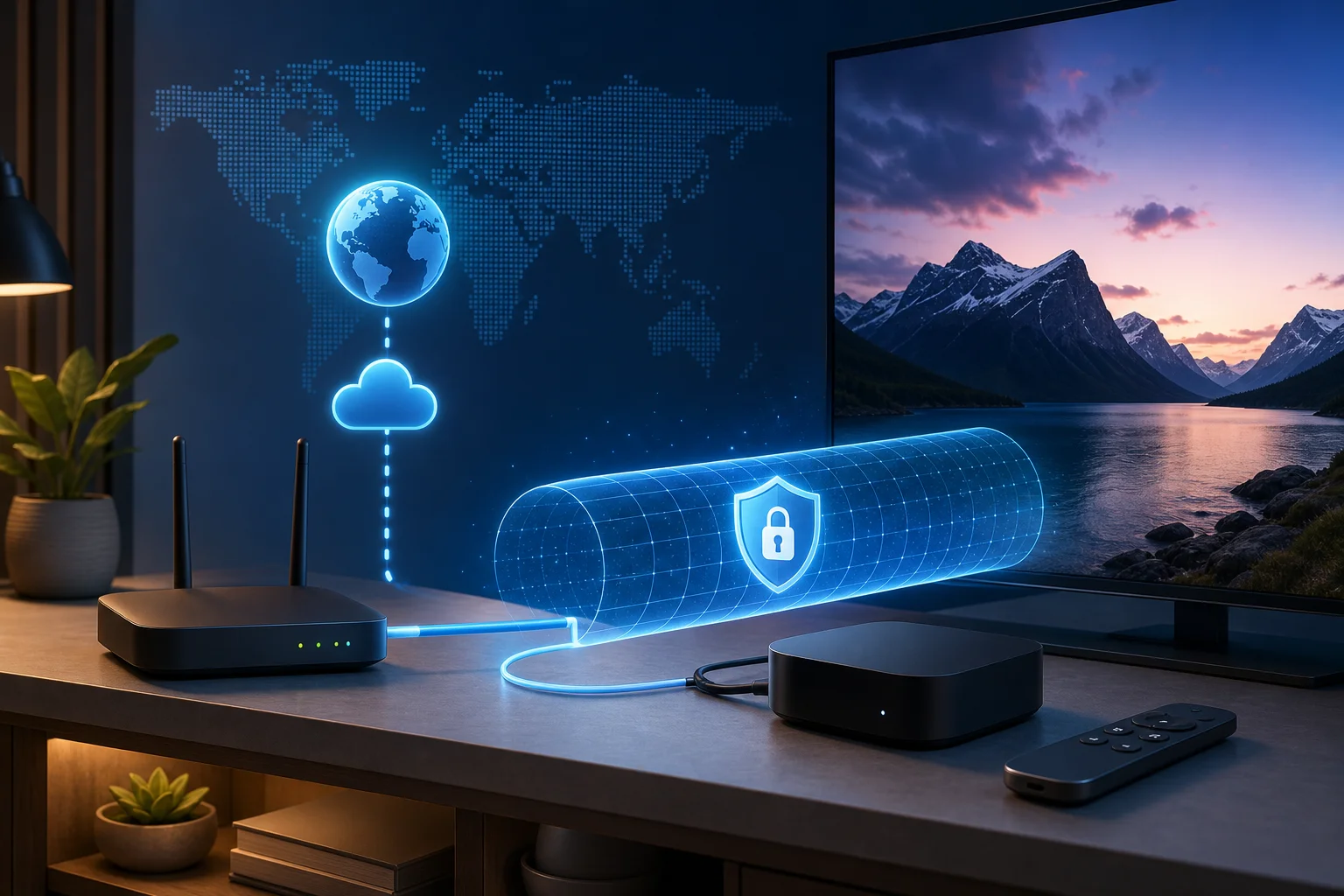
Verständnis von VPNs und der Kompatibilität mit Apple TV
Ein VPN erstellt einen verschlüsselten Tunnel zwischen Ihrem Netzwerk und einem Remote-Server. Ihr Apple TV-Verkehr kann somit so erscheinen, als komme er vom Standort des VPN-Servers, statt von Ihrem lokalen ISP oder Zugangsniveau. In zensurstarken Regionen kann dies helfen, DNS-Vergiftungen, IP-Blockierungen, Drosselungen oder standortbezogene Inhaltsbeschränkungen zu umgehen. Es ist jedoch zu beachten, dass das Kompatibilitätsmodell von Apple TV sich von dem von macOS, iOS, Android TV oder Google TV unterscheidet.
Warum Apple TV VPNs nicht nativ auf die gleiche Weise unterstützt wie Computer
Apple TV läuft auf tvOS, einem gesperrten Betriebssystem, das für Medienwiedergabe, AirPlay, HomeKit-Integration und App-basiertes Streaming entwickelt wurde. Es gibt nicht die gleichen tiefen Netzwerksteuerungen, die macOS bereitstellt. Historisch bedeutete dies, dass es keine nativen OpenVPN-, WireGuard- oder benutzerdefinierten VPN-Profile direkt auf dem Gerät gab.
Neuere tvOS-Versionen haben die Möglichkeiten von VPN-Apps verbessert, aber das löst nicht jedes Implementierungsproblem. Fortgeschrittene Benutzer könnten weiterhin mit Problemen konfrontiert sein, wie:
- Eingeschränkte Protokolloptionen innerhalb der Anbieter-Apps.
- Regionale Beschränkungen im App Store.
- Fehlende Routing-Kontrollen pro App.
- Probleme mit Captive Portalen und ISP-Filterung, bevor das VPN startet.
- Inkonsistente Unterstützung über Apple TV HD, Apple TV 4K und tvOS-Versionen hinweg.
Aus diesem Grund bleibt ein routerbasiertes VPN der universellste Ansatz. Apple TV verbindet sich einfach mit Wi-Fi oder Ethernet, während der Router entscheidet, ob der Verkehr lokal oder durch einen VPN-Tunnel ausgegeben wird.
Alternative Methoden zur Aktivierung von VPN-Funktionalität
Es gibt vier gängige Möglichkeiten, den Apple TV-Verkehr durch eine Datenschutz- oder Entsperrschicht zu leiten:
| Methode | Verschlüsselung | Bestes Anwendungsgebiet | Hauptbeschränkung |
|---|---|---|---|
| VPN-App auf tvOS | Ja | Einfache Einrichtung, wenn unterstützt | Hängt von Anbieter, Region und tvOS-Unterstützung ab |
| VPN auf Router | Ja | VPN-Routing für das ganze Netzwerk oder gerätespezifisch | Erfordert kompatible Router-Firmware |
| VPN-Sharing von Computer | Ja | Temporäre Einrichtung oder Tests | Computer muss eingeschaltet und verbunden bleiben |
| Smart DNS | Nein | Geo-Entsperrung mit minimalem Geschwindigkeitsverlust | Verschlüsselt keinen Verkehr |
Für fortgeschrittene Benutzer in restriktiven Regionen sind Router-VPN und DNS-Kontrolle die wichtigsten Methoden. Sie funktionieren, bevor der Verkehr die Apple TV-Apps erreicht, sodass sie einige Beschränkungen auf App-Ebene umgehen können.
Wie DNS-Dienste und Router-Konfigurationen eine Rolle spielen
DNS mappt Domainnamen auf IP-Adressen. Streaming-Plattformen verwenden häufig DNS-Antworten, IP-Geolokalisierung und Auswahl von Content Delivery Networks, um zu entscheiden, auf was Sie zugreifen können. Ein Smart DNS-Dienst ändert ausgewählte DNS-Antworten, sodass regionale Überprüfungen durch Proxy-Infrastrukturen geleitet werden, während der Großteil des Videoverkehrs weiterhin direkt fließt.
Ein VPN-Router hingegen ändert sowohl DNS- als auch IP-Routing, wenn er korrekt konfiguriert ist. Der Router sollte sichere DNS-Server an Apple TV weiterleiten und DNS-Lecks verhindern. Wenn Apple TV die DNS Ihres ISPs nutzt, während der Videoverkehr über ein VPN läuft, können Dienste eine Diskrepanz feststellen. Daher umfasst eine gute Apple TV VPN-Einrichtung in der Regel:
- Einen VPN-fähigen Router oder eine Firewall.
- DNS-Server, die vom VPN-Anbieter oder einem vertrauenswürdigen Resolver zugewiesen werden.
- Richtlinienbasiertes Routing für die IP-Adresse von Apple TV.
- Kill-Switch oder Firewall-Regeln, um ein Zurückfallen auf das lokale WAN zu verhindern.
VPN-Protokolle und deren Bedeutung für Apple TV
Das Protokoll, das Sie wählen, beeinflusst Geschwindigkeit, Stabilität, Zensurresistenz und die CPU-Last des Routers. Apple TV selbst kann den Tunnel möglicherweise nicht aushandeln, wenn das VPN auf einem Router läuft, aber das Protokoll bestimmt dennoch, wie sich der Verkehr verhält.
Übersicht über beliebte VPN-Protokolle, die mit Apple TV verwendet werden
Die gebräuchlichsten Protokolle in Apple TV-Netzwerkeinrichtungen sind OpenVPN, L2TP/IPsec, IKEv2/IPsec und WireGuard. Einige kommerzielle Anbieter bieten auch Stealth-, Obfuskation- oder TLS-umschlossene Modi an, um Blockierungen zu reduzieren. Wenn Ihr Router nur eine Teilmenge unterstützt, können Ihre Optionen durch die Firmware eingeschränkt sein.
Für Streaming sind die wichtigsten technischen Kennzahlen:
- Durchsatz: Kann das Protokoll 4K-Bitrate plus Overhead aufrechterhalten?
- Latenz: Fügt es genügend Verzögerung hinzu, um das Laden von Apps und Scrubbing zu beeinträchtigen?
- Zensurresistenz: Ist es für Firewalls schwierig, es zu identifizieren und zu blockieren?
- Router-Effizienz: Kann Ihr Router mit der erforderlichen Geschwindigkeit verschlüsseln?
- DNS-Verwaltung: Verhindert der Tunnel DNS-Lecks?
Technische Analyse von OpenVPN, L2TP/IPsec und IKEv2 für TV-Geräte
OpenVPN wird weitgehend auf Routern unterstützt, einschließlich OpenWrt, DD-WRT, AsusWRT-Merlin, pfSense und OPNsense. Es kann über UDP für Geschwindigkeit oder TCP für restriktive Netzwerke betrieben werden. UDP ist in der Regel besser für Streaming, da die Nutzung von TCP über TCP zu Übertragungsproblemen führen kann. Allerdings kann OpenVPN auf schwachen Routern langsamer sein, da die Verschlüsselung in Software abläuft, es sei denn, es steht Hardware-Beschleunigung zur Verfügung.
L2TP/IPsec ist älter und weit verbreitet, aber nicht ideal für zensurstarke Regionen. Es verwendet vorhersehbare Ports und ist leichter zu blockieren. Es kann akzeptabel für einfache Heimroutings sein, wenn keine bessere Option zur Verfügung steht, ist jedoch selten die beste Wahl für fortschrittliche Umgehungen.
IKEv2/IPsec ist stabil, effizient und gut beim Wiederverbinden nach Netzwerkänderungen. Es ist häufig auf mobilen Geräten und einigen Routern zu finden. Für Apple TV hinter einem Router kann IKEv2 starke Leistung bieten, wenn der VPN-Anbieter es auf Gateway-Hardware unterstützt. Wie L2TP/IPsec kann es jedoch in Netzwerken blockiert werden, die IPsec-Verkehr aggressiv filtern.
WireGuard sollte erwähnt werden, auch wenn es nicht im klassischen Apple TV VPN-Toolkit enthalten ist. Es ist schnell und effizient, insbesondere auf Routern mit bescheidenem CPU-Power. Sein Standardverkehrsmuster kann identifiziert werden, es sei denn, es wird umschlossen oder obfuskiert, sodass es in restriktiven Umgebungen zusätzliche Stealth-Funktionen benötigen könnte.
Das richtige Protokoll auswählen, um Zensur effektiv zu umgehen
Beginnen Sie mit dem Protokoll, das Ihr Router zuverlässig mit Ihrem erforderlichen Bitrate betreiben kann. Für 4K-Streaming sollten Sie einen Spielraum über der Spitzenbandbreite des Streams haben. Berücksichtigen Sie dann die Blockierungsbedingungen.
Ein praktischer Entscheidungsweg ist:
- Verwenden Sie WireGuard, wenn Geschwindigkeit Priorität hat und Ihr Netzwerk es nicht blockiert.
- Verwenden Sie OpenVPN UDP, wenn Sie breite Router-Unterstützung und stabiles Streaming benötigen.
- Verwenden Sie OpenVPN TCP über Port 443 nur, wenn UDP blockiert ist.
- Verwenden Sie IKEv2, wenn Ihr Gateway es gut unterstützt und IPsec nicht gefiltert wird.
- Vermeiden Sie L2TP/IPsec, es sei denn, es ist die einzige unterstützte Option.
In hochzensierten Netzwerken kann die Protokollobfuskation wichtiger sein als rohe Geschwindigkeit. Suchen Sie nach VPN-Diensten, die Stealth-Modi, rotierende Endpunkte oder HTTPS-ähnliches Tunnelprotokoll unterstützen.
Schritt-für-Schritt-Anleitung: Router-VPN-Konfiguration für Apple TV
Die Router-Konfiguration ist die robusteste Methode, da sie keinen VPN-Client auf dem Apple TV erfordert. Die genaue Benutzeroberfläche variiert, aber die Logik ist dieselbe: Installieren oder aktivieren Sie einen VPN-Client auf dem Router, authentifizieren Sie sich bei einem VPN-Server, leiten Sie Apple TV durch den Tunnel und sperren Sie DNS auf denselben Pfad.
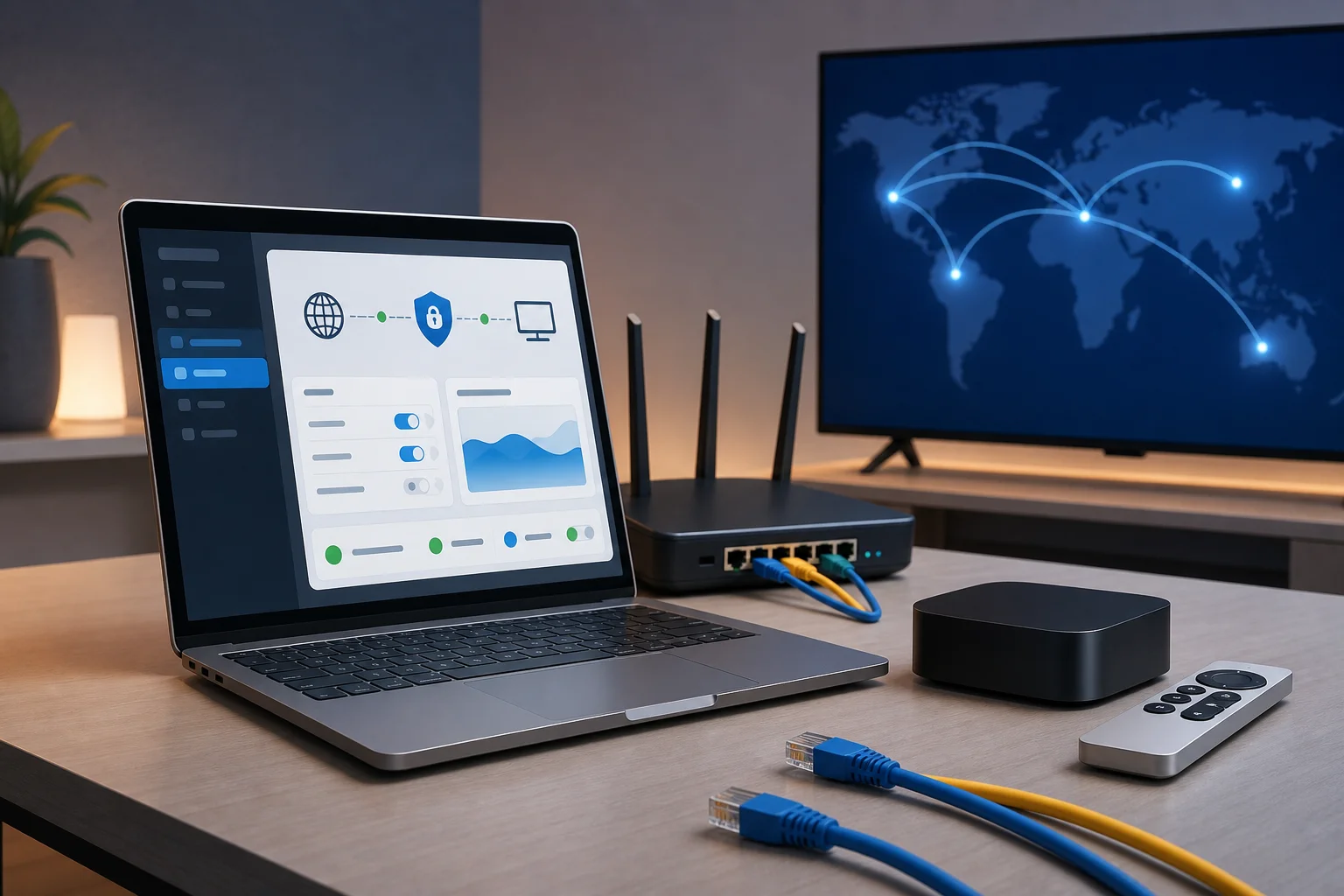
Schritt-für-Schritt-Routereinrichtung für Apple TV
- Überprüfen Sie die Routerunterstützung. Bestätigen Sie, ob Ihr Router den VPN-Client-Modus unterstützt, nicht nur den VPN-Server-Modus. AsusWRT-Merlin, OpenWrt, DD-WRT, GL.iNet, pfSense und OPNsense sind gängige Optionen.
- Firmware aktualisieren. Installieren Sie eine aktuelle stabile Firmware-Version. VPN-Fehler, DNS-Lecks und Chiffreprobleme werden häufig in Firmware-Updates behoben.
- Reservieren Sie eine IP-Adresse für Apple TV. Binden Sie die MAC-Adresse von Apple TV in den DHCP-Einstellungen des Routers an eine statische LAN-IP, z.B.
192.168.1.50. - Importieren Sie das VPN-Profil. Laden Sie die OpenVPN-.ovpn, WireGuard-Konfiguration oder IPsec-Anmeldeinformationen des Anbieters hoch. Überprüfen Sie die Zertifikate, Schlüssel und den Server-Hostnamen.
- Wählen Sie den Zielserver. Wählen Sie einen Server in der Region, die Sie für Ihr Streaming-Katalog oder den Zensurumgehungsweg benötigen. Näher gelegene Server reduzieren normalerweise die Latenz.
- DNS über den Tunnel einstellen. Verwenden Sie die vom VPN bereitgestellten DNS oder ein vertrauenswürdiges verschlüsseltes DNS weiter oben im Router. Deaktivieren Sie die Rückfall-DNS des ISP.
- Aktivieren Sie das richtlinienbasierte Routing. Leiten Sie nur die reservierte IP von Apple TV durch das VPN, wenn Sie wollen, dass andere Geräte die normale Verbindung nutzen.
- Fügen Sie eine Kill-Switch-Regel hinzu. Blockieren Sie die IP von Apple TV, um direkt über das WAN zuzugreifen, falls das VPN abbricht. Dies verhindert versehentliches Leck.
- Starten Sie die Netzwerkverbindung von Apple TV neu. Starten Sie Apple TV neu oder schalten Sie Wi-Fi/Ethernet um, damit es das richtige Gateway und DNS erhält.
- Testen Sie mit Streaming- und Leak-Tools. Verwenden Sie Apple TV-Apps sowie einen Browser auf einem anderen gerouteten Gerät, um die Ausgangs-IP, den DNS-Pfad und die Region zu bestätigen.
Hinweise zu gängigen Router-Plattformen
AsusWRT-Merlin: Verwenden Sie VPN-Client-Einstellungen, importieren Sie die OpenVPN-Konfiguration und aktivieren Sie dann die Richtlinienregeln. Setzen Sie die IP-Adresse von Apple TV unter „Regeln für das Routing von Client-Verkehr durch den Tunnel“. Aktivieren Sie „Blockiere geroutete Clients, wenn der Tunnel ausfällt.“
OpenWrt: Installieren Sie Pakete wie openvpn-openssl oder WireGuard-Tools. Verwenden Sie LuCI für die Erstellung von Schnittstellen, Firewall-Zonen-Zuweisungen und DNS-Weiterleitung. Für das Policy-Routing installieren Sie vpn-policy-routing oder konfigurieren Sie nftables/ip-Regeln manuell.
DD-WRT: Aktivieren Sie den OpenVPN-Client unter den Diensten. Fügen Sie Zertifikate und Schlüssel in der GUI hinzu. Das richtlinienbasierte Routing kann die IP oder das Subnetz von Apple TV verwenden. DNSMasq kann DNS-Einstellungen durchsetzen.
pfSense oder OPNsense: Erstellen Sie einen VPN-Client, weisen Sie eine Schnittstelle zu, konfigurieren Sie das ausgehende NAT und fügen Sie Firewall-Regeln für das Alias von Apple TV hinzu. Verwenden Sie Gateway-Regeln, um Apple TV durch das VPN-Gateway zu routen. Fügen Sie eine Ablehnungsregel über der Standard-WAN-Regel für ein fail-closed Verhalten hinzu.
GL.iNet-Router: Diese sind oft die einfachsten Reisrouter-Optionen. Importieren Sie OpenVPN- oder WireGuard-Profile, verbinden Sie sich, und ordnen Sie dann Apple TV der VPN-Richtlinengruppe zu.
Verständnis einer Dual-Router-Konfiguration
Eine Dual-Router-Konfiguration trennt VPN- und Nicht-VPN-Verkehr klar. Ihr primärer Router verbindet sich mit dem ISP. Ein zweiter Router hängt dahinter und führt das VPN aus. Apple TV verbindet sich mit dem zweiten Router.
Dieses Design hat Vorteile:
- Schnelles Zurücksetzen, wenn ein VPN-Endpunkt ausfällt.
- Separate Wi-Fi-SSIDs für VPN und normalen Zugriff.
- Weniger Risiko, dass Smart-Home-Geräte im lokalen LAN beeinträchtigt werden.
- Einfacheres Testen verschiedener Protokolle und Regionen.
Allerdings kann Double NAT AirPlay, HomeKit-Entdeckung und lokale Medienserver beeinträchtigen. Wenn die lokale Geräteentdeckung wichtig ist, konfigurieren Sie statische Routen, den Bridge-Modus wo möglich oder mDNS-Reflexion. Fortgeschrittene Benutzer ziehen möglicherweise VLANs und Richtlinien-Routing auf einem einzigen fähigen Router anstelle von zwei physischen Routern vor.
Fehlersuche bei häufigen Router-Konfigurationsproblemen, die Apple TV betreffen
Wenn Apple TV-Apps nicht geladen werden, überprüfen Sie zuerst DNS. Viele Streaming-Fehler stammen von DNS-Lecks oder veralteten DNS-Caches. Starten Sie Apple TV neu, nachdem Sie DNS geändert haben, und leeren Sie DNS auf dem Router, wenn dies unterstützt wird.
Wenn das Video beginnt, aber puffert, überprüfen Sie die CPU-Auslastung des Routers. OpenVPN auf schwachen Routern kann die CPU überlasten. Der Wechsel zu WireGuard, das Senken von Verschlüsselungsüberkopf oder das Aufrüsten der Hardware kann helfen.
Wenn das VPN sich verbindet, die Position jedoch falsch bleibt, bestätigen Sie, dass die IP von Apple TV tatsächlich in der VPN-Richtlinie ist. Überprüfen Sie auch IPv6. Einige Router tunneln IPv4, lassen jedoch IPv6 auf dem ISP-Pfad. Deaktivieren Sie IPv6 für Apple TV oder leiten Sie es richtig weiter.
Wenn AirPlay nicht mehr funktioniert, befinden sich Apple-Geräte möglicherweise in verschiedenen Subnetzen. Platzieren Sie Apple TV und das Quellgerät im gleichen VPN-LAN oder konfigurieren Sie mDNS-Weiterleitung zwischen Netzwerken.
Verwendung von Smart DNS-Diensten als Alternative
Smart DNS ist kein VPN, aber ein nützliches Werkzeug für Apple TV. Es funktioniert häufig, wenn keine Verschlüsselung erforderlich ist und Geschwindigkeit wichtiger ist als Datenschutz.
Technische Erklärung von Smart DNS versus VPN für Apple TV
Ein VPN verändert den Pfad und verschlüsselt den Verkehr. Smart DNS ändert ausgewählte DNS-Abfragen. Zum Beispiel, wenn eine Streaming-App einen regionsspezifischen Endpunkt überprüft, gibt der Smart DNS-Anbieter eine Adresse zurück, die den Überprüfungsschritt durch einen Proxy leitet. Der Medienstream kann dann den normalen Pfad des Content Delivery Networks verwenden.
Das bedeutet, dass Smart DNS schneller als ein VPN sein kann, weil es den Verschlüsselungsaufwand vermeidet. Es funktioniert auch direkt auf Apple TV, da tvOS es Ihnen ermöglicht, die DNS-Einstellungen zu ändern. Es verbirgt jedoch Ihren Verkehr nicht vor dem lokalen Netzwerk oder ISP und kann nicht so zuverlässig wie ein vollständiger Tunnel eine IP-basierte Zensur umgehen.
Smart DNS auf Apple TV einrichten
- Registrieren oder aktivieren Sie Ihre IP-Adresse beim Smart DNS-Anbieter, falls erforderlich.
- Gehen Sie auf Apple TV zu Einstellungen.
- Öffnen Sie Netzwerk und wählen Sie Ihre aktive Wi-Fi- oder Ethernet-Verbindung aus.
- Wählen Sie DNS konfigurieren.
- Wählen Sie Manuell.
- Geben Sie die Adresse des Smart DNS-Servers ein.
- Starten Sie Apple TV neu.
- Öffnen Sie die Ziel-Streaming-App und testen Sie die Wiedergabe.
Wenn sich Ihre öffentliche IP-Adresse häufig ändert, verlangt der Smart DNS-Anbieter möglicherweise eine Reaktivierung. In Netzwerken mit ISP-DNS-Hijacking kann Smart DNS scheitern, es sei denn, Ihr Router leitet den DNS-Verkehr korrekt um.
Vor- und Nachteile von Smart DNS in restriktiven Regionen
| Vorteil von Smart DNS | Einschränkung von Smart DNS |
|---|---|
| In der Regel geringe Latenz | Keine Verkehrverschlüsselung |
| Einfach auf Apple TV zu konfigurieren | Schwach gegen Deep Packet Inspection |
| Gut für Geo-Einschränkungsprüfungen | Verbirgt Ihre echte IP nicht für gesamten Verkehr |
| Geringere CPU-Last auf dem Router | Kann scheitern, wenn ISPs DNS hijacken |
Verwenden Sie Smart DNS, wenn Sie eine einfache Regionenumschaltung benötigen und Ihr Netzwerk den Verkehr nicht aggressiv zensiert. Verwenden Sie ein VPN, wenn Vertraulichkeit, IP-Verschleierung und Zensurresistenz wichtiger sind.
Häufige Missverständnisse über VPNs auf Apple TV
Viele Probleme mit Apple TV VPN resultieren aus falschen Annahmen. Eine technisch fundierte Einrichtung beginnt mit der Trennung von Mythen und tatsächlichem Netzwerkverhalten.
Macht ein VPN das Streaming auf Apple TV immer langsamer?
Nein. Ein VPN fügt Verschlüsselungsaufwand hinzu und kann die Latenz erhöhen, aber die Geschwindigkeit hängt von der Router-Hardware, dem Protokoll, der Serverauslastung, dem ISP-Peering und dem DNS-Verhalten ab. Ein gut konfiguriertes WireGuard oder OpenVPN UDP-Tunnel auf fähiger Hardware kann reibungslos streamen. Ein schwacher Router oder ein überlasteter Endpunkt kann das nicht.
Kann Apple TV jeden VPN-Anbieter verwenden?
Nicht immer. Der Anbieter muss Ihre gewählte Methode unterstützen. Für die direkte Verwendung auf tvOS benötigt er eine für Apple TV kompatible App in Ihrer Region. Für die Verwendung auf einem Router sollte er manuelle Konfigurationsdateien, stabile Endpunkte, DNS-Details und idealerweise Protokolloptionen bereitstellen. In restriktiven Regionen können Obfuskation oder rotierende Server wichtig sein.
Ist Smart DNS so sicher wie ein VPN?
Nein. Smart DNS ist hauptsächlich ein Entsperrwerkzeug. Es verschlüsselt den Verkehr von Apple TV nicht und bietet nicht die gleichen Datenschutzattribute wie ein VPN-Tunnel. Es kann jedoch nützlich sein, sollte aber nicht als Sicherheitsmaßnahme betrachtet werden.
Schützt ein VPN automatisch jedes Streaming-Gerät?
Nur wenn der Verkehr von diesem Gerät tatsächlich über das VPN läuft. Wenn das VPN auf Ihrem Telefon läuft, ist Apple TV nicht geschützt. Wenn das VPN auf einem Router läuft, aber Apple TV vom richtlinienbasierten Routing ausgeschlossen ist, ist es ebenfalls nicht geschützt. Überprüfen Sie immer den Pfad.
Stellen VPNs auf Streaming-Geräten ein Sicherheitsrisiko dar?
Eine seriöse VPN-Einrichtung kann die Exposition in feindlichen Netzwerken verringern, aber eine schlechte Konfiguration kann Risiken schaffen. Vermeiden Sie unbekannte Firmware-Bauten, geleakte private Schlüssel, veraltete Zertifikate und DNS-Rückfälle zu unzuverlässigen Resolvern. Halten Sie die Router-Administration vom öffentlichen Internet fern, es sei denn, Sie haben einen gehärteten Managementplan.
Fortgeschrittene Tipps zur Optimierung Ihres VPN auf Apple TV
Sobald die grundlegende VPN-Einrichtung für Apple TV funktioniert, besteht die Optimierung darin, die Zuverlässigkeit zu verbessern. Streaming-Dienste ändern Endpunkte, Netzwerke drosseln Protokolle und Firmware-Updates können Einstellungen zurücksetzen. Behandeln Sie die Einrichtung als Infrastruktur, nicht als einmalige Anpassung.
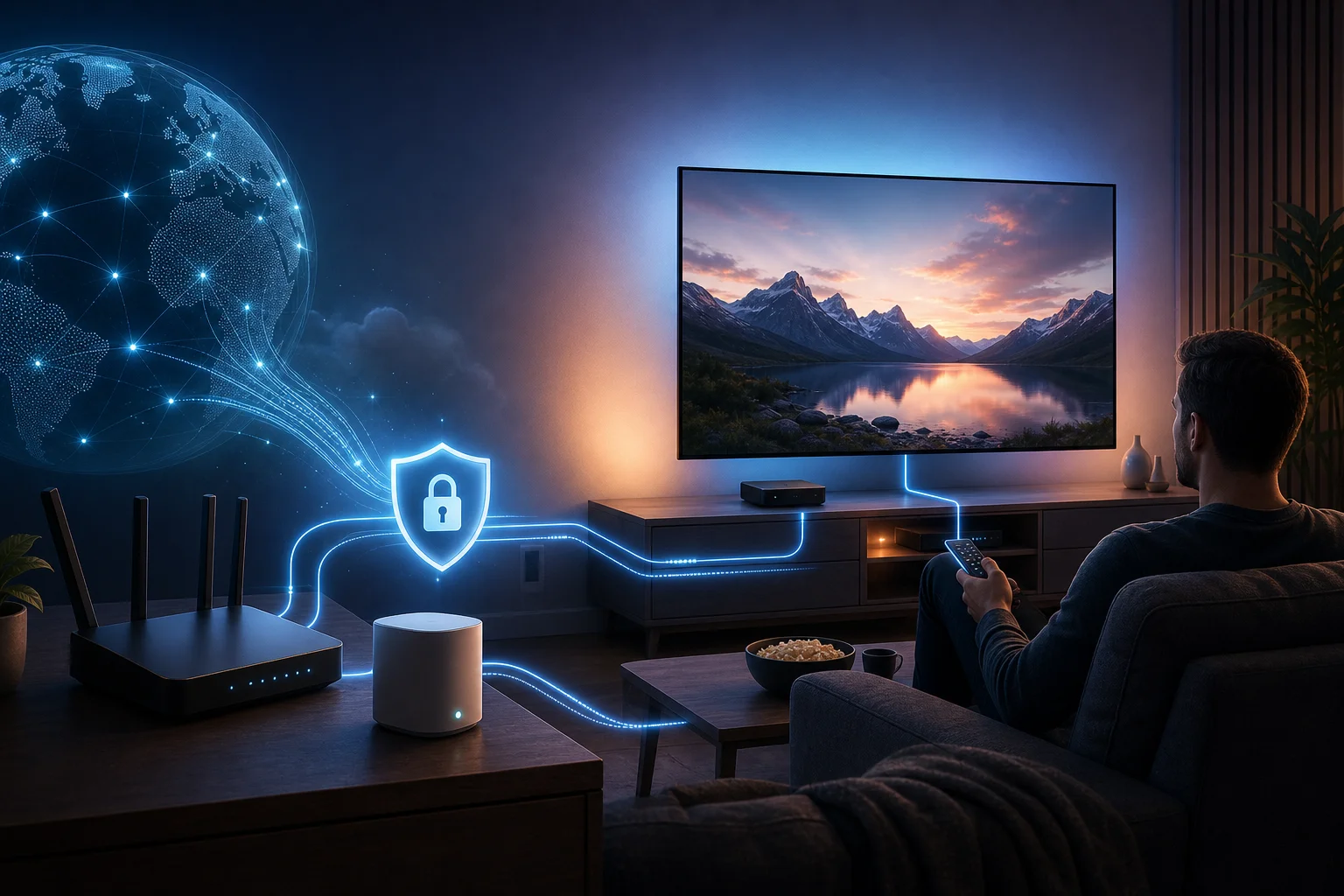
Konfigurieren Sie erweiterte Einstellungen für optimale Streaming-Leistung
Verwenden Sie wo immer möglich Ethernet. Apple TV 4K funktioniert gut mit Wi-Fi, aber Ethernet beseitigt Störungen und reduziertes Jitter. Wenn Sie Wi-Fi verwenden müssen, bevorzugen Sie 5 GHz oder 6 GHz mit starker Signalqualität.
Passen Sie MTU an, wenn Sie Stockungen oder teilweise Ladefehler sehen. VPN-Kapselung reduziert die verfügbare Paketgröße. Symptome von MTU-Problemen sind, dass Apps Miniaturansichten laden, aber die Wiedergabe fehlschlägt. Häufige VPN-MTU-Werte liegen zwischen etwa 1280 und 1420, je nach Protokoll und Netzwerkpfad.
Wählen Sie UDP für Echtzeit-Streaming, es sei denn, das Netzwerk blockiert es. Der TCP-Modus kann durch restriktive Firewalls hindurchkommen, aber er kann unter Paketverlust schlechter abschneiden. Wenn Sie OpenVPN TCP verwenden, testen Sie mehrere Server und Ports.
Verwenden Sie nach Möglichkeit nahegelegene VPN-Server. Wenn Ihr Ziel die Zensurumgehung ist und nicht eine bestimmte Inhaltsregion, kann eine nahegelegene, nicht zensierte Gerichtsbarkeit die Latenz und das Puffern verringern.
Integrieren Sie VPN-Split-Tunneling für besseres Bandbreitenmanagement
Split-Tunneling erlaubt nur Apple TV oder ausgewählten Zielen die Nutzung des VPNs. Auf Routern wird dies in der Regel als richtlinienbasiertes Routing bezeichnet. Sie können Apple TV durch das VPN leiten, während Spielkonsolen, Arbeitslaptops oder Smart-Home-Hubs die reguläre WAN-Verbindung behalten.
Ein starkes Design für das richtlinienbasierte Routing umfasst:
- Eine DHCP-Reservierung für Apple TV.
- Ein Firewall-Alias für Apple TV-Geräte.
- Eine VPN-Gateway-Regel für dieses Alias.
- Eine Fail-Closed-Regel, wenn der Tunnel abbricht.
- DNS-Regeln, die derselben Routing-Politik entsprechen.
Für komplexe Bereitstellungen sind VLANs sauberer als Regeln von Gerät zu Gerät. Erstellen Sie ein dediziertes "Streaming-VPN"-VLAN und SSID. Setzen Sie Apple TV in dieses Netzwerk. Dann leiten Sie das gesamte VLAN durch das VPN-Gateway.
Gewährleistung des Zugangs und der Sicherheit über die Zeit
Halten Sie die Firmware des Routers aktuell, aber vermeiden Sie Updates kurz bevor Sie zuverlässigen Zugriff benötigen. Lesen Sie die Versionshinweise zu VPN-, DNS-, Firewall- und Kerneländerungen. Sichern Sie Ihre Konfiguration vor größeren Aktualisierungen.
Wechseln Sie die Server, wenn Streaming-Apps eine Region erkennen oder blockieren. Viele Plattformen klassifizieren VPN-Datenzentren im Laufe der Zeit unterschiedlich. Mehrere konfigurierte Endpunkte verringern Ausfallzeiten.
Überwachen Sie Protokolle, sammeln Sie jedoch nicht mehr als nötig. Routerprotokolle können DNS-Fehler, Authentifizierungsfehler und Tunnelabbrüche aufdecken. Sie können auch Browsing-Metadaten für Ihren Haushalt offenlegen. Verwenden Sie Aufbewahrungsgrenzen.
Dokumentieren Sie schließlich Ihre Einrichtung. Halten Sie den Routertyp, die Firmware-Version, das VPN-Protokoll, die Serverregion, die DNS-Server, die IP-Adresse von Apple TV und die Firewall-Regeln fest. Dies macht die Wiederherstellung nach Rücksetzungen oder Ausfällen viel schneller.
Fazit
Eine zuverlässige VPN-Einrichtung für Apple TV hängt weniger von der Installation einer App ab und mehr davon, den Netzwerkpfad zu kontrollieren. Apple TV bietet möglicherweise nicht die gleiche VPN-Flexibilität wie ein Laptop, aber Router-VPNs, Smart DNS, Richtlinien-Routing und sorgfältige DNS-Durchsetzung bieten fortgeschrittenen Benutzern starke Optionen. Für restriktive Regionen sollten Protokolle priorisiert werden, die die Filterung überstehen, DNS-Lecks verhindern und bei Tunnelabbrüchen sicher geschlossen werden.
Öffnen Sie eine Welt voller unzensierter Unterhaltung auf Ihrem Apple TV mit BeFreeVPNs kostenlosem, registrierungsfreiem Dienst – perfekt zum Umgehen von Einschränkungen weltweit.