vpn für lg tv installation: wie man einen kostenlosen vpn auf seinem lg tv installiert
Möchten Sie mehr Inhalte auf Ihrem LG TV freischalten, ohne den Aufwand? Entdecken Sie, wie ein kostenloser, registrierungsfreier VPN Ihnen helfen kann, alles weltweit mühelos zu sehen! Dieser vpn für lg tv installation Leitfaden zeigt Ihnen, wie Sie einen VPN mit einem LG Smart TV verwenden, auch wenn die meisten LG webOS TVs keine nativen VPN-Apps unterstützen. Stattdessen verbinden Sie Ihren TV über einen VPN-geschützten Hotspot von einem Laptop oder Smartphone.
Ein VPN kann helfen, die Privatsphäre in Ihrem Heimnetzwerk zu verbessern und Ihnen möglicherweise den Zugriff auf Streaming-Bibliotheken während Reisen oder bei der Nutzung von Diensten, für die Sie bereits abonniert haben, zu ermöglichen. Die Ergebnisse können jedoch je nach App, Region, VPN-Server und Gerät variieren. Befolgen Sie stets die Bedingungen der Streaming-Dienste, die Sie nutzen.
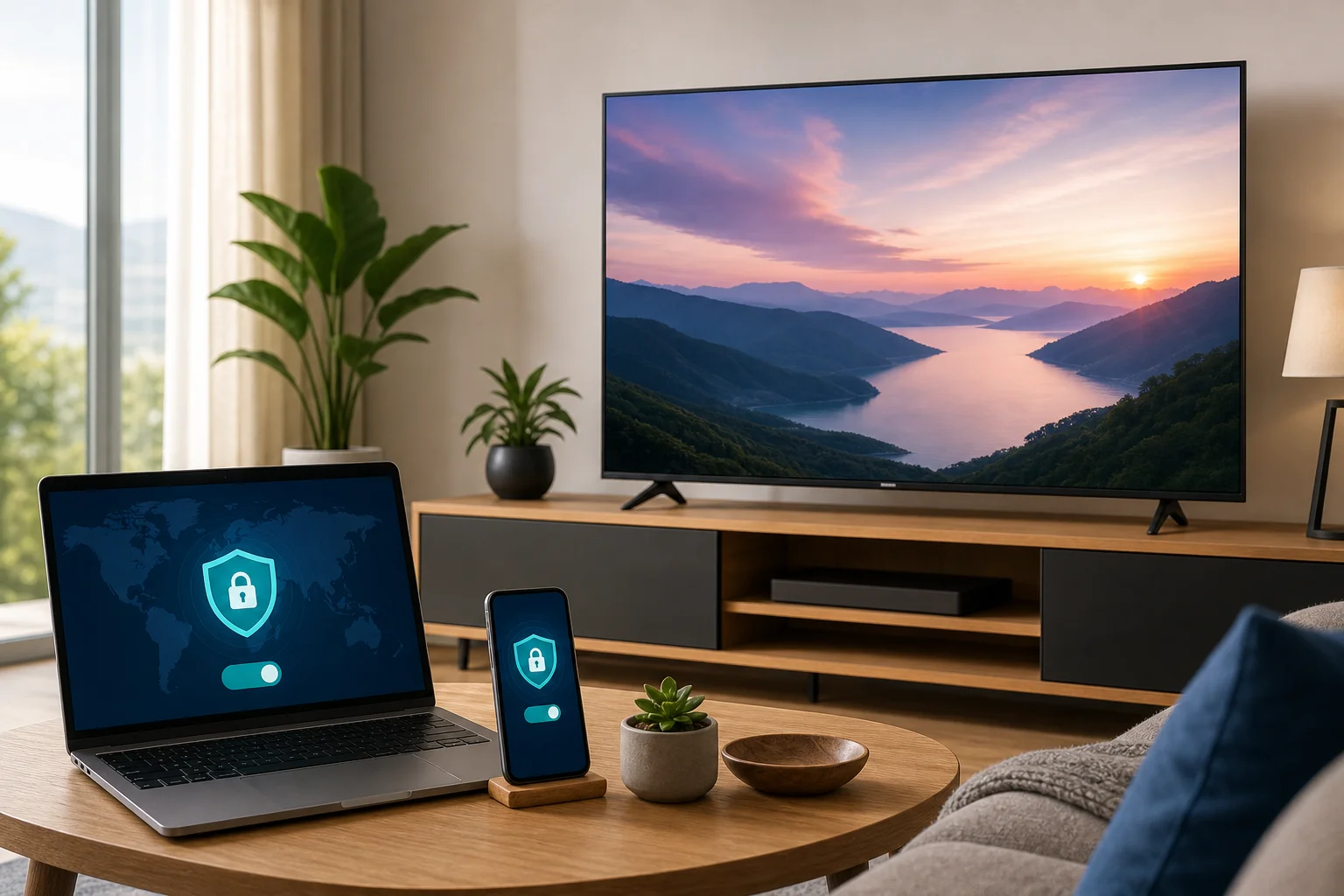
Bevor Sie starten: sammeln Sie Ihre Werkzeuge
Bevor Sie einen VPN für LG TV einrichten, nehmen Sie sich ein paar Minuten Zeit zur Vorbereitung. Dies macht die Installation reibungsloser und reduziert Verbindungsprobleme später.
Sie benötigen:
- Einen LG TV, der mit dem Internet verbunden ist. Die meisten modernen LG Smart TVs laufen auf webOS. Die folgenden Schritte gelten für die webOS Netzwerkeinstellungen, auch wenn die Menübezeichnungen je nach Modell leicht variieren können.
- Einen Laptop oder ein Smartphone für die VPN-Verbindung. Da LG TVs normalerweise keine VPN-Apps direkt installieren können, fungiert dieses Gerät als Brücke zwischen dem VPN und Ihrem TV.
- Einen kostenlosen VPN, der keine Registrierung erfordert. Zum Beispiel ist BeFreeVPN dafür ausgelegt, einen schnellen Zugriff ohne ein Konto zu erstellen, was dazu beiträgt, die Einrichtungsprobleme zu verringern.
- Ein stabiles Wi-Fi-Netzwerk. Streaming über einen VPN kann mehr Bandbreite verwenden, sodass ein starkes Signal hilft, Pufferung zu vermeiden.
- Ihre LG TV-Fernbedienung. Sie benötigen sie, um das Hotspot-Netzwerk auszuwählen und die Verbindung zu testen.
Es ist auch nützlich zu wissen, welches Gerät Sie als Hotspot verwenden werden. Ein Windows-Laptop ist oft die einfachste Option, da er eine VPN-Verbindung über seine mobile Hotspot-Funktion teilen kann. Einige Smartphones können ebenfalls eine VPN-Verbindung teilen, aber das hängt vom Betriebssystem und den Geräteeinstellungen ab. Wenn Ihr Telefon-Hotspot den Verkehr nicht über den VPN leitet, versuchen Sie es stattdessen mit einem Laptop.
Schritt 1: verbinden Sie sich mit einem geeigneten VPN
Beginnen Sie damit, den VPN auf dem Gerät einzurichten, das seine Internetverbindung mit Ihrem LG TV teilen wird.
1. Laden Sie BeFreeVPN auf einem kompatiblen Gerät herunter
Installieren Sie die BeFreeVPN-App auf Ihrem Laptop oder Smartphone, wenn sie für Ihre Plattform verfügbar ist. Wählen Sie die offizielle Download-Quelle für Ihr Gerät. Vermeiden Sie Downloads von Drittanbietern, da diese unsicher oder veraltet sein könnten.
Wenn Sie einen anderen kostenlosen VPN verwenden, überprüfen Sie, ob er Ihr Gerät unterstützt, einen Serverstandort bietet, der Ihren Bedürfnissen entspricht, und keine Registrierung erfordert, wenn Sie die schnellste Einrichtung wünschen.
2. Öffnen Sie die App und verbinden Sie sich mit einem kostenlosen Server
Starten Sie die VPN-App und wählen Sie einen kostenlosen Server aus. Für das Streaming gibt ein nahegelegener Server oft eine bessere Geschwindigkeit. Wenn Sie einen bestimmten Bereich für den Reisezugriff benötigen, wählen Sie einen Server in diesem Land aus.
Warten Sie, bis die App anzeigt, dass der VPN verbunden ist. Gehen Sie nicht zum nächsten Schritt über, bis die Verbindung aktiv ist.
3. Stellen Sie sicher, dass das Gerät im selben Netzwerk wie Ihr LG TV ist
Ihr Laptop oder Smartphone sollte zunächst mit dem selben Heim-Wi-Fi-Netzwerk verbunden sein, auf das Ihr LG TV zugreifen kann. Später wird sich der TV mit dem Hotspot verbinden, der von diesem Gerät erstellt wurde.
Eine einfache Vorabprüfung hilft:
- Öffnen Sie einen Browser auf dem Laptop oder Telefon.
- Suchen Sie nach „was ist meine IP“.
- Bestätigen Sie, dass der angezeigte Standort mit dem VPN-Server übereinstimmt und nicht Ihrem tatsächlichen Standort entspricht.
- Halten Sie die VPN-App im Hintergrund geöffnet.
Wenn die IP-Standort nicht wechselt, trennen Sie die Verbindung und stellen Sie den VPN erneut her, bevor Sie fortfahren.
Schritt 2: richten Sie einen Hotspot für Ihren LG TV ein
Jetzt müssen Sie Ihren VPN-verbundenen Laptop oder Smartphone in einen Hotspot umwandeln. Dadurch wird ein neues Wi-Fi-Netzwerk für den LG TV erstellt.
Empfohlene Einrichtung auf einen Blick
| Gerät, das für den Hotspot verwendet wird | Schwierigkeit | Anmerkungen |
|---|---|---|
| Windows-Laptop | Einfach bis moderat | Oft die zuverlässigsten Möglichkeit, eine VPN-Verbindung zu teilen |
| Android-Telefon | Moderat | Einige Modelle teilen VPN-Verkehr, andere nicht |
| iPhone | Moderat bis eingeschränkt | Personal Hotspot leitet den TV-Verkehr möglicherweise nicht immer über den VPN |
| Mac-Laptop | Moderat | Möglicherweise müssen Internetfreigaben und zusätzliche Netzwerkeinstellungen vorgenommen werden |
Machen Sie Ihren Laptop oder Smartphone zu einem mobilen Hotspot
Bei Windows:
- Verbinden Sie sich mit BeFreeVPN.
- Öffnen Sie Einstellungen.
- Gehen Sie zu Netzwerk & Internet.
- Wählen Sie Mobiler Hotspot.
- Wählen Sie, um Ihre Internetverbindung über Wi-Fi zu teilen.
- Aktivieren Sie Mobiler Hotspot.
- Notieren Sie sich den Hotspot-Netzwerknamen und das Passwort.
Wenn Ihre VPN-App einen separaten Netzwerkadapter erstellt, müssen Sie möglicherweise das Teilen von diesem VPN-Adapter erlauben. Diese Einstellung kann unter den erweiterten Adaptereinstellungen in Windows erscheinen.
Bei Android:
- Verbinden Sie sich mit dem VPN.
- Öffnen Sie Einstellungen.
- Gehen Sie zu Netzwerk & Internet oder Verbindungen.
- Wählen Sie Hotspot und Tethering.
- Aktivieren Sie Wi-Fi-Hotspot.
- Überprüfen Sie den Hotspot-Namen und das Passwort.
Bei iPhone:
- Verbinden Sie sich mit dem VPN.
- Öffnen Sie Einstellungen.
- Tippen Sie auf Persönlicher Hotspot.
- Aktivieren Sie Anderen erlauben, sich zu verbinden.
- Verwenden Sie das angezeigte Wi-Fi-Passwort für Ihren LG TV.
Wichtig: Telefone teilen nicht immer VPN-geschützten Verkehr über Hotspots. Testen Sie die Verbindung nach dem Verbinden Ihres LG TV wie unten beschrieben.
Stellen Sie sicher, dass der Hotspot aktiv ist und die Netzwerkfreigabe aktiviert ist
Halten Sie die VPN-App verbunden, während der Hotspot aktiv ist. Wenn Ihr Laptop in den Schlafmodus geht, können VPN und Hotspot getrennt werden. Für eine lange Streaming-Session stecken Sie das Gerät in die Steckdose und deaktivieren Sie vorübergehend den Schlafmodus.
Halten Sie auch den Hotspot in der Nähe Ihres TVs. Ein schwaches Signal kann Pufferung, App-Fehler oder fehlgeschlagene Anmeldeversuche verursachen.
Verbinden Sie Ihren LG TV mit diesem neuen Hotspot
Auf dem LG TV verbinden Sie sich mit dem Hotspot, genau wie mit jedem anderen Wi-Fi-Netzwerk. Verwenden Sie das Hotspot-Passwort von Ihrem Laptop oder Smartphone. Wenn das Netzwerk nicht erscheint, schalten Sie das TV-Wi-Fi aus und wieder ein, und aktualisieren Sie dann die Liste.
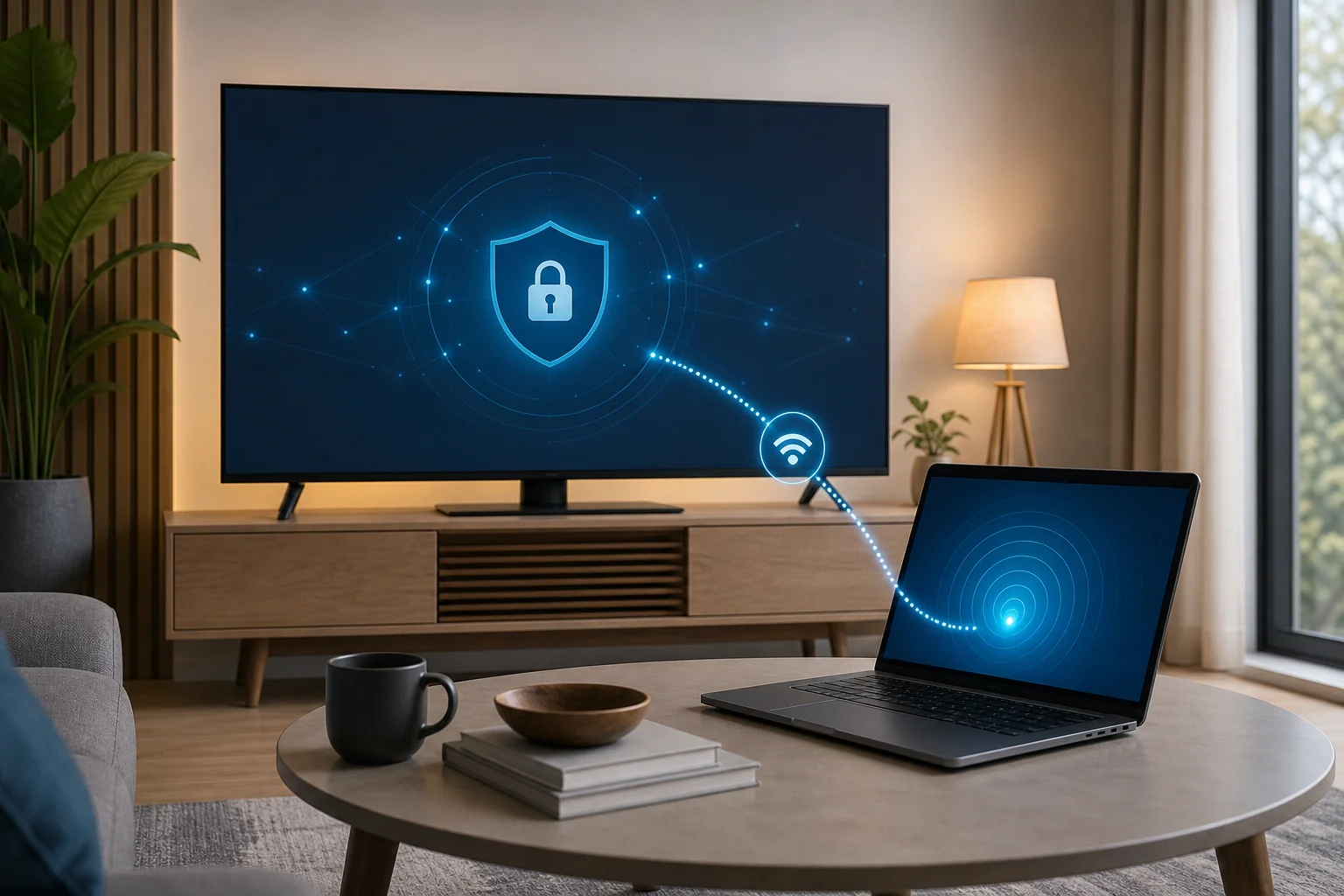
Schritt 3: konfiguriere den VPN auf deinem LG TV
Es gibt keine vollständige native VPN-Installation auf den meisten LG TVs, daher geschieht die „Konfiguration“ durch die Auswahl des VPN-geschützten Hotspots als Netzwerk des TVs.
Navigieren Sie zu den Netzwerkeinstellungen auf Ihrem LG TV
Verwenden Sie Ihre Fernbedienung:
- Drücken Sie die Einstellungen-Taste.
- Öffnen Sie Alle Einstellungen.
- Gehen Sie zu Allgemein.
- Wählen Sie Netzwerk.
- Wählen Sie Wi-Fi-Verbindung.
Menübezeichnungen können je nach webOS-Version abweichen, aber der Netzwerkbereich befindet sich normalerweise unter Allgemein oder Verbindungseinstellungen.
Wählen Sie Ihren neuen Hotspot als Netzwerk aus
Finden Sie den Hotspot-Namen, der auf Ihrem Laptop oder Telefon erstellt wurde. Wählen Sie ihn aus, geben Sie das Passwort ein und warten Sie, bis der TV sich verbunden hat.
Sobald Sie verbunden sind, öffnen Sie eine Streaming-App oder den LG-Webbrowser, wenn verfügbar. Laden Sie eine Website oder starten Sie ein Video, um zu bestätigen, dass die Internetverbindung funktioniert.
Validieren Sie die Verbindung, um sicherzustellen, dass sie über den VPN verläuft
Um zu überprüfen, ob Ihr LG TV-Verkehr über den VPN geht, verwenden Sie eine dieser Methoden:
- Öffnen Sie den LG TV-Browser und suchen Sie nach „was ist meine IP“. Der sichtbare Standort sollte mit dem VPN-Server übereinstimmen.
- Öffnen Sie eine Streaming-App und prüfen Sie, ob die verfügbaren Inhalte mit Ihrer ausgewählten Region übereinstimmen.
- Testen Sie dieselbe App auf dem Hotspot-Gerät und vergleichen Sie die Ergebnisse.
Wenn Ihr LG TV weiterhin Ihren echten Standort anzeigt, teilt der Hotspot möglicherweise den VPN-Tunnel nicht. In diesem Fall versuchen Sie einen Windows-Laptop, ändern Sie das VPN-Protokoll in der App, wenn verfügbar, oder ziehen Sie in Erwägung, den VPN auf Ihrem Router zu installieren, falls Ihr Router dies unterstützt.
Schritt 4: Fehlerbehebung bei VPN-Verbindungsproblemen
Wenn Ihre VPN für LG TV-Installation beim ersten Mal nicht funktioniert, machen Sie sich keine Sorgen. Die meisten Probleme kommen vom Hotspot, der VPN-Routing oder dem Wi-Fi-Signal.
Stellen Sie sicher, dass der VPN verbunden ist, wenn Streaming-Probleme auftreten
Streaming-Apps können fehlschlagen, wenn der VPN im Hintergrund getrennt wird. Überprüfen Sie die VPN-App und verbinden Sie sich erneut, wenn nötig. Starten Sie dann die Streaming-App auf Ihrem LG TV erneut.
Wenn die Videoqualität schlecht ist, versuchen Sie:
- Einen VPN-Server näher an Ihrem tatsächlichen Standort.
- Einen anderen kostenlosen Server.
- Die VPN-App neu zu starten.
- Die Videoqualität in der Streaming-App zu reduzieren.
- Das Hotspot-Gerät näher an den TV zu bringen.
Kostenlose VPN-Server können zu Stoßzeiten ausgelastet sein, sodass ein Serverwechsel hilfreich sein kann.
Setzen Sie Ihren Hotspot zurück, wenn es zu Verbindungsproblemen kommt
Wenn der TV sich mit dem Hotspot verbindet, aber kein Internet hat, setzen Sie die Verbindungskette zurück:
- Schalten Sie das LG TV-Wi-Fi aus.
- Schalten Sie den Hotspot aus.
- Trennen Sie den VPN.
- Stellen Sie den VPN wieder her.
- Schalten Sie den Hotspot wieder ein.
- Verbinden Sie den LG TV erneut mit dem Hotspot.
Dies aktualisiert den VPN-Tunnel und die Netzwerkfreigabe. Überprüfen Sie auch, ob Ihr Laptop oder Smartphone weiterhin Internetzugang hat, während der VPN aktiv ist.
Kontaktieren Sie den VPN-Support oder überprüfen Sie Online-Leitfäden für komplexe Probleme
Einige Probleme hängen von der VPN-App, dem Router, dem Betriebssystem oder dem LG TV-Modell ab. Wenn der Hotspot den VPN-Verkehr nicht teilt, überprüfen Sie die Hilfeführer des VPN-Anbieters. Sie können auch nach Anweisungen für Ihr spezifisches Gerät suchen, wie „VPN über Hotspot Windows 11 teilen“ oder „Android-Hotspot VPN teilen“.
Für fortgeschrittene Benutzer kann ein Router-level VPN-Setup den LG TV schützen, ohne einen Hotspot zu verwenden. Dies erfordert jedoch einen kompatiblen Router und mehr Konfiguration.
Häufig gestellte Fragen zur VPN für LG TV-Installation
Kann ich eine VPN-App direkt auf einem LG Smart TV installieren?
In der Regel nein. Die meisten LG webOS TVs unterstützen keine direkte Installation von Standard-VPN-Apps. Die einfachste Lösung besteht darin, den TV mit einem VPN-geschützten Hotspot zu verbinden oder den VPN auf einem kompatiblen Router zu konfigurieren.
Ist ein kostenloser VPN ausreichend für das Streaming auf LG TV?
Es kann für den grundlegenden Gebrauch ausreichend sein, insbesondere wenn Sie schnelle Privatsphäre oder gelegentlichen Zugriff ohne Registrierung wünschen. Es kann jedoch sein, dass kostenlose Server Geschwindigkeitslimits, weniger Standorte oder höhere Nachfrage haben. Bei langen 4K Streaming-Sessions kann die Leistung variieren.
Teilt ein Telefon-Hotspot immer die VPN-Verbindung?
Nein. Einige Telefone teilen normales Internet über den Hotspot, leiten jedoch verbundene Geräte nicht durch den VPN-Tunnel. Überprüfen Sie nach dem Anschluss die IP-Standorte auf Ihrem LG TV. Wenn es fehlschlägt, verwenden Sie stattdessen einen Windows-Laptop oder Router-Setup.
Behebt ein VPN jeden Regionsfehler in Streaming-Apps?
Nicht immer. Streaming-Plattformen verwenden mehrere Methoden, um Standort zu erkennen, einschließlich Kontoregion, Zahlungsmethode, GPS auf mobilen Geräten, DNS und IP-Adresse. Ein VPN kann helfen, ist aber keine garantierte Lösung für jede App.
Ist die Verwendung eines VPN auf LG TV legal?
Die Verwendung von VPN ist in vielen Ländern legal, aber die Regeln variieren je nach Standort. Sie sollten auch die Nutzungsbedingungen für jede Streaming-Plattform einhalten und die Verwendung eines VPN für illegale Aktivitäten vermeiden.
Abschließende Gedanken
Die Installation eines VPN auf einem LG TV bezieht sich weniger darauf, eine App auf dem TV hinzuzufügen, sondern vielmehr darauf, den TV über ein VPN-verbundenes Gerät zu leiten. Sobald Sie BeFreeVPN auf einem Laptop oder Smartphone verbunden haben, erstellen Sie einen Hotspot und verbinden sich mit diesem Hotspot von Ihrem LG TV aus, können Sie mit einer zusätzlichen Schicht an Privatsphäre und mehr Standortflexibilität streamen.
Verbessern Sie Ihr Streaming-Erlebnis, indem Sie BeFreeVPN kostenlos auf Ihrem LG TV verwenden, ohne dass eine Registrierung erforderlich ist. Beginnen Sie noch heute, globale Inhalte nahtlos zu genießen!