Zum Hauptinhalt springen

177 Posts getaggt mit "befreevpn"

Alle Tags anzeigen

Der ultimative Leitfaden zur Nutzung eines VPN für Apple TV mit schneller Verbindung

· 15 Minuten Lesezeit

Warum für ein VPN bezahlen, wenn Sie Ihre Lieblingssendungen auf Apple TV mit einer schnellen, kostenlosen Verbindung über BeFreeVPN streamen können? Wenn Sie nach einem VPN für Apple TV mit schneller Verbindung suchen, erklärt dieser Leitfaden, was am wichtigsten ist: Einrichtungsoptionen, Geschwindigkeitsoptimierung, Streaming-Qualität, Grundkenntnisse zur Privatsphäre und einfache Fehlersuche. Sie werden auch erfahren, warum BeFreeVPN eine praktische Wahl sein kann, wenn Sie schnelles Streaming ohne Registrierung oder kostenpflichtigen Plan wünschen.

Apple TV ist für nahtlose Unterhaltung ausgelegt, bietet jedoch nicht immer die volle Kontrolle über die Netzwerkroute, den regionalen Zugriff oder die Privatsphäre. Ein VPN kann helfen, indem es den Datenverkehr über einen sicheren Server leitet. Die Nutzung eines VPN mit Apple TV unterscheidet sich jedoch von der Installation auf einem Laptop. Die richtige Einrichtung kann die Erfahrung einfach erscheinen lassen; die falsche Einrichtung kann Pufferung, App-Fehler oder langsames Laden verursachen.

Dieser ultimative Leitfaden behandelt alles der Reihe nach: VPN-Grundlagen, den BeFreeVPN-Vorteil, Einrichtungsanleitungen für Anfänger, Geschwindigkeitsoptimierung, erweiterte Tipps, schnelle Antworten und abschließende Erkenntnisse.
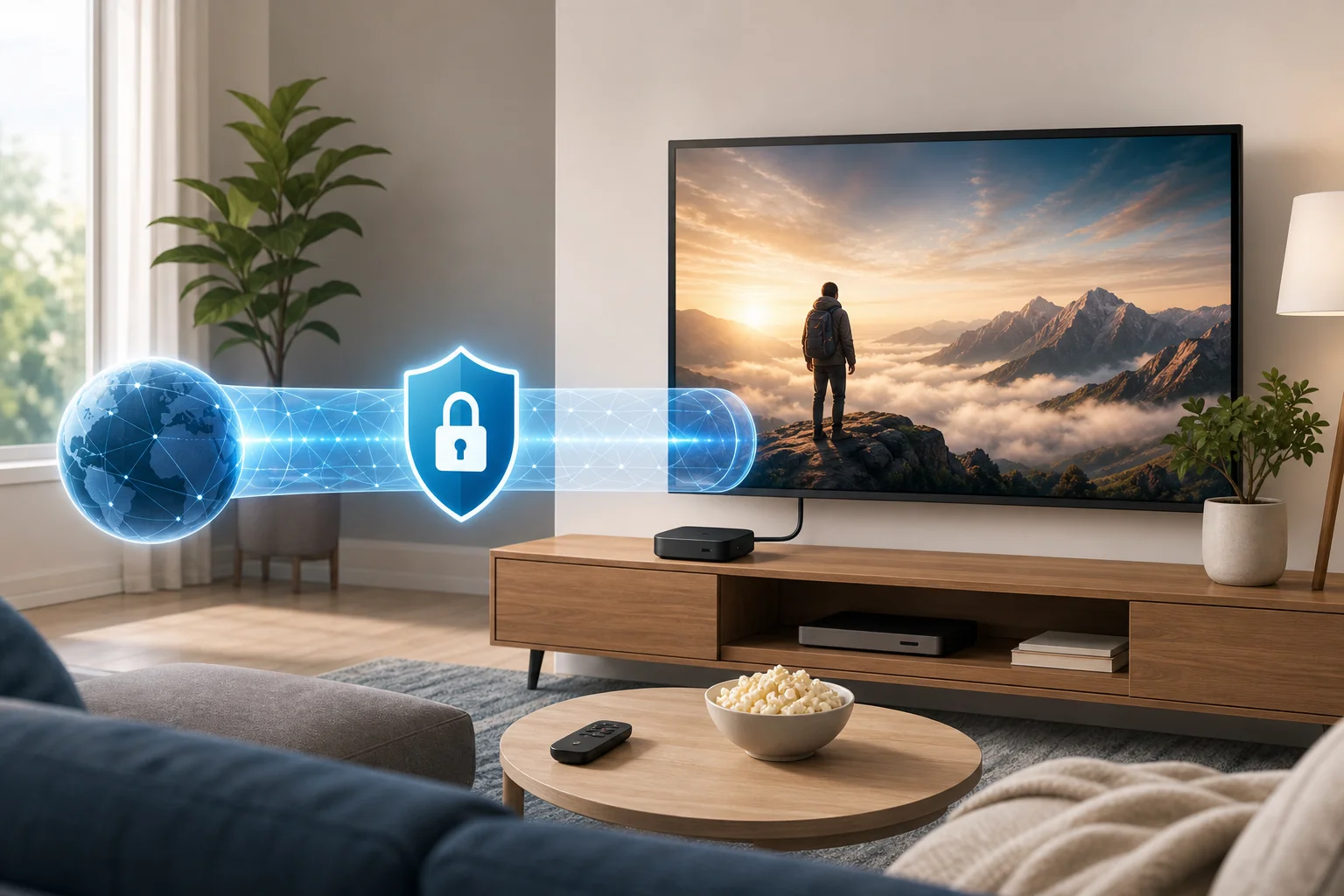
VPN für Apple TV Streaming Setup

Einführung in VPNs für Apple TV

Ein VPN oder virtuelles privates Netzwerk erstellt einen verschlüsselten Tunnel zwischen Ihrem Gerät oder Heimnetzwerk und einem VPN-Server. Anstatt direkt über Ihren Internetdienstanbieter eine Verbindung zu einer Streaming-App herzustellen, passiert Ihr Datenverkehr zuerst diesen VPN-Server. Dies kann die Privatsphäre in Ihrem Netzwerk verbessern und Ihnen helfen, auf Dienste zuzugreifen, während Sie reisen, abhängig von den Dienstregeln und lokalen Gesetzen.

Mit Apple TV kann der Prozess auf verschiedene Arten funktionieren. Bei neueren tvOS-Versionen bieten einige VPN-Anbieter möglicherweise native Apple TV-Apps an. Die Verfügbarkeit hängt vom VPN-Dienst und Ihrer Region ab. Wenn keine native App verfügbar ist, ist die gebräuchlichste Methode, Apple TV über einen VPN-fähigen Router zu verbinden. Eine andere Möglichkeit ist das Teilen einer VPN-Verbindung von einem Computer oder die Nutzung kompatibler Netzwerkfunktionen.

Eine schnelle Verbindung ist entscheidend, da das Streaming von Videos stabile Bandbreite benötigt, nicht nur eine hohe Spitzengeschwindigkeit. HD- und 4K-Streams sind empfindlich gegenüber Latenz, Staus, schwachem Wi-Fi und überlasteten Servern. Ein VPN fügt einen weiteren Netzwerk-Hops hinzu, daher sind die Wahl des Servers und die Qualität der Einrichtung entscheidend.

In diesem Leitfaden erfahren Sie, wie Sie einen praktischen Einrichtungspfad wählen, Apple TV über einen Router verbinden, bessere Serverstandorte auswählen, langsame Geschwindigkeiten beheben und BeFreeVPN effizient für das tägliche Streaming nutzen.

Warum Sie nicht für Geschwindigkeit bezahlen müssen: der BeFreeVPN-Vorteil

Viele Menschen gehen davon aus, dass ein kostenpflichtiges VPN immer schneller ist als ein kostenloses VPN. Das kann in einigen Fällen zutreffen, insbesondere wenn ein kostenloser Dienst strenge Grenzen, überfüllte Server oder eine schlechte Infrastruktur hat. Preis allein gewährleistet jedoch keine Leistung. Wichtiger sind die Qualität der Route, die Serverdistanz, die Protokolleffizienz und wie stark der Dienst Ihre Verbindung einschränkt.

BeFreeVPN ist als einfache Option für Benutzer positioniert, die schnell starten möchten, ohne im Voraus zu bezahlen oder ein Konto zu erstellen. Für Apple TV-Besitzer kann das hilfreich sein, da die Einrichtung bereits die größte Herausforderung darstellt. Das Entfernen von Registrierungs- und Abonnement-Schritten erleichtert den Prozess.

Kostenlose versus kostenpflichtige VPNs für Apple TV

FaktorKostenlose VPNsKostenpflichtige VPNsWas zu überprüfen ist
KostenKein AbonnementMonatliche oder jährliche GebührOb der Plan zu Ihrer Nutzung passt
EinrichtungKann einfach sein, wenn die Routerdetails klar sindBeinhaltet oft mehr Geräte-AppsUnterstützung für Apple TV oder Router
GeschwindigkeitVariiert je nach Server und RichtlinieIn der Regel mehr ServerauswahlReale Leistung in Ihrem Heimnetzwerk
RegistrierungEinige erfordern KontenNormalerweise erforderlichOb die Nutzung ohne Registrierung verfügbar ist
LimitsKann je nach Dienst Einschränkungen habenOft weniger EinschränkungenDaten-, Geschwindigkeits- und Standortrichtlinien

Die wichtige Lektion ist einfach: Testen Sie die Leistung in Ihrer realen Umgebung. Ein kostenloses VPN, das sich schnell mit einem nahegelegenen Server verbindet, kann sich schneller anfühlen als ein kostenpflichtiges VPN, das mit einer entfernten oder überfüllten Region verbunden ist.

Vorteile von BeFreeVPN für Streaming

BeFreeVPN ist für Apple TV-Nutzer attraktiv, da es sich auf Komfort konzentriert. Die Hauptvorteile sind:

  • Keine Registrierungsbarriere: Sie können sofort loslegen, ohne ein Konto zu erstellen.
  • Kosteneffizienz: Sie können eine wiederkehrende Gebühr vermeiden, während Sie das VPN-Streaming testen.
  • Fokus auf schnelle Verbindung: Ein nahegelegener, stabiler Server kann reibungslosere Wiedergabe unterstützen.
  • Anfängerfreundliche Nutzung: Weniger Kontostufen bedeuten weniger Reibung vor der Einrichtung.

Für das Streaming hängt die Leistung sowohl vom VPN als auch von Ihrem lokalen Netzwerk ab. Wenn Ihr Wi-Fi schwach oder Ihr Router alt ist, kann selbst eine gute VPN-Verbindung Pufferung verursachen. Trotzdem bietet BeFreeVPN eine kostengünstige Möglichkeit, zu testen, ob ein VPN in Ihre Apple TV-Routine passt.

Wie BeFreeVPN starke Streaming-Leistung unterstützt

Ein VPN für Apple TV mit schneller Verbindung sollte die Latenz niedrig halten, unnötige Serverhops vermeiden und einen stabilen Durchsatz aufrechterhalten. BeFreeVPN kann helfen, wenn Sie einen Server in der Nähe Ihres physischen Standorts oder nahe der Streaming-Region, die Sie benötigen, auswählen. Es ist auch hilfreich, Ihr Apple TV mit einem starken Wi-Fi-Signal oder, idealerweise, über Ethernet zu verbinden.

In der Praxis ist der beste Ansatz, mit dem nächstgelegenen Server zu beginnen, die Wiedergabe zu testen und nur die Regionen zu wechseln, wenn Sie eine spezielle Inhaltsbibliothek benötigen, während Sie die Nutzungsbedingungen des Streaminganbieters einhalten.

BeFreeVPN auf Apple TV einrichten: Einsteigerleitfaden

Die Einrichtung von Apple TV hängt davon ab, welche VPN- und Router-Unterstützung Sie haben. Da Apple TV möglicherweise nicht jede VPN-Dienstleistung nativ unterstützt, ist die Router-Methode die universellste. Mit dieser Einrichtung verbindet sich Ihr Apple TV wie gewohnt mit Ihrem Router, und der Router sendet den Datenverkehr über das VPN.
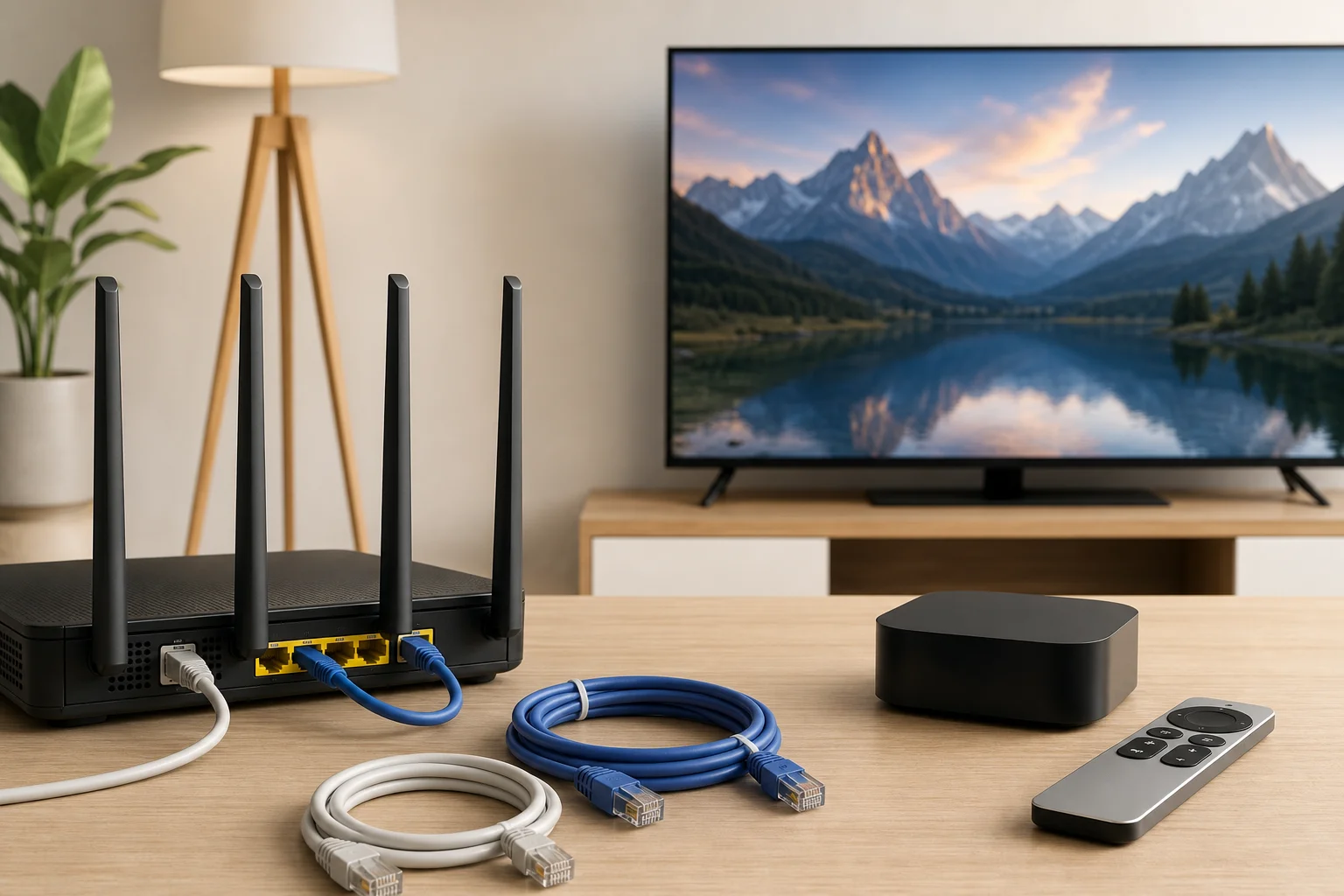
Apple TV VPN Router Setup

Schritt-für-Schritt-Einrichtungsprozess für Anfänger

Verwenden Sie diese Checkliste als allgemeinen routerbasierten Einrichtungsweg. Die genauen Menünamen variieren je nach Routermodell.

  1. Überprüfen Sie Ihr Apple TV und die tvOS-Version. Gehen Sie zu den Apple TV-Einstellungen und bestätigen Sie, dass Ihr Gerät aktualisiert ist. Wenn native VPN-Apps für Ihre Einrichtung verfügbar sind, können Sie eine app-basierte Methode verwenden. Andernfalls fahren Sie mit der Router-Methode fort.
  2. Bestätigen Sie die VPN-Unterstützung des Routers. Melden Sie sich im Admin-Bereich Ihres Routers an und suchen Sie nach den VPN-Client-Einstellungen. Sie benötigen die Unterstützung des VPN-Clients, nicht nur die des VPN-Servers.
  3. Holen Sie sich die Konfigurationsdetails von BeFreeVPN. Verwenden Sie die von BeFreeVPN bereitgestellten Verbindungsdetails für das unterstützte Protokoll. Halten Sie die Serveradresse, das Protokoll und alle erforderlichen Konfigurationsdateien bereit.
  4. Sichern Sie die Router-Einstellungen. Bevor Sie etwas ändern, speichern Sie Ihre aktuelle Router-Konfiguration, wenn Ihr Router dies zulässt. Dies erleichtert die Wiederherstellung.
  5. Fügen Sie das VPN-Profil zu Ihrem Router hinzu. Geben Sie die Serverdetails von BeFreeVPN im Abschnitt VPN-Client ein. Laden Sie eine Konfigurationsdatei hoch, wenn dies erforderlich ist.
  6. Verbinden Sie den Router mit dem VPN. Starten Sie den VPN-Client und warten Sie auf eine erfolgreiche Verbindungsnachricht.
  7. Verbinden Sie das Apple TV mit diesem Router. Verwenden Sie Wi-Fi oder Ethernet. Ethernet wird bevorzugt für 4K-Streaming, wenn verfügbar.
  8. Testen Sie Ihre Streaming-App. Öffnen Sie ein Video und überprüfen Sie die Ladezeit, Bildqualität und Pufferung.
  9. Passen Sie den Standort des Servers bei Bedarf an. Wenn die Wiedergabe langsam ist, versuchen Sie es mit einem nahegelegenen Server oder einem weniger überlasteten Standort.

Diese Einrichtung leitet den gesamten ausgewählten Routerverkehr über das VPN. Einige Router ermöglichen es Ihnen, nur bestimmte Geräte auszuwählen, was nützlich ist, wenn Sie Apple TV über das VPN, aber andere Geräte über Ihre normale Verbindung nutzen möchten.

So verbinden Sie Apple TV mit einem VPN über einen Router

Die Router-Methode funktioniert, weil Apple TV die VPN-App selbst nicht ausführen muss. Es muss nur mit einem Netzwerk verbunden werden, das bereits geschützt ist. Dies ist oft die sauberste Lösung für Streaming im Wohnzimmer.

Für die besten Ergebnisse verwenden Sie einen modernen Dual-Band- oder Tri-Band-Router. Wenn Ihr Router die gerätebasierte Routing-Funktion unterstützt, erstellen Sie eine Regel für Apple TV. So können Sie Ihre Smart-Home-Geräte, Ihren Arbeitslaptop oder Ihre Spielekonsole außerhalb des VPN halten, wenn Sie dies wünschen.

Wenn Ihr aktueller Router den VPN-Client-Modus nicht unterstützt, haben Sie drei Optionen:

  • Installieren Sie kompatible Firmware, wenn Ihr Router dies unterstützt und Sie die Risiken verstehen.
  • Verwenden Sie einen zweiten VPN-fähigen Router ausschließlich für Streaming-Geräte.
  • Teilen Sie eine VPN-Verbindung von einem Computer zu Apple TV als vorübergehende Lösung.

Häufige Einrichtungsprobleme und deren Lösung

Wenn sich das VPN nicht verbinden lässt, überprüfen Sie die Serveradresse, das Protokoll und die Anmelde- oder Konfigurationsfelder erneut. Ein kleiner Schreibfehler kann die Verbindung blockieren. Wenn sich der Router verbindet, Apple TV jedoch kein Internet hat, starten Sie sowohl den Router als auch Apple TV neu, und stellen Sie sicher, dass die DNS-Einstellungen automatisch sind, es sei denn, die Anweisungen von BeFreeVPN besagen etwas anderes.

Wenn Streaming-Apps Standortfehler anzeigen, trennen Sie die Verbindung und verbinden Sie sich erneut mit einem anderen Server. Löschen Sie auch den App-Cache, wo immer möglich, oder starten Sie Apple TV neu. Einige Streaming-Dienste setzen strenge regionale und Lizenzierungsregeln durch, verwenden Sie also immer den VPN-Zugang gemäß deren Nutzungsbedingungen.

Wenn Ihr gesamtes Netzwerk langsamer wird, verwenden Sie, wenn verfügbar, das Split-Routing. Leiten Sie nur Apple TV über das VPN und belassen Sie andere Geräte auf der regulären Verbindung.

Optimierung Ihrer Verbindung für schnelles Streaming

Eine schnelle VPN-Verbindung für Apple TV hängt nicht nur vom VPN-Anbieter ab. Ihr Heimnetzwerk, die Serverauswahl, die Platzierung des Geräts und die Streaming-Einstellungen sind alle wichtig. Beginnen Sie mit einfachen Verbesserungen, bevor Sie erweiterte Einstellungen ändern.

Tipps zur Verbesserung der VPN-Geschwindigkeit auf Apple TV

Verwenden Sie diese praktischen Schritte zur Geschwindigkeitsverbesserung:

  • Verwenden Sie Ethernet, wenn möglich. Eine kabelgebundene Verbindung ist normalerweise stabiler als Wi-Fi.
  • Bewegen Sie den Router näher. Wenn Ethernet nicht möglich ist, reduzieren Sie Wände und die Distanz zwischen Apple TV und Ihrem Router.
  • Verwenden Sie das 5 GHz oder 6 GHz Band. Diese Bänder sind oft schneller, wenn sie in kurzer Entfernung sind, als das 2,4 GHz Band.
  • Starten Sie Netzwerkgeräte neu. Starten Sie den Router, das Modem und Apple TV neu, um vorübergehende Probleme zu beheben.
  • Schließen Sie nicht verwendete Streams. Andere Geräte können Bandbreite während Downloads oder Videoanrufen verbrauchen.
  • Wählen Sie einen nahegelegenen VPN-Server. Kürzere Routen reduzieren oft die Latenz.
  • Vermeiden Sie Spitzenbelastungen beim Testen. Testen Sie zu unterschiedlichen Zeiten, um zu sehen, ob Verzögerungen vorübergehend sind.

Für 4K-Streaming ist Stabilität wichtiger als die bragging rights für Geschwindigkeitstests. Eine Verbindung, die konstant bleibt, ist besser als eine, die kurzfristig hochgeht und dann abbricht.

Auswahl der besten Serverstandorte für Streaming

Die Auswahl des Servers ist die wichtigste Entscheidung für die VPN-Geschwindigkeit. Wenn Sie nur Privatsphäre für normales Streaming möchten, wählen Sie einen Server in der Nähe Ihres tatsächlichen Standorts. Dies gibt Ihnen normalerweise die beste Geschwindigkeit.

Wenn Sie reisen und Zugriff auf Inhalte aus Ihrer Heimatregion benötigen, wählen Sie einen Server in dieser Region. Wählen Sie die nächstgelegene Stadt oder Landesoption, die Ihren Bedürfnissen entspricht. Wenn ein Server puffert, wechseln Sie zu einem anderen in derselben Region, bevor Sie davon ausgehen, dass das VPN langsam ist.

Eine gute Testmethode ist:

  1. Verbinden Sie sich mit dem nächsten BeFreeVPN-Server.
  2. Spielen Sie eine vertraute Show oder einen Film fünf Minuten lang.
  3. Notieren Sie die Startzeit, die Auflösung und die Pufferung.
  4. Versuchen Sie einen alternativen Server.
  5. Behalten Sie den Server, der die stabilste Wiedergabe bietet.

Fehlersuche bei langsamen Verbindungen

Wenn das Streaming langsamer wird, isolieren Sie die Ursache. Trennen Sie zuerst das VPN und testen Sie Apple TV mit Ihrer normalen Verbindung. Wenn es ohne das VPN langsam ist, liegt das Problem wahrscheinlich bei Ihrem ISP, Wi-Fi, Router oder Streaming-Dienst. Wenn es nur mit dem VPN langsam ist, versuchen Sie einen anderen Server oder ein anderes Protokoll.

Überprüfen Sie dann die Router-Leistung. Einige Router kämpfen mit der VPN-Verschlüsselung, insbesondere ältere Modelle. Wenn Ihre Router-CPU schwach ist, können die Geschwindigkeiten sogar fallen, selbst wenn der VPN-Server schnell ist. In diesem Fall kann ein neuerer Router oder eine App auf Geräteeebene helfen.

Prüfen Sie schließlich die Einstellungen Ihrer Streaming-App. Einige Apps senken automatisch die Qualität, wenn sie instabile Bandbreite erkennen. Das Neustarten der App nach dem Wechseln der Server kann helfen, einen besseren Stream auszuhandeln.

Erweiterte Tipps zur Verwendung von VPNs auf Apple TV

Sobald Ihre grundlegende Einrichtung funktioniert, können Sie verfeinern, wie und wann Apple TV das VPN nutzt. Fortgeschrittene Benutzer sollten sich auf regionalen Zugriff, Sicherheit, Protokolle und Netzwerksegmentierung konzentrieren.
Schnelle VPN-Verbindung für Streaming

Verwendung von VPNs zum Zugriff auf Inhalte aus anderen Regionen

Ein VPN kann Ihnen ermöglichen, so auszusehen, als ob Sie sich von einem anderen Standort verbinden, was nützlich sein kann, wenn Sie reisen oder auf Dienste zugreifen müssen, die in Ihrer Heimatregion verfügbar sind. Streaming-Plattformen haben jedoch Lizenzierungsregeln und Nutzungsbedingungen. Verwenden Sie ein VPN verantwortungsvoll und verstehen Sie, dass einige Apps den VPN-Verkehr möglicherweise einschränken.

Für die beste Erfahrung sollten Sie vermeiden, die Regionen zu oft zu wechseln. Streaming-Apps können häufige Standortänderungen als verdächtig kennzeichnen. Wählen Sie die Region, die Sie benötigen, stellen Sie eine Verbindung her, bevor Sie die App öffnen, und halten Sie die Verbindung während der Wiedergabe stabil.

Sicherheitsmerkmale, die fortgeschrittene Benutzer beachten sollten

Selbst auf Apple TV zählt die VPN-Sicherheit. Wenn Sie BeFreeVPN auf einem Router konfigurieren, suchen Sie nach Router-Funktionen, die Zuverlässigkeit und Privatsphäre verbessern:

  • Kill Switch oder Verbindungswächter: Blockiert den Datenverkehr, wenn das VPN unterbrochen wird.
  • DNS-Leckschutz: Hilft sicherzustellen, dass DNS-Anfragen den VPN-Weg folgen.
  • Gerätebasiertes Routing: Leitet nur Apple TV über das VPN.
  • Automatische Wiederverbindung: Stellt den Tunnel nach einem Router-Neustart oder einem Netzwerkabbruch wieder her.
  • Firmware-Updates: Hält die Router-Sicherheitsupdates aktuell.

Nicht jeder Router unterstützt all diese Funktionen. Wenn Ihr Router dies nicht tut, halten Sie die Einrichtung einfach und überwachen Sie die Verbindung, bevor Sie wichtige Live-Events streamen.

Verständnis der VPN-Protokolle und ihrer Auswirkungen auf die Geschwindigkeit

VPN-Protokolle definieren, wie Ihre Verbindung gesichert und transportiert wird. Sie wirken sich auf Geschwindigkeit, Stabilität und Kompatibilität aus. Gängige Protokolle sind WireGuard, OpenVPN und IKEv2. WireGuard ist oft bekannt für Geschwindigkeit und Effizienz. OpenVPN wird breit unterstützt und ist zuverlässig, kann jedoch auf einigen Routern schwerer sein. IKEv2 kann in mobilen Netzwerken stabil sein, aber die Routerunterstützung variiert.

Das schnellste Protokoll ist nicht immer das beste für Ihre Einrichtung. Wenn Ihr Router ein Protokoll besser handhabt als ein anderes, kann dieses Protokoll ein reibungsloseres Streaming auf Apple TV liefern. Testen Sie die verfügbaren Optionen von BeFreeVPN und behalten Sie das bei, das das beste Gleichgewicht zwischen Geschwindigkeit und Zuverlässigkeit bietet.

Schnelle Antworten auf häufige Fragen

Wie kann ich ein VPN verwenden, wenn mein Apple TV es nicht nativ unterstützt?

Verwenden Sie einen VPN-fähigen Router. Konfigurieren Sie BeFreeVPN auf dem Router, und verbinden Sie dann Ihr Apple TV mit diesem Netzwerk. Sie können auch eine VPN-Verbindung von einem Computer teilen, aber die Router-Methode ist normalerweise besser für das tägliche Streaming.

Kann die Verwendung eines VPN auf Apple TV die Streaming-Qualität beeinträchtigen?

Ja. Ein VPN kann die Privatsphäre und die Routing-Flexibilität verbessern, kann jedoch auch die Geschwindigkeit verringern, wenn der Server weit entfernt, überfüllt oder schlecht auf Ihren Router abgestimmt ist. Um die Qualität zu schützen, verwenden Sie Ethernet, wählen Sie nahegelegene Server aus und testen Sie mehr als einen Standort.

Ist es möglich, BeFreeVPN mit anderen Streaming-Geräten zu verwenden?

Ja, wenn diese Geräte über einen Router verbunden sind, der mit BeFreeVPN konfiguriert ist, oder kompatible VPN-Einrichtungsverfahren unterstützen. Dazu können Smart TVs, Streaming-Sticks, Tablets und Laptops gehören, abhängig von Ihrer Netzwerk-Konfiguration.

Was ist der beste Weg, um eine schnelle VPN-Verbindung auf Apple TV zu erhalten?

Die beste Methode ist es, eine zuverlässige Router-Einrichtung zu verwenden, Apple TV wenn möglich über Ethernet zu verbinden, einen nahegelegenen BeFreeVPN-Server auszuwählen und zu vermeiden, unnötige Geräte über das VPN zu leiten. Dies reduziert die Überlastung und hält das Streaming stabil.

Brauche ich technische Erfahrung, um ein VPN für Apple TV einzurichten?

Sie müssen kein Experte sein, aber Sie sollten sich sicher fühlen, wenn Sie sich in Ihren Router einloggen und die Konfigurationsschritte befolgen. Wenn die Benutzeroberfläche Ihres Routers verwirrend ist, überprüfen Sie das Unterstützungsdokument, bevor Sie VPN-Einstellungen ändern.

Wichtige Erkenntnisse und abschließende Gedanken

Ein VPN kann Apple TV flexibler machen, indem es Ihren Streaming-Datenverkehr über einen sicheren Server leitet. Die Einrichtung von Apple TV unterscheidet sich jedoch von einem Telefon oder Laptop. Die native VPN-Unterstützung hängt von der tvOS-Version und der Verfügbarkeit des Anbieters ab, sodass ein VPN-fähiger Router für viele Benutzer die praktischste Option bleibt.

BeFreeVPN sticht hervor, weil es Ihnen helfen kann, ohne Registrierungs- oder Abonnementkosten zu beginnen. Das macht es zu einer nützlichen Wahl, wenn Sie ein VPN für Apple TV mit schneller Verbindung testen möchten, bevor Sie sich für einen kostenpflichtigen Dienst entscheiden. Wie bei jedem VPN hängt die tatsächliche Geschwindigkeit von Ihrem Router, Wi-Fi, der Serverauswahl und dem Verhalten der Streaming-App ab.

Für die besten Ergebnisse halten Sie die Einrichtung einfach. Verwenden Sie einen nahegelegenen Server für Geschwindigkeit, verwenden Sie einen regionsspezifischen Server nur bei Bedarf, verbinden Sie Apple TV wann immer möglich über Ethernet und beheben Sie eine Variable nach der anderen. Fortgeschrittene Benutzer können die Erfahrung weiter verbessern mit gerätebasierter Routing, DNS-Leckschutz, automatischer Wiederverbindung und sorgfältigen Protokolltests.

Bereit, schneller und kostenlos auf Ihrem Apple TV zu streamen? Probieren Sie BeFreeVPN aus, eine einfache Einrichtung ohne Registrierung, die eine erstklassige Streaming-Effizienz gewährleistet.

Nahtloses Streaming auf Apple TV freischalten: Eine Fallstudie mit BeFreeVPN

· 12 Minuten Lesezeit

Wie hat Alex, ein leidenschaftlicher Streaming-Enthusiast, regionale Beschränkungen auf seinem Apple TV überwunden, um Inhalte aus der ganzen Welt zuzugreifen? Diese Fallstudie folgt seiner Suche nach einem vpn für apple tv für streaming, den Problemen, auf die er stieß, und wie BeFreeVPN ihm half, ein frustrierendes Wohnzimmer-Setup in eine flexiblere Möglichkeit zu verwandeln, die durch seine eigenen Streaming-Abonnements verfügbaren Shows und Filme zu sehen.

Alex' Geschichte ist vielen Apple TV-Nutzern vertraut. Das Gerät ist schnell, poliert und ideal für ein Streaming-Erlebnis auf einem großen Bildschirm. Doch in dem Moment, als er versuchte, internationalen Veröffentlichungen zu folgen, mit seinen Abonnements zu reisen oder Kataloge über Regionen hinweg zu vergleichen, stieß er immer wieder gegen dieselbe Wand: Geo-Beschränkungen.

Dieser Artikel erklärt, was passiert ist, was Alex getestet hat und was andere Apple TV-Nutzer aus seiner Erfahrung lernen können.

Lerne Alex kennen, den leidenschaftlichen Streamer

Alex ist die Art von Zuschauer, der Freitagabende um neue Filmveröffentlichungen plant. Er folgt Krimiserien aus Europa, Dokumentationen aus den USA, Anime-Veröffentlichungen aus Japan und Indie-Filmen, die oft in einem Land lange erscheinen, bevor sie in einem anderen verfügbar sind.

Apple TV war sein bevorzugtes Gerät, da es alles einfach hielt. Seine Streaming-Apps waren an einem Ort organisiert. Die Benutzeroberfläche war reibungslos. Die Bildqualität auf seinem Fernseher war ausgezeichnet. Für die meisten alltäglichen Anwendungsfälle funktionierte es genau so, wie er es wollte.

Seine Frustration begann jedoch, als Freunde ihm Shows empfahlen, die in seiner Region nicht verfügbar waren. Manchmal konnte er einen Artikel über eine neue Staffel sehen, aber der Titel erschien nicht in seiner App. Zu anderen Zeiten reiste er und stellte fest, dass sein üblicher Katalog anders aussah. In einigen Fällen erschien eine Show in den Suchergebnissen, konnte jedoch von seinem Standort aus nicht abgespielt werden.

Alex suchte nicht nach Abkürzungen oder illegalem Zugang. Er zahlte bereits für mehrere Streaming-Dienste. Sein Ziel war praktisch: Er wollte einen konsistenteren Zugang zu Inhaltsbibliotheken, während er sein Apple TV nutzte, insbesondere beim Reisen oder beim Ansehen internationaler Veröffentlichungen, die seine Abonnements in anderen Regionen unterstützten.

Da Alex technisch versiert ist, hielt er nicht an generischen Ratschlägen fest. Er verglich Optionen, las über VPNs, überprüfte, wie Apple TV Netzwerk-Einstellungen behandelt, und suchte nach einem Tool, das das Streaming nicht langsamer oder komplizierter machte.

vpn für apple tv streaming setup

Die Herausforderung: Geo-Beschränkungen auf Apple TV

Geo-Beschränkungen sind standortbasierte Inhaltsregeln. Streaming-Plattformen nutzen deine IP-Adresse und andere Signale, um zu entscheiden, welcher Katalog, welche Sprachoptionen oder Wiedergaberechte für deine Sitzung gelten. Das bedeutet, dass zwei Nutzer mit demselben Abonnement manchmal unterschiedliche Inhalte sehen können, je nachdem, wo sie sich befinden.

Für Alex wurde das Problem in drei Situationen deutlich:

  • Eine von einem Freund empfohlene Serie war im Ausland verfügbar, aber in seinem lokalen Katalog fehlte sie.
  • Während des Reisens änderte sich seine übliche Watchlist und einige Titel wurden nicht mehr angezeigt.
  • Bestimmte internationale Veröffentlichungen kamen in seiner Region verspätet an, obwohl Bewertungen und Diskussionen bereits überall online waren.

Auf einem Laptop oder Telefon kann die Verwendung eines VPNs unkompliziert sein. Apple TV war jedoch historisch gesehen restriktiver als Desktop-Geräte. Je nach Modell des Apple TV, tvOS-Version und VPN-Anbieter mussten Nutzer möglicherweise eine dedizierte tvOS-VPN-App verwenden, ein VPN auf einem Router konfigurieren oder eine geschützte Verbindung von einem anderen Gerät teilen.

Alex versuchte zunächst Workarounds, die das Problem nicht vollständig lösten. AirPlay von einem Laptop war bei langen Betrachtungssitzungen inkonsistent. Das Betrachten über den Browser war weniger praktisch als die Verwendung nativer Apple TV-Apps. Das Ändern der App-Store-Regionen erzeugte mehr Reibung als Nutzen. Keine dieser Optionen fühlte sich wie eine Wohnzimmerlösung an.

Seine ideale Lösung musste vier Anforderungen erfüllen:

  1. Gut mit Apple TV Streaming funktionieren. Es musste zu der Art und Weise passen, wie er tatsächlich Inhalte ansah.
  2. Geschwindigkeit schützen. Buffering würde den Sinn des Anschauens in 4K oder HD ruinieren.
  3. Einfach zu starten sein. Er wollte keinen langen Registrierungsprozess oder komplizierte Kontoeinrichtung.
  4. Zuverlässig sein. Ein VPN, das oft trennt, ist für Filmabende nicht nützlich.

Kurz gesagt, Alex benötigte ein VPN für Apple TV, das sich auf Streaming-Leistung, einfachen Zugang und stabilen Genuss konzentrierte.

Die Lösung: BeFreeVPN entdecken

Alex fand BeFreeVPN, während er leichte VPN-Optionen für Streaming-Geräte verglich. Was ihm auffiel, war das Versprechen einer kostenlosen VPN-Erfahrung ohne erforderliche Registrierung. Für jemanden, der bereits Tools getestet hatte, die Konten, E-Mail-Bestätigungen und Upsell-Bildschirme vor der grundsätzlichen Nutzung verlangten, stach dies hervor.

Er hatte trotzdem Zweifel. Kostenlose VPN-Tools können stark in der Qualität variieren, und Alex war Datenschutz, Geschwindigkeit und Stabilität wichtig. Also betrachtete er BeFreeVPN als einen Test anstelle einer sofortigen Lösung. Sein Plan war, es zu evaluieren, wie er jede Streaming-Einrichtung bewerten würde: installieren oder verbinden, einen Standort wählen, die Streaming-Apps öffnen, die er bereits verwendete, und überprüfen, ob die Wiedergabe flüssig blieb.

Wie Alex die Einrichtung auf Apple TV anging

Der genaue Einrichtungsweg für ein VPN auf Apple TV kann von deiner tvOS-Version und den in deiner Region verfügbaren VPN-Funktionen abhängen. Alex hielt den Prozess praktisch und folgte einer einfachen Checkliste.

  1. Überprüfe die Apple TV Softwareversion.
    Zuerst bestätigte er, dass sein Apple TV aktualisiert war. Neuere tvOS-Versionen bieten bessere Unterstützung für VPN-Apps als ältere Setups.

  2. Suche nach der einfachsten Verbindungsmethode für BeFreeVPN.
    Wo eine direkte Apple TV-App oder unterstützte Einrichtung verfügbar war, bevorzugte er diesen Weg. Es hielt die Erfahrung näher daran, eine andere TV-App zu verwenden.

  3. Erwäge die Verwendung eines Router-basierten VPNs, wenn nötig.
    Als Backup überprüfte er, ob sein Heimrouter den Apple TV-Verkehr über ein VPN leiten konnte. Das kann jedes Gerät schützen, das mit diesem Router verbunden ist, erfordert jedoch mehr Sorgfalt.

  4. Wähle einen relevanten VPN-Standort.
    Alex wählte Standorte basierend auf dem Katalog oder der Region, die er erreichen wollte, und testete dann einen Streaming-Dienst auf einmal.

  5. Teste die Wiedergabe vor einem langen Filmabend.
    Er spielte Trailer, ließ Episoden vorspringen und beobachtete auf Buffering, bevor er sich für einen langen Film entschied.

  6. Halte die Erwartungen realistisch.
    Ein VPN erstellt keine Abonnements, entfernt Plattformregeln oder garantiert, dass jeder Titel funktioniert. Es kann bei standortbasiertem Zugang helfen, aber Streaming-Dienste können im Laufe der Zeit die Erkennungsmethoden ändern.

Warum BeFreeVPN für Alex auffiel

Alex verglich seine Erfahrung mit den gängigen Problemen, die er bei anderen VPN-Tools gesehen hatte.

BedürfnisWas Alex wollteWie BeFreeVPN in seinem Fall half
Einfache ErsteinrichtungKein langer AnmeldeprozessBeFreeVPN erforderte keine Registrierung, um es zu nutzen
Streaming-KomfortFlüssige Wiedergabe auf Apple TVSeine Tests zeigten stabilen Genuss mit weniger Unterbrechungen
FlexibilitätZugang zu internationalen KatalogenEr konnte verschiedene Standorte für unterstützte Dienste testen
Geringer AufwandTesten, bevor er sich darauf verlässtDas kostenlose Modell erleichterte das Testen
WohnzimmernutzbarkeitEin Setup, das sich nicht jedes Mal technisch anfühlteEinmal konfiguriert, fügte es sich in seine normale Apple TV-Routine ein

Dieser Vergleich machte Alex nicht leichtsinnig. Stattdessen gab es ihm mehr Selbstvertrauen. BeFreeVPN reduzierte die Reibung, die ihn daran hinderte, ein VPN konsequent auf Apple TV zu nutzen.

BeFreeVPN Streaming auf Apple TV

Ergebnisse: Freigeschaltete Streaming-Potenziale

Nach der Einrichtung begann Alex mit den Titeln, die die meiste Frustration verursacht hatten. Er öffnete die Streaming-Apps, bei denen er bereits Abonnent war, wählte den entsprechenden VPN-Standort aus und überprüfte, ob die fehlenden Kataloge oder Titel erschienen.

In seinen Tests war die größte Verbesserung die Konsistenz. Anstatt Geräte zu wechseln oder nach umständlichen Workarounds zu suchen, konnte er Apple TV so verwenden, wie es beabsichtigt war. Seine Watchlist wurde einfacher zu verwalten. Internationale Empfehlungen von Freunden waren nützlicher. Änderungen des Katalogs beim Reisen waren weniger störend.

Die Wiedergabequalität war ebenfalls wichtig. Alex erwartete einen gewissen Geschwindigkeitsverlust, da VPNs den Verkehr verschlüsseln und umleiten. Er fand jedoch, dass seine normale Betrachtung flüssig blieb, wenn er nahegelegene oder gut funktionierende Serverstandorte wählte. Für alltägliches HD-Streaming war die Erfahrung so stabil, dass er aufhörte, ans VPN zu denken, und sich auf die Show konzentrierte.

Alex beschrieb die Veränderung so:

“Bevor ich BeFreeVPN verwendete, hatte ich das Gefühl, dass Apple TV leistungsstark, aber eingeschränkt war. Nach der Einrichtung konnte ich mehr von den Inhalten erkunden, die mir wichtig waren, ohne den Filmabend zu einem technischen Projekt zu machen.”

Er bemerkte auch einen weniger offensichtlichen Vorteil: die Entdeckung verbesserte sich. Als er verschiedene regionale Kataloge einsehen konnte, fand er Dokumentationen, lokale Dramen und ältere Filme, die selten in seinen Standardempfehlungen erschienen. Das ließ Apple TV weniger wie ein geschlossenes Regal und mehr wie ein globales Unterhaltungszentrum erscheinen.

Dennoch hielt Alex gesunde Gewohnheiten ein. Er nahm nicht an, dass jeder Dienst immer funktionieren würde. Er testete Standorte, bevor er Freunde für einen bestimmten Titel einlud. Er stellte auch sicher, dass er die Bedingungen der Streaming-Plattformen respektierte, die er nutzte, und verstand, dass Lizenzregeln sich ändern können.

Für ihn war das Ergebnis kein Zauber. Es war eine bessere Kontrolle. BeFreeVPN bot ihm eine praktische Möglichkeit, die Reibung durch Geoblocking zu reduzieren, ohne die Apple TV-Erfahrung aufzugeben, die ihm bereits gefiel.

Erkenntnisse: Was Alex gelernt hat

Alex' Erfahrung bietet einen nützlichen Plan für andere fortgeschrittene Apple TV-Nutzer, die einen besseren Streaming-Zugang wollen, ohne ihre Einrichtung unnötig kompliziert zu gestalten.

Wichtige Vorteile, die er mit BeFreeVPN gefunden hat

Alex identifizierte mehrere Vorteile, die für das Streaming auf Apple TV am wichtigsten waren:

  • Keine Registrierungsbarriere. Er konnte ohne die Erstellung eines weiteren Kontos mit dem Testen beginnen.
  • Kostenloser Zugang. Dies senkte das Risiko, ein VPN für Apple TV auszuprobieren, bevor er es in seine Routine einbaute.
  • Flexibleres Streaming. Er konnte regionale Kataloge durch seine bestehenden Dienste erkunden.
  • Besserer Workflow im Wohnzimmer. Einmal konfiguriert, blieb Apple TV das Zentrum der Erfahrung.
  • Stabile Wiedergabe in der Praxis. Das Setup funktionierte am besten, wenn er geeignete Standorte wählte und zuerst die Wiedergabe testete.

Diese Punkte machten BeFreeVPN zu einer praktischen Option für seine Bedürfnisse. Noch wichtiger ist, dass sie ihm halfen, die übliche Falle zu vermeiden, ein Tool nur aufgrund von Marketingansprüchen auszuwählen. Er bewertete es nach der tatsächlichen Streaming-Erfahrung auf seinem Fernseher.

Ratschläge für Apple TV-Nutzer mit ähnlichen Problemen

Wenn du ein VPN für Apple TV für Streaming in Betracht ziehst, ist Alex' Prozess ein guter Ausgangspunkt.

  1. Aktualisiere zuerst dein Apple TV. Neuere Software könnte eine bessere VPN-Unterstützung und App-Kompatibilität bieten.
  2. Nutze einen VPN-Standort, der deinem Ziel entspricht. Wähle kein beliebiges Land. Wähle die Region, die mit dem Katalog, auf den du zugreifen möchtest, verbunden ist.
  3. Teste zuerst mit kurzen Inhalten. Versuche eine Episode, einen Trailer oder eine kurze Show, bevor du einen langen Film startest.
  4. Priorisiere Geschwindigkeit und Stabilität. Der schnellste VPN-Standort ist oft geografisch näher, aber die Ergebnisse können variieren.
  5. Halte deine Abonnements aktiv. Ein VPN ändert Standort-Signale; es ersetzt keinen bezahlten Streaming-Zugang.
  6. Habe ein Backup-Setup. Wenn die direkte Verwendung von Apple TV nicht verfügbar ist, könnte die Konfiguration auf Routerebene es wert sein, erkundet zu werden.

Durch das Befolgen dieser Schritte können Nutzer viele häufige Fehler vermeiden, z.B. die Streaming-App zu beschuldigen, wenn das eigentliche Problem eine schwache Serverauswahl oder veraltete Gerätesoftware ist.

Häufige Fragen zur Verwendung eines VPNs auf Apple TV

Kann ich ein VPN auf Apple TV für Streaming verwenden?

Ja, in vielen Fällen. Je nach deinem Apple TV-Modell, der tvOS-Version und dem VPN-Anbieter kannst du möglicherweise eine dedizierte tvOS-VPN-App verwenden oder den Apple TV-Verkehr über einen VPN-fähigen Router leiten. Das Ziel ist es, den Netzwerkstandort zu ändern, der von deinen Streaming-Apps verwendet wird.

Wird ein VPN die Streaming-Geschwindigkeit von Apple TV verbessern?

Ein VPN macht das Streaming nicht automatisch schneller. Tatsächlich kann die Verschlüsselung Überhead hinzufügen. Eine stabile VPN-Verbindung kann jedoch standortbezogene Blockaden reduzieren und eine flüssige Wiedergabe ermöglichen, wenn der Server gut gewählt ist und deine Basis-Internetgeschwindigkeit stark ist.

Erfordert BeFreeVPN eine Registrierung?

BeFreeVPN ist so konzipiert, dass es kostenlos ist und keine Registrierung erfordert, was einer der Gründe war, warum Alex es getestet hat. Das erleichterte es ihm, den Dienst in seinem Apple TV-Setup zu testen, ohne sich auf einen langen Anmeldeprozess festzulegen.

Ist die Verwendung eines VPNs dasselbe wie kostenloses Streaming-Inhalte zu erhalten?

Nein. Ein VPN gibt dir keine Abonnements oder bezahlte Titel kostenlos. Alex nutzte BeFreeVPN mit Diensten, für die er bereits bezahlt hatte. Ein VPN kann bei regionalem Zugang, Datenschutz und Netzwerk-Routing helfen, aber die Regeln der Streaming-Plattformen und die Lizenzbedingungen gelten weiterhin.

Was sollte ich tun, wenn eine Streaming-App weiterhin Inhalte blockiert?

Versuche einen anderen VPN-Standort, starte die App neu, überprüfe die Software deines Apple TV und bestätige, dass der Titel in deiner Region mit deinem Abonnement enthalten ist. Wenn es immer noch nicht funktioniert, blockiert die Plattform möglicherweise den VPN-Verkehr oder schränkt den Zugang basierend auf Kontoregeln ein.

Fazit: Apple TV in ein flexibleres Streaming-Hub verwandeln

Alex' Fall zeigt, dass die richtige VPN-Einrichtung Apple TV nützlicher für internationales Streaming machen kann. Seine Herausforderung war nicht ein Mangel an Abonnements oder Interesse. Es war die Reibung, die durch Geo-Beschränkungen, Reiseänderungen und fragmentierte Inhaltsbibliotheken verursacht wurde. Durch die sorgfältige Testung von BeFreeVPN fand er einen einfachen Weg, mehr von den Inhalten zuzugreifen, die ihm wichtig waren, während er Apple TV im Zentrum seines Home-Setups hielt.

Erlebe die Freiheit, die Alex fühlte, indem du BeFreeVPN auf deinem Apple TV verwendest – es ist kostenlos, erfordert keine Registrierung und hebt deine Streaming-Abenteuer mühelos an.

So verwenden Sie ein kostenloses VPN für Apple TV: Sichern Sie Ihr Zuhause und Ihre Remote-Arbeitsplätze

· 10 Minuten Lesezeit

Haben Sie sich schon einmal gefragt, wie Sie das Streaming auf Ihrem Apple TV sicher halten können, während Sie sicherstellen, dass Ihr Home Office geschützt ist? Wenn Sie nach "kostenloses VPN für Apple TV" gesucht haben, möchten Sie wahrscheinlich eine einfache Möglichkeit, Privatsphäre hinzuzufügen, ohne im Voraus zu zahlen oder sich mit komplexen Einstellungen herumschlagen zu müssen. Dieser benutzerfreundliche Leitfaden erklärt, was ein VPN tut, wie es mit Apple TV funktionieren kann, was kostenlose VPNs tun und nicht tun können und wie der gleiche Schutz helfen kann, Ihr Zuhause und Ihre Remote-Arbeitsplätze zu sichern.

Apple TV und VPNs verstehen: Ein Anfängerleitfaden

Apple TV ist Apples Streaming-Box und Smart-TV-Plattform. Sie ermöglicht das Ansehen von Diensten wie Apple TV+, Netflix, YouTube, Disney+ und Live-TV-Apps sowie die Nutzung von AirPlay, Spielen und Heim-Media-Apps. Da es mit dem Internet verbunden ist, sendet und empfängt es Daten wie Ihr Telefon oder Laptop.

Ein VPN, oder virtuelles privates Netzwerk, ist ein Privacy-Tool, das einen verschlüsselten Tunnel zwischen Ihrem Gerät und einem VPN-Server erstellt. Denken Sie daran als an einen digitalen Unsichtbarkeitsumhang. Ihr Internetanbieter kann immer noch sehen, dass Sie online sind, aber es wird schwieriger für andere im Netzwerk, zu überprüfen, was Sie tun. Websites und Apps sehen möglicherweise auch die IP-Adresse des VPN-Servers anstelle Ihrer Heim-IP-Adresse.

Für Apple TV-Nutzer kann ein VPN aus drei Hauptgründen nützlich sein:

  • Privatsphäre in gemeinsam genutzten Netzwerken: Nützlich, wenn Ihr Apple TV in einer gemeinsam genutzten Wohnung, einem Wohnheim oder einer vorübergehenden Miete verbunden ist.
  • Sicherere Streaming-Gewohnheiten: Ein VPN kann die Exposition Ihrer Heim-IP-Adresse verringern, während Apps Verbindungen zu Online-Diensten herstellen.
  • Schutz bei Remote-Arbeit: Wenn Ihr Apple TV dasselbe Heimnetzwerk wie Ihr Arbeits-Laptop teilt, hilft eine Verbesserung der Netzprivatsphäre, dass das gesamte Setup weniger exponiert erscheint.

Ein kostenloses VPN kann vorteilhaft sein, wenn Sie die Idee testen, gelegentliches Streaming schützen oder ein grundlegendes Heimsetup ohne Abonnement sichern möchten. Allerdings haben kostenlose VPNs in der Regel Einschränkungen. Dazu gehören möglicherweise weniger Serverstandorte, langsamere Geschwindigkeiten, Datenbeschränkungen oder weniger Möglichkeiten zur Einrichtung von Geräten.

kostenloses VPN für Apple TV Setup

Ein kostenloses VPN auf Apple TV einrichten: Schritt für Schritt

Bevor Sie beginnen, hilft es, ein wichtiges Detail zu wissen: Apple TV hat nicht immer wie ein Telefon funktioniert, auf dem Sie einfach jede VPN-App installieren und verbinden. Neuere tvOS-Versionen unterstützen VPN-Apps, aber die Verfügbarkeit hängt vom Anbieter und Ihrer Region ab. Einige kostenlose VPN-Dienste bieten möglicherweise keine dedizierte Apple TV-App an.

Hier sind die Hauptmethoden zur Einrichtung, von der einfachsten bis zur flexibelsten.

Schritt 1: Überprüfen Sie, ob eine native Apple TV VPN-App verfügbar ist

  1. Öffnen Sie den App Store auf Ihrem Apple TV.
  2. Suchen Sie nach dem VPN-Anbieter, den Sie verwenden möchten.
  3. Installieren Sie die App, wenn sie verfügbar ist.
  4. Melden Sie sich an oder folgen Sie dem kostenlosen Einrichtungsprozess des Anbieters.
  5. Wählen Sie einen nahen Server für bessere Geschwindigkeit.
  6. Verbinden Sie sich, und öffnen Sie dann Ihre Streaming-App.

Dies ist der einfachste Weg. Der Nachteil ist, dass viele kostenlose Pläne keine vollständige Unterstützung für Apple TV bieten.

Schritt 2: Verwenden Sie ein VPN auf Ihrem Router

Ein VPN auf Router-Ebene schützt jedes Gerät, das mit diesem Wi-Fi-Netzwerk verbunden ist, einschließlich Apple TV, Laptops, Telefonen und Tablets. Dies ist nützlich für ein Home Office, da es Ihre Unterhaltungsvorrichtungen und Arbeitsgeräte gemeinsam abdecken kann.

Grundprozess:

  1. Überprüfen Sie, ob Ihr Router VPN-Client-Einstellungen unterstützt.
  2. Melden Sie sich auf der Router-Admin-Seite an.
  3. Fügen Sie die VPN-Konfiguration von Ihrem Anbieter hinzu.
  4. Wählen Sie einen Serverstandort aus.
  5. Speichern Sie die Einstellungen und starten Sie den Router gegebenenfalls neu.
  6. Verbinden Sie Ihr Apple TV mit diesem Wi-Fi-Netzwerk.

Nicht jeder Router unterstützt VPN-Verbindungen. Einige Internetanbieter-Router sind gesperrt, daher benötigen Sie möglicherweise einen kompatiblen Router oder eine kompatible Firmware.

Schritt 3: Teilen Sie eine VPN-Verbindung von einem Computer

Wenn Ihr kostenloses VPN auf einem Mac oder Windows-Laptop funktioniert, können Sie möglicherweise diese Verbindung mit Apple TV teilen. Dies ist weniger elegant, kann aber zum Testen funktionieren.

Allgemeine Idee:

  1. Verbinden Sie Ihren Computer mit dem VPN.
  2. Aktivieren Sie die Internetfreigabe oder den mobilen Hotspot.
  3. Verbinden Sie Apple TV mit dem freigegebenen Netzwerk.
  4. Testen Sie die Wiedergabe und Geschwindigkeit.

Halten Sie den Computer wach, während Sie Apple TV verwenden. Wenn der Laptop in den Ruhezustand versetzt wird, kann die Verbindung abbrechen.

Schritt 4: DNS-Einstellungen verstehen

Einige Dienste bieten Smart DNS anstelle eines vollständigen VPNs an. DNS ist wie das Adressbuch des Internets. DNS-Einstellungen zu ändern ist ein bisschen wie das Abstimmen eines Radios, um entfernte Stationen zu empfangen: Sie sagen Apple TV, wo es Online-Adressen nachschlagen soll.

Auf Apple TV können Sie DNS normalerweise anpassen, indem Sie:

Einstellungen → Netzwerk → Wi-Fi oder Ethernet → DNS konfigurieren → Manuell

Allerdings ändern DNS-Änderungen nicht Ihre Daten wie ein VPN. Sie können bei der Weiterleitung oder Zugangsproblemen helfen, sind jedoch nicht dasselbe wie ein digitaler Privatsphärentunnel.

Häufige Tipps zur Fehlersuche

  • Streaming ist langsam: Wählen Sie einen nahegelegenen VPN-Server oder trennen Sie andere Geräte mit hohem Bandbreitenverbrauch.
  • Die App lädt nicht: Starten Sie Apple TV neu und stellen Sie die VPN-Verbindung erneut her.
  • Wi-Fi bricht oft ab: Bewegen Sie den Router näher oder verwenden Sie Ethernet.
  • Ein Dienst blockiert das VPN: Versuchen Sie es mit einem anderen Server oder verwenden Sie die App ohne VPN, wenn der Zugang wichtig ist.
  • Router-Setup schlägt fehl: Bestätigen Sie, dass Ihr Router OpenVPN, WireGuard oder das Protokoll unterstützt, das Ihr VPN bereitstellt.

Stellen Sie sich das wie eine Autobahn vor: Wie VPNs Datenverkehr verwalten

Stellen Sie sich Ihre Internetverbindung zu Hause als belebte Autobahn vor. Ihr Apple TV ist ein Auto. Ihr Arbeits-Laptop ist ein weiteres. Ihr Telefon, Tablet, smarter Lautsprecher und Videokonferenzen sind weitere Autos, die die gleiche Straße befahren.

Ohne ein VPN folgt der Verkehr dem üblichen Weg, der von Ihrem Internetanbieter zugewiesen wird. Mit einem VPN betritt Ihr Verkehr zuerst eine geschützte Spur. Diese Spur führt zu einem VPN-Server und erst dann weiter zur Website, App oder zum Streaming-Dienst, den Sie verwenden.

Dies kann auf einige Weisen hilfreich sein:

  • Privatsphäre-Spur: Verschlüsselung erschwert es Außenstehenden im selben Netzwerk, den Verkehr zu überprüfen.
  • Wahl des Weges: Verschiedene VPN-Server können wie alternative Ausfahrten auf der Autobahn fungieren.
  • Netzwerk-Konsistenz: Ein zuverlässiger Server kann manchmal eine stabilere Route für Arbeitswerkzeuge und Surfen schaffen.

Dennoch ist ein VPN kein Zauber. Wenn der kostenlose VPN-Server überfüllt ist, kann er zu einem eigenen Stau werden. Das kann Pufferung auf Apple TV oder Verzögerungen bei Videokonferenzen verursachen. Für Streaming schneiden nahegelegene Server in der Regel am besten ab. Für Remote-Arbeit ist Stabilität wichtiger als die Distanz allein.

Wenn gut eingerichtet, kann ein VPN beide Seiten Ihres Lebens zu Hause unterstützen: reibungsloses privates Streaming am Abend und sicherere Arbeitsverbindungen tagsüber.

Kostenlose VPNs: Fakten vs. Fiktion

Kostenlose VPNs können hilfreich sein, sind aber oft missverstanden. Einige sind vertrauenswürdig mit klaren Grenzen. Andere protokollieren möglicherweise zu viele Daten, zeigen aufdringliche Werbung oder bieten schwache Leistung. Der Schlüssel ist eine sorgfältige Auswahl.

AnspruchFaktWas Anfänger tun sollten
Kostenlose VPNs sind immer unsicherNicht immer. Einige seriöse Anbieter bieten begrenzte kostenlose Pläne anLesen Sie die Datenschutzrichtlinie und vermeiden Sie unbekannte Apps
Kostenlose VPNs sind so schnell wie kostenpflichtige VPNsIn der Regel nicht. Kostenlose Server können überfüllt seinWählen Sie nahegelegene Server und erwarten Sie Einschränkungen
Ein VPN garantiert Streaming-ZugangNein. Streaming-Apps können VPN-Verkehr blockierenVerwenden Sie VPNs zunächst für Privatsphäre, nicht für garantierten Zugang
DNS ist dasselbe wie ein VPNNein. DNS verschlüsselt keinen VerkehrVerwenden Sie ein echtes VPN, wenn Privatsphäre wichtig ist
Kostenlose VPNs unterstützen jedes GerätOft falsch. Die Unterstützung für Apple TV variiertÜberprüfen Sie tvOS, Router oder Freigabeoptionen vor der Einrichtung

Beispiele für bekannte VPNs mit kostenlosen Varianten sind Proton VPN, Windscribe, PrivadoVPN und hide.me. Ihre kostenlosen Pläne können nützlich sein, um Datenschutzfunktionen zu testen, leichtes Surfen zu sichern oder zu lernen, wie VPNs funktionieren. Die Unterstützung für Apple TV kann variieren, daher sollten Sie immer überprüfen, ob der Anbieter eine tvOS-App, Routerkonfiguration oder manuelle Einrichtungsdateien anbietet.

Die häufigsten Einschränkungen sind:

  • Monatliche Datenbeschränkungen
  • Weniger Serverstandorte
  • Langsamere Geschwindigkeiten zu Stoßzeiten
  • Begrenzte Streaming-Unterstützung
  • Keine Router-Unterstützung bei einigen kostenlosen Plänen
  • Anforderungen an die Kontoanmeldung

Kurz gesagt, kostenlose VPNs sind keine Fiktion. Sie können funktionieren. Aber sie sind am besten als Ausgangspunkt zu sehen, nicht als perfekte langfristige Lösung für intensives Streaming und tägliches Remote-Arbeiten.

Sicherung Ihres Home Offices mit einem kostenlosen VPN auf Apple TV

Zunächst mag Apple TV nicht mit Remote-Arbeit verbunden erscheinen. Es ist zum Streamen, nicht für Tabellenkalkulationen. Aber es befindet sich im selben Heimnetzwerk wie Ihre Arbeitsgeräte. Das ist wichtig.

Ein Home Office kann mehreren alltäglichen Risiken ausgesetzt sein:

  • Gäste, die Ihr Wi-Fi nutzen
  • Schwache Router-Passwörter
  • Smarte Geräte mit veralteter Software
  • Unsichere Dateifreigabe
  • Öffentliches oder gemeinsames Netzwerk in vorübergehenden Arbeitsplätzen
  • Phishing-Links, die auf persönlichen Geräten geöffnet werden

Ein VPN hilft, einige dieser Risiken zu verringern, indem es den Verkehr zwischen Ihrem Gerät und dem VPN-Server verschlüsselt. Genauso wie ein Schloss an der Haustür Einbrecher draußen hält, schließt ein VPN digitale Eindringlinge davon aus, leicht auf Ihre Verbindung zuzugreifen.

Für das stärkste Setup kombinieren Sie ein VPN mit grundlegenden Sicherheitsgewohnheiten zu Hause:

  • Verwenden Sie ein starkes Wi-Fi-Passwort.
  • Halten Sie Apple TV, Laptops und Router aktualisiert.
  • Trennen Sie das Gäste-Wi-Fi von Arbeitsgeräten, wenn Ihr Router dies unterstützt.
  • Deaktivieren Sie Freigabefunktionen, die Sie nicht verwenden.
  • Verwenden Sie eine multifaktorielle Authentifizierung für Arbeitskonten.
  • Vermeiden Sie die Installation unbekannter VPN- oder Streaming-Apps.

VPN-Sicherheit im Home Office

Wenn Ihr VPN auf dem Router installiert ist, können Apple TV und Ihre Home Office-Geräte die gleiche geschützte Route teilen. Wenn Sie ein VPN nur auf Ihrem Arbeitslaptop verwenden, ist Apple TV nicht durch dieses VPN geschützt, es sei denn, Sie teilen die Verbindung oder verwenden eine Routerkonfiguration.

Schnelle FAQ zur Verwendung eines kostenlosen VPNs für Apple TV

Kann ich ein kostenloses VPN direkt auf Apple TV installieren?

Manchmal. Es hängt von Ihrer tvOS-Version und davon ab, ob der VPN-Anbieter eine Apple TV-App anbietet. Wenn es keine App gibt, verwenden Sie Router-Setup oder Verbindungsteilung.

Ist Smart DNS für die Privatsphäre ausreichend?

Nein. Smart DNS kann ändern, wie Adressen aufgelöst werden, schützt jedoch Ihren Verkehr nicht. Verwenden Sie ein VPN, wenn Privatsphäre Ihr Ziel ist.

Wird ein kostenloses VPN das Pufferung stoppen?

Nicht immer. Ein VPN kann in einigen Fällen die Weiterleitung verbessern, aber kostenlose Server können auch langsamer sein. Für die besten Ergebnisse wählen Sie einen nahegelegenen Server und verwenden Sie Ethernet, wenn möglich.

Ist ein kostenloses VPN sicher für Remote-Arbeit?

Es kann helfen, aber wählen Sie einen seriösen Anbieter. Für sensible Unternehmensarbeit befolgen Sie die Sicherheitsrichtlinien Ihres Unternehmens und verwenden Sie das offizielle Unternehmens-VPN, falls eines bereitgestellt wird.

Was ist das beste Setup für Anfänger?

Beginnen Sie, indem Sie nach einer nativen Apple TV-VPN-App suchen. Wenn diese nicht verfügbar ist, versuchen Sie, eine VPN-Verbindung von einem Computer zu teilen. Für einen vollständigen Schutz haben Sie Router-Setup in Betracht.

Fazit

Die Verwendung eines kostenlosen VPNs auf Apple TV ist möglich, aber die beste Methode hängt von Ihrem Gerät, dem VPN-Anbieter und Ihrem Heimnetzwerk ab. Beginnen Sie einfach, verstehen Sie die Grenzen, und denken Sie daran, dass Datenschutz am besten als mehrschichtiges Setup funktioniert. Stellen Sie sicher, dass Ihr Apple TV und Ihre Home Office-Arbeitsplätze mit BeFreeVPN, einem kostenlosen, ohne Registrierung notwendigen VPN, das alle Ihre Geräte einfach schützt, sicher und privat bleiben.

Wie man ein VPN auf Apple TV für die Familiennutzung installiert

· 9 Minuten Lesezeit

Suchen Sie nach einer Möglichkeit, die Online-Sicherheit für Ihre Familie auf mehreren Geräten, einschließlich Apple TV, zu verbessern? Entdecken Sie, wie eine VPN-Installation Ihr Zuhause beim Ansehen von Inhalten verändern kann. Wenn Ihre Suche mit "vpn für apple tv installieren" begann, ist der Hauptpunkt einfach: Apple TV unterstützt nicht immer die traditionelle VPN-Einrichtung auf die gleiche Weise wie ein Telefon oder Laptop. Sie können jedoch den Apple TV-Verkehr schützen, indem Sie einen VPN-fähigen Router, eine gemeinsame Computerverbindung oder, wo verfügbar, eine kompatible tvOS VPN-App verwenden.

VPN für Apple TV Familieneinrichtung

Wie kann ich ein VPN auf Apple TV installieren?

In den meisten Fällen können Sie keine Standard-VPN-Konfiguration direkt auf Apple TV manuell installieren, da Apple die Netzwerkeinstellungen für Benutzer einschränkt. Neuere Apple TV-Modelle, die neuere tvOS-Versionen ausführen, unterstützen möglicherweise einige VPN-Apps, aber dies hängt von Ihrem Gerät, Ihrer Region und Ihrem VPN-Anbieter ab. Für viele Haushalte ist die zuverlässigste Methode nach wie vor, das VPN über Ihren Router auszuführen oder eine VPN-Verbindung von einem Computer zu teilen.

Hier sind die Hauptsetup-Optionen.

Option 1: Verwenden Sie einen VPN-fähigen Router

Ein VPN-Router schützt Apple TV, indem er den gesamten Netzwerkverkehr des Hauses über das VPN leitet. Dies ist normalerweise die beste, familienfreundliche Einrichtung, da sie mehr als ein Gerät gleichzeitig abdeckt.

  1. Wählen Sie einen VPN-Anbieter, der die Routerinstallation unterstützt.
  2. Überprüfen Sie, ob Ihr Router VPN-Client-Einstellungen wie OpenVPN oder WireGuard unterstützt.
  3. Melden Sie sich mit einem Browser im Admin-Bereich Ihres Routers an.
  4. Befolgen Sie die Router-Anleitung Ihres VPN-Anbieters, um die Serverdetails hinzuzufügen.
  5. Speichern Sie die Einstellungen und starten Sie den Router bei Bedarf neu.
  6. Verbinden Sie Ihr Apple TV mit diesem Wi-Fi-Netzwerk.
  7. Öffnen Sie eine Streaming-App und testen Sie die Verbindung.

Die meisten seriösen VPN-Anbieter veröffentlichen detaillierte Schritt-für-Schritt-Anleitungen für gängige Routermarken. Wenn Ihr Router keine VPN-Einstellungen unterstützt, benötigen Sie möglicherweise eine kompatible Firmware oder einen vorkonfigurierten VPN-Router.

Option 2: Teilen Sie eine VPN-Verbindung von einem Computer

Sie können auch einen Mac- oder Windows-Computer als Brücke zwischen Ihrem VPN und Apple TV verwenden. Dies erfordert oft ein Ethernet-Kabel.

  1. Installieren Sie die VPN-App auf Ihrem Computer.
  2. Stellen Sie eine Verbindung zu dem VPN-Server her, den Sie verwenden möchten.
  3. Verbinden Sie das Apple TV über Ethernet mit dem Computer oder teilen Sie die Internetverbindung des Computers über Wi-Fi, wenn unterstützt.
  4. Aktivieren Sie die Internetfreigabe in den Netzwerkeinstellungen Ihres Computers.
  5. Verbinden Sie das Apple TV mit der geteilten Verbindung.
  6. Testen Sie das Streaming und passen Sie den Server an, wenn die Leistung schlecht ist.

Diese Methode ist nützlich, wenn Sie keine Router-Einstellungen ändern möchten. Der Computer muss jedoch eingeschaltet bleiben, während Apple TV die geteilte VPN-Verbindung nutzt.

Option 3: Verwenden Sie eine tvOS VPN-App, falls verfügbar

Einige VPN-Dienste bieten nun Apple TV-Apps für kompatible tvOS-Versionen an. Wenn Ihr Anbieter dies unterstützt, kann die Installation so einfach sein wie das Herunterladen der App aus dem App Store, das Anmelden und das Auswählen eines Servers. Dies ist jedoch nicht universell, daher sollten Sie die Unterstützung vor dem Abonnieren prüfen.

Warum benötige ich ein VPN auf meinem Apple TV?

Ein VPN auf Apple TV kann helfen, die Privatsphäre, Kontrolle und Konsistenz in Ihrem Heimnetzwerk zu verbessern. Während Apple TV hauptsächlich ein Streaming-Gerät ist, sendet es dennoch Daten über Ihren Internetdienstanbieter und Plattformen. Ein VPN verschlüsselt den Datenverkehr zwischen Ihrem Gerät oder Router und dem VPN-Server, was es Außenstehenden erschwert, die Sehgewohnheiten Ihres Haushalts zu überwachen.

Für Familien sind die Vorteile praktisch:

  • Privatere Sehgewohnheiten: Ein VPN hilft, die Exposition gegenüber dem zu reduzieren, was Ihr Haushalt streamt oder online zugreift.
  • Sicherere gemeinsame Verbindungen: Die Verschlüsselung ist nützlich, wenn Familienmitglieder mehrere Geräte im selben Netzwerk verwenden.
  • Zugriff beim Reisen: Ein VPN kann Eltern und Kindern helfen, vertraute Inhaltsbibliotheken zuzugreifen, wenn sie von zu Hause weg sind, abhängig von den Nutzungsbedingungen und regionalen Regelungen.
  • Bessere Haushaltskonsistenz: VPN-Schutz auf Routern kann für Smart-TVs, Tablets, Telefone, Konsolen und Laptops angewendet werden.

Ein VPN ist kein Ersatz für elterliche Kontrollen. Sie sollten weiterhin die Einschränkungen von Apple TV, Kinderprofile, app-basierte Kontrollen und sichere Suchoptionen verwenden. Ein VPN fügt jedoch eine weitere Datenschicht zur digitalen Einrichtung der Familie hinzu.

Kann die Installation eines VPN auf Apple TV mehrere Geräte schützen?

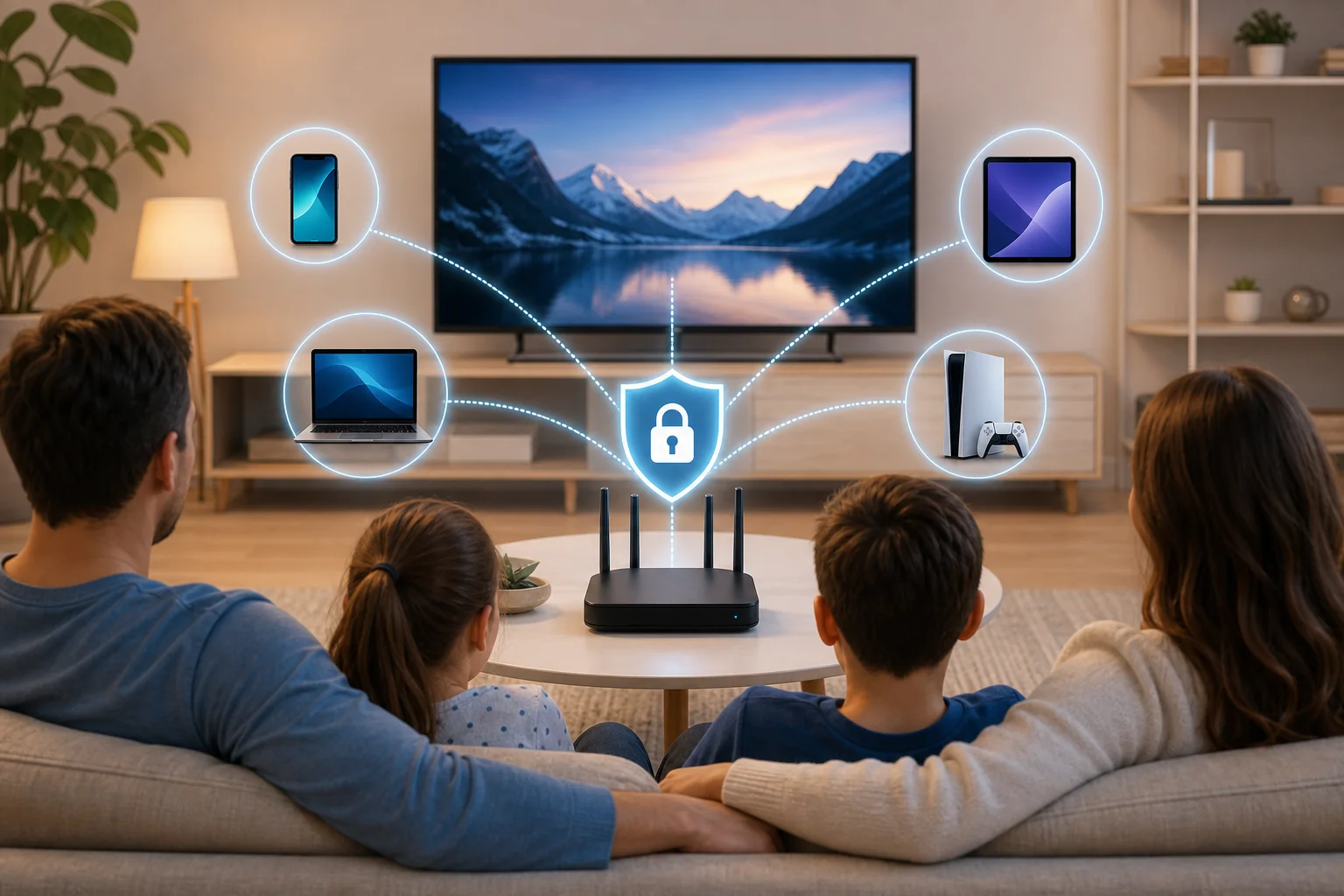
Ja, wenn Sie das VPN auf Ihrem Router installieren. Dies ist einer der stärksten Gründe, sich für ein router-basiertes Apple TV VPN-Setup zu entscheiden. Anstatt separate VPN-Apps auf jedem Gerät zu installieren, leitet Ihr Router den Verkehr durch den verschlüsselten VPN-Tunnel für alle verbundenen Geräte.

Das bedeutet, dass eine Einrichtung helfen kann, zu schützen:

  • Apple TV
  • Smart-TVs
  • Telefone und Tablets
  • Laptops und Desktop-Computer
  • Spielkonsolen
  • Smarte Lautsprecher und andere verbundene Heimgeräte

VPN-Router, der Apple TV-Geräte schützt

Dieses Setup ist besonders nützlich in Haushalten mit Kindern, Teenagern, Gästen und Remote-Arbeitern. Jeder nutzt dasselbe geschützte Netzwerk, ohne die VPN-Einstellungen verstehen zu müssen.

Es gibt jedoch ein paar Kompromisse. Die VPN-Router-Einrichtung kann länger dauern als die Installation einer App. Auch müssen einige Geräte möglicherweise unterschiedliche Serverstandorte für unterschiedliche Aufgaben verwenden. Zum Beispiel möchte ein Elternteil möglicherweise einen nahegelegenen Server für Arbeitsanrufe, während Apple TV einen schnellen Server zum Streamen benötigt. Einige Router ermöglichen es Ihnen, Regeln für bestimmte Geräte zu erstellen, aber nicht alle tun dies.

Für die meisten Familien funktioniert die einfache Version gut: Stellen Sie den Router auf einen nahegelegenen VPN-Server ein, verbinden Sie Apple TV mit dem Netzwerk und lassen Sie das VPN im Hintergrund laufen.

Ist es ein Mythos, dass VPNs mein Internet auf Apple TV verlangsamen?

Es ist teilweise ein Mythos. Ein VPN kann die Geschwindigkeit reduzieren, da Ihre Daten verschlüsselt und über einen zusätzlichen Server geleitet werden. Die Verlangsamung ist jedoch oft gering, wenn Sie einen qualitativ hochwertigen Anbieter, einen nahegelegenen Server und ein modernes VPN-Protokoll verwenden.

Für das Streaming auf Apple TV hängen die Geschwindigkeiten von mehreren Faktoren ab:

FaktorWarum es wichtig istWas zu tun ist
ServerdistanzWeiter entfernte Server verursachen normalerweise VerzögerungenWählen Sie einen Server in der Nähe Ihres Standorts
VPN-ProtokollEinige Protokolle sind schneller als andereVerwenden Sie WireGuard oder eine andere schnelle Option, falls verfügbar
RouterleistungÄltere Router können Schwierigkeiten mit der Verschlüsselung habenVerwenden Sie einen Router mit guter VPN-Leistung
Wi-Fi-QualitätSchwaches Wi-Fi verursacht PuffernPlatzieren Sie Apple TV in der Nähe des Routers oder verwenden Sie Ethernet
NetzwerküberlastungÜberlastete Netzwerke reduzieren die GeschwindigkeitStreamen Sie während weniger stark frequentierter Zeiten oder begrenzen Sie Downloads

Wenn Apple TV nach der VPN-Einrichtung zu puffern beginnt, wechseln Sie zuerst zu einem näheren Server. Starten Sie dann das Apple TV und den Router neu. Sie können auch Ihre Basis-Internetgeschwindigkeit ohne das VPN testen und mit dem eingeschaltetem VPN vergleichen. Dies hilft Ihnen zu sehen, ob das Problem am VPN, Wi-Fi oder Ihrem Internetplan liegt.

In vielen Fällen ist die beste Apple TV VPN-Einrichtung nicht die mit dem entferntesten Server. Es ist die, die Ihrer Familie stabiles, privates und reibungsloses Streaming bietet.

Was sollte ich bei der Auswahl eines VPN für Apple TV beachten?

Bei der Auswahl eines VPN für Apple TV sollten Sie sich auf Kompatibilität, Privatsphäre, Geschwindigkeit und Benutzerfreundlichkeit konzentrieren. Ein Anbieter kann auf Handys hervorragend sein, aber weniger nützlich für Apple TV, wenn er keine Router, Computerfreigaben oder eine tvOS-App unterstützt.

Suchen Sie nach diesen Funktionen:

  • Router-Unterstützung: Dies ist wichtig, wenn Sie Apple TV und andere Geräte gleichzeitig schützen möchten.
  • Klare Einrichtungshinweise: Gute Anbieter bieten einfache Anleitungen für Routermarken, Mac-Freigaben, Windows-Freigaben und die Verwendung von Apple TV.
  • Starke Verschlüsselung: Moderne Verschlüsselung hilft, Familieninformationen im Netzwerk zu schützen.
  • Keine Protokolle: Ein vertrauenswürdiger Anbieter sollte klar erklären, was er sammelt und was nicht.
  • Schnelle Server: Streaming benötigt stabile Leistung, nicht nur hohe beworbene Geschwindigkeiten.
  • Reaktionsschneller Support: Hilfreicher Kundenservice ist wichtig, wenn die Router-Einstellungen verwirrend werden.
  • Multi-Geräte-Flexibilität: Familien benötigen oft Schutz für Telefone, Laptops, Tablets und TVs.

Berücksichtigen Sie auch, wie einfach es ist, zu pausieren, Server zu wechseln oder bestimmte Geräte nach Bedarf auszuschließen. Ein Familien-VPN sollte einfach genug für die tägliche Nutzung sein, nicht ein ständiges technisches Projekt.

Häufige Fragen zur Apple TV VPN-Einrichtung

Kann ich jede VPN-App direkt auf Apple TV installieren?

Nicht immer. Einige neuere Apple TV-Geräte und tvOS-Versionen unterstützen ausgewählte VPN-Apps, aber viele Setups erfordern immer noch einen VPN-Router oder eine gemeinsame Computerverbindung. Überprüfen Sie immer die Apple TV-Unterstützungsseite Ihres VPN-Anbieters, bevor Sie beginnen.

Ersetzt ein VPN die elterlichen Kontrollen?

Nein. Ein VPN verbessert die Privatsphäre und Verschlüsselung, entscheidet aber nicht, welcher Inhalt altersgerecht ist. Verwenden Sie die elterlichen Kontrollen von Apple TV, Kinderprofile von Streaming-Diensten und gerätebasierte Einschränkungen neben Ihrem VPN.

Ist ein Router-VPN besser als ein Smart DNS-Dienst?

Sie lösen unterschiedliche Probleme. Ein VPN verschlüsselt den Datenverkehr und kann viele Geräte schützen. Smart DNS kann beim standortbasierten Streaming-Zugriff helfen, verschlüsselt jedoch normalerweise keine Daten. Für die Sicherheit und Privatsphäre der Familie ist ein VPN die stärkere Wahl.

Was ist die einfachste Einrichtung für einen nicht-technischen Haushalt?

Für die meisten Familien ist die einfachste Langzeitlösung ein kompatibler VPN-Router oder ein vorkonfigurierter Router. Sobald er eingerichtet ist, verwendet Apple TV und andere angeschlossene Geräte automatisch das VPN.

Die Installation eines VPN für Apple TV geht weniger um ein einzelnes Gerät und mehr darum, das gesamte Zuhause zu schützen. Die direkte Installation kann begrenzt sein, aber die Routereinrichtung, Computerfreigaben und unterstützte tvOS-Apps bieten praktikable Optionen. Wählen Sie eine Methode, die zu den Geräten, Streaming-Gewohnheiten und dem Komfortniveau Ihrer Familie passt. Probieren Sie BeFreeVPN aus, um Ihr Apple TV und alle verbundenen Geräte mühelos mit einer einfachen, registrierungsfreien Einrichtung zu schützen und so für den Seelenfrieden Ihrer gesamten Familie zu sorgen.

Langsame Streaming-Probleme lösen: VPN für Fire TV mit schneller Verbindung

· 10 Minuten Lesezeit

Ihre Lieblingssendung auf Fire TV zu streamen, nur um von Buffering unterbrochen zu werden, stört einen perfekten Abend. Warum das ertragen, wenn die Lösung nur ein paar Klicks entfernt ist? Wenn Sie nach einem vpn für fire tv mit schneller verbindung suchen, erklärt diese Anleitung, warum langsames Streaming passiert, wie ein VPN die Leistung beeinflussen kann und wie BeFreeVPN Ihnen helfen kann, den Datenschutz zu schützen, ohne Ihren Filmabend in einen Ladebildschirm zu verwandeln.

Die Frustration des Bufferings auf Fire TV

Sie setzen sich, öffnen Ihre Lieblings-Streaming-App, wählen eine Episode und warten darauf, dass das Intro beginnt. Dann friert das Video ein. Der sich drehende Kreis erscheint. Die Qualität sinkt von klarem HD zu einem verschwommenen Durcheinander. Einige Minuten später passiert es erneut.

Fire TV ist beliebt, weil es Streaming einfach macht. Es bringt wichtige Apps, Live-Kanäle, Filme und Shows an einem Ort zusammen. Für viele Menschen ist es das Zentrum ihrer Heimunterhaltungsanlage. Wenn also Geschwindigkeitsprobleme auftreten, fühlt sich die Frustration sofort an.

Das Gerät ist bereit. Die Show ist bereit. Ihr Internet sollte auch bereit sein.

Viele Fire TV-Nutzer sind jedoch unsicher über VPNs, wenn das Buffering beginnt. Sie denken vielleicht: "Das VPN verlangsamt alles" und schalten es aus. Das kann ein Problem lösen, während es ein anderes schafft: weniger Datenschutz, weniger Kontrolle über Ihre Verbindung und weniger Vertrauen beim Streaming in gemeinsamen oder unbekannten Netzwerken.

Die Wahrheit ist ausgeglichener. Ein schlecht optimiertes VPN kann das Streaming verlangsamen. Aber ein schnelles VPN für Fire TV, das richtig konfiguriert ist, kann Ihre Verbindung schützen, während das Video reibungslos abgespielt wird.

Fire TV Buffering mit VPN

Verstehen, warum langsame Verbindungen passieren

Bevor Sie langsames Streaming beheben, hilft es, zu verstehen, was es verursacht. Buffering ist nicht immer die Schuld des VPN. Es kann von Ihrem Internetplan, WLAN-Signal, Gerätegrenzen, Hintergrund-Apps oder einem überlasteten Server kommen. Die VPN-Leistung ist nur ein Teil des Bildes.

Verschlüsselung belastet Ihre Verbindung

Ein VPN schützt Ihren Datenverkehr, indem es ihn durch einen verschlüsselten Tunnel sendet. Dies ist nützlich, da es hilft, Ihre Online-Aktivitäten vor lokalem Netzwerkeinsicht und anderer unerwünschter Überwachung geheim zu halten. Aber Verschlüsselung erfordert Verarbeitung.

Wenn Sie ohne VPN streamen, erhält Ihr Fire TV Videodaten direkter. Wenn Sie mit einem VPN streamen, werden diese Daten verschlüsselt, über einen VPN-Server geleitet und dann auf Ihrem Gerät entschlüsselt. Jeder Schritt kann eine kleine Verzögerung verursachen. Bei einem langsamen oder überlasteten VPN-Server wird diese Verzögerung spürbar.

Das gesagt, muss Verschlüsselung das Streaming nicht ruinieren. Ein gut gebauter VPN-Dienst verringert die Auswirkungen, indem er effiziente Protokolle, reaktionsschnelle Server und stabiles Routing verwendet. Das Ziel ist nicht "null Geschwindigkeitsverlust", denn jedes VPN kann Overhead hinzufügen. Das Ziel ist ein ausreichend niedriger Geschwindigkeitsverlust, damit HD-Streaming weiterhin reibungslos erscheint.

Fire TV-Geräte haben Verarbeitungsgrenzen

Fire TV-Geräte sind kompakte Streaming-Hardware. Sie sind dafür ausgelegt, Apps auszuführen, Video zu decodieren, WLAN zu verwalten und auf Ihre Fernbedienung zu reagieren. Sie sind nicht so leistungsstark wie ein vollwertiger Desktop-Computer.

Dies ist wichtig, da auch die VPN-App Ressourcen vom Gerät benötigt. Wenn Ihr Fire TV älter ist, fast voll im Speicher oder viele Hintergrundprozesse ausführt, kann die VPN-Verschlüsselung schwerer erscheinen. Sie könnten langsamere App-Ladezeiten, mehr Buffering oder verzögerte Reaktionen der Fernbedienung sehen.

Aus diesem Grund geht es bei einer schnellen Verbindung nicht nur um den VPN-Anbieter. Es geht auch darum, das Fire TV sauber, aktuell und mit einem starken WLAN-Signal verbunden zu halten.

Häufige Missverständnisse über VPN-Geschwindigkeit

Viele Menschen nehmen an, dass jedes VPN das Streaming verlangsamt. Das ist nicht wahr. Die VPN-Geschwindigkeit hängt von mehreren Faktoren ab:

  • Die Entfernung zwischen Ihnen und dem ausgewählten VPN-Server
  • Serverauslastung zur Zeit der Verbindung
  • Das vom App verwendete VPN-Protokoll
  • Ihre Grund-Internetgeschwindigkeit, bevor das VPN eingeschaltet ist
  • Fire TV-Modell, Speicher und Softwarezustand
  • WLAN-Stärke und Router-Leistung

Mit anderen Worten, ein VPN ist nicht automatisch das Problem. Das falsche VPN, der falsche Server oder die falsche Konfiguration können das Problem sein. Mit dem richtigen Ansatz können Sie ein VPN auf Fire TV verwenden und dennoch kontinuierliches Streaming genießen.

Lösung: Schnelles, keine Registrierung erforderliches VPN für Fire TV

Die beste Lösung ist einfach: Wählen Sie ein VPN, das für einfachen Zugriff, geringe Reibung und stabile Leistung auf Streaming-Geräten ausgelegt ist. BeFreeVPN ist um eine Registrierungserfahrung herum aufgebaut, was bedeutet, dass Sie starten können, ohne ein Konto zu erstellen, bevor Sie jeden Test oder jede Einrichtung versuchen. Das ist wichtig, wenn Sie nur das Buffering beheben und zurück zum Anschauen kommen möchten.

So richten Sie BeFreeVPN auf Fire TV ein

Verwenden Sie diese Schritte als praktisches Setup-Checkliste für eine schnellere Fire TV VPN-Verbindung:

  1. Überprüfen Sie zuerst Ihre Internetgeschwindigkeit
    Bevor Sie irgendetwas installieren, testen Sie Ihre normale Verbindung auf einem anderen Gerät in der Nähe des Fernsehers. Wenn Ihr Basis-WLAN bereits langsam ist, kann das VPN das nicht vollständig lösen. Bringen Sie Ihren Router näher, starten Sie ihn neu oder verwenden Sie ein stärkeres Netzwerk, falls erforderlich.

  2. Installieren Sie BeFreeVPN auf Fire TV
    Öffnen Sie die Fire TV-Suchoption und suchen Sie nach BeFreeVPN. Installieren Sie es aus der verfügbaren App-Quelle für Ihr Gerät. Wenn Ihre Einrichtung eine alternative Installationsmethode erfordert, verwenden Sie nur die offizielle BeFreeVPN-Quelle oder die Anweisungen des vertrauenswürdigen App-Stores.

  3. Öffnen Sie die App ohne Registrierung
    Starten Sie BeFreeVPN und beginnen Sie den Verbindungsprozess. Das Modell ohne Registrierung reduziert die Einrichtungszeit und vermeidet zusätzliche Konto-Schritte, was hilfreich ist, wenn Sie schnellen Zugriff vom Sofa möchten.

  4. Wählen Sie nach Möglichkeit einen nahegelegenen VPN-Standort
    Um die Geschwindigkeit zu verbessern, wählen Sie einen Server, der geografisch nahe bei Ihnen ist, es sei denn, Sie haben einen bestimmten Grund, einen anderen Standort auszuwählen. Kürzere Routen bedeuten oft geringere Latenz und schnellere Reaktionen.

  5. Verbinden Sie sich, bevor Sie Ihre Streaming-App öffnen
    Schalten Sie zunächst BeFreeVPN ein. Öffnen Sie dann Ihre Streaming-App. Dies hilft der App, mit einem stabilen Netzwerkpfad zu starten, anstatt mitten in der Sitzung zu wechseln.

  6. Testen Sie einen Stream in HD
    Spielen Sie ein Video für mehrere Minuten. Wenn es buffer-t, versuchen Sie einen anderen nahegelegenen Server, starten Sie die Streaming-App neu oder starten Sie das Fire TV neu.

  7. Behalten Sie die schnellste funktionierende Einrichtung
    Wenn Sie eine reibungslose Server- und Einstellungskombination gefunden haben, verwenden Sie diese als Standard für zukünftige Anzeigensitzungen.

Schnelle VPN-Einrichtung auf Fire TV

Wie BeFreeVPN den Geschwindigkeitsverlust minimiert

Ein schnelles VPN für Fire TV muss Datenschutz und Leistung in Einklang bringen. BeFreeVPN konzentriert sich darauf, diesen Ausgleich für Alltagsnutzer einfach zu gestalten. Es hält die Einrichtung leicht, vermeidet unnötige Registrierungshürden und zielt darauf ab, reaktionsschnelle VPN-Verbindungen bereitzustellen, die sich zum Streaming eignen.

Der praktische Vorteil ist, dass Sie weniger Zeit mit der Anpassung technischer Optionen verbringen und mehr Zeit mit dem Anschauen. Die Verschlüsselung findet weiterhin statt, aber der Dienst ist so konzipiert, dass die Erfahrung einfach und effizient bleibt.

Fire TV-Einstellungen zur Optimierung der VPN-Leistung

Einige Geräteanpassungen können die Streaming-Qualität mit BeFreeVPN verbessern:

  • Starten Sie Fire TV regelmäßig neu. Dies bereinigt temporäre Störungen und befreit den Speicher.
  • Entfernen Sie ungenutzte Apps. Wenig Speicher kann die Leistung beeinträchtigen.
  • Aktualisieren Sie die Fire TV-Software. Updates können die Stabilität der Apps und die Netzwerkverarbeitung verbessern.
  • Verwenden Sie 5 GHz WLAN, wenn verfügbar. Es ist oft schneller als 2,4 GHz auf kürzeren Entfernungen.
  • Platzieren Sie den Router näher am TV. Wände und Entfernung schwächen die Signalstärke.
  • Schließen Sie Apps, die Sie nicht verwenden. Hintergrund-Apps können Ressourcen verbrauchen.
  • Vermeiden Sie Spitzenzeiten der Netzwerküberlastung. Wenn viele Geräte gleichzeitig streamen oder herunterladen, kann die Geschwindigkeit sinken.

Diese Schritte sind einfach, aber sie machen oft den Unterschied zwischen ständigen Buffering und flüssigem Abspielen.

Die Vorteile der Verwendung von BeFreeVPN für Fire TV

Die Verwendung von BeFreeVPN auf Fire TV geht nicht nur darum, langsames Streaming zu beheben. Es dreht sich darum, Ihr Seherlebnis zuverlässiger, privater und bequemer zu gestalten.

Nahtloses HD-Streaming mit weniger Unterbrechungen

Wenn Ihre VPN-Verbindung stabil ist und Ihr Fire TV optimiert ist, fühlt sich Streaming wieder natürlich an. Shows beginnen schneller. Die Videoqualität bleibt konstanter. Sie werden weniger wahrscheinlich von Buffering-Bildschirmen aus dem Moment gerissen.

Eine schnelle VPN-Verbindung kann besonders nützlich sein, wenn Sie zwischen Apps wechseln, längere Filme ansehen oder Fire TV als Ihr Hauptunterhaltungsgerät verwenden. Flüssiges Streaming ist kein Luxus. Es ist die grundlegende Erfahrung, die die Benutzer erwarten.

Registrierungsfreier Zugang für weniger Aufwand

Viele VPNs verlangen von Ihnen, ein Konto zu erstellen, bevor Sie den Dienst überhaupt testen können. Das kann auf einer TV-Oberfläche nervig sein, wo das Tippen mit einer Fernbedienung langsam ist. Der Ansatz ohne Registrierung von BeFreeVPN beseitigt diese Hürde.

Dies ist für alle Benutzer hilfreich, einschließlich Anfängern. Sie müssen keine zusätzlichen Anmeldeschritte verwalten, nur um Ihre Verbindung zu schützen. Sie können die App öffnen, sich verbinden und sich auf Ihren Inhalt konzentrieren.

Datenschutz und Leistung in einem Setup

Es ist verlockend, Ihr VPN auszuschalten, wenn das Streaming langsam wird. Aber das bedeutet auch, die Datenschutzvorteile aufzugeben, die Sie ursprünglich wollten. Ein besserer Ansatz ist es, ein VPN zu verwenden, das schnell genug für Fire TV und einfach genug ist, um es dauerhaft eingeschaltet zu lassen.

Mit BeFreeVPN zielt man darauf ab, Datenschutz praktisch erscheinen zu lassen. Sie erhalten einen reibungsloseren Weg zu verschlüsseltem Streaming ohne komplizierte Einrichtung oder unnötige Verzögerungen.

Häufig gestellte Fragen zu schnellen VPNs für Fire TV

Verlangsamt ein VPN immer das Streaming auf Fire TV?

Nein. Ein VPN kann aufgrund von Verschlüsselung und Routing zwar etwas Overhead hinzufügen, sollte jedoch nicht immer Buffering verursachen. Verlangsamungen kommen oft von entfernten Servern, schwachem WLAN, überlasteten Netzwerken oder einem älteren Fire TV-Gerät.

Was ist der beste VPN-Serverstandort für schnelleres Streaming auf Fire TV?

Um die Geschwindigkeit zu verbessern, beginnen Sie mit einem nahegelegenen Server. Ein näherer VPN-Standort reduziert normalerweise die Latenz. Wenn die Wiedergabe immer noch langsam ist, versuchen Sie eine andere nahegelegene Option und vergleichen Sie die Ergebnisse.

Kann BeFreeVPN helfen, wenn mein Internetplan bereits langsam ist?

BeFreeVPN kann helfen, die VPN-bezogene Reibung zu verringern, aber es kann eine schwache Grund-Internetverbindung nicht schneller machen, als Ihr Anbieter zulässt. Überprüfen Sie zuerst Ihre normale Geschwindigkeit. Verwenden Sie dann BeFreeVPN mit einer optimierten Fire TV-Einrichtung.

Sollte ich mein VPN während der Nutzung von Fire TV eingeschaltet lassen?

Wenn Ihre Verbindung reibungslos bleibt, ist das Einschalten Ihres VPNs praktisch und hilft, die Privatsphäre aufrechtzuerhalten. Wenn Sie Buffering bemerken, wechseln Sie zu einem näheren Server, starten Sie die App neu oder optimieren Sie Ihr Fire TV, bevor Sie das VPN abschalten.

Genießen Sie schnelleres, privateres Streaming auf Fire TV

Buffering kann Fire TV unzuverlässig erscheinen lassen, aber Sie müssen sich nicht zwischen Datenschutz und Leistung entscheiden. Indem Sie verstehen, was langsame Verbindungen verursacht, ein schnelles VPN für Fire TV auswählen und Ihre Geräteinstellungen optimieren, können Sie ein reibungsloses Streaming-Setup erstellen. Verbessern Sie noch heute Ihr Fire TV-Erlebnis: Probieren Sie BeFreeVPN kostenlos aus, ohne Registrierungsaufwand, und genießen Sie schnelles, ununterbrochenes Streaming.

Wie man ein VPN auf Apple TV einrichtet: Eine technische Analyse

· 16 Minuten Lesezeit

Haben Sie Schwierigkeiten mit Geo-Einschränkungen auf Ihrem Apple TV in einer restriktiven Region? Öffnen Sie eine Welt voller Inhalte mit unserem detaillierten Einrichtungsleitfaden für VPN auf Apple TV. Diese technische Analyse erklärt die praktischen Optionen für eine VPN-Einrichtung für Apple TV, einschließlich VPN-Tunnel auf Router-Ebene, Smart DNS, Protokollauswahl, Split-Tunneling und Schritte zur Fehlerbehebung für Benutzer, die unter Netzwerkzensur zuverlässigen Streaming-Zugang benötigen.

Apple TV ist eine hochentwickelte Streaming-Box, aber kein Computer für allgemeine Zwecke. Diese Designentscheidung beeinflusst, wie VPNs funktionieren. Sie können die meisten VPN-Clients nicht direkt auf älteren tvOS-Versionen installieren, und selbst wenn Unterstützung für neuere VPN-Apps existiert, hängt die Verfügbarkeit von Ihrer Region, Ihrem Anbieter und Ihrem Geräte-Modell ab. Für fortgeschrittene Benutzer ist die stabilste Einrichtung oft noch auf Netzwerkebene: Führen Sie das VPN auf einem Router, Gateway, einer Firewall oder einer DNS-Ebene aus, und lassen Sie Apple TV dann durch diesen Pfad verbinden.

VPN für die Apple TV-Netzwerkeinrichtung

Verständnis von VPNs und der Kompatibilität mit Apple TV

Ein VPN erstellt einen verschlüsselten Tunnel zwischen Ihrem Netzwerk und einem Remote-Server. Ihr Apple TV-Verkehr kann somit so erscheinen, als komme er vom Standort des VPN-Servers, statt von Ihrem lokalen ISP oder Zugangsniveau. In zensurstarken Regionen kann dies helfen, DNS-Vergiftungen, IP-Blockierungen, Drosselungen oder standortbezogene Inhaltsbeschränkungen zu umgehen. Es ist jedoch zu beachten, dass das Kompatibilitätsmodell von Apple TV sich von dem von macOS, iOS, Android TV oder Google TV unterscheidet.

Warum Apple TV VPNs nicht nativ auf die gleiche Weise unterstützt wie Computer

Apple TV läuft auf tvOS, einem gesperrten Betriebssystem, das für Medienwiedergabe, AirPlay, HomeKit-Integration und App-basiertes Streaming entwickelt wurde. Es gibt nicht die gleichen tiefen Netzwerksteuerungen, die macOS bereitstellt. Historisch bedeutete dies, dass es keine nativen OpenVPN-, WireGuard- oder benutzerdefinierten VPN-Profile direkt auf dem Gerät gab.

Neuere tvOS-Versionen haben die Möglichkeiten von VPN-Apps verbessert, aber das löst nicht jedes Implementierungsproblem. Fortgeschrittene Benutzer könnten weiterhin mit Problemen konfrontiert sein, wie:

  • Eingeschränkte Protokolloptionen innerhalb der Anbieter-Apps.
  • Regionale Beschränkungen im App Store.
  • Fehlende Routing-Kontrollen pro App.
  • Probleme mit Captive Portalen und ISP-Filterung, bevor das VPN startet.
  • Inkonsistente Unterstützung über Apple TV HD, Apple TV 4K und tvOS-Versionen hinweg.

Aus diesem Grund bleibt ein routerbasiertes VPN der universellste Ansatz. Apple TV verbindet sich einfach mit Wi-Fi oder Ethernet, während der Router entscheidet, ob der Verkehr lokal oder durch einen VPN-Tunnel ausgegeben wird.

Alternative Methoden zur Aktivierung von VPN-Funktionalität

Es gibt vier gängige Möglichkeiten, den Apple TV-Verkehr durch eine Datenschutz- oder Entsperrschicht zu leiten:

MethodeVerschlüsselungBestes AnwendungsgebietHauptbeschränkung
VPN-App auf tvOSJaEinfache Einrichtung, wenn unterstütztHängt von Anbieter, Region und tvOS-Unterstützung ab
VPN auf RouterJaVPN-Routing für das ganze Netzwerk oder gerätespezifischErfordert kompatible Router-Firmware
VPN-Sharing von ComputerJaTemporäre Einrichtung oder TestsComputer muss eingeschaltet und verbunden bleiben
Smart DNSNeinGeo-Entsperrung mit minimalem GeschwindigkeitsverlustVerschlüsselt keinen Verkehr

Für fortgeschrittene Benutzer in restriktiven Regionen sind Router-VPN und DNS-Kontrolle die wichtigsten Methoden. Sie funktionieren, bevor der Verkehr die Apple TV-Apps erreicht, sodass sie einige Beschränkungen auf App-Ebene umgehen können.

Wie DNS-Dienste und Router-Konfigurationen eine Rolle spielen

DNS mappt Domainnamen auf IP-Adressen. Streaming-Plattformen verwenden häufig DNS-Antworten, IP-Geolokalisierung und Auswahl von Content Delivery Networks, um zu entscheiden, auf was Sie zugreifen können. Ein Smart DNS-Dienst ändert ausgewählte DNS-Antworten, sodass regionale Überprüfungen durch Proxy-Infrastrukturen geleitet werden, während der Großteil des Videoverkehrs weiterhin direkt fließt.

Ein VPN-Router hingegen ändert sowohl DNS- als auch IP-Routing, wenn er korrekt konfiguriert ist. Der Router sollte sichere DNS-Server an Apple TV weiterleiten und DNS-Lecks verhindern. Wenn Apple TV die DNS Ihres ISPs nutzt, während der Videoverkehr über ein VPN läuft, können Dienste eine Diskrepanz feststellen. Daher umfasst eine gute Apple TV VPN-Einrichtung in der Regel:

  • Einen VPN-fähigen Router oder eine Firewall.
  • DNS-Server, die vom VPN-Anbieter oder einem vertrauenswürdigen Resolver zugewiesen werden.
  • Richtlinienbasiertes Routing für die IP-Adresse von Apple TV.
  • Kill-Switch oder Firewall-Regeln, um ein Zurückfallen auf das lokale WAN zu verhindern.

VPN-Protokolle und deren Bedeutung für Apple TV

Das Protokoll, das Sie wählen, beeinflusst Geschwindigkeit, Stabilität, Zensurresistenz und die CPU-Last des Routers. Apple TV selbst kann den Tunnel möglicherweise nicht aushandeln, wenn das VPN auf einem Router läuft, aber das Protokoll bestimmt dennoch, wie sich der Verkehr verhält.

Übersicht über beliebte VPN-Protokolle, die mit Apple TV verwendet werden

Die gebräuchlichsten Protokolle in Apple TV-Netzwerkeinrichtungen sind OpenVPN, L2TP/IPsec, IKEv2/IPsec und WireGuard. Einige kommerzielle Anbieter bieten auch Stealth-, Obfuskation- oder TLS-umschlossene Modi an, um Blockierungen zu reduzieren. Wenn Ihr Router nur eine Teilmenge unterstützt, können Ihre Optionen durch die Firmware eingeschränkt sein.

Für Streaming sind die wichtigsten technischen Kennzahlen:

  • Durchsatz: Kann das Protokoll 4K-Bitrate plus Overhead aufrechterhalten?
  • Latenz: Fügt es genügend Verzögerung hinzu, um das Laden von Apps und Scrubbing zu beeinträchtigen?
  • Zensurresistenz: Ist es für Firewalls schwierig, es zu identifizieren und zu blockieren?
  • Router-Effizienz: Kann Ihr Router mit der erforderlichen Geschwindigkeit verschlüsseln?
  • DNS-Verwaltung: Verhindert der Tunnel DNS-Lecks?

Technische Analyse von OpenVPN, L2TP/IPsec und IKEv2 für TV-Geräte

OpenVPN wird weitgehend auf Routern unterstützt, einschließlich OpenWrt, DD-WRT, AsusWRT-Merlin, pfSense und OPNsense. Es kann über UDP für Geschwindigkeit oder TCP für restriktive Netzwerke betrieben werden. UDP ist in der Regel besser für Streaming, da die Nutzung von TCP über TCP zu Übertragungsproblemen führen kann. Allerdings kann OpenVPN auf schwachen Routern langsamer sein, da die Verschlüsselung in Software abläuft, es sei denn, es steht Hardware-Beschleunigung zur Verfügung.

L2TP/IPsec ist älter und weit verbreitet, aber nicht ideal für zensurstarke Regionen. Es verwendet vorhersehbare Ports und ist leichter zu blockieren. Es kann akzeptabel für einfache Heimroutings sein, wenn keine bessere Option zur Verfügung steht, ist jedoch selten die beste Wahl für fortschrittliche Umgehungen.

IKEv2/IPsec ist stabil, effizient und gut beim Wiederverbinden nach Netzwerkänderungen. Es ist häufig auf mobilen Geräten und einigen Routern zu finden. Für Apple TV hinter einem Router kann IKEv2 starke Leistung bieten, wenn der VPN-Anbieter es auf Gateway-Hardware unterstützt. Wie L2TP/IPsec kann es jedoch in Netzwerken blockiert werden, die IPsec-Verkehr aggressiv filtern.

WireGuard sollte erwähnt werden, auch wenn es nicht im klassischen Apple TV VPN-Toolkit enthalten ist. Es ist schnell und effizient, insbesondere auf Routern mit bescheidenem CPU-Power. Sein Standardverkehrsmuster kann identifiziert werden, es sei denn, es wird umschlossen oder obfuskiert, sodass es in restriktiven Umgebungen zusätzliche Stealth-Funktionen benötigen könnte.

Das richtige Protokoll auswählen, um Zensur effektiv zu umgehen

Beginnen Sie mit dem Protokoll, das Ihr Router zuverlässig mit Ihrem erforderlichen Bitrate betreiben kann. Für 4K-Streaming sollten Sie einen Spielraum über der Spitzenbandbreite des Streams haben. Berücksichtigen Sie dann die Blockierungsbedingungen.

Ein praktischer Entscheidungsweg ist:

  1. Verwenden Sie WireGuard, wenn Geschwindigkeit Priorität hat und Ihr Netzwerk es nicht blockiert.
  2. Verwenden Sie OpenVPN UDP, wenn Sie breite Router-Unterstützung und stabiles Streaming benötigen.
  3. Verwenden Sie OpenVPN TCP über Port 443 nur, wenn UDP blockiert ist.
  4. Verwenden Sie IKEv2, wenn Ihr Gateway es gut unterstützt und IPsec nicht gefiltert wird.
  5. Vermeiden Sie L2TP/IPsec, es sei denn, es ist die einzige unterstützte Option.

In hochzensierten Netzwerken kann die Protokollobfuskation wichtiger sein als rohe Geschwindigkeit. Suchen Sie nach VPN-Diensten, die Stealth-Modi, rotierende Endpunkte oder HTTPS-ähnliches Tunnelprotokoll unterstützen.

Schritt-für-Schritt-Anleitung: Router-VPN-Konfiguration für Apple TV

Die Router-Konfiguration ist die robusteste Methode, da sie keinen VPN-Client auf dem Apple TV erfordert. Die genaue Benutzeroberfläche variiert, aber die Logik ist dieselbe: Installieren oder aktivieren Sie einen VPN-Client auf dem Router, authentifizieren Sie sich bei einem VPN-Server, leiten Sie Apple TV durch den Tunnel und sperren Sie DNS auf denselben Pfad.

Apple TV VPN Router-Konfiguration

Schritt-für-Schritt-Routereinrichtung für Apple TV

  1. Überprüfen Sie die Routerunterstützung. Bestätigen Sie, ob Ihr Router den VPN-Client-Modus unterstützt, nicht nur den VPN-Server-Modus. AsusWRT-Merlin, OpenWrt, DD-WRT, GL.iNet, pfSense und OPNsense sind gängige Optionen.
  2. Firmware aktualisieren. Installieren Sie eine aktuelle stabile Firmware-Version. VPN-Fehler, DNS-Lecks und Chiffreprobleme werden häufig in Firmware-Updates behoben.
  3. Reservieren Sie eine IP-Adresse für Apple TV. Binden Sie die MAC-Adresse von Apple TV in den DHCP-Einstellungen des Routers an eine statische LAN-IP, z.B. 192.168.1.50.
  4. Importieren Sie das VPN-Profil. Laden Sie die OpenVPN-.ovpn, WireGuard-Konfiguration oder IPsec-Anmeldeinformationen des Anbieters hoch. Überprüfen Sie die Zertifikate, Schlüssel und den Server-Hostnamen.
  5. Wählen Sie den Zielserver. Wählen Sie einen Server in der Region, die Sie für Ihr Streaming-Katalog oder den Zensurumgehungsweg benötigen. Näher gelegene Server reduzieren normalerweise die Latenz.
  6. DNS über den Tunnel einstellen. Verwenden Sie die vom VPN bereitgestellten DNS oder ein vertrauenswürdiges verschlüsseltes DNS weiter oben im Router. Deaktivieren Sie die Rückfall-DNS des ISP.
  7. Aktivieren Sie das richtlinienbasierte Routing. Leiten Sie nur die reservierte IP von Apple TV durch das VPN, wenn Sie wollen, dass andere Geräte die normale Verbindung nutzen.
  8. Fügen Sie eine Kill-Switch-Regel hinzu. Blockieren Sie die IP von Apple TV, um direkt über das WAN zuzugreifen, falls das VPN abbricht. Dies verhindert versehentliches Leck.
  9. Starten Sie die Netzwerkverbindung von Apple TV neu. Starten Sie Apple TV neu oder schalten Sie Wi-Fi/Ethernet um, damit es das richtige Gateway und DNS erhält.
  10. Testen Sie mit Streaming- und Leak-Tools. Verwenden Sie Apple TV-Apps sowie einen Browser auf einem anderen gerouteten Gerät, um die Ausgangs-IP, den DNS-Pfad und die Region zu bestätigen.

Hinweise zu gängigen Router-Plattformen

AsusWRT-Merlin: Verwenden Sie VPN-Client-Einstellungen, importieren Sie die OpenVPN-Konfiguration und aktivieren Sie dann die Richtlinienregeln. Setzen Sie die IP-Adresse von Apple TV unter „Regeln für das Routing von Client-Verkehr durch den Tunnel“. Aktivieren Sie „Blockiere geroutete Clients, wenn der Tunnel ausfällt.“

OpenWrt: Installieren Sie Pakete wie openvpn-openssl oder WireGuard-Tools. Verwenden Sie LuCI für die Erstellung von Schnittstellen, Firewall-Zonen-Zuweisungen und DNS-Weiterleitung. Für das Policy-Routing installieren Sie vpn-policy-routing oder konfigurieren Sie nftables/ip-Regeln manuell.

DD-WRT: Aktivieren Sie den OpenVPN-Client unter den Diensten. Fügen Sie Zertifikate und Schlüssel in der GUI hinzu. Das richtlinienbasierte Routing kann die IP oder das Subnetz von Apple TV verwenden. DNSMasq kann DNS-Einstellungen durchsetzen.

pfSense oder OPNsense: Erstellen Sie einen VPN-Client, weisen Sie eine Schnittstelle zu, konfigurieren Sie das ausgehende NAT und fügen Sie Firewall-Regeln für das Alias von Apple TV hinzu. Verwenden Sie Gateway-Regeln, um Apple TV durch das VPN-Gateway zu routen. Fügen Sie eine Ablehnungsregel über der Standard-WAN-Regel für ein fail-closed Verhalten hinzu.

GL.iNet-Router: Diese sind oft die einfachsten Reisrouter-Optionen. Importieren Sie OpenVPN- oder WireGuard-Profile, verbinden Sie sich, und ordnen Sie dann Apple TV der VPN-Richtlinengruppe zu.

Verständnis einer Dual-Router-Konfiguration

Eine Dual-Router-Konfiguration trennt VPN- und Nicht-VPN-Verkehr klar. Ihr primärer Router verbindet sich mit dem ISP. Ein zweiter Router hängt dahinter und führt das VPN aus. Apple TV verbindet sich mit dem zweiten Router.

Dieses Design hat Vorteile:

  • Schnelles Zurücksetzen, wenn ein VPN-Endpunkt ausfällt.
  • Separate Wi-Fi-SSIDs für VPN und normalen Zugriff.
  • Weniger Risiko, dass Smart-Home-Geräte im lokalen LAN beeinträchtigt werden.
  • Einfacheres Testen verschiedener Protokolle und Regionen.

Allerdings kann Double NAT AirPlay, HomeKit-Entdeckung und lokale Medienserver beeinträchtigen. Wenn die lokale Geräteentdeckung wichtig ist, konfigurieren Sie statische Routen, den Bridge-Modus wo möglich oder mDNS-Reflexion. Fortgeschrittene Benutzer ziehen möglicherweise VLANs und Richtlinien-Routing auf einem einzigen fähigen Router anstelle von zwei physischen Routern vor.

Fehlersuche bei häufigen Router-Konfigurationsproblemen, die Apple TV betreffen

Wenn Apple TV-Apps nicht geladen werden, überprüfen Sie zuerst DNS. Viele Streaming-Fehler stammen von DNS-Lecks oder veralteten DNS-Caches. Starten Sie Apple TV neu, nachdem Sie DNS geändert haben, und leeren Sie DNS auf dem Router, wenn dies unterstützt wird.

Wenn das Video beginnt, aber puffert, überprüfen Sie die CPU-Auslastung des Routers. OpenVPN auf schwachen Routern kann die CPU überlasten. Der Wechsel zu WireGuard, das Senken von Verschlüsselungsüberkopf oder das Aufrüsten der Hardware kann helfen.

Wenn das VPN sich verbindet, die Position jedoch falsch bleibt, bestätigen Sie, dass die IP von Apple TV tatsächlich in der VPN-Richtlinie ist. Überprüfen Sie auch IPv6. Einige Router tunneln IPv4, lassen jedoch IPv6 auf dem ISP-Pfad. Deaktivieren Sie IPv6 für Apple TV oder leiten Sie es richtig weiter.

Wenn AirPlay nicht mehr funktioniert, befinden sich Apple-Geräte möglicherweise in verschiedenen Subnetzen. Platzieren Sie Apple TV und das Quellgerät im gleichen VPN-LAN oder konfigurieren Sie mDNS-Weiterleitung zwischen Netzwerken.

Verwendung von Smart DNS-Diensten als Alternative

Smart DNS ist kein VPN, aber ein nützliches Werkzeug für Apple TV. Es funktioniert häufig, wenn keine Verschlüsselung erforderlich ist und Geschwindigkeit wichtiger ist als Datenschutz.

Technische Erklärung von Smart DNS versus VPN für Apple TV

Ein VPN verändert den Pfad und verschlüsselt den Verkehr. Smart DNS ändert ausgewählte DNS-Abfragen. Zum Beispiel, wenn eine Streaming-App einen regionsspezifischen Endpunkt überprüft, gibt der Smart DNS-Anbieter eine Adresse zurück, die den Überprüfungsschritt durch einen Proxy leitet. Der Medienstream kann dann den normalen Pfad des Content Delivery Networks verwenden.

Das bedeutet, dass Smart DNS schneller als ein VPN sein kann, weil es den Verschlüsselungsaufwand vermeidet. Es funktioniert auch direkt auf Apple TV, da tvOS es Ihnen ermöglicht, die DNS-Einstellungen zu ändern. Es verbirgt jedoch Ihren Verkehr nicht vor dem lokalen Netzwerk oder ISP und kann nicht so zuverlässig wie ein vollständiger Tunnel eine IP-basierte Zensur umgehen.

Smart DNS auf Apple TV einrichten

  1. Registrieren oder aktivieren Sie Ihre IP-Adresse beim Smart DNS-Anbieter, falls erforderlich.
  2. Gehen Sie auf Apple TV zu Einstellungen.
  3. Öffnen Sie Netzwerk und wählen Sie Ihre aktive Wi-Fi- oder Ethernet-Verbindung aus.
  4. Wählen Sie DNS konfigurieren.
  5. Wählen Sie Manuell.
  6. Geben Sie die Adresse des Smart DNS-Servers ein.
  7. Starten Sie Apple TV neu.
  8. Öffnen Sie die Ziel-Streaming-App und testen Sie die Wiedergabe.

Wenn sich Ihre öffentliche IP-Adresse häufig ändert, verlangt der Smart DNS-Anbieter möglicherweise eine Reaktivierung. In Netzwerken mit ISP-DNS-Hijacking kann Smart DNS scheitern, es sei denn, Ihr Router leitet den DNS-Verkehr korrekt um.

Vor- und Nachteile von Smart DNS in restriktiven Regionen

Vorteil von Smart DNSEinschränkung von Smart DNS
In der Regel geringe LatenzKeine Verkehrverschlüsselung
Einfach auf Apple TV zu konfigurierenSchwach gegen Deep Packet Inspection
Gut für Geo-EinschränkungsprüfungenVerbirgt Ihre echte IP nicht für gesamten Verkehr
Geringere CPU-Last auf dem RouterKann scheitern, wenn ISPs DNS hijacken

Verwenden Sie Smart DNS, wenn Sie eine einfache Regionenumschaltung benötigen und Ihr Netzwerk den Verkehr nicht aggressiv zensiert. Verwenden Sie ein VPN, wenn Vertraulichkeit, IP-Verschleierung und Zensurresistenz wichtiger sind.

Häufige Missverständnisse über VPNs auf Apple TV

Viele Probleme mit Apple TV VPN resultieren aus falschen Annahmen. Eine technisch fundierte Einrichtung beginnt mit der Trennung von Mythen und tatsächlichem Netzwerkverhalten.

Macht ein VPN das Streaming auf Apple TV immer langsamer?

Nein. Ein VPN fügt Verschlüsselungsaufwand hinzu und kann die Latenz erhöhen, aber die Geschwindigkeit hängt von der Router-Hardware, dem Protokoll, der Serverauslastung, dem ISP-Peering und dem DNS-Verhalten ab. Ein gut konfiguriertes WireGuard oder OpenVPN UDP-Tunnel auf fähiger Hardware kann reibungslos streamen. Ein schwacher Router oder ein überlasteter Endpunkt kann das nicht.

Kann Apple TV jeden VPN-Anbieter verwenden?

Nicht immer. Der Anbieter muss Ihre gewählte Methode unterstützen. Für die direkte Verwendung auf tvOS benötigt er eine für Apple TV kompatible App in Ihrer Region. Für die Verwendung auf einem Router sollte er manuelle Konfigurationsdateien, stabile Endpunkte, DNS-Details und idealerweise Protokolloptionen bereitstellen. In restriktiven Regionen können Obfuskation oder rotierende Server wichtig sein.

Ist Smart DNS so sicher wie ein VPN?

Nein. Smart DNS ist hauptsächlich ein Entsperrwerkzeug. Es verschlüsselt den Verkehr von Apple TV nicht und bietet nicht die gleichen Datenschutzattribute wie ein VPN-Tunnel. Es kann jedoch nützlich sein, sollte aber nicht als Sicherheitsmaßnahme betrachtet werden.

Schützt ein VPN automatisch jedes Streaming-Gerät?

Nur wenn der Verkehr von diesem Gerät tatsächlich über das VPN läuft. Wenn das VPN auf Ihrem Telefon läuft, ist Apple TV nicht geschützt. Wenn das VPN auf einem Router läuft, aber Apple TV vom richtlinienbasierten Routing ausgeschlossen ist, ist es ebenfalls nicht geschützt. Überprüfen Sie immer den Pfad.

Stellen VPNs auf Streaming-Geräten ein Sicherheitsrisiko dar?

Eine seriöse VPN-Einrichtung kann die Exposition in feindlichen Netzwerken verringern, aber eine schlechte Konfiguration kann Risiken schaffen. Vermeiden Sie unbekannte Firmware-Bauten, geleakte private Schlüssel, veraltete Zertifikate und DNS-Rückfälle zu unzuverlässigen Resolvern. Halten Sie die Router-Administration vom öffentlichen Internet fern, es sei denn, Sie haben einen gehärteten Managementplan.

Fortgeschrittene Tipps zur Optimierung Ihres VPN auf Apple TV

Sobald die grundlegende VPN-Einrichtung für Apple TV funktioniert, besteht die Optimierung darin, die Zuverlässigkeit zu verbessern. Streaming-Dienste ändern Endpunkte, Netzwerke drosseln Protokolle und Firmware-Updates können Einstellungen zurücksetzen. Behandeln Sie die Einrichtung als Infrastruktur, nicht als einmalige Anpassung.

Optimiertes VPN-Streaming auf Apple TV

Konfigurieren Sie erweiterte Einstellungen für optimale Streaming-Leistung

Verwenden Sie wo immer möglich Ethernet. Apple TV 4K funktioniert gut mit Wi-Fi, aber Ethernet beseitigt Störungen und reduziertes Jitter. Wenn Sie Wi-Fi verwenden müssen, bevorzugen Sie 5 GHz oder 6 GHz mit starker Signalqualität.

Passen Sie MTU an, wenn Sie Stockungen oder teilweise Ladefehler sehen. VPN-Kapselung reduziert die verfügbare Paketgröße. Symptome von MTU-Problemen sind, dass Apps Miniaturansichten laden, aber die Wiedergabe fehlschlägt. Häufige VPN-MTU-Werte liegen zwischen etwa 1280 und 1420, je nach Protokoll und Netzwerkpfad.

Wählen Sie UDP für Echtzeit-Streaming, es sei denn, das Netzwerk blockiert es. Der TCP-Modus kann durch restriktive Firewalls hindurchkommen, aber er kann unter Paketverlust schlechter abschneiden. Wenn Sie OpenVPN TCP verwenden, testen Sie mehrere Server und Ports.

Verwenden Sie nach Möglichkeit nahegelegene VPN-Server. Wenn Ihr Ziel die Zensurumgehung ist und nicht eine bestimmte Inhaltsregion, kann eine nahegelegene, nicht zensierte Gerichtsbarkeit die Latenz und das Puffern verringern.

Integrieren Sie VPN-Split-Tunneling für besseres Bandbreitenmanagement

Split-Tunneling erlaubt nur Apple TV oder ausgewählten Zielen die Nutzung des VPNs. Auf Routern wird dies in der Regel als richtlinienbasiertes Routing bezeichnet. Sie können Apple TV durch das VPN leiten, während Spielkonsolen, Arbeitslaptops oder Smart-Home-Hubs die reguläre WAN-Verbindung behalten.

Ein starkes Design für das richtlinienbasierte Routing umfasst:

  • Eine DHCP-Reservierung für Apple TV.
  • Ein Firewall-Alias für Apple TV-Geräte.
  • Eine VPN-Gateway-Regel für dieses Alias.
  • Eine Fail-Closed-Regel, wenn der Tunnel abbricht.
  • DNS-Regeln, die derselben Routing-Politik entsprechen.

Für komplexe Bereitstellungen sind VLANs sauberer als Regeln von Gerät zu Gerät. Erstellen Sie ein dediziertes "Streaming-VPN"-VLAN und SSID. Setzen Sie Apple TV in dieses Netzwerk. Dann leiten Sie das gesamte VLAN durch das VPN-Gateway.

Gewährleistung des Zugangs und der Sicherheit über die Zeit

Halten Sie die Firmware des Routers aktuell, aber vermeiden Sie Updates kurz bevor Sie zuverlässigen Zugriff benötigen. Lesen Sie die Versionshinweise zu VPN-, DNS-, Firewall- und Kerneländerungen. Sichern Sie Ihre Konfiguration vor größeren Aktualisierungen.

Wechseln Sie die Server, wenn Streaming-Apps eine Region erkennen oder blockieren. Viele Plattformen klassifizieren VPN-Datenzentren im Laufe der Zeit unterschiedlich. Mehrere konfigurierte Endpunkte verringern Ausfallzeiten.

Überwachen Sie Protokolle, sammeln Sie jedoch nicht mehr als nötig. Routerprotokolle können DNS-Fehler, Authentifizierungsfehler und Tunnelabbrüche aufdecken. Sie können auch Browsing-Metadaten für Ihren Haushalt offenlegen. Verwenden Sie Aufbewahrungsgrenzen.

Dokumentieren Sie schließlich Ihre Einrichtung. Halten Sie den Routertyp, die Firmware-Version, das VPN-Protokoll, die Serverregion, die DNS-Server, die IP-Adresse von Apple TV und die Firewall-Regeln fest. Dies macht die Wiederherstellung nach Rücksetzungen oder Ausfällen viel schneller.

Fazit

Eine zuverlässige VPN-Einrichtung für Apple TV hängt weniger von der Installation einer App ab und mehr davon, den Netzwerkpfad zu kontrollieren. Apple TV bietet möglicherweise nicht die gleiche VPN-Flexibilität wie ein Laptop, aber Router-VPNs, Smart DNS, Richtlinien-Routing und sorgfältige DNS-Durchsetzung bieten fortgeschrittenen Benutzern starke Optionen. Für restriktive Regionen sollten Protokolle priorisiert werden, die die Filterung überstehen, DNS-Lecks verhindern und bei Tunnelabbrüchen sicher geschlossen werden.

Öffnen Sie eine Welt voller unzensierter Unterhaltung auf Ihrem Apple TV mit BeFreeVPNs kostenlosem, registrierungsfreiem Dienst – perfekt zum Umgehen von Einschränkungen weltweit.

VPN für Fire TV zum Streamen: Mythen vs. Fakten Vergleich

· 11 Minuten Lesezeit

Glauben Sie immer noch an gängige Mythen über VPNs für Fire TV-Streaming? Es ist Zeit, die Wahrheit ans Licht zu bringen und Ihr Streaming-Erlebnis zu verbessern. Wenn Sie nach einem VPN für Fire TV zum Streamen suchen, ist die eigentliche Frage nicht, ob VPNs "gut" oder "schlecht" sind. Es ist, ob der Service, den Sie wählen, schnell, einfach zu installieren, mit Fire TV kompatibel und für die Apps geeignet ist, die Sie tatsächlich nutzen.

Dieser Vergleich trennt gängige Mythen von praktischen Fakten. Sie werden sehen, wie sich VPNs auf die Geschwindigkeit auswirken, wie die Einrichtung auf Amazon Fire TV-Geräten funktioniert und wie beliebte VPN-Optionen für Streaming-fokussierte Nutzer abschneiden.

Schnellvergleichstabelle

Ein VPN auf Fire TV kann helfen, Ihre Verbindung zu schützen, die Exposition in gemeinsamen Netzwerken zu verringern und das Streamen privater zu gestalten. Es ist jedoch kein Zauber. Es kann einen schlechten Internetplan nicht reparieren, den Zugang zu jeder Streaming-Bibliothek nicht garantieren oder jede Plattformbeschränkung umgehen. Der beste Ansatz besteht darin, realistische Vorteile mit gängigen Annahmen zu vergleichen.

VPN für Fire TV Streaming Vergleich

Wichtige Mythen vs. Fakten über VPNs für Fire TV Streaming

MythosFaktWas es für Fire TV-Nutzer bedeutet
Ein VPN verlangsamt das Streaming immerEin gut optimiertes VPN kann stabile HD- oder 4K-fähige Geschwindigkeiten aufrechterhalten, wenn die Basisverbindung stark istWählen Sie nahegelegene Server und ein modernes Protokoll für bessere Leistung
Die VPN-Einrichtung erfordert fortgeschrittene technische KenntnisseDie meisten Fire TV VPN-Apps werden in wenigen Schritten aus dem Amazon Appstore installiertFortgeschrittene Nutzer können ein VPN ohne Änderungen am Router oder Sideloading einrichten
Alle VPNs funktionieren gleich beim StreamingVPNs unterscheiden sich in App-Design, Serverauslastung, Protokollunterstützung und Streaming-ZuverlässigkeitWählen Sie einen Dienst, der für die TV-Nutzung entwickelt wurde und nicht nur für das Surfen auf Desktops
Kostenlose VPNs sind immer unbrauchbarEinige kostenlose Optionen können nützlich sein, wenn sie transparent, ohne Registrierung und einfach zu steuern sindÜberprüfen Sie die Limits, Datenschutzbestimmungen und Fire TV-Kompatibilität, bevor Sie sich auf einen verlassen
Ein VPN garantiert Zugang zu jeder Streaming-PlattformStreaming-Dienste können VPN-Verkehr einschränken, und die Bedingungen variieren je nach AnbieterNutzen Sie VPNs verantwortungsbewusst und befolgen Sie die Regeln jedes Streaming-Dienstes

Nebeneinander Vergleich beliebter VPN-Dienste für Fire TV

VPN-DienstFire TV-KompatibilitätEinrichtungserlebnisStreaming-LeistungsfokusBeste Passform
BeFreeVPNEntwickelt für einfache Fire TV-NutzungKostenlos, Registrierung nicht erforderlich; minimale ReibungEinfachheit, schnelle Verbindung und einfacher Streaming-SchutzNutzer, die einen schnellen Start ohne Anmeldeschritte wünschen
NordVPNFire TV-App verfügbarApp-basierte Einrichtung mit KontoanmeldungGroßes Servernetzwerk und moderne ProtokolleNutzer, die erweiterte Funktionen und viele Serveroptionen wünschen
ExpressVPNFire TV-App verfügbarPolierte App mit KontoanmeldungBekannt für einfache Apps und stabile LeistungNutzer, die Wert auf Premium-Benutzerfreundlichkeit legen
SurfsharkFire TV-App verfügbarApp-basierte Einrichtung mit KontoanmeldungMultigerätepläne und streamingfreundliche FunktionenHaushalte mit vielen Geräten
Proton VPNFire TV-Unterstützung kann von der Verfügbarkeit der App und dem Plan abhängenDatenschutzorientierte EinrichtungStarke Datenschutzpositionierung; Streaming-Funktionen variieren je nach PlanNutzer, die Wert auf Datenschutzkontrollen legen

Die wichtigste Erkenntnis ist einfach: das beste VPN für Fire TV Streaming ist nicht nur das mit der längsten Funktionsliste. Es ist das, das einfach zu bedienen ist, schnell verbindet und gut in Ihrem Heimnetzwerk funktioniert.

Mythos: VPN verlangsamt Streaming-Geschwindigkeiten

Die häufigste Sorge ist die Geschwindigkeit. Viele Nutzer nehmen an, dass das Aktivieren eines VPN sofort zu Puffern, niedrigerer Videoqualität und längeren Ladezeiten führt. Dieser Mythos stammt aus realen, aber veralteten Erfahrungen mit überlasteten Servern, schwachen Verschlüsselungsprotokollen oder minderwertigen kostenlosen VPNs.

Die Tatsachen sind ausgewogener. Jedes VPN fügt einen zusätzlichen Schritt zwischen Ihrem Fire TV und dem Streaming-Dienst hinzu. Dies kann die Latenz erhöhen und die Geschwindigkeit verringern. Hochwertige VPN-Dienste optimieren jedoch die Server-Routing, verwenden effiziente Protokolle und bieten Standorte an, die nahe genug sind, um die Verbindung reibungslos zu halten.

Für das Streaming ist Stabilität oft wichtiger als die Spitzengeschwindigkeit. Eine Verbindung, die stabil bleibt, ist besser als eine, die für fünf Sekunden schnell testet und dann abbricht. Auf Fire TV bedeutet das weniger Qualitätsverschiebungen und weniger Puffern während langer Viewing-Sessions.

Was die VPN-Streaming-Geschwindigkeit auf Fire TV beeinflusst

Mehrere Faktoren entscheiden, ob ein VPN schnell oder langsam ist:

  • Ihre ursprüngliche Internetgeschwindigkeit: Ein VPN kann keine Bandbreite erzeugen, die Ihr Internetplan nicht bereitstellt.
  • Serverdistanz: Ein nahegelegener VPN-Server schneidet normalerweise besser ab als einer auf der anderen Seite der Welt.
  • Serverüberlastung: Überlastete Server können während der Spitzenzeiten langsamer werden.
  • VPN-Protokoll: Moderne Protokolle sind oft schneller und stabiler als ältere.
  • Wi-Fi-Qualität: Fire TV-Geräte mit schwachem Wi-Fi können auch ohne VPN puffern.
  • Streaming-Auflösung: 4K-Streaming benötigt viel konsistentere Bandbreite als HD.

Fallbeispiele von VPNs, die Geschwindigkeit auf Fire TV halten

Premium-Dienste wie NordVPN, ExpressVPN und Surfshark werden oft von Nutzern gewählt, die eine große Serverauswahl und streamingorientierte Leistung wünschen. Sie bieten native Fire TV-Apps und ermöglichen in der Regel einen schnellen Serverwechsel, wenn ein Standort langsam erscheint.

BeFreeVPN geht einen anderen Weg, indem es sich auf Einfachheit konzentriert. Für viele Streaming-Nutzer sind weniger Einrichtungshürden wichtig. Ein kostenloses VPN ohne Registrierung kann die Reibung verringern, wenn Sie einfach nur verbinden und schauen möchten. Wie bei jedem VPN hängen die Ergebnisse von Ihrer grundlegenden Internetgeschwindigkeit, dem gewählten Server und der von Ihnen genutzten Streaming-App ab.

Um die beste Leistung zu erzielen, verbinden Sie sich zuerst mit dem nächstgelegenen geeigneten Server. Testen Sie dann Ihre übliche Streaming-App. Wenn die Wiedergabe puffert, wechseln Sie den Server, bevor Sie annehmen, dass das VPN das Problem ist.

Mythos: VPNs sind kompliziert einzurichten auf Fire TV

Ein weiterer häufiger Mythos ist, dass die Installation eines VPN auf Fire TV Router-Konfiguration, Sideloading von APK-Dateien oder fortgeschrittene Netzwerkkenntnisse erfordert. Das mag für einige ältere Setups zutreffend gewesen sein. Heute bieten viele VPNs dedizierte Fire TV-Apps über den Amazon Appstore an.

Für die meisten Nutzer fühlt sich der Prozess ähnlich an wie die Installation einer anderen Streaming-App. Sie suchen, installieren, öffnen, verbinden und kehren zu Ihrem Streaming-Dienst zurück. Einige VPNs erfordern ein Konto und ein Abonnement. Andere, wie BeFreeVPN, betonen ein Erlebnis ohne Anmeldung.

Fire TV VPN Einrichtungs Schritte

So installieren Sie ein VPN auf Fire TV Schritt für Schritt

Befolgen Sie diese Schritte für eine typische Fire TV VPN Einrichtung:

  1. Öffnen Sie Ihren Fire TV-Startbildschirm. Stellen Sie sicher, dass Ihr Gerät mit dem Internet verbunden ist.
  2. Gehen Sie zu Finden oder Suchen. Verwenden Sie die Fernbedienung oder die Sprachsuche, um nach Ihrer VPN-App zu suchen.
  3. Wählen Sie die VPN-App aus. Wählen Sie die offizielle App aus den Ergebnissen. Vermeiden Sie unbekannte Kopien oder ähnlich aussehende Apps.
  4. Installieren Sie die App. Warten Sie, bis der Download und die Installation abgeschlossen sind.
  5. Öffnen Sie das VPN. Starten Sie es von der App-Seite oder aus Ihrer Fire TV-App-Liste.
  6. Melden Sie sich an, falls erforderlich. Kostenpflichtige VPNs fragen normalerweise nach der Kontoanmeldung. Eine Option ohne Registrierung kann Ihnen ermöglichen, ohne diesen Schritt fortzufahren.
  7. Wählen Sie einen Server. Beginnen Sie aus Geschwindigkeitsgründen mit einem nahegelegenen oder empfohlenen Standort.
  8. Verbinden Sie das VPN. Akzeptieren Sie eine Fire TV-VPN-Verbindungsaufforderung, falls angezeigt.
  9. Öffnen Sie Ihre Streaming-App. Testen Sie die Wiedergabe und prüfen Sie, ob die Verbindung stabil erscheint.
  10. Passen Sie es an, falls erforderlich. Wenn Puffern auftritt, versuchen Sie einen anderen Server oder starten Sie die Fire TV-App neu.

Dieser Prozess ist für die meisten fortgeschrittenen Nutzer einfach genug. Die VPN-Einrichtung auf Router-Ebene ist immer noch nützlich, wenn Sie jedes Gerät in Ihrem Zuhause schützen möchten, ist aber nicht erforderlich für grundlegendes Fire TV Streaming.

Welches sollten Sie wählen?

Die Wahl eines VPN für Fire TV hängt von Ihren Streaming-Gewohnheiten, Ihrem technischen Komfortniveau und Ihren Datenschutz-Erwartungen ab. Ein leistungsstarkes VPN mit vielen Einstellungen ist möglicherweise ideal für fortgeschrittene Nutzer. Ein leichtgewichtiges, registrierungsfreies VPN kann besser sein, wenn Sie Geschwindigkeit bei der Einrichtung und minimale Hindernisse schätzen.

Kriterien, die Sie bei der Auswahl eines VPN für Fire TV berücksichtigen sollten

Verwenden Sie diese Checkliste, bevor Sie wählen:

  • Native Fire TV-App: Dies ist der einfachste Einrichtungsweg.
  • Einfache fernbedienungsfreundliche Benutzeroberfläche: Große Tasten und klare Serverlisten sind wichtig auf dem Fernseher.
  • Zuverlässige Leistung: Achten Sie auf stabile Wiedergabe, nicht nur auf angegebene Geschwindigkeiten.
  • Serverauswahl: Mehr Standorte können helfen, wenn ein Server überlastet ist.
  • Datenschutzbestimmungen: Verstehen Sie, welche Daten gesammelt werden und warum.
  • Registrierungsanforderungen: Einige Nutzer bevorzugen Werkzeuge ohne Anmeldung aus Gründen des Komforts.
  • Kosten: Kostenlos kann nützlich sein, aber kostenpflichtige Pläne bieten möglicherweise mehr Serverauswahl und Funktionen.
  • Supportoptionen: Hilfeseiten und Live-Support können wichtig sein, wenn Streaming-Apps nicht geladen werden.

Vergleich der Benutzeroberflächen und Benutzerfreundlichkeit

Fire TV ist kein Laptop. Sie verwenden eine Fernbedienung, oft aus mehreren Fuß Entfernung. Die beste VPN-Oberfläche ist also diejenige, die Klicks reduziert.

BeFreeVPN ist ansprechend für Nutzer, die einen direkten Weg wollen: App öffnen, verbinden und streamen. NordVPN und Surfshark bieten mehr Einstellungen, was nützlich sein kann, aber geschäftiger erscheinen kann. ExpressVPN ist bekannt für eine saubere App-Erfahrung, erfordert jedoch weiterhin ein Konto. Proton VPN kann Datenschutz-orientierten Nutzern entgegenkommen, aber die ideale Einrichtung kann je nach Gerät und Plan variieren.

Wenn Sie oft die Regionen wechseln, wählen Sie ein VPN mit einer klaren Standortliste. Wenn Sie hauptsächlich privates Streaming auf Ihren regulären Apps wünschen, wählen Sie eines mit schneller Verbindung und minimaler Einrichtung.

So verwandeln Sie VPN-Funktionen in Ihre Streaming-Bedürfnisse

Wenn Sie hauptsächlich in HD streamen, kann fast jedes stabile moderne VPN gut bei einer starken Verbindung funktionieren. Wenn Sie in 4K streamen, priorisieren Sie Geschwindigkeit, nahegelegene Server und geringe Überlastung. Wenn Ihr Haushalt viele Geräte hat, kann ein Multigeräteplan praktischer sein. Wenn Sie eine schnelle nur für Fire TV-Lösung möchten, könnte eine kostenlose Option ohne Registrierung ausreichen.

Berücksichtigen Sie auch Ihre Toleranz für Fehlerbehebungen. Streaming-Dienste können ändern, wie sie VPN-Verkehr erkennen. Wenn das passiert, werden Serverwechsel und App-Updates wichtig. Ein VPN mit einer einfachen Benutzeroberfläche erleichtert dies.

Funktioniert ein VPN mit Netflix, Prime Video und anderen Streaming-Apps?

Ein VPN kann mit vielen Streaming-Apps funktionieren, aber der Zugang ist nicht garantiert. Plattformen haben ihre eigenen Bedingungen, Lizenzregeln und VPN-Erkennungssysteme. Befolgen Sie immer die Bedingungen des Streaming-Dienstes, den Sie verwenden.

Ist ein kostenloses VPN für Fire TV sicher für Streaming?

Es hängt vom Anbieter ab. Achten Sie auf klare Datenschutzpraktiken, transparente Limits und eine offizielle Fire TV-App. Vermeiden Sie unbekannte Apps, die nach unnötigen Berechtigungen fragen oder unrealistische Versprechen machen.

Sollte ich mein VPN ständig auf Fire TV aktiviert lassen?

Sie können, aber es ist nicht immer notwendig. Lassen Sie es eingeschaltet, wenn Sie zusätzlichen Datenschutz oder eine geschützte Verbindung wünschen. Schalten Sie es aus, wenn eine bestimmte App Ladeprobleme hat und Sie die Ursache testen müssen.

Urteil: Warum BeFreeVPN wählen

BeFreeVPN sticht hervor, weil es direkt die zwei größten Mythen über die Verwendung eines VPN für Fire TV zum Streamen ansprechen. Erstens konzentriert es sich auf ein effizientes Erlebnis, anstatt die Nutzer durch eine komplexe Einrichtung zu zwingen. Zweitens entfernt das kostenlose, registrierungsfreie Modell eine der größten Barrieren für Personen, die einen VPN-Experiment auf Fire TV versuchen möchten, ohne ein weiteres Konto zu erstellen.

Für Streaming-Nutzer ist Bequemlichkeit wichtig. Sie möchten Ihren Abend nicht damit verbringen, Protokolle zu vergleichen, Aktivierungscodes zu kopieren oder eine überladene Benutzeroberfläche zu beheben. Sie möchten einen Dienst, der Sie schnell verbindet, Ihre Sitzung schützt und es Ihnen ermöglicht, zu Ihrem Film oder Ihrer Show zurückzukehren.

Das bedeutet nicht, dass jeder Nutzer die gleichen Bedürfnisse hat. Wenn Sie erweiterte Einstellungen, viele Serverstandorte oder gebündelte Sicherheitswerkzeuge wünschen, könnte ein Premium-VPN besser geeignet sein. Aber wenn Ihre Priorität eine einfache Fire TV VPN-Erfahrung ohne Anmeldung und ohne Kosten zu starten ist, ist BeFreeVPN eine praktische Wahl.

Die Mythen rund um VPNs für Fire TV lassen das Thema oft schwieriger erscheinen, als es ist. Ein gutes VPN muss die Streaminggeschwindigkeit nicht ruinieren, und die Einrichtung muss nicht technisch sein. Wählen Sie basierend auf Kompatibilität, Benutzerfreundlichkeit, Datenschutz-Erwartungen und wie Sie streamen.

Erleben Sie ununterbrochenes Streaming auf Ihrem Fire TV mit BeFreeVPNs kostenloser, registrierungsfreier Dienst—einfach und perfekt für Ihre Streaming-Bedürfnisse.

5 beste vpn für fire tv kostenlose optionen im jahr 2023

· 7 Minuten Lesezeit

Haben Sie sich jemals unbegrenztes Streaming auf Ihrem Fire TV ohne geografische Einschränkungen gewünscht? Ein kostenloser vpn könnte Ihr Tor zu unbegrenzter Unterhaltung sein. Wenn Sie nach einem vpn für fire tv kostenlos suchen, vergleicht dieser Leitfaden einfache, kostengünstige Möglichkeiten, um Datenschutz hinzuzufügen, mehr Inhaltsoptionen freizuschalten und das Streaming von VPNs auszuprobieren, ohne im Voraus zu bezahlen.

Bevor wir beginnen, eine kurze Anmerkung: Kostenlose vpns können nützlich sein, aber sie haben oft Einschränkungen wie langsamere Geschwindigkeiten, weniger Standorte, Datenobergrenzen oder App-Beschränkungen. Für Fire TV ist die beste Wahl die, die einfach zu installieren, stabil genug für Streaming ist und klar über ihre Datenschutzrichtlinie ist.

kostenloser vpn für fire tv einrichtung

Schneller Vergleich von kostenlosen vpns für Fire TV

vpnam besten fürkostenlose datenbenutzerfreundlichkeit für fire tvHauptbeschränkung
BeFreeVPNStreaming ohne AnmeldungUnbegrenztEinfache EinrichtungServerwahl kann variieren
WindscribeMonatliches Datenkontingent10 GB pro MonatFire TV-freundlichDatenobergrenze gilt
ProtonVPNDatenschutz und SicherheitUnbegrenztEinfache EinrichtungBegrenzte kostenlose Standorte
TunnelBearAnfänger500 MB pro MonatAm besten für gelegentliche NutzungSehr kleine Datenobergrenze
Hide.meGrundlegendes privates BrowsenBegrenzte monatliche DatenManuelle Einrichtung kann erforderlich seinWeniger kostenlose Server

1. BeFreeVPN: unbegrenzter Zugriff ohne Registrierung

BeFreeVPN ist ein starker Ausgangspunkt, wenn Sie einen kostenlosen vpn für Fire TV ohne Erstellung eines Kontos wünschen. Der größte Vorteil ist die Bequemlichkeit. Sie können es installieren, sich verbinden und Ihr Fire TV mit weniger Aufwand nutzen als bei vielen Diensten, die eine E-Mail-Verifizierung oder einen vollständigen Anmeldevorgang erfordern.

Für das Streaming ist diese Einfachheit entscheidend. Fire TV wird oft vom Sofa aus verwendet, daher ist es besser, je weniger Menüs und Formulare Sie zu bearbeiten haben. BeFreeVPN wurde entwickelt, um Benutzern den Zugriff auf Inhalte mit minimalen Pufferzeiten zu ermöglichen, obwohl die tatsächliche Geschwindigkeit weiterhin von Ihrer Internetverbindung, der Entfernung zum Server und der Streaming-App abhängt, die Sie verwenden.

So richten Sie BeFreeVPN auf Fire TV ein

  1. Öffnen Sie Ihren Fire TV-Startbildschirm.
  2. Gehen Sie zum App-Suchbereich.
  3. Suchen Sie nach BeFreeVPN, falls in Ihrer Region verfügbar.
  4. Installieren Sie die App aus einer vertrauenswürdigen Quelle.
  5. Öffnen Sie die VPN-App und wählen Sie einen Server oder eine Schnellverbindungsoption aus.
  6. Warten Sie, bis die VPN-App anzeigt, dass sie verbunden ist.
  7. Öffnen Sie Ihre Streaming-App und beginnen Sie mit dem Ansehen.

Wenn die App nicht in Ihrem lokalen Amazon Appstore aufgeführt ist, prüfen Sie die offiziellen Installationsanweisungen des Anbieters. Vermeiden Sie zufällige APK-Downloadseiten, da diese Sicherheitsrisiken darstellen können.

2. Windscribe: großzügige Datenzuweisung

Windscribe ist eines der bekannteren kostenlosen vpns, weil es eine praktische monatliche Zuteilung bietet. Mit bis zu 10 GB kostenlosen Daten pro Monat bei ordnungsgemäßer Einrichtung bietet es Fire TV-Benutzern mehr Raum als viele eingeschränkte kostenlose Tarife. Das kann für gelegentliche Episoden, Surfen oder das Testen ausreichen, ob ein vpn den Zugang zu Ihren bevorzugten Diensten verbessert.

Seine Benutzeroberfläche ist auch freundlich für Streaming-Geräte. Normalerweise können Sie sich schnell verbinden, aus verfügbaren Serverstandorten wählen und Ihre verbleibenden Daten sehen. Die Auswahl an kostenlosen Serverstandorten ist ein weiterer Vorteil, da sie Ihnen mehr Flexibilität beim Zugriff auf globale Inhaltsbibliotheken bietet.

Allerdings können 10 GB schnell verschwinden, wenn Sie in HD oder 4K streamen. Für die besten Ergebnisse sollten Sie Windscribe für kürzere Betrachtungssitzungen, Streams in Standardauflösung oder spezielle Apps verwenden, bei denen Sie einen anderen Standort benötigen.

3. ProtonVPN: sicherheitsorientierter Ansatz

ProtonVPN ist eine gute Wahl, wenn Datenschutz Ihrer oberste Priorität ist. Sein kostenloser Tarif ist bekannt für unbegrenzte Daten, was unter kostenlosen vpn-Diensten selten ist. Das macht es attraktiv für Fire TV-Nutzer, die nicht jeden Monat eine Obergrenze im Auge behalten möchten, wenn sie etwas ansehen.

Sicherheit ist das Hauptverkaufsargument. ProtonVPN verwendet starke Verschlüsselung und hat einen datenschutzorientierten Ruf. Wenn Sie verbunden sind, wird Ihr Fire TV-Verkehr durch den VPN-Tunnel geleitet, was dazu beitragen kann, die Exposition in gemeinsamen Wi-Fi-Netzen zu reduzieren und zu begrenzen, was Ihr Internetanbieter sehen kann.

Die Kehrseite ist die Serverwahl. Kostenlose Nutzer erhalten normalerweise weniger Standorte als zahlende Nutzer, und die Geschwindigkeiten können variieren, wenn Server stark belastet sind. Trotzdem verdient ProtonVPN, wenn Sie einen unbegrenzten kostenlosen vpn für Fire TV mit einem sicherheitsorientierten Ansatz suchen, einen Platz auf Ihrer Shortlist.

sichere vpn-streaming auf fire tv

4. TunnelBear: Spaß und benutzerfreundlich

TunnelBear ist für Menschen gedacht, die einen vpn wünschen, der einfach und zugänglich ist. Sein Design ist spielerisch, die Steuerung ist leicht verständlich, und die Verbindung zu einem Server ist schnell. Das macht es zu einer freundlichen Option für alle, die neu darin sind, einen vpn auf Fire TV zu verwenden.

Der kostenlose Tarif umfasst 500 MB Daten, was der Hauptnachteil ist. Das reicht nicht für regelmäßiges Streaming. In der Praxis funktioniert TunnelBear besser für das Testen einer vpn-Verbindung, das Schützen einer kurzen Browsing-Sitzung oder das Lernen, wie vpn-Apps sich verhalten, bevor Sie einen größeren kostenlosen Tarif oder einen kostenpflichtigen Dienst wählen.

Die Kompatibilität mit Fire TV kann ebenfalls zusätzliche Aufmerksamkeit erfordern, je nach Ihrem Gerät und Ihrer Region. Wenn keine native Fire TV-App verfügbar ist, müssen Sie möglicherweise ein routerbasiertes Setup verwenden oder den offiziellen Android-Installationsanweisungen folgen. Für gelegentliche Nutzung bleibt TunnelBear jedoch eine der benutzerfreundlichsten vpn-Marken.

5. Hide.me: eine praktische Backup-Option

Hide.me ist es wert, als kostenlose vpn-Backup-Option für Fire TV-Nutzer in Betracht gezogen zu werden, die eine weitere datenschutzorientierte Wahl möchten. Es bietet einen kostenlosen Tarif mit einer begrenzten Anzahl von Standorten und einem monatlichen Datenkontingent, das für leichtes Streaming, App-Tests oder sicheres Surfen auf Ihrem TV-Gerät funktionieren kann.

Die Benutzeroberfläche ist einfach und der Dienst hat eine klare Ausrichtung auf Datenschutz. Dennoch, wie bei den meisten kostenlosen vpns, ist es am besten, mit realistischen Erwartungen verwendet zu werden. Sie sehen möglicherweise weniger Serveroptionen, niedrigere Spitzenwerte und gelegentliche Einrichtungsschritte, abhängig von Ihrem Fire TV-Modell.

Wenn Ihre Hauptauswahl beschäftigt ist oder sich nicht gut verbindet, kann Hide.me nützlich sein, um es als Alternative installiert zu halten.

Worauf Sie bei einem kostenlosen vpn für Fire TV achten sollten

Wenn Sie eine vpn-App für Fire TV auswählen, konzentrieren Sie sich auf die Funktionen, die auf einem Streaming-Gerät am wichtigsten sind:

  • Native Fire TV-Unterstützung: Eine App aus dem Amazon Appstore ist einfacher als das Sideloading.
  • Keine verwirrende Einrichtung: Eine TV-Fernbedienung ist nicht ideal für lange Formulare oder komplexe Menüs.
  • Streaming-freundliche Geschwindigkeiten: Kostenlose Server können überfüllt sein, daher ist eine stabile Leistung wichtig.
  • Klare Datenlimits: Unbegrenzte Tarife sind einfacher für Streaming, aber die Geschwindigkeit kann variieren.
  • Vertrauenswürdige Datenschutzrichtlinie: Vermeiden Sie unbekannte vpns, die nicht erklären, wie sie Daten behandeln.
  • Sichere Installationsquelle: Verwenden Sie offizielle App-Stores oder die Website des vpn-Anbieters.

FAQs zu kostenlosen vpns auf Fire TV

Kann ich einen kostenlosen vpn auf Fire TV verwenden?

Ja. Viele vpns können auf Fire TV über eine native App, eine Android TV-App, eine routerbasierte Einrichtung oder eine offizielle Sideloading-Methode funktionieren. Die einfachste Option ist ein vpn mit einer Fire TV-App.

Was ist der beste kostenlose vpn für Fire TV-Streaming?

Für eine einfache Einrichtung und keine Registrierung ist BeFreeVPN eine bequeme Wahl. Windscribe ist gut für Benutzer, die eine klare monatliche Datenzuweisung wünschen, während ProtonVPN stark für unbegrenzte kostenlose Daten und Datenschutz ist.

Wird ein kostenloser vpn Pufferung auf Fire TV stoppen?

Nicht immer. Ein vpn kann manchmal das Routing verbessern, kann jedoch auch Ihre Verbindung verlangsamen. Für flüssigeres Streaming wählen Sie einen nahegelegenen Server, reduzieren Sie die Videoqualität bei Bedarf und verwenden Sie ein starkes Wi-Fi-Signal.

Ist es sicher, einen vpn auf Fire TV zu sideloaden?

Es kann sicher sein, wenn Sie die offizielle Datei und die Anweisungen des vpn-Anbieters verwenden. Laden Sie keine vpn APKs von unbekannten Websites herunter, da diese Malware oder modifizierte Software enthalten können.

Fazit

Der beste kostenlose vpn für Fire TV hängt davon ab, wie Sie streamen. BeFreeVPN ist ideal, wenn Sie eine schnelle, keine Registrierung benötigende Option wünschen. Windscribe gibt Ihnen nützliche monatliche Daten, ProtonVPN konzentriert sich auf Sicherheit mit unbegrenzten kostenlosen Daten, TunnelBear ist großartig für Anfänger, und Hide.me funktioniert gut als Backup.

Versuchen Sie BeFreeVPN, um eine Welt von Inhalten auf Ihrem Fire TV ohne Anmeldung oder Kosten freizuschalten. Streamen Sie noch heute kostenlos!