VPN لتنزيل Windows 11: إجابات على أسئلتك
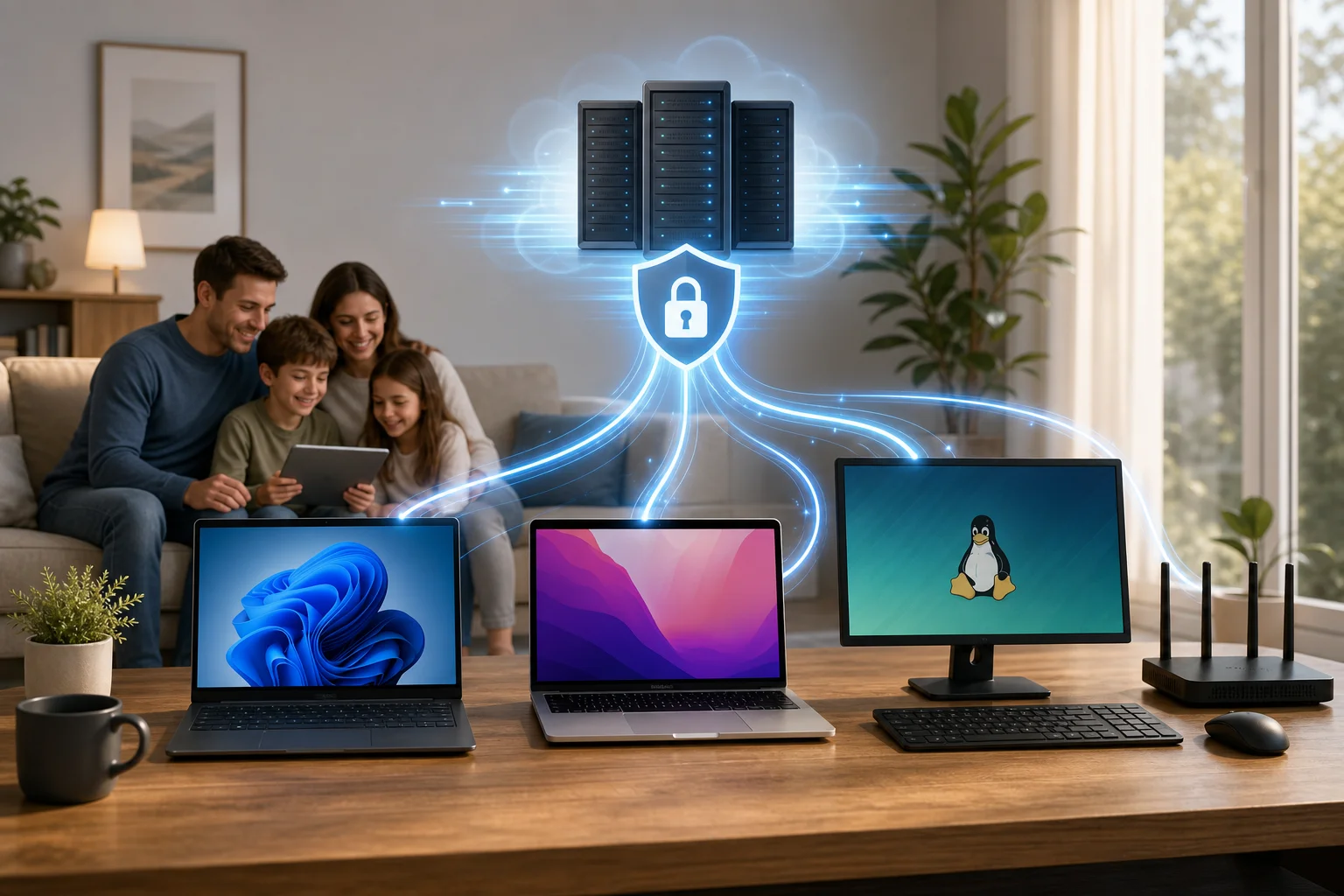
هل أنت غير متأكد من كيفية تنزيل وإعداد VPN على أجهزة Windows 11 الخاصة بك لتصفح آمن للعائلة؟ يشرح هذا الدليل أساسيات VPN لتنزيل Windows 11، بما في ذلك الخيارات المجانية، والإعداد بدون تسجيل، والخوادم السريعة، وcompatibility مع Windows 10، والعادات الأكثر أمانًا عبر الإنترنت للأطفال. كما يساعد العائلات في التفكير في الاستخدام متعدد الأجهزة عبر جهاز كمبيوتر منزلي، أو لابتوب، أو MacBook، أو جهاز Ubuntu، أو غيرها من الأجهزة اليومية.

كيف يمكنني تنزيل VPN لنظام Windows 11 مجانًا؟
للحصول على VPN لنظام Windows 11 مجانًا، ابدأ مع مزود موثوق يشرح بوضوح سياسة الخصوصية الخاصة به، والمنصات المدعومة، وخطوات التثبيت. يعتبر BeFreeVPN أحد الخيارات المصممة لتقديم وصول مجاني إلى VPN بدون تسجيل، مما يمكن أن يجعلها بسيطة لمستخدمي المنزل الذين لا يرغبون في إنشاء حساب آخر.
يجب أن تأتي تنزيل VPN لنظام Windows 11 دائمًا من الموقع الرسمي لمزود الخدمة أو من متجر تطبيقات موثوق. تجنب بوابات التنزيل العشوائية، ومثبتات الحزم، والنوافذ المنبثقة التي تعد "فتح VPN المتميز"، لأن هذه يمكن أن تعرض جهازك للبرامج الضارة أو البرامج غير المرغوب فيها.
خطوات إعداد VPN لنظام Windows 11
- قم بزيارة موقع VPN الرسمي. انتقل مباشرةً إلى موقع المزود، مثل BeFreeVPN، بدلاً من استخدام صفحات تنزيل الجهات الخارجية.
- ابحث عن زر تنزيل Windows. اختر خيار Windows الذي يدعم Windows 11. العديد من المزودين يعرضون أيضًا تنزيل VPN لنظام Windows 10 إذا كنت تستخدم كلا النظامين في المنزل.
- قم بتنزيل المثبت. احفظ الملف على جهاز الكمبيوتر الخاص بك وتحقق من أن الموقع يستخدم HTTPS.
- قم بتشغيل المثبت. افتح الملف الذي تم تنزيله واتبع التعليمات على الشاشة.
- قم بتشغيل عميل VPN. بعد التثبيت، افتح التطبيق من قائمة البداية.
- اتصل بخادم. اختر خادمًا قريبًا للسرعة، أو اختر موقعًا آخر إذا لزم الأمر.
- تحقق من اتصالك. أكد أن VPN يقول "متصل" قبل التصفح.
هذا الإعداد الأساسي لـ VPN لنظام Windows 11 يشبه عادةً إعداد VPN لجهاز الكمبيوتر على أجهزة Windows المحمولة والمكتبية. إذا كانت أسرتك تستخدم أيضًا أجهزة Apple أو Linux، ابحث عن التطبيقات المطابقة لـ تنزيل VPN لـ Mac، تنزيل VPN لـ MacBook، تنزيل VPN لـ macOS، تنزيل VPN لـ Linux، تنزيل VPN لـ Ubuntu، أو تنزيل VPN لـ Debian حتى يتمكن الجميع من اتباع نفس روتين الخصوصية.
ما هو أفضل VPN مجاني لنظام Windows 11 مع خوادم سريعة؟
أفضل VPN مجاني يعتمد على احتياجاتك، ولكن يجب أن تركز العائلات على السرعة والخصوصية وسهولة الاستخدام ودعم الأجهزة المتزامنة. يجب أن يتصل VPN لنظام Windows 11 مع خوادم سريعة بسرعة، ويحافظ على استقرار مكالمات الفيديو، ويقلل من التباطؤ خلال التصفح، والواجبات المنزلية، والبث.
BeFreeVPN يستحق النظر إذا كنت تريد VPN مجاني لنظام Windows 11 لا يتطلب تسجيل. ومع ذلك، ينبغي عليك دائمًا مقارنة أي مزود بعناية. تحقق من مراجعات المستخدمين الحديثة، واقرأ سياسة الخصوصية، واختبر عدة مواقع خوادم إذا سمح التطبيق بذلك.
| خاصية يجب التحقق منها | لماذا هي مهمة للعائلات |
|---|---|
| شبكة خوادم سريعة | تساعد في منصات المدرسة، ومكالمات الفيديو، والتصفح اليومي |
| عدم التسجيل | يقلل من كمية المعلومات الشخصية المشتركة أثناء الإعداد |
| واجهة بسيطة | تجعل من السهل على الوالدين والأطفال الاتصال بأمان |
| منصات متعددة | مفيدة إذا كنت بحاجة إلى VPN مجاني لـ Mac، VPN مجاني لـ Linux، أو VPN مجاني لجهاز الكمبيوتر |
| سياسة خصوصية واضحة | تساعدك على فهم التدوين، واستخدام البيانات، والحدود |
بالنسبة لمنزل مشترك، يجب أيضًا النظر في عدد الاتصالات المتزامنة. قد يستخدم أحد الوالدين Windows 11، وقد يحتاج الآخر إلى إعداد VPN لـ MacBook، وقد تتطلب التجهيز العائلي أيضًا إعداد VPN لـ Windows 10. إذا كان المزود يدعم عدة أجهزة، فمن الأسهل الحفاظ على حماية متسقة.
إذا كانت السرعة هي الأولوية، اختر أقرب خادم VPN متاح أولاً. عادةً ما توفر الخوادم القريبة زمن انتقال أقل. أيضًا، أغلق التطبيقات غير المستخدمة، وقم بتحديث Windows، واختبر اتصالك في أوقات مختلفة من اليوم. يمكن أن تحسن هذه الخطوات الصغيرة النتائج مع VPN لجهاز الكمبيوتر مع خوادم سريعة، سواء استخدمت Windows أو macOS أو Linux أو Ubuntu أو Debian.
هل يمكنني إعداد VPN على Windows 11 بدون أي تسجيل؟
نعم. بعض المزودين، بما في ذلك BeFreeVPN، مصممة للمستخدمين الذين يريدون VPN لنظام Windows 11 بدون تسجيل. وهذا يعني أنه يمكنك تنزيل العميل، تثبيته، فتح التطبيق، والاتصال بدون إدخال عنوان بريد إلكتروني، أو كلمة مرور، أو تفاصيل الدفع.
يمكن أن يكون إعداد بدون تسجيل مفيدًا للعائلات التي تهتم بالخصوصية. يحد من المعلومات الشخصية التي تقدمها قبل استخدام الخدمة. كما يجعل الإعداد أسرع للآباء الذين يحتاجون إلى حماية عدة أجهزة دون إدارة حسابات إضافية.
عادةً ما تكون العملية بسيطة:
- قم بتنزيل العميل الرسمي لـ Windows 11.
- قم بتثبيت التطبيق على جهاز الكمبيوتر الخاص بك.
- افتح VPN.
- اختر خادمًا.
- اضغط على الاتصال.
يمكن أن ينطبق نفس الفكرة إذا كنت بحاجة إلى VPN لنظام Windows 10 بدون تسجيل، VPN لـ Mac بدون تسجيل، VPN لـ MacBook بدون تسجيل، VPN لـ macOS بدون تسجيل، VPN لـ Linux بدون تسجيل، VPN لـ Ubuntu بدون تسجيل، أو VPN لـ Debian بدون تسجيل. لكن، تحقق دائمًا من سياسة المزود الحالية قبل التثبيت، لأن الشروط يمكن أن تتغير.
عدم التسجيل لا يعني تلقائيًا أن VPN مثالي. يجب عليك أيضًا البحث عن تشفير قوي، ومعلومات ملكية واضحة، وسياسة عدم التدوين أو التدوين الحد الأدنى، وأذونات تطبيقات شفافة. بالنسبة لأجهزة الأطفال، يجب أن يقوم الآباء بتثبيت وتكوين VPN بأنفسهم بدلاً من الطلب من الطفل اختيار أدوات عشوائية عبر الإنترنت.
هل VPN لنظام Windows 11 هو نفس الشيء كما هو لنظام Windows 10؟
الغرض الأساسي هو نفسه. يقوم VPN بتشفير البيانات بين جهازك وخادم VPN، مما يساعد في حماية نشاط التصفح على الواي فاي العام ويقلل من التعرض للتجسس على الشبكات المحلية. من هذه الناحية، غالبًا ما يعمل تنزيل VPN لنظام Windows 10 وتنزيل VPN لـ Windows 11 بنفس الوظيفة الأساسية.
ومع ذلك، ينبغي عليك التحقق من التوافق. يحتوي Windows 11 على ميزات أمان أحدث وواجهة مختلفة في بعض المجالات. سيذكر المزود الموثوق أن تطبيقه يدعم Windows 11 وسيبقيه محدثًا. إذا رأيت فقط إصدارات Windows القديمة مدرجة، اختر مزودًا آخر أو اتصل بالدعم قبل التثبيت.
| سؤال | Windows 11 | Windows 10 |
|---|---|---|
| هل يمكنني استخدام تطبيق VPN حديث؟ | نعم، إذا كان المزود يدعم Windows 11 | نعم، يدعم العديد من المزودين ذلك |
| هل الإعداد مشابه؟ | عادةً ما يكون بسيطًا مع مثبت | عادةً ما يكون مشابهًا مع مثبت |
| هل أحتاج إلى حساب منفصل؟ | ليس دائمًا؛ BeFreeVPN تقدم استخدامًا بدون تسجيل | ليس دائمًا؛ يعتمد على المزود |
| هل يجب علي تحديث التطبيق؟ | نعم، من أجل الأمان والتوافق | نعم، من أجل الأمان والتوافق |
يمكن أن تساعد تحسينات Windows 11 بعض التطبيقات في العمل بسلاسة أكبر، ولكن أداء VPN لا يزال يعتمد على اتصال الإنترنت الخاص بك، والمسافة إلى الخوادم، وموارد الجهاز، وشبكة المزود. إذا كان منزلك يستخدم كلا نظامي التشغيل، اختر مزودًا واحدًا يدعم إعداد VPN لنظام Windows 11 وإعداد VPN لنظام Windows 10 لتقليل الارتباك.
بالنسبة للأسر التي تجمع بين الأجهزة المختلفة، تزداد أهمية التوافق. قد ترغب في إعداد VPN لـ Mac على iMac أحد الوالدين، أو VPN لـ macOS مع خوادم سريعة على Mac mini، أو إعداد VPN لـ Linux على لابتوب قديم. يجب على العائلات التي تستخدم Ubuntu أو Debian التأكد مما إذا كان المزود يقدم تطبيقًا، أو أداة سطر أوامر، أو دليل تكوين يدوي.
هل VPNs آمنة لأنشطة الأطفال عبر الإنترنت على Windows 11؟
نعم، يمكن أن تجعل VPN موثوقة أنشطة الأطفال عبر الإنترنت أكثر أمانًا من خلال تشفير البيانات، خاصةً على الواي فاي العام أو الشبكات المشتركة. يمكن أن تساعد VPN مثل BeFreeVPN في حماية جلسات التصفح من التجسس على الشبكة المحلية وتقليل مخاطر تعرض المعلومات الشخصية للاستخدام اليومي.
ومع ذلك، فإن VPN ليست حلاً كاملًا لسلامة الأطفال بمفردها. لا تحل محل أدوات الرقابة الأبوية، وإعدادات البحث الآمن، والتطبيقات المناسبة للسن، أو محادثات عائلية حول السلوك عبر الإنترنت. بدلاً من ذلك، اعتبرها طبقة واحدة في خطة سلامة أوسع.
للاستخدام العائلي، اختر VPN بهذه الصفات:
- تدوين بيانات محدود. ابحث عن سياسة عدم التدوين أو الحد الأدنى من التدوين الواضحة.
- تحكمات اتصال بسيطة. لا يجب أن يحتاج الأطفال إلى ضبط إعدادات معقدة.
- سرعات موثوقة. VPN لنظام Windows 11 مع خوادم سريعة يساعد على تجنب الإحباط خلال الواجبات المنزلية أو دروس الفيديو.
- دعم متعدد الأجهزة. قد تحتاج العائلات إلى تنزيل VPN لجهاز الكمبيوتر، بالإضافة إلى التطبيقات لـ Mac و MacBook و macOS و Linux و Ubuntu أو Debian.
- عدم وجود تسجيل غير ضروري. يمكن أن يقلل VPN لجهاز الكمبيوتر بدون تسجيل من إدارة الحسابات ويحد من التفاصيل الشخصية المشتركة.
يجب على الآباء أيضًا شرح ما تفعله VPN وما لا تفعله. على سبيل المثال، تحمي الاتصال، ولكن لا يزال يتعين على الأطفال تجنب الروابط المشبوهة، والتنزيلات غير المعروفة، والمشاركة المفرطة، والدردشات غير الآمنة. حافظ على تحديث Windows 11، واستخدم حماية مكافحة الفيروسات، وراجع إعدادات خصوصية المتصفح لكل ملف تعريف للطفل.
إذا كنت تدير عدة أجهزة، اجعل قائمة مراجعة قصيرة للعائلة: اتصل بـ VPN قبل استخدام الواي فاي العام، استخدم المتصفحات والتطبيقات المعتمدة، أبلغ عن نوافذ منبثقة غريبة، واسأل قبل تنزيل الملفات. يعمل هذا النهج سواء كنت بحاجة إلى VPN لـ Mac مع خوادم سريعة، VPN لـ Ubuntu مجاني، VPN لـ Debian مع خوادم سريعة، أو VPN بسيطة لنظام Windows 11 لجهاز لابتوب مدرسي.
احمِ خصوصية عائلتك عبر الإنترنت بسهولة مع BeFreeVPN — تمتع بخدمات VPN سريعة ومجانية بدون تسجيل عبر جميع أجهزتك.