So verwenden Sie ein kostenloses VPN für Apple TV: Sichern Sie Ihr Zuhause und Ihre Remote-Arbeitsplätze
Haben Sie sich schon einmal gefragt, wie Sie das Streaming auf Ihrem Apple TV sicher halten können, während Sie sicherstellen, dass Ihr Home Office geschützt ist? Wenn Sie nach "kostenloses VPN für Apple TV" gesucht haben, möchten Sie wahrscheinlich eine einfache Möglichkeit, Privatsphäre hinzuzufügen, ohne im Voraus zu zahlen oder sich mit komplexen Einstellungen herumschlagen zu müssen. Dieser benutzerfreundliche Leitfaden erklärt, was ein VPN tut, wie es mit Apple TV funktionieren kann, was kostenlose VPNs tun und nicht tun können und wie der gleiche Schutz helfen kann, Ihr Zuhause und Ihre Remote-Arbeitsplätze zu sichern.
Apple TV und VPNs verstehen: Ein Anfängerleitfaden
Apple TV ist Apples Streaming-Box und Smart-TV-Plattform. Sie ermöglicht das Ansehen von Diensten wie Apple TV+, Netflix, YouTube, Disney+ und Live-TV-Apps sowie die Nutzung von AirPlay, Spielen und Heim-Media-Apps. Da es mit dem Internet verbunden ist, sendet und empfängt es Daten wie Ihr Telefon oder Laptop.
Ein VPN, oder virtuelles privates Netzwerk, ist ein Privacy-Tool, das einen verschlüsselten Tunnel zwischen Ihrem Gerät und einem VPN-Server erstellt. Denken Sie daran als an einen digitalen Unsichtbarkeitsumhang. Ihr Internetanbieter kann immer noch sehen, dass Sie online sind, aber es wird schwieriger für andere im Netzwerk, zu überprüfen, was Sie tun. Websites und Apps sehen möglicherweise auch die IP-Adresse des VPN-Servers anstelle Ihrer Heim-IP-Adresse.
Für Apple TV-Nutzer kann ein VPN aus drei Hauptgründen nützlich sein:
- Privatsphäre in gemeinsam genutzten Netzwerken: Nützlich, wenn Ihr Apple TV in einer gemeinsam genutzten Wohnung, einem Wohnheim oder einer vorübergehenden Miete verbunden ist.
- Sicherere Streaming-Gewohnheiten: Ein VPN kann die Exposition Ihrer Heim-IP-Adresse verringern, während Apps Verbindungen zu Online-Diensten herstellen.
- Schutz bei Remote-Arbeit: Wenn Ihr Apple TV dasselbe Heimnetzwerk wie Ihr Arbeits-Laptop teilt, hilft eine Verbesserung der Netzprivatsphäre, dass das gesamte Setup weniger exponiert erscheint.
Ein kostenloses VPN kann vorteilhaft sein, wenn Sie die Idee testen, gelegentliches Streaming schützen oder ein grundlegendes Heimsetup ohne Abonnement sichern möchten. Allerdings haben kostenlose VPNs in der Regel Einschränkungen. Dazu gehören möglicherweise weniger Serverstandorte, langsamere Geschwindigkeiten, Datenbeschränkungen oder weniger Möglichkeiten zur Einrichtung von Geräten.
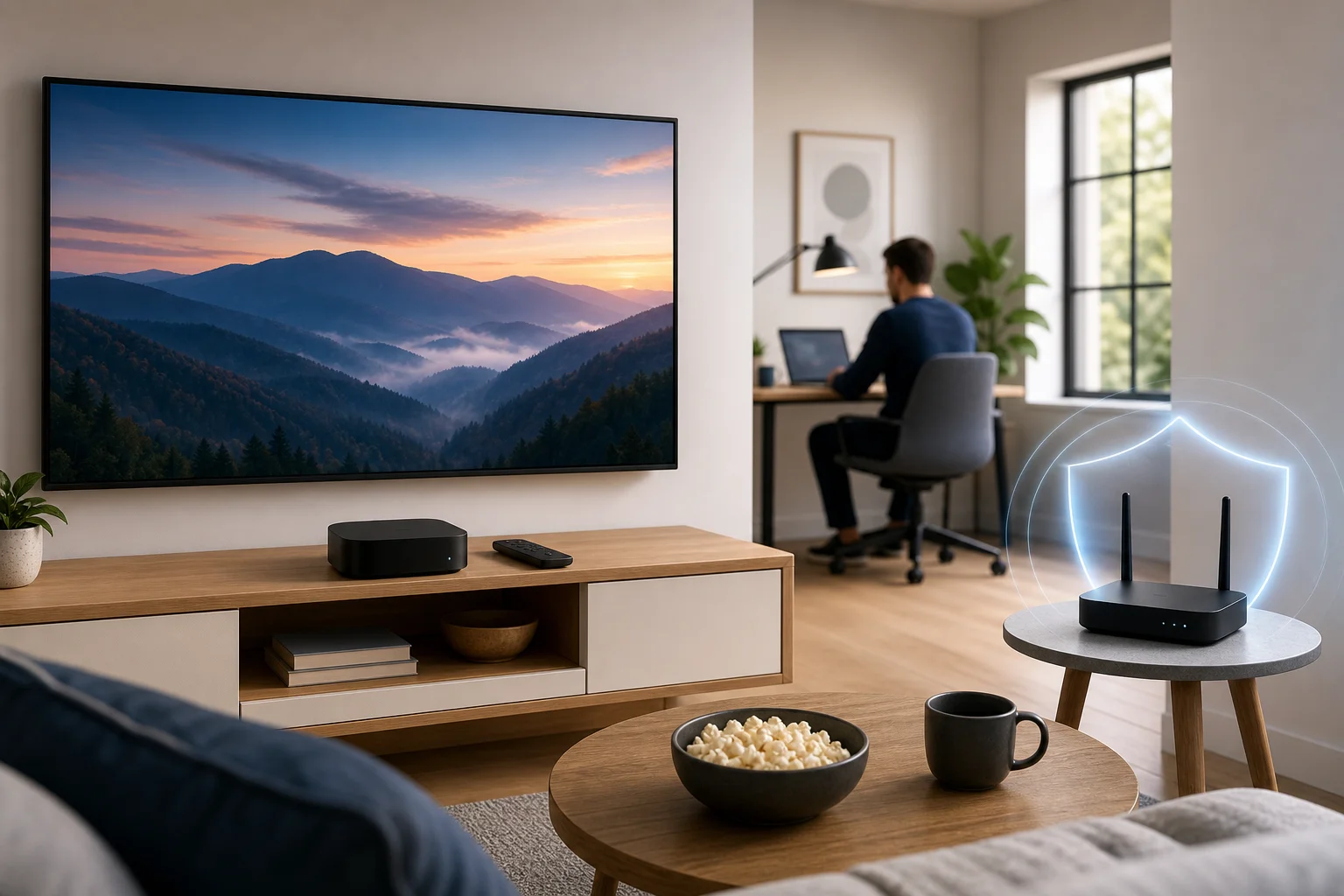
Ein kostenloses VPN auf Apple TV einrichten: Schritt für Schritt
Bevor Sie beginnen, hilft es, ein wichtiges Detail zu wissen: Apple TV hat nicht immer wie ein Telefon funktioniert, auf dem Sie einfach jede VPN-App installieren und verbinden. Neuere tvOS-Versionen unterstützen VPN-Apps, aber die Verfügbarkeit hängt vom Anbieter und Ihrer Region ab. Einige kostenlose VPN-Dienste bieten möglicherweise keine dedizierte Apple TV-App an.
Hier sind die Hauptmethoden zur Einrichtung, von der einfachsten bis zur flexibelsten.
Schritt 1: Überprüfen Sie, ob eine native Apple TV VPN-App verfügbar ist
- Öffnen Sie den App Store auf Ihrem Apple TV.
- Suchen Sie nach dem VPN-Anbieter, den Sie verwenden möchten.
- Installieren Sie die App, wenn sie verfügbar ist.
- Melden Sie sich an oder folgen Sie dem kostenlosen Einrichtungsprozess des Anbieters.
- Wählen Sie einen nahen Server für bessere Geschwindigkeit.
- Verbinden Sie sich, und öffnen Sie dann Ihre Streaming-App.
Dies ist der einfachste Weg. Der Nachteil ist, dass viele kostenlose Pläne keine vollständige Unterstützung für Apple TV bieten.
Schritt 2: Verwenden Sie ein VPN auf Ihrem Router
Ein VPN auf Router-Ebene schützt jedes Gerät, das mit diesem Wi-Fi-Netzwerk verbunden ist, einschließlich Apple TV, Laptops, Telefonen und Tablets. Dies ist nützlich für ein Home Office, da es Ihre Unterhaltungsvorrichtungen und Arbeitsgeräte gemeinsam abdecken kann.
Grundprozess:
- Überprüfen Sie, ob Ihr Router VPN-Client-Einstellungen unterstützt.
- Melden Sie sich auf der Router-Admin-Seite an.
- Fügen Sie die VPN-Konfiguration von Ihrem Anbieter hinzu.
- Wählen Sie einen Serverstandort aus.
- Speichern Sie die Einstellungen und starten Sie den Router gegebenenfalls neu.
- Verbinden Sie Ihr Apple TV mit diesem Wi-Fi-Netzwerk.
Nicht jeder Router unterstützt VPN-Verbindungen. Einige Internetanbieter-Router sind gesperrt, daher benötigen Sie möglicherweise einen kompatiblen Router oder eine kompatible Firmware.
Schritt 3: Teilen Sie eine VPN-Verbindung von einem Computer
Wenn Ihr kostenloses VPN auf einem Mac oder Windows-Laptop funktioniert, können Sie möglicherweise diese Verbindung mit Apple TV teilen. Dies ist weniger elegant, kann aber zum Testen funktionieren.
Allgemeine Idee:
- Verbinden Sie Ihren Computer mit dem VPN.
- Aktivieren Sie die Internetfreigabe oder den mobilen Hotspot.
- Verbinden Sie Apple TV mit dem freigegebenen Netzwerk.
- Testen Sie die Wiedergabe und Geschwindigkeit.
Halten Sie den Computer wach, während Sie Apple TV verwenden. Wenn der Laptop in den Ruhezustand versetzt wird, kann die Verbindung abbrechen.
Schritt 4: DNS-Einstellungen verstehen
Einige Dienste bieten Smart DNS anstelle eines vollständigen VPNs an. DNS ist wie das Adressbuch des Internets. DNS-Einstellungen zu ändern ist ein bisschen wie das Abstimmen eines Radios, um entfernte Stationen zu empfangen: Sie sagen Apple TV, wo es Online-Adressen nachschlagen soll.
Auf Apple TV können Sie DNS normalerweise anpassen, indem Sie:
Einstellungen → Netzwerk → Wi-Fi oder Ethernet → DNS konfigurieren → Manuell
Allerdings ändern DNS-Änderungen nicht Ihre Daten wie ein VPN. Sie können bei der Weiterleitung oder Zugangsproblemen helfen, sind jedoch nicht dasselbe wie ein digitaler Privatsphärentunnel.
Häufige Tipps zur Fehlersuche
- Streaming ist langsam: Wählen Sie einen nahegelegenen VPN-Server oder trennen Sie andere Geräte mit hohem Bandbreitenverbrauch.
- Die App lädt nicht: Starten Sie Apple TV neu und stellen Sie die VPN-Verbindung erneut her.
- Wi-Fi bricht oft ab: Bewegen Sie den Router näher oder verwenden Sie Ethernet.
- Ein Dienst blockiert das VPN: Versuchen Sie es mit einem anderen Server oder verwenden Sie die App ohne VPN, wenn der Zugang wichtig ist.
- Router-Setup schlägt fehl: Bestätigen Sie, dass Ihr Router OpenVPN, WireGuard oder das Protokoll unterstützt, das Ihr VPN bereitstellt.
Stellen Sie sich das wie eine Autobahn vor: Wie VPNs Datenverkehr verwalten
Stellen Sie sich Ihre Internetverbindung zu Hause als belebte Autobahn vor. Ihr Apple TV ist ein Auto. Ihr Arbeits-Laptop ist ein weiteres. Ihr Telefon, Tablet, smarter Lautsprecher und Videokonferenzen sind weitere Autos, die die gleiche Straße befahren.
Ohne ein VPN folgt der Verkehr dem üblichen Weg, der von Ihrem Internetanbieter zugewiesen wird. Mit einem VPN betritt Ihr Verkehr zuerst eine geschützte Spur. Diese Spur führt zu einem VPN-Server und erst dann weiter zur Website, App oder zum Streaming-Dienst, den Sie verwenden.
Dies kann auf einige Weisen hilfreich sein:
- Privatsphäre-Spur: Verschlüsselung erschwert es Außenstehenden im selben Netzwerk, den Verkehr zu überprüfen.
- Wahl des Weges: Verschiedene VPN-Server können wie alternative Ausfahrten auf der Autobahn fungieren.
- Netzwerk-Konsistenz: Ein zuverlässiger Server kann manchmal eine stabilere Route für Arbeitswerkzeuge und Surfen schaffen.
Dennoch ist ein VPN kein Zauber. Wenn der kostenlose VPN-Server überfüllt ist, kann er zu einem eigenen Stau werden. Das kann Pufferung auf Apple TV oder Verzögerungen bei Videokonferenzen verursachen. Für Streaming schneiden nahegelegene Server in der Regel am besten ab. Für Remote-Arbeit ist Stabilität wichtiger als die Distanz allein.
Wenn gut eingerichtet, kann ein VPN beide Seiten Ihres Lebens zu Hause unterstützen: reibungsloses privates Streaming am Abend und sicherere Arbeitsverbindungen tagsüber.
Kostenlose VPNs: Fakten vs. Fiktion
Kostenlose VPNs können hilfreich sein, sind aber oft missverstanden. Einige sind vertrauenswürdig mit klaren Grenzen. Andere protokollieren möglicherweise zu viele Daten, zeigen aufdringliche Werbung oder bieten schwache Leistung. Der Schlüssel ist eine sorgfältige Auswahl.
| Anspruch | Fakt | Was Anfänger tun sollten |
|---|---|---|
| Kostenlose VPNs sind immer unsicher | Nicht immer. Einige seriöse Anbieter bieten begrenzte kostenlose Pläne an | Lesen Sie die Datenschutzrichtlinie und vermeiden Sie unbekannte Apps |
| Kostenlose VPNs sind so schnell wie kostenpflichtige VPNs | In der Regel nicht. Kostenlose Server können überfüllt sein | Wählen Sie nahegelegene Server und erwarten Sie Einschränkungen |
| Ein VPN garantiert Streaming-Zugang | Nein. Streaming-Apps können VPN-Verkehr blockieren | Verwenden Sie VPNs zunächst für Privatsphäre, nicht für garantierten Zugang |
| DNS ist dasselbe wie ein VPN | Nein. DNS verschlüsselt keinen Verkehr | Verwenden Sie ein echtes VPN, wenn Privatsphäre wichtig ist |
| Kostenlose VPNs unterstützen jedes Gerät | Oft falsch. Die Unterstützung für Apple TV variiert | Überprüfen Sie tvOS, Router oder Freigabeoptionen vor der Einrichtung |
Beispiele für bekannte VPNs mit kostenlosen Varianten sind Proton VPN, Windscribe, PrivadoVPN und hide.me. Ihre kostenlosen Pläne können nützlich sein, um Datenschutzfunktionen zu testen, leichtes Surfen zu sichern oder zu lernen, wie VPNs funktionieren. Die Unterstützung für Apple TV kann variieren, daher sollten Sie immer überprüfen, ob der Anbieter eine tvOS-App, Routerkonfiguration oder manuelle Einrichtungsdateien anbietet.
Die häufigsten Einschränkungen sind:
- Monatliche Datenbeschränkungen
- Weniger Serverstandorte
- Langsamere Geschwindigkeiten zu Stoßzeiten
- Begrenzte Streaming-Unterstützung
- Keine Router-Unterstützung bei einigen kostenlosen Plänen
- Anforderungen an die Kontoanmeldung
Kurz gesagt, kostenlose VPNs sind keine Fiktion. Sie können funktionieren. Aber sie sind am besten als Ausgangspunkt zu sehen, nicht als perfekte langfristige Lösung für intensives Streaming und tägliches Remote-Arbeiten.
Sicherung Ihres Home Offices mit einem kostenlosen VPN auf Apple TV
Zunächst mag Apple TV nicht mit Remote-Arbeit verbunden erscheinen. Es ist zum Streamen, nicht für Tabellenkalkulationen. Aber es befindet sich im selben Heimnetzwerk wie Ihre Arbeitsgeräte. Das ist wichtig.
Ein Home Office kann mehreren alltäglichen Risiken ausgesetzt sein:
- Gäste, die Ihr Wi-Fi nutzen
- Schwache Router-Passwörter
- Smarte Geräte mit veralteter Software
- Unsichere Dateifreigabe
- Öffentliches oder gemeinsames Netzwerk in vorübergehenden Arbeitsplätzen
- Phishing-Links, die auf persönlichen Geräten geöffnet werden
Ein VPN hilft, einige dieser Risiken zu verringern, indem es den Verkehr zwischen Ihrem Gerät und dem VPN-Server verschlüsselt. Genauso wie ein Schloss an der Haustür Einbrecher draußen hält, schließt ein VPN digitale Eindringlinge davon aus, leicht auf Ihre Verbindung zuzugreifen.
Für das stärkste Setup kombinieren Sie ein VPN mit grundlegenden Sicherheitsgewohnheiten zu Hause:
- Verwenden Sie ein starkes Wi-Fi-Passwort.
- Halten Sie Apple TV, Laptops und Router aktualisiert.
- Trennen Sie das Gäste-Wi-Fi von Arbeitsgeräten, wenn Ihr Router dies unterstützt.
- Deaktivieren Sie Freigabefunktionen, die Sie nicht verwenden.
- Verwenden Sie eine multifaktorielle Authentifizierung für Arbeitskonten.
- Vermeiden Sie die Installation unbekannter VPN- oder Streaming-Apps.
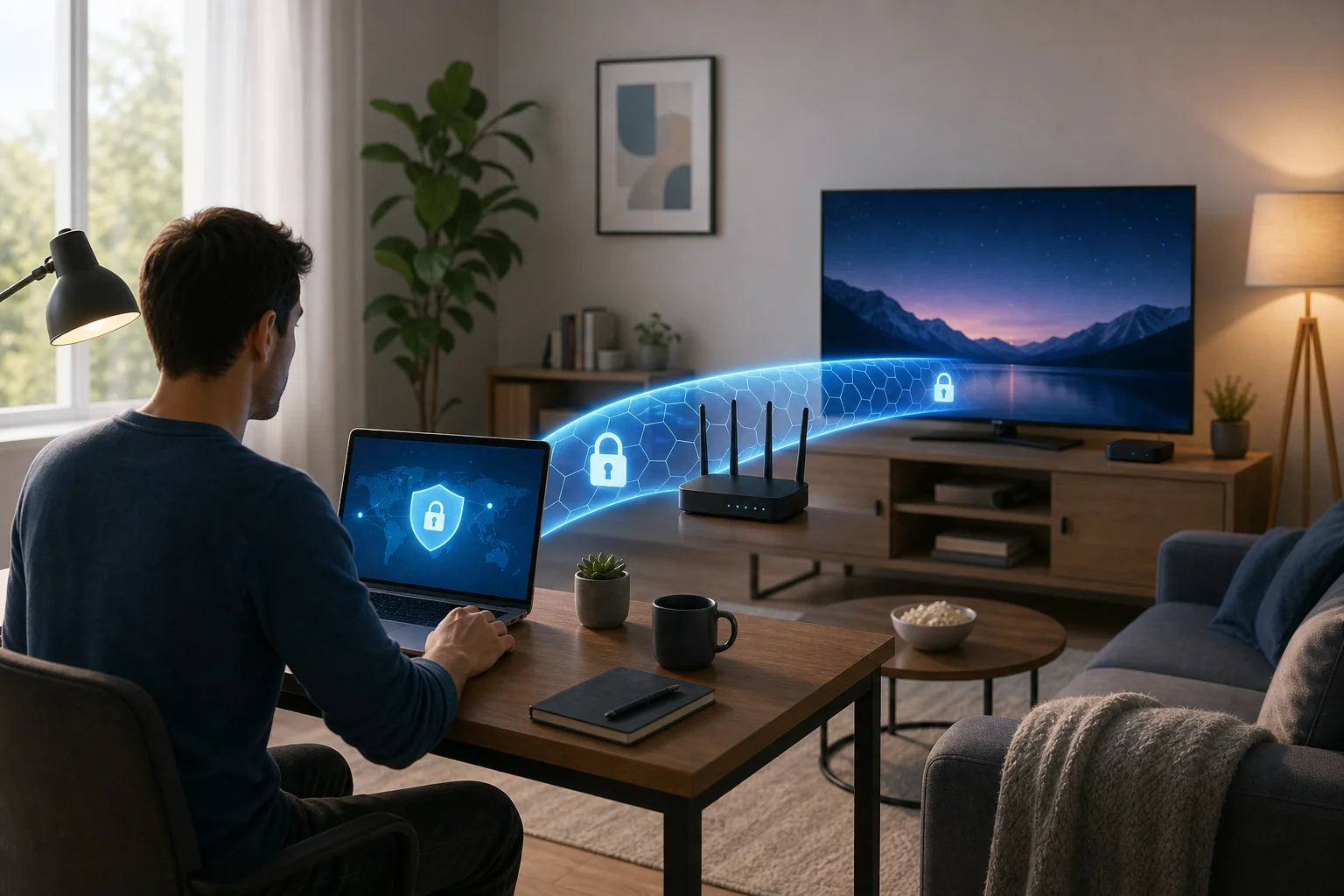
Wenn Ihr VPN auf dem Router installiert ist, können Apple TV und Ihre Home Office-Geräte die gleiche geschützte Route teilen. Wenn Sie ein VPN nur auf Ihrem Arbeitslaptop verwenden, ist Apple TV nicht durch dieses VPN geschützt, es sei denn, Sie teilen die Verbindung oder verwenden eine Routerkonfiguration.
Schnelle FAQ zur Verwendung eines kostenlosen VPNs für Apple TV
Kann ich ein kostenloses VPN direkt auf Apple TV installieren?
Manchmal. Es hängt von Ihrer tvOS-Version und davon ab, ob der VPN-Anbieter eine Apple TV-App anbietet. Wenn es keine App gibt, verwenden Sie Router-Setup oder Verbindungsteilung.
Ist Smart DNS für die Privatsphäre ausreichend?
Nein. Smart DNS kann ändern, wie Adressen aufgelöst werden, schützt jedoch Ihren Verkehr nicht. Verwenden Sie ein VPN, wenn Privatsphäre Ihr Ziel ist.
Wird ein kostenloses VPN das Pufferung stoppen?
Nicht immer. Ein VPN kann in einigen Fällen die Weiterleitung verbessern, aber kostenlose Server können auch langsamer sein. Für die besten Ergebnisse wählen Sie einen nahegelegenen Server und verwenden Sie Ethernet, wenn möglich.
Ist ein kostenloses VPN sicher für Remote-Arbeit?
Es kann helfen, aber wählen Sie einen seriösen Anbieter. Für sensible Unternehmensarbeit befolgen Sie die Sicherheitsrichtlinien Ihres Unternehmens und verwenden Sie das offizielle Unternehmens-VPN, falls eines bereitgestellt wird.
Was ist das beste Setup für Anfänger?
Beginnen Sie, indem Sie nach einer nativen Apple TV-VPN-App suchen. Wenn diese nicht verfügbar ist, versuchen Sie, eine VPN-Verbindung von einem Computer zu teilen. Für einen vollständigen Schutz haben Sie Router-Setup in Betracht.
Fazit
Die Verwendung eines kostenlosen VPNs auf Apple TV ist möglich, aber die beste Methode hängt von Ihrem Gerät, dem VPN-Anbieter und Ihrem Heimnetzwerk ab. Beginnen Sie einfach, verstehen Sie die Grenzen, und denken Sie daran, dass Datenschutz am besten als mehrschichtiges Setup funktioniert. Stellen Sie sicher, dass Ihr Apple TV und Ihre Home Office-Arbeitsplätze mit BeFreeVPN, einem kostenlosen, ohne Registrierung notwendigen VPN, das alle Ihre Geräte einfach schützt, sicher und privat bleiben.