Руководство для начинающих по настройке VPN для маршрутизатора: защитите свою конфиденциальность
Вы обеспокоены онлайн-конфиденциальностью и хотите защитить все свои устройства сразу? Узнайте, как настройка VPN на вашем маршрутизаторе может легко защитить всю вашу сеть. Это руководство для начинающих по настройке VPN для маршрутизатора объясняет, что такое VPN для маршрутизатора, почему это может быть полезно дома, как выбрать совместимый сервис и как настроить его шаг за шагом, не запутываясь в техническом жаргоне.
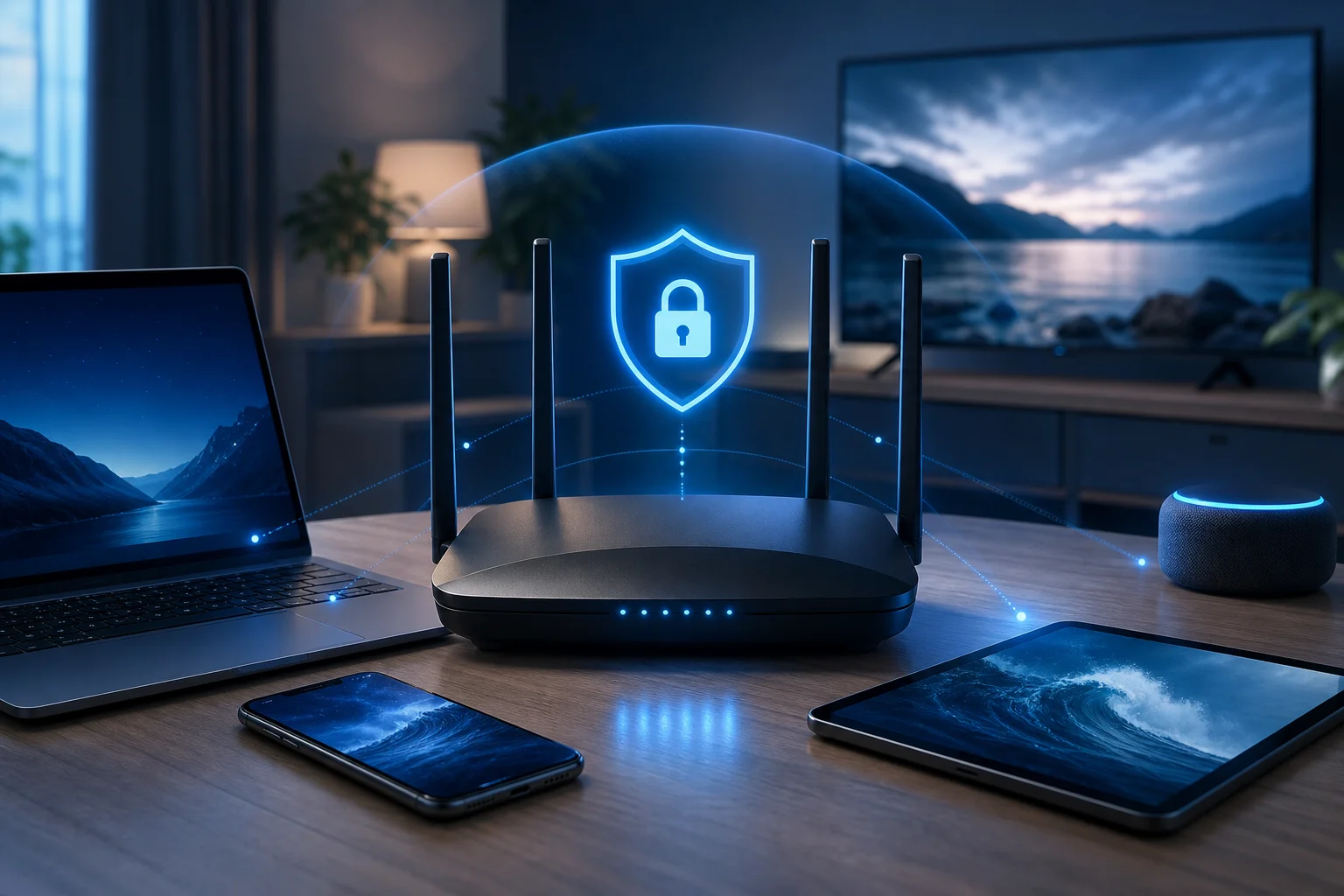
Что такое VPN и как он повышает безопасность маршрутизатора?
VPN, или виртуальная частная сеть, создает зашифрованный туннель между вашим устройством и сервером VPN. Вместо того чтобы передавать ваш интернет-трафик напрямую через вашего интернет-провайдера и затем к веб-сайтам или приложениям, VPN сначала перенаправляет этот трафик через защищенный сервер.
Когда вы устанавливаете или настраиваете VPN на одном телефоне или ноутбуке, защищено только это устройство. Когда вы настраиваете VPN на маршрутизаторе, маршрутизатор отправляет трафик от подключенных устройств через туннель VPN. Это могут быть телефоны, планшеты, ноутбуки, смарт-телевизоры, стриминговые приставки, игровые консоли и некоторые устройства умного дома.
VPN на маршрутизаторе против VPN на отдельных устройствах
Вот простое сравнение:
| Вариант установки | Лучше всего для | Основное преимущество | Основное ограничение |
|---|---|---|---|
| VPN-приложение на каждом устройстве | Люди, использующие несколько устройств | Легко включать и отключать для каждого устройства | Вам нужно установить и управлять каждым приложением отдельно |
| VPN на маршрутизаторе | Дома с большим количеством подключенных устройств | Централизованная защита из одной настройки | Настройка зависит от совместимости маршрутизатора |
| Оба варианта вместе | Пользователи, которые путешествуют и также хотят домашнюю защиту | Гибкая защита дома и в пути | Требует больше управления |
VPN для маршрутизатора особенно полезен для устройств, которые не поддерживают VPN-приложения напрямую. Например, многие смарт-телевизоры и консоли не могут запускать стандартные VPN-приложения, но они все равно могут использовать защищенное соединение, если подключаются через маршрутизатор с поддержкой VPN.
Как VPN защищает личные данные в вашей сети
VPN может помочь защитить личные данные, шифруя трафик между вашей сетью и сервером VPN. Это усложняет задачу внешним пользователям на пути сети проверять вашу активность в интернете. Он также может скрыть ваш домашний IP-адрес от веб-сайтов и приложений, заменяя его на IP-адрес сервера VPN.
Однако VPN не является полноценным решением безопасности самостоятельно. Вам все равно следует использовать надежные пароли, поддерживать обновления прошивки маршрутизатора, включать безопасность Wi-Fi WPA2 или WPA3 и избегать подозрительных ссылок. Рассматривайте VPN как один важный слой конфиденциальности в более широкой стратегии безопасности домашней сети.
Почему вам стоит рассмотреть возможность настройки VPN на маршрутизаторе?
Настройка VPN на вашем маршрутизаторе может быть практичным выбором, если вы хотите простую защиту, работающую постоянно, для вашей домашней сети. Вместо того чтобы просить каждого члена семьи запомнить приложение VPN, ваш маршрутизатор обрабатывает соединение в фоновом режиме.
Централизованная защита для всех подключенных устройств
Самое большое преимущество заключается в централизованном покрытии. Как только маршрутизатор настроен, поддерживаемые устройства, подключенные к этому маршрутизатору, могут автоматически использовать соединение VPN. Это полезно для:
- Семей с множеством телефонов, ноутбуков и планшетов
- Смарт-телевизоров и медиаплееров, которые не поддерживают VPN-приложения
- Игровых консолей и других подключенных устройств
- Гостей, использующих вашу Wi-Fi сеть
- Небольших домашних офисов, которым нужна простая конфиденциальность
Это делает защиту на уровне маршрутизатора более удобной для поддержания, чем установка отдельных приложений на каждое устройство.
Повышенная конфиденциальность и безопасность данных
VPN на вашем маршрутизаторе может сократить объем информации о вашем серфинге, доступной вашему интернет-провайдеру и другим сторонам на пути соединения. Это также помогает скрыть ваш реальный IP-адрес от веб-сайтов и сервисов, которые вы используете.
Кроме того, шифрование на уровне маршрутизатора полезно, когда несколько устройств используют одно и то же соединение. Вместо того чтобы защищать только один ноутбук, VPN может обеспечить безопасность трафика со многих устройств сразу, в зависимости от конфигурации вашего маршрутизатора и правил вашего провайдера VPN.
Простота управления с одной настройкой
Управлять конфиденциальностью с одной панели управления маршрутизатора может быть проще, чем проверять несколько приложений. Обычно вы можете выбрать сервер VPN, обновить настройки и перезапустить соединение из администраторской панели маршрутизатора.
Тем не менее, настройка VPN на маршрутизаторе менее гибка, чем использование VPN-приложений. Если вы хотите, чтобы одно устройство использовало другое местоположение VPN, вам могут понадобиться дополнительные настройки, такие как разделение туннелей, маршрутизация на основе политик или вторая Wi-Fi сеть. Начинающие могут начать с базовой настройки на полную маршрутизатор и внести изменения позже.
Как выбрать правильный VPN для вашего маршрутизатора
Не каждая VPN-служба хорошо работает на маршрутизаторах. Прежде чем подписываться или настраивать что-либо, проверьте страницы поддержки маршрутизаторов у провайдера и убедитесь, что ваша модель маршрутизатора поддерживается.
Ключевые функции, на которые стоит обратить внимание в провайдере VPN
Хороший VPN для настройки маршрутизатора должен предлагать:
- Совместимость с маршрутизатором: Ясные руководства по настройке для вашей марки маршрутизатора или прошивки.
- Поддержка OpenVPN или WireGuard: Это распространенные протоколы VPN, используемые на маршрутизаторах.
- Надежные варианты серверов: Выбирайте провайдера с местоположениями серверов, которые соответствуют вашим требованиям.
- Сильное шифрование: Ищите современные, хорошо документированные стандарты безопасности.
- Ясная политика конфиденциальности: Провайдер должен объяснить, какие данные он собирает и зачем.
- Стабильные скорости: Производительность VPN на маршрутизаторе зависит как от VPN, так и от аппаратного обеспечения вашего маршрутизатора.
- Полезная поддержка: Начинающим будут полезны пошаговые инструкции и руководства по устранению неполадок.
Совместимость с разными марками маршрутизаторов
Поддержка VPN на маршрутизаторах значительно варьируется. Некоторые маршрутизаторы включают настройки клиента VPN в их стандартной прошивке. Другим требуется кастомная прошивка. Распространенные категории маршрутизаторов включают:
- Маршрутизаторы ASUS: Многие модели имеют встроенные функции клиента VPN.
- Маршрутизаторы TP-Link: Некоторые модели поддерживают VPN-клиентов, в то время как другие поддерживают только проход по VPN.
- Маршрутизаторы Netgear: Поддержка VPN сильно зависит от модели и прошивки.
- Маршрутизаторы GL.iNet: Многие из них разработаны для использования с VPN и удобны для начинающих.
- Маршрутизаторы DD-WRT, OpenWrt и Tomato: Эти кастомные прошивки могут добавить расширенные функции VPN.
Перед сменой прошивки будьте осторожны. Установка неподдерживаемой прошивки может повредить ваш маршрутизатор или аннулировать его гарантию. Если вы новички в этом, выберите маршрутизатор с поддержкой встроенного клиента VPN.
Важность выбора надежной VPN-службы
Ваш провайдер VPN может видеть некоторую информацию о соединении, поскольку ваш трафик проходит через его серверы. Это делает доверие важным. Ищите провайдера, который прозрачен в отношении практик конфиденциальности, предлагает безопасные протоколы и избегает запутанных заявлений.
Также учтите модель аккаунта. Некоторые VPN-службы требуют регистрации, в то время как другие нацелены на упрощенный доступ. Выберите вариант, который лучше всего соответствует вашим ожиданиям в области конфиденциальности, уровню технического комфорта и требованиям устройства.
Как настроить VPN на вашем маршрутизаторе: пошаговое руководство
Точные шаги зависят от вашего маршрутизатора и провайдера VPN. Все же общий процесс похож для большинства настроек VPN на маршрутизаторах.
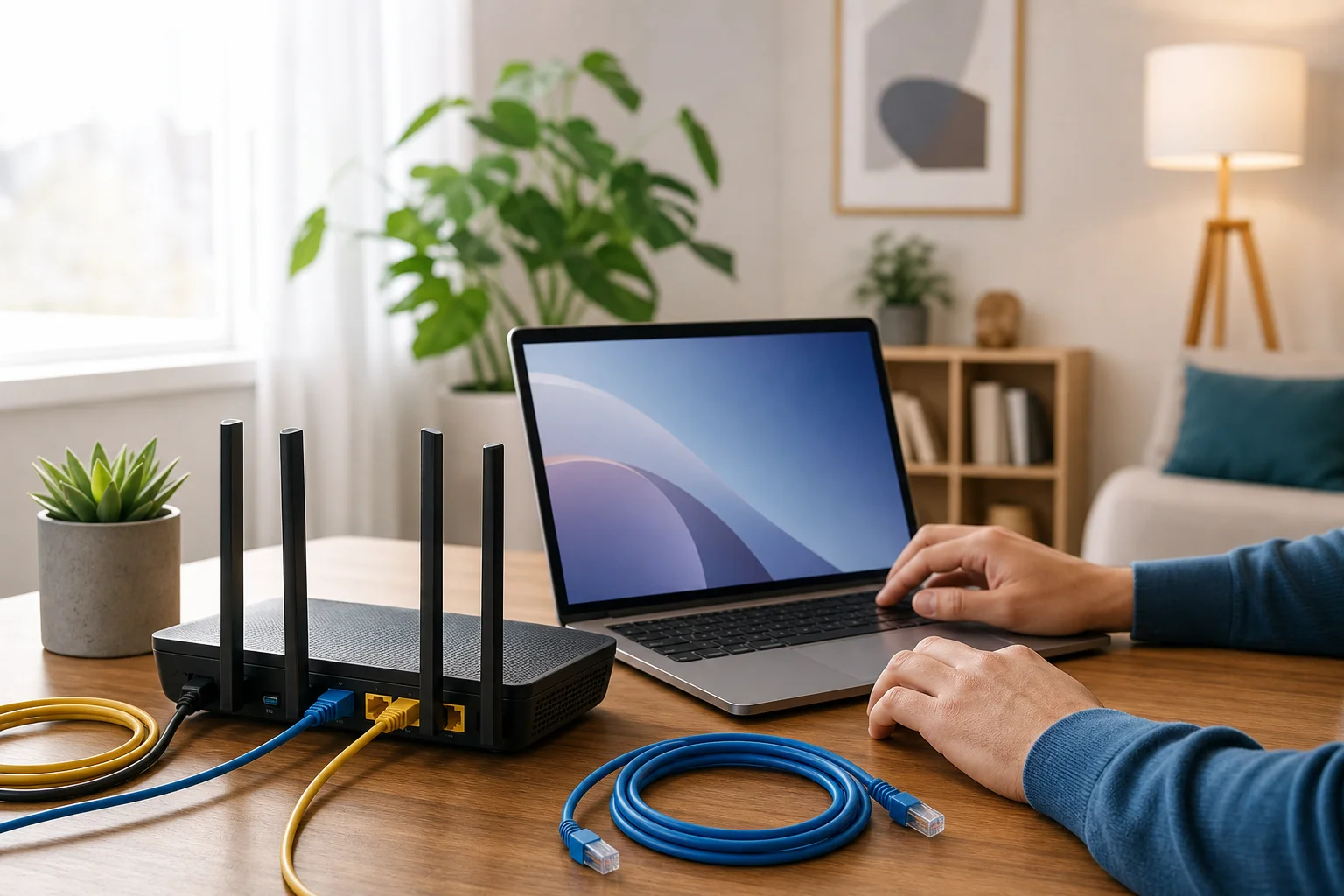
Шаг 1: Проверьте совместимость маршрутизатора и прошивки
Начните с нахождения номера модели вашего маршрутизатора. Обычно он напечатан на ярлыке под маршрутизатором или указан в административной странице маршрутизатора.
Затем проверьте:
- Поддерживает ли маршрутизатор режим клиента VPN.
- Какие протоколы он поддерживает, например, OpenVPN или WireGuard.
- Обновлена ли ваша прошивка.
- Предоставляет ли ваш провайдер VPN файлы конфигурации для маршрутизаторов.
Важно: «VPN passthrough» не то же самое, что и «VPN клиент». VPN passthrough позволяет устройствам за маршрутизатором подключаться к VPN-приложению. VPN клиент позволяет маршрутизатору напрямую подключаться к VPN.
Шаг 2: Войдите в администраторскую панель маршрутизатора
Откройте браузер и введите локальный адрес вашего маршрутизатора. Обычные адреса включают 192.168.1.1, 192.168.0.1, или пользовательский адрес, указанный на наклейке маршрутизатора.
Войдите с помощью вашего административного имени пользователя и пароля. Если вы все еще используете стандартный пароль администратора, измените его перед продолжением. Сильный пароль маршрутизатора — это базовый шаг безопасности.
Шаг 3: Найдите настройки клиента VPN
Ищите меню с названием, напоминающим:
- VPN
- VPN клиент
- Расширенные настройки
- Настройки интернета
- Настройки сети
- Клиент OpenVPN
- Клиент WireGuard
Если вы видите только «VPN сервер», это означает, что маршрутизатор может принимать входящие VPN-подключения, но не может подключить вашу домашнюю сеть к внешнему VPN-сервису.
Шаг 4: Добавьте вашу конфигурацию VPN
Ваш провайдер VPN должен предоставить вам детали настройки. В зависимости от маршрутизатора вам может понадобиться:
- Загрузить файл конфигурации OpenVPN.
- Вставить ключи WireGuard и детали сервера.
- Ввести адрес сервера.
- Добавить ваше имя пользователя и пароль VPN, если это необходимо.
- Выбрать, следует ли всему трафику использовать VPN.
- Сохранить профиль.
Используйте рекомендуемые настройки провайдера, если вы не уверены. Начинающим следует избегать изменения расширенных параметров шифрования или маршрутизации, если только руководство провайдера не указывает это.
Шаг 5: Подключитесь и протестируйте VPN
После сохранения профиля нажмите на подключение или включение. Дождитесь, пока маршрутизатор не покажет статус подключения.
Затем протестируйте настройку:
- Посетите сайт для проверки IP и подтвердите, что видимый IP-адрес изменился.
- Откройте несколько веб-сайтов, чтобы подтвердить, что серфинг работает.
- Протестируйте телефон, ноутбук и смарт-телевизор, если это возможно.
- Перезагрузите маршрутизатор один раз, чтобы убедиться, что VPN правильно переподключается.
Если ваш интернет стал медленнее, попробуйте ближайший сервер VPN или более легкий протокол, если ваш маршрутизатор это поддерживает.
Инструкции для популярных моделей маршрутизаторов
Для маршрутизаторов ASUS проверьте область клиента VPN в администраторском интерфейсе. Многие модели позволяют загружать профили OpenVPN. Загрузите файл конфигурации, введите данные для входа, если это необходимо, активируйте профиль и протестируйте свой IP-адрес.
Для маршрутизаторов TP-Link подтвердите, что ваша точная модель поддерживает режим клиента VPN. Некоторые модели TP-Link включают только функции VPN сервера или прохода. Если доступен режим клиента VPN, добавьте детали сервера провайдера в разделе клиента VPN.
Для маршрутизаторов Netgear поддержка варьируется в зависимости от прошивки. Некоторые пользователи опираются на кастомную прошивку, но начинающим следует избегать установки прошивки, если они не понимают риски. Сначала проверьте документацию Netgear и руководство вашего провайдера VPN для маршрутизатора.
Для маршрутизаторов GL.iNet откройте панель управления маршрутизатором, перейдите в раздел VPN, загрузите или вставьте конфигурацию и подключитесь. Эти маршрутизаторы часто легче для начинающих, поскольку функции VPN обычно встроены в интерфейс.
Устранение распространенных проблем с настройкой
Почему мой маршрутизатор VPN не подключается?
Проверьте адрес сервера, имя пользователя, пароль, файл конфигурации и системное время. VPN-соединения могут сбоить, если часы маршрутизатора неверны или файл конфигурации не соответствует выбранному протоколу.
Почему мой интернет стал медленным после настройки VPN на маршрутизаторе?
Шифрование VPN использует вычислительные ресурсы маршрутизатора. Старые маршрутизаторы могут замедляться. Попробуйте сервер поближе, обновите прошивку, используйте WireGuard, если это возможно, или выберите маршрутизатор с более мощным процессором.
Могу ли я исключить одно устройство из VPN маршрутизатора?
Иногда. Вам нужен маршрутизатор, который поддерживает разделение туннелей или маршрутизацию на основе политик. Если ваш маршрутизатор этого не поддерживает, вы можете подключить это устройство к другой сети или использовать приложения VPN для каждого устройства.
Работает ли VPN на маршрутизаторе всегда?
Может. Большинство настроек VPN на маршрутизаторах автоматически переподключаются после перезагрузки, но вам следует проверить это. Некоторые маршрутизаторы требуют дополнительной настройки для переподключения после потери электроэнергии или интернет-соединения.
Возьмите под контроль свою конфиденциальность маршрутизатора
VPN для настройки маршрутизатора — это разумный способ защитить многие устройства из одного места, особенно если вы хотите простую домашнюю сеть без установки приложений повсюду. Начните с проверки совместимости, выберите надежную VPN-службу, внимательно следуйте процессу настройки вашего маршрутизатора и протестируйте соединение перед тем, как полагаться на него.
Возьмите под контроль свою онлайн-конфиденциальность уже сегодня, настроив BeFreeVPN на вашем маршрутизаторе. Наслаждайтесь бесшовной защитой для всех ваших устройств без хлопот с регистрацией.