Перейти к основному содержимому

2 записи с тегом "bezopasnost-marshrutizatora"

Посмотреть все теги

Как настроить VPN для маршрутизатора с быстрым соединением

· 9 мин. чтения

Frustrated with how using a VPN on your router bogs down your internet speed? You're not alone. A vpn for router with fast connection can protect every device on your network, but the wrong setup may turn streaming, gaming, video calls, and browsing into a slow, unreliable experience. The good news is that router VPN speed problems usually have clear causes and practical fixes. This guide explains why slowdowns happen and how to improve performance without giving up privacy.

A VPN on a router is useful because it secures traffic for phones, laptops, smart TVs, consoles, and connected home devices from one central point. However, that convenience also means your router must do extra work. If the router, VPN server, or settings are not suited for speed, the entire household can feel the impact.
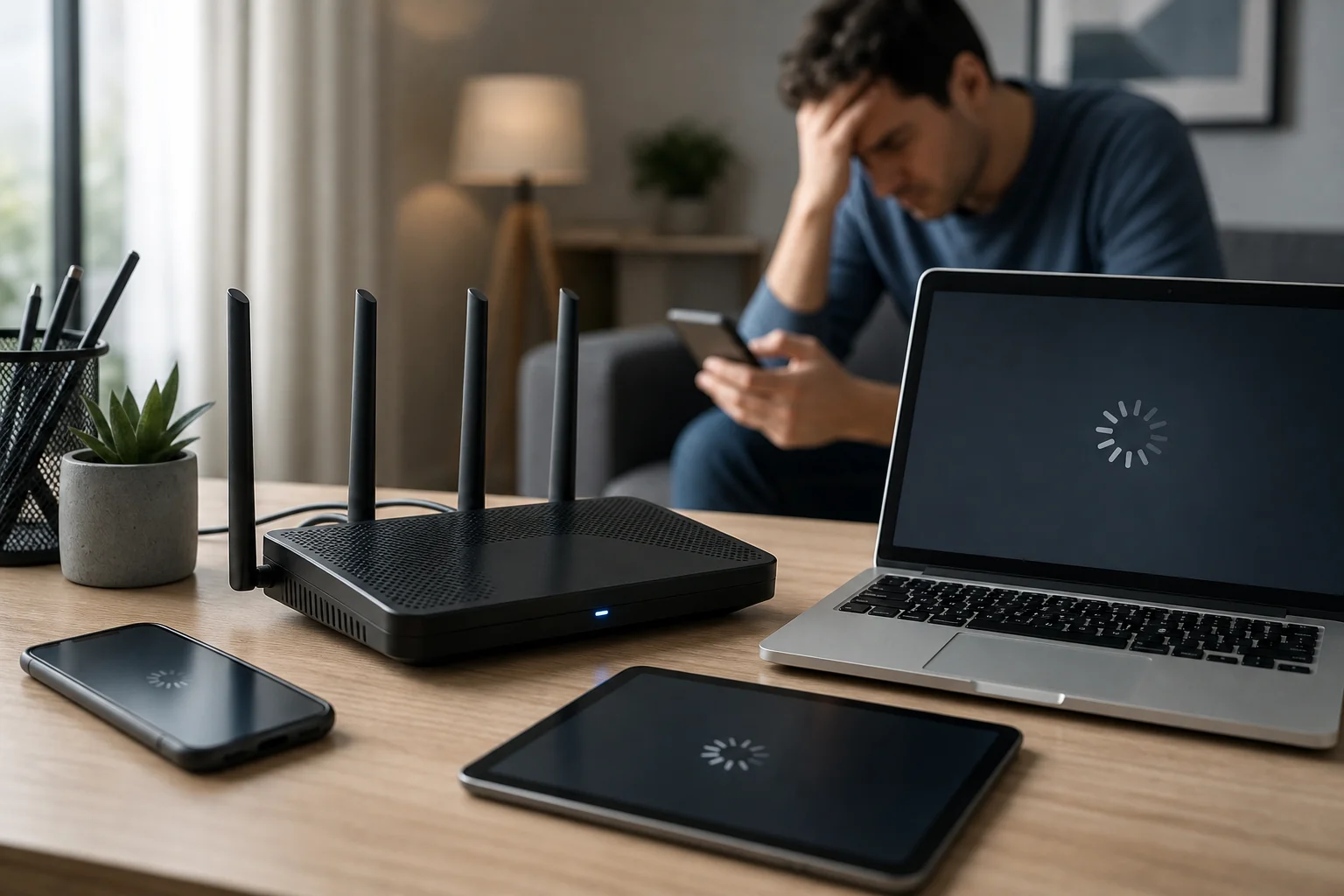
Проблема скорости VPN маршрутизатора

Разочарование от медленных VPN-соединений на маршрутизаторе

Using a VPN often causes internet speeds to drop, and the effect can feel worse when the VPN runs on a router. Instead of one device handling encryption, your router becomes the gateway for all encrypted traffic. If several people are online at once, the router may struggle to keep up.

This slowdown affects everyday tasks in different ways:

  • Стриминг: Videos may buffer, drop to lower quality, or fail to load quickly.
  • Игры: Higher latency can cause lag, delayed reactions, and unstable matches.
  • Серфинг: Websites may feel sluggish, especially if pages contain many images, scripts, or videos.
  • Видеозвонки: Meetings can freeze, audio may cut out, and screen sharing can stutter.
  • Умные устройства: Cameras, speakers, and hubs may respond more slowly.

The frustration often comes from a reasonable expectation: you want privacy and security, but you do not want your internet to feel broken. Many people assume this trade-off is unavoidable. In reality, a VPN usually adds some overhead, but it should not make your connection unusable. With the right router, provider, protocol, and server choice, a fast VPN connection on your router is achievable.

Почему VPN замедляют ваше соединение?

A VPN creates a secure tunnel between your network and a remote server. That process is valuable, but it adds extra steps to each connection. Understanding those steps helps you find the real bottleneck instead of guessing.

Шифрование добавляет нагрузку на процессор

VPN encryption protects your data from being easily read while it travels across the internet. However, encryption and decryption require processing power. On a laptop or modern phone, this is often handled well. On an older or low-powered router, it can become a major speed limit.

For example, your internet plan may support high download speeds, but your router’s CPU may only process VPN traffic at a much lower rate. In that case, upgrading your plan will not fix the issue. The router is the bottleneck, not the internet service.

Аппаратное обеспечение маршрутизатора может быть недостаточным

Not every router is built for VPN use. Some models support VPN settings but lack the power to run them efficiently. Others require complicated firmware changes, which can create stability issues if done incorrectly.

Important hardware factors include:

  • CPU performance
  • Available memory
  • Support for modern VPN protocols
  • Firmware quality and update frequency
  • Heat management under heavy use

If your router is several years old, was supplied as a basic ISP device, or has limited VPN options, it may not be the best choice for a speed-focused setup.

Нагрузка на сервер VPN может создать узкие места

Even with a strong router, your VPN server matters. If too many users connect to the same server, speeds may fall. Distance also plays a role. A server on the other side of the world usually increases latency compared with a nearby server.

A reliable VPN provider should offer fast servers, stable routing, and enough locations to help you avoid overloaded routes. Services like BeFreeVPN are useful for quick, no-registration access when you want a simple way to browse more safely without a long setup process.

Шаги к достижению быстрого VPN-соединения на вашем маршрутизаторе

The best solution is not one single trick. It is a set of practical improvements that work together. Start with the biggest bottlenecks first: router capability, VPN provider quality, server choice, and protocol settings.
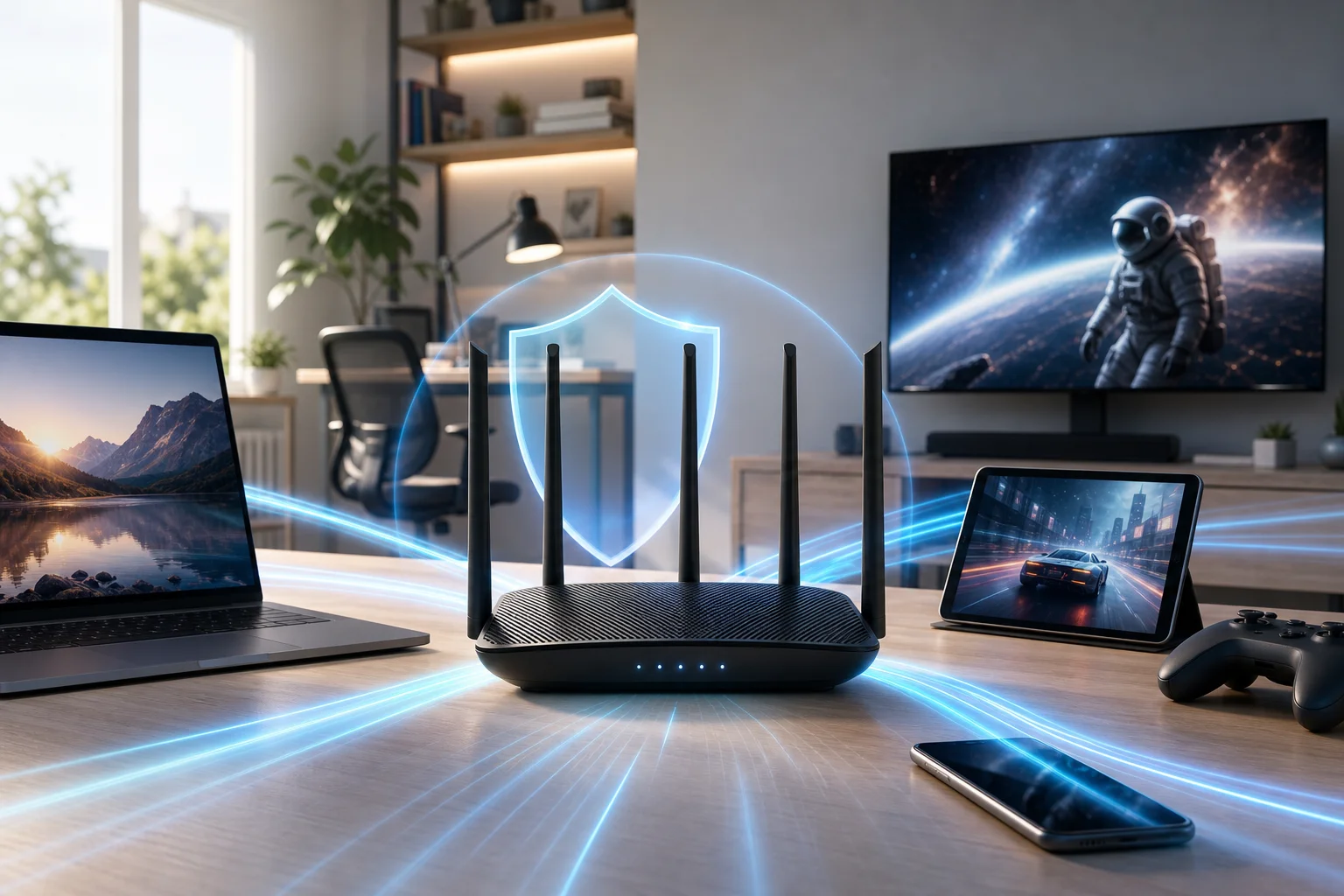
Установка быстрого VPN маршрутизатора

Действия по ускорению VPN на маршрутизаторе

  1. Проверьте свою скорость без VPN
    Run a speed test while connected normally. This gives you a baseline. If your non-VPN speed is already poor, fix your internet connection or Wi-Fi coverage before tuning the VPN.

  2. Проверьте свою скорость с включенным VPN
    Compare download speed, upload speed, and ping. A modest drop is normal. A severe drop points to a router, server, or configuration problem.

  3. Выберите маршрутизатор, который эффективно обрабатывает VPN
    Look for routers with strong processors, enough memory, stable firmware, and clear VPN support. If you use OpenVPN, router CPU power matters a lot. If your router supports WireGuard or another lightweight modern protocol, speeds may improve significantly.

  4. Выберите быстрый VPN-поставщик
    Use a provider known for stable server performance and simple access. BeFreeVPN is a practical option for users who value fast browsing, privacy, and the convenience of a free no-registration service.

  5. Выберите ближайший VPN-сервер
    In most cases, the closer the server, the lower the latency. For gaming, video calls, and general browsing, choose the nearest reliable location unless you need a specific region.

  6. Используйте более быстрый протокол VPN, если доступен
    Protocol choice can change performance. WireGuard is often faster and lighter than older options. OpenVPN can still be secure and dependable, but it may be slower on low-powered routers.

  7. Снизьте ненужную нагрузку на маршрутизатор
    Turn off features you do not use, such as heavy traffic monitoring, complex filtering, or extra logging. These tools can be useful, but they may consume resources.

  8. Держите прошивку обновленной
    Firmware updates can improve stability, fix security issues, and sometimes improve VPN performance. Use official firmware unless you understand the risks and benefits of custom options.

  9. Улучшите производительность Wi-Fi
    A slow wireless connection can look like a VPN problem. Place your router centrally, use 5 GHz or 6 GHz Wi-Fi when possible, and avoid crowded channels.

  10. Используйте разделенное туннелирование, если поддерживается
    Some routers and VPN services let you choose which devices or apps use the VPN. This can free bandwidth for devices that do not need VPN protection.

Быстрое сравнение распространенных решений для скорости

ПроблемаВероятная причинаПрактическое решение
Скорость резко падает после включения VPNПроцессор маршрутизатора недостаточно мощныйОбновите до маршрутизатора, способного работать с VPN
Пинг высокий во время игрVPN-сервер далекоВыберите более близкий сервер
Стриминг часто буферизуетНагрузка на сервер или слабый Wi-FiИзмените сервер и улучшите Wi-Fi сигнал
Серфинг кажется непостояннымПроблема с протоколом или DNSПопробуйте более быстрый протокол и надежные настройки DNS
Только некоторые устройства требуют конфиденциальностиВесь трафик идет через VPNИспользуйте разделенное туннелирование при наличии

These steps help you move from trial and error to a clear problem-solution approach. Start with measurement, then change one setting at a time so you know what actually improves speed.

Результаты и преимущества оптимизированного VPN-соединения

When your router VPN setup is optimized, the difference is easy to feel. Pages load faster, videos start sooner, and calls become more stable. More importantly, you can keep the privacy benefits of a VPN without treating slow speeds as the cost of protection.

A well-tuned VPN router can help you:

  • Наслаждаться более плавным стримингом: A faster route reduces buffering and quality drops.
  • Улучшить стабильность игр: Lower latency helps reduce lag and disconnects.
  • Защитить несколько устройств одновременно: Phones, laptops, smart TVs, and consoles can use the same secure connection.
  • Упрощает защиту в доме: You do not need to install a VPN app on every device.
  • Обеспечивает безопасность для устройств, которые не поддерживают VPN-приложения: Many smart TVs, consoles, and IoT devices benefit from router-level protection.

There is also a convenience factor. BeFreeVPN’s free, no-registration approach makes it easier to access VPN protection quickly, especially for users who want secure browsing without creating an account first. For router users, pairing a capable device with a lightweight, speed-focused VPN setup can make privacy feel practical rather than frustrating.

Часто задаваемые вопросы о настройке быстрого VPN маршрутизатора

Может ли VPN на маршрутизаторе когда-либо быть так же быстрым, как отсутствие VPN?

Usually, a VPN adds some overhead because your traffic is encrypted and routed through a VPN server. However, with a strong router, nearby server, and efficient protocol, the speed difference can be small enough that normal browsing, streaming, and gaming still feel smooth.

Какой маршрутизатор лучший для быстрого VPN-соединения?

The best choice is a router with strong CPU performance, enough memory, reliable firmware, and support for modern VPN protocols. Avoid choosing only by Wi-Fi speed ratings. A router can have fast Wi-Fi but still perform poorly when encrypting VPN traffic.

Влияет ли расположение сервера на скорость маршрутизатора VPN?

Yes. A closer server usually means lower latency and better responsiveness. If you do not need a specific country, choose a nearby server with stable performance.

Почему мой VPN быстрее на телефоне, чем на маршрутизаторе?

Your phone may have a much stronger processor than your router. When the VPN app runs on the phone, the phone handles encryption. When the VPN runs on the router, the router handles encryption for every connected device.

Должен ли я использовать VPN на каждом устройстве вместо маршрутизатора?

It depends. Router-level VPN protection is convenient for whole-home coverage. Device-level apps may offer more control and better speed on powerful devices. Some users combine both methods: router VPN for general protection and app-based VPN for specific needs.

Заключение

A slow VPN router setup is frustrating, but it is not a dead end. In most cases, speed problems come from limited router hardware, inefficient settings, distant servers, or overloaded VPN routes. By testing your baseline speed, choosing a VPN-capable router, selecting nearby servers, using efficient protocols, and keeping your setup clean, you can create a fast VPN connection that protects your network without ruining everyday performance.

Experience faster and safer internet with BeFreeVPN's no-registration service, perfect for quick and secure browsing on your router.
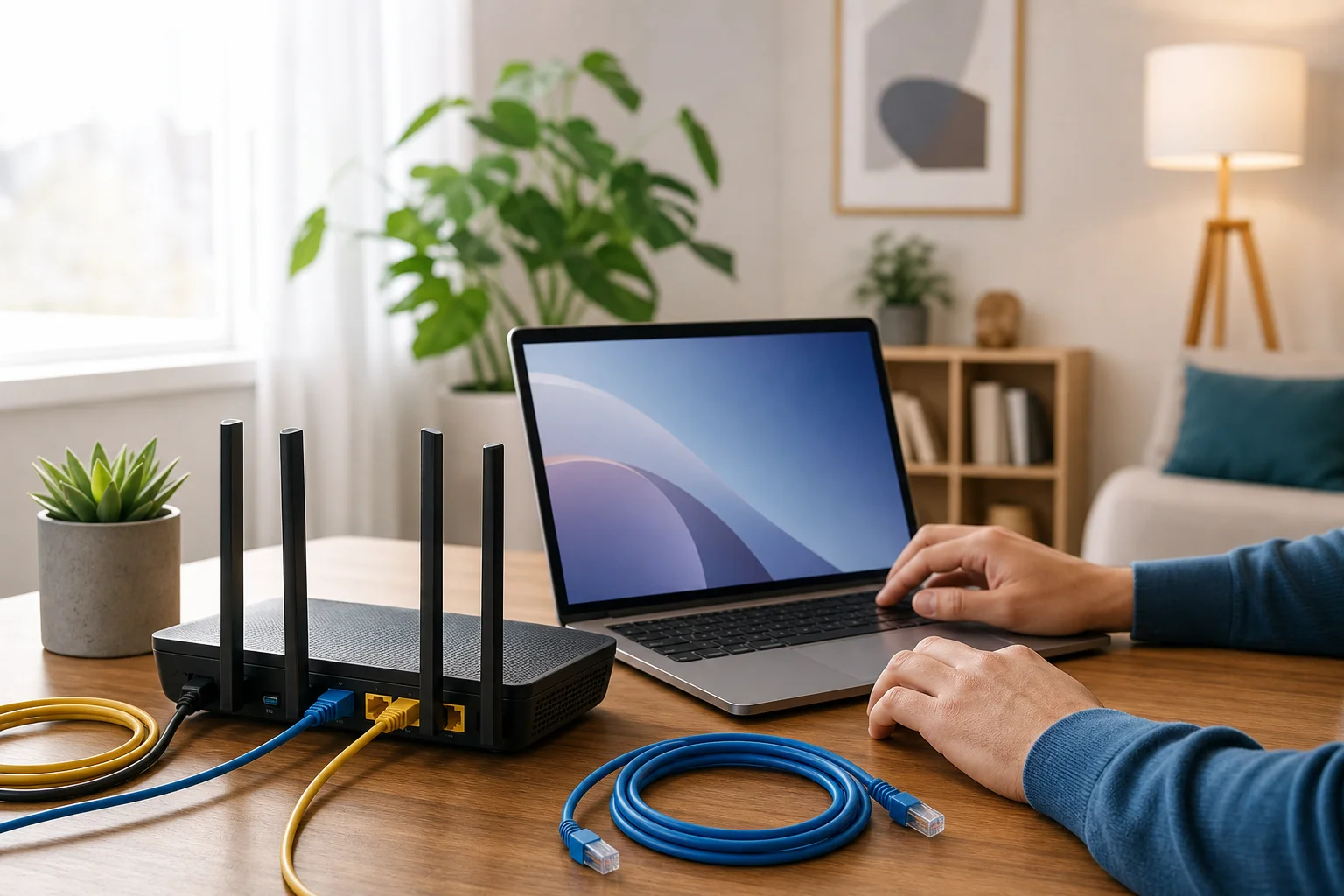
Руководство для начинающих по настройке VPN для маршрутизатора: защитите свою конфиденциальность

· 10 мин. чтения

Вы обеспокоены онлайн-конфиденциальностью и хотите защитить все свои устройства сразу? Узнайте, как настройка VPN на вашем маршрутизаторе может легко защитить всю вашу сеть. Это руководство для начинающих по настройке VPN для маршрутизатора объясняет, что такое VPN для маршрутизатора, почему это может быть полезно дома, как выбрать совместимый сервис и как настроить его шаг за шагом, не запутываясь в техническом жаргоне.

VPN для настройки маршрутизатора защищает домашние устройства

Что такое VPN и как он повышает безопасность маршрутизатора?

VPN, или виртуальная частная сеть, создает зашифрованный туннель между вашим устройством и сервером VPN. Вместо того чтобы передавать ваш интернет-трафик напрямую через вашего интернет-провайдера и затем к веб-сайтам или приложениям, VPN сначала перенаправляет этот трафик через защищенный сервер.

Когда вы устанавливаете или настраиваете VPN на одном телефоне или ноутбуке, защищено только это устройство. Когда вы настраиваете VPN на маршрутизаторе, маршрутизатор отправляет трафик от подключенных устройств через туннель VPN. Это могут быть телефоны, планшеты, ноутбуки, смарт-телевизоры, стриминговые приставки, игровые консоли и некоторые устройства умного дома.

VPN на маршрутизаторе против VPN на отдельных устройствах

Вот простое сравнение:

Вариант установкиЛучше всего дляОсновное преимуществоОсновное ограничение
VPN-приложение на каждом устройствеЛюди, использующие несколько устройствЛегко включать и отключать для каждого устройстваВам нужно установить и управлять каждым приложением отдельно
VPN на маршрутизатореДома с большим количеством подключенных устройствЦентрализованная защита из одной настройкиНастройка зависит от совместимости маршрутизатора
Оба варианта вместеПользователи, которые путешествуют и также хотят домашнюю защитуГибкая защита дома и в путиТребует больше управления

VPN для маршрутизатора особенно полезен для устройств, которые не поддерживают VPN-приложения напрямую. Например, многие смарт-телевизоры и консоли не могут запускать стандартные VPN-приложения, но они все равно могут использовать защищенное соединение, если подключаются через маршрутизатор с поддержкой VPN.

Как VPN защищает личные данные в вашей сети

VPN может помочь защитить личные данные, шифруя трафик между вашей сетью и сервером VPN. Это усложняет задачу внешним пользователям на пути сети проверять вашу активность в интернете. Он также может скрыть ваш домашний IP-адрес от веб-сайтов и приложений, заменяя его на IP-адрес сервера VPN.

Однако VPN не является полноценным решением безопасности самостоятельно. Вам все равно следует использовать надежные пароли, поддерживать обновления прошивки маршрутизатора, включать безопасность Wi-Fi WPA2 или WPA3 и избегать подозрительных ссылок. Рассматривайте VPN как один важный слой конфиденциальности в более широкой стратегии безопасности домашней сети.

Почему вам стоит рассмотреть возможность настройки VPN на маршрутизаторе?

Настройка VPN на вашем маршрутизаторе может быть практичным выбором, если вы хотите простую защиту, работающую постоянно, для вашей домашней сети. Вместо того чтобы просить каждого члена семьи запомнить приложение VPN, ваш маршрутизатор обрабатывает соединение в фоновом режиме.

Централизованная защита для всех подключенных устройств

Самое большое преимущество заключается в централизованном покрытии. Как только маршрутизатор настроен, поддерживаемые устройства, подключенные к этому маршрутизатору, могут автоматически использовать соединение VPN. Это полезно для:

  • Семей с множеством телефонов, ноутбуков и планшетов
  • Смарт-телевизоров и медиаплееров, которые не поддерживают VPN-приложения
  • Игровых консолей и других подключенных устройств
  • Гостей, использующих вашу Wi-Fi сеть
  • Небольших домашних офисов, которым нужна простая конфиденциальность

Это делает защиту на уровне маршрутизатора более удобной для поддержания, чем установка отдельных приложений на каждое устройство.

Повышенная конфиденциальность и безопасность данных

VPN на вашем маршрутизаторе может сократить объем информации о вашем серфинге, доступной вашему интернет-провайдеру и другим сторонам на пути соединения. Это также помогает скрыть ваш реальный IP-адрес от веб-сайтов и сервисов, которые вы используете.

Кроме того, шифрование на уровне маршрутизатора полезно, когда несколько устройств используют одно и то же соединение. Вместо того чтобы защищать только один ноутбук, VPN может обеспечить безопасность трафика со многих устройств сразу, в зависимости от конфигурации вашего маршрутизатора и правил вашего провайдера VPN.

Простота управления с одной настройкой

Управлять конфиденциальностью с одной панели управления маршрутизатора может быть проще, чем проверять несколько приложений. Обычно вы можете выбрать сервер VPN, обновить настройки и перезапустить соединение из администраторской панели маршрутизатора.

Тем не менее, настройка VPN на маршрутизаторе менее гибка, чем использование VPN-приложений. Если вы хотите, чтобы одно устройство использовало другое местоположение VPN, вам могут понадобиться дополнительные настройки, такие как разделение туннелей, маршрутизация на основе политик или вторая Wi-Fi сеть. Начинающие могут начать с базовой настройки на полную маршрутизатор и внести изменения позже.

Как выбрать правильный VPN для вашего маршрутизатора

Не каждая VPN-служба хорошо работает на маршрутизаторах. Прежде чем подписываться или настраивать что-либо, проверьте страницы поддержки маршрутизаторов у провайдера и убедитесь, что ваша модель маршрутизатора поддерживается.

Ключевые функции, на которые стоит обратить внимание в провайдере VPN

Хороший VPN для настройки маршрутизатора должен предлагать:

  • Совместимость с маршрутизатором: Ясные руководства по настройке для вашей марки маршрутизатора или прошивки.
  • Поддержка OpenVPN или WireGuard: Это распространенные протоколы VPN, используемые на маршрутизаторах.
  • Надежные варианты серверов: Выбирайте провайдера с местоположениями серверов, которые соответствуют вашим требованиям.
  • Сильное шифрование: Ищите современные, хорошо документированные стандарты безопасности.
  • Ясная политика конфиденциальности: Провайдер должен объяснить, какие данные он собирает и зачем.
  • Стабильные скорости: Производительность VPN на маршрутизаторе зависит как от VPN, так и от аппаратного обеспечения вашего маршрутизатора.
  • Полезная поддержка: Начинающим будут полезны пошаговые инструкции и руководства по устранению неполадок.

Совместимость с разными марками маршрутизаторов

Поддержка VPN на маршрутизаторах значительно варьируется. Некоторые маршрутизаторы включают настройки клиента VPN в их стандартной прошивке. Другим требуется кастомная прошивка. Распространенные категории маршрутизаторов включают:

  • Маршрутизаторы ASUS: Многие модели имеют встроенные функции клиента VPN.
  • Маршрутизаторы TP-Link: Некоторые модели поддерживают VPN-клиентов, в то время как другие поддерживают только проход по VPN.
  • Маршрутизаторы Netgear: Поддержка VPN сильно зависит от модели и прошивки.
  • Маршрутизаторы GL.iNet: Многие из них разработаны для использования с VPN и удобны для начинающих.
  • Маршрутизаторы DD-WRT, OpenWrt и Tomato: Эти кастомные прошивки могут добавить расширенные функции VPN.

Перед сменой прошивки будьте осторожны. Установка неподдерживаемой прошивки может повредить ваш маршрутизатор или аннулировать его гарантию. Если вы новички в этом, выберите маршрутизатор с поддержкой встроенного клиента VPN.

Важность выбора надежной VPN-службы

Ваш провайдер VPN может видеть некоторую информацию о соединении, поскольку ваш трафик проходит через его серверы. Это делает доверие важным. Ищите провайдера, который прозрачен в отношении практик конфиденциальности, предлагает безопасные протоколы и избегает запутанных заявлений.

Также учтите модель аккаунта. Некоторые VPN-службы требуют регистрации, в то время как другие нацелены на упрощенный доступ. Выберите вариант, который лучше всего соответствует вашим ожиданиям в области конфиденциальности, уровню технического комфорта и требованиям устройства.

Как настроить VPN на вашем маршрутизаторе: пошаговое руководство

Точные шаги зависят от вашего маршрутизатора и провайдера VPN. Все же общий процесс похож для большинства настроек VPN на маршрутизаторах.

Этапы настройки VPN маршрутизатора в домашней сети

Шаг 1: Проверьте совместимость маршрутизатора и прошивки

Начните с нахождения номера модели вашего маршрутизатора. Обычно он напечатан на ярлыке под маршрутизатором или указан в административной странице маршрутизатора.

Затем проверьте:

  1. Поддерживает ли маршрутизатор режим клиента VPN.
  2. Какие протоколы он поддерживает, например, OpenVPN или WireGuard.
  3. Обновлена ли ваша прошивка.
  4. Предоставляет ли ваш провайдер VPN файлы конфигурации для маршрутизаторов.

Важно: «VPN passthrough» не то же самое, что и «VPN клиент». VPN passthrough позволяет устройствам за маршрутизатором подключаться к VPN-приложению. VPN клиент позволяет маршрутизатору напрямую подключаться к VPN.

Шаг 2: Войдите в администраторскую панель маршрутизатора

Откройте браузер и введите локальный адрес вашего маршрутизатора. Обычные адреса включают 192.168.1.1, 192.168.0.1, или пользовательский адрес, указанный на наклейке маршрутизатора.

Войдите с помощью вашего административного имени пользователя и пароля. Если вы все еще используете стандартный пароль администратора, измените его перед продолжением. Сильный пароль маршрутизатора — это базовый шаг безопасности.

Шаг 3: Найдите настройки клиента VPN

Ищите меню с названием, напоминающим:

  • VPN
  • VPN клиент
  • Расширенные настройки
  • Настройки интернета
  • Настройки сети
  • Клиент OpenVPN
  • Клиент WireGuard

Если вы видите только «VPN сервер», это означает, что маршрутизатор может принимать входящие VPN-подключения, но не может подключить вашу домашнюю сеть к внешнему VPN-сервису.

Шаг 4: Добавьте вашу конфигурацию VPN

Ваш провайдер VPN должен предоставить вам детали настройки. В зависимости от маршрутизатора вам может понадобиться:

  1. Загрузить файл конфигурации OpenVPN.
  2. Вставить ключи WireGuard и детали сервера.
  3. Ввести адрес сервера.
  4. Добавить ваше имя пользователя и пароль VPN, если это необходимо.
  5. Выбрать, следует ли всему трафику использовать VPN.
  6. Сохранить профиль.

Используйте рекомендуемые настройки провайдера, если вы не уверены. Начинающим следует избегать изменения расширенных параметров шифрования или маршрутизации, если только руководство провайдера не указывает это.

Шаг 5: Подключитесь и протестируйте VPN

После сохранения профиля нажмите на подключение или включение. Дождитесь, пока маршрутизатор не покажет статус подключения.

Затем протестируйте настройку:

  • Посетите сайт для проверки IP и подтвердите, что видимый IP-адрес изменился.
  • Откройте несколько веб-сайтов, чтобы подтвердить, что серфинг работает.
  • Протестируйте телефон, ноутбук и смарт-телевизор, если это возможно.
  • Перезагрузите маршрутизатор один раз, чтобы убедиться, что VPN правильно переподключается.

Если ваш интернет стал медленнее, попробуйте ближайший сервер VPN или более легкий протокол, если ваш маршрутизатор это поддерживает.

Инструкции для популярных моделей маршрутизаторов

Для маршрутизаторов ASUS проверьте область клиента VPN в администраторском интерфейсе. Многие модели позволяют загружать профили OpenVPN. Загрузите файл конфигурации, введите данные для входа, если это необходимо, активируйте профиль и протестируйте свой IP-адрес.

Для маршрутизаторов TP-Link подтвердите, что ваша точная модель поддерживает режим клиента VPN. Некоторые модели TP-Link включают только функции VPN сервера или прохода. Если доступен режим клиента VPN, добавьте детали сервера провайдера в разделе клиента VPN.

Для маршрутизаторов Netgear поддержка варьируется в зависимости от прошивки. Некоторые пользователи опираются на кастомную прошивку, но начинающим следует избегать установки прошивки, если они не понимают риски. Сначала проверьте документацию Netgear и руководство вашего провайдера VPN для маршрутизатора.

Для маршрутизаторов GL.iNet откройте панель управления маршрутизатором, перейдите в раздел VPN, загрузите или вставьте конфигурацию и подключитесь. Эти маршрутизаторы часто легче для начинающих, поскольку функции VPN обычно встроены в интерфейс.

Устранение распространенных проблем с настройкой

Почему мой маршрутизатор VPN не подключается?

Проверьте адрес сервера, имя пользователя, пароль, файл конфигурации и системное время. VPN-соединения могут сбоить, если часы маршрутизатора неверны или файл конфигурации не соответствует выбранному протоколу.

Почему мой интернет стал медленным после настройки VPN на маршрутизаторе?

Шифрование VPN использует вычислительные ресурсы маршрутизатора. Старые маршрутизаторы могут замедляться. Попробуйте сервер поближе, обновите прошивку, используйте WireGuard, если это возможно, или выберите маршрутизатор с более мощным процессором.

Могу ли я исключить одно устройство из VPN маршрутизатора?

Иногда. Вам нужен маршрутизатор, который поддерживает разделение туннелей или маршрутизацию на основе политик. Если ваш маршрутизатор этого не поддерживает, вы можете подключить это устройство к другой сети или использовать приложения VPN для каждого устройства.

Работает ли VPN на маршрутизаторе всегда?

Может. Большинство настроек VPN на маршрутизаторах автоматически переподключаются после перезагрузки, но вам следует проверить это. Некоторые маршрутизаторы требуют дополнительной настройки для переподключения после потери электроэнергии или интернет-соединения.

Возьмите под контроль свою конфиденциальность маршрутизатора

VPN для настройки маршрутизатора — это разумный способ защитить многие устройства из одного места, особенно если вы хотите простую домашнюю сеть без установки приложений повсюду. Начните с проверки совместимости, выберите надежную VPN-службу, внимательно следуйте процессу настройки вашего маршрутизатора и протестируйте соединение перед тем, как полагаться на него.

Возьмите под контроль свою онлайн-конфиденциальность уже сегодня, настроив BeFreeVPN на вашем маршрутизаторе. Наслаждайтесь бесшовной защитой для всех ваших устройств без хлопот с регистрацией.