Перейти к основному содержимому

37 записей с тегом "striming"

Посмотреть все теги

Полное руководство по использованию VPN для Apple TV с быстрым подключением

· 13 мин. чтения

Зачем платить за VPN, если вы можете смотреть любимые шоу на Apple TV с быстрым, бесплатным подключением, используя BeFreeVPN? Если вы ищете VPN для Apple TV с быстрым подключением, это руководство объясняет, что имеет наибольшее значение: варианты настройки, оптимизация скорости, качество потокового видео, основы конфиденциальности и простое устранение неполадок. Вы также узнаете, почему BeFreeVPN может быть практичным выбором, если вы хотите быстрое потоковое видео без регистрации или платного плана.

Apple TV предназначена для плавного развлечения, но не всегда предоставляет вам полный контроль над маршрутизацией сети, региональным доступом или конфиденциальностью. VPN может помочь, маршрутизируя трафик через защищённый сервер. Однако использование VPN с Apple TV отличается от установки его на ноутбук. Правильная настройка может сделать процесс простым, в то время как неправильная настройка может вызвать буферизацию, ошибки в приложениях или медленную загрузку.

Это полное руководство охватывает все по порядку: основы VPN, преимущества BeFreeVPN, шаги по настройке для новичков, оптимизация скорости, советы для продвинутых пользователей, быстрые ответы и итоговые выводы.
VPN для настройки стриминга на Apple TV

Введение в VPN для Apple TV​

VPN, или виртуальная частная сеть, создает зашифрованный туннель между вашим устройством или домашней сетью и сервером VPN. Вместо того чтобы подключаться напрямую к потоковому приложению через вашего интернет-провайдера, ваш трафик сначала проходит через этот сервер VPN. Это может улучшить конфиденциальность вашей сети и может помочь вам получить доступ к услугам во время путешествий, в зависимости от правил сервиса и местных законов.

С Apple TV процесс может работать несколькими способами. На более новых версиях tvOS некоторые провайдеры VPN могут предлагать нативные приложения для Apple TV. Доступность зависит от сервиса VPN и вашего региона. Если нативное приложение недоступно, наиболее распространённый метод — подключение Apple TV через роутер с поддержкой VPN. Другой вариант — делиться подключением VPN с компьютера или использовать совместимые сетевые функции.

Быстрое подключение имеет большое значение, потому что потоковое видео требует стабильной полосы пропускания, а не только высокой пиковой скорости. HD и 4K стримы чувствительны к задержкам, перегрузкам, слабому Wi-Fi и загруженным серверам. VPN добавляет ещё один переход в сети, поэтому выбор сервера и качество настройки имеют значение.

В этом руководстве вы узнаете, как выбрать практичный путь настройки, подключить Apple TV через роутер, выбрать лучшие местоположения серверов, исправить медленные скорости и эффективно использовать BeFreeVPN для повседневного стриминга.

Почему вам не нужно платить за скорость: преимущество BeFreeVPN​

Многие люди предполагают, что платный VPN всегда быстрее бесплатного VPN. Это может быть правдой в некоторых случаях, особенно когда бесплатный сервис имеет строгие лимиты, переполненные серверы или слабую инфраструктуру. Однако только цена не гарантирует производительность. Что более важно, так это качество маршрута, расстояние до сервера, эффективность протокола и то, насколько сервис ограничивает ваше подключение.

BeFreeVPN позиционируется как простое решение для пользователей, которые хотят быстро начать без предоплаты или создания учетной записи. Для владельцев Apple TV это может быть полезно, так как настройка уже является главной проблемой. Упрощение процесса убирает шаги регистрации и подписки.

Бесплатные и платные VPN для Apple TV​

ФакторБесплатные VPNПлатные VPNЧто проверить
СтоимостьБез подпискиМесячная или ежегодная платаПодходит ли план для вашего использования
НастройкаМожет быть простой, если детали роутера четкиеОбычно включает больше приложений для устройствПоддержка Apple TV или роутера
СкоростьЗависит от сервера и политикиОбычно больше выбор серверовРеальная производительность в вашей домашней сети
РегистрацияНекоторые требуют учетной записиОбычно требуетсяДоступна ли возможность использования без регистрации
ОграниченияМожет иметь лимиты в зависимости от сервисаОбычно меньше лимитовПолитики по данным, скорости и местоположению

Ключевой урок прост: тестируйте производительность в реальной среде. Бесплатный VPN, который быстро подключается к близкому серверу, может показаться быстрее, чем платный VPN, подключенный к отдаленному или загруженному региону.

Преимущества BeFreeVPN для стриминга​

BeFreeVPN привлекателен для пользователей Apple TV, потому что он сосредоточен на удобстве. Основные преимущества:

  • Без барьеров для регистрации: Вы можете начать без создания учетной записи.
  • Экономия средств: Вы можете избежать повторных платежей, тестируя потоковое видео через VPN.
  • Сосредоточенность на быстром подключении: Ближайший стабильный сервер может поддерживать более плавное воспроизведение.
  • Удобство для новичков: Меньшее количество шагов с аккаунтом означает меньше препятствий перед настройкой.

Для стриминга производительность зависит как от VPN, так и от вашей локальной сети. Если ваш Wi-Fi слабый или роутер старый, даже хорошее соединение VPN может иметь буферизацию. Тем не менее, BeFreeVPN предоставляет вам недорогой способ проверить, подходит ли VPN для вашего распорядка Apple TV.

Как BeFreeVPN поддерживает высокую производительность стриминга​

VPN для Apple TV с быстрым подключением должен поддерживать низкую задержку, избегать ненужных переходов через серверы и поддерживать стабильную пропускную способность. BeFreeVPN может помочь, когда вы выбираете сервер, близкий к вашему физическому местоположению, или к региону стриминга, который вам нужен. Также полезно поддерживать Apple TV на сильном сигнале Wi-Fi или, в идеале, Ethernet.

На практике лучший подход — начать с ближайшего сервера, протестировать воспроизведение и переключить регионы только в том случае, если вам нужна конкретная библиотека контента, соблюдая условия поставщика потокового видео.

Настройка BeFreeVPN на Apple TV: руководство для новичков​

Настройка Apple TV зависит от поддержки вашего VPN и роутера. Поскольку Apple TV может не поддерживать все сервисы VPN нативно, метод с роутером является самым универсальным. С этой настройкой ваш Apple TV подключается к роутеру, как обычно, а роутер направляет трафик через VPN.
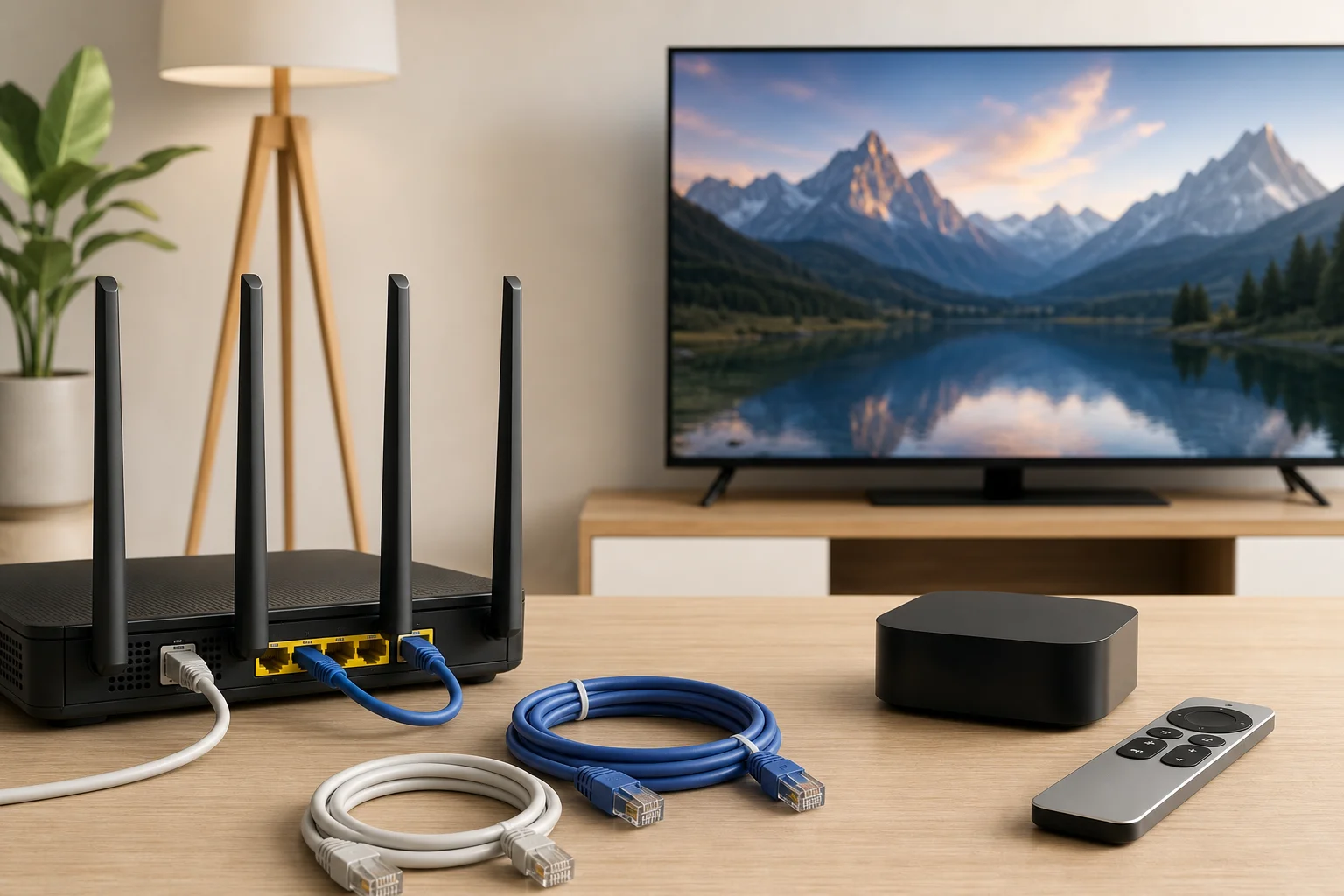
Настройка роутера VPN для Apple TV

Пошаговый процесс настройки для новичков​

Используйте этот контрольный список в качестве общего пути настройки на основе роутера. Точные названия меню могут различаться в зависимости от модели роутера.

  1. Проверьте свою модель Apple TV и версию tvOS. Перейдите в настройки Apple TV и убедитесь, что ваше устройство обновлено. Если для вашей настройки доступны нативные приложения VPN, вы можете использовать метод на основе приложения. Если нет, продолжайте с методом роутера.
  2. Подтвердите поддержку VPN на роутере. Войдите в панель администратора роутера и найдите настройки клиента VPN. Вам нужна поддержка клиента VPN, а не только сервера VPN.
  3. Получите данные конфигурации BeFreeVPN. Используйте предоставленные BeFreeVPN данные подключения для поддерживаемого протокола. Держите адрес сервера, протокол и любой необходимый файл конфигурации под рукой.
  4. Сделайте резервную копию настроек роутера. Прежде чем вносить какие-либо изменения, сохраните текущую конфигурацию роутера, если это позволяет ваш роутер. Это облегчит восстановление.
  5. Добавьте профиль VPN в ваш роутер. Введите данные сервера BeFreeVPN в разделе клиента VPN. Загрузите файл конфигурации, если это необходимо.
  6. Подключите роутер к VPN. Запустите клиент VPN и дождитесь сообщения о успешном подключении.
  7. Подключите Apple TV к этому роутеру. Используйте Wi-Fi или Ethernet. Ethernet предпочтителен для 4K-стриминга, когда это возможно.
  8. Проверьте свое потоковое приложение. Откройте видео и проверьте время загрузки, качество изображения и наличие буферизации.
  9. При необходимости отрегулируйте местоположение сервера. Если воспроизведение медленное, попробуйте ближайший сервер или менее перегруженное место.

Эта настройка маршрутизирует весь выбранный трафик роутера через VPN. Некоторые роутеры позволяют выбирать только определенные устройства, что полезно, если вы хотите, чтобы Apple TV была на VPN, а другие устройства на нормальном подключении.

Как подключить Apple TV с помощью VPN через роутер​

Метод с роутером работает потому, что Apple TV не нужно запускать приложение VPN самостоятельно. Она просто должна подключиться к сети, которая уже защищена. Это часто бывает самым чистым решением для потокового воспроизведения в гостиной.

Для наилучших результатов используйте современный двухдиапазонный или трёхдиапазонный роутер. Если ваш роутер поддерживает маршрутизацию на основе устройств, создайте правило для Apple TV. Таким образом, вы можете оставить свои интеллектуальные устройства для дома, рабочий ноутбук или игровую консоль вне VPN, если хотите.

Если ваш текущий роутер не поддерживает режим клиента VPN, у вас есть три варианта:

  • Установить совместимую прошивку, если ваш роутер поддерживает это и вы понимаете риски.
  • Использовать второй роутер с поддержкой VPN только для потоковых устройств.
  • Поделиться подключением VPN с компьютера на Apple TV как временное решение.

Общие проблемы с настройкой и способы их решения​

Если VPN не подключается, повторно проверьте адрес сервера, протокол и поля для входа или конфигурации. Небольшая опечатка может заблокировать соединение. Если роутер подключается, но у Apple TV нет интернета, перезапустите и роутер, и Apple TV, затем подтвердите, что настройки DNS автоматические, если инструкции BeFreeVPN не указывают иное.

Если в потоковых приложениях отображаются ошибки по местоположению, отключите и снова подключите к другому серверу. Также очистите кэш приложения, где это возможно, или перезагрузите Apple TV. Некоторые стриминговые сервисы применяют строгие региональные и лицензионные правила, поэтому всегда используйте доступ к VPN в соответствии с их условиями обслуживания.

Если вся ваша сеть замедляется, используйте разделённую маршрутизацию, если она доступна. Направьте только Apple TV через VPN и оставьте другие устройства на обычном подключении.

Оптимизация вашего соединения для быстрого стриминга​

Быстрое VPN-соединение для Apple TV связано не только с провайдером VPN. Ваша домашняя сеть, выбор сервера, размещение устройств и параметры стриминга также важны. Начните с простых улучшений, прежде чем изменять расширенные настройки.

Советы по повышению скорости VPN на Apple TV​

Используйте эти практические шаги для улучшения скорости:

  • Используйте Ethernet, когда это возможно. Проводное соединение обычно более стабильно, чем Wi-Fi.
  • Переместите роутер ближе. Если Ethernet невозможен, уменьшите количество стен и расстояние между Apple TV и вашим роутером.
  • Используйте 5 ГГц или 6 ГГц. Эти диапазоны часто быстрее на коротких расстояниях, чем 2.4 ГГц.
  • Перезагрузите сетевые устройства. Перезапустите роутер, модем и Apple TV, чтобы устранить временные проблемы.
  • Закройте неиспользуемые стримы. Другие устройства могут потреблять пропускную способность во время загрузок или видеозвонков.
  • Выберите ближайший сервер VPN. Более короткие маршруты часто снижают задержку.
  • Избегайте пиковых перегрузок при тестировании. Тестируйте в разное время, чтобы узнать, являются ли замедления временными.

Для 4K-стриминга стабильность важнее, чем хвастовство скоростью на тестах. Соединение, которое остается постоянным, лучше, чем то, которое сначала сильно возрастает, а затем падает.

Выбор лучших местоположений серверов для стриминга​

Выбор сервера — это самое важное решение по скорости VPN. Если вы хотите только конфиденциальности для обычного стриминга, выберите сервер, находящийся близко к вашему реальному местоположению. Это обычно дает вам лучшую скорость.

Если вы находитесь в путешествии и нуждаетесь в доступе к контенту из вашего домашнего региона, выберите сервер в этом регионе. Выберите ближайший город или страну, которые соответствуют вашим требованиям. Если один сервер вызывает буферизацию, переключитесь на другой в том же регионе, прежде чем считать VPN медленным.

Хороший метод тестирования:

  1. Подключитесь к ближайшему серверу BeFreeVPN.
  2. Просмотрите знакомое шоу или фильм в течение пяти минут.
  3. Заметите время загрузки, разрешение и наличие буферизации.
  4. Попробуйте один альтернативный сервер.
  5. Оставьте тот сервер, который обеспечивает самое стабильное воспроизведение.

Устранение проблем с медленными соединениями​

Когда стриминг замедляется, изолируйте причину. Сначала отключите VPN и протестируйте Apple TV на вашем обычном подключении. Если оно медленное без VPN, проблема, вероятно, заключается в вашем провайдере, Wi-Fi, роутере или стриминговом сервисе. Если медленно только с VPN, попробуйте другой сервер или протокол.

Затем проверьте производительность роутера. Некоторые роутеры плохо справляются с шифрованием VPN, особенно старые модели. Если ЦП роутера слабый, скорости могут уменьшаться, даже когда сервер VPN быстрый. В этом случае может помочь новый роутер или приложение VPN на уровне устройства.

Наконец, проверьте настройки вашего потокового приложения. Некоторые приложения автоматически понижают качество, когда обнаруживают нестабильную полосу пропускания. Перезапуск приложения после переключения серверов может помочь ему заново согласовать лучшее потоковое видео.

Расширенные советы по использованию VPN на Apple TV​

Как только ваша базовая настройка работает, вы можете донастроить, как и когда Apple TV использует VPN. Продвинутые пользователи должны сосредоточиться на региональном доступе, безопасности, протоколах и сегментации сети.
Быстрое VPN-соединение для стриминга

Использование VPN для доступа к контенту из разных регионов​

VPN может позволить вам казаться подключенным из другого места, что может быть полезно при путешествии или когда вам нужен доступ к услугам, доступным в вашем домашнем регионе. Однако потоковые платформы имеют лицензированные правила и условия обслуживания. Используйте VPN ответственно и понимайте, что некоторые приложения могут ограничивать трафик VPN.

Для наилучшего опыта избегайте слишком частых смен регионов. Потоковые приложения могут считать частые изменения местоположения подозрительными. Выберите нужный регион, подключитесь перед тем, как открыть приложение, и поддерживайте стабильное соединение во время воспроизведения.

Функции безопасности, которые следует учитывать для продвинутых пользователей​

Даже на Apple TV безопасность VPN имеет значение. Если вы настраиваете BeFreeVPN на роутере, ищите функции роутера, которые улучшают надежность и конфиденциальность:

  • Кнопка отключения или защита соединения: Блокирует трафик, если VPN отключается.
  • Защита от утечек DNS: Помогает гарантировать, что DNS-запросы следуют маршруту VPN.
  • Маршрутизация на уровне устройства: Отправляет только Apple TV через VPN.
  • Автоматическое переподключение: Восстанавливает туннель после перезагрузки роутера или разрыва сети.
  • Обновления прошивки: Поддерживает безопасность роутера актуальной.

Не каждый роутер поддерживает все эти функции. Если ваш не поддерживает, сохраняйте настройку простой и следите за соединением перед стримингом важных живых событий.

Понимание протоколов VPN и их влияние на скорость​

Протоколы VPN определяют, как ваше соединение защищено и передаётся. Они влияют на скорость, стабильность и совместимость. Распространенные протоколы включают WireGuard, OpenVPN и IKEv2. WireGuard часто известен своей скоростью и эффективностью. OpenVPN широко поддерживается и надежен, хотя он может быть тяжелым для некоторых роутеров. IKEv2 может быть стабильным в мобильных сетях, но поддержка роутера варьируется.

Самый быстрый протокол не всегда лучше для вашей настройки. Если ваш роутер лучше работает с одним протоколом, чем с другим, этот протокол может обеспечить более плавное стриминг на Apple TV. Тестируйте доступные варианты от BeFreeVPN и оставьте тот, который обеспечивает наилучший баланс скорости и надежности.

Быстрые ответы на часто задаваемые вопросы​

Как я могу использовать VPN, если мой Apple TV не поддерживает его нативно?​

Используйте роутер с поддержкой VPN. Настройте BeFreeVPN на роутере, затем подключите Apple TV к этой сети. Вы также можете поделиться подключением VPN с компьютера, но метод с роутером обычно лучше для ежедневного стриминга.

Может ли использование VPN на Apple TV повлиять на качество стриминга?​

Да. VPN может улучшить конфиденциальность и гибкость маршрутизации, но он может также замедлить скорость, если сервер далеко, переполнен или плохо совместим с вашим роутером. Чтобы защитить качество, используйте Ethernet, выбирайте близкие серверы и тестируйте больше одного местоположения.

Можно ли использовать BeFreeVPN с другими потоковыми устройствами?​

Да, если эти устройства подключаются через роутер, настроенный с BeFreeVPN, или поддерживают совместимые методы настройки VPN. Это могут включать смарт-телевизоры, стриминговые приставки, планшеты и ноутбуки, в зависимости от вашей сетевой конфигурации.

Какой лучший способ получить быстрое VPN-соединение на Apple TV?​

Лучший метод — использовать надежную настройку роутера, подключить Apple TV по Ethernet, если возможно, выбрать ближайший сервер BeFreeVPN и избегать маршрутизации ненужных устройств через VPN. Это уменьшает перегрузку и поддерживает стабильное стриминг.

Нужно ли мне техническое образование для настройки VPN для Apple TV?​

Вам не нужно быть экспертом, но вы должны быть уверены в том, что сможете войти в ваш роутер и следовать шагам настройки. Если интерфейс вашего роутера запутанный, проверьте его руководство поддержки перед внесением изменений в настройки VPN.

Ключевые выводы и финальные мысли​

VPN может сделать Apple TV более гибким, маршрутизируя ваш потоковый трафик через защищенный сервер. Однако настройка Apple TV отличается от телефона или ноутбука. Нативная поддержка VPN зависит от версии tvOS и доступности провайдера, поэтому роутер с поддержкой VPN остается самым практичным вариантом для многих пользователей.

BeFreeVPN выделяется тем, что может помочь вам начать без регистрации или подписки. Это делает его полезным выбором, если вы хотите протестировать VPN для Apple TV с быстрым подключением, прежде чем принимать решение о платном сервисе. Как и с любым VPN, реальная скорость зависит от вашего роутера, Wi-Fi, выбора сервера и поведения приложения для стриминга.

Для наилучших результатов держите настройку простой. Используйте ближайший сервер для скорости, используйте сервер, специфический для региона, только тогда, когда это нужно, подключайте Apple TV по Ethernet, когда это возможно, и устраняйте одну переменную за раз. Продовинутые пользователи могут улучшить опыт еще больше с помощью маршрутизации на уровне устройства, защиты от утечек DNS, автоматического переподключения и тщательного тестирования протоколов.

Готовы стримить быстрее и бесплатно на вашем Apple TV? Попробуйте BeFreeVPN, простую настройку без необходимости регистрации, гарантирующую высокую эффективность стриминга.

Разблокировка бесшовного потокового вещания на Apple TV: кейс с BeFreeVPN

· 11 мин. чтения

Как Алекс, заядлый любитель стриминга, преодолел региональные ограничения на своем Apple TV, чтобы получить доступ к контенту со всего мира? Этот случай рассказывает о его поисках vpn для apple tv для стриминга, о проблемах, с которыми он столкнулся, и о том, как BeFreeVPN помог ему превратить разочаровывающую настройку в гостиной в более гибкий способ просмотра шоу и фильмов, доступных через его собственные стриминговые подписки.

История Алекса знакома многим пользователям Apple TV. Устройство быстрое, полированное и идеально подходит для просмотра на большом экране. Но в тот миг, когда он попытался следовать международным релизам, путешествовать с подписками или сравнивать каталоги по регионам, он снова и снова сталкивался с одной и той же стеной: гео-ограничениями.

В этой статье рассматривается то, что произошло, что Алекс тестировал и чему другие пользователи Apple TV могут научиться на его опыте.

Познакомьтесь с Алексом, заядлым стримером​

Алекс - тот зритель, который планирует вечера пятницы вокруг новых релизов фильмов. Он следит за преступными драмами из Европы, документальными фильмами из Соединенных Штатов, релизами аниме из Японии и независимыми фильмами, которые часто появляются в одной стране задолго до других.

Apple TV был его предпочтительным устройством, потому что оно упрощало все. Его стриминговые приложения были организованы в одном месте. Интерфейс был плавным. Качество изображения на его телевизоре было отличным. Для большинства повседневного просмотра оно работало именно так, как он хотел.

Однако его разочарование началось, когда друзья рекомендовали шоу, которых не было в его регионе. Иногда он мог увидеть статью о новом сезоне, но название не появлялось в его приложении. В других случаях он выезжал в командировку и обнаруживал, что его обычный каталог выглядел иначе. В нескольких случаях шоу появлялось в результатах поиска, но не могло проигрываться из его местоположения.

Алекс не искал обходных путей или незаконного доступа. Он уже платил за несколько стриминговых сервисов. Его цель была практической: он хотел более стабильного доступа к библиотекам контента, используя свой Apple TV, особенно при поездках или просмотре международных релизов, которые его подписки поддерживали в других регионах.

Поскольку Алекс довольно разбирается в технологиях, он не остановился на общих советах. Он сравнил варианты, прочитал об VPN, проверил, как Apple TV обрабатывает сетевые настройки, и искал инструмент, который не сделал бы стриминг медленнее или более сложным.

vpn для настройки apple tv стриминга

Проблема: гео-ограничения на Apple TV​

Гео-ограничения - это правила контента, основанные на местоположении. Платформы для стриминга используют ваш IP-адрес и другие сигналы, чтобы решить, какой каталог, языковые опции или права на воспроизведение применяются к вашей сессии. Это означает, что два пользователя с одинаковой подпиской иногда могут видеть разный контент в зависимости от их местоположения.

Для Алекса проблема стала явной в трех ситуациях:

  • Серия, рекомендованная другом, была доступна за границей, но отсутствовала в его локальном каталоге.
  • Во время поездки его обычный список просмотра изменился, и некоторые названия стали недоступны.
  • Некоторые международные релизы прибыли поздно в его регион, хотя отзывы и обсуждения уже были повсюду в сети.

На ноутбуке или телефоне использование VPN может быть простым. Apple TV, однако, исторически была более ограничительной, чем настольные устройства. В зависимости от модели Apple TV, версии tvOS и провайдера VPN пользователям может потребоваться использовать специализированное приложение VPN для tvOS, настроить VPN на маршрутизаторе или поделиться защищенным соединением с другого устройства.

Алекс сначала попробовал обходные пути, которые не полностью решали проблему. AirPlay с ноутбука был нестабильным для длительных сеансов просмотра. Просмотр на основе браузера был менее удобным, чем использование родных приложений Apple TV. Смена регионов в приложении создавала больше трения, чем ценности. Ни один из этих вариантов не ощущался как решение для гостиной.

Его идеальное решение должно было соответствовать четырем требованиям:

  1. Хорошо работать с потоковым вещанием Apple TV. Оно должно было соответствовать тому, как он фактически смотрел контент.
  2. Защищать скорость. Буферизация разрушала бы всю прелесть просмотра в 4K или HD.
  3. Легкость в запуске. Он не хотел долгого процесса регистрации или сложной настройки аккаунта.
  4. Чувствоваться надежно. VPN, который часто отключается, не полезен для вечеринок с фильмами.

В общем, Алексу нужен был VPN для Apple TV, сосредоточенный на производительности стриминга, простом доступе и стабильном просмотре.

Решение: открытие BeFreeVPN​

Алекс нашел BeFreeVPN, сравнивая легкие варианты VPN для стриминговых устройств. Что привлекло его внимание, так это обещание бесплатного VPN-опыта без необходимости регистрации. Для человека, который уже протестировал инструменты, требующие аккаунтов, подтверждения по электронной почте и дополнительных экранов перед базовым использованием, это выделялось.

У него все еще были сомнения. Бесплатные инструменты VPN могут сильно различаться по качеству, и Алекс заботился о конфиденциальности, скорости и стабильности. Поэтому он рассматривал BeFreeVPN как тест, а не мгновенное решение. Его план состоял в том, чтобы оценить его так же, как он оценивал любую настройку стриминга: установить или подключить, выбрать местоположение, открыть стриминговые приложения, которые он уже использовал, и проверить, остается ли воспроизведение плавным.

Как Алекс подошел к настройке на Apple TV​

Точный путь настройки VPN на Apple TV может зависеть от версии tvOS и доступных функций VPN в вашем регионе. Алекс сделал процесс практическим и следовал простому контрольному списку.

  1. Проверьте версию программного обеспечения Apple TV.
    Сначала он подтвердил, что его Apple TV обновлена. Более новые версии tvOS обеспечивают лучшую поддержку приложений VPN, чем старые установки.

  2. Ищите самый простой метод подключения BeFreeVPN.
    Где было доступно прямое приложение Apple TV или поддерживаемая настройка, он предпочитал этот вариант. Это сделало опыт более похожим на использование любого другого TV-приложения.

  3. Обдумайте использование VPN на уровне маршрутизатора при необходимости.
    В качестве резервного варианта он проверил, может ли его домашний маршрутизатор маршрутизировать трафик Apple TV через VPN. Это может защитить каждое устройство, подключенное к этому маршрутизатору, но требует больше внимания.

  4. Выберите соответствующее местоположение VPN.
    Алекс выбрал местоположения на основе каталога или региона, к которому он хотел получить доступ, а затем протестировал один стриминговый сервис за раз.

  5. Проверьте воспроизведение перед полноценным вечером кино.
    Он запустил трейлеры, пропустил эпизоды и наблюдал за буферизацией, прежде чем решиться на длинный фильм.

  6. Держите ожидания реалистичными.
    VPN не создает подписки, не удаляет правила платформы и не гарантирует, что каждое название будет работать. Он может помочь с доступом на основе местоположения, но правила стриминговых сервисов могут изменяться со временем.

Почему BeFreeVPN выделялся для Алекса​

Алекс сравнил свой опыт с общими проблемами, которые он видел в других инструментах VPN.

НуждаЧто хотел АлексКак BeFreeVPN помог в его случае
Легкий стартБез долгого процесса регистрацииBeFreeVPN не требовал регистрации для начала использования
Комфорт стримингаПлавное воспроизведение на Apple TVЕго тесты показали стабильный просмотр с меньшими перерывами
ГибкостьДоступ к международным каталогамОн мог тестировать разные местоположения для поддерживаемых сервисов
Низкое обязательствоПопробовать прежде, чем полагаться на негоБесплатная модель сделала тестирование простым
Использование в гостинойНастройка, которая каждый раз не вызывала технических сложностейПосле конфигурации она вписалась в его обычный режим Apple TV

Это сравнение не сделало Алекса неосторожным. Скорее, оно сделало его более уверенным. BeFreeVPN уменьшил трение, которое мешало ему постоянно использовать VPN на Apple TV.

BeFreeVPN стриминг на Apple TV

Результаты: разблокированные потоки​

После настройки Алекс начал с тех названий, которые вызвали наибольшее разочарование. Он открыл стриминговые приложения, на которые он уже подписался, выбрал соответствующее местоположение VPN и проверил, появились ли отсутствующие каталоги или названия.

В его тестах наибольшее улучшение было в стабильности. Вместо того чтобы переключаться между устройствами или искать неудобные обходные пути, он мог использовать Apple TV так, как задумано. Его список просмотра стал легче управляемым. Международные рекомендации от друзей стали более полезными. Изменения в каталоге, связанные с поездками, стали менее разрушительными.

Качество воспроизведения также имело значение. Алекс ожидал некоторые потери скорости, потому что VPN шифрует и перенаправляет трафик. Однако он обнаружил, что его обычный просмотр оставался плавным, когда он выбирал ближайшие или хорошо работающие серверные местоположения. Для повседневного HD-стриминга опыт был настолько стабильным, что он перестал думать о VPN и сосредоточился на шоу.

Алекс описал изменение так:

“Перед использованием BeFreeVPN я чувствовал, что Apple TV мощная, но ограниченная. После настройки я мог исследовать больше интересного контента, не превращая вечер кино в технический проект.”

Он также заметил менее очевидное преимущество: улучшение открытия. Когда он мог видеть разные региональные каталоги, он находил документальные фильмы, местные драмы и старые фильмы, которые редко появлялись в его стандартных рекомендациях. Это сделало Apple TV менее закрытой полкой и более глобальным развлекательным центром.

Тем не менее, Алекс сохранял разумные привычки. Он не предполагал, что каждая услуга будет работать каждый раз. Он тестировал местоположения, прежде чем приглашать друзей для конкретного названия. Он также удостоверился, что уважает условия стриминговых платформ, которые использовал, и понимает, что правила лицензирования могут меняться.

Для него результат не был магией. Это был лучший контроль. BeFreeVPN дал ему практический способ уменьшить трение от гео-блокировки, не отказываясь от опыта Apple TV, который ему уже нравился.

Выводы: чему научился Алекс​

Опыт Алекса предлагает полезный шаблон для других пользователей Apple TV, которые хотят лучшего доступа к стримингу, не усложняя свою настройку.

Ключевые преимущества, которые он нашел с BeFreeVPN​

Алекс выделил несколько преимуществ, которые имели наибольшее значение для стриминга на Apple TV:

  • Отсутствие барьера регистрации. Он мог начать тестировать, не создавая еще одного аккаунта.
  • Бесплатный доступ. Это снизило риск попробовать VPN для Apple TV до включения его в свою рутину.
  • Более гибкий стриминг. Он мог исследовать каталоги на основе региона через свои существующие сервисы.
  • Лучший рабочий процесс в гостиной. После настройки Apple TV оставался центром опыта.
  • Стабильный просмотр в реальном использовании. Настройка работала лучше, когда он выбирал соответствующие местоположения и тестировал воспроизведение в первую очередь.

Эти пункты сделали BeFreeVPN практичным вариантом для его нужд. Более того, они помогли ему избежать обычной ловушки выбора инструмента, основываясь только на маркетинговых заявлениях. Он оценивал его по фактическому стриминговому опыту на своем телевизоре.

Советы для пользователей Apple TV, сталкивающихся с аналогичными проблемами​

Если вы рассматриваете возможность использования VPN для Apple TV для стриминга, процесс Алекса - хороший старт.

  1. Сначала обновите свой Apple TV. Более новые программные версии могут предложить лучшую поддержку VPN и совместимость приложений.
  2. Используйте местоположение VPN, соответствующее вашей цели. Не выбирайте случайную страну. Выберите регион, относящийся к каталогу, к которому вы хотите получить доступ.
  3. Проверьте с коротким контентом в первую очередь. Попробуйте предварительный просмотр эпизода, трейлер или короткое шоу перед началом длинного фильма.
  4. Приоритезируйте скорость и стабильность. Самое быстрое VPN-местоположение часто географически ближе, но результаты могут варьироваться.
  5. Удерживайте свои подписки активными. VPN изменяет сигналы местоположения; он не заменяет платный доступ к стримингу.
  6. Имейте резервную настройку. Если использование с прямым Apple TV невозможно, настройка на уровне маршрутизатора может оказаться стоящей исследования.

Следуя этим шагам, пользователи могут избежать множества общих ошибок, таких как обвинение в стриминговом приложении, когда настоящая проблема заключается в слабом выборе сервера или устаревшем программном обеспечении устройства.

Общие вопросы об использовании VPN на Apple TV​

Могу ли я использовать VPN на Apple TV для стриминга?​

Да, в многих случаях. В зависимости от модели вашего Apple TV, версии tvOS и провайдера VPN, возможно, вы сможете использовать специализированное приложение VPN для tvOS или маршрутизировать трафик Apple TV через маршрутизатор с поддержкой VPN. Цель состоит в том, чтобы изменить сетевое местоположение, используемое вашими стриминговыми приложениями.

Увеличит ли VPN скорость стриминга на Apple TV?​

VPN не автоматически увеличивает скорость стриминга. На самом деле, шифрование может повысить нагрузку. Однако стабильное соединение с VPN может уменьшить блокировки на основе местоположения и может обеспечить плавное воспроизведение, когда сервер правильно выбран, а скорость вашего базового интернета высокая.

Требует ли BeFreeVPN регистрацию?​

BeFreeVPN предназначен для бесплатного использования и не требует регистрации, что и стало одной из причин, по которой Алекс протестировал его. Это упростило ему возможность попробовать сервис на своей настройке Apple TV, не обязываясь к долгому процессу регистрации.

Является ли использование VPN тем же самым, что и получение бесплатного контента для стриминга?​

Нет. VPN не предоставляет вам подписок или платных титулов бесплатно. Алекс использовал BeFreeVPN с сервисами, за которые он уже платил. VPN может помочь с доступом по региону, конфиденциальностью и маршрутизацией сети, но правила стриминговых платформ и лицензии на контент все равно применяются.

Что мне делать, если стриминговое приложение все равно блокирует контент?​

Попробуйте другое местоположение VPN, перезапустите приложение, проверьте программное обеспечение Apple TV и подтвердите, что название включено в вашу подписку в этом регионе. Если это все еще не работает, платформа может блокировать трафик VPN или ограничивать доступ на основе правил аккаунта.

Заключение: превращение Apple TV в более гибкий хаб для стриминга​

Случай Алекса показывает, что правильная настройка VPN может сделать Apple TV более полезной для международного стриминга. Его проблема заключалась не в недостатке подписок или интереса. Она заключалась в трении, вызванном гео-ограничениями, изменениями в поездках и фрагментацией библиотек контента. Тщательно протестировав BeFreeVPN, он нашел простой способ получить доступ к большему количеству развлекательного контента, который его интересовал, сохранив Apple TV в центре своей домашней настройки.

Испытайте свободу, которую Алекс ощутил, используя BeFreeVPN на своем Apple TV — это бесплатно, не требует регистрации и несложно поднимает ваши приключения в стриминге.

Как установить VPN на Apple TV для семейного использования

· 8 мин. чтения

Ищете способ повысить онлайн-безопасность для вашей семьи на нескольких устройствах, включая Apple TV? Узнайте, как установка VPN может изменить ваш домашний просмотр. Если ваш поиск начался с «vpn для установки на apple tv», ключевой момент прост: Apple TV не всегда поддерживает традиционную настройку VPN так же, как телефон или ноутбук. Тем не менее, вы все равно можете защитить трафик Apple TV, используя маршрутизатор с поддержкой VPN, совместное подключение от компьютера или, где это возможно, совместимое приложение VPN для tvOS.

Настройка VPN для Apple TV в семье

Как я могу установить VPN на Apple TV?​

В большинстве случаев вы не можете вручную установить стандартную конфигурацию VPN непосредственно на Apple TV, поскольку Apple ограничивает сетевые настройки, доступные пользователям. Более новые модели Apple TV, работающие на последних версиях tvOS, могут поддерживать некоторые приложения VPN, но это зависит от вашего устройства, региона и провайдера VPN. Для многих домов наиболее надежным методом остается запуск VPN через ваш маршрутизатор или совместное использование VPN-соединения с компьютера.

Вот основные варианты настройки.

Вариант 1: Используйте маршрутизатор с поддержкой VPN​

Маршрутизатор VPN защищает Apple TV, перенаправляя весь трафик домашней сети через VPN. Это обычно лучший семью-дружественный вариант, так как он покрывает более одного устройства одновременно.

  1. Выберите провайдера VPN, который поддерживает установку на маршрутизатор.
  2. Проверьте, поддерживает ли ваш маршрутизатор настройки клиента VPN, такие как OpenVPN или WireGuard.
  3. Войдите в панель администратора маршрутизатора через браузер.
  4. Следуйте руководству вашего провайдера VPN для добавления данных сервера.
  5. Сохраните настройки и перезагрузите маршрутизатор, если потребуется.
  6. Подключите Apple TV к этой Wi-Fi сети.
  7. Откройте приложение для стриминга и протестируйте соединение.

Большинство уважаемых провайдеров VPN публикуют подробные пошаговые руководства для популярных брендов маршрутизаторов. Если ваш маршрутизатор не поддерживает настройки VPN, вам может понадобиться совместимая прошивка или предварительно настроенный маршрутизатор VPN.

Вариант 2: Поделитесь VPN-соединением с компьютера​

Вы также можете использовать компьютер Mac или Windows в качестве моста между вашим VPN и Apple TV. Это часто требует Ethernet-кабеля.

  1. Установите приложение VPN на своем компьютере.
  2. Подключите компьютер к серверу VPN, который вы хотите использовать.
  3. Подключите Apple TV к компьютеру по Ethernet или поделитесь интернет-соединением компьютера по Wi-Fi, если это поддерживается.
  4. Включите общую интернет-доступность в сетевых настройках вашего компьютера.
  5. Подключите Apple TV к общему соединению.
  6. Проверьте стриминг и при необходимости измените сервер, если производительность низкая.

Этот метод полезен, если вы не хотите менять настройки маршрутизатора. Однако компьютер должен оставаться включенным, пока Apple TV использует общее VPN-соединение.

Вариант 3: Используйте приложение VPN для tvOS, если доступно​

Некоторые VPN-сервисы теперь предлагают приложения для Apple TV для совместимых версий tvOS. Если ваш провайдер поддерживает это, установка может быть такой простой, как загрузка приложения из App Store, вход в систему и выбор сервера. Тем не менее, это не универсально, поэтому проверьте поддержку перед подпиской.

Зачем мне нужен VPN на Apple TV?​

VPN на Apple TV может помочь улучшить конфиденциальность, контроль и стабильность в вашей домашней сети. Хотя Apple TV в основном является устройством для стриминга, оно все еще передает данные через вашего интернет-провайдера и платформы приложений. VPN шифрует трафик между вашим устройством или маршрутизатором и сервером VPN, что усложняет отслеживание вашего просмотра для посторонних.

Для семей преимущества практичны:

  • Более конфиденциальные привычки просмотра: VPN помогает уменьшить раскрытие информации о том, что ваша семья транслирует или получает доступ в сети.
  • Безопасные общие соединения: Шифрование полезно, когда члены семьи используют несколько устройств в одной сети.
  • Доступ при путешествиях: VPN может помочь родителям и детям получить доступ к привычным библиотекам контента вдали от дома, в зависимости от условий сервиса и региональных правил.
  • Лучшее соответствие в доме: Защита на уровне маршрутизатора может применяться к смарт-ТВ, планшетам, телефонам, консолям и ноутбукам.

VPN не заменяет родительский контроль. Вы все равно должны использовать ограничения Apple TV, профили детей, контроля на уровне приложений и настройки безопасного поиска. Тем не менее, VPN добавляет еще один уровень конфиденциальности в цифровую настройку семьи.

Может ли установка VPN на Apple TV защитить множество устройств?​

Да, если вы установите VPN на ваш маршрутизатор. Это одна из самых сильных причин выбрать установку VPN на базе маршрутизатора для Apple TV. Вместо установки отдельных приложений VPN на каждое устройство ваш маршрутизатор отправляет трафик через зашифрованный туннель VPN для всех подключенных устройств.

Это означает, что одна настройка может помочь защитить:

  • Apple TV
  • Смарт-телевизоры
  • Телефоны и планшеты
  • Ноутбуки и настольные компьютеры
  • Игровые консоли
  • Смарт-колонки и другие подключенные устройства

Маршрутизатор VPN защищает устройства Apple TV

Эта настройка особенно полезна в домах с детьми, подростками, гостями и удаленными работниками. Все используют одну и ту же защищенную сеть, не зная настроек VPN.

Тем не менее, есть несколько компромиссов. Настройка маршрутизатора VPN может занять больше времени, чем установка приложения. Кроме того, некоторые устройства могут требовать разных серверных локаций для различных задач. Например, родитель может захотеть использовать ближайший сервер для рабочих звонков, в то время как Apple TV может требовать быстрого сервера для стриминга. Некоторые маршрутизаторы позволяют создавать правила для конкретных устройств, но не все.

Для большинства семей простой вариант работает хорошо: установите маршрутизатор на ближайший сервер VPN, подключите Apple TV к сети и оставьте VPN работающим в фоновом режиме.

Это миф, что VPN замедляют интернет на Apple TV?​

Это отчасти миф. VPN может снизить скорость, потому что ваши данные шифруются и направляются через дополнительный сервер. Однако замедление зачастую небольшое, если вы используете качественного провайдера, ближайший сервер и современные протоколы VPN.

Для стриминга на Apple TV скорость зависит от нескольких факторов:

ФакторПочему это важноЧто делать
Расстояние до сервераБолее дальние серверы обычно добавляют задержкуВыберите сервер, близкий к вашему местоположению
Протокол VPNНекоторые протоколы быстрее другихИспользуйте WireGuard или другой быстрый вариант, если доступен
Мощность маршрутизатораСтарые маршрутизаторы могут испытывать проблемы со шифрованиемИспользуйте маршрутизатор с хорошей производительностью VPN
Качество Wi-FiСлабый Wi-Fi вызывает буферизациюУстановите Apple TV рядом с маршрутизатором или используйте Ethernet
Перегруженность сетиЗагруженные сети снижают скоростьСтримьте в периоды меньшей нагрузки или ограничьте загрузки

Если Apple TV начинает буферизоваться после настройки VPN, сначала переключитесь на более близкий сервер. Затем перезагрузите Apple TV и маршрутизатор. Вы также можете протестировать свою базовую скорость интернета без VPN и сравнить ее с включенной VPN. Это поможет вам увидеть, является ли проблема самой VPN, Wi-Fi или вашим интернет-планом.

Во многих случаях лучшая настройка VPN для Apple TV — это не та, где находится самый дальний сервер. Это та, которая обеспечивает вашей семье стабильный, конфиденциальный и плавный стриминг.

Что я должен учитывать при выборе VPN для Apple TV?​

При выборе VPN для Apple TV сосредоточьтесь на совместимости, конфиденциальности, скорости и удобстве использования. Провайдер может быть отличным на телефонах, но менее полезен для Apple TV, если он не поддерживает маршрутизаторы, совместное использование компьютеров или приложение для tvOS.

Обратите внимание на эти функции:

  • Поддержка маршрутизаторов: Это важно, если вы хотите защитить Apple TV и другие устройства одновременно.
  • Ясные руководства по настройке: Хорошие провайдеры предлагают простые инструкции для брендов маршрутизаторов, совместного использования Mac, совместного использования Windows и использования Apple TV.
  • Сильное шифрование: Современное шифрование помогает защищать данные семьи в сети.
  • Политика отсутствия логов: Надежный провайдер должен четко объяснять, что он делает, а что не собирает.
  • Быстрые серверы: Стриминг требует стабильной производительности, а не только высокой объявленной скорости.
  • Отзывчивая поддержка: Полезная поддержка клиентов важна, когда настройки маршрутизатора становятся запутанными.
  • Гибкость для нескольких устройств: Семьям часто нужно защитить телефоны, ноутбуки, планшеты и телевизоры.

Также подумайте, насколько легко приостанавливать, переключать серверы или исключать определенные устройства, если это необходимо. Семейный VPN должен быть достаточно простым для повседневного использования, а не постоянным техническим проектом.

Часто задаваемые вопросы о настройке VPN для Apple TV​

Могу ли я установить любое приложение VPN непосредственно на Apple TV?​

Не всегда. Некоторые новые устройства Apple TV и версии tvOS поддерживают выбранные приложения VPN, но многие настройки все еще требуют маршрутизатор VPN или совместное подключение от компьютера. Всегда проверяйте страницу поддержки Apple TV вашего провайдера VPN перед началом.

Заменяет ли VPN родительский контроль?​

Нет. VPN улучшает конфиденциальность и шифрование, но не решает, какой контент подходит по возрасту. Используйте родительский контроль Apple TV, профили детей в сервисах стриминга и ограничения на уровне устройств наряду с вашим VPN.

Является ли маршрутизатор VPN лучше, чем служба умного DNS?​

Они решают разные проблемы. VPN шифрует трафик и может защитить множество устройств. Умный DNS может помочь с доступом к стриминговому контенту по местоположению, но обычно не шифрует ваши данные. Для безопасности и конфиденциальности семьи VPN является более сильным выбором.

Какой самый простой способ настройки для непрофессионального домохозяйства?​

Для большинства семей самым простым долгосрочным вариантом является совместимый маршрутизатор VPN или предварительно настроенный маршрутизатор. После его настройки Apple TV и другие подключенные устройства автоматически используют VPN.

Установка VPN для Apple TV менее о конкретном устройстве и больше о защите всего дома. Прямая установка может быть ограничена, но настройка маршрутизатора, совместное использование компьютера и поддерживаемые приложения tvOS предоставляют вам рабочие варианты. Выберите метод, который соответствует устройствам вашей семьи, привычкам стриминга и уровню комфорта. Попробуйте BeFreeVPN, чтобы без усилий защитить вашу Apple TV и все подключенные устройства с простой настройкой без регистрации, обеспечивая спокойствие для всей вашей семьи.

Как решить проблемы с медленным стримингом: быстрый VPN для Fire TV

· 8 мин. чтения

Вы включаете любимое шоу на Fire TV, но вместо спокойного вечера получаете постоянную буферизацию. Если вы ищете быстрый VPN для Fire TV, это руководство объясняет, почему стриминг замедляется, как VPN влияет на производительность и как BeFreeVPN помогает сохранять защиту конфиденциальности без бесконечного экрана загрузки.

Почему на Fire TV появляется буферизация​

Вы устраиваетесь поудобнее, открываете любимое приложение для стриминга, выбираете эпизод и ждете заставку. Затем видео замирает. Появляется вращающийся индикатор. Качество падает с четкого HD до размытого изображения. Через несколько минут все повторяется.

Fire TV популярен, потому что упрощает стриминг. Он объединяет основные приложения, телеканалы, фильмы и шоу в одном месте. Для многих людей это центр домашней развлекательной системы. Поэтому проблемы со скоростью сразу заметны. Устройство готово. Шоу готово. Интернет тоже должен быть готов.

Когда начинается буферизация, многие пользователи Fire TV начинают сомневаться в VPN. Они думают: «Это VPN все замедляет», и отключают его. Так можно решить одну проблему, но создать другую: снизить конфиденциальность, потерять контроль над соединением и чувствовать себя менее уверенно при просмотре через общие или незнакомые сети.

На самом деле все сложнее. Плохо оптимизированный VPN может замедлить стриминг. Но быстрый VPN для Fire TV при правильной настройке способен защищать соединение и сохранять плавное воспроизведение видео.

Буферизация на Fire TV при использовании VPN

Почему соединение может быть медленным​

Прежде чем исправлять медленный стриминг, полезно понять его причины. Буферизация не всегда связана с VPN. Ее могут вызывать тарифный план интернета, слабый сигнал Wi-Fi, ограничения устройства, фоновые приложения или перегруженный сервер. Производительность VPN — только одна часть общей картины.

Шифрование создает дополнительную нагрузку​

VPN защищает трафик, отправляя его через зашифрованный туннель. Это помогает сохранить конфиденциальность действий в интернете от наблюдения в локальной сети и другого нежелательного контроля. Но шифрование требует вычислительных ресурсов.

Без VPN Fire TV получает видеоданные более прямым путем. С VPN данные шифруются, проходят через VPN-сервер, а затем расшифровываются на устройстве. Каждый этап может добавить небольшую задержку. Если VPN-сервер медленный или перегружен, задержка становится заметной.

Однако шифрование не обязано портить стриминг. Хорошо созданный VPN уменьшает влияние за счет эффективных протоколов, отзывчивых серверов и стабильной маршрутизации. Цель не в «нулевой потере скорости», поскольку любой VPN создает дополнительную нагрузку. Цель — сохранить потерю настолько небольшой, чтобы HD-видео воспроизводилось плавно.

У устройств Fire TV есть ограничения производительности​

Устройства Fire TV — это компактное оборудование для стриминга. Они запускают приложения, декодируют видео, управляют Wi-Fi и реагируют на пульт. Их вычислительные возможности не сравнимы с полноценным настольным компьютером.

Это важно, потому что VPN-приложению также нужны ресурсы устройства. Если Fire TV устарел, хранилище почти заполнено или в фоне работает много процессов, шифрование VPN может даваться тяжелее. Приложения могут загружаться медленнее, буферизация может учащаться, а реакция на пульт — замедляться.

Поэтому быстрое соединение зависит не только от VPN-провайдера. Важно поддерживать Fire TV в порядке, устанавливать обновления и подключать его к сильному сигналу Wi-Fi.

Распространенные заблуждения о скорости VPN​

Многие считают, что любой VPN замедляет стриминг. Это не так. Скорость VPN зависит от нескольких факторов:

  • Расстояния до выбранного VPN-сервера.
  • Загрузки сервера в момент подключения.
  • Протокола VPN, который использует приложение.
  • Базовой скорости интернета до включения VPN.
  • Модели Fire TV, состояния хранилища и программного обеспечения.
  • Силы сигнала Wi-Fi и производительности роутера.

Иными словами, проблема не обязательно в самом VPN. Причиной могут быть неправильный VPN, сервер или настройки. При правильном подходе можно использовать VPN на Fire TV и при этом смотреть видео без перебоев.

Решение: быстрый VPN для Fire TV без регистрации​

Лучшее решение простое: выбрать VPN, ориентированный на легкий доступ, стабильную работу и устройства для стриминга. BeFreeVPN предлагает использование без регистрации, поэтому можно начать работу без создания учетной записи перед каждой проверкой или попыткой настройки. Это удобно, когда нужно быстро устранить буферизацию и вернуться к просмотру.

Как настроить BeFreeVPN на Fire TV​

Используйте эти шаги как практический список для ускорения VPN-соединения на Fire TV:

  1. Сначала проверьте скорость интернета. До установки проверьте обычное соединение на другом устройстве рядом с телевизором. Если базовый Wi-Fi уже работает медленно, VPN не сможет полностью решить проблему. При необходимости переставьте роутер ближе, перезапустите его или используйте более сильную сеть.

  2. Установите BeFreeVPN на Fire TV. Откройте поиск Fire TV и найдите BeFreeVPN. Установите приложение из доступного для вашего устройства официального источника. Если требуется альтернативный способ установки, используйте только официальный источник BeFreeVPN или инструкции надежного магазина приложений.

  3. Откройте приложение без регистрации. Запустите BeFreeVPN и начните подключение. Отсутствие регистрации сокращает время настройки и избавляет от лишних действий, особенно когда хочется быстро подключиться с дивана.

  4. По возможности выберите ближайшее местоположение VPN. Для высокой скорости выберите сервер, расположенный географически ближе к вам, если нет особой причины использовать другое местоположение. Более короткий маршрут обычно означает меньшую задержку и более быстрый отклик.

  5. Подключитесь до запуска приложения для стриминга. Сначала включите BeFreeVPN, а затем откройте приложение для просмотра. Так приложение сразу начнет работу со стабильным сетевым маршрутом.

  6. Проверьте один поток в HD. Воспроизводите видео несколько минут. Если появляется буферизация, попробуйте другой близкий сервер, перезапустите приложение для стриминга или перезагрузите Fire TV.

  7. Сохраните наиболее быстрые настройки. Когда найдете стабильное сочетание сервера и параметров, используйте его по умолчанию для следующих просмотров.

Настройка быстрого VPN на Fire TV

Как BeFreeVPN уменьшает потерю скорости​

Быстрый VPN для Fire TV должен сочетать конфиденциальность и производительность. BeFreeVPN стремится сделать этот баланс удобным для повседневных пользователей. Легкая настройка, отсутствие лишней регистрации и отзывчивое соединение помогают использовать VPN для стриминга без лишних сложностей.

Практическое преимущество в том, что вы тратите меньше времени на технические параметры и больше — на просмотр. Шифрование по-прежнему работает, но сервис рассчитан на простой и эффективный сценарий использования.

Настройки Fire TV для лучшей работы VPN​

Несколько изменений на устройстве могут улучшить качество стриминга с BeFreeVPN:

  • Регулярно перезапускайте Fire TV. Это устраняет временные сбои и освобождает память.
  • Удаляйте неиспользуемые приложения. Нехватка свободного места может влиять на производительность.
  • Обновляйте программное обеспечение Fire TV. Обновления могут улучшить стабильность приложений и работу сети.
  • Используйте Wi-Fi 5 ГГц, если он доступен. На небольшом расстоянии он часто быстрее сети 2,4 ГГц.
  • Разместите роутер ближе к телевизору. Стены и расстояние ослабляют сигнал.
  • Закрывайте ненужные приложения. Фоновые приложения могут расходовать ресурсы.
  • Избегайте перегрузки сети в часы пик. Если одновременно выполняются стриминг и загрузки на нескольких устройствах, скорость может снизиться.

Эти шаги просты, но часто именно они помогают перейти от постоянной буферизации к плавному воспроизведению.

Преимущества BeFreeVPN для Fire TV​

Использование BeFreeVPN на Fire TV помогает не только исправить медленный стриминг. Оно делает просмотр более надежным, приватным и удобным.

Плавный просмотр HD с меньшим количеством пауз​

Когда VPN-соединение стабильно, а Fire TV оптимизирован, просмотр снова становится естественным. Шоу запускаются быстрее, качество видео остается более стабильным, а экран буферизации реже прерывает просмотр.

Быстрое VPN-соединение особенно полезно, если вы переключаетесь между приложениями, смотрите длинные фильмы или используете Fire TV как основное развлекательное устройство. Плавный стриминг — это базовое ожидание пользователя, а не роскошь.

Доступ без регистрации и лишних действий​

Многие VPN требуют создать учетную запись еще до проверки сервиса. На телевизоре это особенно неудобно, поскольку вводить текст с пульта медленно. Подход BeFreeVPN без регистрации устраняет этот барьер.

Это удобно для всех, включая начинающих пользователей. Не нужно выполнять дополнительные шаги входа только для защиты соединения: откройте приложение, подключитесь и сосредоточьтесь на просмотре.

Конфиденциальность и производительность в одной настройке​

Когда стриминг замедляется, возникает соблазн отключить VPN. Но вместе с этим исчезают и преимущества конфиденциальности. Лучше использовать VPN, который достаточно быстр для Fire TV и достаточно прост, чтобы оставлять его включенным.

BeFreeVPN стремится сделать конфиденциальность практичной. Вы получаете более плавный путь к зашифрованному стримингу без сложной настройки и лишних задержек.

Часто задаваемые вопросы о быстрых VPN для Fire TV​

Всегда ли VPN замедляет стриминг на Fire TV?​

Нет. VPN может добавить некоторую нагрузку из-за шифрования и маршрутизации, но не должен автоматически вызывать буферизацию. Замедление часто связано с удаленными серверами, слабым Wi-Fi, перегруженной сетью или старым устройством Fire TV.

Какое местоположение VPN-сервера лучше для быстрого стриминга на Fire TV?​

Для начала выберите ближайший сервер. Близкое местоположение обычно уменьшает задержку. Если воспроизведение остается медленным, попробуйте другой ближайший вариант и сравните результат.

Поможет ли BeFreeVPN, если мой тариф интернета уже медленный?​

BeFreeVPN может уменьшить задержки, связанные с VPN, но не сделает слабое базовое соединение быстрее, чем позволяет ваш провайдер. Сначала проверьте обычную скорость, затем используйте BeFreeVPN с оптимизированными настройками Fire TV.

Нужно ли оставлять VPN включенным при использовании Fire TV?​

Если соединение остается плавным, включенный VPN удобен и помогает сохранять конфиденциальность. При буферизации переключитесь на более близкий сервер, перезапустите приложение или оптимизируйте Fire TV, прежде чем отключать VPN.

Более быстрый и приватный стриминг на Fire TV​

Буферизация может сделать Fire TV ненадежным, но выбирать между конфиденциальностью и производительностью не обязательно. Разберитесь в причинах медленного соединения, выберите быстрый VPN для Fire TV и оптимизируйте настройки устройства, чтобы получить более плавный просмотр. Попробуйте BeFreeVPN бесплатно, без регистрации, и смотрите видео быстрее и без лишних прерываний.

VPN для Fire TV для стриминга: мифы против фактов

· 10 мин. чтения

Вы все еще верите распространенным мифам о VPN для стриминга на Fire TV? Пора раскрыть правду и улучшить свой опыт стриминга. Если вы ищете VPN для Fire TV для стриминга, главный вопрос не в том, являются ли VPN «хорошими» или «плохими». Важно, чтобы выбранная вами услуга была быстрой, легко устанавливаемой, совместимой с Fire TV и подходила для тех приложений, которые вы действительно используете.

Это сравнение выделяет распространенные мифы и практические факты. Вы увидите, как VPN влияют на скорость, как происходит настройка на устройствах Amazon Fire TV и как популярные варианты VPN сравниваются для пользователей, ориентированных на стриминг.

Быстрое сравнительное таблица​

VPN на Fire TV может помочь защитить ваше соединение, снизить уязвимость на общих сетях и сделать стриминг более приватным. Однако это не магия. Он не может исправить плохой интернет-план, гарантировать доступ ко всем стриминговым библиотекам или обойти каждое ограничение платформы. Лучший подход — это сравнить реальные преимущества с распространенными предположениями.

Сравнение VPN для стриминга на Fire TV

Ключевые мифы против фактов о VPN для стриминга на Fire TV​

МифФактЧто это значит для пользователей Fire TV
VPN всегда замедляет стримингХорошо оптимизированный VPN может поддерживать стабильные скорости HD или 4K, когда базовое соединение сильноеВыбирайте ближайшие серверы и современный протокол для лучшей производительности
Настройка VPN требует продвинутых технических навыковБольшинство приложений VPN для Fire TV устанавливаются из Amazon Appstore в несколько шаговПользователи со средним уровнем знаний могут настроить VPN без изменений на маршрутизаторе или установки через боковую загрузку
Все VPN работают одинаково для стримингаVPN различаются в дизайне приложения, загрузке серверов, поддержке протоколов и надежности стримингаВыбирайте сервис, созданный для использования на ТВ, а не только для браузинга на настольных ПК
Бесплатные VPN всегда непригодныНекоторые бесплатные варианты могут быть полезны, если они прозрачны, без регистрации и легко управляемыПроверьте ограничения, условия конфиденциальности и совместимость с Fire TV, прежде чем полагаться на один
VPN гарантирует доступ ко всем стриминговым платформамСтриминговые сервисы могут ограничивать трафик VPN, а условия варьируются в зависимости от провайдераИспользуйте VPN ответственно и следуйте правилам каждого стримингового сервиса

Сравнение популярных VPN-сервисов для Fire TV​

VPN-сервисСовместимость с Fire TVОпыт настройкиОриентированность на производительность стримингаЛучшее соответствие
BeFreeVPNРазработан для простого использования на Fire TVБесплатный, без регистрации; минимальные затрудненияПростота, быстрое подключение и простая защита стримингаПользователи, которым нужен быстрый старт без шагов регистрации
NordVPNДоступно приложение для Fire TVНастройка через приложение с входом в аккаунтБольшая сеть серверов и современные протоколыПользователи, которые хотят продвинутые функции и множество выбора серверов
ExpressVPNДоступно приложение для Fire TVПолированное приложение с входом в аккаунтИзвестно простыми приложениями и стабильной производительностьюПользователи, ценящие премиум-удобство
SurfsharkДоступно приложение для Fire TVНастройка через приложение с входом в аккаунтПланы на несколько устройств и функции, ориентированные на стримингСемьи с множеством устройств
Proton VPNПоддержка Fire TV может зависеть от доступности приложения и планаБолее ориентированная на конфиденциальность настройкаСильная позиция в области конфиденциальности; функции стриминга варьируются в зависимости от планаПользователи, которые приоритетируют контроль конфиденциальности

Основной вывод прост: лучший VPN для стриминга на Fire TV — это не тот, у которого самый длинный список функций. Это тот, который остается простым в использовании с дивана, быстро подключается и хорошо работает в вашей домашней сети.

Миф: VPN замедляет скорость стриминга​

Наиболее распространенное беспокойство — скорость. Многие пользователи предполагают, что включение VPN мгновенно вызовет буферизацию, снизит качество видео и задержит загрузку. Этот миф основан на реальных, но устаревших опытах с переполненными серверами, слабыми протоколами шифрования или низкокачественными бесплатными VPN.

Факт более сбалансированный. Любой VPN добавляет дополнительный шаг между вашим Fire TV и стриминговым сервисом. Это может увеличить задержку и снизить скорость. Тем не менее, качественные VPN-сервисы оптимизируют маршрутизацию серверов, используют эффективные протоколы и обеспечивают местоположения, которые достаточно близки для поддержания плавного соединения.

Для стриминга стабильность часто важнее, чем пиковая скорость. Соединение, которое остается стабильным, лучше, чем то, которое быстро тестируется в течение пяти секунд, а затем отключается. На Fire TV это означает меньшее количество сбоев качества и меньше буферизации во время длительных сеансов просмотра.

Что влияет на скорость стриминга VPN на Fire TV​

Несколько факторов определяют, будет ли VPN казаться быстрым или медленным:

  • Ваша исходная скорость интернета: VPN не может создать полосу пропускания, которую ваш интернет-план не предоставляет.
  • Дистанция до сервера: Близлежащий VPN-сервер обычно работает лучше, чем один, находящийся по ту сторону мира.
  • Перегрузка сервера: Загруженные серверы могут замедляться в часы пик.
  • Протокол VPN: Современные протоколы часто быстрее и стабильнее, чем старые.
  • Качество Wi-Fi: Устройства Fire TV на слабом Wi-Fi могут испытывать буферизацию даже без VPN.
  • Разрешение стриминга: 4K стриминг требует гораздо более стабильной полосы пропускания, чем HD.

Примеры случаев VPN, которые поддерживают скорость на Fire TV​

Премиум-услуги, такие как NordVPN, ExpressVPN и Surfshark, часто выбирают пользователи, которые хотят широкий выбор серверов и производительность, ориентированную на стриминг. Они предоставляют собственные приложения для Fire TV и обычно позволяют быстро переключаться между серверами, если одно местоположение кажется медленным.

BeFreeVPN идет другим путем, сосредоточившись на простоте. Для многих пользователей стриминга менее сложные настройки имеют значение. VPN без регистрации может снизить трение, когда вы просто хотите подключиться и смотреть. Как и в случае с любым VPN, результаты зависят от вашей исходной скорости интернета, выбранного сервера и приложения для стриминга, которое вы используете.

Чтобы получить наилучшие результаты, сначала подключитесь к ближайшему подходящему серверу. Затем протестируйте ваше привычное приложение для стриминга. Если воспроизведение буферизует, переключитесь на другой сервер, прежде чем предполагать, что проблема в VPN.

Миф: VPN сложно настроить на Fire TV​

Другой распространенный миф состоит в том, что установка VPN на Fire TV требует настройки маршрутизатора, боковой загрузки APK-файлов или продвинутых знаний в области сетей. Это могло быть правдой для некоторых старых установок. Сегодня многие VPN предлагают специальные приложения для Fire TV через Amazon Appstore.

Для большинства пользователей процесс кажется аналогичным установке любого другого стримингового приложения. Вы ищете, устанавливаете, открываете, подключаетесь и возвращаетесь к своему стриминговому сервису. Некоторые VPN требуют аккаунта и подписки. Другие, такие как BeFreeVPN, акцентируют внимание на отсутствии регистрации.

Шаги установки VPN на Fire TV

Как установить VPN на Fire TV шаг за шагом​

Следуйте этим шагам для типичной настройки VPN на Fire TV:

  1. Откройте главный экран Fire TV. Убедитесь, что ваше устройство подключено к интернету.
  2. Перейдите в разделе Найти или Поиск. Используйте пульт или голосовой поиск, чтобы найти свое VPN-приложение.
  3. Выберите VPN-приложение. Выберите официальное приложение из результатов. Избегайте неизвестных копий или похожих приложений.
  4. Установите приложение. Дождитесь завершения загрузки и установки.
  5. Откройте VPN. Запустите его с страницы приложения или из списка приложений Fire TV.
  6. Войдите, если потребуется. Платные VPN обычно требуют входа в аккаунт. Опция без регистрации может позволить вам продолжить без этого шага.
  7. Выберите сервер. Для скорости начните с ближайшего или рекомендуемого местоположения.
  8. Подключите VPN. Примите любое предложение о подключении VPN на Fire TV, если оно появится.
  9. Откройте ваше стриминговое приложение. Проверьте воспроизведение и посмотрите, стабильна ли связь.
  10. Настройте при необходимости. Если появляется буферизация, попробуйте другой сервер или перезапустите приложение Fire TV.

Этот процесс достаточно прост для большинства пользователей со средним уровнем знаний. Установка VPN на уровне маршрутизатора остается полезной, если вы хотите защитить каждое устройство в вашем доме, но она не требуется для основного стриминга на Fire TV.

Что выбрать?​

Выбор VPN для Fire TV зависит от ваших привычек стриминга, уровня технической комфортности и ожиданий в области конфиденциальности. Мощный VPN с множеством настроек может быть идеальным для продвинутых пользователей. Легкий VPN без регистрации может быть лучше, если вы цените скорость настройки и минимальные хлопоты.

Критерии, которые следует учитывать при выборе VPN для Fire TV​

Используйте этот контрольный список перед тем, как сделать выбор:

  • Нативное приложение для Fire TV: Это самый простой путь настройки.
  • Простой интерфейс, удобный для пульта ДУ: Большие кнопки и ясные списки серверов важны на ТВ.
  • Надежная производительность: Ищите стабильное воспроизведение, а не только рекламируемую скорость.
  • Выбор серверов: Большее количество локаций может помочь, когда один сервер занят.
  • Политика конфиденциальности: Поймите, какие данные собираются и почему.
  • Требования к регистрации: Некоторым пользователям удобнее, когда не требуется регистрация.
  • Стоимость: Бесплатные могут быть полезными, но платные планы могут предлагать больше выборов серверов и функций.
  • Опции поддержки: Страницы помощи и онлайн-поддержка могут иметь значение, если стриминговые приложения не загружаются.

Сравнение пользовательских интерфейсов и удобства использования​

Fire TV не является ноутбуком. Вы используете пульт, часто с нескольких футов. Поэтому лучший интерфейс VPN — это тот, который уменьшает количество кликов.

BeFreeVPN привлекательна для пользователей, которые хотят прямого пути: открываете приложение, подключаетесь и стримите. NordVPN и Surfshark предлагают больше настроек, которые могут быть полезны, но могут показаться загруженными. ExpressVPN известен чистым пользовательским опытом, хотя он все равно требует аккаунта. Proton VPN может подойти пользователям, ориентированным на конфиденциальность, но идеальная настройка может варьироваться в зависимости от устройства и плана.

Если вы часто переключаете регионы, выберите VPN с ясным списком местоположений. Если вы в основном хотите приватный стриминг на ваших обычных приложениях, выберите тот, который обеспечивает быстрое соединение и минимальную настройку.

Как сопоставить функции VPN с вашими потребностями в стриминге​

Если вы в основном стримите в HD, почти любой стабильный современный VPN хорошо работает на сильном соединении. Если вы стримите в 4K, придайте приоритет скорости, ближайшим серверам и низкой загруженности. Если в вашем доме много устройств, план на несколько устройств может быть более практичным. Если вам нужно быстрое решение только для Fire TV, приложение бесплатно без регистрации может быть достаточным.

Также учтите вашу терпимость к устранению неполадок. Стриминговые сервисы могут менять способы обнаружения трафика VPN. Когда это происходит, переключение серверов и обновления приложений становятся важными. VPN с простым интерфейсом делает это проще.

Работает ли VPN с Netflix, Prime Video и другими стриминговыми приложениями?​

VPN могут работать с множеством стриминговых приложений, но доступ не гарантирован. Платформы имеют свои собственные условия, правила лицензирования и системы обнаружения VPN. Всегда следуйте условиям стримингового сервиса, который вы используете.

Является ли бесплатный VPN для Fire TV безопасным для стриминга?​

Это зависит от провайдера. Ищите ясные практики конфиденциальности, прозрачные ограничения и официальное приложение для Fire TV. Избегайте неизвестных приложений, которые запрашивают ненужные разрешения или делают нереалистичные обещания.

Должен ли я держать свой VPN включенным все время на Fire TV?​

Вы можете, но это не всегда необходимо. Держите его включенным, когда хотите добавить конфиденциальности или защитить соединение. Выключите, если определенное приложение имеет проблемы с загрузкой, и вам нужно протестировать причину.

Вердикт: почему нужно выбрать BeFreeVPN​

BeFreeVPN выделяется, потому что прямо отвечает на два главных мифа о использовании VPN для стриминга на Fire TV. Во-первых, он фокусируется на эффективном опыте, а не заставляет пользователей проходить сложную настройку. Во-вторых, его бесплатная модель без регистрации снимает одно из крупнейших препятствий для людей, желающих попробовать VPN на Fire TV без создания другого аккаунта.

Для пользователей стриминга удобство имеет значение. Вы не хотите проводить вечер, сравнивая протоколы, копируя коды активации или устраняя неполадки в перегруженном интерфейсе. Вы хотите сервис, который быстро вас подключит, защитит вашу сессию и позволит вам вернуться к вашему фильму или шоу.

Это не означает, что у каждого пользователя одни и те же потребности. Если вам нужны продвинутые настройки, много местоположений серверов или объединенные инструменты безопасности, премиум-VPN может лучше подойти. Но если для вас приоритетом является простой опыт использования VPN для Fire TV без регистрации и без стартовых затрат, BeFreeVPN является практичным выбором.

Мифы о VPN для Fire TV часто делают тему сложнее, чем она есть на самом деле. Хороший VPN не должен разрушать скорость стриминга, а настройка не должна быть технической. Выбирайте на основе совместимости, удобства использования, ожиданий в области конфиденциальности и того, как вы стримите.

Используйте беспрепятственный стриминг на вашем Fire TV с бесплатным, безрегистрационным сервисом BeFreeVPN — просто и идеально для ваших стриминговых нужд.

5 лучших бесплатных VPN для Fire TV в 2023 году

· 7 мин. чтения

Когда-нибудь мечтали о неограниченном стриминге на вашем Fire TV без географических ограничений? Бесплатный VPN может стать вашим пропуском к бесконечным развлечениям. Если вы ищете vpn для fire tv free, этот гид сравнивает простые и недорогие способы обеспечить конфиденциальность, открыть больше возможностей контента и протестировать стриминг VPN без предоплаты.

Прежде чем мы начнем, небольшая заметка: бесплатные VPN могут быть полезными, но часто они имеют ограничения, такие как более медленная скорость, меньшее количество локаций, лимиты по трафику или ограничения в приложениях. Для Fire TV лучший вариант – это тот, который легко установить, достаточно стабилен для стриминга и четко излагает свою политику конфиденциальности.

бесплатная настройка VPN для Fire TV

Быстрое сравнение бесплатных VPN для Fire TV​

VPNЛучший дляБесплатные данныеЛегкость использования на Fire TVОсновное ограничение
BeFreeVPNСтриминг без регистрацииНеограниченноПростая настройкаВыбор сервера может варьироваться
WindscribeМесячный лимит данных10 ГБ в месяцУдобный для Fire TVПрименяются лимиты по трафику
ProtonVPNКонфиденциальность и безопасностьНеограниченноЛегкая настройкаОграниченное количество бесплатных локаций
TunnelBearДля новичков500 МБ в месяцЛучше всего для случайного использованияОчень маленький лимит данных
Hide.meОсновной частный браузингОграниченные месячные данныеМожет потребоваться ручная настройкаМеньше бесплатных серверов

1. BeFreeVPN: неограниченный доступ без регистрации​

BeFreeVPN – это отличная отправная точка, если вы хотите бесплатный VPN для Fire TV без создания учетной записи. Главное преимущество – это удобство. Вы можете установить его, подключиться и начать использовать ваш Fire TV с меньшими усилиями, чем многие сервисы, которые требуют подтверждения электронной почты или полного процесса регистрации.

Для стриминга это простота имеет значение. Fire TV часто используется с дивана, так что чем меньше меню и форм нужно заполнять, тем лучше. BeFreeVPN разработан, чтобы помочь пользователям получать доступ к контенту с минимальной буферизацией, хотя реальная скорость все равно будет зависеть от вашего интернет-соединения, расстояния до сервера и используемого вами стримингового приложения.

Как настроить BeFreeVPN на Fire TV​

  1. Откройте главный экран вашего Fire TV.
  2. Перейдите в область поиска приложений.
  3. Найдите BeFreeVPN, если он доступен в вашем регионе.
  4. Установите приложение из надежного источника.
  5. Откройте приложение VPN и выберите сервер или вариант быстрого подключения.
  6. Подождите, пока VPN не скажет, что он подключен.
  7. Откройте ваше стриминговое приложение и начните смотреть.

Если приложение не указано в вашем местном магазине приложений Amazon, проверьте официальные инструкции по настройке провайдера. Избегайте случайных сайтов для загрузки APK, так как они могут создать риски для безопасности.

2. Windscribe: щедрое выделение данных​

Windscribe — один из самых известных бесплатных VPN, потому что он предлагает практический месячный лимит. С до 10 ГБ бесплатных данных в месяц при правильной настройке, он предоставляет пользователям Fire TV больше возможностей, чем многие ограниченные бесплатные планы. Это может быть достаточно для случайных эпизодов, серфинга или тестирования, улучшает ли VPN доступ к вашим любимым сервисам.

Его интерфейс также удобен для стриминговых устройств. Вы можете быстро подключиться, выбрать среди доступных локаций серверов и видеть свои оставшиеся данные. Ассортимент бесплатных локаций серверов - еще один плюс, так как он дает вам больше гибкости при попытке получить доступ к глобальным библиотекам контента.

Тем не менее, 10 ГБ могут быстро исчезнуть, если вы стримите в HD или 4K. Для наилучших результатов используйте Windscribe для коротких сессий просмотра, стримов в стандартном качестве или специфических приложений, где вам нужно другое местоположение.

3. ProtonVPN: подход с акцентом на безопасность​

ProtonVPN хорошо подходит, если ваша главная забота – это конфиденциальность. Его бесплатный план известен неограниченными данными, что является редкостью среди бесплатных VPN-сервисов. Это делает его привлекательным для пользователей Fire TV, которые не хотят следить за месячным лимитом каждый раз, когда они что-то смотрят.

Безопасность – это главное преимущество. ProtonVPN использует надежное шифрование и имеет репутацию, ориентированную на конфиденциальность. Когда вы подключаетесь, трафик вашего Fire TV проходит через туннель VPN, что может помочь уменьшить уязвимость в совместных Wi-Fi сетях и ограничить то, что ваш интернет-провайдер может увидеть.

Компромисс заключается в выборе серверов. Бесплатные пользователи обычно получают меньше локаций, чем платные, а скорость может варьироваться, когда серверы перегружены. Тем не менее, если вы хотите неограниченный бесплатный VPN для Fire TV с акцентом на безопасность, ProtonVPN заслуживает место в вашем списке.

безопасный стриминг VPN на Fire TV

4. TunnelBear: весело и удобно​

TunnelBear создан для людей, которые хотят VPN, который кажется простым и доступным. Его дизайн игривый, управление понятно, и подключение к серверу быстрое. Это делает его дружелюбным вариантом для всех новичков в использовании VPN на Fire TV.

Бесплатный план включает 500 МБ данных, что является главным недостатком. Это недостаточно для регулярного стриминга. На практике TunnelBear лучше всего подходит для тестирования соединения VPN, защиты короткой сессии серфинга или изучения того, как работают приложения VPN, прежде чем выбрать более крупный бесплатный план или платный сервис.

Совместимость с Fire TV также может потребовать дополнительного внимания в зависимости от вашего устройства и региона. Если нет нативного приложения для Fire TV, может потребоваться использовать настройку на основе маршрутизатора или следовать официальным инструкциям по установке Android. Тем не менее, для случайного использования TunnelBear остается одним из самых простых для понимания брендов VPN.

5. Hide.me: практичный резервный вариант​

Hide.me стоит рассмотреть в качестве резервного бесплатного VPN для пользователей Fire TV, которые ищут другой вариант, ориентированный на конфиденциальность. Он предлагает бесплатный план с ограниченным набором локаций и месячным лимитом данных, что может подойти для легкого стриминга, тестирования приложений или безопасного серфинга на вашем телевизионном устройстве.

Интерфейс прост, а сервис четко сосредоточен на конфиденциальности. Тем не менее, как и большинство бесплатных VPN, его лучше всего использовать с реалистичными ожиданиями. Вы можете увидеть меньше вариантов серверов, более низкую пиковую скорость и периодические шаги настройки в зависимости от вашей модели Fire TV.

Если ваш главный выбор занят или плохо подключается, Hide.me может быть полезен, чтобы иметь установленный как альтернативу.

Что искать в бесплатном VPN для Fire TV​

При выборе приложения VPN для Fire TV сосредоточьтесь на функциях, которые имеют наибольшее значение для стриминга:

  • Нативная поддержка Fire TV: Приложение из магазина приложений Amazon проще, чем установка из сторонних источников.
  • Без запутанной настройки: Пульт TV не идеален для длинных форм или сложных меню.
  • Скорости, подходящие для стриминга: Бесплатные серверы могут быть загружены, поэтому стабильная производительность важна.
  • Ясные лимиты данных: Неограниченные планы проще для стриминга, но скорость может варьироваться.
  • Надежная политика конфиденциальности: Избегайте неизвестных VPN, которые не объясняют, как они обрабатывают данные.
  • Безопасный источник установки: Используйте официальные магазины приложений или сайт провайдера VPN.

Часто задаваемые вопросы о бесплатных VPN на Fire TV​

Могу ли я использовать бесплатный VPN на Fire TV?​

Да. Многие VPN могут работать на Fire TV через нативное приложение, приложение для Android TV, настройку маршрутизатора или официальный метод установки. Самый простой вариант – это VPN с приложением для Fire TV.

Какой лучший бесплатный VPN для стриминга на Fire TV?​

Для простой настройки и без регистрации BeFreeVPN является удобным выбором. Windscribe хорош для пользователей, которым нужен явный месячный лимит данных, в то время как ProtonVPN силен для неограниченных бесплатных данных и конфиденциальности.

Остановит ли бесплатный VPN буферизацию на Fire TV?​

Не всегда. VPN может иногда улучшить маршрутизацию, но также может замедлить ваше соединение. Для более плавного стриминга выбирайте ближайший сервер, уменьшайте качество видео при необходимости и используйте сильный сигнал Wi-Fi.

Безопасно ли устанавливать VPN на Fire TV из сторонних источников?​

Это может быть безопасно, только если вы используете официальные файлы и инструкции от провайдера VPN. Не скачивайте APK VPN с неизвестных сайтов, так как они могут содержать вредоносное ПО или изменённое программное обеспечение.

Заключительные мысли​

Лучший бесплатный VPN для Fire TV зависит от того, как выстримите. BeFreeVPN идеально подходит, если вы хотите быстрый вариант без регистрации. Windscribe предоставляет полезные месячные данные, ProtonVPN фокусируется на безопасности с неограниченными бесплатными данными, TunnelBear отлично подходит для новичков, а Hide.me хорошо работает как резервный вариант.

Попробуйте BeFreeVPN, чтобы разблокировать мир контента на вашем Fire TV без регистрации или затрат. Стримьте свободно сегодня!

VPN для Fire TV: как установить бесплатный VPN шаг за шагом

· 9 мин. чтения

Представьте себе, как вы смотрите свои любимые шоу на Fire TV приватно и безопасно — все бесплатно и без hassles регистрации. Это руководство по установке VPN для Fire TV проведет вас через полный процесс настройки, используя BeFreeVPN, от подготовки вашего устройства до подключения к VPN-серверу. Вы также найдете быстрые решения распространенных проблем, а также ответы на популярные вопросы о VPN для Fire TV.

VPN может помочь защитить ваше соединение в общих сетях, уменьшить подверженность базовому отслеживанию и добавить уровень конфиденциальности во время использования стриминг-приложений. На Fire TV самый простой метод — установить приложение VPN прямо из Amazon Appstore. Таким образом, вам не понадобятся кабели, сложные настройки маршрутизатора или ручная конфигурация.

Это руководство сосредоточено на BeFreeVPN, потому что оно разработано для простого, бесплатного, безрегистрационного опыта. Вы можете скачать его, открыть, выбрать сервер и подключиться всего за несколько шагов.

Настройка установки VPN для Fire TV

Перед тем, как начать: подготовьте свой Fire TV​

Перед установкой любого приложения VPN уделите минутку, чтобы убедиться, что ваш Fire TV готов. Эти проверки помогут предотвратить ошибки загрузки, проблемы с входом и соединением позже.

Убедитесь, что ваш Fire TV подключен к интернету​

Ваш Fire TV требует активного интернет-соединения для поиска в Amazon Appstore и загрузки BeFreeVPN.

Чтобы проверить ваше соединение:

  1. На главном экране Fire TV откройте Настройки.
  2. Перейдите в Сеть.
  3. Выберите вашу Wi-Fi сеть.
  4. Подтвердите, что она подключена.

Если ваш Fire TV не подключен, выберите свою Wi-Fi сеть и введите пароль. Для более плавного стриминга разместите ваш Fire TV ближе к маршрутизатору или используйте адаптер Ethernet, если ваше устройство его поддерживает.

Проверьте наличие последних обновлений программного обеспечения на вашем Fire TV​

Поддержание программного обеспечения Fire TV в актуальном состоянии может улучшить совместимость приложений и уменьшить сбои. Это также может улучшить работу поиска в Amazon Appstore.

Чтобы проверить обновления:

  1. Откройте Настройки на главном экране Fire TV.
  2. Выберите Мой Fire TV.
  3. Выберите Информация.
  4. Выберите Проверить обновления или Установить обновление, если оно доступно.

Дождитесь завершения обновления перед установкой VPN. Ваш Fire TV может перезагрузиться во время процесса, что нормально.

Создайте учетную запись Amazon, если у вас ее нет​

Для загрузки приложений на Fire TV, включая бесплатные приложения, требуется учетная запись Amazon. Если ваш Fire TV уже настроен, вы, вероятно, уже вошли в систему. Если нет, следуйте подсказкам на экране, чтобы войти или создать учетную запись.

Для загрузки бесплатных приложений из Amazon Appstore вам не нужно подписываться на Amazon Prime. Вам нужна только действительная учетная запись Amazon, связанная с устройством.

Шаг 1: найдите и выберите бесплатное приложение VPN​

Как только ваш Fire TV в сети, обновлен и выполнен вход, вы можете искать приложение VPN.

Найдите BeFreeVPN на вашем Fire TV​

Используйте инструмент поиска Fire TV, чтобы быстро найти приложение:

  1. Перейдите на главный экран Fire TV.
  2. Перейдите к значку Поиск или опции Найти.
  3. Введите BeFreeVPN с помощью экранной клавиатуры или голосового поиска.
  4. Нажмите enter или выберите результат поиска.

Если вы используете голосовой поиск, произнесите “BeFreeVPN” четко. Если приложение не появилось сразу, попробуйте ввести название вручную.

Выберите приложение BeFreeVPN из результатов​

В результатах поиска найдите приложение BeFreeVPN и откройте его страницу. Убедитесь, что вы выбрали правильное приложение перед загрузкой.

На странице приложения должны быть основные детали, такие как название приложения, описание и опция загрузки. Поскольку это установка бесплатного VPN, вам не нужно будет покупать приложение перед его установкой.

Шаг 2: загрузите и установите приложение VPN​

После выбора BeFreeVPN процесс установки аналогичен загрузке любого другого приложения для Fire TV.

Установите BeFreeVPN из Amazon Appstore​

Следуйте этим шагам:

  1. На странице приложения BeFreeVPN нажмите Получить.
  2. Подождите, пока Fire TV загрузит приложение.
  3. Дождитесь завершения установки.
  4. Выберите Открыть после завершения установки приложения.

Загрузка должна занять всего несколько минут при стабильном соединении. Если ваш Wi-Fi медленный, это может занять больше времени.

Откройте приложение без регистрации​

Одно из главных преимуществ этой установки заключается в том, что BeFreeVPN не требует регистрации перед его использованием. После установки откройте приложение и перейдите прямо к экрану подключения.

Вам не нужно создавать учетную запись, вводить адрес электронной почты или запоминать пароль. Это упрощает настройку VPN для Fire TV, особенно если вы устанавливаете его для устройства в гостиной, которые используют несколько людей.

Быстрый чек-лист установки​

Используйте этот чек-лист, если хотите краткую версию процесса:

ШагЧто сделатьПочему это важно
1Подключите Fire TV к Wi-FiТребуется для загрузки приложений
2Обновите программное обеспечение Fire TVПомогает с совместимостью приложений
3Войдите в AmazonТребуется для использования Appstore
4Найдите BeFreeVPNНаходит бесплатное VPN приложение
5Нажмите ПолучитьЗагружает и устанавливает приложение
6Откройте BeFreeVPNЗапускает настройку VPN без регистрации

Это самый простой путь установки VPN для Fire TV, потому что он использует официальный метод из магазина приложений.

Установка приложения BeFreeVPN для Fire TV

Шаг 3: подключитесь к VPN-серверу​

После установки BeFreeVPN следующим шагом является установка безопасного VPN-соединения. Это займет всего мгновение.

Запустите BeFreeVPN на вашем Fire TV​

Если приложение еще не открыто, вы можете запустить его из библиотеки приложений:

  1. Удерживайте кнопку Домой на пульте Fire TV.
  2. Выберите Приложения.
  3. Найдите BeFreeVPN.
  4. Откройте приложение.

Вы также можете переместить приложение на переднюю строку ваших приложений для более удобного доступа позже.

Выберите местоположение сервера для ваших стриминг-потребностей​

Внутри приложения выберите местоположение сервера. Ближайший сервер часто является хорошим вариантом, если вы хотите достичь лучшей скорости и меньшей задержки. Другое местоположение может быть полезным, когда вы хотите, чтобы ваше соединение выглядело с другой территории.

Имейте в виду, что стриминг-сервисы имеют свои собственные условия и правила контента. Всегда используйте VPN ответственно и следуйте условиям приложений и сервисов, которые вы используете.

Нажмите подключить, чтобы защитить соединение вашего Fire TV​

После выбора сервера нажмите Подключить. Приложение должно установить соединение VPN мгновенно или в течение нескольких секунд.

Когда подключено, ваш трафик Fire TV будет проходить через VPN-сервер. Затем вы можете вернуться на главный экран и открыть свои обычные стриминг-приложения. VPN должен продолжать работать в фоновом режиме, если вы не отключите его, не закроете или не перезагрузите устройство.

Для достижения лучших результатов подключите VPN до запуска вашего стриминг-приложения. Если приложение уже было открыто, закройте и снова откройте его после подключения.

Шаг 4: устранение распространенных проблем​

Большинство установок VPN для Fire TV просты. Тем не менее, если что-то не работает, как ожидалось, попробуйте эти решения.

Если VPN не может подключиться​

Сначала убедитесь, что ваше интернет-соединение стабильно. Откройте другое приложение, такое как стриминг-приложение или браузер, если оно установлено, и убедитесь, что Fire TV в сети.

Затем попробуйте следующее:

  • Отключите и снова подключите свой Wi-Fi.
  • Выберите другое местоположение сервера VPN.
  • Закройте BeFreeVPN и откройте его снова.
  • Перезагрузите ваш Fire TV.

Слабый Wi-Fi сигнал является распространенной причиной сбоев подключения. Приближение маршрутизатора или уменьшение помех может помочь.

Если приложение зависает или закрывается​

Непредвиденные сбои приложений могут происходить на любом стриминг-устройстве. Перезагрузка часто устраняет временные проблемы.

Чтобы перезагрузить Fire TV:

  1. Откройте Настройки.
  2. Выберите Мой Fire TV.
  3. Выберите Перезагрузить.
  4. Подтвердите, когда появится запрос.

Вы также можете отключить Fire TV от источника питания, подождать около 10 секунд и снова подключить. После перезагрузки снова откройте BeFreeVPN и подключитесь.

Если BeFreeVPN не отображается в поиске​

Если вы не можете найти BeFreeVPN в результатах поиска Amazon Appstore, сначала проверьте написание. Затем убедитесь, что программное обеспечение вашего Fire TV обновлено.

Доступность может варьироваться в зависимости от модели устройства или региона. Если приложение по-прежнему не отображается, посетите официальные ресурсы поддержки BeFreeVPN для получения актуальных указаний по установке.

Если стриминг кажется медленным после подключения​

VPN может влиять на скорость, поскольку ваш трафик проходит через дополнительный сервер. Чтобы улучшить производительность:

  • Выберите сервер ближе к вашему физическому местоположению.
  • Перезагрузите маршрутизатор и Fire TV.
  • Остановите загрузки на других устройствах.
  • Используйте более сильный Wi-Fi сигнал или проводное соединение.
  • Попробуйте подключиться перед открытием вашего стриминг-приложения.

Если проблема продолжится, проверьте соединение без VPN, затем подключитесь и сравните производительность.

Если проблемы продолжаются​

При постоянных проблемах свяжитесь с поддержкой BeFreeVPN для получения помощи по устранению неполадок. Укажите вашу модель Fire TV, версию программного обеспечения, местоположение сервера, к которому вы пытались подключиться, и краткое описание проблемы. Это поможет командам поддержки быстрее реагировать.

Часто задаваемые вопросы о установке VPN на Fire TV​

Могу ли я установить бесплатный VPN на Fire TV без регистрации?​

Да. С BeFreeVPN вы можете установить приложение на Fire TV и открыть его без создания учетной записи. Это ускоряет и упрощает настройку для пользователей, которые хотят опыт использования VPN без регистрации.

Нужна ли мне учетная запись Amazon для установки VPN на Fire TV?​

Да. Fire TV требует учетную запись Amazon для загрузки приложений из Amazon Appstore, даже если приложение бесплатное. Вам не нужен Amazon Prime только для загрузки бесплатных приложений.

Процесс установки VPN для Fire TV такой же для Fire TV Stick?​

В большинстве случаев да. Устройства Fire TV и Fire TV Stick используют похожий интерфейс. Конкретные названия меню могут незначительно отличаться в зависимости от модели или версии программного обеспечения, но шаги обычно такие же: ищите, загружайте, открывайте, выбирайте сервер и подключайтесь.

Должен ли я держать VPN подключенным все время?​

Вы можете оставить его подключенным, когда хотите дополнительную конфиденциальность для трафика вашего Fire TV. Однако, если вы заметили проблемы со скоростью или приложение ведет себя иначе, попробуйте сменить серверы или временно отключиться.

Какой самый простой способ подтвердить работу VPN?​

Самый простой способ — проверить статус приложения BeFreeVPN. Он должен показывать, что вы подключены. Для достижения лучших результатов подключайте его перед открытием ваших стриминг-приложений, чтобы они использовали VPN-соединение с самого начала.

Заключение​

Установка бесплатного VPN на Fire TV не должна быть сложной. Подготовьте ваше устройство, найдите BeFreeVPN в Amazon Appstore, загрузите приложение, откройте его без регистрации и подключитесь к серверу, который соответствует вашим потребностям. Если что-то пойдет не так, быстрая перезагрузка, смена сервера или запрос на поддержку обычно помогают. Попробуйте BeFreeVPN сегодня на вашем Fire TV для бесплатного, безопасного и безрегистрационного стриминг-опыта.

VPN для роутера для стриминга: мифы и факты

· 10 мин. чтения

Вы упускаете возможность плавного стриминга из-за заблуждений о VPN на роутерах? Давайте отделим мифы от фактов, сравнив варианты. VPN для роутера для стриминга может защитить каждое устройство в вашей домашней сети, уменьшить количество настроек на смарт-ТВ и консоли, а также помочь сохранить просмотр в приватности. Однако производительность VPN на роутере зависит от вашего оборудования, протокола VPN, выбора сервера и правил стриминговой платформы. Этот гид сравнивает основные параметры настройки, объясняет распространенные мифы и показывает, как BeFreeVPN может вписаться в практическую настройку стриминга.

настройка vpn роутера для стриминга

Распространенные мифы о VPN для роутеров в стриминге​

VPN на уровне роутера часто обсуждаются крайностями. Некоторые люди ожидают, что они решат все проблемы со стримингом. Другие предполагают, что они медленные, дорогие или слишком сложные. Реальность более уравновешена.

Миф 1: VPN замедляют скорости стриминга​

Факт: VPN может повлиять на скорость, но не разрушает стриминг автоматически.

Когда вы используете VPN на роутере, весь зашифрованный трафик проходит через процессор роутера. Старые роутеры могут испытывать затруднения с тяжелым шифрованием, особенно когда несколько человек стримят одновременно. В отличие от них, новые роутеры со сильными процессорами могут лучше обрабатывать трафик VPN.

Скорость также зависит от:

  • Протокола VPN, такого как WireGuard, OpenVPN или IKEv2, если поддерживается.
  • Расстояния между вами и сервером VPN.
  • Нагрузки сервера в пиковые часы просмотра.
  • Вашей базовой скорости интернета до включения VPN.
  • Качества стриминга, такого как HD, Full HD или 4K.

Для HD стриминга стабильность часто важнее, чем сырая скорость. Быстрое, но нестабильное соединение может требовать больше буферизации, чем немного медленное соединение с низкими потерями пакетов. Поэтому лучшая настройка VPN роутера для стриминга - это та, которая балансирует скорость, стабильность и приватность.

Миф 2: Установка VPN на роутер сложна​

Факт: Настройка варьируется от очень простой до сложной в зависимости от роутера и метода VPN.

Некоторые роутеры имеют встроенный клиент VPN. В этом случае настройка может потребовать только импорта конфигурационного файла, выбора сервера и ввода необходимых учетных данных. Другие роутеры требуют заливки пользовательской прошивки, что более технически сложно и может аннулировать гарантию, если сделать неправильно.

Простая настройка VPN роутера обычно включает следующие шаги:

  1. Проверьте, поддерживает ли ваш роутер режим клиента VPN.
  2. Подтвердите, какие протоколы он поддерживает.
  3. Скачайте конфигурацию VPN от вашего провайдера.
  4. Добавьте конфигурацию в панель администратора роутера.
  5. Подключитесь к ближайшему серверу VPN.
  6. Проверьте стриминг на ТВ, планшете или медиаплеере.
  7. Отрегулируйте местоположение сервера, если происходит буферизация.

Ключевым моментом является выбор настройки, которая соответствует вашему уровню комфорта. Вам не нужно иметь опыт в корпоративных сетях, чтобы использовать VPN для стриминговых роутеров, но вы должны понимать основы перед изменением прошивки.

Миф 3: VPN для роутеров дорогие​

Факт: Доступные варианты существуют, и общая стоимость зависит от вашего маршрута.

Существуют три основных модели стоимости. Во-первых, вы можете купить специализированный VPN роутер, который обходится дороже на старте, но экономит время. Во-вторых, можно установить пользовательскую прошивку на совместимое оборудование, что может быть дешевле, но требует аккуратности. В-третьих, вы можете использовать бесплатный или недорогой сервис VPN, если он поддерживает нужную вам конфигурацию роутера.

BeFreeVPN полезен для пользователей с ограниченным бюджетом, так как он предлагает бесплатный вариант и не требует регистрации. Это снижает барьеры при тестировании VPN на роутере для стриминга. Тем не менее, следует проверить поддерживаемые протоколы вашего роутера и подтвердить, что выбранные вами стриминговые платформы хорошо работают с выбранным сервером.

Быстрая таблица сравнения VPN для стриминговых роутеров​

Таблица ниже сравнивает типичные подходы к VPN для роутеров, не делая нереалистичных обещаний «всё в одном». Фактические результаты варьируются в зависимости от модели роутера, интернет-провайдера, сервера VPN и стримингового сервиса.

Опция роутера VPNУдобство интерфейса для настройкиПроизводительность стриминга HDСовместимость устройств и платформЛучше всего для
Пакет специального VPN роутераВысокоеОбычно стабильно, если оборудование современноеРаботает по всей сети с смарт-ТВ, Apple TV, Google TV, Fire TV, консолями, телефонами и ноутбукамиПользователи, желающие «подключи и работай»
Стандартный роутер с встроенным клиентом VPNСреднееХорошо, когда поддержка CPU и протоколов сильнаШирокое покрытие по дому, но возможности зависят от прошивкиПользователи среднего уровня, которые могут использовать администраторские настройки
Пользовательская прошивка, такая как DD-WRT или TomatoСреднее до низкогоМожет быть хорошей, но качество настройки имеет значениеШирокое покрытие устройств, ограниченное совместимостью роутераПользователи, комфортные с установкой прошивки
BeFreeVPN на совместимом роутереСреднее до высокого, когда конфигурация поддерживаетсяПодходит для качественного стриминга, если использовать стабильный ближайший серверМожет покрывать множество домашних устройств через роутерПользователи, желающие бесплатного доступа к VPN без регистрации
Приложения VPN только для устройствВысокоеЧасто сильно, так как приложение оптимизированоОграничено устройствами, поддерживающими приложениеПользователи, у которых только несколько устройств для стриминга

Для многих домохозяйств практичный выбор зависит не только от максимальной скорости. Речь идет о простоте настройки, надежном воспроизведении HD, приватности и поддержке устройств, на которых трудно запустить приложения VPN. Это включает в себя смарт-ТВ, стриминговые палочки, игровые консоли и телеприставки.

сравнение vpn роутеров для стриминга

Глубокое сравнение: варианты VPN для роутеров​

Хорошее сравнение требует больше, чем просто список функций. Ниже приведены три самых распространенных пути использования роутера VPN для стриминга, с плюсами, минусами и заметками по настройке.

Вариант 1: Пакеты специального VPN роутера​

Пакеты специального VPN роутера продаются уже настроенными или спроектированными с учетом использования VPN. Они часто включают дружелюбный интерфейс, пошаговую настройку и лучшее оборудование, чем базовые роутеры от интернет-провайдера.

Плюсы:

  • Самый простой путь к покрытию VPN для всего дома.
  • Хороший выбор для смарт-ТВ и консолей, которые не поддерживают родные приложения VPN.
  • Меньше рисков, чем самостоятельно прошивать прошивку.
  • Обычно включает профили для разных VPN-серверов.

Минусы:

  • Высокая первоначальная стоимость.
  • Вам может все равно понадобиться подписка на VPN, если сервис не включен в пакет.
  • Некоторые продвинутые настройки могут быть заблокированы инструментами поставщика.

Обзор настройки:

  1. Подключите VPN роутер к вашему модему или существующему шлюзу.
  2. Откройте панель управления роутера.
  3. Выберите провайдера VPN или импортируйте конфигурационный файл.
  4. Выберите сервер, близкий к вашему местоположению, для большей стабильности стриминга.
  5. Подключите ваши стриминговые устройства к Wi-Fi VPN роутера.

Этот вариант идеален, если вы хотите более чистый опыт и не хотите решать проблемы с прошивкой. Он также хорошо подходит для домохозяйств, где несколько человек стримят одновременно.

Вариант 2: Пользовательская VPN прошивка, такая как DD-WRT или Tomato​

Пользовательская прошивка может разблокировать функции клиента VPN на роутерах, которые не поддерживают их по умолчанию. DD-WRT, Tomato и подобные проекты прошивок популярны среди технических пользователей.

Преимущества:

  • Больше контроля над маршрутизацией, DNS и настройками VPN.
  • Возможная более низкая стоимость, если вы уже обладаете совместимым роутером.
  • Полезно для правил разделенного туннелирования в некоторых сборках.
  • Может продлить срок службы старого оборудования.

Проблемы:

  • Не каждый роутер поддерживается.
  • Неправильная прошивка может повредить роутер или «заблокировать» его.
  • Настройка требует больше терпения, чем использование преднастроенной системы.
  • Производительность может быть ограничена старыми процессорами.

Пользовательская прошивка лучше всего подходит для пользователей, которые увлечены сетями и хотят детального контроля. Это может хорошо работать для стриминга, но это не самый безопасный путь для новичков. Перед началом всегда читайте список совместимости прошивки и сохраняйте резервную копию ваших оригинальных настроек.

Вариант 3: Использование BeFreeVPN​

BeFreeVPN - это выгодный вариант для пользователей, которые хотят более простой и экономичный старт. Его ключевое преимущество - немедленный доступ: регистрация не требуется. Это упрощает тестирование производительности VPN для стриминга без длительного процесса регистрации.

Удобство: BeFreeVPN снижает барьеры для учета. Если ваш роутер или прошивка поддерживает нужную конфигурацию VPN, вы можете сосредоточиться на выборе сервера и тестировании производительности, а не на настройке учетной записи.

Экономичность: Поскольку BeFreeVPN предлагает бесплатный вариант, он помогает пользователям избежать крупных предварительных затрат. Это полезно, если вы все еще решаете, подходит ли установка VPN роутера для вашего домохозяйства.

Производительность: Для стриминга выбирайте самый близкий надежный сервер и тестируйте в привычное время просмотра. Если один сервер буферизуется, переключитесь на другой. Также помните, что процессор роутера и поддержка протоколов могут быть так же важны, как и сам сервис VPN.

Совместимость: BeFreeVPN может использоваться в различных настройках на базе роутеров, когда роутер поддерживает совместимую конфигурацию VPN. После конфигурации на уровне роутера устройства, подключенные к этому роутеру, могут получать преимущества, не устанавливая отдельно приложения VPN.

Какую настройку VPN выбрать?​

Лучшая настройка зависит от ваших технических навыков, бюджета, модели роутера и целей стриминга. Используйте следующее руководство, чтобы сузить выбор.

  • Выберите пакет специального VPN роутера, если хотите простоту подключения и не против большую начальную стоимость.
  • Выберите пользовательскую прошивку, если вам комфортно с прошивкой роутеров, конфигурационными файлами, настройками DNS и устранением неполадок.
  • Выберите BeFreeVPN, если хотите бесплатный способ тестирования стриминга VPN на роутере без необходимости регистрации.
  • Выберите приложения VPN только для устройств, если вы стримите только на одном или двух устройствах и не нуждаетесь в сетевом покрытии.

Для непрерывного HD стриминга сосредоточьтесь на трех вещах. Во-первых, используйте роутер, достаточно мощный для шифрования. Во-вторых, выбирайте ближайший VPN сервер с стабильной производительностью. В-третьих, избегайте перегрузки вашей сети слишком большим количеством одновременных стримов. Приватность также важна. VPN на роутере защищает трафик от устройств, которые могут не поддерживать приложения VPN, но не заменяет хорошую безопасность учетной записи или лучшие практики стримингового сервиса.

Стоимость тоже является фактором. Специальный роутер может иметь единственную плату за оборудование. Настройка с пользовательской прошивкой может стоить меньше, но ваше время и риски тоже идут в фактическую цену. Бесплатный вариант VPN, такой как BeFreeVPN, может помочь вам оценить преимущества перед затратами на новое оборудование.

Какова самая простая настройка VPN для стриминга на роутере?​

Самая простая настройка - это обычно специальный VPN роутер или роутер с поддержкой встроенного клиента VPN. BeFreeVPN может быть удобным вариантом, когда ваш роутер поддерживает необходимую конфигурацию, так как для использования не требуется регистрация.

Может ли VPN роутер помочь со смарт-ТВ и игровыми консолями?​

Да. VPN роутер может защитить устройства, которые не поддерживают приложения VPN напрямую, включая многие смарт-ТВ, консоли и стриминговые коробки. Когда роутер подключен к VPN, эти устройства используют VPN через Wi-Fi или Ethernet.

Всегда ли VPN роутер разблокирует каждый стриминговый сервис?​

Нет. Стриминговые сервисы используют разные правила доступа и могут блокировать некоторые VPN-серверы. VPN может улучшить приватность и гибкость маршрутизации, но доступ никогда не гарантируется. Если поток не работает, попробуйте другой сервер, проверьте настройки DNS или используйте приложение, специфичное для устройства, когда это возможно.

Итог: почему BeFreeVPN идеален для роутеров​

BeFreeVPN идеален для многих стриминговых настроек роутеров, так как устраняет два общих барьера: регистрацию и стоимость. Вы можете быстро начать тестирование, что ценно, когда хотите узнать, улучшает ли VPN на вашем роутере ваш рабочий процесс стриминга.

Его функция без регистрации поддерживает немедленное использование, особенно для пользователей, которые не хотят создавать еще одну учетную запись перед тем, как попробовать сервис. Для настроек роутеров это может сделать процесс первоначальной конфигурации более легким и быстрым.

Также очевидна стоимость. BeFreeVPN - это бесплатный вариант, поэтому вы можете оценить качественный стриминг в вашей сети, прежде чем инвестировать в специализированный VPN роутер или подписку. Это особенно помогает пользователям со средним уровнем, которые хотят практических результатов без переплат.

Наконец, BeFreeVPN может вписываться в различные среды роутеров, когда доступна совместимая конфигурация VPN. Это означает, что одна настройка может поддерживать смарт-ТВ, стриминговые палочки, телефоны, ноутбуки, игровые консоли и планшеты, подключенные к роутеру. В результате вы получаете более простое покрытие по сети, а не управляете каждым устройством по отдельности.

Начните стримить без хлопот, установив BeFreeVPN на ваш роутер сегодня — это бесплатно и не требует регистрации!