VPN для роутера для стриминга: мифы и факты
Вы упускаете возможность плавного стриминга из-за заблуждений о VPN на роутерах? Давайте отделим мифы от фактов, сравнив варианты. VPN для роутера для стриминга может защитить каждое устройство в вашей домашней сети, уменьшить количество настроек на смарт-ТВ и консоли, а также помочь сохранить просмотр в приватности. Однако производительность VPN на роутере зависит от вашего оборудования, протокола VPN, выбора сервера и правил стриминговой платформы. Этот гид сравнивает основные параметры настройки, объясняет распространенные мифы и показывает, как BeFreeVPN может вписаться в практическую настройку стриминга.
Распространенные мифы о VPN для роутеров в стриминге
VPN на уровне роутера часто обсуждаются крайностями. Некоторые люди ожидают, что они решат все проблемы со стримингом. Другие предполагают, что они медленные, дорогие или слишком сложные. Реальность более уравновешена.
Миф 1: VPN замедляют скорости стриминга
Факт: VPN может повлиять на скорость, но не разрушает стриминг автоматически.
Когда вы используете VPN на роутере, весь зашифрованный трафик проходит через процессор роутера. Старые роутеры могут испытывать затруднения с тяжелым шифрованием, особенно когда несколько человек стримят одновременно. В отличие от них, новые роутеры со сильными процессорами могут лучше обрабатывать трафик VPN.
Скорость также зависит от:
- Протокола VPN, такого как WireGuard, OpenVPN или IKEv2, если поддерживается.
- Расстояния между вами и сервером VPN.
- Нагрузки сервера в пиковые часы просмотра.
- Вашей базовой скорости интернета до включения VPN.
- Качества стриминга, такого как HD, Full HD или 4K.
Для HD стриминга стабильность часто важнее, чем сырая скорость. Быстрое, но нестабильное соединение может требовать больше буферизации, чем немного медленное соединение с низкими потерями пакетов. Поэтому лучшая настройка VPN роутера для стриминга - это та, которая балансирует скорость, стабильность и приватность.
Миф 2: Установка VPN на роутер сложна
Факт: Настройка варьируется от очень простой до сложной в зависимости от роутера и метода VPN.
Некоторые роутеры имеют встроенный клиент VPN. В этом случае настройка может потребовать только импорта конфигурационного файла, выбора сервера и ввода необходимых учетных данных. Другие роутеры требуют заливки пользовательской прошивки, что более технически сложно и может аннулировать гарантию, если сделать неправильно.
Простая настройка VPN роутера обычно включает следующие шаги:
- Проверьте, поддерживает ли ваш роутер режим клиента VPN.
- Подтвердите, какие протоколы он поддерживает.
- Скачайте конфигурацию VPN от вашего провайдера.
- Добавьте конфигурацию в панель администратора роутера.
- Подключитесь к ближайшему серверу VPN.
- Проверьте стриминг на ТВ, планшете или медиаплеере.
- Отрегулируйте местоположение сервера, если происходит буферизация.
Ключевым моментом является выбор настройки, которая соответствует вашему уровню комфорта. Вам не нужно иметь опыт в корпоративных сетях, чтобы использовать VPN для стриминговых роутеров, но вы должны понимать основы перед изменением прошивки.
Миф 3: VPN для роутеров дорогие
Факт: Доступные варианты существуют, и общая стоимость зависит от вашего маршрута.
Существуют три основных модели стоимости. Во-первых, вы можете купить специализированный VPN роутер, который обходится дороже на старте, но экономит время. Во-вторых, можно установить пользовательскую прошивку на совместимое оборудование, что может быть дешевле, но требует аккуратности. В-третьих, вы можете использовать бесплатный или недорогой сервис VPN, если он поддерживает нужную вам конфигурацию роутера.
BeFreeVPN полезен для пользователей с ограниченным бюджетом, так как он предлагает бесплатный вариант и не требует регистрации. Это снижает барьеры при тестировании VPN на роутере для стриминга. Тем не менее, следует проверить поддерживаемые протоколы вашего роутера и подтвердить, что выбранные вами стриминговые платформы хорошо работают с выбранным сервером.
Быстрая таблица сравнения VPN для стриминговых роутеров
Таблица ниже сравнивает типичные подходы к VPN для роутеров, не делая нереалистичных обещаний «всё в одном». Фактические результаты варьируются в зависимости от модели роутера, интернет-провайдера, сервера VPN и стримингового сервиса.
| Опция роутера VPN | Удобство интерфейса для настройки | Производительность стриминга HD | Совместимость устройств и платформ | Лучше всего для |
|---|---|---|---|---|
| Пакет специального VPN роутера | Высокое | Обычно стабильно, если оборудование современное | Работает по всей сети с смарт-ТВ, Apple TV, Google TV, Fire TV, консолями, телефонами и ноутбуками | Пользователи, желающие «подключи и работай» |
| Стандартный роутер с встроенным клиентом VPN | Среднее | Хорошо, когда поддержка CPU и протоколов сильна | Широкое покрытие по дому, но возможности зависят от прошивки | Пользователи среднего уровня, которые могут использовать администраторские настройки |
| Пользовательская прошивка, такая как DD-WRT или Tomato | Среднее до низкого | Может быть хорошей, но качество настройки имеет значение | Широкое покрытие устройств, ограниченное совместимостью роутера | Пользователи, комфортные с установкой прошивки |
| BeFreeVPN на совместимом роутере | Среднее до высокого, когда конфигурация поддерживается | Подходит для качественного стриминга, если использовать стабильный ближайший сервер | Может покрывать множество домашних устройств через роутер | Пользователи, желающие бесплатного доступа к VPN без регистрации |
| Приложения VPN только для устройств | Высокое | Часто сильно, так как приложение оптимизировано | Ограничено устройствами, поддерживающими приложение | Пользователи, у которых только несколько устройств для стриминга |
Для многих домохозяйств практичный выбор зависит не только от максимальной скорости. Речь идет о простоте настройки, надежном воспроизведении HD, приватности и поддержке устройств, на которых трудно запустить приложения VPN. Это включает в себя смарт-ТВ, стриминговые палочки, игровые консоли и телеприставки.
Глубокое сравнение: варианты VPN для роутеров
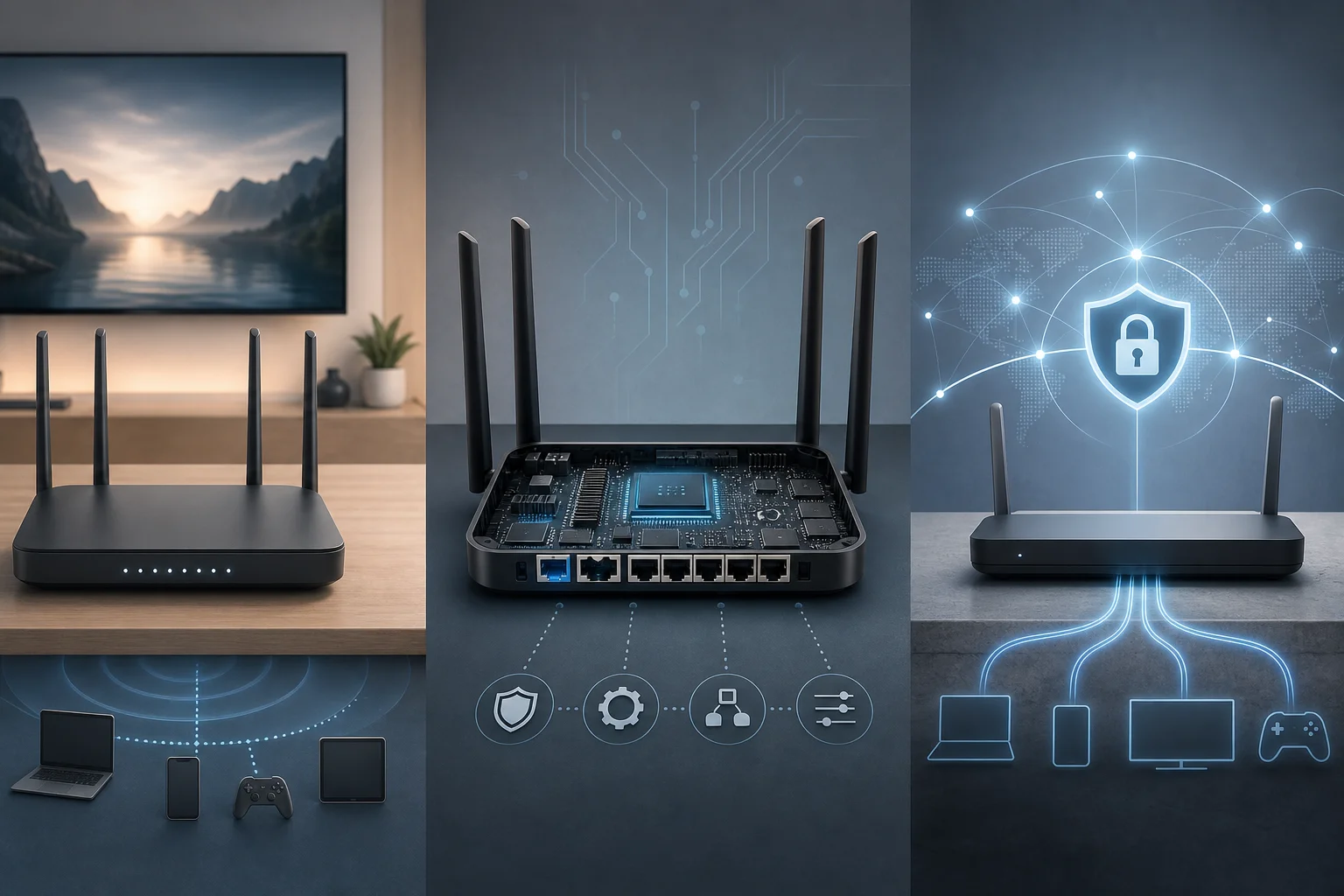
Хорошее сравнение требует больше, чем просто список функций. Ниже приведены три самых распространенных пути использования роутера VPN для стриминга, с плюсами, минусами и заметками по настройке.
Вариант 1: Пакеты специального VPN роутера
Пакеты специального VPN роутера продаются уже настроенными или спроектированными с учетом использования VPN. Они часто включают дружелюбный интерфейс, пошаговую настройку и лучшее оборудование, чем базовые роутеры от интернет-провайдера.
Плюсы:
- Самый простой путь к покрытию VPN для всего дома.
- Хороший выбор для смарт-ТВ и консолей, которые не поддерживают родные приложения VPN.
- Меньше рисков, чем самостоятельно прошивать прошивку.
- Обычно включает профили для разных VPN-серверов.
Минусы:
- Высокая первоначальная стоимость.
- Вам может все равно понадобиться подписка на VPN, если сервис не включен в пакет.
- Некоторые продвинутые настройки могут быть заблокированы инструментами поставщика.
Обзор настройки:
- Подключите VPN роутер к вашему модему или существующему шлюзу.
- Откройте панель управления роутера.
- Выберите провайдера VPN или импортируйте конфигурационный файл.
- Выберите сервер, близкий к вашему местоположению, для большей стабильности стриминга.
- Подключите ваши стриминговые устройства к Wi-Fi VPN роутера.
Этот вариант идеален, если вы хотите более чистый опыт и не хотите решать проблемы с прошивкой. Он также хорошо подходит для домохозяйств, где несколько человек стримят одновременно.
Вариант 2: Пользовательская VPN прошивка, такая как DD-WRT или Tomato
Пользовательская прошивка может разблокировать функции клиента VPN на роутерах, которые не поддерживают их по умолчанию. DD-WRT, Tomato и подобные проекты прошивок популярны среди технических пользователей.
Преимущества:
- Больше контроля над маршрутизацией, DNS и настройками VPN.
- Возможная более низкая стоимость, если вы уже обладаете совместимым роутером.
- Полезно для правил разделенного туннелирования в некоторых сборках.
- Может продлить срок службы старого оборудования.
Проблемы:
- Не каждый роутер поддерживается.
- Неправильная прошивка может повредить роутер или «заблокировать» его.
- Настройка требует больше терпения, чем использование преднастроенной системы.
- Производительность может быть ограничена старыми процессорами.
Пользовательская прошивка лучше всего подходит для пользователей, которые увлечены сетями и хотят детального контроля. Это может хорошо работать для стриминга, но это не самый безопасный путь для новичков. Перед началом всегда читайте список совместимости прошивки и сохраняйте резервную копию ваших оригинальных настроек.
Вариант 3: Использование BeFreeVPN
BeFreeVPN - это выгодный вариант для пользователей, которые хотят более простой и экономичный старт. Его ключевое преимущество - немедленный доступ: регистрация не требуется. Это упрощает тестирование производительности VPN для стриминга без длительного процесса регистрации.
Удобство: BeFreeVPN снижает барьеры для учета. Если ваш роутер или прошивка поддерживает нужную конфигурацию VPN, вы можете сосредоточиться на выборе сервера и тестировании производительности, а не на настройке учетной записи.
Экономичность: Поскольку BeFreeVPN предлагает бесплатный вариант, он помогает пользователям избежать крупных предварительных затрат. Это полезно, если вы все еще решаете, подходит ли установка VPN роутера для вашего домохозяйства.
Производительность: Для стриминга выбирайте самый близкий надежный сервер и тестируйте в привычное время просмотра. Если один сервер буферизуется, переключитесь на другой. Также помните, что процессор роутера и поддержка протоколов могут быть так же важны, как и сам сервис VPN.
Совместимость: BeFreeVPN может использоваться в различных настройках на базе роутеров, когда роутер поддерживает совместимую конфигурацию VPN. После конфигурации на уровне роутера устройства, подключенные к этому роутеру, могут получать преимущества, не устанавливая отдельно приложения VPN.
Какую настройку VPN выбрать?
Лучшая настройка зависит от ваших технических навыков, бюджета, модели роутера и целей стриминга. Используйте следующее руководство, чтобы сузить выбор.
- Выберите пакет специального VPN роутера, если хотите простоту подключения и не против большую начальную стоимость.
- Выберите пользовательскую прошивку, если вам комфортно с прошивкой роутеров, конфигурационными файлами, настройками DNS и устранением неполадок.
- Выберите BeFreeVPN, если хотите бесплатный способ тестирования стриминга VPN на роутере без необходимости регистрации.
- Выберите приложения VPN только для устройств, если вы стримите только на одном или двух устройствах и не нуждаетесь в сетевом покрытии.
Для непрерывного HD стриминга сосредоточьтесь на трех вещах. Во-первых, используйте роутер, достаточно мощный для шифрования. Во-вторых, выбирайте ближайший VPN сервер с стабильной производительностью. В-третьих, избегайте перегрузки вашей сети слишком большим количеством одновременных стримов. Приватность также важна. VPN на роутере защищает трафик от устройств, которые могут не поддерживать приложения VPN, но не заменяет хорошую безопасность учетной записи или лучшие практики стримингового сервиса.
Стоимость тоже является фактором. Специальный роутер может иметь единственную плату за оборудование. Настройка с пользовательской прошивкой может стоить меньше, но ваше время и риски тоже идут в фактическую цену. Бесплатный вариант VPN, такой как BeFreeVPN, может помочь вам оценить преимущества перед затратами на новое оборудование.
Какова самая простая настройка VPN для стриминга на роутере?
Самая простая настройка - это обычно специальный VPN роутер или роутер с поддержкой встроенного клиента VPN. BeFreeVPN может быть удобным вариантом, когда ваш роутер поддерживает необходимую конфигурацию, так как для использования не требуется регистрация.
Может ли VPN роутер помочь со смарт-ТВ и игровыми консолями?
Да. VPN роутер может защитить устройства, которые не поддерживают приложения VPN напрямую, включая многие смарт-ТВ, консоли и стриминговые коробки. Когда роутер подключен к VPN, эти устройства используют VPN через Wi-Fi или Ethernet.
Всегда ли VPN роутер разблокирует каждый стриминговый сервис?
Нет. Стриминговые сервисы используют разные правила доступа и могут блокировать некоторые VPN-серверы. VPN может улучшить приватность и гибкость маршрутизации, но доступ никогда не гарантируется. Если поток не работает, попробуйте другой сервер, проверьте настройки DNS или используйте приложение, специфичное для устройства, когда это возможно.
Итог: почему BeFreeVPN идеален для роутеров
BeFreeVPN идеален для многих стриминговых настроек роутеров, так как устраняет два общих барьера: регистрацию и стоимость. Вы можете быстро начать тестирование, что ценно, когда хотите узнать, улучшает ли VPN на вашем роутере ваш рабочий процесс стриминга.
Его функция без регистрации поддерживает немедленное использование, особенно для пользователей, которые не хотят создавать еще одну учетную запись перед тем, как попробовать сервис. Для настроек роутеров это может сделать процесс первоначальной конфигурации более легким и быстрым.
Также очевидна стоимость. BeFreeVPN - это бесплатный вариант, поэтому вы можете оценить качественный стриминг в вашей сети, прежде чем инвестировать в специализированный VPN роутер или подписку. Это особенно помогает пользователям со средним уровнем, которые хотят практических результатов без переплат.
Наконец, BeFreeVPN может вписываться в различные среды роутеров, когда доступна совместимая конфигурация VPN. Это означает, что одна настройка может поддерживать смарт-ТВ, стриминговые палочки, телефоны, ноутбуки, игровые консоли и планшеты, подключенные к роутеру. В результате вы получаете более простое покрытие по сети, а не управляете каждым устройством по отдельности.
Начните стримить без хлопот, установив BeFreeVPN на ваш роутер сегодня — это бесплатно и не требует регистрации!