クレジットカードなしでコンピュータでVPNを使う方法
コンピュータのプライバシーを保護したいけれど、クレジットカード情報を入力する手間を省きたいですか?今日はその方法がどれほど簡単かを発見してください!コンピュータ用のクレジットカードなしのVPNを探しているなら、このガイドでは最も安全で簡単に始められる方法を紹介します。クレジットカードなしのVPNを選ぶ方法、インストールする方法、サーバに接続する方法、そして余計なアカウントを作成したり、支払い詳細を共有せずに一般的な問題を解決する方法を学べます。
コンピュータでVPNを使用すると、日常のブラウジングがよりプライベートになります。特にパブリックWi-Fiや共有ネットワークを使用する場合は、より重要です。さらに、クレジットカードなしのVPNは摩擦を取り除きます。アプリをインストールし、接続して、サービスが必要に合っているかを確認できるので、他のことを決定する前に便利です。
始める前に: VPNのニーズを理解する
VPNソフトウェアをダウンロードする前に、何のために必要なのかを定義する時間を取りましょう。これにより、期待に合ったプロバイダを選び、目標をサポートしないアプリに無駄な時間を費やすのを避けることができます。
VPNが必要な理由を特定する: セキュリティ、プライバシー、またはアクセス
ほとんどの人々は、以下の理由の1つまたは複数の理由でVPNを使用します。
- パブリックWi-Fiでのセキュリティ: VPNは、カフェ、空港、ホテル、図書館、またはコワーキングスペースでネットワークを使用しているときに接続を保護します。
- 日常のプライバシー: VPNは、トラフィックを暗号化トンネルを通してルーティングすることで、ネットワークオペレーターのブラウジング活動への露出を減少させます。
- アクセスと場所の柔軟性: VPNは、異なる場所のサーバを介して接続することができ、特定地域のウェブサイトやサービスにアクセスする際に便利です。
- 安全なリモート作業: オフィスから離れて働いている場合、VPNはオンラインビジネスツールを使用する際の保護層を追加します。
VPNは、すべてのオンラインリスクに対する魔法の盾ではありません。強力なパスワードを使用し、コンピュータを更新し、疑わしいダウンロードを避け、利用可能な場合は多要素認証を有効にする必要があります。しかし、VPNは日常的に使用するための実用的なプライバシーツールです。
コンピュータがVPNソフトウェアの基本要件を満たすことを確認する
ほとんどのVPNアプリは軽量ですが、インストールする前に基本的な確認を行うのが賢明です。
- コンピュータがWindows、macOS、またはLinuxなどのサポートされているオペレーティングシステムを実行しています。
- デバイスにソフトウェアをインストールする許可があります。
- インターネット接続がアクティブで安定しています。
- セキュリティ設定やファイアウォールがVPNアプリの実行を許可しています。
- インストーラとアプリケーションファイルに十分なストレージスペースがあります。
もし仕事や学校のコンピュータを使用している場合、まずルールを確認してください。一部の組織ではVPNの使用が制限されていたり、独自の承認されたVPNを必要としたりします。
BeFreeVPNのようなクレジットカード不要のVPNの利点を理解する
クレジットカード登録なしのVPNは、障壁を少なくして始めることができるため便利です。基本的なプライバシー保護をテストするだけで支払い情報を入力する必要はありません。BeFreeVPNのようなサービスは、こうした摩擦が少ないアクセスを中心に設計されています。
主な利点は以下の通りです。
- 支払い詳細不必要: 設定中にカード情報を共有することを避けられます。
- 迅速なオンボーディング: ダウンロード、インストール、接続の手順が少なくなります。
- アカウント疲れの軽減: 一部の登録不要のVPNオプションでは、別のログインを作成する必要が減ります。
- 簡単なテスト: アプリがコンピュータ上でうまく機能するかを確認してから、他のことにコミットできます。
多くのユーザーにとって、これはノートパソコンやデスクトップでプライベートにブラウジングするための最も簡単な道です。
ステップ1: 適切なVPNプロバイダを選ぶ
適切なプロバイダを選ぶことが最も重要なステップです。VPNはあなたのインターネットトラフィックを処理するため、シンプルで透明性があり、コンピュータと互換性のあるサービスを探すべきです。
登録なしのVPNで見るべきポイント
オプションをレビューする際に、この簡単な比較表を使用してください。
| 特徴 | 重要な理由 | 選ぶべき内容 |
|---|---|---|
| クレジットカード不必要 | 不要な支払い共有を防ぐ | カード詳細なしで始められるVPN |
| 登録不要または簡単な設定 | 時間を節約し摩擦を減らす | 長いサインアップフォームなしで接続できるアプリ |
| オペレーティングシステムサポート | コンピュータで動作することを確認 | Windows、macOS、または自分の好みのデスクトップOS |
| 明確なダウンロードソース | 偽のインストーラのリスクを減少 | 公式プロバイダのウェブサイトのみ |
| ユーザーフレンドリーなデザイン | 初心者が迅速に接続できる手助け | 明確な接続ボタンを持つシンプルなアプリ |
| 信頼性のあるパフォーマンス | スムーズなブラウジングを維持 | 安定性と速度に関する良いレビュー |
BeFreeVPNのような登録なしで無料サービスを提供するVPNを探してください。クリーンなセットアッププロセスは、旅行、勉強、リモート作業中、またはパブリックWi-Fiからブラウジングする際に迅速な保護が必要な場合に特に便利です。
オンラインレビューと評価を確認する
VPNをインストールする前に、最近のユーザーフィードバックを検索してください。以下についてのコメントに注目してください。
- インストールの容易さ
- 接続の安定性
- アプリのデザイン
- サーバの可用性
- 通常のブラウジング中の速度
- サポートリソースやヘルプガイド
過度に称賛しているか、逆に過度に否定的なレビューには注意してください。それよりも、いくつかのソースでパターンを探してください。多くのユーザーがVPNが簡単にインストールでき、支払い詳細を必要としないことを示している場合、それはあなたのニーズに対する良いサインです。
VPNがコンピュータのオペレーティングシステムをサポートしていることを確認する
すべてのVPNがすべてのデバイスで機能するわけではありません。ダウンロードする前に、プロバイダがあなたのオペレーティングシステムをサポートしているかを確認してください。例えば、Windowsコンピュータを使用している場合は、Windowsバージョンをダウンロードします。Macを使用している場合は、macOSバージョンを選択します。
また、あなたのシステムバージョンがサポートされているかどうかも確認してください。古いコンピュータは、VPNアプリが正しく動作する前に更新されたシステムソフトウェアが必要な場合があります。
ステップ2: VPNソフトウェアをダウンロードしてインストールする
プロバイダを選択したら、公式ウェブサイトからVPNアプリを直接ダウンロードします。これにより、非公式ファイル、古いインストーラ、または変更されたアプリを回避できます。
ステップバイステップのインストールチェックリスト
クレジットカード情報を入力せずにVPNをインストールするために、以下の手順に従ってください。
- VPNプロバイダの公式ウェブサイトに行く。 可能な限りサードパーティのダウンロードページを避けてください。
- コンピュータ用のアプリを見つける。 あなたのオペレーティングシステム用のバージョンを選択します。
- インストーラをダウンロードする。 クレジットカード不要のVPNはダウンロード前に支払い詳細を要求しないはずです。
- インストーラファイルを開く。 コンピュータのプロンプトに従ってください。
- 必要に応じて権限を承認する。 VPNアプリは、安全なネットワーク接続を作成するための権限を必要とすることがよくあります。
- インストールを完了する。 アプリがファイルをコピーするのを待ちます。
- VPNを起動する。 デスクトップ、アプリケーションフォルダ、またはスタートメニューから開きます。
登録不要のVPNは、アカウントを作成せずにメインアプリ画面に到達できるはずです。ソフトウェアが使用する前にクレジットカードを要求する場合、そのVPNは支払い詳細なしでの使用というあなたの目標に合わないかもしれません。
インストールが正しいことを確認する
インストール後に、すべてが正常に見えるか確認するために1分かけてください。
- アプリがエラーなしに開く。
- 接続ボタンやサーバリストが見える。
- コンピュータが不明なアプリソースに関するセキュリティ警告を表示しない。
- 基本的な使用前にVPNがクレジットカードの入力を強制しない。
- 接続前にインターネット接続がまだ機能している。
コンピュータがVPN構成を許可するように求める場合は、プロンプトを注意深く読んでください。これは多くのシステムで一般的であり、アプリがVPNトンネルを介してトラフィックをルーティングするための権限が必要です。
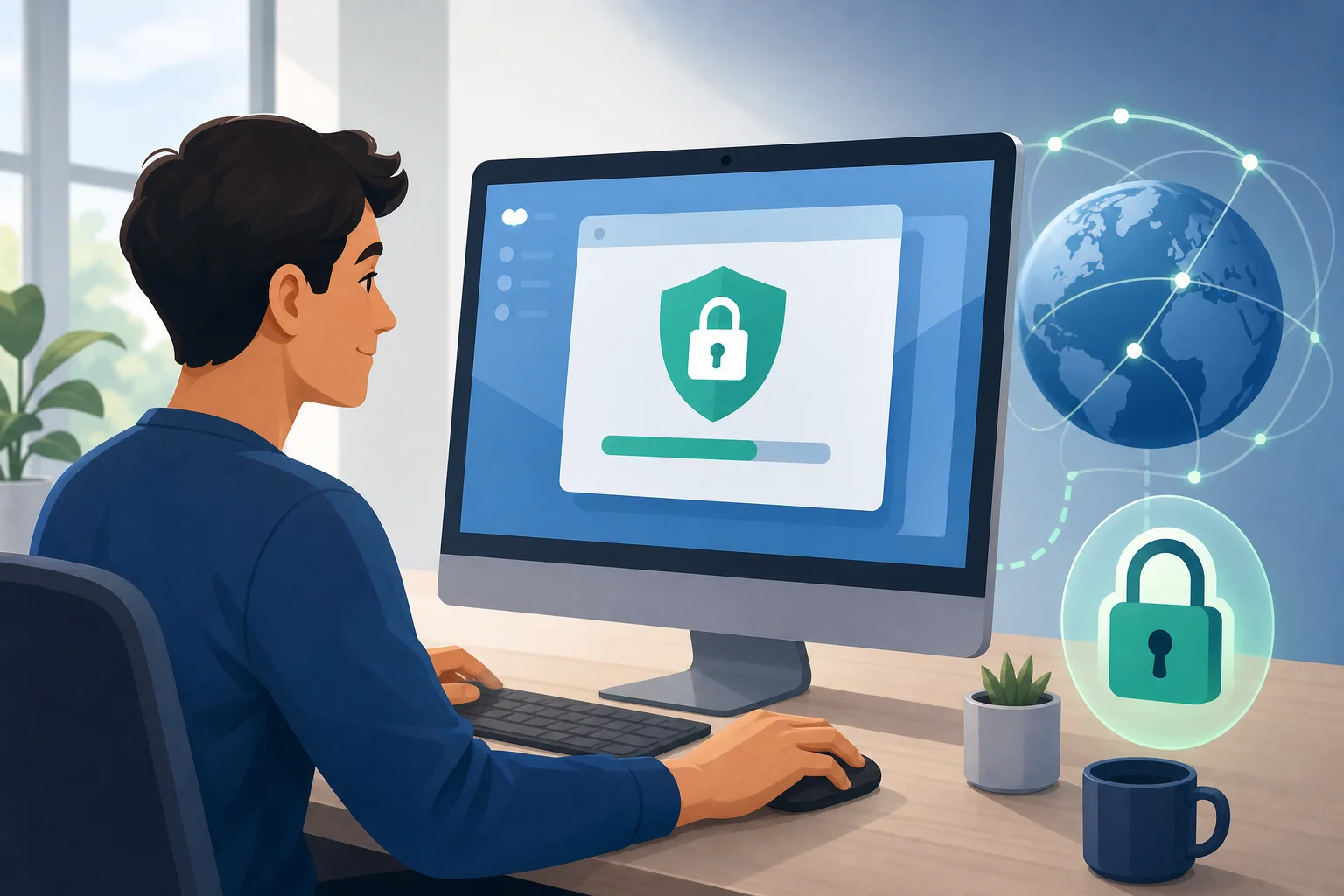
ステップ3: VPNサーバに接続する
これで接続する準備が整いました。最新のVPNアプリは迅速に使用できるように設計されているため、このステップは通常、数秒しかかかりません。
コンピュータ上でVPNアプリケーションを開く
アプリを起動し、メイン画面の読み込みを待ちます。登録なしのVPNを使用している場合、長いサインアッププロセスに直面することはないはずです。アプリはデフォルトのサーバ、場所メニュー、またはシンプルな接続ボタンを表示することがあります。
ニーズに基づいてサーバの場所を選択する
適切なサーバを選択することで、体験を向上させることができます。以下は簡単なガイドです。
- 速度のために: 自分の物理的な場所に近いサーバを選択します。
- 一般的な保護のために: 利用可能な場合は推奨または自動サーバオプションを使用します。
- コンテンツアクセスのために: 使用したいウェブサイトやサービスに関連する場所のサーバを選択します。
- 旅行のために: ホテルや空港のWi-Fiで接続を保護するために、安定した近くのサーバを選びます。
一般的に、近いサーバほど速く感じる傾向があります。しかし、パフォーマンスはネットワークの状況、サーバの負荷、およびインターネットプロバイダにも依存します。
一つのボタンで接続を開始する
接続ボタンをクリックまたはタップします。アプリは "接続中" のようなステータスを表示し、その後 "接続済み" と表示することがあります。接続されると、あなたのトラフィックはVPNサーバを通過します。
動作していることを確認するために、あなたは次のことができます:
- ブラウザを開いてウェブサイトをロードする。
- “私のIPは何ですか” と検索して、可視のIPロケーションが変更されたかを確認する。
- VPNアプリで接続中のステータスを確認する。
ブラウジングが遅いと感じた場合は、近くのサーバを試すか再接続してください。小さな速度変化は正常です。なぜなら、VPNは暗号化を追加し、別のサーバを介してトラフィックをルーティングするからです。
ステップ4: 一般的な接続問題のトラブルシューティング
簡単なVPNアプリであっても、時々接続問題に直面することがあります。幸いなことに、ほとんどの問題は簡単に修正できます。
接続が失敗した場合は、インターネット接続の強さを確認する
基本的なことから始めましょう。VPNを切断し、通常のインターネット接続をテストします。VPNなしでウェブサイトがロードされない場合、問題はVPNアプリではなくネットワークに起因している可能性があります。
次のような簡単な修正を試してください。
- 自分で管理している場合、Wi-Fiルーターを再起動します。
- Wi-Fi信号に近づきます。
- 可能であれば、パブリックWi-Fiからモバイルホットスポットに切り替えます。
- コンピュータを再起動します。
- 大きな帯域幅を使用しているかもしれないアプリを閉じます。
インターネットが安定したら、VPNを開き、再度接続を試みます。
ソフトウェアが最新のバージョンに更新されていることを確認する
VPNの更新はしばしばパフォーマンス改善、バグ修正、互換性の変更を含みます。VPNが接続できない場合、更新が利用可能かどうかを確認してください。
通常、次の方法で更新できます。
- VPNアプリを開き、設定を確認します。
- プロバイダの公式ウェブサイトを訪問します。
- オペレーティングシステム用の最新インストーラをダウンロードします。
非公式ソースから "パッチ" されたり、変更されたVPNアプリをダウンロードすることは避けてください。これらはセキュリティリスクを生じる可能性があります。
追加のヘルプのためにサポートフォーラムやガイドにアクセスする
VPNサービスがダウンタイムに直面した場合、コンピュータから修正できない場合があります。その場合は、公式ガイド、ステータスページ、またはサポートフォーラムを探してください。一般的なプロバイダ側の問題には、一時的なサーバーメンテナンス、サーバの過負荷、または地域の接続問題が含まれます。
あなたはまた次のことを試すことができます。
- 別のサーバの場所に切り替えます。
- 競合するプロキシ設定を一時的に無効にします。
- VPNをファイアウォールを通過させることを許可します。
- VPNアプリを再インストールします。
- 別のVPNやセキュリティツールが干渉しているかどうか確認します。
学校、オフィス、またはホテル接続のような制限されたネットワークにいる場合、そのネットワークはVPNトラフィックをブロックしているかもしれません。常にローカルルールとネットワークポリシーに従ってください。
クイックFAQ: コンピュータ用のクレジットカード不要のVPN
クレジットカードを入力せずにコンピュータでVPNを使用できますか?
はい。一部のVPNプロバイダは、支払い詳細を入力せずにコンピュータアプリをダウンロードして使用できます。BeFreeVPNのように、クレジットカードや登録が不要であることが明記されているサービスを探してください。
登録なしの無料VPNは安全に使用できますか?
可能ですが、慎重に選ぶ必要があります。公式ウェブサイトからのみダウンロードし、プロバイダのプライバシー情報を読み、最近のレビューを確認してください。現実味のない約束をするか、異常な権限を要求する不明なアプリは避けましょう。
WindowsやMacでVPNを使用するにはアカウントが必要ですか?
必ずしもそうではありません。一部のVPNはアカウントを必要としますが、他のプロバイダは登録なしのアクセスを提供します。コンピュータ用のクレジットカードなしのVPNを探している場合、セットアップをシンプルに保ち、接続前に強制サインアップしないプロバイダを選んでください。
VPNはコンピュータのインターネットを速くしますか?
通常、VPNは速度を増加させるように設計されていません。暗号化とルーティングのために、速度がわずかに低下する場合があります。しかし、近くのサーバを選択し、更新されたソフトウェアを使用することで、ブラウジングをスムーズに保つのに役立ちます。
VPNが接続されているかどうかをどうやって確認しますか?
VPNアプリで "接続済み" ステータスを確認してください。また、接続後に可視のIPアドレスまたは位置が変更されたかを確認するために、IP確認ウェブサイトを訪れることができます。
スムーズでプライベートなブラウジングのための最終ヒント
VPNを使うのは、あなたの通常のルーチンの一部になると最も簡単です。公衆Wi-Fiに接続する前に、アプリを開き接続してください。頻繁に旅行する場合、インストーラを常に更新しておいてください。基本的な保護が必要なだけの場合は、推奨サーバを選び、シンプルに保ちましょう。
最高の体験のために、以下の習慣を覚えておいてください。
- VPNソフトウェアは公式なソースからのみダウンロードします。
- オペレーティングシステムとブラウザを最新の状態に保ちます。
- VPNと共に強力なパスワードを使用します。
- より良い速度のために近くのサーバを選択します。
- パフォーマンスが低下した場合は切断して再接続します。
- 摩擦なしのVPNセットアップを望む場合、クレジットカード詳細の入力は避けます。
コンピュータでクレジットカードなしでVPNを使用するのは、複雑である必要はありません。適切なプロバイダがあれば、アプリをインストールし、サーバに接続し、数分でブラウジングを保護できます。BeFreeVPNを試して、手間のかからないオンライン体験をお楽しみください — クレジットカードや登録は不要です。簡単に安全を維持しましょう!