كيفية استخدام VPN بدون بطاقة ائتمان على جهاز الكمبيوتر الخاص بك
هل تريد حماية خصوصية جهاز الكمبيوتر الخاص بك دون عناء إدخال تفاصيل بطاقة الائتمان؟ اكتشف مدى بساطة ذلك اليوم! إذا كنت تبحث عن VPN بدون بطاقة ائتمان لجهاز الكمبيوتر، ستوجهك هذه الدليل إلى الطريقة الأكثر أمانًا وسهولة للبدء. سوف تتعلم كيف تختار VPN بدون بطاقة، وتثبيته، والاتصال بخادم، وحل المشكلات الشائعة دون إنشاء حسابات غير ضرورية أو مشاركة تفاصيل الدفع.
يمكن أن تجعل استخدام VPN على جهاز الكمبيوتر الخاص بك التصفح اليومي أكثر خصوصية، خاصة على Wi-Fi العامة أو الشبكات المشتركة. والأفضل من ذلك، أن VPN الخالية من بطاقة الائتمان تزيل الاحتكاك. يمكنك تثبيت التطبيق، الاتصال، واختبار ما إذا كانت الخدمة تناسب احتياجاتك قبل اتخاذ أي قرارات أخرى.
قبل أن تبدأ: فهم احتياجات VPN
قبل تنزيل أي برنامج VPN، خذ لحظة لتحديد ما تحتاجه. سيساعدك هذا في اختيار مزود يتناسب مع توقعاتك وتجنب إهدار الوقت على التطبيقات التي لا تدعم أهدافك.
تحديد سبب حاجتك إلى VPN: الأمان، الخصوصية، أو الوصول
معظم الناس يستخدمون VPN لسبب واحد أو أكثر من هذه الأسباب:
- الأمان على Wi-Fi العامة: يساعد VPN على حماية اتصالك عند استخدام الشبكات في المقاهي، المطارات، الفنادق، المكتبات، أو دوائر العمل.
- خصوصية يومية: يمكن أن تقلل VPN من تعرض نشاط تصفحك لمشغلي الشبكة من خلال توجيه مرورك عبر نفق مشفر.
- مرونة الوصول والموقع: قد يسمح لك VPN بالاتصال من خلال خوادم في مواقع مختلفة، مما قد يكون مفيدًا عند الوصول إلى مواقع أو خدمات محددة في المنطقة.
- عمل عن بعد أكثر أمانًا: إذا كنت تعمل بعيدًا عن المكتب، يمكن أن يضيف VPN طبقة من الحماية أثناء استخدام أدوات الأعمال عبر الإنترنت.
VPN ليست درع سحري ضد كل مخاطر الإنترنت. يجب عليك لا زلت استخدام كلمات مرور قوية، تحديث جهاز الكمبيوتر الخاص بك، تجنب التنزيلات المشبوهة، وتفعيل المصادقة متعددة العوامل عندما تكون متاحة. ومع ذلك، تعتبر VPN أداة عملية للخصوصية للاستخدام اليومي.
تأكد من أن جهاز الكمبيوتر الخاص بك يلبي المتطلبات الأساسية لبرنامج VPN
معظم تطبيقات VPN خفيفة الوزن، لكنه من الذكي التحقق من بعض الأساسيات قبل التثبيت:
- يعمل جهاز الكمبيوتر الخاص بك بنظام تشغيل مدعوم، مثل Windows، macOS، أو Linux.
- لديك إذن لتثبيت البرامج على الجهاز.
- اتصال الإنترنت لديك نشط ومستقر.
- إعدادات الأمان أو جدار الحماية لديك تسمح بتشغيل تطبيقات VPN.
- لديك مساحة تخزين كافية لملفات المثبت والتطبيق.
إذا كنت تستخدم جهاز كمبيوتر للعمل أو المدرسة، تحقق من القواعد أولاً. تمنع بعض المنظمات استخدام VPN أو تتطلب استخدام VPN الذي تمت الموافقة عليه فقط.
فهم فوائد VPN الخالية من بطاقة الائتمان، مثل BeFreeVPN
VPN بدون تسجيل بطاقة الائتمان مفيدة لأنها تتيح لك البدء بحواجز أقل. لا تحتاج إلى إدخال معلومات الدفع فقط لاختبار الحماية الأساسية للخصوصية. تصمم خدمات مثل BeFreeVPN خصيصاً حول هذا النوع من الوصول المنخفض الاحتكاك.
تشمل الفوائد الرئيسية:
- لا تفاصيل الدفع مطلوبة: يمكنك تجنب مشاركة معلومات البطاقة أثناء الإعداد.
- انضمام أسرع: يمكنك تنزيل، تثبيت، والاتصال مع خطوات أقل.
- انخفاض التعب الناتج عن الحسابات: بعض خيارات VPN بدون تسجيل تقلل الحاجة لإنشاء تسجيل دخول آخر.
- اختبار سهل: يمكنك أن ترى ما إذا كان التطبيق يعمل بشكل جيد على جهاز الكمبيوتر الخاص بك قبل الالتزام بأي شيء.
لعديد من المستخدمين، هذه هي أبسط طريقة للتصفح الخاص على اللابتوب أو المكتب.
الخطوة 1: اختيار مزود VPN المناسب
اختيار المزود الصحيح هو أهم خطوة. تتعامل VPN مع حركة المرور على الإنترنت الخاصة بك، لذا يجب عليك البحث عن خدمة بسيطة، شفافة، ومتوافقة مع جهاز الكمبيوتر الخاص بك.
ما الذي يجب البحث عنه في VPN بدون بطاقة ائتمان
استخدم هذه الجدول المقارن السريع عند مراجعة الخيارات:
| الخاصية | لماذا تهم | ماذا تختار |
|---|---|---|
| لا تتطلب بطاقة ائتمان | تمنع مشاركة الدفع غير الضرورية | VPN يتيح لك البدء بدون تفاصيل البطاقة |
| لا تسجيل أو إعداد بسيط | يوفر الوقت ويقلل الاحتكاك | تطبيقات تتصل دون نماذج طويلة للتسجيل |
| دعم نظام التشغيل | يضمن أنها تعمل على جهاز الكمبيوتر الخاص بك | Windows، macOS، أو نظام التشغيل المفضل لديك |
| مصدر تحميل واضح | يقلل من خطر المثبتات المزيفة | الموقع الرسمي للمزود فقط |
| تصميم سهل الاستخدام | يساعد المبتدئين على الاتصال بسرعة | تطبيق بسيط بزر اتصال واضح |
| أداء موثوق | يحافظ على سلاسة التصفح | تقييمات جيدة للاستقرار والسرعة |
ابحث عن VPNs التي تقدم خدمات مجانية بدون تسجيل، مثل BeFreeVPN. إن عملية الإعداد النظيفة تكون مفيدة بشكل خاص إذا كنت تحتاج فقط إلى حماية سريعة أثناء السفر، الدراسة، العمل عن بعد، أو التصفح من Wi-Fi العامة.
تحقق من المراجعات والتقييمات عبر الإنترنت
قبل تثبيت VPN، ابحث عن تعليقات المستخدمين الأخيرة. ركز على التعليقات حول:
- سهولة التثبيت
- استقرار الاتصال
- تصميم التطبيق
- توفر الخادم
- السرعة أثناء التصفح العادي
- موارد الدعم أو أدلة المساعدة
كن حذرًا مع المراجعات التي تبدو متطرفة للغاية، سواء كانت مفرطة في المدح أو السلبية. بدلاً من ذلك، ابحث عن أنماط عبر عدة مصادر. إذا ذكر العديد من المستخدمين أن VPN سهل التثبيت ولا يتطلب تفاصيل الدفع، فهذه علامة جيدة لاحتياجاتك.
تأكد من أن نظام VPN يدعم نظام التشغيل الخاص بجهاز الكمبيوتر الخاص بك
لا يعمل كل VPN على كل جهاز. قبل تنزيل، تأكد من أن المزود يدعم نظام التشغيل الخاص بك. على سبيل المثال، إذا كنت تستخدم جهاز كمبيوتر يعمل بنظام Windows، قم بتنزيل النسخة الخاصة بـ Windows. إذا كنت تستخدم Mac، اختر النسخة الخاصة بـ macOS.
تحقق أيضًا مما إذا كانت النسخة الخاصة بنظامك مدعومة. قد تحتاج أجهزة الكمبيوتر القديمة إلى تحديث برامج النظام قبل أن يعمل تطبيق VPN بشكل صحيح.
الخطوة 2: تنزيل وتثبيت برنامج VPN
بمجرد اختيار مزود، قم بتنزيل تطبيق VPN مباشرة من الموقع الرسمي. هذا يساعدك في تجنب الملفات غير الرسمية، المثبتات القديمة، أو التطبيقات المعدلة.
قائمة التحقق من التثبيت خطوة بخطوة
اتبع هذه الخطوات لتثبيت VPN بدون إدخال بطاقة ائتمان:
- اذهب إلى الموقع الرسمي لمزود VPN. تجنب صفحات التنزيل الخاصة بالجهات الثالثة عند الإمكان.
- ابحث عن تطبيق الكمبيوتر. اختر النسخة الخاصة بنظام التشغيل لديك.
- قم بتنزيل المثبت. لا ينبغي أن يطلب VPN الخالي من بطاقة الائتمان تفاصيل الدفع قبل التنزيل.
- افتح ملف المثبت. اتبع تعليمات جهاز الكمبيوتر الخاص بك.
- وافق على الأذونات إذا لزم الأمر. غالبًا ما تحتاج تطبيقات VPN إلى إذن لإنشاء اتصال شبكة آمن.
- اكمل التثبيت. انتظر حتى ينتهي التطبيق من نسخ الملفات.
- قم بتشغيل VPN. افتحه من سطح المكتب، مجلد التطبيقات، أو قائمة البدء.
يجب أن يسمح لك VPN بدون تسجيل بالوصول إلى الشاشة الرئيسية للتطبيق دون إنشاء حساب. إذا طلب البرنامج بطاقة ائتمان قبل أن تتمكن من استخدامه، فقد لا يتناسب مع هدفك في استخدام VPN بدون تفاصيل الدفع.
تحقق من أن التثبيت صحيح
بعد التثبيت، خذ دقيقة للتحقق مما إذا كان كل شيء يبدو طبيعيًا:
- يفتح التطبيق بدون أخطاء.
- يمكنك رؤية زر الاتصال أو قائمة الخوادم.
- لا يظهر جهاز الكمبيوتر الخاص بك تحذيرات أمان بشأن مصدر التطبيق غير المعروف.
- لا يرغمك VPN على إدخال بطاقة ائتمان قبل الاستخدام الأساسي.
- لا يزال اتصال الإنترنت لديك يعمل قبل الاتصال.
إذا طلب منك جهاز الكمبيوتر السماح بتكوين VPN، اقرأ التعليمات بعناية. هذا شائع في العديد من الأنظمة لأن التطبيق يحتاج إلى إذن لتوجيه المرور من خلال نفق VPN.
الخطوة 3: الاتصال بخادم VPN
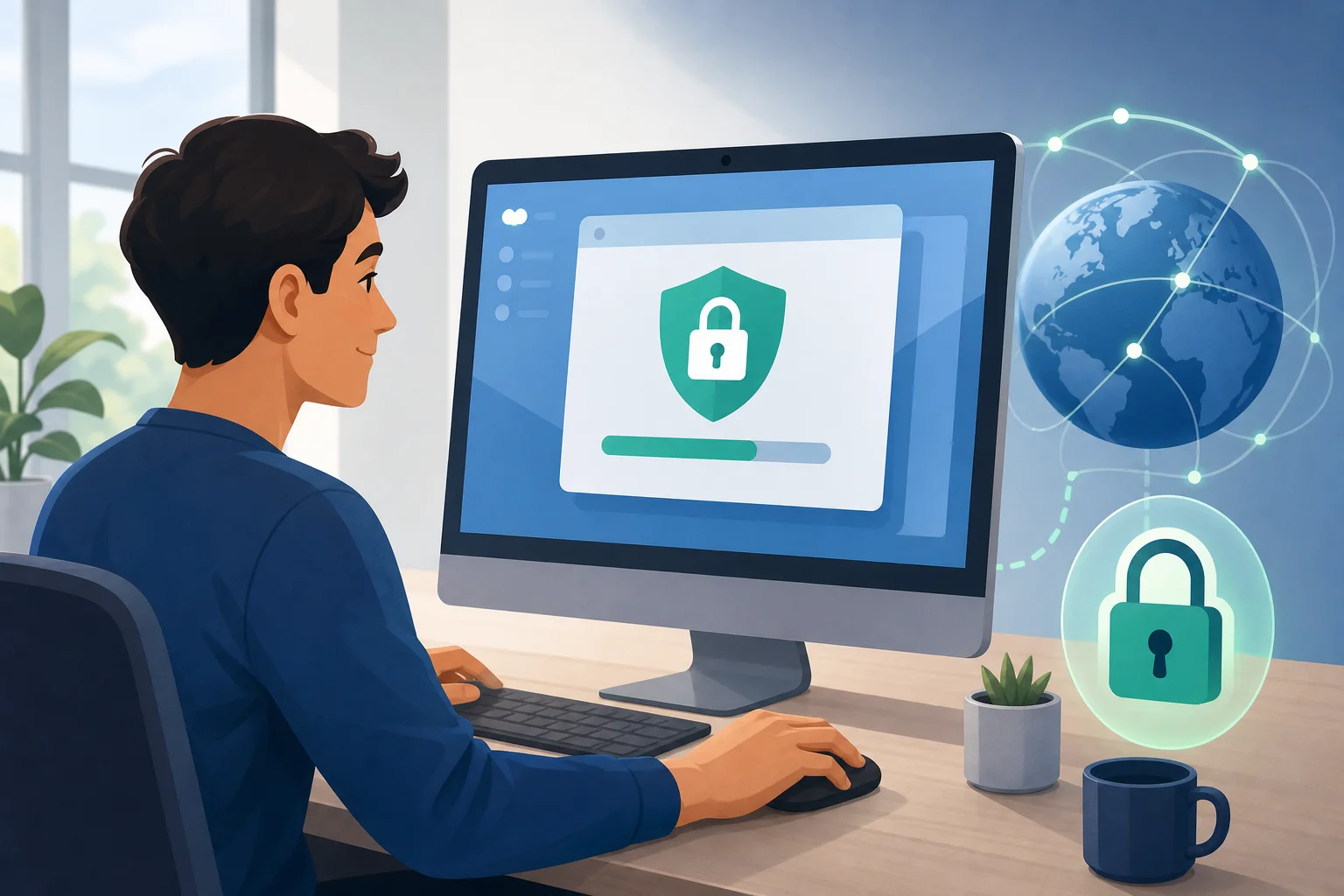
الآن أنت جاهز للاتصال. تم تصميم معظم تطبيقات VPN الحديثة للاستخدام السريع، لذا غالبًا ما تستغرق هذه الخطوة بضع ثوانٍ فقط.
افتح تطبيق VPN على جهاز الكمبيوتر الخاص بك
قم بتشغيل التطبيق وانتظر حتى يتم تحميل الشاشة الرئيسية. إذا كنت تستخدم VPN بدون تسجيل، يجب ألا تواجه عملية تسجيل طويلة. قد يظهر التطبيق خادم افتراضي، قائمة مواقع، أو زر اتصال بسيط.
اختر موقع خادم بناءً على احتياجاتك
يمكن أن يؤدي اختيار الخادم الصحيح إلى تحسين تجربتك. إليك دليل بسيط:
- للسرعة: اختر خادماً قريباً من موقعك الفعلي.
- للحماية العامة: استخدم خيار الخادم الموصى به أو التلقائي إذا كان متاحًا.
- لوصول المحتوى: اختر خادماً في الموقع المناسب لموقع الويب أو الخدمة التي تريد استخدامها.
- للسفر: اختر خادماً مستقراً بالقرب لحماية اتصالك على Wi-Fi الفندق أو المطار.
بشكل عام، تميل الخوادم الأقرب إلى أن تكون أسرع. ومع ذلك، يعتمد الأداء أيضًا على ظروف الشبكة، وحمل الخادم، ومزود الإنترنت الخاص بك.
أطلق الاتصال بزر واحد
اضغط أو انقر على زر الاتصال. قد يظهر التطبيق حالة مثل "الاتصال" ثم "متصل". بمجرد الاتصال، يجب توجيه حركة المرور الخاصة بك عبر خادم VPN.
لتأكيد أنه يعمل، يمكنك:
- فتح متصفح وتحميل موقع.
- البحث عن "ما هو عنوان IP الخاص بي" لرؤية ما إذا كانت موقع IP الظاهري لديك تغير.
- التحقق من تطبيق VPN للحصول على حالة متصلة.
إذا كان التصفح يبدو بطيئًا، جرب خادماً أقرب أو إعادة الاتصال. التغييرات الصغيرة في السرعة هي طبيعية لأن VPN تضيف تشفير وتوجه المرور من خلال خادم آخر.
الخطوة 4: استكشاف مشكلات الاتصال الشائعة
حتى التطبيقات السهلة الاستخدام من VPN يمكن أن تواجه أحيانًا مشاكل في الاتصال. لحسن الحظ، معظم المشكلات بسيطة الإصلاح.
إذا فشل الاتصال، تحقق من قوة اتصال الإنترنت لديك
ابدأ بالأساسيات. قم بفصل VPN واختبر اتصال الإنترنت العادي لديك. إذا لم تُفتح المواقع بدون VPN، فالمشكلة محتمل أن تكون في شبكتك بدلاً من تطبيق VPN.
جرب هذه الإصلاحات السريعة:
- أعد تشغيل جهاز توجيه Wi-Fi إذا كنت تتحكم فيه.
- اقترب من إشارة Wi-Fi.
- انتقل من Wi-Fi العامة إلى نقطة اتصال محمولة إذا كانت متاحة.
- أعد تشغيل جهاز الكمبيوتر الخاص بك.
- أغلق التطبيقات التي قد تستخدم عرض نطاق ترددي كثيف.
عندما يصبح اتصال الإنترنت لديك مستقرًا، افتح VPN وحاول الاتصال مرة أخرى.
تأكد من أن البرنامج محدث لأحدث إصدار
غالبًا ما تشمل تحديثات VPN تحسينات الأداء، إصلاحات للأخطاء، وتغييرات في التوافق. إذا لم يتمكن VPN لديك من الاتصال، تحقق مما إذا كان هناك تحديث متاح.
يمكنك عادةً التحديث من خلال:
- فتح تطبيق VPN والتحقق من الإعدادات.
- زيارة الموقع الرسمي للمزود.
- تنزيل المثبت الأحدث لنظام التشغيل الخاص بك.
تجنب تنزيل تطبيقات VPN "المعدلة" أو "المصححة" من مصادر غير رسمية. يمكن أن تخلق مخاطر أمنية.
الوصول إلى المنتديات أو الأدلة للحصول على مساعدة إضافية
إذا واجهت خدمة VPN تعطلًا، قد لا تتمكن من إصلاحه من جهاز الكمبيوتر الخاص بك. في هذه الحالة، ابحث عن الأدلة الرسمية، صفحات الحالة، أو المنتديات الداعمة. تشمل المشكلات الشائعة التي تواجه المزود صيانة مؤقتة للخادم، خوادم مشغولة، أو مشكلات في الاتصال الإقليمي.
يمكنك أيضًا تجربة:
- الانتقال إلى موقع خادم آخر.
- تعطيل إعدادات الوكيل المتعارضة مؤقتًا.
- السماح لـ VPN من خلال جدار الحماية الخاص بك.
- إعادة تثبيت تطبيق VPN.
- التحقق مما إذا كان هناك VPN أو أداة أمان أخرى تتداخل.
إذا كنت على شبكة مقيدة، مثل اتصال المدرسة أو المكتب أو الفندق، قد تمنع الشبكة حركة مرور VPN. يجب دائمًا اتباع القوانين المحلية وسياسات الشبكة.
الأسئلة الشائعة السريعة: VPN بدون بطاقة ائتمان لجهاز الكمبيوتر
هل يمكنني استخدام VPN على جهاز الكمبيوتر الخاص بي بدون إدخال بطاقة ائتمان؟
نعم. بعض مزودي VPN يسمحون لك بتنزيل واستخدام تطبيق الكمبيوتر الخاص بهم بدون إدخال تفاصيل الدفع. ابحث عن الخدمات التي تشير بوضوح إلى عدم الحاجة لبطاقة ائتمان أو التسجيل، مثل BeFreeVPN.
هل استخدام VPN مجاني بدون تسجيل آمن؟
يمكن أن يكون، ولكن يجب عليك الاختيار بعناية. قم بالتنزيل فقط من الموقع الرسمي، اقرأ معلومات خصوصية المزود، وتحقق من مراجعات حديثة. تجنب التطبيقات المجهولة التي تقدم وعودًا غير واقعية أو تتطلب أذونات غير عادية.
هل أحتاج إلى حساب لاستخدام VPN على Windows أو Mac؟
ليس دائمًا. تتطلب بعض VPN حسابات، بينما تقدم أخرى الوصول بدون تسجيل. إذا كان هدفك هو VPN بدون بطاقة ائتمان لاستخدام الكمبيوتر، اختر مزودًا يحافظ على إعداد بسيط ولا يجبرك على التسجيل قبل الاتصال.
هل ستجعل VPN الإنترنت على جهازي أسرع؟
عادةً، لم تُصمم VPN لزيادة السرعة. قد تقلل السرعة قليلاً بسبب التشفير والتوجيه. ومع ذلك، يمكن أن تساعدك اختيار خادم قريب واستخدام برنامج محدث في الحفاظ على سلاسة التصفح.
كيف يمكنني معرفة أن VPN متصل؟
تحقق من تطبيق VPN للحصول على حالة "متصل". يمكنك أيضًا زيارة موقع للتحقق من IP لتsee ما إذا كان عنوان IP الظاهر أو الموقع الخاص بك قد تغير بعد الاتصال.
نصائح نهائية لتصفح سهل وخاص
تكون VPN أسهل استخدامًا عندما تصبح جزءًا من روتينك العادي. قبل الانضمام إلى Wi-Fi العامة، افتح التطبيق واتصل. إذا كنت تسافر كثيرًا، احتفظ بمثبت البرنامج محدثًا. إذا كنت تحتاج فقط إلى حماية أساسية، اختر الخادم الموصى به وابق الأمور بسيطة.
لأفضل تجربة، تذكر هذه العادات:
- قم بتنزيل برنامج VPN فقط من المصادر الرسمية.
- حافظ على تحديث نظام التشغيل والمتصفح لديك.
- استخدم كلمات مرور قوية مع VPN الخاص بك.
- اختر خوادم قريبة لسرعة أفضل.
- قم بفصل الاتصال وأعد الاتصال إذا انخفض الأداء.
- تجنب إدخال تفاصيل بطاقة الائتمان إذا كنت تريد فقط إعداد VPN بلا احتكاك.
لا يجب أن يكون استخدام VPN بدون بطاقة ائتمان على جهاز الكمبيوتر الخاص بك معقدًا. مع المزود المناسب، يمكنك تثبيت التطبيق، الاتصال بخادم، وحماية تصفحك في دقائق. جرب BeFreeVPN اليوم - دون حاجة لبطاقة ائتمان أو تسجيل. ابقَ آمناً بلا جهد!