Ein Freundlicher Leitfaden zur Nutzung eines Kostenlosen VPN für Ihren Computer: Keine Registrierung Erforderlich
Suchen Sie nach einer Möglichkeit, sicher zu surfen, ohne die Mühe der Registrierung? Entsperren Sie eine einfache Lösung mit einem kostenlosen VPN für Ihren Computer! In diesem Leitfaden erfahren Sie, wie Sie ein VPN ohne Registrierung sicher auf Windows, macOS oder einem anderen Desktop-System auswählen, herunterladen, installieren und nutzen können. Wir werden auch häufige Probleme, einfache Lösungen und was Sie überprüfen sollten, bevor Sie einem kostenlosen VPN-Dienst Ihr Internetverkehr anvertrauen, behandeln.
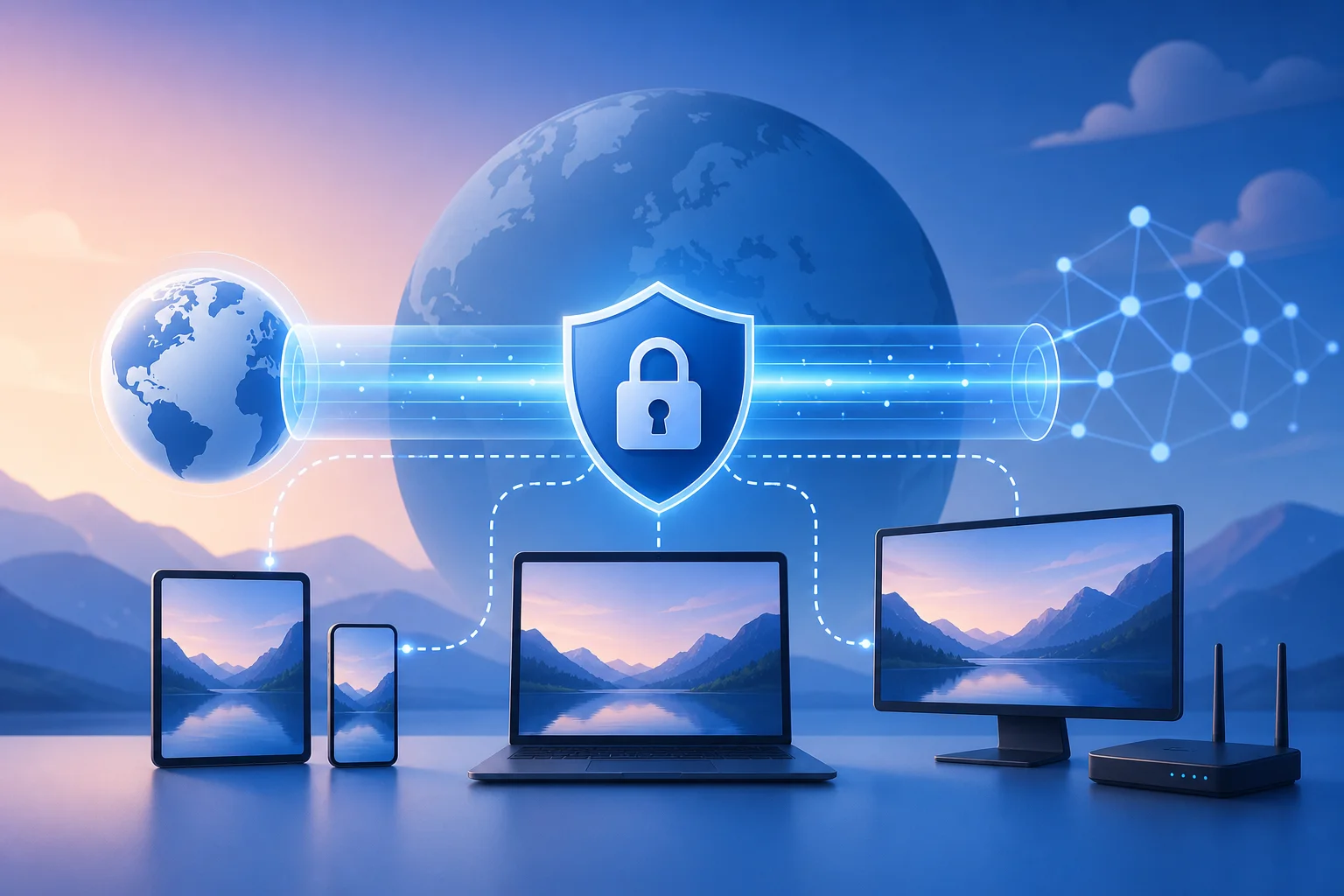
Ein Virtuelles Privates Netzwerk, oder VPN, hilft, Ihre Verbindung zu schützen, indem es Ihren Datenverkehr durch einen verschlüsselten Tunnel leitet. Dies kann Ihre echte IP-Adresse vor Websites verbergen, zusätzlichen Schutz in öffentlichen Wi-Fi-Netzwerken bieten und Ihnen mehr Kontrolle über Ihre Online-Privatsphäre geben. Allerdings sind nicht alle kostenlosen VPNs gleich. Einige sind einfach zu bedienen, während andere möglicherweise Einschränkungen, Werbung oder unklare Datenschutzpraktiken haben.
Dieser freundliche Leitfaden konzentriert sich auf reibungslose Optionen: kostenlose VPN-Dienste, die keine Registrierung, E-Mail-Anmeldung oder Kontoerstellung erfordern.

Bevor Sie Beginnen: Wählen Sie das Richtige VPN
Bevor Sie irgendetwas installieren, nehmen Sie sich ein paar Minuten Zeit, um Ihre Optionen zu vergleichen. Ein kostenloses VPN für PC oder Mac sollte einfach, sicher und transparent sein. Das Ziel ist es, Werkzeuge zu vermeiden, die mehr Datenschutzrisiken schaffen, als sie lösen.
Verstehen Sie den Unterschied zwischen Kostenfreien und Bezahlten VPNs
Kostenlose VPNs können nützlich sein für grundlegenden Datenschutz, leichtes Surfen und schnellen Schutz in öffentlichen Netzwerken. Sie sind oft ein guter Ausgangspunkt, wenn Sie ein VPN ohne Verpflichtungen wünschen. Dennoch können sie Einschränkungen wie folgende beinhalten:
- Weniger Serverstandorte
- Langsamere Geschwindigkeiten während der Stoßzeiten
- Datenlimits oder Sitzungsgrenzen
- Weniger erweiterte Datenschutzfunktionen
- Werbung oder Upgrade-Hinweise
Bezahlte VPNs bieten in der Regel eine stärkere Leistung, mehr Server, Unterstützung für Streaming, Kundenservice und zusätzliche Werkzeuge wie dedizierte IP-Optionen oder erweiterte Leckschutzmaßnahmen. Das gesagt, wenn Ihr Hauptbedarf einfaches privates Surfen ohne Konto ist, kann ein kostenloses VPN ohne Registrierung ausreichend sein.
Hier ist ein schneller Vergleich:
| Funktion | Kostenloses VPN ohne Registrierung | Bezahltes VPN |
|---|---|---|
| Konto erforderlich | Oft nein | Üblicherweise ja |
| Kosten | Kostenlos | Monatliche oder jährliche Gebühr |
| Serverwahl | Begrenzte Auswahl | Größere Auswahl |
| Geschwindigkeit | Kann variieren | Üblicherweise stabiler |
| Am besten für | Grundlegenden Datenschutz und schnelle Nutzung | Intensive Nutzung, Reisen, Streaming, Arbeit |
Recherchieren Sie VPNs, die Klarstellen "Keine Registrierung Erforderlich"
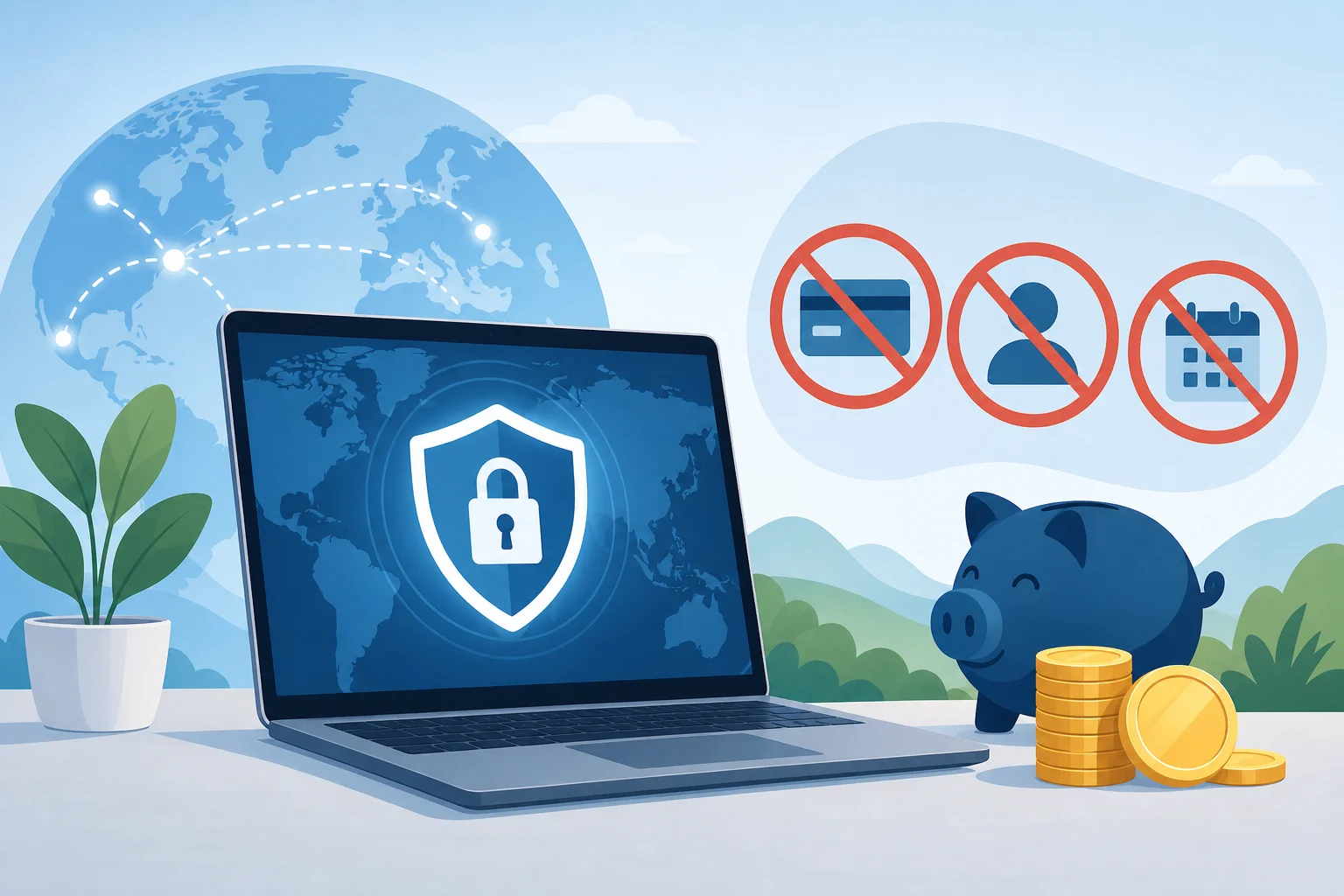
Suchen Sie nach klaren Formulierungen auf der Website des Anbieters, der App-Store-Seite oder der Downloadseite. Phrasen wie "keine Anmeldung", "kein Konto erforderlich" oder "keine Registrierung erforderlich" sind wichtig. Wenn ein VPN nach einer E-Mail, einem Passwort, einer Telefonnummer oder einer Kreditkarte fragt, bevor Sie sich verbinden können, ist es keine reibungslose Option ohne Registrierung.
Lesen Sie auch die Datenschutzrichtlinie. Ein vertrauenswürdiger Anbieter sollte erklären, welche Daten er sammelt, wie er diese Daten verwendet und ob er Verbindungsprotokolle speichert. Wenn die Richtlinie vage oder schwer zu finden ist, wählen Sie eine andere Option.
Überprüfen Sie Kundenrezensionen und Bewertungen, um die Zuverlässigkeit zu Sicherzustellen
Rezensionen können Probleme offenbaren, die auf einer Downloadseite nicht erwähnt werden. Überprüfen Sie vor der Installation eines kostenlosen VPN-Clients die aktuellen Rückmeldungen von Nutzern. Achten Sie auf Kommentare zu:
- Verbindungsstabilität
- Unerwarteter Werbung oder Pop-ups
- Geschwindigkeitsänderungen
- Einfachheit der Installation
- Unterstützung für Ihr Betriebssystem
- Datenschutzbedenken oder verdächtiges Verhalten
Seien Sie vorsichtig mit perfekt aussehenden Bewertungen, die alle gleich klingen. Konzentrieren Sie sich stattdessen auf ausgewogene Kommentare, die sowohl Stärken als auch Grenzen erwähnen.
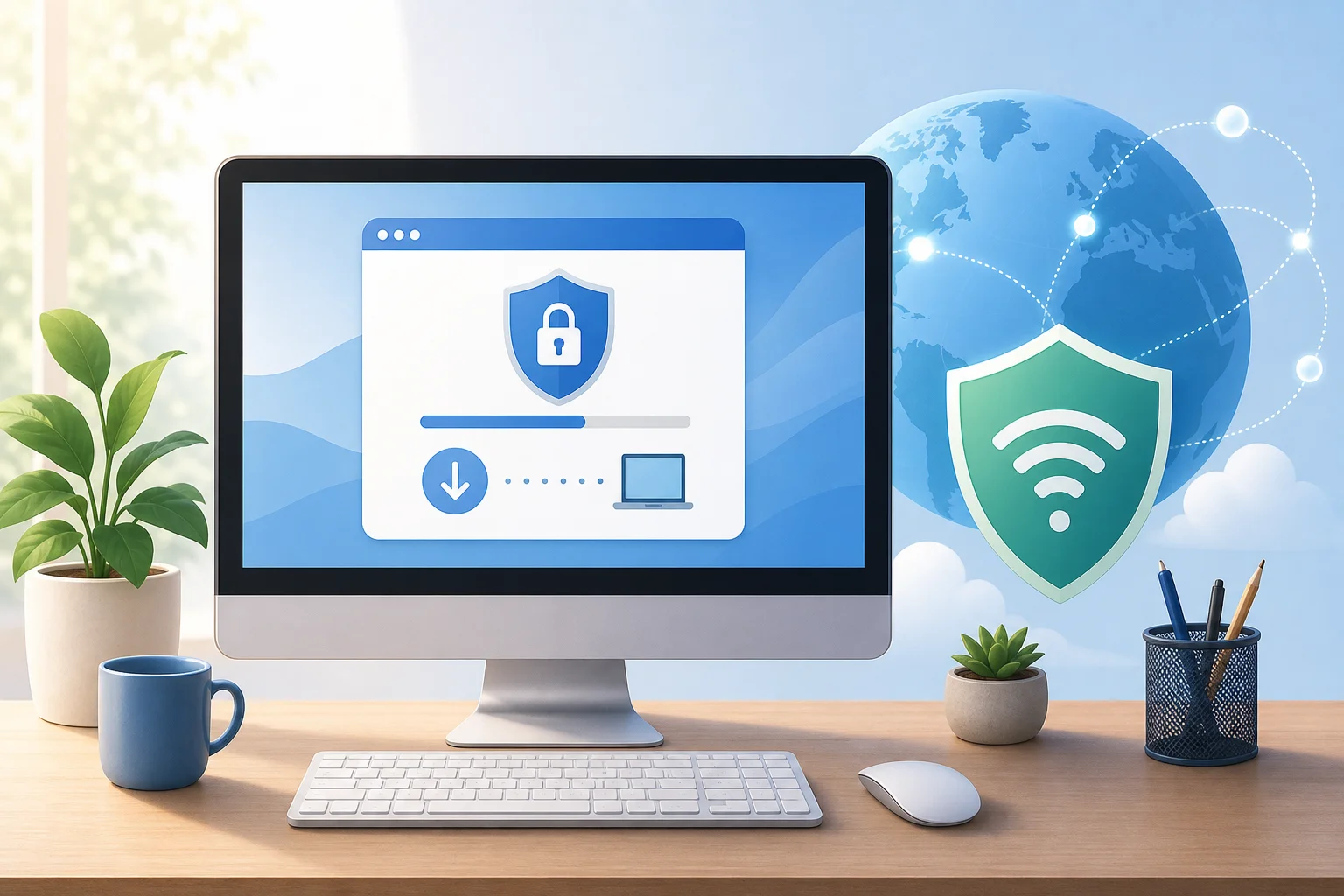
Schritt 1: Laden Sie die VPN-Software herunter
Sobald Sie ein VPN ohne Registrierung ausgewählt haben, laden Sie es sicher herunter. Dieser Schritt ist wichtig, denn gefälschte VPN-Installer können Malware oder unerwünschte Software enthalten.
1. Besuchen Sie die Offizielle Website oder eine Vertrauenswürdige Quelle
Laden Sie das VPN immer von der offiziellen Website des Anbieters oder einem vertrauenswürdigen App-Store herunter. Vermeiden Sie zufällige Dateifreigabeseiten, Forenlinks oder "geknackte" Versionen. Diese können modifizierte Installer enthalten, die Ihren Computer schädigen oder Daten stehlen können.
Wenn Sie Windows verwenden, suchen Sie nach einem Windows-Download-Button. Wenn Sie macOS verwenden, wählen Sie die Mac-Version. Einige Anbieter bieten auch Browsererweiterungen an, aber eine vollständige Desktop-VPN-App schützt in der Regel mehr von Ihrem Computer-Datenverkehr als ein browserbasiertes Tool.
2. Stellen Sie Sicher, dass Sie die Richtige Version für Ihr Betriebssystem Herunterladen
Überprüfen Sie vor dem Klicken auf Herunterladen Ihre Betriebssystemversion. Zum Beispiel kann eine neuere VPN-App eine aktuelle Version von Windows oder macOS erfordern. Das Installieren der falschen Datei kann zu Fehlern, fehlgeschlagenen Starts oder fehlenden Funktionen führen.
Wenn Sie unsicher sind, welche Version Sie benötigen:
- Öffnen Sie die Systemeinstellungen Ihres Computers.
- Überprüfen Sie den Namen und die Version Ihres Betriebssystems.
- Kehren Sie zur VPN-Downloadseite zurück.
- Wählen Sie den entsprechenden Installer aus.
Diese einfache Überprüfung spart Zeit und hilft, Komplikationen zu vermeiden.
3. Überprüfen Sie auf Malware-Schutz während des Download-Vorgangs
Halten Sie Ihren Browser und Ihre Sicherheitssoftware während des Downloads aktiv. Wenn Ihr Antivirus- oder Betriebssystem Sie vor der Datei warnt, pausieren Sie und untersuchen Sie es. Eine Warnung bedeutet nicht immer, dass die Datei schädlich ist, sollte aber niemals ignoriert werden.
Sie können auch überprüfen, ob der heruntergeladene Dateiname mit dem App-Namen des Anbieters übereinstimmt. Wenn die Datei einen seltsamen Namen hat, als komprimiertes Archiv von einer unbekannten Quelle kommt oder versucht, nicht verwandte Software zu installieren, fahren Sie nicht fort.
Schritt 2: Installieren Sie das VPN auf Ihrem Computer
Nach dem Herunterladen des Installers ist der nächste Schritt, die VPN-App einzurichten. Die meisten VPNs ohne Registrierung sind so konzipiert, dass sie schnell sind, sodass der Prozess nur wenige Minuten in Anspruch nehmen sollte.
Folgen Sie den Installationsaufforderungen auf dem Bildschirm
Öffnen Sie die heruntergeladene Datei und befolgen Sie die Installationsschritte. Möglicherweise müssen Sie die Nutzungsbedingungen akzeptieren und wählen, wo die Anwendung installiert werden soll. Lesen Sie jeden Bildschirm, bevor Sie auf "Weiter" oder "Fortsetzen" klicken.
Unter Windows sehen Sie möglicherweise eine Benutzerkontensteuerungsaufforderung, die fragt, ob Sie der App erlauben möchten, Änderungen vorzunehmen. Unter macOS müssen Sie möglicherweise die App in den Anwendungsordner ziehen oder sie in den Systemeinstellungen genehmigen.
Wählen Sie die Option für eine Schnelle Installation
Wenn der Installer Installationsarten anbietet, wählen Sie die schnelle oder Standardinstallation, es sei denn, Sie haben einen bestimmten Grund, sie anzupassen. Dies hilft, unnötige Schritte zu vermeiden und den Prozess einfach zu halten.
Achten Sie jedoch auf optionale Zusatzangebote. Ein zuverlässiges VPN sollte keine zusätzlichen Werkzeugleisten, nicht verwandte Apps oder Browseränderungen erzwingen. Wenn Sie optionale Angebote sehen, lehnen Sie alles ab, was Sie nicht benötigen.
Erlauben Sie Notwendige Berechtigungen für die Software zur Funktionsweise
VPN-Apps benötigen oft die Erlaubnis, eine Netzwerkkonfiguration hinzuzufügen oder ein VPN-Profil zu installieren. Dies ist normal, da die App Ihren Internetverkehr durch ihre sichere Verbindung leiten muss.
Erlauben Sie nur Berechtigungen, die dem Zweck des VPNs entsprechen. Beispielsweise ist der Zugriff auf das Netzwerk zu erwarten. Der Zugriff auf Ihre Fotos, Kontakte oder nicht verwandte persönliche Dateien ist in der Regel nicht erforderlich für ein Desktop-VPN.
Schritt 3: Verbinden Sie sich mit einem Server
Jetzt sind Sie bereit, eine Verbindung herzustellen. Hier beginnt Ihr VPN, Ihre Browsersitzung zu schützen.
Starten Sie die VPN-Anwendung und Wählen Sie "Verbinden"
Öffnen Sie die VPN-App von Ihrem Desktop, dem Startmenü, dem Anwendungsordner oder dem Systemtray. Ein VPN ohne Registrierung sollte es Ihnen ermöglichen, ohne ein Konto zu beginnen. In den meisten Apps können Sie auf einen großen "Verbinden"-Button klicken, um zu beginnen.
Wenn die App Sie auffordert, sich anzumelden, überprüfen Sie, ob Sie das richtige VPN oder die richtige Version heruntergeladen haben. Einige Anbieter haben sowohl konto-basierten als auch keine Registrierung erforderlichen Produkte.
Wählen Sie einen Serverstandort, der Ihren Bedürfnissen Entspricht
Einige VPNs wählen automatisch den schnellsten Server aus. Andere ermöglichen es Ihnen, ein Land oder eine Stadt auszuwählen. Für die Geschwindigkeit wählen Sie einen Server in der Nähe Ihres echten Standorts. Um auf regionalspezifische Websites zuzugreifen, wählen Sie einen Server im gewünschten Standort außen.
Denken Sie daran, dass ein VPN verantwortungsvoll verwendet werden sollte. Es macht illegale Aktivitäten nicht sicher oder akzeptabel. Es ist am besten für Datenschutz, sicheres Surfen und sicherere Verbindungen in öffentlichen Wi-Fi-Netzwerken zu verwenden.
Warten Sie, bis der Status "Verbunden" Anzeigt
Beginnen Sie nicht mit sensiblen Browsing, bis die App die Verbindung bestätigt. Achten Sie auf Wörter wie "Verbunden", "Geschützt" oder "VPN aktiv". Einige Apps zeigen auch eine neue IP-Adresse oder den Serverstandort an.
Wenn die Verbindung länger als erwartet dauert, warten Sie einen Moment. Kostenlose VPN-Server können beschäftigt sein. Wenn es immer noch nicht verbindet, versuchen Sie einen anderen Server.
Schritt 4: Beginnen Sie, Sicher zu Surfen
Sobald Ihr VPN zeigt, dass es verbunden ist, können Sie Ihren Browser öffnen und das Internet mit zusätzlichem Datenschutz nutzen.
Öffnen Sie Ihren Browser und Überprüfen Sie Ihre IP-Adresse
Um zu bestätigen, dass das VPN funktioniert, besuchen Sie eine seriöse IP-Überprüfungsseite. Ihre angezeigte IP-Adresse und der Standort sollten sich von Ihrem gewohnten unterscheiden. Wenn Ihr echter Standort immer noch angezeigt wird, trennen Sie die Verbindung und stellen Sie sie wieder her oder wählen Sie einen anderen Server.
Dieser schnelle Test ist nützlich, wann immer Sie ein neues VPN installieren oder Server wechseln. Es hilft zu bestätigen, dass der Datenverkehr Ihres Computers durch das VPN geleitet wird.
Greifen Sie mit Zusätzlicher Sicherheit auf Websites Zu
Mit dem aktiven VPN hat Ihre Verbindung eine zusätzliche Datenschicht. Dies ist besonders hilfreich in gemeinsamen Netzwerken, wie zum Beispiel in Cafés, Flughäfen, Hotels, Schulen und Coworking-Spaces.
Dennoch ist ein VPN keine vollständige Sicherheitslösung. Sie sollten auch:
- HTTPS-Websites verwenden, wenn möglich
- Ihren Browser auf dem neuesten Stand halten
- Verdächtige Downloads vermeiden
- Starke Passwörter verwenden
- Eine Zwei-Faktor-Authentifizierung bei wichtigen Konten aktivieren
Ein VPN schützt Ihre Verbindung, aber gute Surfgewohnheiten schützen den Rest Ihres digitalen Lebens.
Verwenden Sie Eingebaute Datenschutzfunktionen, Falls Vorhanden
Einige kostenlose VPN-Apps beinhalten zusätzliche Features. Dazu gehören möglicherweise die automatische Verbindung, der DNS-Leckschutz, Split-Tunneling oder ein Kill-Switch. Aktivieren Sie, wenn verfügbar, Funktionen, die Ihren Bedürfnissen entsprechen.
Ein Kill-Switch ist besonders nützlich. Er kann den Internetzugang blockieren, wenn das VPN trennt, und so verhindern, dass Ihre echte IP-Adresse versehentlich offengelegt wird. Nicht jedes kostenlose VPN enthält dies, aber es ist einen Blick wert.
Fehlerbehebung: Häufige Probleme und Lösungen
Selbst ein einfaches VPN für Computer kann auf kleine Probleme stoßen. Glücklicherweise sind die meisten einfach zu beheben.
Wenn das VPN Keine Verbindung Herstellt, Wechseln Sie den Serverstandort
Ein Server kann voll, in Wartung oder vorübergehend nicht verfügbar sein. Versuchen Sie einen anderen Standort. Wenn die App eine "Auto"- oder "Schnellste"-Option hat, verwenden Sie diese. Sie können auch die VPN-App neu starten und es erneut versuchen.
Wenn das nicht funktioniert, starten Sie Ihren Computer neu. Dies kann Netzwerk-Konflikte lösen und den VPN-Adapter aktualisieren.
Wenn die Geschwindigkeiten Langsame sind, Überprüfen Sie Ihre Internetverbindung
Ein VPN kann die Geschwindigkeit reduzieren, da Ihr Verkehr durch einen zusätzlichen Server geleitet wird. Sehr langsame Geschwindigkeiten können jedoch auf ein anderes Problem hinweisen.
Versuchen Sie diese Schritte:
- Trennen Sie das VPN und testen Sie Ihre normale Internetgeschwindigkeit.
- Stellen Sie die Verbindung zu einem nahegelegenen VPN-Server wieder her.
- Schließen Sie Apps, die viel Bandbreite benötigen.
- Starten Sie Ihren Router neu, wenn Ihr ganzes Netzwerk langsam erscheint.
- Versuchen Sie ein anderes Protokoll, wenn die VPN-App eines anbietet.
Wenn Ihre Grund-Internetverbindung bereits langsam ist, kann das VPN das nicht vollständig beheben.
Wenn Websites Nicht Laden, Löschen Sie den Browserdaten oder Wechseln Sie die Server
Einige Websites blockieren bestimmte VPN-IP-Adressen. Wenn eine Seite nicht lädt, wechseln Sie zu einem anderen Server. Sie können auch den Cache Ihres Browsers löschen oder ein privates Browserfenster ausprobieren.
Wenn nur eine Website betroffen ist, kann das Problem eher bei dieser Website als bei Ihrem VPN liegen.
Konsultieren Sie den FAQ- oder Support-Bereich
Wenn die Probleme weiterhin bestehen, besuchen Sie die FAQ- oder Support-Seite des VPN-Anbieters. Suchen Sie nach Einrichtungsanleitungen für Ihr Betriebssystem. Viele Anbieter veröffentlichen schnelle Lösungen für Installationsfehler, blockierte Verbindungen und Leistungsprobleme.
FAQ: Kostenloses VPN für Computer Ohne Registrierung
Ist ein kostenloses VPN für Computer sicher zu verwenden?
Es kann sicher sein, wenn Sie einen seriösen Anbieter mit klaren Datenschutzrichtlinien, vertrauenswürdigen Downloads und positiven Nutzerbewertungen wählen. Vermeiden Sie unbekannte VPNs, die ihre Eigentümerschaft verbergen, unnötige Berechtigungen anfordern oder nicht verwandte Software bündeln.
Kann ich ein VPN nutzen, ohne ein Konto zu erstellen?
Ja. Einige VPN-Dienste sind so konzipiert, dass sie ohne Registrierung funktionieren. Suchen Sie nach Formulierungen wie "keine Anmeldung erforderlich" oder "kein Konto nötig", bevor Sie herunterladen.
Macht ein kostenloses VPN meinen Computer völlig anonym?
Nein. Ein VPN kann Ihre IP-Adresse vor Websites verbergen und eine Verschlüsselung für Ihre Verbindung hinzufügen, aber es macht Sie nicht vollständig anonym. Browser-Tracking, Cookies, Konto-Logins und unsichere Downloads können weiterhin Informationen über Sie preisgeben.
Was ist der beste Serverstandort zu wählen?
Für die Geschwindigkeit wählen Sie den nächstgelegenen verfügbaren Server. Um auf standortspezifische Inhalte oder Dienste zuzugreifen, wählen Sie einen Server in der entsprechenden Region. Wenn ein Server langsam oder blockiert ist, versuchen Sie einen anderen.
Brauche ich ein VPN auf meinem Heimcomputer?
Ein VPN ist zu Hause nützlich, wenn Sie mehr Datenschutz von Websites, Apps oder Netzwerken wünschen. Es ist noch nützlicher in öffentlichen Wi-Fi-Netzwerken, in denen andere Personen möglicherweise dasselbe Netzwerk verwenden.
Bereit, kostenlos und sicher zu surfen? Probieren Sie BeFreeVPN aus! Es ist keine Registrierung erforderlich, und es funktioniert nahtlos auf allen Geräten, sodass Sie schnell eine Verbindung herstellen und mit zusätzlichem Datenschutz auf Ihrem Computer und darüber hinaus surfen können.