Una Guía Amistosa para Usar un VPN Gratis en Tu Computadora: Sin Registro Necesario
¿Estás buscando una forma de navegar de manera segura sin la molestia del registro? ¡Desbloquea una solución sencilla con un VPN gratis para tu computadora! En esta guía, aprenderás cómo elegir, descargar, instalar y usar un VPN sin registro de forma segura en Windows, macOS o en otro sistema de escritorio. También cubriremos problemas comunes, soluciones simples y qué verificar antes de confiar en cualquier servicio VPN gratuito con tu tráfico de internet.
Una red privada virtual, o VPN, ayuda a proteger tu conexión al enrutar tu tráfico a través de un túnel encriptado. Esto puede ocultar tu verdadera dirección IP de los sitios web, añadir protección en Wi-Fi público y darte más control sobre tu privacidad en línea. Sin embargo, no todos los VPN gratuitos son iguales. Algunos son fáciles de usar, mientras que otros pueden tener límites, anuncios o prácticas de privacidad poco claras.
Esta amigable guía práctica se centra en opciones sin fricción: servicios VPN gratuitos que no requieren registro, registro de correo electrónico o creación de cuenta.
Antes de Empezar: Elige el VPN Correcto
Antes de instalar cualquier cosa, tómate unos minutos para comparar tus opciones. Un VPN gratuito para PC o Mac debe ser sencillo, seguro y transparente. El objetivo es evitar herramientas que creen más riesgos de privacidad de los que resuelven.
Entiende la Diferencia Entre VPNs Gratuitos y de Pago
Los VPNs gratuitos pueden ser útiles para privacidad básica, navegación ligera y protección rápida en redes públicas. A menudo son un buen punto de partida si deseas un VPN sin compromiso. Aún así, pueden incluir límites como:
- Menos ubicaciones de servidores
- Velocidades más lentas durante horas pico
- Límites de datos o de sesiones
- Menos características avanzadas de privacidad
- Anuncios o solicitudes de actualización
Los VPN de pago generalmente ofrecen un rendimiento más fuerte, más servidores, soporte de streaming, servicio al cliente y herramientas adicionales, como opciones de IP dedicadas o protección avanzada contra fugas. Dicho esto, si tu necesidad principal es la navegación privada sencilla sin una cuenta, un VPN gratuito sin registro puede ser suficiente.
Aquí hay una comparación rápida:
| Característica | VPN gratis sin registro | VPN de pago |
|---|---|---|
| Cuenta requerida | A menudo no | Generalmente sí |
| Costo | Gratis | Cuota mensual o anual |
| Elección de servidor | Limitada | Selección más amplia |
| Velocidad | Puede variar | Generalmente más estable |
| Mejor para | Privacidad básica y uso rápido | Uso intensivo, viajes, streaming, trabajo |
Investiga VPNs Que Declaren Claramente “Sin Registro Necesario”
Busca redacción clara en el sitio web del proveedor, página de la tienda de aplicaciones o página de descarga. Frases como “sin registro”, “sin necesidad de cuenta” o “sin registro requerido” son importantes. Si un VPN pide un correo electrónico, contraseña, número de teléfono o tarjeta de pago antes de que puedas conectarte, no es una opción sin fricción ni sin registro.
Además, lee la política de privacidad. Un proveedor de confianza debe explicar qué datos recopila, cómo usa esos datos y si almacena registros de conexión. Si la política es vaga o difícil de encontrar, elige otra opción.
Revisa Comentarios y Calificaciones de Clientes para Asegurar Fiabilidad
Los comentarios pueden revelar problemas que una página de descarga no mencionará. Antes de instalar un cliente VPN gratuito, verifica comentarios recientes de usuarios. Busca comentarios sobre:
- Estabilidad de conexión
- Anuncios inesperados o ventanas emergentes
- Cambios de velocidad
- Facilidad de instalación
- Soporte para tu sistema operativo
- Preocupaciones de privacidad o comportamiento sospechoso
Ten cuidado con los comentarios que parecen perfectos y suenan todos iguales. En su lugar, concéntrate en comentarios equilibrados que mencionen tanto fortalezas como límites.
Paso 1: Descarga el Software del VPN
Una vez que hayas elegido un VPN sin registro, descárgalo de forma segura. Este paso es importante porque los instaladores de VPN falsos pueden contener malware o software no deseado.
1. Visita el Sitio Oficial o una Fuente Confiable
Siempre descarga el VPN desde el sitio web del proveedor oficial o una tienda de aplicaciones confiable. Evita sitios aleatorios de intercambio de archivos, enlaces de foros o versiones "crackeadas". Estos pueden incluir instaladores modificados que pueden dañar tu computadora o robar datos.
Si usas Windows, busca un botón de descarga para Windows. Si usas macOS, elige la versión para Mac. Algunos proveedores también ofrecen extensiones de navegador, pero una aplicación VPN completa para escritorio generalmente protege más el tráfico de internet de tu computadora que una herramienta solo para navegador.
2. Asegúrate de Descargar la Versión Correcta para Tu SO
Antes de hacer clic en descargar, verifica la versión de tu sistema operativo. Por ejemplo, una aplicación VPN más nueva puede requerir una versión reciente de Windows o macOS. Instalar el archivo incorrecto puede llevar a errores, lanzamientos fallidos o funciones faltantes.
Si no estás seguro de qué versión necesitas:
- Abre la configuración de tu computadora.
- Verifica el nombre y la versión de tu sistema operativo.
- Regresa a la página de descarga del VPN.
- Selecciona el instalador que coincida.
Esta verificación sencilla ahorra tiempo y ayuda a evitar problemas de compatibilidad.
3. Verifica la Protección contra Malware Durante el Proceso de Descarga
Mantén tu navegador y software de seguridad activos mientras descargas. Si tu antivirus o sistema operativo te advierte sobre el archivo, pausa e investiga. Una advertencia no siempre significa que el archivo sea dañino, pero nunca debe ser ignorada.
También puedes verificar si el nombre del archivo descargado coincide con el nombre de la aplicación del proveedor. Si el archivo tiene un nombre extraño, viene como un archivo comprimido de una fuente desconocida o intenta instalar software no relacionado, no continúes.
Paso 2: Instala el VPN en Tu Computadora
Después de descargar el instalador, el siguiente paso es configurar la aplicación VPN. La mayoría de los VPN sin registro están diseñados para ser rápidos, así que el proceso solo debería tomar unos minutos.
Sigue las Instrucciones de Instalación en Pantalla
Abre el archivo descargado y sigue los pasos de instalación. Puede que necesites aceptar los términos de servicio y elegir dónde instalar la aplicación. Lee cada pantalla antes de hacer clic en “Siguiente” o “Continuar.”
En Windows, es posible que veas un aviso de Control de Cuentas de Usuario preguntando si deseas permitir que la aplicación haga cambios. En macOS, puede que necesites arrastrar la aplicación a la carpeta de Aplicaciones o aprobarla en la configuración del sistema.
Selecciona la Opción para una Instalación Rápida
Si el instalador ofrece tipos de configuración, elige instalación rápida o estándar a menos que tengas una razón específica para personalizarla. Esto ayuda a evitar pasos innecesarios y mantiene el proceso simple.
Sin embargo, ten cuidado con los complementos opcionales. Un VPN confiable no debería forzar barras de herramientas adicionales, aplicaciones no relacionadas o cambios en el navegador. Si ves ofertas opcionales, rechaza cualquier cosa que no necesites.
Permite los Permisos Necesarios para que el Software Funcione
Las aplicaciones VPN a menudo necesitan permisos para agregar una configuración de red o instalar un perfil de VPN. Esto es normal porque la aplicación debe enrutar tu tráfico de internet a través de su conexión segura.
Solo permite permisos que coincidan con el propósito del VPN. Por ejemplo, el acceso a la red se espera. El acceso a tus fotos, contactos o archivos personales no relacionados generalmente no es necesario para un VPN de escritorio.
Paso 3: Conéctate a un Servidor
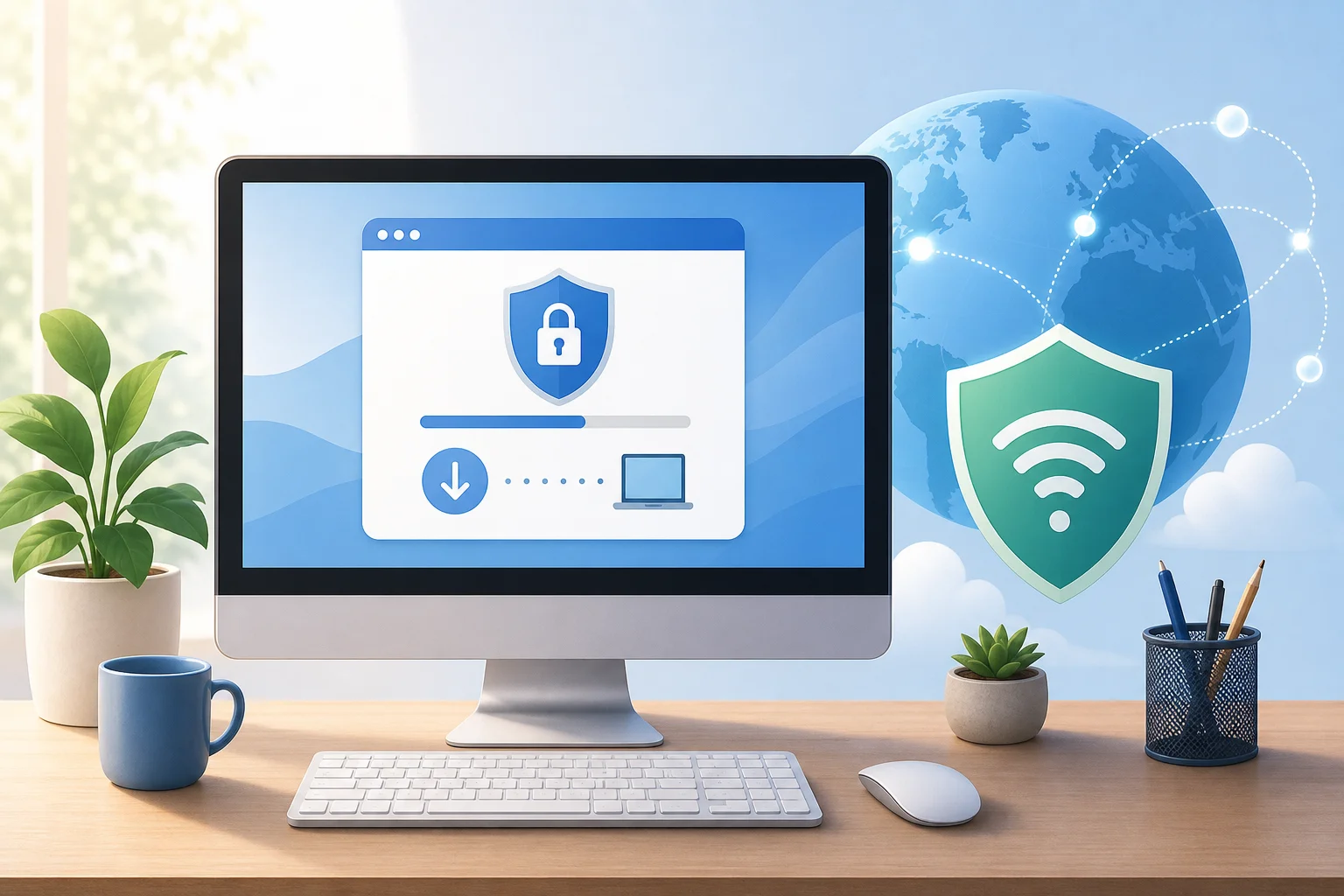
Ahora estás listo para conectarte. Aquí es donde tu VPN comienza a proteger tu sesión de navegación.
Lanza la Aplicación VPN y Selecciona “Conectar”
Abre la aplicación VPN desde tu escritorio, menú de inicio, carpeta de aplicaciones o área de notificación. Un VPN sin registro debería permitirte comenzar sin crear una cuenta. En la mayoría de las aplicaciones, puedes hacer clic en un gran botón de “Conectar” para comenzar.
Si la aplicación te pide que inicies sesión, verifica si descargaste el VPN o la versión correcta. Algunos proveedores tienen productos tanto basados en cuentas como sin registro.
Elige una Ubicación de Servidor que Satisfaga Tus Necesidades
Algunos VPNs eligen automáticamente el servidor más rápido. Otros te permiten seleccionar un país o ciudad. Para velocidad, elige un servidor cerca de tu ubicación real. Para acceder a sitios web específicos de la región, elige un servidor en la ubicación que necesitas.
Ten en cuenta que un VPN debe usarse responsablemente. No hace que la actividad ilegal sea segura o aceptable. Se usa mejor para privacidad, navegación segura y conexiones más seguras en Wi-Fi público.
Espera a que el Estado muestre "Conectado"
No inicies una navegación sensible hasta que la aplicación confirme la conexión. Busca palabras como “Conectado,” “Protegido,” o “VPN activa.” Algunas aplicaciones también muestran una nueva dirección IP o ubicación de servidor.
Si la conexión tarda más de lo esperado, espera un momento. Los servidores VPN gratuitos pueden estar ocupados. Si aún no se conecta, prueba otro servidor.
Paso 4: Comienza a Navegar de Forma Segura
Una vez que tu VPN indique que está conectado, puedes abrir tu navegador y usar internet con privacidad adicional.
Abre tu Navegador y Verifica Tu Dirección IP
Para confirmar que el VPN está funcionando, visita un sitio reputable de verificación de IP. Tu dirección IP y ubicación mostradas deberían ser diferentes de las habituales. Si tu verdadera ubicación sigue apareciendo, desconéctate y vuelve a conectarte, o elige otro servidor.
Esta rápida prueba es útil cada vez que instalas un nuevo VPN o cambias de servidor. Ayuda a confirmar que el tráfico de tu computadora está siendo enruteado a través del VPN.
Accede a Sitios Web con Mayor Seguridad
Con el VPN activo, tu conexión tiene una capa extra de privacidad. Esto es especialmente útil en redes compartidas, como cafés, aeropuertos, hoteles, escuelas y espacios de coworking.
Sin embargo, un VPN no es una solución de seguridad completa. También deberías:
- Usar sitios web HTTPS siempre que sea posible
- Mantener tu navegador actualizado
- Evitar descargas sospechosas
- Usar contraseñas fuertes
- Habilitar la autenticación de dos factores en cuentas importantes
Un VPN protege tu conexión, pero buenos hábitos de navegación protegen el resto de tu vida digital.
Usa Características de Privacidad Incorporadas Si Están Disponibles
Algunas aplicaciones VPN gratuitas incluyen características adicionales. Estas pueden incluir conexión automática, protección contra fugas de DNS, tunelización dividida o un interruptor de apagado. Si están disponibles, habilita las características que coincidan con tus necesidades.
Un interruptor de apagado es especialmente útil. Puede bloquear el acceso a internet si el VPN se desconecta, ayudando a prevenir que tu verdadera dirección IP se exponga accidentalmente. No todos los VPN gratuitos incluyen esto, pero vale la pena verificarlo.
Solucionando Problemas: Problemas Comunes y Soluciones
Incluso un VPN sencillo para el uso en computadora puede encontrar pequeños problemas. Afortunadamente, la mayoría son fáciles de resolver.
Si el VPN No Se Conecta, Cambia de Ubicación de Servidor
Un servidor puede estar lleno, en mantenimiento o temporalmente no disponible. Prueba una ubicación diferente. Si la aplicación tiene una opción "automática" o "más rápida", úsala. También puedes reiniciar la aplicación VPN y volver a intentarlo.
Si eso no funciona, reinicia tu computadora. Esto puede resolver conflictos de red y actualizar el adaptador VPN.
Si las Velocidades Son Lentas, Verifica Tu Conexión a Internet
Un VPN puede reducir la velocidad porque tu tráfico viaja a través de un servidor adicional. Sin embargo, velocidades muy lentas pueden señalar otro problema.
Prueba estos pasos:
- Desconecta el VPN y prueba la velocidad de tu internet normal.
- Vuelve a conectarte a un servidor VPN cercano.
- Cierra aplicaciones que usen un ancho de banda pesado.
- Reinicia tu enrutador si toda tu red se siente lenta.
- Prueba otro protocolo si la aplicación VPN ofrece uno.
Si tu conexión a internet base ya es lenta, el VPN no puede arreglar eso por completo.
Si los Sitios Web No Cargan, Borra los Datos del Navegador o Cambia de Servidores
Algunos sitios web bloquean ciertas direcciones IP de VPN. Si un sitio no carga, cambia a un servidor diferente. También puedes borrar el caché de tu navegador o probar una ventana de navegación privada.
Si solo un sitio web se ve afectado, el problema puede estar con ese sitio en lugar de tu VPN.
Consulta la Sección de FAQ o Soporte
Si los problemas continúan, visita la sección de FAQ o soporte del proveedor de VPN. Busca guías de configuración para tu sistema operativo. Muchos proveedores publican soluciones rápidas para errores de instalación, conexiones bloqueadas y problemas de rendimiento.
FAQ: VPN Gratis para Computadora Sin Registro
¿Es seguro usar un VPN gratis para computadora?
Puede ser seguro si eliges un proveedor de buena reputación con políticas de privacidad claras, descargas confiables y comentarios positivos de usuarios. Evita VPNs desconocidos que oculten su propiedad, soliciten permisos innecesarios o incluyan software no relacionado.
¿Puedo usar un VPN sin crear una cuenta?
Sí. Algunos servicios VPN están diseñados para funcionar sin registro. Busca redacción como "no se requiere registro" o "sin necesidad de cuenta" antes de descargar.
¿Hará un VPN gratis que mi computadora sea completamente anónima?
No. Un VPN puede ocultar tu dirección IP de los sitios web y añadir encriptación a tu conexión, pero no te hace completamente anónimo. El seguimiento del navegador, las cookies, el inicio de sesión en cuentas y las descargas inseguras aún pueden revelar información sobre ti.
¿Cuál es la mejor ubicación de servidor para elegir?
Para velocidad, elige el servidor más cercano disponible. Para acceder a contenido o servicios específicos de la ubicación, elige un servidor en la región relevante. Si un servidor es lento o está bloqueado, prueba otro.
¿Necesito un VPN en mi computadora de casa?
Un VPN es útil en casa si deseas más privacidad de sitios web, aplicaciones o redes. Es aún más útil en Wi-Fi público, donde otras personas pueden compartir la misma red.
¿Listo para disfrutar de una navegación gratuita y segura? ¡Prueba BeFreeVPN! No se requiere registro, y funciona perfectamente en todos los dispositivos, para que puedas conectarte rápidamente y navegar con mayor privacidad en tu computadora y más allá.