Un Guide Amical pour Utiliser un VPN Gratuit pour Votre Ordinateur : Pas d'Inscription Nécessaire
Cherchez-vous une façon de naviguer en toute sécurité sans le tracas de l'inscription ? Débloquez une solution facile avec un VPN gratuit pour votre ordinateur ! Dans ce guide, vous apprendrez comment choisir, télécharger, installer et utiliser un VPN sans inscription en toute sécurité sur Windows, macOS ou un autre système de bureau. Nous aborderons également les problèmes courants, des solutions simples et ce qu'il faut vérifier avant de faire confiance à un service VPN gratuit avec votre trafic internet.
Un réseau privé virtuel, ou VPN, aide à protéger votre connexion en dirigeant votre trafic à travers un tunnel crypté. Cela peut cacher votre vraie adresse IP des sites web, ajouter une protection sur le Wi-Fi public et vous donner plus de contrôle sur votre vie privée en ligne. Cependant, tous les VPN gratuits ne sont pas égaux. Certains sont faciles à utiliser, tandis que d'autres peuvent avoir des limites, des publicités ou des pratiques de confidentialité peu claires.
Ce guide pratique se concentre sur des options sans friction : des services VPN gratuits qui ne nécessitent pas d'inscription, d'inscription par email ou de création de compte.
Avant de Commencer : Choisissez le Bon VPN
Avant d'installer quoi que ce soit, prenez quelques minutes pour comparer vos options. Un VPN gratuit pour PC ou Mac doit être simple, sûr et transparent. L'objectif est d'éviter des outils qui créent plus de risques pour la vie privée qu'ils n'en résolvent.
Comprendre la Différence entre les VPN Gratuits et Payants
Les VPN gratuits peuvent être utiles pour une confidentialité de base, une navigation légère et une protection rapide sur les réseaux publics. Ils sont souvent un bon point de départ si vous voulez un VPN sans engagement. Cependant, ils peuvent inclure des limites telles que :
- Moins de localisations de serveurs
- Vitesses plus lentes durant les heures de pointe
- Limites de données ou de sessions
- Moins de fonctionnalités de confidentialité avancées
- Publicités ou invites à passer à la version payante
Les VPN payants offrent généralement de meilleures performances, plus de serveurs, un support de streaming, un service client et des outils supplémentaires tels que des options d'IP dédiée ou une protection avancée contre les fuites. Cela dit, si votre besoin principal est une simple navigation privée sans compte, un VPN gratuit sans inscription peut suffire.
Voici une comparaison rapide :
| Caractéristique | VPN gratuit sans inscription | VPN payant |
|---|---|---|
| Compte requis | Souvent non | Généralement oui |
| Coût | Gratuit | Frais mensuels ou annuels |
| Choix de serveur | Limité | Sélection plus large |
| Vitesse | Peut varier | Généralement plus stable |
| Meilleur pour | Confidentialité de base et utilisation rapide | Utilisation intensive, voyages, streaming, travail |
Recherchez des VPN Qui Indiquent Clairement "Pas d'Inscription Nécessaire"
Recherchez des formulations claires sur le site web du fournisseur, la page de l'application ou la page de téléchargement. Des phrases telles que "pas d'inscription", "aucun compte nécessaire" ou "pas d'inscription requise" sont importantes. Si un VPN demande un email, un mot de passe, un numéro de téléphone ou une carte de paiement avant que vous puissiez vous connecter, ce n'est pas une option sans friction sans inscription.
De plus, lisez la politique de confidentialité. Un fournisseur fiable doit expliquer quelles données il collecte, comment il utilise ces données et s'il conserve des journaux de connexion. Si la politique est vague ou difficile à trouver, choisissez une autre option.
Vérifiez les Avis et Évaluations des Clients pour Assurer la Fiabilité
Les avis peuvent révéler des problèmes qu'une page de téléchargement ne mentionnera pas. Avant d'installer un client VPN gratuit, vérifiez les retours récents des utilisateurs. Recherchez des commentaires sur :
- Stabilité de la connexion
- Publicités inattendues ou fenêtres pop-up
- Changements de vitesse
- Facilité d'installation
- Support pour votre système d'exploitation
- Préoccupations de confidentialité ou comportements suspects
Soyez prudent avec les avis parfaits qui semblent tous identiques. Concentrez-vous sur des commentaires équilibrés qui mentionnent à la fois des forces et des limites.
Étape 1 : Téléchargez le Logiciel VPN
Une fois que vous avez choisi un VPN sans inscription, téléchargez-le en toute sécurité. Cette étape est importante car les installateurs VPN faux peuvent contenir des logiciels malveillants ou indésirables.
1. Visitez le Site Officiel ou une Source Fiable
Téléchargez toujours le VPN depuis le site officiel du fournisseur ou un magasin d'applications de confiance. Évitez les sites de partage de fichiers aléatoires, les liens de forums ou les versions "piratées". Ceux-ci peuvent inclure des installateurs modifiés qui peuvent nuire à votre ordinateur ou voler des données.
Si vous utilisez Windows, recherchez un bouton de téléchargement Windows. Si vous utilisez macOS, choisissez la version Mac. Certains fournisseurs proposent également des extensions de navigateur, mais une application VPN de bureau complète protège généralement plus de trafic internet de votre ordinateur qu'un outil uniquement pour le navigateur.
2. Assurez-vous de Télécharger la Bonne Version pour Votre Système d'Exploitation
Avant de cliquer sur télécharger, vérifiez la version de votre système d'exploitation. Par exemple, une nouvelle application VPN peut nécessiter une version récente de Windows ou macOS. Installer le mauvais fichier peut entraîner des erreurs, des échecs de lancement ou des fonctionnalités manquantes.
Si vous n'êtes pas sûr de la version dont vous avez besoin :
- Ouvrez les paramètres système de votre ordinateur.
- Vérifiez le nom et la version de votre système d'exploitation.
- Retournez à la page de téléchargement du VPN.
- Sélectionnez l'installateur correspondant.
Cette vérification simple fait gagner du temps et aide à éviter des problèmes de compatibilité.
3. Recherchez une Protection Contre les Logiciels Malveillants Pendant le Processus de Téléchargement
Gardez votre navigateur et votre logiciel de sécurité actifs pendant le téléchargement. Si votre antivirus ou votre système d'exploitation vous avertit à propos du fichier, faites une pause et enquêtez. Un avertissement ne signifie pas toujours que le fichier est nuisible, mais il ne devrait jamais être ignoré.
Vous pouvez également vérifier si le nom du fichier téléchargé correspond au nom de l'application du fournisseur. Si le fichier a un nom étrange, provient d'une archive compressée d'une source inconnue ou essaie d'installer un logiciel non lié, ne poursuivez pas.
Étape 2 : Installez le VPN sur Votre Ordinateur
Après avoir téléchargé l'installateur, l'étape suivante consiste à configurer l'application VPN. La plupart des VPN sans inscription sont conçus pour être rapides, donc le processus ne devrait prendre que quelques minutes.
Suivez les Instructions d'Installation à l'Écran
Ouvrez le fichier téléchargé et suivez les étapes d'installation. Il se peut que vous deviez accepter les conditions de service et choisir où installer l'application. Lisez chaque écran avant de cliquer sur « Suivant » ou « Continuer ».
Sur Windows, vous pouvez voir une invite de Contrôle de Compte Utilisateur vous demandant si vous souhaitez autoriser l'application à apporter des modifications. Sur macOS, vous devrez peut-être glisser l'application dans le dossier Applications ou l'approuver dans les paramètres système.
Sélectionnez l'Option pour une Installation Rapide
Si l'installateur propose des types de configuration, choisissez l'installation rapide ou standard sauf si vous avez une raison spécifique de le personnaliser. Cela permet d'éviter des étapes inutiles et de garder le processus simple.
Cependant, faites attention aux ajouts optionnels. Un VPN fiable ne devrait pas forcer des barres d'outils supplémentaires, des applications non liées ou des modifications de navigateur. Si vous voyez des offres optionnelles, refusez tout ce dont vous n'avez pas besoin.
Accordez les Autorisations Nécessaires au Logiciel pour Fonctionner
Les applications VPN ont souvent besoin d'autorisation pour ajouter une configuration réseau ou installer un profil VPN. C'est normal car l'application doit diriger votre trafic internet à travers sa connexion sécurisée.
Ne donnez que les autorisations qui correspondent à l'objectif du VPN. Par exemple, l'accès réseau est attendu. Accéder à vos photos, contacts ou fichiers personnels non liés n'est généralement pas nécessaire pour un VPN de bureau.
Étape 3 : Connectez-vous à un Serveur
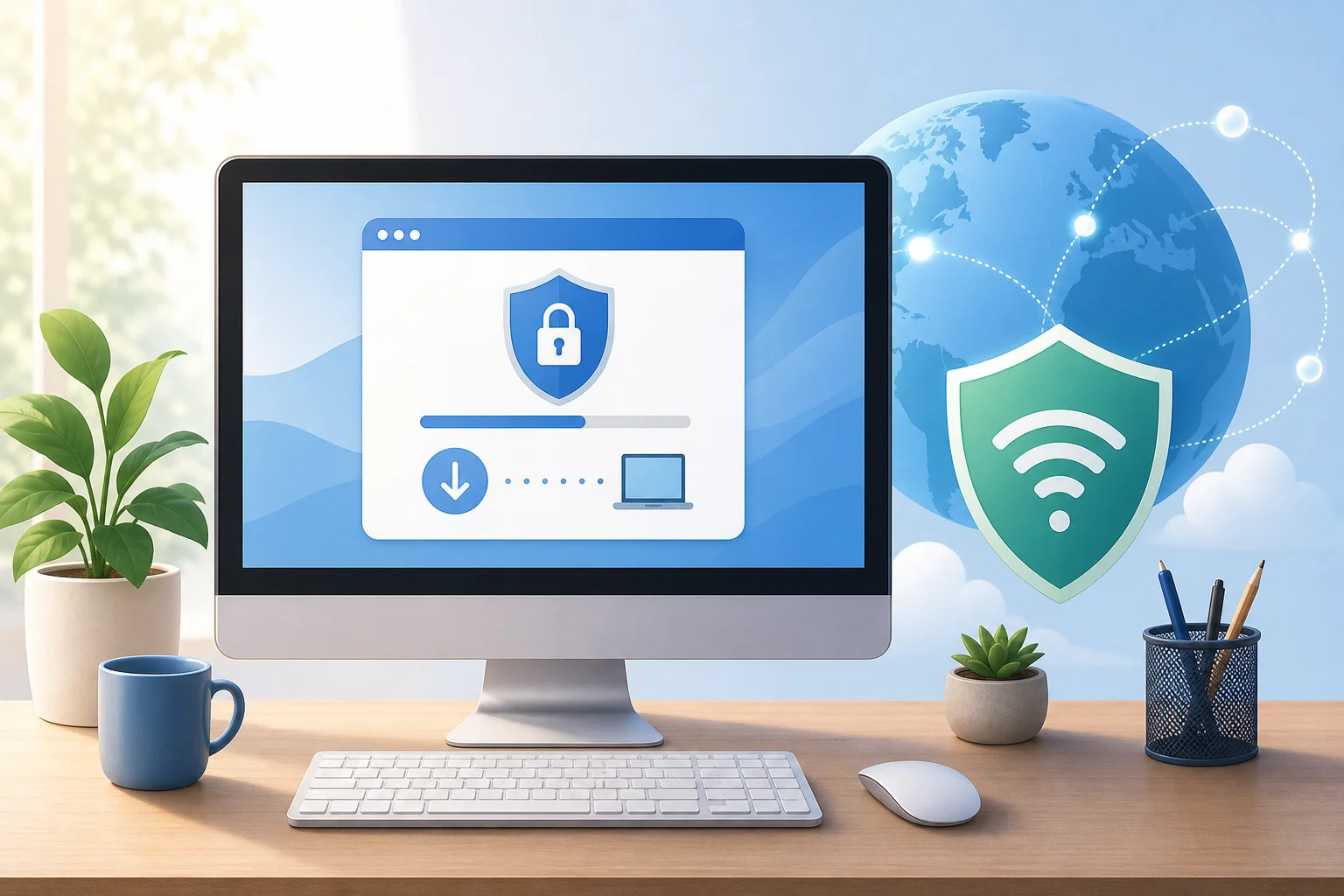
Vous êtes maintenant prêt à vous connecter. C'est là que votre VPN commence à protéger votre session de navigation.
Lancez l'Application VPN et Sélectionnez "Connecter"
Ouvrez l'application VPN depuis votre bureau, le menu Démarrer, le dossier Applications ou la zone de notification. Un VPN sans inscription devrait vous permettre de commencer sans créer de compte. Dans la plupart des applications, vous pouvez cliquer sur un grand bouton « Connecter » pour commencer.
Si l'application vous demande de vous connecter, vérifiez à nouveau si vous avez téléchargé le bon VPN ou la bonne version. Certains fournisseurs ont à la fois des produits basés sur compte et sans inscription.
Choisissez une Localisation de Serveur Qui Répond à Vos Besoins
Certains VPN choisissent automatiquement le serveur le plus rapide. D'autres vous permettent de sélectionner un pays ou une ville. Pour la vitesse, choisissez un serveur près de votre véritable emplacement. Pour accéder à des sites web spécifiques à une région, choisissez un serveur dans le lieu dont vous avez besoin.
Gardez à l'esprit qu'un VPN doit être utilisé de manière responsable. Il ne rend pas l'activité illégale sûre ou acceptable. Il est préférable de l'utiliser pour la confidentialité, la navigation sécurisée et des connexions plus sûres sur le Wi-Fi public.
Attendez que le Statut Affiche "Connecté"
Ne commencez pas une navigation sensible tant que l'application n'a pas confirmé la connexion. Recherchez des mots comme « Connecté », « Protégé », ou « VPN actif ». Certaines applications montrent également une nouvelle adresse IP ou localisation de serveur.
Si la connexion prend plus de temps que prévu, attendez un moment. Les serveurs VPN gratuits peuvent être occupés. Si ça ne se connecte toujours pas, essayez un autre serveur.
Étape 4 : Commencez à Naviguer en Toute Sécurité
Une fois que votre VPN indique qu'il est connecté, vous pouvez ouvrir votre navigateur et utiliser internet avec plus de confidentialité.
Ouvrez Votre Navigateur et Vérifiez Votre Adresse IP
Pour confirmer que le VPN fonctionne, visitez un site de vérification d'IP réputé. Votre adresse IP et votre localisation affichées devraient être différentes de celles habituelles. Si votre véritable emplacement apparaît toujours, déconnectez et reconnectez-vous, ou choisissez un autre serveur.
Ce test rapide est utile chaque fois que vous installez un nouveau VPN ou que vous changez de serveurs. Il aide à confirmer que le trafic de votre ordinateur est dirigé à travers le VPN.
Accédez aux Sites Web avec une Sécurité Accrue
Avec le VPN actif, votre connexion dispose d'une couche de confidentialité supplémentaire. Cela est particulièrement utile sur des réseaux partagés, tels que des cafés, des aéroports, des hôtels, des écoles et des espaces de coworking.
Cependant, un VPN n'est pas une solution de sécurité complète. Vous devriez également :
- Utiliser des sites web HTTPS lorsque possible
- Garder votre navigateur à jour
- Éviter les téléchargements suspects
- Utiliser des mots de passe forts
- Activer l'authentification à deux facteurs sur les comptes importants
Un VPN protège votre connexion, mais de bonnes habitudes de navigation protègent le reste de votre vie numérique.
Utilisez les Fonctionnalités de Confidentialité Intégrées Si Disponibles
Certaines applications VPN gratuites incluent des fonctionnalités supplémentaires. Cela peut inclure une connexion automatique, une protection contre les fuites DNS, un tunneling fractionné ou un bouton d'arrêt. Si disponible, activez les fonctionnalités qui correspondent à vos besoins.
Un bouton d'arrêt est particulièrement utile. Il peut bloquer l'accès à Internet si le VPN se déconnecte, aidant à empêcher que votre véritable adresse IP ne soit exposée par accident. Tous les VPN gratuits ne l'incluent pas, mais cela vaut la peine de vérifier.
Résolution des Problèmes : Problèmes Courants et Solutions
Même un VPN simple pour usage sur ordinateur peut rencontrer des petits problèmes. Heureusement, la plupart sont faciles à résoudre.
Si le VPN Ne Se Connecte Pas, Changez de Localisation de Serveur
Un serveur peut être plein, en maintenance ou temporairement indisponible. Essayez une autre localisation. Si l'application a une option « auto » ou « la plus rapide », utilisez-la. Vous pouvez également redémarrer l'application VPN et essayer à nouveau.
Si cela ne fonctionne pas, redémarrez votre ordinateur. Cela peut résoudre les conflits réseau et rafraîchir l'adaptateur VPN.
Si les Vitesses Sont Lentes, Vérifiez Votre Connexion Internet
Un VPN peut réduire la vitesse car votre trafic passe par un serveur supplémentaire. Cependant, des vitesses très lentes peuvent indiquer un autre problème.
Essayez ces étapes :
- Déconnectez le VPN et testez votre vitesse internet normale.
- Reconnectez-vous à un serveur VPN proche.
- Fermez les applications qui utilisent beaucoup de bande passante.
- Redémarrez votre routeur si votre réseau entier semble lent.
- Essayez un autre protocole si l'application VPN en propose un.
Si votre connexion internet de base est déjà lente, le VPN ne pourra pas entièrement résoudre cela.
Si les Sites Web ne Se Chargent Pas, Effacez les Données du Navigateur ou Changez de Serveurs
Certains sites web bloquent certaines adresses IP de VPN. Si un site ne se charge pas, passez à un serveur différent. Vous pouvez également effacer le cache de votre navigateur ou essayer une fenêtre de navigation privée.
Si seul un site web est affecté, le problème peut venir de ce site plutôt que de votre VPN.
Consultez la FAQ ou la Section d'Aide
Si les problèmes persistent, visitez la FAQ ou la page d'aide du fournisseur VPN. Recherchez des guides de configuration pour votre système d'exploitation. De nombreux fournisseurs publient des solutions rapides pour les erreurs d'installation, les connexions bloquées et les problèmes de performance.
FAQ : VPN Gratuit pour Ordinateur Sans Inscription
Un VPN gratuit pour ordinateur est-il sûr à utiliser ?
Il peut être sûr si vous choisissez un fournisseur réputé avec des politiques de confidentialité claires, des téléchargements de confiance et des retours d'utilisateurs positifs. Évitez les VPN inconnus qui cachent leur propriété, demandent des autorisations inutiles ou regroupent des logiciels non liés.
Puis-je utiliser un VPN sans créer de compte ?
Oui. Certains services VPN sont conçus pour fonctionner sans inscription. Recherchez des formulations telles que "pas d'inscription requise" ou "aucun compte nécessaire" avant de télécharger.
Un VPN gratuit rendra-t-il mon ordinateur complètement anonyme ?
Non. Un VPN peut cacher votre adresse IP des sites web et ajouter un cryptage à votre connexion, mais il ne vous rend pas complètement anonyme. Le suivi par le navigateur, les cookies, les connexions de compte et les téléchargements non sûrs peuvent toujours révéler des informations vous concernant.
Quelle est la meilleure localisation de serveur à choisir ?
Pour la vitesse, choisissez le serveur le plus proche disponible. Pour accéder à des contenus ou services spécifiques à une localisation, choisissez un serveur dans la région pertinente. Si un serveur est lent ou bloqué, essayez un autre.
Ai-je besoin d'un VPN sur mon ordinateur personnel ?
Un VPN est utile à la maison si vous souhaitez plus de confidentialité vis-à-vis des sites web, des applications ou des réseaux. Il est encore plus utile sur le Wi-Fi public, où d'autres personnes peuvent partager le même réseau.
Prêt à profiter d'une navigation gratuite et sûre ? Essayez BeFreeVPN ! Il n'y a pas d'inscription nécessaire, et cela fonctionne parfaitement sur tous les appareils, vous permettant de vous connecter rapidement et de naviguer avec plus de confidentialité sur votre ordinateur et au-delà.