VPN para la configuración de televisión: cómo configurar un VPN para tu televisión
¿Estás tratando de ver contenido sin censura en tu televisor pero enfrentando restricciones regionales? Descubre los pasos técnicos para configurar un VPN de manera efectiva para tu televisión y acceder a cualquier contenido a nivel global. Esta inmersión profunda explica las opciones de configuración de VPN para televisión para usuarios avanzados: aplicaciones nativas de Smart TV, routers habilitados para VPN, opciones de protocolo, comportamiento DNS, ajuste de rendimiento y los límites legales que deberías entender antes de eludir la censura.
Una televisión ya no es una pantalla pasiva. Es un punto de acceso en red que ejecuta aplicaciones, resuelve dominios, negocia sesiones TLS, almacena tokens de cuenta y transmite video de alta calidad desde CDNs. Esto hace que el diseño de VPN sea más complejo que simplemente presionar “conectar” en una laptop.
¿Por qué usar un VPN para tu televisión?
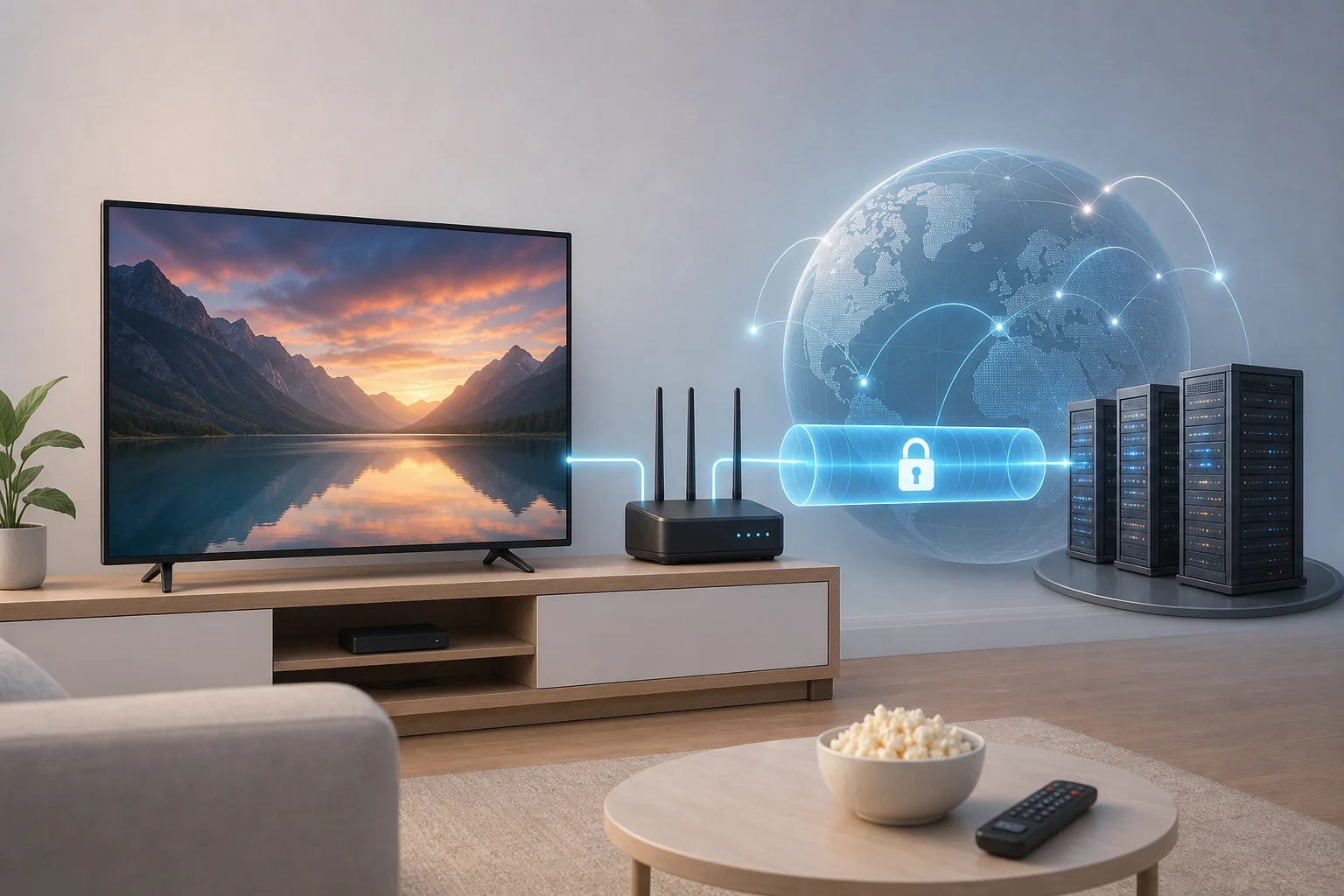
Un VPN enruta el tráfico desde tu televisor, o desde el segmento de red que utiliza tu televisor, a través de un túnel encriptado hacia un servidor VPN remoto. Para los servicios de streaming, sitios web y algunos observadores de red, las solicitudes parecen originarse desde el servidor VPN en lugar de tu conexión ISP local.
Restricciones regionales y censura en televisores
Las restricciones regionales pueden ocurrir en varios niveles:
- Licencias de contenido: Los catálogos de streaming varían por país debido a que los derechos de distribución son distintos.
- Disponibilidad de aplicaciones: La tienda de aplicaciones de un televisor puede ocultar aplicaciones según la región del dispositivo, el país de cuenta o la dirección IP.
- Filtrado a nivel ISP o estatal: La manipulación de DNS, el bloqueo de IP, el filtrado de SNI y la inspección profunda de paquetes pueden impedir el acceso a plataformas de noticias, video o sociales.
- Controles de red locales: Los hoteles, campus, oficinas y redes de apartamentos gestionadas pueden bloquear protocolos de streaming o servicios específicos.
En un televisor, estas restricciones son más difíciles de eludir porque muchas plataformas de Smart TV exponen menos controles de red que los sistemas operativos de escritorio. Por ejemplo, Samsung Tizen y LG webOS generalmente no te permiten instalar un cliente genérico de OpenVPN o WireGuard directamente. Android TV, Google TV, Fire TV y algunos dispositivos de Apple TV son más flexibles, pero la disponibilidad de aplicaciones aún varía por región y modelo.
Beneficios de privacidad y acceso a contenido
Un VPN para la configuración de televisión puede proporcionar varios beneficios prácticos:
- Reducción de la visibilidad del ISP: Tu ISP generalmente puede ver que estás conectado a un servidor VPN, pero no los dominios de streaming exactos dentro del túnel encriptado.
- Protección en redes compartidas: Si tu televisor utiliza Wi-Fi de hotel o una red de edificio compartida, un VPN reduce la exposición a la interceptación local.
- Enrutamiento consistente en el hogar: Un VPN a nivel de router puede proteger múltiples dispositivos, incluyendo televisores, consolas y boxes.
- Acceso a información sin censura: En regiones restrictivas, el enrutamiento VPN puede ayudar a acceder a plataformas de video bloqueadas, medios independientes, o contenido educativo.
- Flexibilidad de ubicación basada en IP: Algunos servicios usan geolocalización IP para decidir qué catálogo o página de inicio mostrar.
Sin embargo, un VPN no es una capa mágica de anonimato. Las cuentas de streaming, IDs de dispositivos, país de pago, datos GPS de teléfonos emparejados y telemetría de aplicaciones todavía pueden identificar tu región o historial de cuenta.
¿Cómo es diferente el uso de un VPN en TV comparado con laptop o teléfono?
Los televisores se comportan de manera diferente a los dispositivos tradicionales en tres formas importantes.
Primero, los televisores son a menudo intensivos en ancho de banda. Un stream 4K HDR necesita un rendimiento estable, baja pérdida de paquetes y buena conectividad de CDN. Un punto final de VPN que funciona para navegar puede seguir almacenándose en búfer durante streaming de alta tasa de bits.
Segundo, los televisores tienen un soporte limitado para clientes VPN. Una laptop puede ejecutar OpenVPN, WireGuard, IKEv2, reglas de tunelado dividido, DNS personalizado y capturas de paquetes. Muchos televisores solo soportan aplicaciones de una tienda curada.
Tercero, los televisores son generalmente dispositivos siempre activos. Si tu VPN falla en abrir, una aplicación en segundo plano puede reconectarse inmediatamente fuera del túnel. Para configuraciones sensibles a la privacidad, los interruptores de corte a nivel de router, la prevención de fugas de DNS y el enrutamiento de políticas se vuelven más importantes.
Elegir el VPN adecuado para la configuración de televisión
El mejor VPN para una televisión no siempre es el que tiene más características móviles. Necesitas un proveedor y una arquitectura que coincidan con la plataforma de tu TV, hardware del router y modelo de amenaza.
Factores importantes a evaluar
Usa la siguiente tabla de comparación al seleccionar un servicio VPN para streaming en TV y resistencia a la censura.
| Factor | Por qué importa para la TV | Qué buscar |
|---|---|---|
| Velocidad y estabilidad | Los streams de TV son sensibles al rendimiento sostenido, no solo a la velocidad máxima | Servidores cercanos, baja pérdida de paquetes, perfiles optimizados de WireGuard o OpenVPN |
| Ubicaciones de servidores | La ubicación afecta el acceso a catálogos, latencia y evitación de censura | Múltiples países, opciones a nivel de ciudad, regiones de respaldo |
| Fuerza de encriptación | La encriptación fuerte protege el tráfico en redes hostiles | Cifrados modernos como AES-256-GCM o ChaCha20-Poly1305 |
| Soporte de protocolos | Algunas redes bloquean o limitan protocolos VPN conocidos | WireGuard, OpenVPN TCP/UDP, IKEv2, y modos de sigilo u ofuscación donde sea legal |
| Compatibilidad de router | Muchos televisores necesitan cobertura de VPN a nivel de router | Archivos de configuración de OpenVPN o WireGuard, guías documentadas de routers |
| Manejo de DNS | Fugas de DNS pueden revelar destinos o desencadenar geo-bloqueo | DNS privado a través del túnel y protección contra fugas de IPv6 |
| Disponibilidad de aplicaciones | La configuración directa depende del sistema operativo de la TV | Android TV, Google TV, Fire TV, Apple TV, o soporte de routers |
| Opción sin registro | Útil donde la privacidad y fricción importan | Requisitos mínimos de cuenta y flujo de conexión simple |
Compatibilidad con marcas y plataformas de TV
Antes de suscribirte o configurar cualquier cosa, identifica tu plataforma:
- Android TV y Google TV: Usualmente son los más fáciles. Muchas aplicaciones VPN están disponibles a través de Google Play.
- Amazon Fire TV: A menudo soporta aplicaciones VPN nativas a través de Amazon Appstore o mediante sideloading, dependiendo de la región.
- Apple TV: Las versiones más nuevas de tvOS soportan aplicaciones VPN, pero la disponibilidad de proveedores y características varían.
- Samsung Tizen: Típicamente no soporta aplicaciones VPN estándar. Utiliza un router VPN, conexión VPN compartida, o Smart DNS.
- LG webOS: Similar a Samsung. La VPN a nivel de router suele ser la opción más clara.
- Roku: No hay cliente VPN nativo. Utiliza un router, router de viaje o compartición de conexión.
- Consolas de juegos usadas para streaming: PlayStation, Xbox, y Nintendo Switch generalmente necesitan VPN a nivel de router o conexión compartida.
Soporte del proveedor de VPN para sistemas de televisión
Para usuarios avanzados, el soporte del proveedor debería incluir más que una aplicación de un solo clic. Busca:
- Perfiles de OpenVPN y WireGuard descargables.
- Comportamiento claro del servidor DNS.
- Guías de configuración del router para OpenWrt, DD-WRT, AsusWRT-Merlin, GL.iNet, pfSense, u OPNsense.
- Múltiples puertos y modos de transporte para redes que limitan UDP.
- Un interruptor de corte o guía de firewall para despliegues de router.
- Rotación de servidores receptiva cuando hay rangos de IP bloqueados.
Si tu objetivo principal es la resistencia a la censura, también verifica si el proveedor ofrece ofuscación, modos similares a puentes, o puntos finales alternativos. La disponibilidad varía por región y por ley, así que trata esto como parte de tu evaluación de riesgos.
Configurando un VPN en Smart TVs
La instalación directa es el camino más sencillo cuando tu plataforma de TV la soporta. También te permite activar o desactivar el VPN para cada televisor sin afectar el resto de la red de tu hogar.
Configuración paso a paso para Smart TVs
Sigue este flujo de trabajo para Android TV, Google TV, Fire TV, y dispositivos Apple TV compatibles.
- Actualiza el sistema operativo de la TV. Instala firmware y actualizaciones de seguridad antes de agregar un VPN. Un firmware antiguo puede causar problemas de compatibilidad con TLS, DNS, o la aplicación.
- Confirma el soporte de la aplicación. Busca en la tienda de aplicaciones de la TV a tu proveedor de VPN. Si no está disponible, utiliza la configuración del router en lugar de instalar archivos APK no confiables.
- Instala la aplicación VPN. Descarga solo desde la tienda oficial o el sitio verificado del proveedor.
- Inicia sesión o inicializa la aplicación. Algunos VPN requieren credenciales. Otros utilizan códigos de emparejamiento de dispositivos o acceso sin registro.
- Elige un servidor cercano o relevante. Para privacidad y velocidad, elige el servidor confiable más cercano. Para acceso regional, elige un servidor en la jurisdicción necesaria.
- Selecciona el protocolo. Usa WireGuard o IKEv2 para velocidad cuando esté disponible. Usa OpenVPN TCP o modos ofuscados si UDP está bloqueado.
- Habilita la conexión automática. Configura el VPN para reconectarse después de reiniciar la TV o cambiar de red.
- Verifica el comportamiento de DNS. Usa la página de prueba del proveedor VPN o una aplicación de navegador, si está disponible, para verificar que DNS resuelve a través del túnel.
- Prueba la calidad de streaming. Comienza con HD, luego prueba 4K HDR. Presta atención a los problemas de almacenamiento en búfer, sincronización de audio, o errores de aplicación.
- Documenta la línea base. Registra el servidor, protocolo, tasa de bits promedio y errores. Esto agiliza la resolución de problemas.
Configurando ajustes de red para un rendimiento óptimo
El rendimiento del VPN en TV depende de la parte más débil de la ruta: Wi-Fi, CPU del router, protocolo VPN, servidor remoto, emparejamiento de CDN, o el servicio de streaming mismo.
Para resultados estables:
- Prefiere Ethernet sobre Wi-Fi para streams 4K.
- Si se requiere Wi-Fi, usa 5 GHz o 6 GHz con una señal fuerte.
- Desactiva aplicaciones de fondo de TV no utilizadas que consumen ancho de banda.
- Evita usar doble VPN a menos que tu modelo de amenaza lo exija.
- Configura DNS al DNS proporcionado por el VPN cuando la aplicación lo permita.
- Desactiva IPv6 en la TV o router si tu VPN no soporta tunelización de IPv6.
- Usa un servidor geográficamente cercano a la red de entrega de contenido objetivo.
Los usuarios avanzados pueden inspeccionar el rendimiento con telemetría de router. Verifica la carga de CPU, tamaño de tabla NAT, rendimiento de interfaz, pérdida de paquetes y enrutamiento de consultas DNS. Si la CPU del router alcanza la saturación, tu stream puede almacenarse en búfer incluso cuando la línea de tu ISP sea rápida.
Resolviendo problemas comunes de VPN en Smart TV
Si el VPN se conecta pero el streaming falla, aísla la capa que causa el problema.
- La aplicación no puede conectarse: Prueba con un protocolo, puerto o servidor diferente. Algunas redes bloquean el tráfico VPN basado en UDP.
- La aplicación de streaming detecta el VPN: Rote servidores, borra la caché de la aplicación, reinicia la TV y asegúrate de que DNS no esté filtrando.
- Velocidades lentas: Cambia de OpenVPN a WireGuard, acércate al router o elige un servidor menos congestionado.
- Sin internet después de la conexión: Verifica si el interruptor de corte de la aplicación VPN está bloqueando el tráfico después de un túnel fallido.
- Ubicación incorrecta mostrada: Confirma que tanto IP como DNS están enrutados a través del mismo país.
- Problemas con el portal cautivo: En Wi-Fi de hotel, autentica primero la TV o usa un router de viaje que pueda manejar el portal.
Usando un router habilitado para VPN para tu TV
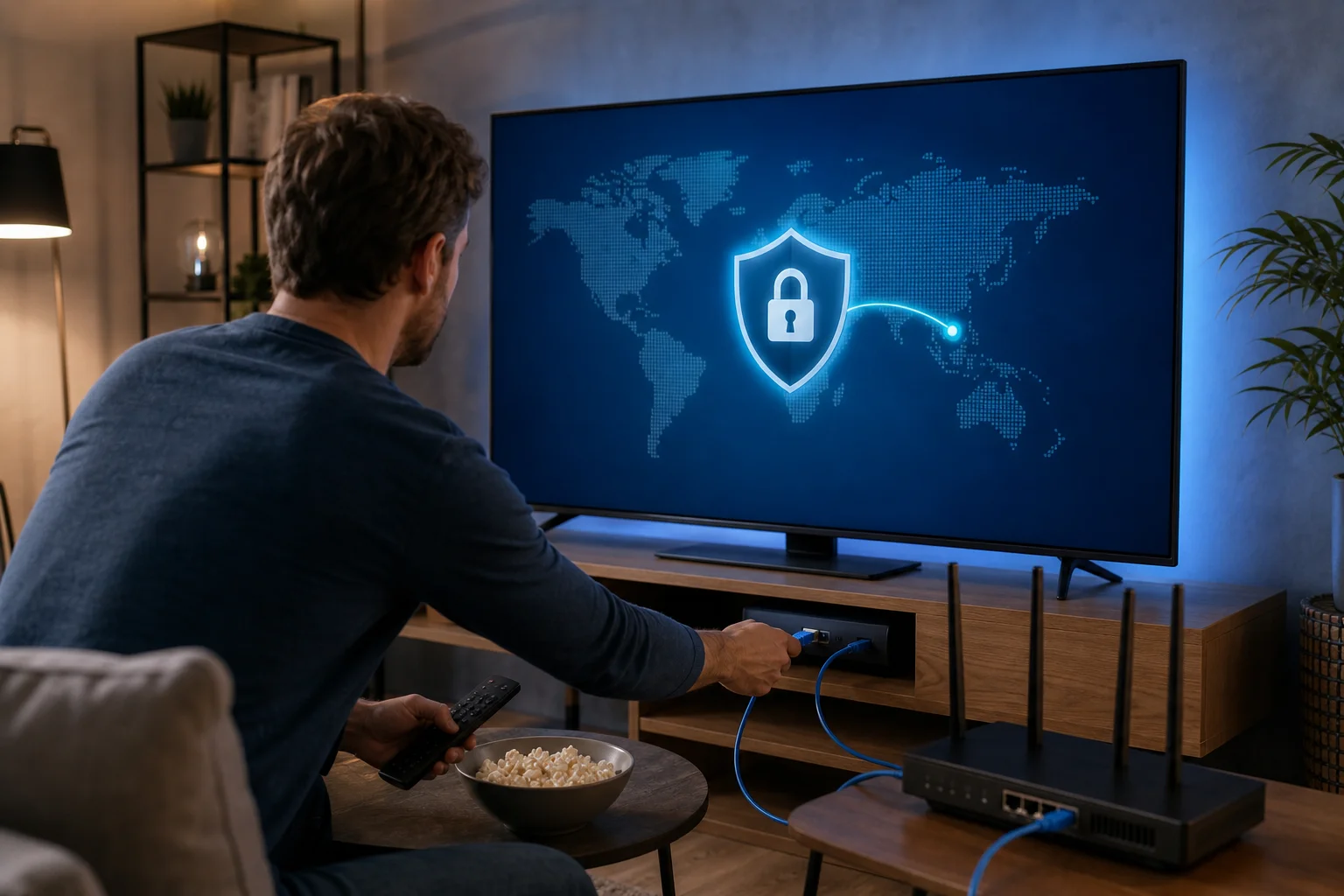
Un router habilitado para VPN protege dispositivos que no pueden ejecutar aplicaciones VPN. También es la arquitectura más controlable para configuraciones avanzadas de televisión.
Cómo funciona un router habilitado para VPN
En una configuración VPN de router, el router crea el túnel encriptado. La TV envía tráfico normal a su puerta de enlace. Luego, el router reenvía tráfico seleccionado a través de la interfaz de VPN en lugar de la interfaz WAN del ISP.
Este diseño tiene varias ventajas:
- Funciona con Samsung, LG, Roku, consolas y televisores inteligentes más antiguos.
- Centraliza la protección contra fugas de DNS.
- Soporta enrutamiento basado en políticas por dispositivo, subred, puerto o destino.
- Puede hacer cumplir un interruptor de corte a nivel de firewall.
- Evita instalar aplicaciones desconocidas en la TV.
La compensación es la complejidad. La encriptación se ejecuta en el router, por lo que el hardware importa. Los routers de consumo con CPUs débiles pueden manejar solo un rendimiento VPN modesto, especialmente con OpenVPN.
Configuración paso a paso de VPN en el router
Usa este proceso general para OpenWrt, AsusWRT-Merlin, DD-WRT, pfSense, OPNsense o routers de viaje capaces.
- Verifica el soporte del router. Confirma que tu router sea compatible con el modo cliente de OpenVPN o WireGuard. Si no, considera firmware personalizado o un router VPN de viaje dedicado.
- Haz una copia de seguridad de la configuración. Exporta la configuración actual de tu router antes de cambiar el firmware o las reglas del firewall.
- Instala o habilita el cliente VPN. Usa el administrador de paquetes del router, la página del cliente VPN o el módulo de firmware.
- Importa perfiles VPN. Agrega los archivos de configuración del proveedor, certificados, claves, nombre de host del punto final y método de autenticación.
- Configura DNS. Fuerza a los clientes de TV a usar servidores DNS de VPN. Bloquea el DNS saliente a resolutores públicos a menos que esté explícitamente permitido.
- Crea un grupo de dispositivos de TV. Asigna arrendamientos DHCP estáticos a cada TV o box de streaming. Colócalos en un grupo de enrutamiento basado en políticas.
- Enruta la TV a través del túnel. Aplica enrutamiento basado en políticas para que solo dispositivos seleccionados utilicen la VPN, o enruta toda la LAN si se desea.
- Agrega un interruptor de corte. Niega el tráfico de TV por WAN cuando la interfaz de VPN esté caída. Esto previene un fallback silencioso.
- Maneja IPv6. O bien tunela IPv6 correctamente o desactívalo para clientes enrutados por VPN.
- Prueba la conmutación por error. Desconecta el VPN intencionadamente y verifica que la TV pierda internet en lugar de filtrar tráfico.
Integrando la configuración del router con diferentes modelos de TV
Para Samsung Tizen y LG webOS, la VPN a nivel de router es generalmente el método preferido. Configura la TV a DHCP, reserva su dirección IP en el router, y aplica la política de VPN a esa IP.
Para Roku, la configuración del router es casi obligatoria. Las cuentas de Roku y la disponibilidad de canales también pueden depender de la región de la cuenta, así que el enrutamiento de IP por sí solo puede no cambiar el comportamiento de cada aplicación.
Para Android TV, Google TV y Fire TV, puedes elegir entre VPN basada en aplicación o VPN en el router. Evita ejecutar ambas al mismo tiempo a menos que intencionalmente desees túneles anidados.
Para Apple TV, usa la aplicación VPN nativa si tu proveedor la soporta. De lo contrario, utiliza el mismo diseño de router que Samsung o LG.
Comprendiendo protocolos y mecanismos VPN
La elección del protocolo afecta directamente la confiabilidad, resistencia a la censura y calidad de streaming. Los usuarios avanzados deberían tratar la selección de protocolo como una decisión de ingeniería, no como una característica de marca.
Protocolos VPN comunes para configuraciones de televisión
- WireGuard: Rápido, moderno y eficiente. Comúnmente realiza bien en routers y dispositivos de TV. Usa una base de código compacta y criptografía moderna, pero las claves estáticas y el comportamiento exclusivo de UDP pueden requerir un diseño cuidadoso del lado del proveedor.
- OpenVPN UDP: Maduro y ampliamente soportado. A menudo es estable para streaming pero puede ser más lento en routers de baja potencia.
- OpenVPN TCP: Útil en redes que bloquean UDP. Sin embargo, TCP sobre TCP puede causar colapso de rendimiento bajo pérdida de paquetes.
- IKEv2/IPsec: Bueno para reconexiones similares a móviles y a menudo eficiente. El soporte de TV depende de la plataforma y el proveedor.
- L2TP/IPsec y PPTP: Evítalos para necesidades modernas de privacidad. PPTP es obsoleto, y L2TP/IPsec generalmente no es la mejor opción para resistencia a la censura o rendimiento.
- Modos de sigilo u ofuscados: Estos intentan hacer que el tráfico VPN sea más difícil de identificar. Pueden ayudar en redes restrictivas, pero pueden reducir la velocidad y pueden estar regulados en algunas jurisdicciones.
Estándares de encriptación y calidad de streaming
La encriptación no suele reducir la calidad por sí misma. El verdadero costo proviene de la sobrecarga de la CPU, el encapsulamiento de paquetes, la distancia de ruta y la congestión del servidor.
Por ejemplo, AES-256-GCM puede ser muy rápido en hardware con aceleración AES. ChaCha20-Poly1305 a menudo rinde bien en dispositivos sin aceleración AES, incluyendo algunos routers de baja potencia. WireGuard típicamente tiene menos sobrecarga que OpenVPN, pero el resultado final depende de la implementación y las condiciones de la red.
Si tu TV se almacena en búfer solo cuando el VPN está habilitado, revisa:
- Carga de CPU del router durante la reproducción.
- Distancia y congestión del servidor VPN.
- Calidad de señal Wi-Fi.
- MTU y fragmentación.
- Desajuste DNS-CDN.
- Si el servicio de streaming te está enviando a un mal borde de CDN.
Métodos de tunelización y por qué importan
Un túnel VPN encapsula paquetes dentro de otro transporte. Tu TV envía paquetes a un servicio de streaming. El cliente VPN envuelve esos paquetes, los encripta y los envía al servidor VPN. El servidor los descifra y los reenvía al destino.
Los mecanismos clave incluyen:
- Encapsulación: Agrega encabezados, lo que puede reducir el MTU efectivo.
- Encriptación y autenticación: Protege la confidencialidad y detecta manipulaciones.
- Travesía de NAT: Ayuda al túnel a pasar a través de routers domésticos y NAT a nivel de transportista.
- Reenviar DNS: Resuelve dominios a través de la ruta VPN para reducir fugas.
- Enrutamiento basado en políticas: Decide qué dispositivos o destinos utilizan el túnel.
Para el streaming de TV, el MTU merece atención especial. Si los paquetes se fragmentan, puedes ver paradas aleatorias. Muchos clientes VPN establecen MTU automáticamente, pero los usuarios de routers pueden necesitar ajustarlo manualmente. Los valores seguros comunes varían según el protocolo y la red, así que prueba en lugar de copiar números genéricos.
Malentendidos comunes sobre VPNs en TVs
Los VPN son útiles, pero la tecnología a menudo se sobrevende. Los malentendidos conducen a un rendimiento deficiente y expectativas poco realistas.
¿Los VPN siempre hacen que el streaming en TV sea lento?
No. Un VPN puede reducir la velocidad, pero no siempre causa desaceleraciones visibles. Si el servidor VPN está cerca, no congestionado y utiliza un protocolo eficiente, el streaming en HD y 4K puede funcionar sin problemas. En algunos casos, un VPN puede evitar un mal enrutamiento por parte del ISP, aunque no debes confiar en eso como una garantía.
La mejor manera de evaluar la velocidad es el rendimiento sostenido durante la reproducción real, no una sola prueba de velocidad. Mide antes y después de habilitar el VPN, luego compara eventos de almacenamiento en búfer y estabilidad de resolución.
¿Es legal utilizar un VPN para la configuración de televisión?
En muchos países, usar un VPN es legal. En algunas regiones restrictivas, el uso de VPN puede estar limitado, licenciado o prohibido. Además, acceder a contenido fuera de una región licenciada puede violar los términos de servicio de una plataforma de streaming, incluso si no es un asunto criminal.
Eres responsable de entender la legislación local y los acuerdos de servicio. Si estás usando un VPN para acceder a noticias independientes, educación o información de seguridad en un entorno restrictivo, evalúa cuidadosamente el riesgo personal.
¿Son suficientes los servicios VPN gratuitos para Smart TVs?
Algunos VPN gratuitos son útiles para privacidad básica, pero muchos no son adecuados para streaming de TV. Limitaciones comunes incluyen límites de datos, servidores lentos, ubicaciones limitadas, soporte débil para routers, anuncios intrusivos o políticas de registro poco claras.
Un servicio sin costo no es automáticamente inseguro, pero deberías verificar su modelo. Busca documentación técnica transparente, fuerte encriptación, no registro forzado cuando sea posible y soporte claro para dispositivos.
¿Un VPN hace que mi TV sea anónima?
No. Un VPN cambia el enrutamiento de red y encripta el tráfico entre tu dispositivo o router y el servidor VPN. No elimina identificadores de cuenta, telemetría de aplicaciones, cookies, huellas digitales de dispositivos, detalles de pago o historial de visualización almacenados por una plataforma.
Para mayor privacidad, combina el enrutamiento VPN con cuentas separadas, DNS conscientes de la privacidad, permisos limitados para aplicaciones y configuraciones cuidadosas de dispositivos.
Eludir la censura en regiones restrictivas
En regiones restrictivas, un televisor puede ser una de las formas más seguras para un hogar de acceder a medios educativos, culturales o independientes. Aún así, eludir la censura puede conllevar riesgo legal y personal. Trata la configuración como un proyecto de red y una decisión de seguridad operativa.
Estrategias para usar VPNs contra la censura en TVs
Un VPN resistente para la configuración de televisión debería incluir rutas de respaldo. Considera estas estrategias:
- Utiliza enrutamiento basado en políticas a nivel de router. Mantén la TV en un camino VPN dedicado mientras dejas otros dispositivos en WAN normal si es necesario.
- Mantén múltiples protocolos VPN. Si WireGuard está bloqueado, prueba OpenVPN TCP, IKEv2 o un modo ofuscado donde esté permitido.
- Prepara regiones de servidores alternativos. Los países cercanos a menudo proporcionan mejor latencia que los puntos finales lejanos.
- Prevén fugas de DNS. Fuerza el DNS a través del túnel y bloquea el DNS en texto plano al ISP.
- Desactiva IPv6 si no está soportado. Las fugas de IPv6 pueden eludir túneles VPN solo IPv4.
- Usa un router de viaje. Crea una red protegida portátil para hoteles, residencias estudiantiles y alojamientos temporales.
- Mantén actualizado el firmware. Las actualizaciones de routers y TVs solucionan problemas de red y de certificados.
- Evita publicar problemas de resolución en público con detalles identificativos. No expongas tu región, ISP, cuenta o servidor exacto al pedir ayuda.
Estudios de caso de patrones de elusión práctica
Considera estos patrones realistas en lugar de recetas que sirvan para todos.
Router doméstico en una red filtrada: Un usuario coloca un Google TV y un dispositivo de streaming de noticias en un VLAN separado. El router envía ese VLAN a través de WireGuard. Las reglas del firewall bloquean el fallback WAN. Si WireGuard falla, la TV simplemente pierde conectividad en lugar de exponer el tráfico al ISP.
TV de hotel con portal cautivo: Un viajero usa un pequeño router de viaje. El router se autentica en el portal del hotel, luego crea una red Wi-Fi privada para el stick de streaming. El VPN se ejecuta en el router de viaje, por lo que el stick no necesita manejar el portal o la aplicación VPN.
Smart TV con tienda de aplicaciones bloqueada: Un usuario con un televisor LG o Samsung no puede instalar una aplicación VPN. En su lugar, configuran OpenVPN o WireGuard en el router principal y asignan un arrendamiento DHCP estático a la TV. Se fuerza el DNS a través del túnel y se desactiva IPv6 para ese grupo de clientes.
Estos ejemplos muestran el principio principal: mueve el control de la VPN a la capa que puedes gestionar de manera confiable.
Consideraciones legales y éticas
Eludir la censura puede apoyar el acceso al conocimiento, noticias y expresión cultural. También puede violar reglas locales o términos de las plataformas. El contexto ético depende del propósito, jurisdicción y riesgo para los usuarios.
Antes de implementar un VPN en una TV del hogar, pregúntate:
- ¿Es legal el uso de VPN donde estoy?
- ¿Podrían otros miembros del hogar enfrentar riesgos si se inspecciona la red?
- ¿La configuración expone información de cuenta o de pago?
- ¿Tengo una alternativa segura si el VPN deja de funcionar?
- ¿Estoy respetando derechos de autor y términos de la plataforma?
Una configuración técnica correcta no es suficiente. También necesitas el consentimiento informado de los usuarios de la red y una comprensión realista de la aplicación de las leyes locales.
Conclusión
Un VPN confiable para la configuración de televisión comienza con la arquitectura adecuada. Usa una aplicación VPN nativa cuando tu Smart TV la soporte. Usa un router habilitado para VPN cuando tu plataforma de TV esté restringida o cuando necesites un control DNS más fuerte, enrutamiento de políticas y comportamiento de interruptor de corte. Luego ajusta los protocolos, elección de servidores, MTU y rendimiento de Wi-Fi o Ethernet hasta que el streaming sea estable.
Configura tu televisión para transmitir contenido sin censura de manera segura con BeFreeVPN—completamente gratis y sin registro, asegurando acceso seguro en todos tus dispositivos.