Cómo usar una VPN para Samsung TV gratis para un trabajo remoto seguro
¿Sabías que asegurar tu Samsung TV con una VPN gratuita puede mejorar tu configuración de oficina en casa? Descubre por qué y cómo funciona perfectamente para el trabajo remoto. Si estás buscando una vpn para samsung tv gratis, esta guía explica lo que una VPN puede y no puede hacer, cómo funciona la configuración de Samsung TV, y cómo hacer elecciones más seguras cuando tu TV es parte de tu entorno de trabajo desde casa.
Un Samsung Smart TV no suele ser el primer dispositivo que la gente piensa al asegurar una oficina en casa. Sin embargo, se conecta a tu router, transmite contenido, recibe actualizaciones de aplicaciones, y puede ser utilizado para proyectar presentaciones, videos de capacitación, o videollamadas a través de dispositivos conectados. Debido a eso, merece un lugar en tu plan básico de seguridad.
Entendiendo las VPN y los televisores Samsung: una guía simple
Una VPN, o red privada virtual, actúa como un túnel seguro para tu tráfico de internet. En lugar de enviar datos directamente desde tu dispositivo a sitios web y aplicaciones, la VPN los dirige a través de un servidor encriptado. Esto ayuda a proteger tu actividad del espionaje en redes no seguras y también puede hacer que tu conexión parezca provenir de otra ubicación.
Los televisores Samsung, como cualquier dispositivo habilitado para internet, pueden beneficiarse de una mejor privacidad de red. Utilizan aplicaciones, se conectan a servicios de streaming, y se comunican con plataformas en línea. Aunque tu TV puede no almacenar los mismos archivos sensibles que tu laptop de trabajo, sigue estando en la misma red doméstica. Una configuración de red más fuerte ayuda a reducir vulnerabilidades.
Dicho esto, hay un hecho importante para principiantes que debes saber: la mayoría de los Samsung Smart TVs no te permiten instalar una aplicación VPN estándar directamente desde la tienda de aplicaciones del TV. Los televisores Samsung suelen ejecutar Tizen OS, que es diferente de Android TV o Google TV. Por lo tanto, configurar una VPN gratuita en la Samsung TV a menudo significa usar uno de estos métodos:
- Una VPN configurada en tu router Wi-Fi
- Una conexión VPN compartida desde una computadora con Windows o Mac
- Configuraciones de SmartDNS, cuando el acceso a la ubicación es el objetivo principal
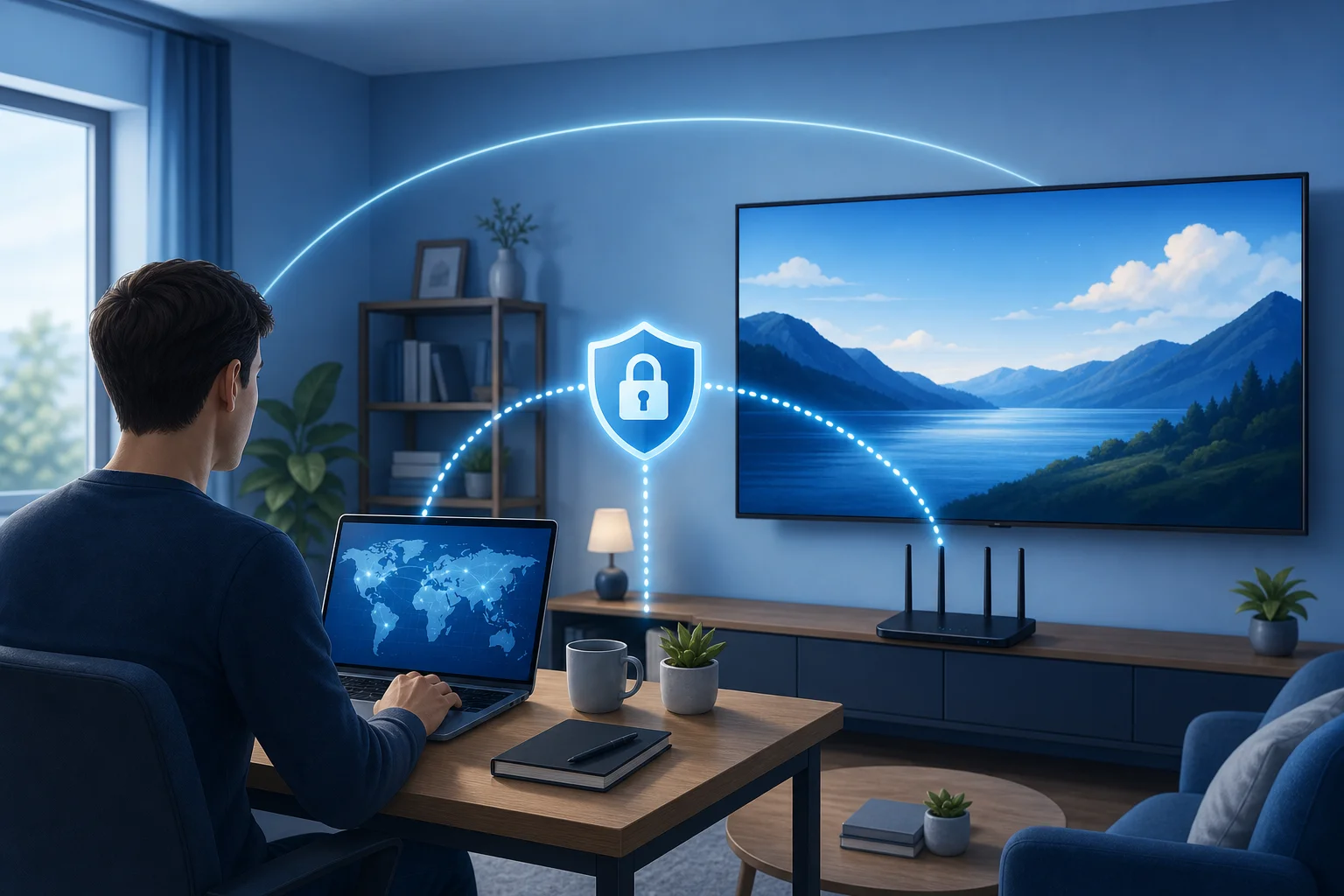
Piénsalo como agregar un candado a tu puerta virtual. Puede que no coloques el candado directamente en el TV, pero puedes asegurar la puerta que usa para conectarse a internet.
¿Por qué usar una VPN para Samsung TV durante el trabajo remoto?
El trabajo remoto a menudo implica datos sensibles. Puedes manejar paneles de control de la empresa, documentos en la nube, portales de entrenamiento, reuniones, o información privada de clientes. La mayor parte de ese trabajo sucede en una laptop o teléfono, pero tu Samsung TV puede seguir desempeñando un papel en la configuración.
Por ejemplo, podrías usar tu TV para ver videos de capacitación internos, proyectar una presentación de trabajo, ver grabaciones de conferencias, o mostrar un panel de control durante el día. Si ese tráfico pasa a través de un router habilitado para VPN, obtiene la misma ruta protegida que otros dispositivos compatibles en la red.
Hay tres razones principales para considerar una VPN gratuita para Samsung Smart TV en un entorno de trabajo remoto.
Primero, puede mejorar la privacidad entre los dispositivos conectados en casa. Una VPN ayuda a ocultar los patrones de tráfico de algunos observadores de la red y reduce la exposición cuando los dispositivos se conectan a través del router protegido.
Segundo, puede soportar el streaming seguro de contenido relacionado con el trabajo. Si tu empresa utiliza portales de capacitación regionales o plataformas de video, una VPN o SmartDNS pueden ayudar con el acceso, dependiendo de las reglas del servicio. Siempre sigue las políticas de tu empleador y los términos de las plataformas que utilizas.
Tercero, puede reducir riesgos en la configuración de videoconferencias. Algunas personas conectan una laptop a un Samsung TV por HDMI o proyectando para usar la pantalla grande para reuniones. El TV en sí puede no estar ejecutando la aplicación de reunión, pero se convierte en parte del espacio de trabajo. Cuando tu router y dispositivo principal están asegurados, toda la configuración es más limpia y fácil de gestionar.
En resumen, una VPN no es un escudo mágico. Sin embargo, es una capa útil. Para principiantes, esa es la forma correcta de pensarlo: una capa práctica en una oficina en casa más segura.
Cómo configurar una VPN gratuita en tu Samsung TV
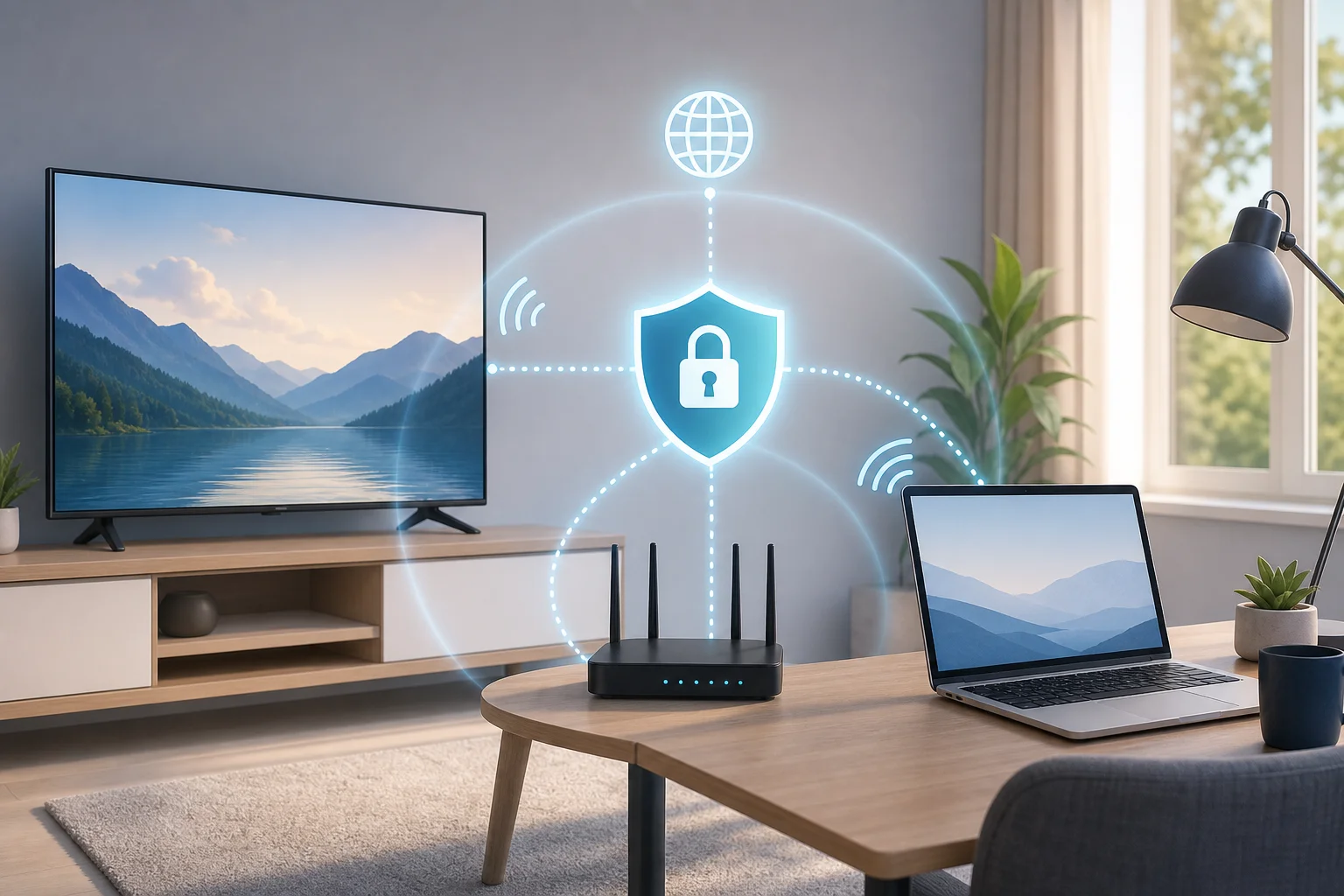
Configurar una VPN en un TV no es tan técnico como parece. Es más parecido a conectar un nuevo dispositivo a Wi-Fi que reconstruir tu red. La clave es elegir el método adecuado para tu hogar.
Antes de comenzar, elige una opción de VPN gratuita confiable que se ajuste a tus necesidades. BeFreeVPN es un buen ejemplo porque es gratuita, no requiere registro, y puede ser utilizada con dispositivos domésticos a través de métodos de configuración compatibles. Como con cualquier VPN gratuita, verifica las características que necesitas, incluyendo ubicaciones de servidores, velocidad, soporte para dispositivos, y cualquier límite de uso.
Opciones de configuración paso a paso
| Método | Mejor para | Nivel de seguridad | Dificultad para principiantes |
|---|---|---|---|
| VPN en router | Proteger Samsung TV y otros dispositivos domésticos | Alta, si el router soporta encriptación VPN | Media |
| VPN compartida desde computadora | Configuración temporal para una conexión de TV | Alta para tráfico enroutado | Media |
| SmartDNS | Acceso de streaming basado en ubicación | Bajo, porque generalmente no encripta el tráfico | Fácil |
Opción 1: Usar un router habilitado para VPN
- Verifica si tu router soporta configuraciones de cliente VPN. Busca OpenVPN, WireGuard, u opciones similares en el panel de administración del router.
- Obtén los detalles de configuración de la VPN de tu proveedor.
- Añade los detalles del servidor VPN al router.
- Conecta tu Samsung TV a esa red Wi-Fi.
- Prueba la conexión abriendo una aplicación de TV o chequeando el estado de la red.
Esta es la opción más completa porque el TV no necesita su propia aplicación VPN. El router maneja la conexión protegida por él.
Opción 2: Compartir una conexión VPN desde tu computadora
- Instala y conecta tu VPN en tu computadora con Windows o Mac.
- Activa el uso compartido de internet o hotspot móvil desde esa computadora.
- Conecta el Samsung TV a la red compartida.
- Mantén la computadora encendida mientras usas la conexión VPN.
Esto puede funcionar bien para sesiones cortas, como ver contenido de capacitación laboral o unirse a una configuración de presentación. Sin embargo, es menos conveniente que la configuración del router.
Opción 3: Usar SmartDNS para Samsung TV
- Abre la configuración de red en tu Samsung TV.
- Elige configuraciones DNS manuales.
- Introduce la dirección SmartDNS proporcionada por el servicio.
- Reinicia el TV y prueba la aplicación que deseas usar.
SmartDNS puede ayudar con el acceso regional, pero no es lo mismo que una VPN. Generalmente no encripta tu tráfico. Entonces, si tu objetivo principal es la seguridad en el trabajo remoto, una VPN basada en router es la opción más fuerte.
Solucionando problemas comunes de VPN en Samsung TV
Incluso una configuración simple puede encontrar algunos obstáculos. Afortunadamente, la mayoría de los problemas de VPN en Samsung TV son fáciles de identificar.
Si la VPN no se conecta, comienza reiniciando tu router, TV, y cualquier computadora utilizada para compartir. Luego revisa la configuración de la VPN. Una sola dirección de servidor, nombre de usuario, o configuración de protocolo incorrecta puede detener la conexión.
A continuación, verifica nuevamente las configuraciones de DNS. Si cambiaste DNS manualmente, anota las configuraciones antiguas antes de editarlas. Si algo falla, vuelve a la configuración automática de DNS y reinicia el TV.
También verifica si tu VPN soporta la ubicación geográfica de tu TV o la región de contenido que deseas acceder. Los servicios de VPN a veces actúan como porteros verificando identificaciones en la discoteca. Si el servidor no coincide con los requisitos de la aplicación, la aplicación puede bloquear el acceso o mostrar un error.
Si las velocidades son lentas, prueba un servidor VPN cercano. Los servidores VPN gratuitos pueden estar ocupados, por lo que el rendimiento puede variar. Para streaming o reuniones, un servidor cercano a menudo ofrece mejores resultados.
Finalmente, contacta al soporte de VPN si los problemas persisten. Es como pedir soporte técnico para tu internet; están allí para ayudar. Cuando contactes, incluye el modelo de tu TV, el modelo de tu router, el método de configuración, y el error exacto que ves.
¿Por qué no hay una aplicación VPN en mi Samsung TV?
La mayoría de los Samsung TV utilizan Tizen OS, y las aplicaciones VPN tradicionales generalmente no están disponibles en la tienda de aplicaciones de Samsung TV. Usa un router VPN, una conexión compartida desde una computadora, o SmartDNS en su lugar.
¿Es SmartDNS lo mismo que una VPN para Samsung TV?
No. SmartDNS puede ayudar a direccionar solicitudes relacionadas con la ubicación, pero generalmente no encripta tu tráfico. Para privacidad y seguridad en el trabajo remoto, una conexión VPN real a través de un router o dispositivo compartido es mejor.
¿Puedo usar una VPN gratuita en Samsung TV sin registro?
Sí, algunos proveedores ofrecen acceso sin registro. BeFreeVPN es una opción a considerar. Solo asegúrate de que el método de configuración funcione con tu router, computadora, o necesidades de DNS.
Maximizando el potencial de tu Samsung TV con una VPN
Una vez que tu configuración funcione, tu Samsung TV puede volverse más útil y segura en la vida diaria. Durante las horas de trabajo, una VPN puede ayudarte a acceder a recursos relacionados con el trabajo que pueden estar limitados por región, como bibliotecas de capacitación, seminarios web, o plataformas de streaming aprobadas por la empresa.
Después del trabajo, la misma configuración puede soportar un streaming y navegación más seguros en dispositivos conectados. Si tu Samsung TV está enrutado a través de una red habilitada para VPN, también tienes un camino más privado para aplicaciones de entretenimiento. Esto es útil cuando tu oficina en casa y sala de estar comparten la misma conexión a internet.
Una buena configuración de VPN también fomenta mejores hábitos. Te vuelves más consciente de tu router, configuraciones de DNS, permisos de aplicaciones, y actualizaciones de dispositivos. Estos pequeños hábitos importan. Mantén el firmware de tu Samsung TV actualizado, elimina aplicaciones que no usas, y protege tu Wi-Fi con una contraseña fuerte.
Las VPN que se actualizan continuamente también pueden mejorar la protección y el rendimiento a lo largo del tiempo. Las listas de servidores cambian, los protocolos mejoran, y las herramientas de conexión se vuelven más fáciles de usar. Así que, revisa tu configuración cada pocos meses. Si tus necesidades laborales crecen, puedes decidir pasar de una VPN gratuita a un plan de pago con más velocidad, ubicaciones, y soporte.
Una VPN gratuita para Samsung TV se ve mejor como un punto de partida práctico. Ayuda a los principiantes a aprender lo básico sin añadir costos. Para el trabajo remoto, la configuración más sólida suele ser una VPN en el router, con tu TV, laptop, y otros dispositivos domésticos utilizando la misma red protegida.
Mejora la seguridad de tu trabajo remoto con BeFreeVPN en tu Samsung TV—es gratuita, no requiere registro, y funciona a la perfección con tus dispositivos domésticos.