Guía para principiantes sobre la configuración de VPN para routers: protege tu privacidad
¿Te preocupa la privacidad en línea y buscas asegurar todos tus dispositivos a la vez? Descubre cómo configurar una VPN en tu router puede proteger toda tu red fácilmente. Esta guía para principiantes sobre la configuración de VPN para routers explica qué hace una VPN de router, por qué puede ser útil en casa, cómo elegir un servicio compatible y cómo configurarlo paso a paso sin perderse en la jerga técnica.
¿Qué es una VPN y cómo mejora la seguridad del router?
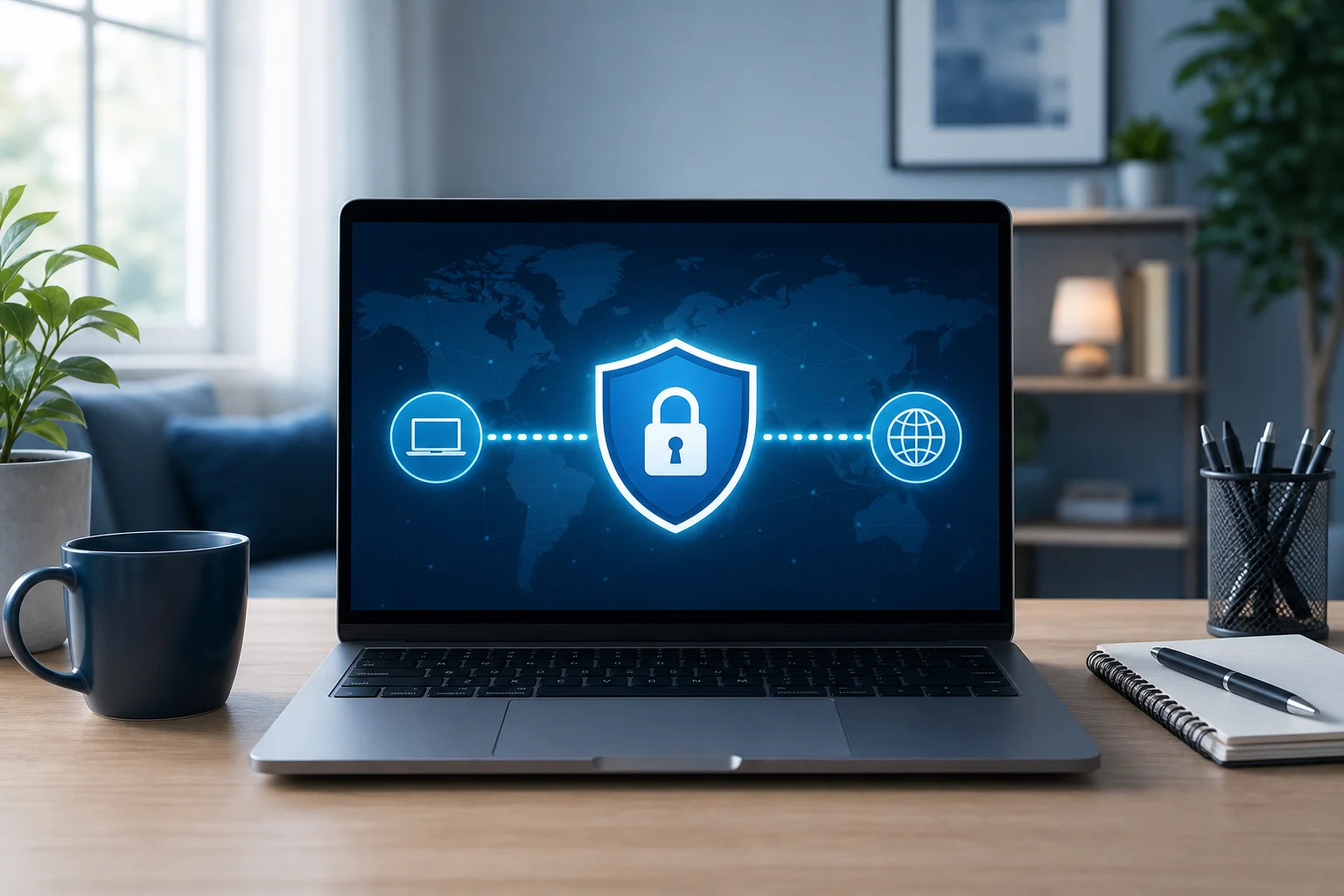
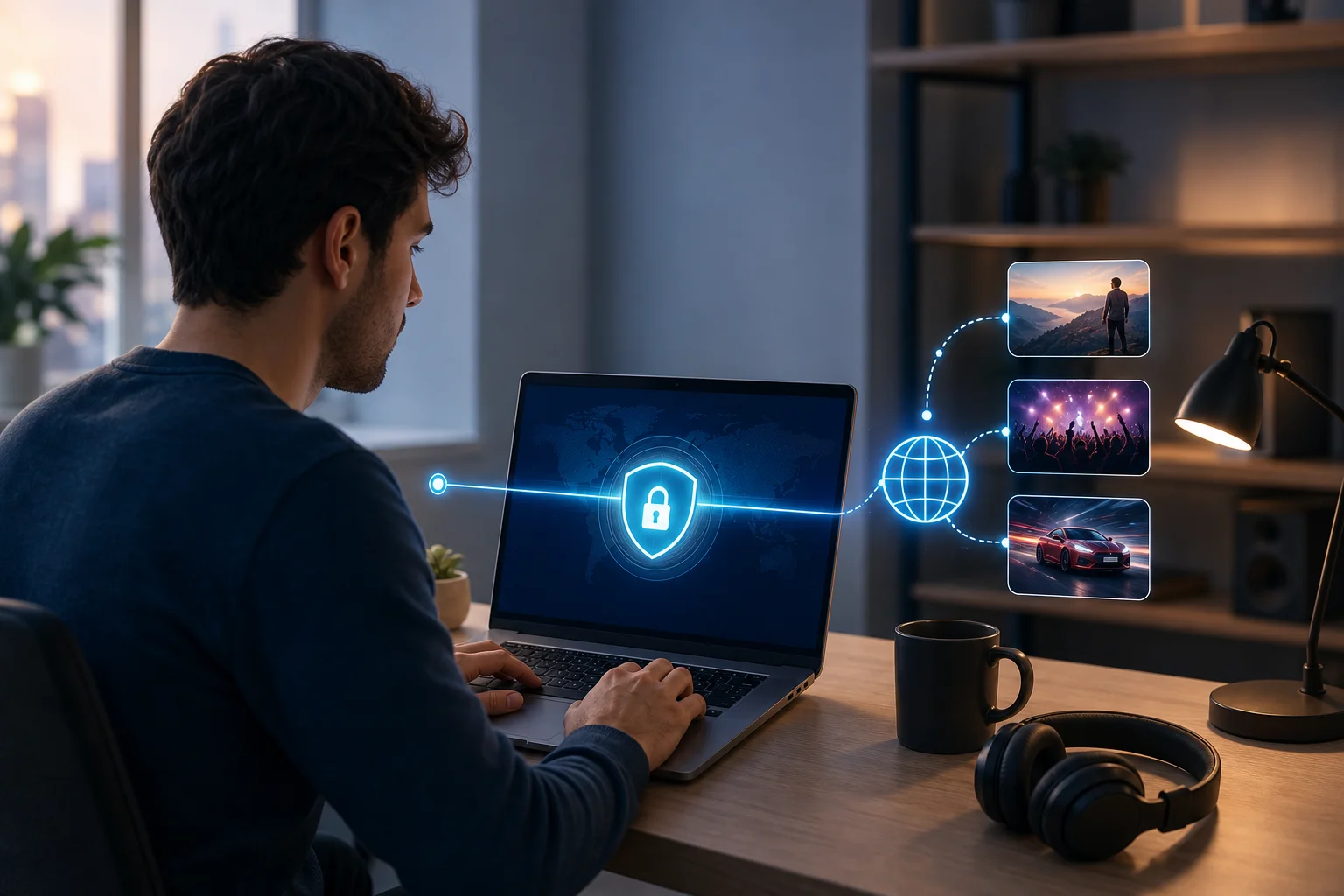
Una VPN, o Red Privada Virtual, crea un túnel encriptado entre tu dispositivo y un servidor de VPN. En lugar de enviar tu tráfico de internet directamente a través de tu proveedor de servicios de internet y luego a los sitios web o aplicaciones, la VPN enruta ese tráfico primero a través de un servidor seguro.
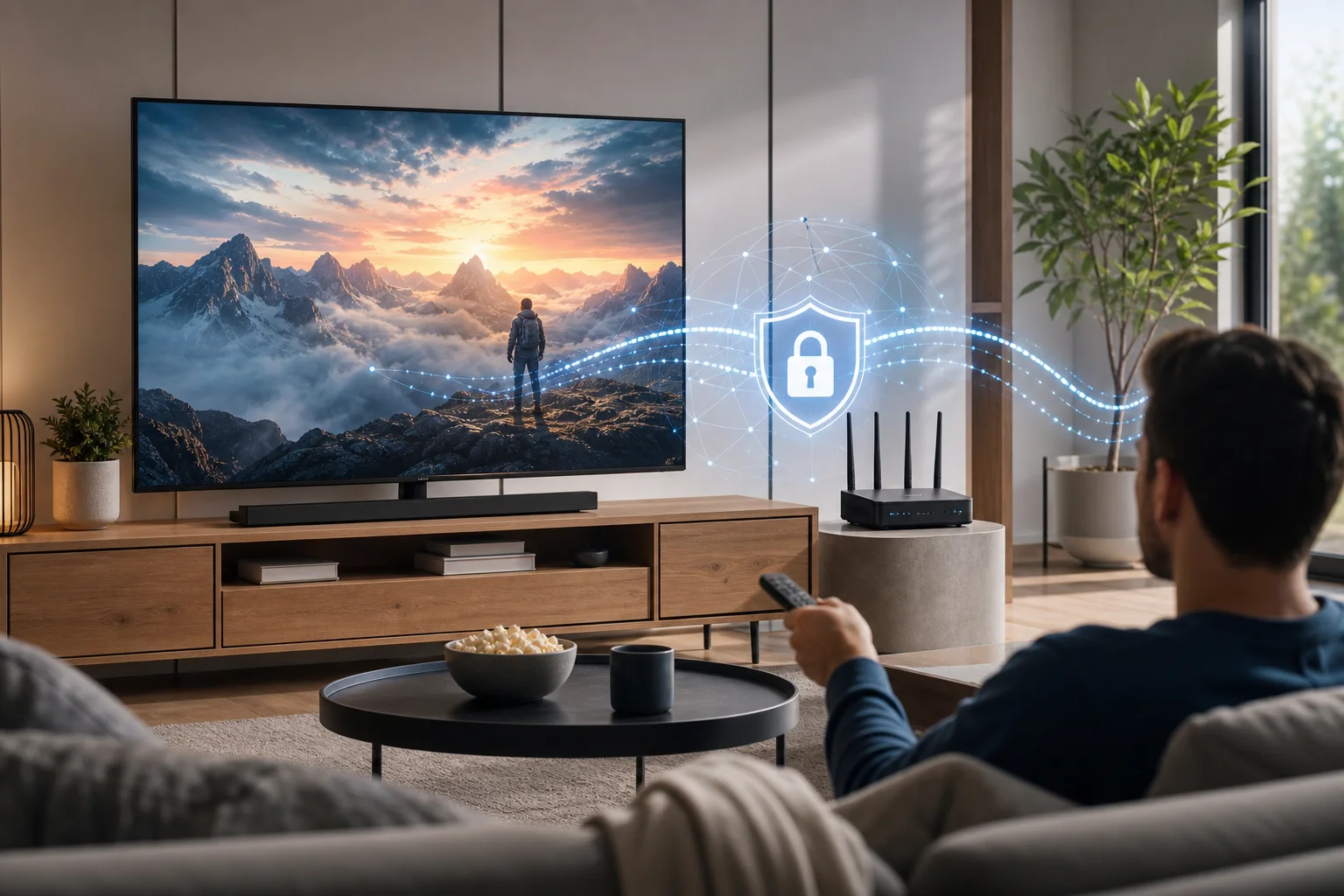
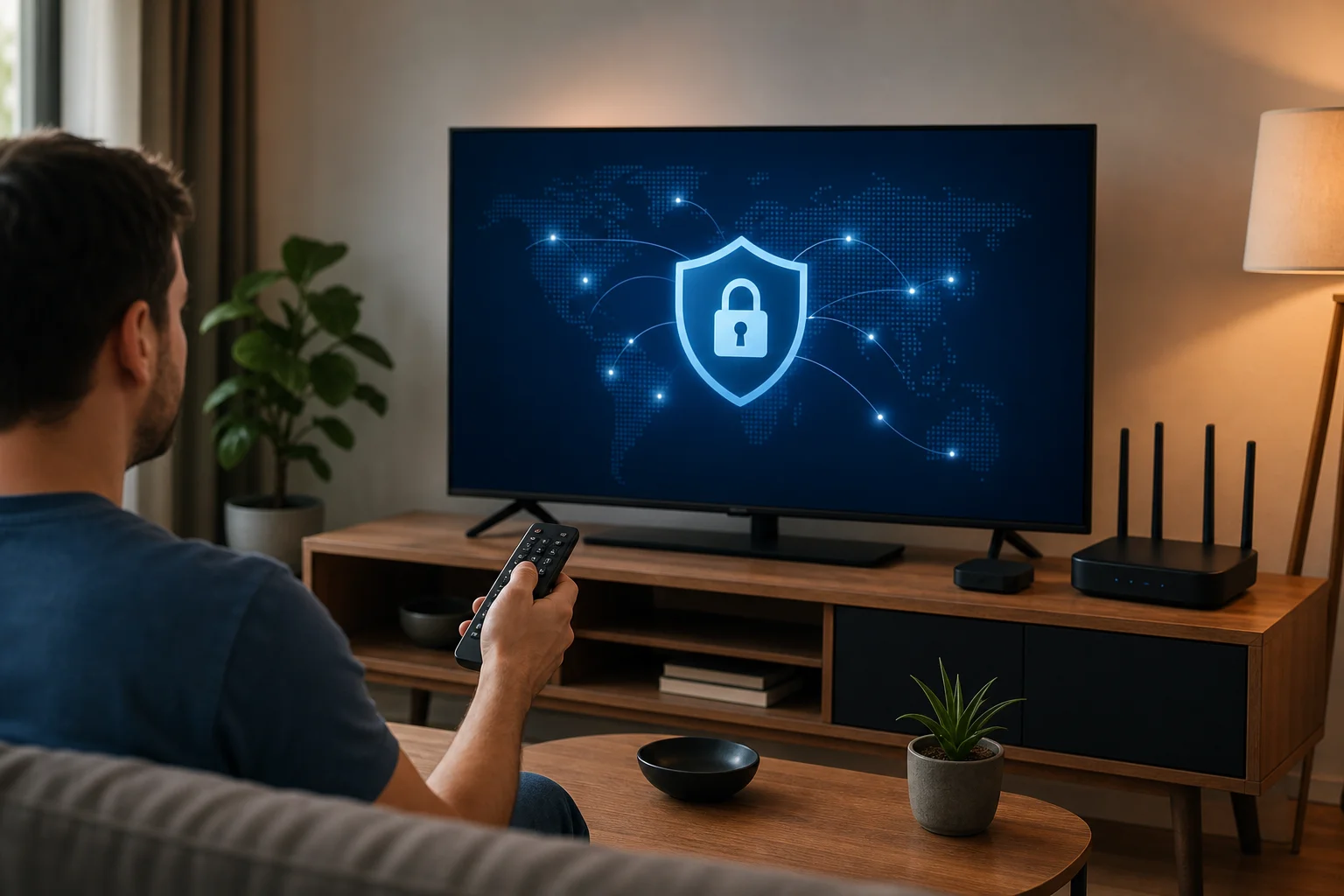
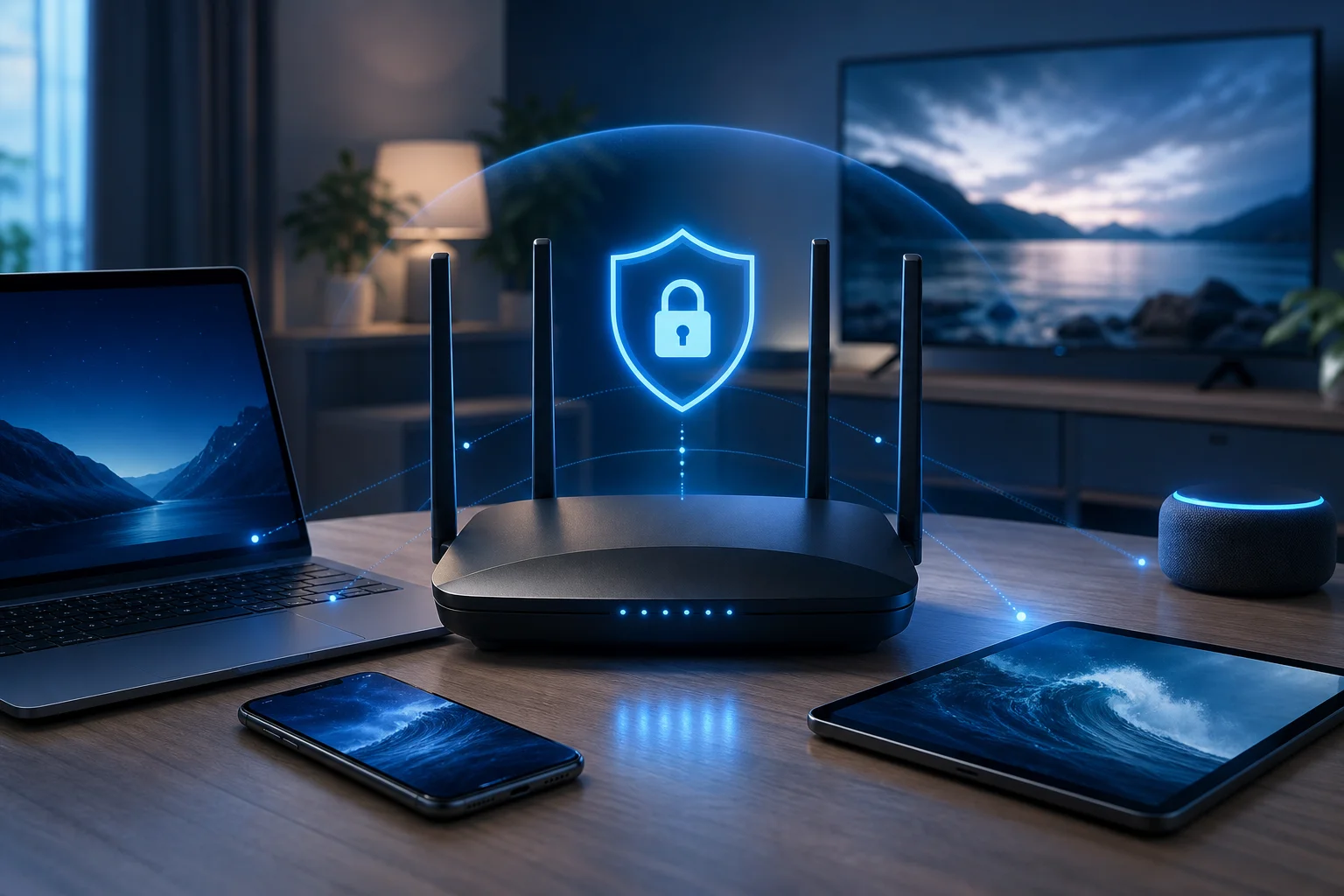
Cuando instalas o configuras una VPN en un solo teléfono o portátil, solo ese dispositivo está protegido. Cuando configuras una VPN en tu router, el router envía tráfico de los dispositivos conectados a través del túnel VPN. Esto puede incluir teléfonos, tabletas, portátiles, televisores inteligentes, cajas de streaming, consolas de juegos y algunos dispositivos de hogar inteligente.
VPN en un router vs. VPN en dispositivos individuales
Aquí hay una comparación simple:
| Opción de configuración | Mejor para | Principal ventaja | Principal limitación |
|---|---|---|---|
| Aplicación VPN en cada dispositivo | Personas que usan pocos dispositivos | Fácil de activar y desactivar por dispositivo | Tienes que instalar y gestionar cada aplicación por separado |
| VPN en un router | Hogares con muchos dispositivos conectados | Protección central de una sola configuración | La configuración depende de la compatibilidad del router |
| Ambas juntas | Usuarios que viajan y también desean protección en casa | Protección flexible en casa y fuera | Requiere más gestión |
Una VPN de router es especialmente útil para dispositivos que no soportan aplicaciones de VPN directamente. Por ejemplo, muchos televisores inteligentes y consolas no pueden ejecutar aplicaciones de VPN estándar, pero aún pueden usar la conexión protegida si se conectan a través de un router habilitado para VPN.
Cómo las VPNs protegen los datos personales en tu red
Una VPN puede ayudar a proteger los datos personales al encriptar el tráfico entre tu red y el servidor de VPN. Esto hace que sea más difícil para los externos en el camino de la red inspeccionar tu actividad de navegación. También puede enmascarar tu dirección IP doméstica ante sitios web y aplicaciones, reemplazándola con la dirección IP del servidor de VPN.
Sin embargo, una VPN no es una solución de seguridad completa por sí sola. Aún debes usar contraseñas fuertes, mantener el firmware del router actualizado, habilitar la seguridad Wi-Fi WPA2 o WPA3, y evitar enlaces sospechosos. Piensa en una VPN como una capa importante de privacidad en un plan de seguridad de red doméstica más amplio.
¿Por qué deberías considerar configurar una VPN en tu router?
Configurar una VPN en tu router puede ser una opción práctica si deseas una protección simple y siempre activa para tu red doméstica. En lugar de pedir a cada miembro de la familia que recuerde una aplicación de VPN, tu router maneja la conexión en segundo plano.
Protección centralizada para todos los dispositivos conectados
El mayor beneficio es la cobertura centralizada. Una vez que el router está configurado, los dispositivos compatibles conectados a ese router pueden usar la conexión VPN automáticamente. Esto es útil para:
- Familias con muchos teléfonos, portátiles y tabletas
- Televisores inteligentes y reproductores multimedia que no soportan aplicaciones de VPN
- Consolas de juegos y otros dispositivos conectados
- Invitados utilizando tu red Wi-Fi
- Oficinas pequeñas en casa que necesitan una capa de privacidad simple
Esto facilita el mantenimiento de la protección de VPN a nivel de router en lugar de instalar aplicaciones separadas en cada dispositivo.
Mayor privacidad y seguridad de datos
Una VPN en tu router puede reducir cuánto de la información de navegación está expuesta a tu proveedor de internet y otros terceros a lo largo del camino de conexión. También ayuda a ocultar tu dirección IP real de los sitios web y servicios que accedes.
Además, la encriptación a nivel de router es útil cuando varios dispositivos comparten la misma conexión. En lugar de proteger solo un portátil, la VPN puede asegurar el tráfico de muchos dispositivos a la vez, dependiendo de la configuración de tu router y las normas de tu proveedor de VPN.
Facilidad de gestión con una configuración
Gestionar la privacidad desde un panel de control del router puede ser más simple que verificar múltiples aplicaciones. Por lo general, puedes elegir un servidor de VPN, actualizar configuraciones y reiniciar la conexión desde el panel de administrador del router.
Dicho esto, la configuración de VPN en el router es menos flexible que el uso de VPN basado en aplicaciones. Si deseas que un dispositivo use una ubicación VPN diferente, es posible que necesites configuraciones avanzadas como túneles divididos, enrutamiento basado en políticas o una segunda red Wi-Fi. Los principiantes pueden comenzar con una configuración básica de router completo y ajustar más tarde.
Cómo elegir la VPN adecuada para tu router
No todos los servicios de VPN funcionan bien en los routers. Antes de suscribirte o configurar algo, verifica las páginas de soporte para routers del proveedor y asegúrate de que tu modelo de router sea compatible.
Características clave a buscar en un proveedor de VPN
Una buena VPN para la configuración de routers debe ofrecer:
- Compatibilidad con routers: Guías de configuración claras para tu marca o firmware de router.
- Soporte para OpenVPN o WireGuard: Estos son protocolos VPN comunes utilizados en routers.
- Opciones de servidor confiables: Elige un proveedor con ubicaciones de servidor que se ajusten a tus necesidades.
- Encriptación fuerte: Busca estándares de seguridad modernos y bien documentados.
- Política de privacidad clara: El proveedor debe explicar qué datos recopila y por qué.
- Velocidades estables: El rendimiento de la VPN en el router depende tanto de la VPN como del hardware de tu router.
- Soporte útil: Los principiantes se benefician de instrucciones paso a paso y guías de resolución de problemas.
Compatibilidad con diferentes marcas de routers
El soporte de VPN para routers varía ampliamente. Algunos routers incluyen configuraciones de cliente VPN en su firmware predeterminado. Otros requieren firmware personalizado. Las categorías comunes de routers incluyen:
- Routers ASUS: Muchos modelos incluyen funciones de cliente VPN integradas.
- Routers TP-Link: Algunos modelos soportan clientes VPN, mientras que otros solo soportan el paso VPN.
- Routers Netgear: El soporte de VPN depende en gran medida del modelo y firmware.
- Routers GL.iNet: Muchos están diseñados con el uso de VPN en mente y son amigables para principiantes.
- Routers DD-WRT, OpenWrt y Tomato: Estas opciones de firmware personalizado pueden agregar funciones avanzadas de VPN.
Antes de cambiar el firmware, ten cuidado. Instalar firmware no soportado puede dañar tu router o anular su garantía. Si eres nuevo en esto, elige un router con soporte integrado para cliente VPN en su lugar.
Importancia de elegir un servicio VPN confiable
Tu proveedor de VPN puede ver cierta información de conexión porque tu tráfico pasa a través de sus servidores. Eso hace que la confianza sea esencial. Busca un proveedor que sea transparente en sus prácticas de privacidad, ofrezca protocolos seguros y evite afirmaciones confusas.
También considera el modelo de cuenta. Algunos servicios de VPN requieren registro, mientras que otros buscan acceso más simple. Elige la opción que mejor se adapte a tus expectativas de privacidad, nivel de comodidad técnica y necesidades de dispositivos.
Cómo configurar una VPN en tu router: una guía paso a paso
Los pasos exactos dependen de tu router y proveedor de VPN. Sin embargo, el proceso general es similar para la mayoría de las configuraciones de VPN en routers.
Paso 1: Verifica la compatibilidad del router y el firmware
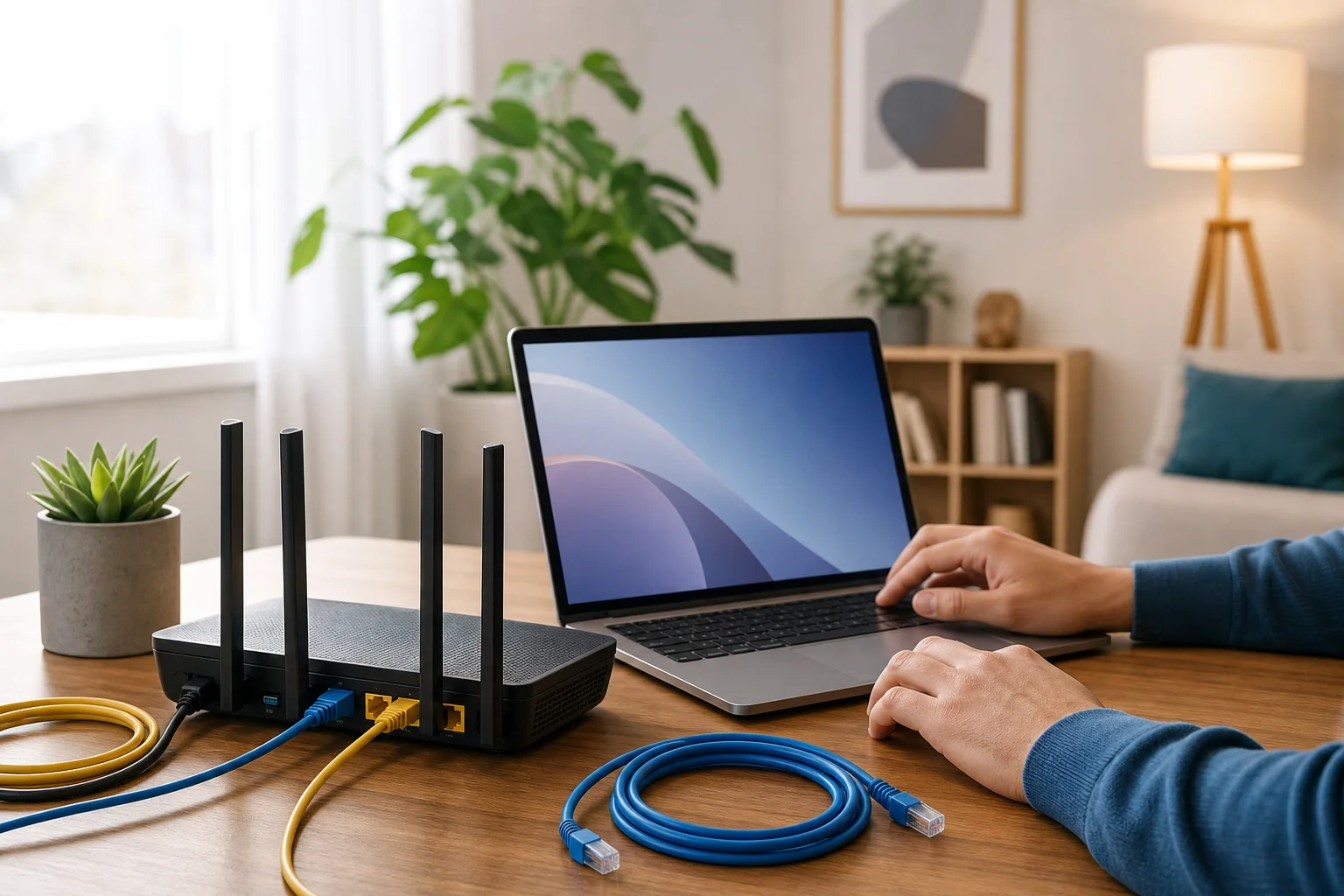
Comienza por encontrar el número de modelo de tu router. Generalmente está impreso en una etiqueta debajo del router o listado en la página de administración del router.
Luego verifica:
- Si el router soporta el modo cliente de VPN.
- Qué protocolos soporta, como OpenVPN o WireGuard.
- Si tu firmware está actualizado.
- Si tu proveedor de VPN ofrece archivos de configuración para routers.
Importante: “passthrough de VPN” no es lo mismo que “cliente de VPN”. El passthrough de VPN permite que los dispositivos detrás del router se conecten a una aplicación de VPN. Un cliente de VPN permite que el propio router se conecte a la VPN.
Paso 2: Inicia sesión en el panel de administración de tu router
Abre un navegador e ingresa la dirección local de tu router. Las direcciones comunes incluyen 192.168.1.1, 192.168.0.1, o una dirección personalizada mostrada en la etiqueta de tu router.
Inicia sesión con tu nombre de usuario y contraseña de administrador. Si aún usas la contraseña predeterminada de administrador, cámbiala antes de continuar. Una contraseña fuerte para el router es un paso básico de seguridad.
Paso 3: Encuentra la configuración del cliente de VPN
Busca un menú llamado algo como:
- VPN
- Cliente de VPN
- Configuraciones avanzadas
- Configuraciones de internet
- Configuraciones de red
- Cliente OpenVPN
- Cliente WireGuard
Si solo ves “servidor VPN”, eso significa que el router puede aceptar conexiones VPN entrantes, pero puede que no conecte tu red doméstica a un servicio VPN externo.
Paso 4: Agrega tu configuración de VPN
Tu proveedor de VPN debería darte detalles de configuración. Dependiendo del router, es posible que necesites:
- Subir un archivo de configuración de OpenVPN.
- Pegar las claves de WireGuard y detalles del servidor.
- Ingresar una dirección del servidor.
- Agregar tu nombre de usuario y contraseña de VPN si es necesario.
- Elegir si todo el tráfico debe usar la VPN.
- Guardar el perfil.
Utiliza los ajustes recomendados por el proveedor si no estás seguro. Los principiantes deben evitar cambiar opciones avanzadas de encriptación o enrutamiento a menos que la guía del proveedor les indique que lo hagan.
Paso 5: Conéctate y prueba la VPN
Después de guardar el perfil, haz clic en conectar o habilitar. Espera a que el router muestre un estado de conexión.
A continuación, prueba la configuración:
- Visita un sitio web de verificación de IP y confirma que la dirección IP visible ha cambiado.
- Abre algunos sitios web para confirmar que la navegación funciona.
- Prueba un teléfono, portátil y televisor inteligente si está disponible.
- Reinicia el router una vez para asegurarte de que la VPN se reconecte correctamente.
Si tu internet se vuelve más lento, prueba un servidor VPN más cercano o un protocolo más ligero si tu router lo soporta.
Instrucciones para modelos de routers populares
Para routers ASUS, verifica el área del cliente de VPN en la interfaz de administración. Muchos modelos permiten subir perfiles de OpenVPN. Sube el archivo de configuración, ingresa las credenciales si es necesario, activa el perfil y prueba tu dirección IP.
Para routers TP-Link, confirma que tu modelo exacto soporte el modo cliente de VPN. Algunos modelos TP-Link solo incluyen funciones de servidor VPN o passthrough. Si el modo cliente de VPN está disponible, agrega los detalles del servidor del proveedor en la sección del cliente de VPN.
Para routers Netgear, el soporte varía según el firmware. Algunos usuarios dependen de firmware personalizado, pero los principiantes deben evitar flashear firmware a menos que comprendan los riesgos. Revisa la documentación de Netgear y la guía de routers de tu proveedor de VPN primero.
Para routers GL.iNet, abre el panel del router, ve a la sección de VPN, sube o pega la configuración y conecta. Estos routers son a menudo más fáciles para principiantes porque las funciones de VPN suelen estar integradas en la interfaz.
Solución de problemas comunes de configuración
¿Por qué no se conecta mi VPN de router?
Verifica tu dirección del servidor, nombre de usuario, contraseña, archivo de configuración y hora del sistema. Las conexiones VPN pueden fallar si el reloj del router está mal o si el archivo de configuración no coincide con el protocolo seleccionado.
¿Por qué mi internet es lento después de configurar una VPN en mi router?
La encriptación de VPN utiliza la potencia de procesamiento del router. Los routers más antiguos pueden desacelerarse. Prueba un servidor más cercano, actualiza el firmware, usa WireGuard si está disponible, o elige un router con un procesador más potente.
¿Puedo excluir un dispositivo de la VPN del router?
A veces. Necesitas un router que soporte túneles divididos o enrutamiento basado en políticas. Si tu router no soporta esto, puedes conectar ese dispositivo a otra red o usar aplicaciones de VPN por dispositivo en su lugar.
¿Una VPN en un router está siempre activa?
Puede ser. La mayoría de la configuraciones de VPN en router se reconectan automáticamente después de un reinicio, pero debes probar esto. Algunos routers necesitan una configuración adicional para reconectarse después de una pérdida de alimentación o cortes de internet.
Toma el control de la privacidad de tu router
Una VPN para la configuración de routers es una forma inteligente de proteger muchos dispositivos desde un solo lugar, especialmente si deseas privacidad sencilla en la red doméstica sin instalar aplicaciones en todas partes. Comienza verificando la compatibilidad, elige un servicio VPN confiable, sigue cuidadosamente el proceso de configuración de tu router y prueba la conexión antes de confiar en ella.
Toma el control de tu privacidad en línea hoy configurando BeFreeVPN en tu router. Disfruta de protección fluida para todos tus dispositivos sin la molestia del registro.