Dominando el VPN para la Configuración del Portátil: Una Guía para Trabajadores Remotos
¿Alguna vez te has preguntado cómo asegurar tu portátil mientras trabajas de forma remota? Un VPN podría ser tu mejor amigo. Esta guía explica vpn para la configuración del portátil en un lenguaje sencillo, para que puedas proteger tu oficina en casa, las sesiones en cafeterías y las conexiones Wi-Fi de hoteles sin sentirte perdido en jerga técnica. Aprenderás por qué son importantes los VPN, cómo funcionan, cómo instalar uno, qué características buscar y cómo mantenerlo funcionando sin problemas.
Por qué un VPN es Esencial para la Seguridad de Tu Portátil
Tu portátil es como una oficina portátil. Puede contener correos electrónicos de trabajo, documentos en la nube, sesiones bancarias, archivos de clientes, detalles de inicio de sesión y mensajes privados. Cuando lo conectas a Internet, especialmente fuera de casa, esa oficina de repente tiene puertas y ventanas que dan a una calle concurrida.
Una Red Privada Virtual, o VPN, ayuda a cerrar esas ventanas. Crea una conexión privada y encriptada entre tu portátil y el internet. Esto hace que sea mucho más difícil para otros en la misma red ver lo que estás haciendo.
El Wi-Fi Público es Conveniente, Pero Arriesgado
El Wi-Fi público en aeropuertos, cafés, espacios de coworking y hoteles es útil. Sin embargo, a menudo es menos seguro que una red doméstica de confianza. Los trabajadores remotos pueden enfrentar riesgos como:
- Espionaje de Wi-Fi: Alguien en la misma red puede intentar monitorear el tráfico desprotegido.
- Puntos de acceso falsos: Un atacante puede crear una red con un nombre que parezca legítimo.
- Secuestro de sesiones: Las conexiones mal protegidas pueden exponer sesiones de inicio de sesión.
- Filtraciones de datos: Las aplicaciones y sitios web pueden enviar pequeños fragmentos de información de maneras que no notas.
- Ataques de intermediarios: Un tercero puede intentar interponerse entre tu portátil y el servicio que estás utilizando.
Un VPN no te hace invencible. Aún necesitas contraseñas fuertes, actualizaciones de software y hábitos de navegación seguros. Pero añade una fuerte capa de privacidad, especialmente cuando no confías completamente en la red.
Cómo un VPN Mantiene Tu Conexión Privada
Cuando tu VPN está activado, tu tráfico de internet viaja a través de una conexión encriptada antes de llegar a sitios web y servicios. Tu proveedor de internet, el operador de Wi-Fi público u otras personas en la red no pueden leer fácilmente el contenido de ese tráfico.
Para los trabajadores remotos, esto es útil al revisar correos electrónicos, utilizar herramientas de proyecto, unirse a videollamadas, acceder a almacenamiento en la nube o iniciar sesión en plataformas empresariales desde diferentes ubicaciones.
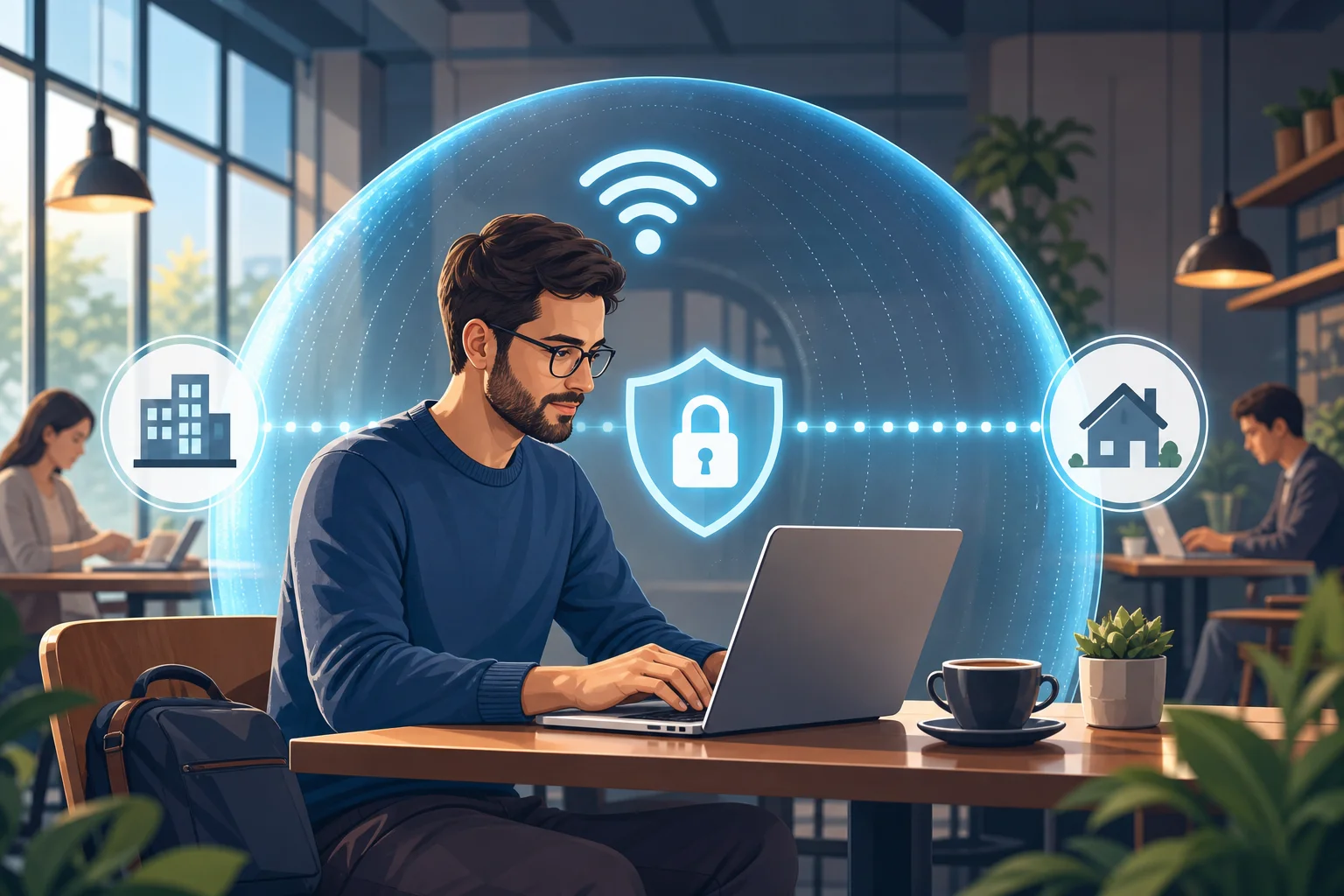
Cómo Funcionan los VPNs: El Túnel de Seguridad
Piensa en un VPN como un túnel seguro para tus datos. Sin un VPN, tu portátil envía información a través del internet más como una postal. Algunas partes pueden estar protegidas por HTTPS, pero la ruta y algunos detalles de conexión aún pueden ser visibles.
Con un VPN, tus datos se colocan dentro de un contenedor bloqueado antes de salir de tu portátil. Ese contenedor viaja a través de un túnel hacia un servidor VPN. Desde allí, continúa hacia el sitio web o servicio que deseas utilizar.
Encriptación en Términos Sencillos
La encriptación es el proceso de distorsionar los datos para que no puedan ser leídos por personas que no tienen la clave correcta. Imagínate escribiendo una nota en un código que solo tú y el destinatario previsto entienden. Si alguien más encuentra la nota, parece un sinsentido.
Un VPN utiliza encriptación para proteger tu tráfico de internet entre tu portátil y el servidor VPN. Esto ayuda a mantener más privada tu navegación, actividad en aplicaciones y transferencias de datos en redes compartidas.
Datos Protegidos vs. No Protegidos: Un Ejemplo del Mundo Real
Imagina que estás trabajando en un café y necesitas subir una propuesta de cliente a almacenamiento en la nube.
- Sin un VPN: Tu conexión puede estar parcialmente protegida por el servicio en la nube, pero las personas en el mismo Wi-Fi podrían ver metadatos de conexión, como qué servicios estás utilizando. Si te conectas a un punto de acceso falso o a un sitio mal configurado, el riesgo aumenta.
- Con un VPN: Tu tráfico primero pasa por un túnel encriptado. Otros en la red del café tienen mucho más difícil ver tu actividad o interferir con tu conexión.
En resumen, un VPN convierte una carretera pública en un carril privado. Aún necesitas conducir con cuidado, pero estás menos expuesto.
Pasos para Configurar un VPN en Tu Portátil
Configurar un VPN en un portátil suele ser simple. La mayoría de los proveedores de VPN ofrecen aplicaciones para Windows, macOS y a veces Linux. Las pantallas exactas pueden variar, pero el proceso es similar.
Pasos para la Configuración del VPN en el Portátil
-
Elige un proveedor de VPN confiable
Busca un VPN con aplicaciones para portátil, políticas de privacidad claras, encriptación fuerte y buen rendimiento. Si estás usando un portátil de trabajo, verifica si tu empleador requiere un VPN de la empresa específico. -
Descarga la aplicación oficial del VPN
Ve al sitio web oficial del proveedor o a una tienda de aplicaciones de confianza. Evita sitios de descarga aleatorios, ya que pueden incluir software no seguro. -
Instala la aplicación
Abre el instalador y sigue las indicaciones. En macOS o Windows, es posible que debas aprobar permisos de red. Esto es normal para el software VPN. -
Abre el VPN e inicia sesión si es necesario
Algunos VPN requieren una cuenta. Otros pueden funcionar sin registro. Sigue el flujo de configuración del proveedor. -
Elige una ubicación de servidor
Para velocidad, selecciona un servidor cercano. Si necesitas acceder a sistemas de trabajo en un país o región específica, elige la ubicación que coincida con tu necesidad. -
Activa la conexión VPN
Haz clic o toca el botón de conexión. Espera hasta que la aplicación indique que estás conectado. -
Verifica que funcione
Abre un navegador y busca “cuál es mi IP.” La ubicación debería reflejar el servidor VPN, no tu conexión local exacta. -
Habilita las configuraciones de seguridad
Activa funciones como un interruptor de apagado, auto-conexión en Wi-Fi público y protección contra filtraciones si están disponibles.
Problemas Comunes en la Configuración del VPN y Soluciones Rápidas
| Problema | Causa probable | Solución simple |
|---|---|---|
| VPN no se conecta | El servidor está ocupado o bloqueado | Prueba otro servidor o reinicia la aplicación |
| Internet se vuelve lento | Servidor lejano o Wi-Fi débil | Elige un servidor más cercano y prueba tu red |
| La aplicación de trabajo deja de cargar | La empresa bloquea VPNs desconocidos | Pregunta al departamento de IT o utiliza el VPN empresarial aprobado |
| La verificación de inicio de sesión sigue apareciendo | Nueva dirección IP del VPN | Confirma el inicio de sesión y guarda el dispositivo si es de confianza |
| VPN se desconecta frecuentemente | Red inestable | Habilita auto-reconexión o muévete más cerca del router |
Si estás en un portátil administrado por la empresa, no cambies las configuraciones de seguridad sin permiso. Algunas organizaciones usan su propio VPN para controlar el acceso seguro a herramientas internas.
Elegir las Características Adecuadas del VPN para el Trabajo Remoto
No todos los VPN son ideales para el trabajo remoto. Los principiantes a menudo se enfocan solo en el precio, pero las características son más importantes cuando tu portátil es tu principal espacio de trabajo.
Características Esenciales del VPN para Usuarios de Portátil
Busca estas características al elegir un VPN para el trabajo remoto:
- Interruptor de apagado: Detiene el acceso a internet si el VPN se cae, ayudando a prevenir exposiciones accidentales.
- Política de no registros: Declara que el proveedor no almacena tu actividad de navegación. Lee la política cuidadosamente.
- Fuerte encriptación: Protocolos modernos de VPN como WireGuard o OpenVPN son elecciones comunes.
- Auto-conexión: Activa el VPN automáticamente cuando te unes a Wi-Fi no confiable.
- Protección contra filtraciones de DNS: Ayuda a mantener las solicitudes DNS dentro del túnel VPN.
- Compatibilidad con portátiles: Asegúrate de que sea compatible con tu sistema operativo, como Windows, macOS o Linux.
- Buena velocidad: El trabajo remoto a menudo incluye videollamadas, compartir archivos y aplicaciones en la nube, por lo que el rendimiento es importante.
Opciones de VPN Gratuitas vs. Pagadas para Portátiles
Los VPN gratuitos pueden ser útiles, especialmente para privacidad básica en Wi-Fi público. Sin embargo, debes elegir con cuidado. Algunos servicios gratuitos limitan la velocidad, datos, opciones de servidores o características. Otros pueden utilizar modelos de negocio poco claros.
Los VPN de pago a menudo ofrecen más servidores, velocidades más rápidas, soporte al cliente y configuraciones avanzadas. Pueden ser mejores si trabajas de forma remota todos los días o manejas información sensible.
Aquí hay una simple comparación:
| Opción | Mejor para | Cuidado con |
|---|---|---|
| VPN gratuito | Navegación ligera, uso ocasional de Wi-Fi público | Límites de datos, menos servidores, soporte limitado |
| VPN de pago | Trabajo remoto diario, archivos grandes, llamadas de streaming | Costo mensual, condiciones de renovación |
| VPN de empresa | Acceso a sistemas internos de negocios | Puede no estar diseñado para navegación personal |
Ejemplos de VPNs Conocidos por su Compatibilidad con Portátiles
Muchos servicios de VPN conocidos son compatibles con sistemas operativos de portátiles. Ejemplos incluyen NordVPN, Proton VPN, Surfshark, ExpressVPN, Mullvad y CyberGhost. BeFreeVPN también está diseñado para funcionar en dispositivos comunes y puede ser una opción práctica para usuarios que desean un inicio simple sin registro.
Antes de instalar cualquier VPN, verifica la compatibilidad actual en el sitio web del proveedor. El soporte de la aplicación puede cambiar, y los portátiles empresariales pueden tener restricciones.
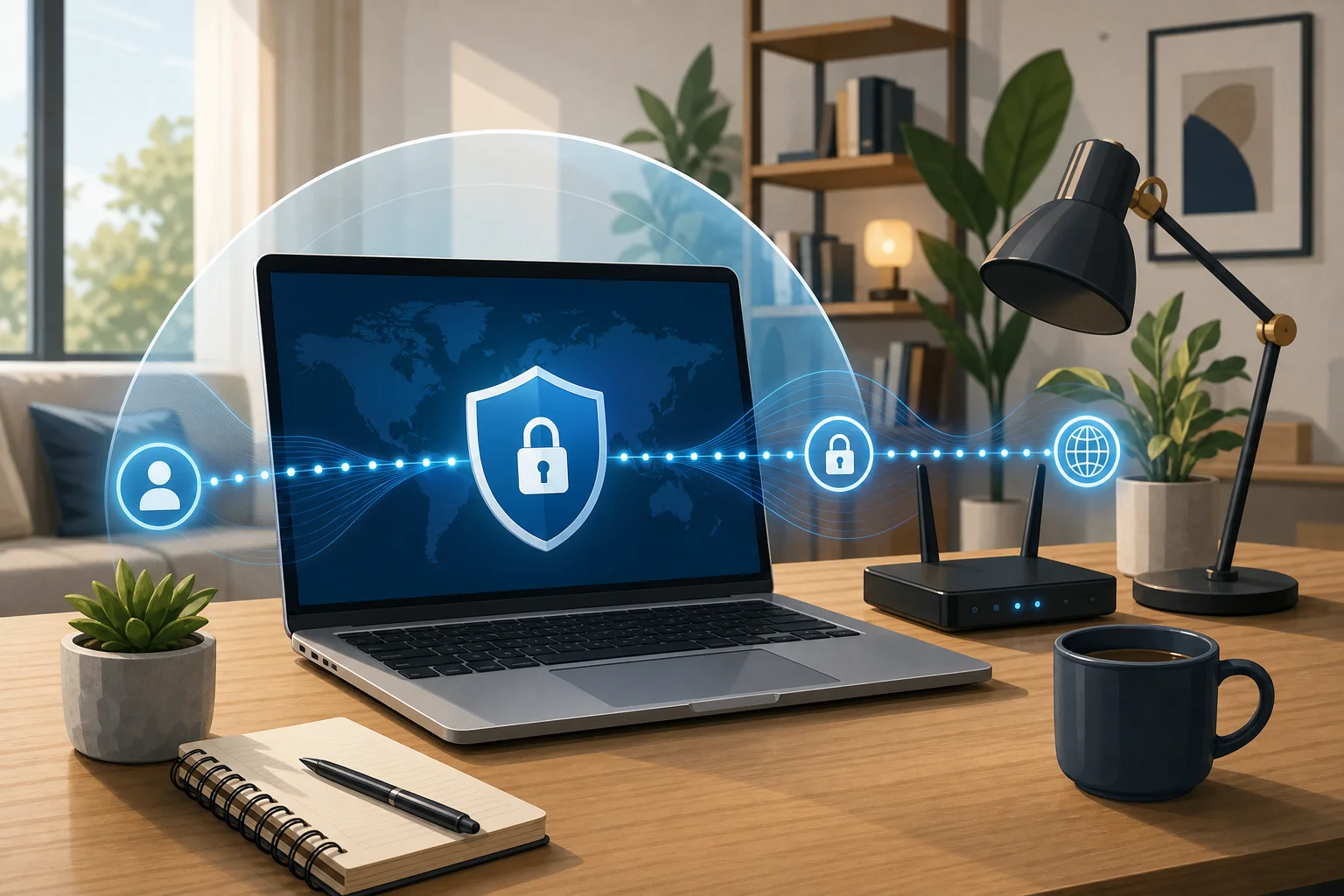
Manteniendo Tu VPN para un Rendimiento Óptimo
Un VPN no es algo que configuras una vez y olvidas para siempre. Al igual que el software antivirus o tu sistema operativo, funciona mejor cuando lo mantienes actualizado y lo pruebas de vez en cuando.
Mantén Tu VPN Actualizado y Seguro
Comienza con estos hábitos:
- Instala actualizaciones de la aplicación VPN cuando estén disponibles.
- Actualiza el sistema operativo de tu portátil para corregir problemas de seguridad.
- Utiliza contraseñas fuertes en el dispositivo y habilita el bloqueo de pantalla.
- Activa la auto-conexión para redes públicas o desconocidas.
- Revisa las configuraciones del VPN después de actualizaciones importantes de la aplicación.
- Elimina aplicaciones VPN antiguas que ya no uses para evitar conflictos.
También, presta atención a las extensiones del navegador. Una aplicación VPN protege más tráfico de tu portátil que una extensión solo para el navegador, que generalmente cubre solo ese navegador.
Cómo Probar Regularmente el Rendimiento del VPN
No necesitas herramientas avanzadas. Una vez al mes, o cada vez que tu conexión se sienta extraña, realiza estas comprobaciones simples:
- Verifica tu dirección IP: Confirma que los sitios web vean la IP del servidor VPN, no tu IP de red habitual.
- Realiza una prueba de velocidad: Compara las velocidades con el VPN activado y desactivado. Alguna desaceleración es normal, pero no debería hacer que el trabajo sea imposible.
- Prueba las videollamadas: Únete a una llamada corta o a una sala de prueba para verificar la estabilidad.
- Abre herramientas de trabajo: Asegúrate de que el correo electrónico, el almacenamiento en la nube, las aplicaciones de chat y los tableros se carguen correctamente.
- Prueba otro servidor: Si una ubicación está lenta, cambia a un servidor cercano.
Problemas de Rendimiento y Soluciones
Si tu VPN se siente lento, primero verifica tu conexión de internet base. Desconecta el VPN brevemente y prueba tu velocidad. Si tu conexión normal también es lenta, el VPN no es el principal problema.
Si solo el VPN es lento, prueba las siguientes soluciones:
- Cambia a un servidor más cercano.
- Cambia el protocolo VPN en la configuración de la aplicación, si está disponible.
- Reinicia la aplicación VPN y tu portátil.
- Acércate a tu router Wi-Fi.
- Pausa descargas grandes durante videollamadas.
- Contacta al proveedor del VPN si un servidor específico sigue fallando.
Para los trabajadores remotos, la confiabilidad es más importante que perseguir el número de velocidad más alto. Una conexión estable que mantenga tu portátil protegido es el objetivo.
Preguntas Frecuentes sobre la Configuración de VPN para Portátiles
¿Necesito un VPN en mi portátil en casa?
Un VPN es más útil en Wi-Fi público o compartido, pero también puede agregar privacidad en casa al reducir lo que puede ver tu proveedor de internet. Si manejas archivos de trabajo o cuentas sensibles, usar un VPN en casa puede ser un hábito inteligente.
¿Un VPN me protegerá de todas las amenazas en línea?
No. Un VPN protege tu conexión, pero no reemplaza herramientas antivirus, gestores de contraseñas, actualizaciones de software o navegación cuidadosa. Piénsalo como una cerradura fuerte, no como todo el sistema de seguridad.
¿Debo dejar mi VPN activado todo el tiempo?
Para muchos trabajadores remotos, sí. Dejarlo activado reduce la posibilidad de olvidarlo al cambiar de redes. Si una aplicación específica no funciona con el VPN, prueba otro servidor o pregunta a tu equipo de IT por orientación.
¿Puedo usar un VPN en portátiles tanto con Windows como con Mac?
Sí, muchos proveedores de VPN ofrecen aplicaciones para tanto Windows como macOS. Algunos también apoyan Linux. Siempre descarga la versión correcta de la fuente oficial.
¿Es seguro un VPN gratuito para uso en portátiles?
Algunos VPN gratuitos son seguros, pero necesitas ser selectivo. Busca términos de privacidad claros, sin seguimiento forzado y fuentes de aplicaciones confiables. Evita VPN desconocidos que hagan promesas poco realistas.
Reflexiones Finales
Un buen VPN para la configuración del portátil es una de las maneras más fáciles de mejorar la privacidad y la seguridad mientras trabajas de forma remota. Ayuda a proteger tus datos en Wi-Fi público, crea un túnel encriptado para tu conexión y te da más confianza al usar herramientas en la nube, correos electrónicos y aplicaciones empresariales lejos de la oficina. Elige un VPN con las características adecuadas, mantenlo actualizado y pruébalo regularmente para que se mantenga confiable.
Asegura tu portátil con BeFreeVPN hoy — es gratuito, no requiere registro y funciona sin problemas en la mayoría de dispositivos para mantener seguras y privadas tus conexiones de oficina en casa.