Saltar al contenido principal

5 publicaciones etiquetados con "samsung-tv"

Ver Todas las Etiquetas

Cómo BeFreeVPN transformó el streaming en Samsung TV: un estudio de caso

· 12 min de lectura

¿Te has preguntado cómo Alex finalmente accedió a sus programas globales favoritos en su Samsung TV? Descubre el simple truco de VPN que cambió su experiencia de streaming para siempre. Este estudio de caso muestra cómo una VPN para Samsung TV para streaming ayudó a Alex a reducir la frustración del geo-bloqueo, comparar opciones de configuración y usar BeFreeVPN para facilitar el acceso a bibliotecas de streaming internacionales desde su hogar en Alemania.

Conoce a Alex: entusiasta del streaming y la tecnología

Alex vive en Alemania, trabaja en soporte de productos y disfruta probando nuevos dispositivos después del horario laboral. La configuración de su sala de estar es simple pero capaz: una Samsung Smart TV, una conexión de fibra rápida, una barra de sonido y suscripciones a varios servicios de streaming importantes. Sobre el papel, tenía todo lo que necesitaba para noches de cine relajadas.

En la práctica, sus opciones de streaming a menudo se sentían menores de lo esperado. Los amigos en el Reino Unido hablaban sobre programas que él no podía encontrar. Los podcasts con sede en EE. UU. recomendaban documentales que no aparecían en su catálogo local de aplicaciones. Incluso cuando un título tenía el mismo nombre, las temporadas disponibles a veces eran diferentes de región a región.

Alex entendió por qué esto sucedía. Las plataformas de streaming licencian programas por país, y las aplicaciones en una Samsung TV generalmente determinan el catálogo disponible en función de la ubicación, la región de la cuenta, la información de DNS, la dirección IP y las reglas del servicio. Aún así, conocer la razón no hacía la experiencia menos molesta.

Lo que hacía el problema más frustrante era que Alex no era un principiante. Podía configurar un router, solucionar problemas de Wi-Fi y comparar configuraciones de red sin sentirse perdido. Sin embargo, quería una solución limpia, no un proyecto de fin de semana. Su objetivo era claro: acceder a las bibliotecas de streaming del Reino Unido y EE. UU. más fácilmente desde Alemania, manteniendo la experiencia de Samsung TV tan simple como usar una aplicación normal.
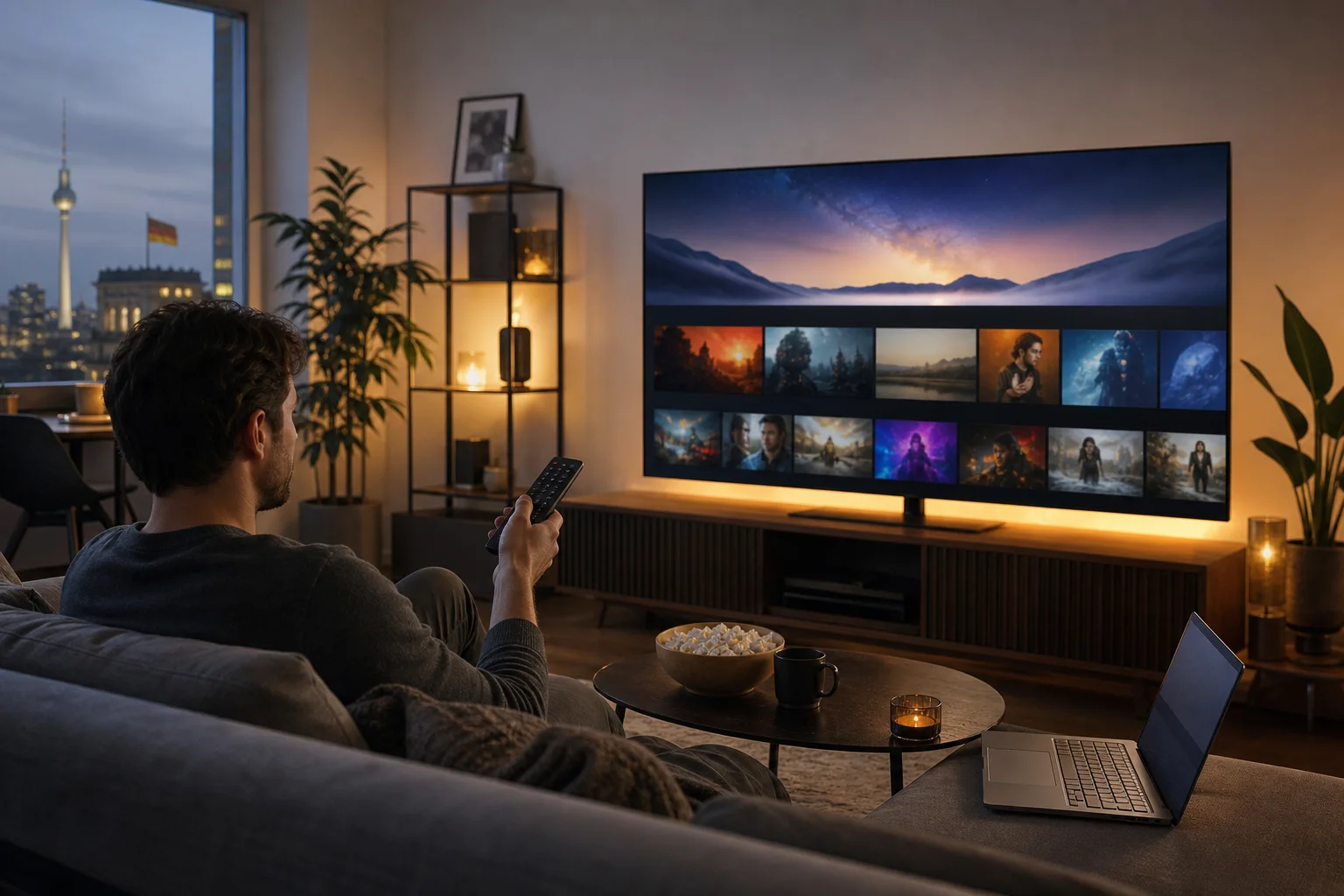
vpn para la configuración de streaming de Samsung TV

El desafío del streaming: geo-restricciones en Samsung TV

El contenido geo-restringido es una de las barreras más comunes para los streamers internacionales. Un programa puede estar disponible en un país pero oculto en otro porque la plataforma solo tiene derechos de distribución en ciertos mercados. Como resultado, dos personas que usan la misma aplicación de streaming pueden ver catálogos diferentes.

Las TVs Samsung agregan un desafío adicional. A diferencia de los teléfonos o las computadoras portátiles, muchas Samsung Smart TVs no admiten la instalación de una aplicación de VPN estándar directamente desde la tienda de aplicaciones de la TV. El sistema basado en Tizen de Samsung está construido para aplicaciones de medios, no siempre para clientes VPN avanzados. Eso significa que los usuarios a menudo necesitan una solución alternativa a nivel de red.

Antes de elegir BeFreeVPN, Alex intentó varios enfoques:

  • Buscar en la tienda de aplicaciones de Samsung TV una aplicación de VPN nativa, pero no encontrar ninguna opción simple.
  • Transmitir desde una computadora portátil, lo que funcionó a veces pero se sentía torpe para ver todos los días.
  • Cambiar la configuración de la aplicación, lo que no cambió de manera confiable la biblioteca de streaming.
  • Probar ajustes de DNS, que ayudaron con algunos servicios pero carecían de los beneficios de privacidad y enrutamiento de una VPN.
  • Usar un navegador en otro dispositivo, lo que anulaba el punto de ver cómodamente en la pantalla grande.

Estos métodos alternativos no fueron inútiles, pero eran inconsistentes. Algunos requerían demasiados pasos. Otros fallaban cuando una aplicación actualizaba los datos de ubicación. Alex necesitaba una manera más fluida de enrutear el tráfico de su Samsung TV a través de otra región cuando quería explorar una biblioteca de contenido diferente.

Lo que Alex necesitaba de una configuración de VPN para Samsung TV

Alex hizo una breve lista de verificación antes de elegir una herramienta:

RequisitoPor qué era importante para el streaming
Configuración fácilNo quería una configuración manual compleja cada vez que veía la TV.
Opciones de acceso al Reino Unido y EE. UU.Estas eran las principales bibliotecas que quería explorar desde Alemania.
Sin fricción en el registroQuería probar rápidamente sin un largo proceso de registro.
Soporte para múltiples dispositivosSu teléfono, computadora portátil y configuración de TV necesitaban flexibilidad.
Rendimiento estableEl streaming necesita velocidad confiable y pocas interrupciones.
Cambio simpleQuería moverse entre regiones sin reconstruir la configuración.

Esta lista de verificación lo empujó hacia BeFreeVPN porque se centraba en el acceso rápido, el fácil uso y una experiencia sin registro.

Encontrando la solución: BeFreeVPN al rescate

Alex descubrió BeFreeVPN mientras buscaba una VPN práctica para el streaming en Samsung TV. El detalle importante era que no necesitaba una aplicación de VPN nativa de Samsung TV para beneficiarse de ella. En su lugar, podía ejecutar BeFreeVPN a través de un dispositivo o método de red soportado y luego conectar la Samsung TV a través de esa ruta.

Dado que los modelos de TV Samsung y las configuraciones de router varían, Alex consideró dos caminos de configuración realistas.

Paso a paso: cómo Alex configuró BeFreeVPN para el streaming en Samsung TV

  1. Verificó la configuración de red de su Samsung TV. Alex confirmó si la TV estaba conectada por Wi-Fi o Ethernet y anotó el nombre de la red actual.
  2. Eligió el método de conexión VPN. Dado que su TV no soportaba una aplicación VPN directa, usó un enfoque de conexión compartida desde un dispositivo que ejecutaba BeFreeVPN. Una configuración basada en router también puede funcionar cuando el router soporta la configuración de VPN.
  3. Abrió BeFreeVPN y seleccionó una región. Para programas del Reino Unido, eligió una ubicación en el Reino Unido. Para las bibliotecas de EE. UU., cambió a una ubicación en EE. UU.
  4. Conectó la Samsung TV a la red enrutada por VPN. Esto hizo que el tráfico de streaming de la TV utilizara la ruta seleccionada.
  5. Reinició la aplicación de streaming. Cerrar y volver a abrir la aplicación ayudó a refrescar los datos relacionados con la ubicación.
  6. Probó la reproducción con un título conocido. Alex comprobó si el catálogo había cambiado y si la reproducción seguía siendo fluida.
  7. Guardó la configuración para uso repetido. Una vez que la conexión funcionó, mantuvo los pasos simples para que pudiera repetirlos en noches de cine.

Este proceso fue más rápido que sus experimentos anteriores porque BeFreeVPN redujo la fricción habitual. El flujo sin registro facilitó el inicio. La interfaz no requería que buscara entre configuraciones avanzadas. Además, como BeFreeVPN se podía usar en varios dispositivos, Alex no estaba limitado a la TV. Podía probar la misma región en su computadora portátil o teléfono antes de verlo en la pantalla de Samsung.

Por qué BeFreeVPN encajó en el caso de uso

Para Alex, BeFreeVPN no solo se trataba de cambiar una dirección IP. Resolvió un problema práctico en su sala de estar. Quería sentarse, abrir una aplicación y mirar. Las características que más le importaban eran:

  • Sin registro requerido: Alex podía comenzar rápidamente sin crear otra cuenta.
  • Selección simple de región: Podía elegir acceso al Reino Unido o EE. UU. dependiendo de lo que quería ver.
  • Flexibilidad de dispositivos: Podía usar BeFreeVPN con más de un dispositivo en su configuración hogareña.
  • Controles amigables para principiantes: La aplicación evitaba hacer que una tarea simple se sintiera como administración de red.
  • Un flujo de trabajo de TV más fluido: Una vez configurada, la Samsung TV se sentía más cercana a una experiencia de streaming normal.

Alex también mantuvo expectativas realistas. El acceso a VPN puede depender del servicio de streaming, la región seleccionada y los propios sistemas de detección de la plataforma. Usó BeFreeVPN para mejorar el acceso y reducir la fricción, entendiendo que ninguna VPN puede garantizar cada título en cada servicio en todo momento.

Resultados: desbloquear un mundo de contenido

Después de configurar BeFreeVPN, Alex notó el cambio más grande de inmediato: su Samsung TV ya no se sentía bloqueada a solo un catálogo local. Cuando seleccionó una ruta del Reino Unido, las opciones de contenido en las aplicaciones soportadas se alinearon más de cerca con lo que esperaba de la disponibilidad en el Reino Unido. Cuando cambió a una ruta de EE. UU., pudo explorar una gama más amplia de programas y documentales americanos.

La mejora no solo se trataba de más títulos. Se trataba de conveniencia. En lugar de conectar una computadora portátil a la TV o lidiar con sesiones de transmisión, Alex podía usar la interfaz de Samsung TV que ya le gustaba. Podía navegar con el control remoto, usar las aplicaciones de streaming instaladas en la TV, y mantener intacta su rutina de sala de estar.
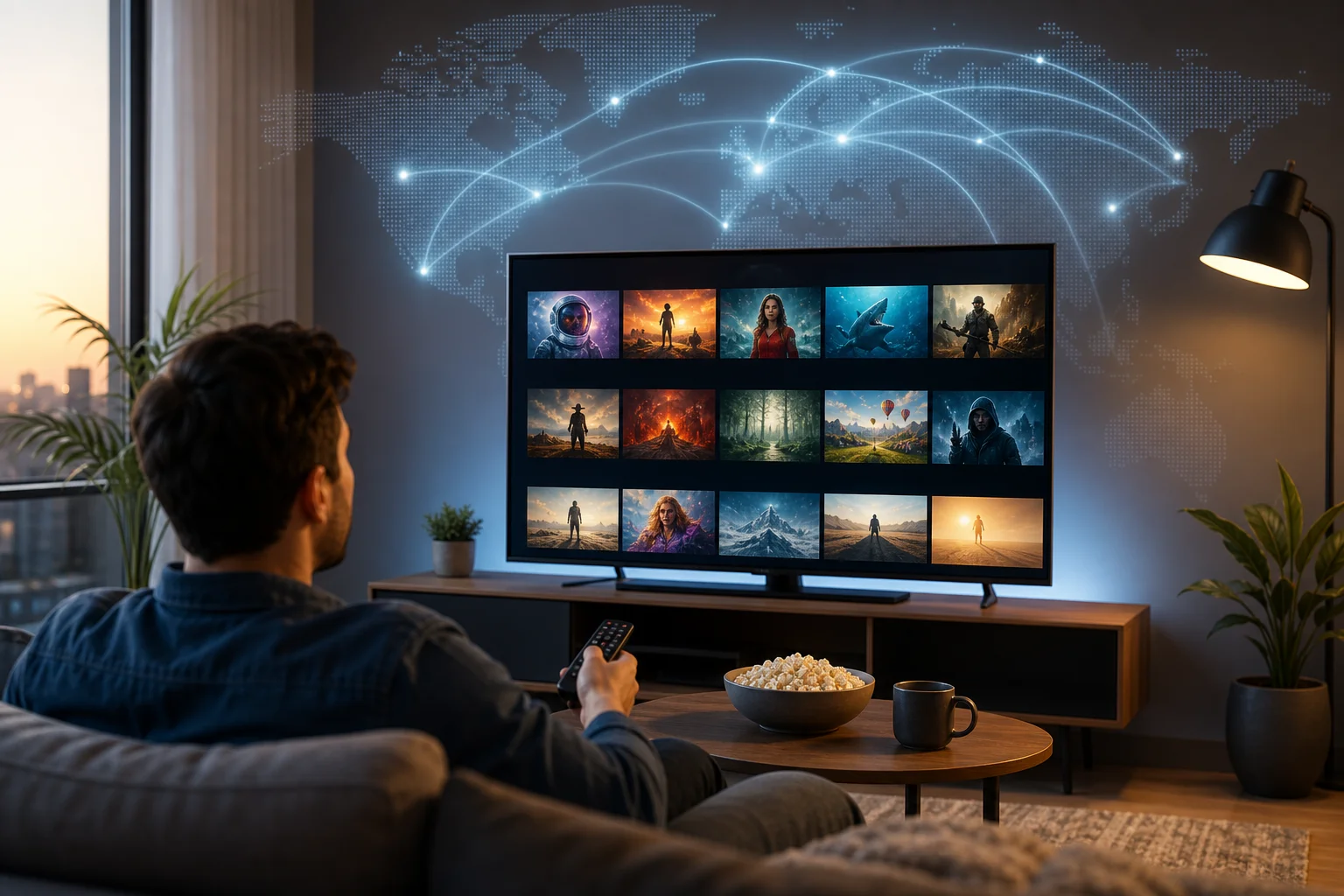
Streaming en Samsung TV con BeFreeVPN

Qué cambió en la rutina de streaming de Alex

Antes de BeFreeVPN, la rutina de Alex implicaba prueba y error. Oía sobre un programa, lo buscaba, no lograba encontrarlo y luego intentaba con otro dispositivo. A veces se rendía y veía otra cosa.

Después de BeFreeVPN, el proceso se volvió más directo:

  • Elegía la región de contenido que quería explorar.
  • Se conectaba a través de BeFreeVPN usando su método de configuración elegido.
  • Reabría la aplicación de streaming en la Samsung TV.
  • Navegaba un conjunto más grande de programas disponibles.
  • Miraba en la pantalla grande sin cambiar de dispositivo en medio de la sesión.

La calidad del streaming también se sentía más consistente que su solución de transmisión compartida. La transmisión dependía tanto del dispositivo fuente como de la conexión de la TV. Con la TV usando una red enrutada por VPN, la reproducción era más fácil de manejar. Como con cualquier VPN, la velocidad podría variar según el servidor, la distancia y las condiciones de la red doméstica. Sin embargo, Alex encontró la experiencia más fluida que su anterior mezcla de soluciones.

Lo más importante era que Alex podía acceder tanto a las bibliotecas de streaming del Reino Unido como a las de EE. UU. con menos complicaciones. Eso cumplió con su objetivo original. No necesitaba convertirse en un ingeniero de redes, y no necesitaba renunciar a la comodidad de ver directamente en su Samsung TV.

Conclusiones: el poder de BeFreeVPN para streamers

El caso de Alex muestra por qué la configuración correcta de VPN importa para los propietarios de Samsung TV. Una TV no es lo mismo que un teléfono. Puede que no puedas instalar una VPN directamente en ella, pero aún puedes usar una conexión enrutada por VPN para mejorar el acceso a contenido global.

Los principales beneficios que Alex experimentó fueron directos:

  • Más descubrimiento de contenido: BeFreeVPN le ayudó a explorar catálogos de streaming del Reino Unido y EE. UU. desde Alemania.
  • Menos frustración en la configuración: El enfoque sin registro hizo que probar fuera más rápido.
  • Mejor usabilidad en la sala de estar: Podía seguir usando la interfaz de Samsung TV en lugar de depender de la transmisión.
  • Soporte flexible para dispositivos: Podía probar regiones en otros dispositivos antes de ver en la TV.
  • Un proceso repetible: Una vez que la configuración funcionó, era fácil de usar de nuevo.

Para los usuarios intermedios, este es a menudo el punto dulce. Entiendes lo básico de las VPN y las geo-restricciones, pero aún quieres una solución que respete tu tiempo. BeFreeVPN le dio a Alex una manera de desbloquear más opciones de visualización sin convertir cada sesión de streaming en una tarea de solución de problemas.

Preguntas frecuentes: usar una VPN para el streaming en Samsung TV

¿Puedo instalar una VPN directamente en una Samsung TV?

Normalmente, no. Muchas Samsung Smart TVs no soportan aplicaciones de VPN estándar directamente. La mayoría de los usuarios conectan la TV a través de un router habilitado para VPN, un punto de acceso compartido u otro método de red soportado.

¿Es útil BeFreeVPN si mi Samsung TV no tiene aplicación VPN?

Sí. Aún puedes usar BeFreeVPN enrutando la conexión de la Samsung TV a través de un dispositivo o configuración de red soportada. Esto permite que la TV utilice la conexión VPN sin instalar una aplicación VPN en la TV misma.

¿Una VPN garantiza acceso a cada biblioteca de streaming?

No. El acceso depende de la plataforma de streaming, las reglas de licencia, la configuración de la cuenta y los sistemas de detección de VPN. Una VPN puede ayudar a eludir las barreras de ubicación, pero los resultados pueden variar según el servicio y la región.

¿Qué ubicaciones debería elegir para los programas del Reino Unido y EE. UU.?

Elige una ubicación en el Reino Unido cuando quieras navegar bibliotecas enfocadas en el Reino Unido y una ubicación en EE. UU. para catálogos americanos. Después de cambiar de región, reinicia la aplicación de streaming para que puede refrescar los datos de ubicación.

¿Una VPN ralentiza el streaming en Samsung TV?

Cualquier VPN puede afectar la velocidad porque el tráfico toma una ruta adicional. Para el mejor resultado, usa una conexión estable en casa, elige un servidor adecuado cercano cuando sea posible y evita redes Wi-Fi congestionadas.

Conclusión: un camino más simple hacia el streaming global

La experiencia de Alex demuestra que una VPN para Samsung TV para streaming puede ser práctica cuando se configura de la manera correcta. BeFreeVPN le ayudó a superar los límites del catálogo local, explorar contenido del Reino Unido y EE. UU. más fácilmente, y mantener la comodidad de ver en su Samsung TV. Desbloquea el potencial completo de tu experiencia de streaming en Samsung TV con BeFreeVPN—accediendo sin esfuerzo a programas geo-restringidos sin registro.
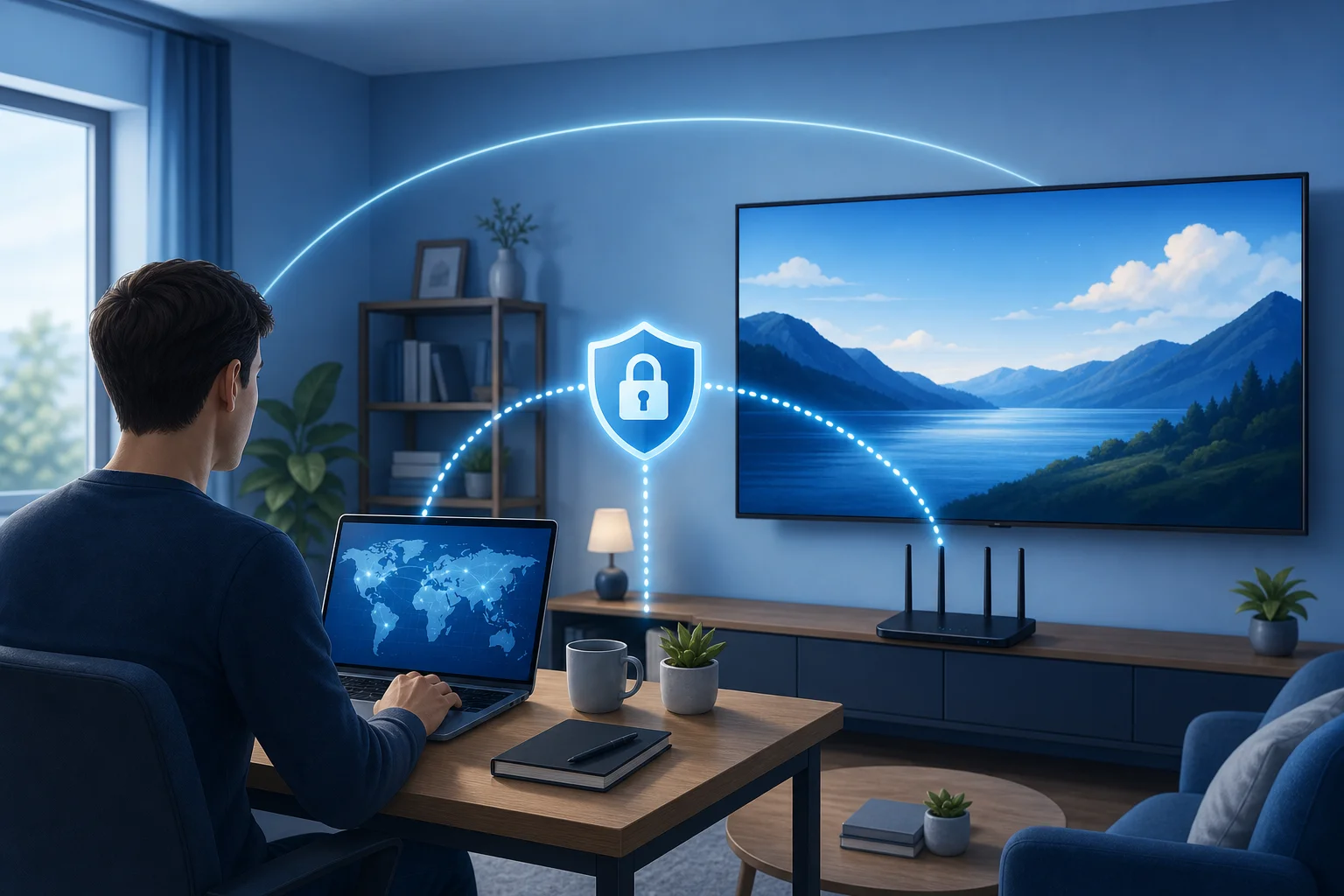
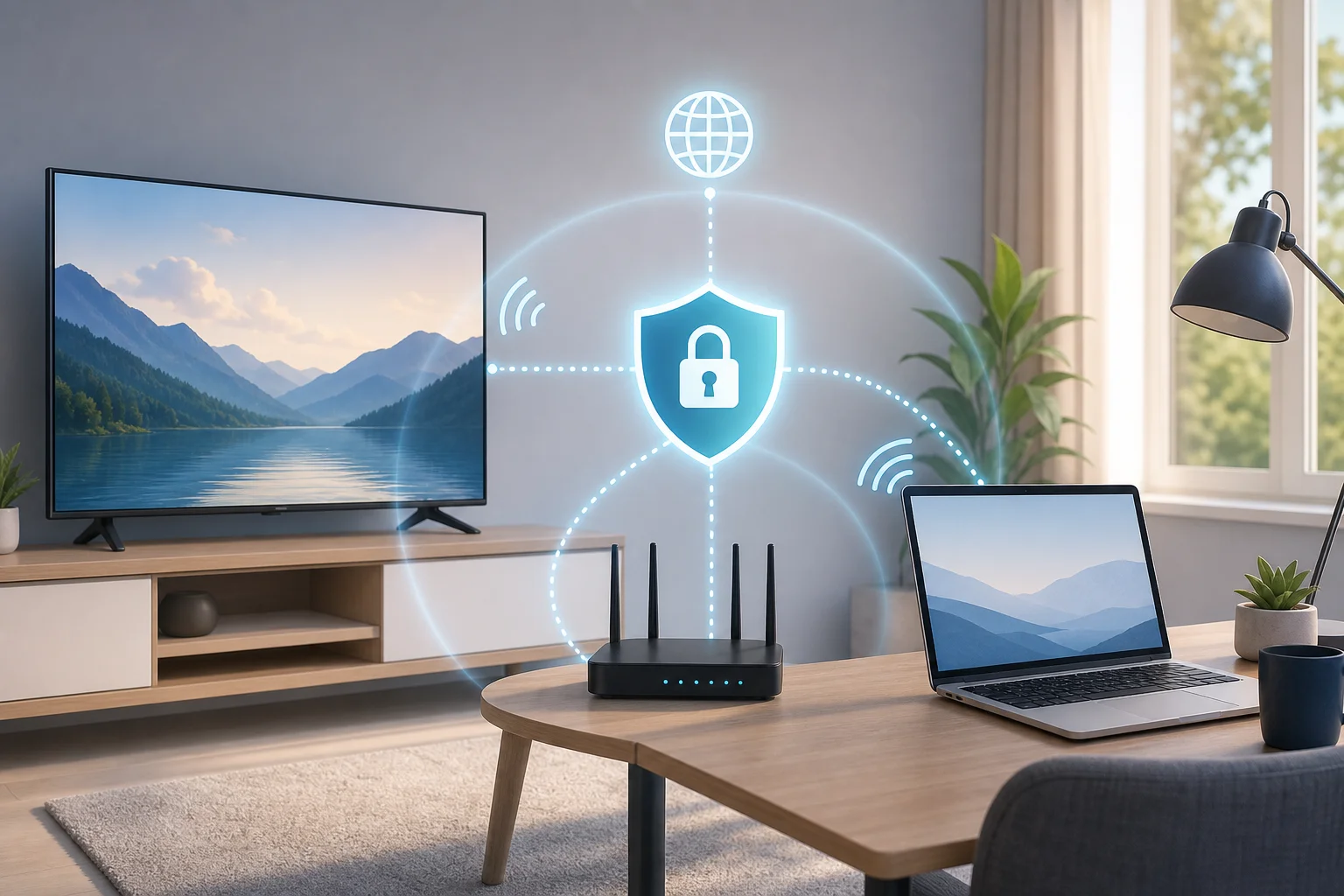
Cómo usar una VPN para Samsung TV gratis para un trabajo remoto seguro

· 10 min de lectura

¿Sabías que asegurar tu Samsung TV con una VPN gratuita puede mejorar tu configuración de oficina en casa? Descubre por qué y cómo funciona perfectamente para el trabajo remoto. Si estás buscando una vpn para samsung tv gratis, esta guía explica lo que una VPN puede y no puede hacer, cómo funciona la configuración de Samsung TV, y cómo hacer elecciones más seguras cuando tu TV es parte de tu entorno de trabajo desde casa.

Un Samsung Smart TV no suele ser el primer dispositivo que la gente piensa al asegurar una oficina en casa. Sin embargo, se conecta a tu router, transmite contenido, recibe actualizaciones de aplicaciones, y puede ser utilizado para proyectar presentaciones, videos de capacitación, o videollamadas a través de dispositivos conectados. Debido a eso, merece un lugar en tu plan básico de seguridad.

Entendiendo las VPN y los televisores Samsung: una guía simple

Una VPN, o red privada virtual, actúa como un túnel seguro para tu tráfico de internet. En lugar de enviar datos directamente desde tu dispositivo a sitios web y aplicaciones, la VPN los dirige a través de un servidor encriptado. Esto ayuda a proteger tu actividad del espionaje en redes no seguras y también puede hacer que tu conexión parezca provenir de otra ubicación.

Los televisores Samsung, como cualquier dispositivo habilitado para internet, pueden beneficiarse de una mejor privacidad de red. Utilizan aplicaciones, se conectan a servicios de streaming, y se comunican con plataformas en línea. Aunque tu TV puede no almacenar los mismos archivos sensibles que tu laptop de trabajo, sigue estando en la misma red doméstica. Una configuración de red más fuerte ayuda a reducir vulnerabilidades.

Dicho esto, hay un hecho importante para principiantes que debes saber: la mayoría de los Samsung Smart TVs no te permiten instalar una aplicación VPN estándar directamente desde la tienda de aplicaciones del TV. Los televisores Samsung suelen ejecutar Tizen OS, que es diferente de Android TV o Google TV. Por lo tanto, configurar una VPN gratuita en la Samsung TV a menudo significa usar uno de estos métodos:

  • Una VPN configurada en tu router Wi-Fi
  • Una conexión VPN compartida desde una computadora con Windows o Mac
  • Configuraciones de SmartDNS, cuando el acceso a la ubicación es el objetivo principal

Piénsalo como agregar un candado a tu puerta virtual. Puede que no coloques el candado directamente en el TV, pero puedes asegurar la puerta que usa para conectarse a internet.

VPN para Samsung TV oficina en casa

¿Por qué usar una VPN para Samsung TV durante el trabajo remoto?

El trabajo remoto a menudo implica datos sensibles. Puedes manejar paneles de control de la empresa, documentos en la nube, portales de entrenamiento, reuniones, o información privada de clientes. La mayor parte de ese trabajo sucede en una laptop o teléfono, pero tu Samsung TV puede seguir desempeñando un papel en la configuración.

Por ejemplo, podrías usar tu TV para ver videos de capacitación internos, proyectar una presentación de trabajo, ver grabaciones de conferencias, o mostrar un panel de control durante el día. Si ese tráfico pasa a través de un router habilitado para VPN, obtiene la misma ruta protegida que otros dispositivos compatibles en la red.

Hay tres razones principales para considerar una VPN gratuita para Samsung Smart TV en un entorno de trabajo remoto.

Primero, puede mejorar la privacidad entre los dispositivos conectados en casa. Una VPN ayuda a ocultar los patrones de tráfico de algunos observadores de la red y reduce la exposición cuando los dispositivos se conectan a través del router protegido.

Segundo, puede soportar el streaming seguro de contenido relacionado con el trabajo. Si tu empresa utiliza portales de capacitación regionales o plataformas de video, una VPN o SmartDNS pueden ayudar con el acceso, dependiendo de las reglas del servicio. Siempre sigue las políticas de tu empleador y los términos de las plataformas que utilizas.

Tercero, puede reducir riesgos en la configuración de videoconferencias. Algunas personas conectan una laptop a un Samsung TV por HDMI o proyectando para usar la pantalla grande para reuniones. El TV en sí puede no estar ejecutando la aplicación de reunión, pero se convierte en parte del espacio de trabajo. Cuando tu router y dispositivo principal están asegurados, toda la configuración es más limpia y fácil de gestionar.

En resumen, una VPN no es un escudo mágico. Sin embargo, es una capa útil. Para principiantes, esa es la forma correcta de pensarlo: una capa práctica en una oficina en casa más segura.

Cómo configurar una VPN gratuita en tu Samsung TV

Configurar una VPN en un TV no es tan técnico como parece. Es más parecido a conectar un nuevo dispositivo a Wi-Fi que reconstruir tu red. La clave es elegir el método adecuado para tu hogar.

Antes de comenzar, elige una opción de VPN gratuita confiable que se ajuste a tus necesidades. BeFreeVPN es un buen ejemplo porque es gratuita, no requiere registro, y puede ser utilizada con dispositivos domésticos a través de métodos de configuración compatibles. Como con cualquier VPN gratuita, verifica las características que necesitas, incluyendo ubicaciones de servidores, velocidad, soporte para dispositivos, y cualquier límite de uso.

Opciones de configuración paso a paso

MétodoMejor paraNivel de seguridadDificultad para principiantes
VPN en routerProteger Samsung TV y otros dispositivos domésticosAlta, si el router soporta encriptación VPNMedia
VPN compartida desde computadoraConfiguración temporal para una conexión de TVAlta para tráfico enroutadoMedia
SmartDNSAcceso de streaming basado en ubicaciónBajo, porque generalmente no encripta el tráficoFácil

Opción 1: Usar un router habilitado para VPN

  1. Verifica si tu router soporta configuraciones de cliente VPN. Busca OpenVPN, WireGuard, u opciones similares en el panel de administración del router.
  2. Obtén los detalles de configuración de la VPN de tu proveedor.
  3. Añade los detalles del servidor VPN al router.
  4. Conecta tu Samsung TV a esa red Wi-Fi.
  5. Prueba la conexión abriendo una aplicación de TV o chequeando el estado de la red.

Esta es la opción más completa porque el TV no necesita su propia aplicación VPN. El router maneja la conexión protegida por él.

Opción 2: Compartir una conexión VPN desde tu computadora

  1. Instala y conecta tu VPN en tu computadora con Windows o Mac.
  2. Activa el uso compartido de internet o hotspot móvil desde esa computadora.
  3. Conecta el Samsung TV a la red compartida.
  4. Mantén la computadora encendida mientras usas la conexión VPN.

Esto puede funcionar bien para sesiones cortas, como ver contenido de capacitación laboral o unirse a una configuración de presentación. Sin embargo, es menos conveniente que la configuración del router.

Opción 3: Usar SmartDNS para Samsung TV

  1. Abre la configuración de red en tu Samsung TV.
  2. Elige configuraciones DNS manuales.
  3. Introduce la dirección SmartDNS proporcionada por el servicio.
  4. Reinicia el TV y prueba la aplicación que deseas usar.

SmartDNS puede ayudar con el acceso regional, pero no es lo mismo que una VPN. Generalmente no encripta tu tráfico. Entonces, si tu objetivo principal es la seguridad en el trabajo remoto, una VPN basada en router es la opción más fuerte.

Configuración gratuita de VPN para Samsung TV

Solucionando problemas comunes de VPN en Samsung TV

Incluso una configuración simple puede encontrar algunos obstáculos. Afortunadamente, la mayoría de los problemas de VPN en Samsung TV son fáciles de identificar.

Si la VPN no se conecta, comienza reiniciando tu router, TV, y cualquier computadora utilizada para compartir. Luego revisa la configuración de la VPN. Una sola dirección de servidor, nombre de usuario, o configuración de protocolo incorrecta puede detener la conexión.

A continuación, verifica nuevamente las configuraciones de DNS. Si cambiaste DNS manualmente, anota las configuraciones antiguas antes de editarlas. Si algo falla, vuelve a la configuración automática de DNS y reinicia el TV.

También verifica si tu VPN soporta la ubicación geográfica de tu TV o la región de contenido que deseas acceder. Los servicios de VPN a veces actúan como porteros verificando identificaciones en la discoteca. Si el servidor no coincide con los requisitos de la aplicación, la aplicación puede bloquear el acceso o mostrar un error.

Si las velocidades son lentas, prueba un servidor VPN cercano. Los servidores VPN gratuitos pueden estar ocupados, por lo que el rendimiento puede variar. Para streaming o reuniones, un servidor cercano a menudo ofrece mejores resultados.

Finalmente, contacta al soporte de VPN si los problemas persisten. Es como pedir soporte técnico para tu internet; están allí para ayudar. Cuando contactes, incluye el modelo de tu TV, el modelo de tu router, el método de configuración, y el error exacto que ves.

¿Por qué no hay una aplicación VPN en mi Samsung TV?

La mayoría de los Samsung TV utilizan Tizen OS, y las aplicaciones VPN tradicionales generalmente no están disponibles en la tienda de aplicaciones de Samsung TV. Usa un router VPN, una conexión compartida desde una computadora, o SmartDNS en su lugar.

¿Es SmartDNS lo mismo que una VPN para Samsung TV?

No. SmartDNS puede ayudar a direccionar solicitudes relacionadas con la ubicación, pero generalmente no encripta tu tráfico. Para privacidad y seguridad en el trabajo remoto, una conexión VPN real a través de un router o dispositivo compartido es mejor.

¿Puedo usar una VPN gratuita en Samsung TV sin registro?

Sí, algunos proveedores ofrecen acceso sin registro. BeFreeVPN es una opción a considerar. Solo asegúrate de que el método de configuración funcione con tu router, computadora, o necesidades de DNS.

Maximizando el potencial de tu Samsung TV con una VPN

Una vez que tu configuración funcione, tu Samsung TV puede volverse más útil y segura en la vida diaria. Durante las horas de trabajo, una VPN puede ayudarte a acceder a recursos relacionados con el trabajo que pueden estar limitados por región, como bibliotecas de capacitación, seminarios web, o plataformas de streaming aprobadas por la empresa.

Después del trabajo, la misma configuración puede soportar un streaming y navegación más seguros en dispositivos conectados. Si tu Samsung TV está enrutado a través de una red habilitada para VPN, también tienes un camino más privado para aplicaciones de entretenimiento. Esto es útil cuando tu oficina en casa y sala de estar comparten la misma conexión a internet.

Una buena configuración de VPN también fomenta mejores hábitos. Te vuelves más consciente de tu router, configuraciones de DNS, permisos de aplicaciones, y actualizaciones de dispositivos. Estos pequeños hábitos importan. Mantén el firmware de tu Samsung TV actualizado, elimina aplicaciones que no usas, y protege tu Wi-Fi con una contraseña fuerte.

Las VPN que se actualizan continuamente también pueden mejorar la protección y el rendimiento a lo largo del tiempo. Las listas de servidores cambian, los protocolos mejoran, y las herramientas de conexión se vuelven más fáciles de usar. Así que, revisa tu configuración cada pocos meses. Si tus necesidades laborales crecen, puedes decidir pasar de una VPN gratuita a un plan de pago con más velocidad, ubicaciones, y soporte.

Una VPN gratuita para Samsung TV se ve mejor como un punto de partida práctico. Ayuda a los principiantes a aprender lo básico sin añadir costos. Para el trabajo remoto, la configuración más sólida suele ser una VPN en el router, con tu TV, laptop, y otros dispositivos domésticos utilizando la misma red protegida.

Mejora la seguridad de tu trabajo remoto con BeFreeVPN en tu Samsung TV—es gratuita, no requiere registro, y funciona a la perfección con tus dispositivos domésticos.

La guía definitiva para usar un VPN en Samsung TV con conexión rápida

· 18 min de lectura

¿Por qué pagar por un VPN cuando puedes disfrutar de una transmisión rápida y segura en tu Samsung TV sin costo alguno con BeFreeVPN? Si estás buscando un vpn para samsung tv con conexión rápida, esta guía explica qué puede y qué no puede hacer un VPN en un Samsung Smart TV, cómo configurar BeFreeVPN utilizando métodos prácticos y cómo mantener tu transmisión fluida sin pagar por funciones que quizás no necesites.

Un Samsung TV es excelente para Netflix, YouTube, Prime Video, Disney+, aplicaciones de TV en vivo, visualización basada en navegador y duplicación de pantalla. Sin embargo, como muchos smart TVs, no siempre te ofrece los mismos controles de privacidad que una laptop o un teléfono. Un VPN puede ayudar a proteger tu conexión, reducir la exposición en redes compartidas y hacer que el tráfico de tu TV sea menos visible para tu proveedor de Internet. La clave es elegir una configuración que sea lo suficientemente rápida para la transmisión en HD o 4K.

Introducción al VPN para Samsung TV

Los Samsung Smart TVs funcionan con Tizen OS, un sistema operativo enfocado en TV diseñado para aplicaciones de transmisión, reproducción de medios, controles por voz y funciones de hogar conectado. Es fácil de usar, pero tiene una gran limitación para los usuarios de VPN: la mayoría de los Samsung TVs no te permiten instalar una aplicación VPN estándar directamente desde la tienda de aplicaciones de la TV.

Eso no significa que no puedas usar un VPN con un Samsung TV. Significa que generalmente necesitas una de estas rutas:

  • Conectar la TV a través de un enrutador habilitado para VPN.
  • Compartir una conexión protegida por VPN desde una computadora.
  • Usar un punto de acceso móvil o un enrutador virtual donde sea compatible.
  • Usar características DNS o Smart DNS cuando no se requiere un túnel VPN completo.

Para la transmisión, la velocidad importa tanto como la privacidad. Una conexión VPN lenta puede causar almacenamiento en búfer, calidad de video reducida, errores de aplicación o tiempos de carga largos. Una configuración de VPN rápida debería mantener tu conexión estable, evitar servidores sobrecargados y añadir el menor retraso posible.

Usa la tabla de contenido a continuación como una pista de navegación rápida:

  • Respuesta rápida: ¿necesitas un VPN de pago?
  • Pasos de configuración para BeFreeVPN en Samsung TV
  • Consejos de optimización de velocidad
  • Características clave a buscar
  • Alternativas y comparación
  • Conclusiones clave y respuestas a preguntas frecuentes

Configuración de VPN para la transmisión en Samsung TV

Una buena configuración no necesita ser complicada. En la mayoría de los hogares, la opción más sencilla es proteger la conexión en el enrutador o compartir una conexión Wi-Fi protegida desde una laptop. Una vez que el Samsung TV se conecta a esa red, las aplicaciones de la TV utilizan la ruta VPN automáticamente.

Respuesta rápida: ¿necesitas un VPN de pago para Samsung TV?

No, no siempre. No se requiere un VPN de pago para cada usuario de Samsung TV. Si tu objetivo principal es añadir privacidad a la transmisión de TV, evitar exponer tu tráfico de visualización en Wi-Fi compartido, o probar una conexión VPN sin una suscripción, BeFreeVPN puede ser una alternativa gratuita práctica.

El punto importante es el método de configuración. Debido a que los Samsung TVs generalmente no son compatibles con aplicaciones VPN directas, BeFreeVPN funciona mejor cuando protege la red que usa tu TV. Por ejemplo, puedes conectar BeFreeVPN en un teléfono, computadora o configuración de enrutador compatible, y luego conectar el Samsung TV a través de esa conexión protegida.

¿Es BeFreeVPN lo suficientemente rápido para transmitir?

Un VPN solo puede ser tan rápido como tu conexión de Internet base, calidad de Wi-Fi y ruta de servidor seleccionada lo permitan. BeFreeVPN está diseñado como una opción sin costo, por lo que es más útil cuando eliges un servidor cercano, usas una señal Wi-Fi fuerte y evitas ejecutar demasiados dispositivos en la misma red al mismo tiempo.

Para una transmisión fluida, busca estas velocidades de descarga aproximadas después de conectar el VPN:

Calidad de transmisiónVelocidad de descarga recomendada después del VPN
Video SD3 Mbps o más
Video HD5 a 10 Mbps o más
Video 4K25 Mbps o más

Estas son pautas generales de transmisión. Las aplicaciones individuales pueden necesitar más o menos velocidad dependiendo de la compresión, reproducción en vivo y rendimiento del dispositivo.

¿Por qué elegir un VPN gratuito en lugar de uno de pago?

Un VPN de pago puede tener sentido si necesitas opciones avanzadas de servidor, gestión en múltiples dispositivos, soporte para enrutadores dedicados o características de nivel empresarial. Sin embargo, muchos usuarios de Samsung TV simplemente quieren una conexión rápida y segura para la transmisión diaria. En ese caso, pagar cada mes puede ser innecesario.

BeFreeVPN se destaca porque se centra en el acceso fácil. Sin registro requerido, puedes comenzar sin crear otra cuenta, compartir detalles personales adicionales o comprometerte con una suscripción. Esto es especialmente útil si solo necesitas un VPN para sesiones de transmisión ocasionales o viajes.

¿Cómo funciona con Samsung TV si no hay una aplicación nativa para TV?

Piensa en el VPN como una protección para la ruta que usa tu TV para llegar a Internet. Si el VPN se ejecuta en el enrutador o en una conexión compartida, el Samsung TV no necesita su propia aplicación VPN. Simplemente se conecta a Wi-Fi como de costumbre. El dispositivo que proporciona ese Wi-Fi maneja la parte del VPN en segundo plano.

Este enfoque suele ser más fluido que intentar cargar aplicaciones o cambiar configuraciones no compatibles de la TV. También protege otros dispositivos en la misma ruta de red, dependiendo de cómo lo configures.

Configurando BeFreeVPN en Samsung TV: paso a paso

Antes de empezar, verifica tres cosas:

  1. Tu Samsung TV está conectado a tu Wi-Fi en casa.
  2. BeFreeVPN está disponible en el dispositivo que planeas usar como puerta de enlace VPN.
  3. Tienes permiso para cambiar la configuración del enrutador o de la red si no eres el propietario de la red.

La configuración a continuación evita la jerga técnica y se centra en los métodos más prácticos.

Método 1: usar un punto de acceso Wi-Fi protegido por VPN desde una computadora

Esta suele ser la ruta más fácil si no deseas cambiar la configuración del enrutador.

  1. Instala o abre BeFreeVPN en tu computadora.
  2. Conecta BeFreeVPN y elige un servidor cercano para una mejor velocidad.
  3. Activa el punto de acceso móvil o el uso compartido de internet en la computadora.
  4. Comparte la conexión a Internet de la computadora a través de Wi-Fi.
  5. En tu Samsung TV, abre Configuraciones.
  6. Ve a General o Conexión, luego elige Red.
  7. Selecciona Abrir configuración de red.
  8. Elige la red Wi-Fi creada por tu computadora.
  9. Ingresa la contraseña de Wi-Fi.
  10. Abre una aplicación de transmisión y prueba la reproducción.

Este método funciona mejor cuando la computadora permanece cerca de la TV y tiene una conexión a Internet fuerte. Si la computadora se pone en suspensión, se desconecta o cambia redes Wi-Fi, la TV puede perder acceso.

Pasos de configuración de BeFreeVPN en Samsung TV

Método 2: conectar a través de un enrutador habilitado para VPN

Una configuración de enrutador es conveniente porque el Samsung TV se conecta normalmente, mientras que el enrutador maneja la protección VPN. Esta puede ser la mejor opción a largo plazo para salas de estar, hogares compartidos y múltiples dispositivos.

  1. Verifica si tu enrutador admite configuraciones de cliente VPN.
  2. Abre la página de administración de tu enrutador en un navegador.
  3. Busca VPN, cliente VPN o configuraciones avanzadas de Internet.
  4. Agrega los detalles de configuración de BeFreeVPN si es compatible.
  5. Guarda la configuración y reinicia el enrutador si es necesario.
  6. Conecta tu Samsung TV a la Wi-Fi de ese enrutador.
  7. Realiza una prueba de velocidad desde un navegador de la TV o otro dispositivo en la misma red.
  8. Abre tu aplicación de transmisión y confirma que el video se reproduce normalmente.

No todos los enrutadores admiten el modo cliente VPN. Algunos enrutadores admiten servidores VPN, que son diferentes. Si tu enrutador no admite configuraciones de cliente VPN, utiliza el método de punto de acceso de computadora en su lugar.

Método 3: usar la compartición de hotspot de teléfono donde sea compatible

Algunos usuarios prefieren usar un teléfono inteligente como hotspot. Esto puede ayudar durante los viajes, en dormitorios o en alquileres temporales. Sin embargo, no todos los teléfonos enrutan el tráfico del hotspot a través del VPN. Algunos solo protegen el tráfico en el teléfono mismo.

Para probarlo:

  1. Conecta BeFreeVPN en tu teléfono.
  2. Activa el hotspot del teléfono.
  3. Conecta tu Samsung TV al hotspot.
  4. Prueba la transmisión.
  5. Usa un sitio web de verificación de IP en un segundo dispositivo conectado al mismo hotspot para confirmar si la ruta VPN está activa.

Si el hotspot no utiliza la ruta VPN, cambia a un hotspot de computadora o configuración de enrutador.

Problemas comunes de configuración y soluciones rápidas

ProblemaCausa probableSolución rápida
La TV no puede encontrar la Wi-Fi compartidaEl hotspot está apagado o demasiado lejosAcerca la computadora y reinicia el uso compartido de hotspot
La aplicación de transmisión se queda en búferEl servidor está lejos o el Wi-Fi es débilElige un servidor VPN cercano y reduce la congestión de la red
La TV dice que está conectada pero sin InternetLa configuración de uso compartido está incompletaApaga y enciende el uso compartido, luego reconecta la TV
La opción de VPN del enrutador faltaEl enrutador no soporta modo cliente VPNUsa un hotspot de computadora en su lugar
La ubicación de la aplicación parece inalteradaVPN no se aplica al tráfico de la TVConfirma que la TV está conectada a la red protegida por VPN

FAQ: ¿puedo instalar BeFreeVPN directamente en un Samsung TV?

En la mayoría de los casos, no. Los Samsung TVs generalmente no admiten la instalación directa de aplicaciones VPN estándar. La solución práctica es ejecutar BeFreeVPN en un enrutador, computadora o dispositivo compatible que comparta la conexión protegida con tu TV.

Optimización de la velocidad de conexión a VPN

Un VPN rápido para Samsung TV no se trata solo del servicio VPN. Tu configuración de Wi-Fi, plan de Internet, colocación del dispositivo y elección de servidor afectan todo el rendimiento. Comienza con soluciones simples primero.

Elige el servidor adecuado más cercano

La distancia importa. Un servidor VPN cercano generalmente proporciona menor latencia y mayor velocidad. Si tu objetivo es privacidad general mientras transmites, selecciona la ubicación más cercana disponible. Si una aplicación específica requiere una región particular, elige el servidor más cercano en esa región.

Usa Wi-Fi de 5 GHz cuando sea posible

Muchos Samsung TVs admiten tanto Wi-Fi de 2.4 GHz como de 5 GHz. La banda de 5 GHz suele ser más rápida a corta distancia, mientras que 2.4 GHz llega más lejos a través de paredes. Si tu TV está cerca del enrutador, frecuentemente 5 GHz es la mejor opción para transmisión en HD o 4K.

Reduce la congestión de la red

Transmitir a través de un VPN puede ralentizarse si varios dispositivos descargan, juegan, respaldan fotos o ejecutan actualizaciones. Antes de una noche de películas, pausa las descargas grandes y cierra las aplicaciones no utilizadas en el dispositivo que ejecuta BeFreeVPN.

Reinicia el eslabón más débil

Si la velocidad disminuye repentinamente, reinicia en este orden:

  1. La Samsung TV.
  2. El dispositivo que ejecuta BeFreeVPN.
  3. El enrutador.
  4. La aplicación de transmisión.

Esto elimina errores temporales de la red y refresca las conexiones.

Entiende los resultados de la prueba de velocidad de Internet

Cuando pruebas la velocidad, concéntrate en tres números:

  • Velocidad de descarga: Esto afecta la calidad del video y almacenamiento en búfer.
  • Velocidad de carga: Esto importa menos para ver video, pero ayuda en llamadas de video y compartir pantalla.
  • Ping o latencia: Menor es mejor para transmisiones en vivo, aplicaciones deportivas y navegación responsive.

Siempre prueba la velocidad después de que el VPN esté conectado. Una prueba de velocidad sin el VPN solo muestra tu conexión normal, no tu rendimiento de transmisión a través del VPN.

Configuraciones avanzadas para usuarios con conocimientos técnicos

Si te sientes cómodo con las configuraciones de red, prueba estas mejoras:

  • Usa Ethernet desde el enrutador a la TV si es posible.
  • Mantén el firmware del enrutador actualizado.
  • Coloca el enrutador en un lugar central abierto.
  • Evita el enrutamiento de doble VPN a menos que lo necesites.
  • Usa el tunelado dividido en el dispositivo de puerta de enlace si es compatible, para que solo la TV o el tráfico de transmisión use el VPN.
  • Prueba diferentes protocolos VPN si BeFreeVPN ofrece opciones de protocolo en tu dispositivo.

Haz un cambio a la vez. Luego prueba nuevamente. Esto te ayuda a saber qué realmente mejoró el rendimiento.

Características clave de BeFreeVPN para Samsung TV

BeFreeVPN es una buena opción para los usuarios que desean una opción de VPN sin costo sin dificultar la configuración del Samsung TV más de lo necesario. Las características más útiles son las que reducen la fricción.

Sin registro requerido para un acceso fácil

Muchos servicios de VPN piden direcciones de correo electrónico, contraseñas, tarjetas de pago o suscripciones de prueba. El enfoque sin registro de BeFreeVPN facilita comenzar rápidamente. Para los usuarios de Samsung TV, eso importa porque la configuración ya implica un enrutador, computadora o conexión compartida. Eliminar pasos de cuenta simplifica el proceso.

Compatibilidad con varios modelos de Samsung TV

Dado que BeFreeVPN se utiliza a través de la conexión de red en lugar de una aplicación nativa de TV, puede funcionar con muchos modelos de Samsung Smart TV que admiten Wi-Fi o Ethernet. Esto incluye TVs más nuevas basadas en Tizen y modelos más antiguos que pueden conectarse a un enrutador o punto de acceso protegido.

La compatibilidad depende más de tu dispositivo de puerta de enlace que de la TV en sí. Si tu TV puede conectarse a la red Wi-Fi que lleva el VPN, puede usar esa conexión.

Características de seguridad para proteger los datos del usuario

Un VPN crea un túnel cifrado entre tu dispositivo o puerta de enlace de red y el servidor VPN. Esto puede ayudar a reducir la exposición en redes públicas o compartidas y dificultar que los observadores locales de la red inspeccionen tu tráfico.

Para un Samsung TV, esto es útil cuando:

  • Transmites en Wi-Fi de apartamentos, hoteles o dormitorios.
  • Quieres reducir la visibilidad del tráfico de aplicaciones de TV en redes locales.
  • Compartes una conexión con muchos dispositivos.
  • Prefieres no exponer actividad DNS o de navegación no protegida desde la TV.

Un VPN no es una solución de seguridad completa. Aún debes actualizar el firmware de tu TV, usar contraseñas Wi-Fi seguras y evitar ingresar información sensible en páginas del navegador de la TV desconocidas.

Conexión VPN rápida para Samsung TV

Acceso simple para usuarios ocasionales

No todos necesitan un VPN funcionando todo el día. Algunos usuarios solo lo necesitan durante viajes, al usar Wi-Fi compartido o cuando quieren privacidad adicional para una sesión de transmisión específica. BeFreeVPN es útil en esos casos porque puedes comenzar sin un plan de pago.

Alternativas a VPN: por qué BeFreeVPN se destaca

Existen varias formas de cambiar o proteger una conexión de Samsung TV. La elección correcta depende de lo que necesites: privacidad, velocidad, simplicidad o ahorro de costos.

OpciónMejor paraPrincipal limitaciónPerfil de costo
BeFreeVPN a través de router o hotspot compartidoProtección VPN gratuita para la transmisión en Samsung TVRequiere configuración de puerta de enlace porque Samsung TV generalmente no tiene aplicaciones VPN nativasGratis
Servicio de VPN pagoOpciones avanzadas de servidor y funciones adicionalesSuscripción mensual o anualPago
Smart DNSEnrutamiento DNS basado en ubicación más rápido para algunas aplicacionesNo cifra el tráfico como un VPNA menudo pago o empaquetado
DNS estándar de ISPAcceso básico a InternetSin beneficios de privacidad del VPNIncluido con el plan de Internet
Proxy de navegadorNavegación limitada en dispositivos compatiblesGeneralmente no protege las aplicaciones de TVGratis o pago

Beneficios de costo de usar BeFreeVPN

El beneficio más claro es el costo. Si tu objetivo es probar un VPN para Samsung TV con rendimiento de conexión rápida, BeFreeVPN te permite comenzar sin pagar primero. Esto es valioso porque cada red doméstica es diferente. Puedes confirmar que tu enrutador, punto de acceso de computadora o configuración móvil funciona antes de considerar cualquier alternativa de pago.

Una solución gratuita también tiene sentido para:

  • Estudiantes que usan alojamiento compartido.
  • Viajeros que usan Wi-Fi temporal.
  • Familias que solo transmiten ocasionalmente.
  • Usuarios que quieren privacidad sin otra suscripción.

Escenarios de usuario y estudios de caso prácticos

En lugar de depender de afirmaciones generales, considera estos escenarios realistas.

Escenario 1: Transmisión en apartamento a través de Wi-Fi compartido
Un usuario en un edificio de apartamentos quiere más privacidad mientras transmite en un Samsung TV. Ejecuta BeFreeVPN en una laptop, comparte un hotspot de Wi-Fi y conecta la TV a ese hotspot. El resultado es una conexión protegida sin cambiar el enrutador del edificio.

Escenario 2: Noche de cine familiar con una configuración de enrutador
Un hogar quiere que la TV, la tableta y la caja multimedia usen la misma conexión protegida. Configuran un enrutador compatible con VPN con los detalles de BeFreeVPN donde sea soportado. La TV se conecta como de costumbre y nadie necesita cambiar la configuración antes de cada transmisión.

Escenario 3: Alquiler temporal con internet temporal
Un viajero trae una laptop compacta y la usa como puerta de enlace. BeFreeVPN se ejecuta en la laptop, y la Samsung TV en el alquiler se conecta al hotspot compartido. Esto evita ingresar detalles del VPN en una TV que no admite aplicaciones VPN.

FAQ: ¿es BeFreeVPN mejor que un VPN de pago para Samsung TV?

Depende de tus necesidades. BeFreeVPN es mejor si quieres una opción sin costo y de baja fricción para la privacidad de la transmisión diaria. Un VPN de pago puede ser mejor si necesitas soporte para enrutadores dedicados, muchas opciones de región, servidores especializados para transmisión o soporte prioritario.

FAQ: ¿un VPN siempre hará que la transmisión en Samsung TV sea más rápida?

No. Un VPN puede mejorar la privacidad, pero no garantiza una transmisión más rápida. En algunos casos, puede ralentizar el tráfico porque el cifrado y el enrutamiento añaden pasos adicionales. Para la mejor velocidad, elige un servidor cercano, usa Wi-Fi fuerte y prueba tu conexión después de la configuración.

En muchos lugares, usar un VPN es legal para privacidad y seguridad. Sin embargo, las reglas varían según el país y el servicio. Siempre sigue las leyes locales y los términos de las aplicaciones de streaming que utilizas.

Conclusiones clave: maximizando tu experiencia con Samsung TV

Un VPN puede ser útil en Samsung TV, pero la mejor configuración suele ser indirecta. Dado que la mayoría de los Samsung TVs no instalan aplicaciones VPN de forma nativa, obtienes los mejores resultados conectando la TV a través de un enrutador habilitado para VPN, un hotspot de computadora o otra conexión compartida compatible.

Aquí están los puntos principales para recordar:

  • Una conexión VPN rápida es importante para la transmisión en HD y 4K.
  • BeFreeVPN puede ayudarte a evitar suscripciones pagadas cuando solo necesitas una protección simple de VPN.
  • La compatibilidad del Samsung TV depende de la puerta de enlace de red, no de una aplicación nativa de VPN.
  • La configuración más fácil para muchos usuarios es un punto de acceso de computadora protegido por VPN.
  • Una configuración de enrutador es más conveniente para un uso a largo plazo si tu enrutador admite modo cliente de VPN.
  • La velocidad mejora cuando eliges servidores cercanos, usas Wi-Fi fuerte y reduces la congestión de la red.
  • Un VPN añade privacidad, pero no reemplaza la navegación segura, actualizaciones de firmware o seguridad sólida de Wi-Fi en casa.

Si deseas un vpn para samsung tv con conexión rápida, comienza con la configuración más sencilla primero. Prueba tu velocidad normal, conecta BeFreeVPN, prueba de nuevo y luego transmite durante al menos 10 minutos. Esto te da una visión real del rendimiento en tu propia red.

Explora BeFreeVPN, la solución perfecta gratuita para transmitir en Samsung TV sin comprometer velocidad o seguridad.

VPN para instalar en Samsung TV: tus preguntas respondidas

· 10 min de lectura

¿Quieres proteger los hábitos de streaming de tu familia en tu Samsung TV? Descubre la forma fácil de instalar un VPN y mantener a tu hogar seguro. Si estás buscando una vpn para instalar en samsung tv, lo principal que debes saber es que la mayoría de los Samsung Smart TVs no permiten instalar una aplicación VPN directamente. Sin embargo, aún puedes asegurar el streaming configurando un VPN en tu router, usando Smart DNS o conectando a través de un dispositivo de streaming compatible con VPN.

Esta sección de preguntas frecuentes explica las opciones más seguras para las familias, incluyendo cómo proteger múltiples dispositivos en casa sin gestionar configuraciones de VPN separadas en cada teléfono, laptop, tablet y TV.

Configuración de VPN para Samsung TV

¿Cómo instalo una VPN en mi Samsung TV?

Los televisores Samsung generalmente funcionan con Tizen OS, que no soporta aplicaciones VPN estándar de la misma manera que lo hacen los dispositivos Android, Windows, macOS, iOS o Fire TV. Por lo tanto, en la mayoría de los casos, no puedes abrir la tienda de aplicaciones de Samsung TV, descargar una aplicación VPN y conectarte directamente.

En su lugar, tienes tres opciones prácticas.

Opción 1: Configurar la VPN en tu router

Una configuración de VPN en el router protege todos los dispositivos conectados a tu Wi-Fi en casa, incluyendo tu Samsung TV. Este método suele ser el mejor para familias porque funciona en segundo plano y no requiere que los niños u otros miembros del hogar recuerden activar la VPN.

Aquí está el proceso general:

  1. Verifica si tu router admite conexiones VPN. Busca en la configuración del router opciones de OpenVPN, WireGuard, L2TP o cliente VPN.
  2. Elige un servicio VPN que soporte la configuración en router. Descarga los archivos de configuración correctos de tu proveedor de VPN.
  3. Inicia sesión en el panel de administración de tu router. Esto generalmente se hace a través de un navegador utilizando una dirección como 192.168.1.1 o una aplicación de router.
  4. Agrega la configuración de la VPN. Ingresa los detalles del servidor, credenciales y archivo de configuración si es necesario.
  5. Conecta el router a la VPN. Una vez activa, todos los dispositivos en esa red Wi-Fi utilizan la conexión VPN.
  6. Reinicia tu Samsung TV. Luego abre una aplicación de streaming y verifica que todo se cargue como se espera.

Si tu router actual no soporta configuraciones de VPN, puede que necesites un firmware compatible, un router preparado para VPN o un segundo router configurado solo para dispositivos de streaming.

Opción 2: Usar Smart DNS con tu Samsung TV

Algunos servicios VPN incluyen Smart DNS. Esto no es una VPN completa porque no cifra tu tráfico. Sin embargo, puede ayudar a dirigir las verificaciones de ubicación para ciertos servicios de streaming a través de servidores DNS.

Smart DNS puede ser útil cuando:

  • Tu router no soporta la configuración de VPN.
  • Principalmente deseas acceder a bibliotecas de streaming específicas de la región.
  • Quieres menos pérdida de velocidad que la que puede causar una conexión VPN completa.

Para usarlo, generalmente habilitas Smart DNS en tu cuenta VPN, copias las direcciones DNS y las ingresas en la configuración de red de tu Samsung TV. Los nombres exactos de los menús varían según el modelo de TV, pero generalmente puedes encontrar la configuración DNS en Red o Configuración IP.

Opción 3: Usar un dispositivo de streaming que funcione con VPNs

Otra opción simple es conectar un dispositivo de streaming. El Amazon Fire TV Stick y los dispositivos basados en Android TV comúnmente soportan aplicaciones VPN. Apple TV puede soportar aplicaciones VPN dependiendo de la versión de software y la disponibilidad del proveedor. Roku no soporta típicamente aplicaciones VPN nativas, pero puede funcionar a través de un router VPN o Smart DNS.

Este enfoque es útil si no quieres cambiar la configuración del router para todo el hogar.

MétodoMejor paraCifradoCubierto Samsung TVConfiguración amigable para la familia
Router VPNProtección para todo el hogarAlto
Smart DNSAcceso a ubicaciones de streamingNoMedio
Aplicación VPN de Firestick o Android TVConfiguración fácil basada en appIndirectamente, a través del dispositivoMedio
Hotspot móvil con VPNPruebas temporalesUsualmente síSí, si la TV se conecta al hotspotBajo

¿Puedo usar una VPN gratuita en Samsung TV?

Sí, pero con limitaciones. Dado que los televisores Samsung no suelen soportar la instalación directa de aplicaciones VPN, una VPN gratuita aún necesita funcionar a través de un router, Smart DNS, un hotspot móvil o un dispositivo de streaming. Allí es donde muchos servicios gratuitos se vuelven difíciles de usar.

Las VPN gratuitas son a menudo poco confiables para streaming porque pueden tener:

  • Velocidades más bajas durante períodos ocupados.
  • Límites mensuales o diarios de datos.
  • Menos ubicaciones de servidor.
  • Soporte limitado para routers.
  • Acceso menos consistente a plataformas de streaming.

La seguridad también es importante, especialmente para las familias. Una VPN maneja datos sensibles de navegación y conexión, por lo que debes elegir una con prácticas de privacidad claras. Algunas VPN gratuitas pueden mostrar anuncios, restringir funciones o recopilar más datos de uso que los servicios de pago. Siempre lee la política de privacidad antes de redirigir el tráfico del hogar a través de cualquier proveedor.

BeFreeVPN ofrece una opción gratuita sin registro requerido, lo cual puede ser útil para pruebas iniciales. Por ejemplo, puedes probar si una VPN funciona bien con tu conexión a casa antes de establecer una protección familiar más amplia. Si planeas proteger cada dispositivo en casa, verifica si la opción gratuita soporta el método de configuración que necesitas, como el uso de un router o un dispositivo de streaming compatible.

Streaming familiar con VPN

¿Mejora una VPN la calidad del streaming en Samsung TV?

Una VPN puede mejorar la calidad del streaming en algunas situaciones, pero no es un potenciador de velocidad garantizado.

Puede ayudar si tu proveedor de servicio de internet está ralentizando ciertos tipos de tráfico. Esto se llama a menudo estrangulación. Como una VPN cifra tu conexión, puede dificultar que un ISP identifique actividades específicas de streaming. Como resultado, algunos hogares pueden notar una reproducción más fluida.

Una VPN también puede ayudar con las restricciones de geolocalización. Al conectarte a un servidor en otra región, puedes acceder a diferentes versiones de bibliotecas de streaming mientras viajas o cuando la disponibilidad de contenido varía según la ubicación. Sin embargo, siempre debes seguir los términos de los servicios de streaming que usas.

Por otro lado, una VPN puede ralentizar tu conexión si te conectas a un servidor distante o saturado. La cifración también agrega algo de sobrecarga de procesamiento. Para obtener los mejores resultados en un Samsung TV:

  • Elige un servidor VPN cercano cuando no necesites una región específica.
  • Usa una conexión por Ethernet por cable si es posible.
  • Reinicia tu router después de los cambios de configuración.
  • Evita servidores gratuitos saturados durante horas de visualización pico.
  • Prueba varios servidores para encontrar el más estable para streaming.

En resumen, una VPN puede reducir el buffering en las condiciones adecuadas, pero la elección del servidor y la velocidad de internet aún importan.

¿Son seguras las VPN para el contenido que ven los niños en Samsung TV?

Las VPN pueden añadir una valiosa capa de privacidad para la visualización de los niños, pero no son una herramienta completa de seguridad infantil por sí solas.

Una VPN protege los datos cifrando la conexión entre tu hogar y el servidor VPN. Esto ayuda a reducir el rastreo por parte de las redes y puede añadir privacidad cuando los niños usan aplicaciones de streaming, sitios educativos o dispositivos conectados. Cuando se instala en un router, la misma protección puede extenderse a tablets, teléfonos, laptops y dispositivos inteligentes conectados al Wi-Fi de casa.

Una VPN también puede ayudar a las familias a acceder a contenido educativo y amigable para niños que está restringido por región, especialmente cuando viajan. Por ejemplo, tu hogar puede necesitar acceso a recursos de aprendizaje familiares mientras están lejos de casa.

Sin embargo, una VPN no reemplaza los controles parentales. No bloqueará automáticamente videos inapropiados, limitará el tiempo de pantalla o filtrará cada sitio web inapropiado. Para una visualización más segura, usa una VPN junto con:

  • Controles parentales en Samsung TV.
  • Perfiles infantiles en aplicaciones de streaming.
  • Calificaciones de contenido y bloqueos por PIN.
  • Configuraciones de seguridad familiar a nivel de router.
  • Reglas claras en el hogar para el tiempo de pantalla y uso de aplicaciones.

Esta combinación brinda a las familias una configuración de seguridad más sólida que el uso de cualquier herramienta por sí sola.

¿Necesito instalar una VPN en cada dispositivo de casa para mayor seguridad?

No. No necesitas instalar una VPN por separado en cada dispositivo si la configuras en tu router. Un VPN en el router cubre automáticamente los dispositivos conectados, incluyendo tu Samsung TV, teléfonos inteligentes, tablets, laptops, consolas de juegos y otros dispositivos inteligentes del hogar.

Esta configuración es especialmente útil para las familias porque reduce errores. Los niños no necesitan abrir una aplicación antes de streaming. Los invitados en tu Wi-Fi también pueden usar la conexión protegida, dependiendo de cómo esté configurada tu red. Además, los dispositivos que no soportan aplicaciones de VPN, como muchos Samsung TVs y consolas de juegos, aún pueden beneficiarse.

Dicho esto, la configuración de VPN en router tiene algunos inconvenientes:

  • Todos los dispositivos pueden usar el mismo servidor VPN a menos que crees redes separadas.
  • Algunos servicios bancarios, de juegos o locales pueden comportarse de manera diferente detrás de una VPN.
  • Cambiar ubicaciones de servidor suele ser menos conveniente que tocar una aplicación VPN.
  • Los routers más antiguos pueden tener un rendimiento más lento con cifrado.

Una buena configuración familiar es a menudo una mezcla. Usa una VPN en el router para una protección constante en el hogar, luego instala aplicaciones VPN en dispositivos individuales que salen de casa, como teléfonos y laptops. Esto mantiene la protección activa en Wi-Fi público así como en casa.

La configuración del router de BeFreeVPN puede simplificar este proceso para familias con múltiples dispositivos. Es una ruta práctica si tu objetivo es un streaming seguro en Samsung TV además de una mayor privacidad en el hogar.

Respuesta final: ¿cuál es la configuración de VPN más fácil para Samsung TV?

Para la mayoría de las familias, el método más fácil y completo es configurar la VPN en el router. Protege la Samsung TV y otros dispositivos del hogar sin necesidad de una aplicación VPN nativa de Samsung TV. Si la configuración del router no es posible, Smart DNS o un dispositivo de streaming compatible con VPN aún puede ayudar con el acceso a streaming.

Protege las actividades en línea de tu familia con BeFreeVPN, una VPN sin complicaciones y sin necesidad de registro, perfecta para Samsung TV y otros dispositivos del hogar.

Cómo configurar una VPN en Samsung TV: un análisis técnico

· 19 min de lectura

¿Vives en una región restrictiva y necesitas un método infalible para eludir la censura en tu Samsung TV? Este análisis técnico explica las opciones prácticas para una vpn para la configuración de samsung tv, incluyendo tunelización a nivel de router, Smart DNS, selección de protocolos, pruebas de seguridad y ajuste del rendimiento. Dado que los televisores Samsung no suelen admitir aplicaciones VPN nativas, el camino más fiable es trasladar la función VPN al borde de tu red: el router.

Para usuarios avanzados, la pregunta clave no es solo "¿Cómo cambio la ubicación de mi TV?" También es "¿Cómo lo hago sin filtraciones de solicitudes DNS, sin degradar demasiado el streaming o exponiendo mi red doméstica?" Las secciones a continuación analizan esos compromisos de manera técnica pero práctica.

Comprendiendo la compatibilidad de VPN con Samsung TV

Las Smart TVs de Samsung utilizan el sistema operativo Tizen de Samsung. A diferencia de los dispositivos Android TV o Google TV, Tizen generalmente no permite la instalación de aplicaciones de cliente VPN estándar de proveedores de VPN comerciales. Esa limitación moldea cada configuración seria de VPN para Samsung TV.

En la práctica, tienes tres opciones principales:

MétodoCifradoCubre el tráfico de Samsung TVMejores casos de usoLimitación principal
Aplicación VPN nativa en TVGeneralmente noGeneralmente noSolo casos excepcionalesLos TVs Samsung normalmente no lo soportan
Smart DNSNoSí, para servicios enrutados por DNSCambio de ubicación para streamingNo oculta el tráfico del ISP ni del cortafuegos
VPN basada en routerSí, todo el tráfico enrutadoResistencia a la censura y cobertura en todo el hogarRequiere un router compatible y ajustes

Limitaciones incorporadas en las TVs Samsung

Las TVs Samsung están optimizadas como dispositivos multimedia, no como computadoras de propósito general. Eso significa:

  • No puedes instalar clientes OpenVPN, WireGuard o IKEv2 directamente en la TV.
  • No puedes configurar túneles VPN a nivel de sistema en la configuración de Tizen.
  • El tráfico de las aplicaciones puede utilizar DNS codificados o enrutamiento de redes de entrega de contenido en algunos casos.
  • La disponibilidad regional de aplicaciones depende de la región de la cuenta de Samsung, la configuración regional del TV, la resolución DNS, la dirección IP y las verificaciones a nivel de aplicación.

Como resultado, un cliente VPN instalado en tu teléfono o computadora no protege la Samsung TV a menos que compartas esa conexión VPN a través de un punto de acceso, un puente Ethernet o un router. Para uso a largo plazo, la VPN basada en router es más limpia.

Métodos alternativos: Smart DNS y configuración basada en router

Smart DNS cambia la forma en que las consultas de dominio seleccionadas se resuelven. Puede ayudar a enrutarlas a través de una infraestructura de proxy específica para la región. Sin embargo, no cifra la conexión y no crea un túnel de privacidad.

Una VPN basada en router funciona de manera diferente. El router se autentica con un proveedor de VPN y envía tráfico seleccionado a través de un túnel cifrado. Tu Samsung TV simplemente se conecta a Wi-Fi o Ethernet como de costumbre. La TV no necesita saber que existe una VPN.

Configuración de router VPN para Samsung TV

Por qué la VPN basada en router es a menudo la opción más fuerte

Una VPN en el router puede proteger cada dispositivo detrás de él, incluidas las TVs Samsung, consolas de juegos, decodificadores y dispositivos inteligentes más antiguos. También centraliza la configuración. En lugar de gestionar clientes VPN separados, gestionas un túnel y una política de enrutamiento.

Para entornos restrictivos, la VPN a nivel de router tiene claras ventajas:

  • Puede túnelizar todo el tráfico de la Samsung TV, no solo las consultas DNS.
  • Puede reducir la exposición a filtrados de la red local.
  • Puede cubrir aplicaciones que no proporcionan configuraciones de proxy.
  • Puede hacer cumplir servidores DNS controlados por el proveedor de VPN.
  • Puede prevenir conexiones directas accidentales si las reglas del cortafuegos se configuran correctamente.

Sin embargo, este enfoque también crea un solo punto de falla. Si el túnel VPN se cae y el router permite el retorno a la ruta WAN normal, tu dirección IP real y el resolutor de DNS pueden estar expuestos. Por lo tanto, las reglas de kill-switch y la prevención de fugas de DNS son importantes.

Elegir los protocolos VPN correctos para Samsung TV

La elección del protocolo afecta la velocidad, la fiabilidad, la resistencia a bloqueos y la seguridad. Dado que la VPN se ejecuta en el router, debes elegir un protocolo que tu firmware y tu proveedor soporten.

OpenVPN

OpenVPN es ampliamente soportado por proveedores de VPN para consumidores y firmware de router de terceros como DD-WRT, Tomato, FreshTomato, OpenWrt y Asuswrt-Merlin. Puede ejecutarse sobre UDP o TCP.

  • OpenVPN UDP suele ser más rápido y mejor para streaming.
  • OpenVPN TCP puede funcionar mejor en redes que bloquean o limitan UDP, pero puede sufrir problemas de rendimiento TCP sobre TCP.
  • OpenVPN sobre TCP 443 puede mezclarse con patrones de tráfico similar a HTTPS, aunque cortafuegos sofisticados aún pueden identificarlo.

Para resistencia a la censura, OpenVPN sigue siendo una base práctica porque es maduro y configurable. Sin embargo, en routers de bajo consumo, puede verse limitado por la CPU y reducir el rendimiento.

L2TP/IPsec

L2TP/IPsec es más antiguo y está ampliamente soportado, pero no es la mejor primera opción para regiones restrictivas. Utiliza puertos reconocibles y puede ser más fácil de bloquear. También puede ser menos flexible que OpenVPN para obfuscación.

Utiliza L2TP/IPsec solo cuando tu router no soporte mejores opciones y tu modelo de amenazas sea moderado. Puede funcionar para cambios básicos de ubicación IP, pero no es ideal donde hay censura activa.

IKEv2/IPsec

IKEv2 es rápido, estable y bueno para reconectar cuando la red cambia. Es común en plataformas móviles y algunos routers. Su rendimiento puede ser fuerte, pero la disponibilidad en firmware de routers de consumo varía.

Para una Samsung TV detrás de un router, IKEv2 puede ser atractivo si tu router lo soporta bien. Sin embargo, dado que muchos sistemas de censura pueden identificar y bloquear el tráfico IPsec estándar, puede requerir opciones de respaldo.

Velocidad versus seguridad para streaming

El streaming necesita un ancho de banda sostenido, baja pérdida de paquetes y resolución de DNS estable. La seguridad requiere cifrado fuerte, sin fugas y resistencia a la filtración de tráfico. Estos objetivos pueden entrar en conflicto.

Una jerarquía práctica es:

  1. Usar OpenVPN UDP para el mejor equilibrio de compatibilidad y velocidad de streaming.
  2. Probar IKEv2 si tu router lo soporta y tu red no bloquea IPsec.
  3. Usar OpenVPN TCP 443 cuando UDP esté bloqueado o inestable.
  4. Evitar L2TP/IPsec a menos que no haya ninguna mejor opción de router.

Para eludir la censura, la opción óptima suele ser OpenVPN con UDP primero, luego TCP 443 como respaldo. Si tu proveedor soporta servidores ofuscados o modos de sigilo en routers, estos pueden mejorar la accesibilidad en entornos con mucho filtrado.

Configuración paso a paso de VPN basada en router para Samsung TV

Una configuración de VPN basada en router es el enfoque más técnicamente completo para Samsung TV. La interfaz exacta varía según el firmware, pero el flujo de trabajo es consistente.

Antes de comenzar

Necesitas:

  • Un proveedor de VPN que soporte archivos de configuración de router.
  • Un router que soporte el modo cliente de VPN.
  • DD-WRT, Tomato, FreshTomato, OpenWrt, Asuswrt-Merlin o firmware de proveedor con soporte para cliente VPN.
  • Archivos de configuración de OpenVPN de tu proveedor.
  • Credenciales de VPN, certificados y detalles del servidor DNS.
  • Acceso de administrador al router.

Si tu router ISP no soporta el modo cliente de VPN, añade un segundo router detrás de él. En ese modelo, el router ISP sigue siendo el módem/pasarela, mientras que el router VPN crea una subred protegida para la Samsung TV.

Configuración paso a paso en un router compatible

  1. Haz una copia de seguridad de la configuración del router
    Exporta la configuración actual de tu router antes de hacer cambios. Si algo falla, podrás restaurar un estado conocido.

  2. Actualiza o instala firmware capaz de VPN
    Instala DD-WRT, Tomato, FreshTomato, OpenWrt o Asuswrt-Merlin solo si tu modelo de router es explícitamente soportado. Flashear la imagen incorrecta puede inutilizar el dispositivo.

  3. Descarga archivos de configuración de VPN
    Desde el panel de control de tu proveedor de VPN, descarga el archivo OpenVPN .ovpn para la región del servidor que deseas. Para eludir censura, elige un país cercano con acceso a internet abierto y buena interconexión.

  4. Abre la configuración del cliente VPN
    En DD-WRT, ve a Servicios > VPN y habilita el cliente OpenVPN. En Tomato o FreshTomato, ve a Túnel VPN > Cliente OpenVPN.

  5. Ingresa los parámetros del servidor y del túnel
    Añade el nombre de host del servidor, puerto, protocolo, cifrado, digestión de autenticación, modo TLS y configuración de compresión exactamente como lo especifica tu proveedor. Evita habilitar la compresión a menos que sea necesario, ya que puede introducir preocupaciones de seguridad.

  6. Pega certificados y claves
    Añade el certificado CA, el certificado de cliente, la clave privada y la clave de autenticación TLS o clave criptográfica TLS, si se proporciona. Mantén seguras las claves privadas.

  7. Configura DNS
    Usa los resolutores DNS proporcionados por la VPN o resolutores que respeten la privacidad disponibles a través del túnel. Desactiva la caída de DNS del ISP. En DD-WRT, opciones como "Usar DNSMasq para DNS" y las reglas de cortafuegos pueden ayudar a forzar DNS a través del túnel.

  8. Añade reglas de cortafuegos de kill-switch
    Bloquea el tráfico de Samsung TV que use la interfaz WAN si la VPN se cae. En firmware de router basado en Linux, esto se realiza generalmente con reglas iptables que rechazan el reenvío desde la dirección IP de la TV a la interfaz WAN a menos que pase a través de la interfaz de túnel VPN.

  9. Asigna a la Samsung TV una IP estática
    Crea una reserva DHCP para la TV. Esto facilita el enrutamiento de políticas y la resolución de problemas.

  10. Conecta la Samsung TV al router VPN
    Usa Ethernet si es posible. Si usas Wi-Fi, conéctate a la SSID transmitida por el router VPN.

  11. Verifica la IP externa y la ruta DNS
    Abre el navegador de la TV si está disponible o prueba desde otro dispositivo en la misma subred VPN. Confirma que la IP pública coincide con la región del servidor VPN y que DNS no se está resolviendo a través de tu ISP.

Configuración de router VPN para Samsung TV

Configurando el firmware DD-WRT o Tomato

En DD-WRT, los campos más importantes son la IP/nombre del servidor, puerto, dispositivo de túnel, protocolo de túnel, cifrado, algoritmo de hash, autenticación de usuario/contraseña, opciones avanzadas, certificado CA y clave de autenticación TLS. Muchos proveedores también requieren opciones personalizadas como remote-cert-tls server, auth-nocache o persist-tun.

En Tomato o FreshTomato, la configuración suele estar dividida entre pestañas Básica, Avanzada y Claves. Asegúrate de que cada campo coincida con el archivo .ovpn. Si el archivo contiene certificados en línea, copia cada bloque en el campo de certificado correcto.

Para el enrutamiento basado en políticas, enruta solo la Samsung TV a través de la VPN agregando su dirección IP estática al campo de políticas de enrutamiento, si es compatible. Esto reduce la carga en el router y mantiene otros dispositivos en la ruta WAN normal.

Pasos comunes de solución de problemas si la VPN no se conecta

Si la VPN falla, trabaja desde las capas inferiores hacia arriba:

  • Verifica la sincronización del tiempo. La validación del certificado TLS puede fallar si el reloj del router está incorrecto.
  • Confirma las credenciales. Algunos proveedores utilizan credenciales de router separadas, no tu contraseña de la web.
  • Prueba otro puerto o protocolo. UDP puede estar bloqueado. TCP 443 puede conectarse donde UDP falla.
  • Inspecciona los registros. Los registros de DD-WRT y Tomato generalmente muestran errores de certificado, autenticación o ruta.
  • Desactiva configuraciones conflictivas. La compresión, la aceleración NAT o la descarga de hardware pueden romper algunas rutas de VPN.
  • Prueba sin enrutamiento de políticas. Primero confirma que la VPN de túnel completo funcione, luego agrega el enrutamiento selectivo.
  • Reduce MTU. Si los streams cargan pero se detienen, prueba un MTU alrededor de 1400 o sigue la guía del proveedor.

Usando Smart DNS como alternativa para Samsung TV

Smart DNS no es una VPN, pero puede ser útil cuando la velocidad es más importante que la privacidad. Cambia las respuestas DNS para servicios seleccionados para que tu aplicación de streaming llegue a los puntos finales de proxy específicos de la región.

Cómo funciona Smart DNS en comparación con los servicios VPN

Una VPN cifra el tráfico entre tu router y el servidor VPN. Cambia tu dirección IP aparente y puede proteger los datos de observadores locales de la red.

Smart DNS generalmente no cifra el tráfico. Cambia la forma en que se resuelven ciertos nombres de dominio, mientras que la mayoría del tráfico aún viaja por tu ruta ISP normal. Esto significa que Smart DNS es a menudo más rápido, pero no proporciona la misma resistencia a la censura ni protección de privacidad.

Pasos para configurar Smart DNS en Samsung TV

  1. Abre Configuración en la Samsung TV.
  2. Ve a General > Red > Estado de la red.
  3. Elige Configuraciones IP.
  4. Establece Configuración de DNS en manual.
  5. Ingresa la dirección del servidor Smart DNS de tu proveedor.
  6. Guarda la configuración y reinicia la TV.
  7. En el panel de control de tu proveedor de Smart DNS, registra tu dirección IP pública actual si es necesario.
  8. Vuelve a abrir la aplicación de streaming y prueba la región objetivo.

Los nombres de menú varían según el modelo y la versión de Tizen, pero la configuración de DNS generalmente se encuentra dentro del estado de la red o las configuraciones avanzadas de red.

Limitaciones de Smart DNS

Smart DNS merece ser considerado cuando:

  • Tu objetivo principal es la selección de región de streaming.
  • Tu red local no bloquea agresivamente contenido.
  • Necesitas máxima velocidad y mínima carga de CPU en el router.

No es ideal cuando:

  • Enfrentas vigilancia o riesgo legal.
  • Tu ISP bloquea servicios objetivo por filtrado de IP o SNI.
  • Necesitas ocultar tráfico de un cortafuegos local.
  • Necesitas un kill switch o un túnel cifrado.

En regiones restrictivas, Smart DNS puede ser una alternativa útil, pero no debe considerarse una herramienta de privacidad.

Conceptos erróneos comunes sobre las VPN en Samsung TVs

Los malentendidos son comunes porque "VPN en Samsung TV" puede referirse a varias arquitecturas diferentes. Las respuestas a continuación aclaran las consultas de búsqueda más frecuentes.

¿Puedo instalar una VPN directamente en una Samsung TV?

Generalmente no. Las TVs Samsung que ejecutan Tizen no suelen admitir aplicaciones nativas de cliente VPN. La solución alternativa común es instalar la VPN en un router, compartir una conexión VPN desde una computadora o usar Smart DNS.

¿Una VPN siempre mejora la calidad del streaming?

No. Una VPN puede mejorar el acceso cuando el enrutamiento o la censura son el problema, pero también puede reducir la velocidad debido a la sobrecarga de cifrado y rutas de red más largas. El mejor resultado proviene de elegir un servidor cercano, un protocolo rápido y un router con suficiente capacidad de CPU.

¿Smart DNS es lo mismo que una VPN?

No. Smart DNS puede cambiar el comportamiento de ubicación para algunos servicios, pero no cifra el tráfico y no oculta toda la actividad de tu ISP o operador de red. Una VPN es más adecuada para privacidad y resistencia a la censura.

Depende de la legislación local y la aplicación de la ley. En algunos países, el uso de VPN es legal. En otros, solo se permiten VPN aprobadas, o el uso de VPN puede estar restringido. Debes entender las leyes y riesgos en tu jurisdicción antes de usar cualquier herramienta de elusión.

¿Desbloqueará una VPN todas las aplicaciones de streaming en Samsung TV?

No. Las plataformas de streaming utilizan muchas señales, incluyendo la reputación IP, el comportamiento DNS, la región de la cuenta, la región de pago, GPS en dispositivos complementarios y la región de la tienda de aplicaciones. Una VPN puede ayudar, pero no es una garantía universal.

Consideraciones de seguridad al usar VPNs en regiones restrictivas

Cuando la censura está activa, el modelo de amenazas es diferente al del streaming ordinario. Debes asumir que la red puede inspeccionar solicitudes DNS, bloquear puntos finales de VPN conocidos, limitar flujos sospechosos y registrar metadatos de conexión.

Riesgos de cortafuegos gubernamentales y vigilancia

Los cortafuegos gubernamentales o a nivel de ISP pueden usar:

  • Envenenamiento de DNS o bloqueo de DNS.
  • Bloqueo de IP de servidores VPN.
  • Filtrado basado en SNI.
  • Inspección profunda de paquetes.
  • Huellas digitales de tráfico.
  • Sondeos activos de puntos finales de proxy sospechosos.

Una VPN estándar puede seguir funcionando, pero también puede ser bloqueada o marcada. La VPN basada en router ayuda a centralizar la protección, pero no te hace invisible. El ISP a menudo puede ver que te estás conectando a un servidor VPN, incluso si no puede leer el contenido cifrado.

Mejores prácticas para anonimato y privacidad

Para una configuración de VPN en Samsung TV más sólida en entornos restrictivos:

  • Utiliza un proveedor de VPN con soporte de router y cifrado moderno.
  • Prefiere servidores en jurisdicciones cercanas y abiertas para reducir la latencia.
  • Habilita reglas de cortafuegos de kill-switch en el router.
  • Fuerza DNS a través del túnel VPN.
  • Desactiva IPv6 en el router a menos que la VPN soporte IPv6 de manera segura.
  • Mantén actualizado el firmware del router.
  • Evita iniciar sesión en cuentas que revelen tu identidad real si se requiere anonimato.
  • Separa el tráfico de alto riesgo del tráfico normal del hogar usando VLANs o un router VPN dedicado.

Una Samsung TV en sí misma no es un dispositivo de anonimato. Puede usar cuentas, telemetría, identificadores de aplicaciones e identificadores de dispositivos. Trata la VPN como una capa, no como todo el modelo de seguridad.

Cómo probar la seguridad de la VPN en tu configuración de Samsung TV

Las pruebas desde la TV pueden ser limitadas, así que prueba desde otro dispositivo conectado a la misma política de router que la TV.

Verifica lo siguiente:

  1. Dirección IP pública: Debe coincidir con el servidor VPN, no con tu ISP.
  2. Estado de fuga de DNS: Los resolutores DNS deben pertenecer al proveedor de la VPN o a un resolutor seguro elegido.
  3. Exposición de IPv6: Si tu VPN no soporta IPv6, verifica que esté desactivado o bloqueado.
  4. Comportamiento del kill-switch: Detén el cliente VPN y confirma que la Samsung TV no pueda alcanzar internet directamente.
  5. Comportamiento de la aplicación de streaming: Prueba múltiples aplicaciones porque cada una puede imponer verificaciones de región de manera diferente.
  6. Registros del router: Confirma que los paquetes de la TV pasen a través de la interfaz del túnel.

Prueba de seguridad de VPN en Samsung TV

Optimización del rendimiento de VPN para mejor streaming

Incluso la configuración más segura es frustrante si los streams se almacenan en búfer. El ajuste del rendimiento es por lo tanto parte de la configuración, no una reflexión posterior.

Selecciona las ubicaciones de servidor más rápidas

Elige el servidor más cercano que cumpla con tu objetivo de acceso. Por ejemplo, si estás en una región restrictiva y necesitas acceso abierto a internet, un país cercano con buena conectividad internacional suele ser mejor que un servidor distante. Menor distancia generalmente significa menor latencia y menos problemas de enrutamiento.

Prueba varios servidores a la misma hora del día en que normalmente transmites. Los patrones de congestión importan. Un servidor que es rápido por la mañana puede estar sobrecargado por la tarde.

Usa túnel dividido o enrutamiento basado en políticas

En routers, el túnel dividido suele implementarse como enrutamiento basado en políticas. En lugar de enviar cada dispositivo a través de la VPN, enruta solo la Samsung TV o los dispositivos de streaming seleccionados a través del túnel.

Esto mejora el rendimiento porque:

  • El router cifra menos tráfico.
  • Otros dispositivos del hogar no consumen ancho de banda de la VPN.
  • Los servicios sensibles a la latencia pueden permanecer en la ruta WAN normal.
  • La solución de problemas es más simple porque la TV tiene una ruta estática conocida.

Para configuraciones avanzadas, coloca la Samsung TV en una VLAN dedicada o SSID que siempre use la VPN. Luego, mantén los dispositivos locales de confianza en una red separada sin VPN.

Monitorea y mejora la velocidad y confiabilidad de la VPN

Utiliza mediciones prácticas en lugar de suposiciones:

  • Realiza pruebas de velocidad desde un laptop en la misma ruta VPN que la TV.
  • Monitorea el uso de CPU del router durante el streaming.
  • Verifica la pérdida de paquetes con pruebas de ping continuas.
  • Compara el rendimiento de UDP y TCP.
  • Revisa los registros de VPN para reconexiones o fallos de autenticación.
  • Ajusta MTU si los streams comienzan pero se congelan.
  • Prefiere Ethernet para la Samsung TV cuando sea posible.

El hardware del router suele ser el cuello de botella. OpenVPN es intensivo en CPU en muchos routers de consumo. Si tu línea de internet es rápida pero el rendimiento de la VPN es pobre, actualiza a un router con mejor rendimiento para VPN o usa un pequeño dispositivo firewall dedicado.

Conclusión

Una configuración de VPN fiable para Samsung TV normalmente no se instala en la propia TV. Se construye alrededor de la red: un router capaz de VPN, selección cuidadosa de protocolos, control de fugas de DNS, reglas de kill-switch y ajuste del rendimiento. Smart DNS puede ayudar con el simple cambio de ubicación, pero no reemplaza la tunelización cifrada en entornos restrictivos. Para el mejor equilibrio, comienza con una configuración de OpenVPN basada en router, prueba fugas y luego optimiza la elección del servidor y el enrutamiento de políticas.

Experimenta streaming de video sin interrupciones y elude la censura en tu Samsung TV configurando BeFreeVPN, una solución VPN gratuita y sin registro que soporta configuraciones de router.