كيفية استخدام VPN لتلفاز سامسونج مجانا للعمل عن بعد بشكل آمن
هل تعلم أن تأمين تلفاز سامسونج الخاص بك باستخدام VPN مجاني يمكن أن يعزز إعداد مكتبك المنزلي؟ اكتشف لماذا وكيف يعمل بشكل مثالي للعمل عن بعد. إذا كنت تبحث عن vpn لتلفاز سامسونج مجانا، توضح هذه الدليل ما يمكن أن تفعله VPN وما لا يمكن أن تفعله، وكيف يعمل إعداد تلفاز سامسونج، وكيفية اتخاذ خيارات أكثر أمانًا عندما يكون تلفازك جزءًا من بيئة العمل من المنزل.
تلفاز سامسونج الذكي ليس عادةً أول جهاز يفكر فيه الناس عند تأمين مكتب منزلي. ومع ذلك، فإنه يتصل بجهاز التوجيه الخاص بك، ويقوم ببث المحتوى، ويتلقى تحديثات التطبيقات، ويمكن استخدامه لعرض العروض التقديمية، أو مقاطع الفيديو التدريبية، أو المكالمات المرئية من خلال الأجهزة المتصلة. لهذا السبب، فإنه يستحق مكانًا في خطة الأمان الأساسية الخاصة بك.
فهم VPN وتلفازات سامسونج: دليل بسيط
VPN، أو الشبكة الخاصة الافتراضية، تعمل مثل نفق آمن لحركة المرور على الإنترنت الخاصة بك. بدلاً من إرسال البيانات مباشرة من جهازك إلى المواقع والتطبيقات، تقوم VPN بتوجيهها عبر خادم مشفر. يساعد ذلك في حماية نشاطك من التجسس على الشبكات غير الآمنة ويمكن أن يجعل اتصالك يبدو وكأنه يأتي من مكان آخر.
تلفازات سامسونج، مثل أي جهاز متصل بالإنترنت، يمكن أن تستفيد من خصوصية الشبكة الأفضل. تستخدم التطبيقات، وتتصل بخدمات البث، وتتواصل مع المنصات عبر الإنترنت. على الرغم من أن تلفازك قد لا يخزن نفس الملفات الحساسة مثل حاسوب العمل، إلا أنه لا يزال موجودًا على نفس الشبكة المنزلية. تساعد إعدادات الشبكة الأقوى على تقليل النقاط الضعيفة.
ومع ذلك، هناك حقيقة واحدة مهمة يجب معرفتها للمبتدئين: معظم تلفازات سامسونج الذكية لا تسمح لك بتثبيت تطبيق VPN القياسي مباشرة من متجر تطبيقات التلفاز. تعمل تلفازات سامسونج عادةً بنظام Tizen، الذي يختلف عن Android TV أو Google TV. لذا، فإن إعداد VPN مجاني على تلفاز سامسونج غالبًا ما يعني استخدام إحدى هذه الطرق:
- VPN تم تكوينه على جهاز التوجيه Wi-Fi الخاص بك
- اتصال VPN مشترك من كمبيوتر ويندوز أو ماك
- إعدادات SmartDNS، عندما يكون الوصول إلى الموقع هو الهدف الرئيسي
اعتبر ذلك كإضافة قفل إلى بابك الافتراضي. قد لا تضع القفل مباشرة على التلفاز، ولكن يمكنك تأمين الباب الذي يستخدمه للوصول إلى الإنترنت.
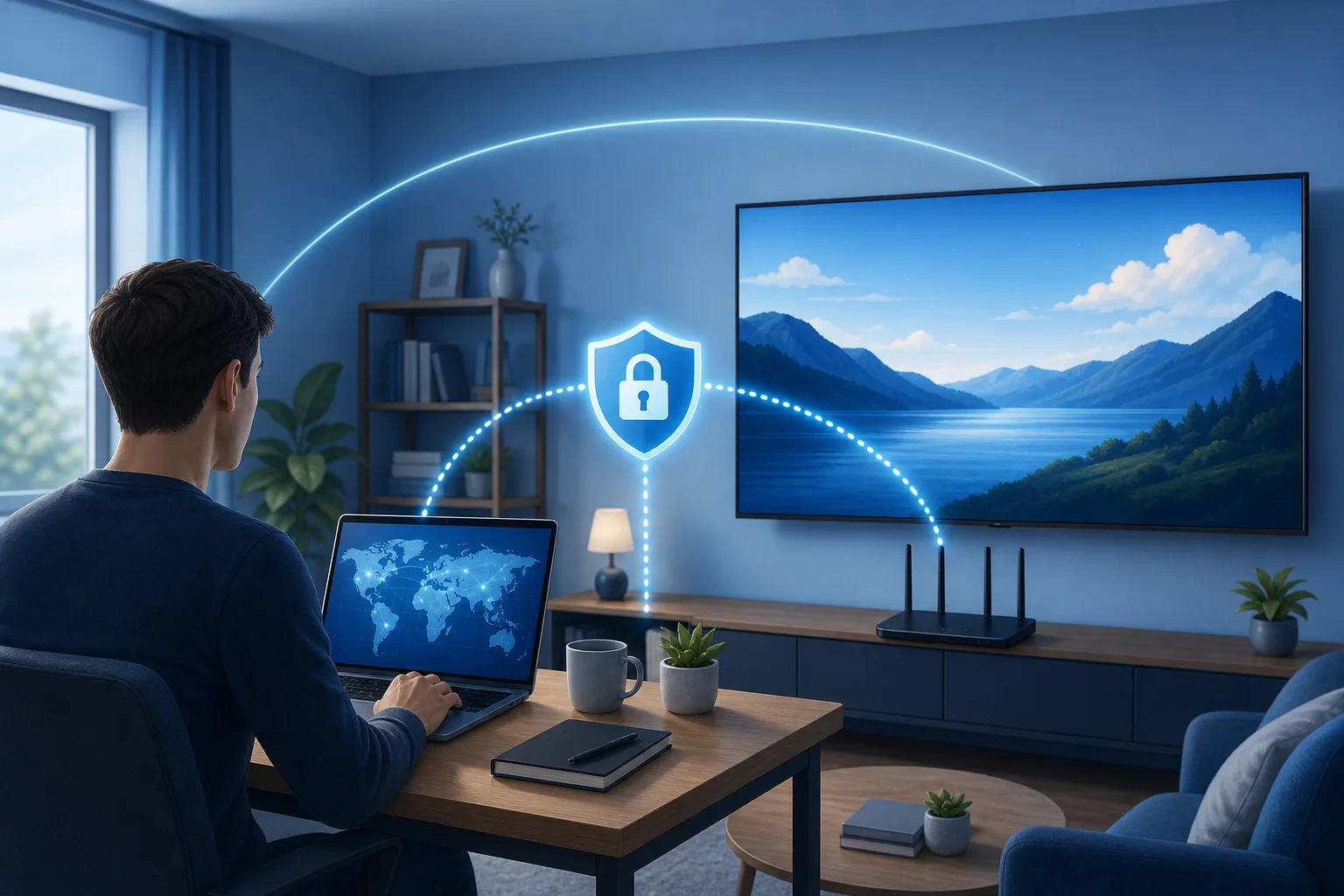
لماذا تستخدم VPN لتلفاز سامسونج أثناء العمل عن بعد؟
غالبًا ما ينطوي العمل عن بعد على بيانات حساسة. قد تتعامل مع لوحات التحكم الخاصة بالشركة، أو المستندات السحابية، أو بوابات التدريب، أو الاجتماعات، أو معلومات العملاء الخاصة. يحدث معظم هذا العمل على حاسوب محمول أو هاتف، لكن تلفاز سامسونج الخاص بك قد لا يزال يلعب دورًا في الإعداد.
على سبيل المثال، قد تستخدم تلفازك لمشاهدة مقاطع فيديو التدريب الداخلية، أو عرض عرض تقديمي للعمل، أو مشاهدة تسجيلات مؤتمر، أو عرض لوحة تحكم خلال النهار. إذا كانت تلك الحركة تمر عبر جهاز توجيه مزود بـ VPN، فإنها تحصل على نفس المسار المحمي مثل الأجهزة الأخرى المدعومة على الشبكة.
هناك ثلاثة أسباب رئيسية للنظر في VPN مجاني لتلفاز سامسونج الذكي في بيئة العمل عن بعد.
أولاً، يمكن أن يحسن الخصوصية عبر الأجهزة المنزلية المتصلة. تساعد VPN في إخفاء أنماط الحركة عن بعض مراقبي الشبكة وتقلل من التعرض عندما تتصل الأجهزة عبر جهاز التوجيه المحمي.
ثانيًا، يمكن أن تدعم البث الآمن للمحتوى المتعلق بالعمل. إذا كانت شركتك تستخدم بوابات تدريب إقليمية أو منصات فيديو، فقد تساعد VPN أو SmartDNS في الوصول، اعتمادًا على قواعد الخدمة. اتبع دائمًا سياسات صاحب العمل وشروط المنصات التي تستخدمها.
ثالثًا، قد تقلل من المخاطر المحيطة بإعدادات مؤتمرات الفيديو. يقوم بعض الأشخاص بتوصيل حاسوب محمول بتلفاز سامسونج عبر HDMI أو البث لاستخدام الشاشة الكبيرة للاجتماعات. قد لا يكون التلفاز نفسه يقوم بتشغيل تطبيق الاجتماع، لكنه يصبح جزءًا من مكان العمل. عندما يكون جهاز التوجيه والجهاز الرئيسي آمنين، يكون الإعداد بالكامل أكثر نظافة وسهولة في الإدارة.
باختصار، VPN ليست درعًا سحريًا. ومع ذلك، فهي طبقة مفيدة. بالنسبة للمبتدئين، هذه هي الطريقة الصحيحة للتفكير في الأمر: طبقة عملية واحدة في مكتب منزلي أكثر أمانًا.
كيفية إعداد VPN مجاني على تلفاز سامسونج الخاص بك
إعداد VPN على التلفاز ليس تقنيًا كما يبدو. إنه أقرب إلى ربط جهاز جديد بشبكة Wi-Fi بدلاً من إعادة بناء شبكتك. المفتاح هو اختيار الطريقة الصحيحة لبيتك.
قبل أن تبدأ، اختر خيار VPN مجاني موثوق يناسب احتياجاتك. BeFreeVPN هو مثال مفيد لأنه مجاني، ولا يتطلب تسجيلًا، ويمكن استخدامه مع الأجهزة المنزلية عبر طرق إعداد متوافقة. كما هو الحال مع أي VPN مجاني، تحقق من الميزات التي تحتاجها، بما في ذلك مواقع الخادم، والسرعة، ودعم الأجهزة، وأي حدود للاستخدام.
خيارات إعداد خطوة بخطوة
| الطريقة | الأفضل ل | مستوى الأمان | صعوبة للمبتدئين |
|---|---|---|---|
| VPN على جهاز التوجيه | حماية تلفاز سامسونج والأجهزة المنزلية الأخرى | عالي، إذا كان جهاز التوجيه يدعم تشفير VPN | متوسط |
| VPN مشترك من الكمبيوتر | إعداد مؤقت لاتصال التلفاز | عالي لحركة المرور الموجهة | متوسط |
| SmartDNS | الوصول القائم على الموقع للبث | منخفض، لأنه عادة لا يشفر الحركة | سهل |
الخيار 1: استخدام جهاز توجيه يدعم VPN
- تحقق مما إذا كان جهاز التوجيه الخاص بك يدعم إعدادات عميل VPN. ابحث عن خيارات OpenVPN أو WireGuard أو ما يشابه ذلك في لوحة إدارة جهاز التوجيه.
- احصل على تفاصيل تكوين VPN من مزودك.
- أضف تفاصيل خادم VPN إلى جهاز التوجيه.
- قم بتوصيل تلفاز سامسونج الخاص بك بشبكة Wi-Fi تلك.
- اختبر الاتصال بفتح تطبيق على التلفاز أو التحقق من حالة الشبكة.
هذه هي الخيار الأكثر اكتمالاً لأن التلفاز لا يحتاج إلى تطبيق VPN خاص به. يدير جهاز التوجيه الاتصال المحمي له.
الخيار 2: مشاركة اتصال VPN من الكمبيوتر الخاص بك
- قم بتثبيت وتوصيل VPN على الكمبيوتر الخاص بك (ويندوز أو ماك).
- قم بتشغيل مشاركة الإنترنت أو نقطة اتصال الهاتف المحمول من هذا الكمبيوتر.
- قم بتوصيل تلفاز سامسونج بالشبكة المشتركة.
- حافظ على تشغيل الكمبيوتر أثناء استخدام اتصال VPN.
يمكن أن تعمل هذه الطريقة بشكل جيد للجلسات القصيرة، مثل مشاهدة محتوى تدريب العمل أو الانضمام إلى إعداد عرض تقديمي. ومع ذلك، فهي أقل ملاءمة من إعداد جهاز التوجيه.
الخيار 3: استخدام SmartDNS لتلفاز سامسونج
- افتح إعدادات الشبكة على تلفاز سامسونج الخاص بك.
- اختر إعدادات DNS اليدوية.
- أدخل عنوان SmartDNS المقدم من الخدمة.
- أعد تشغيل التلفاز واختبر التطبيق الذي ترغب في استخدامه.
يمكن أن يساعد SmartDNS في الوصول الإقليمي، لكنه ليس مثل VPN. عادة لا يشفر حركتك. لذا، إذا كان هدفك الرئيسي هو أمان العمل عن بعد، فإن VPN المستند إلى جهاز التوجيه هو الخيار الأقوى.
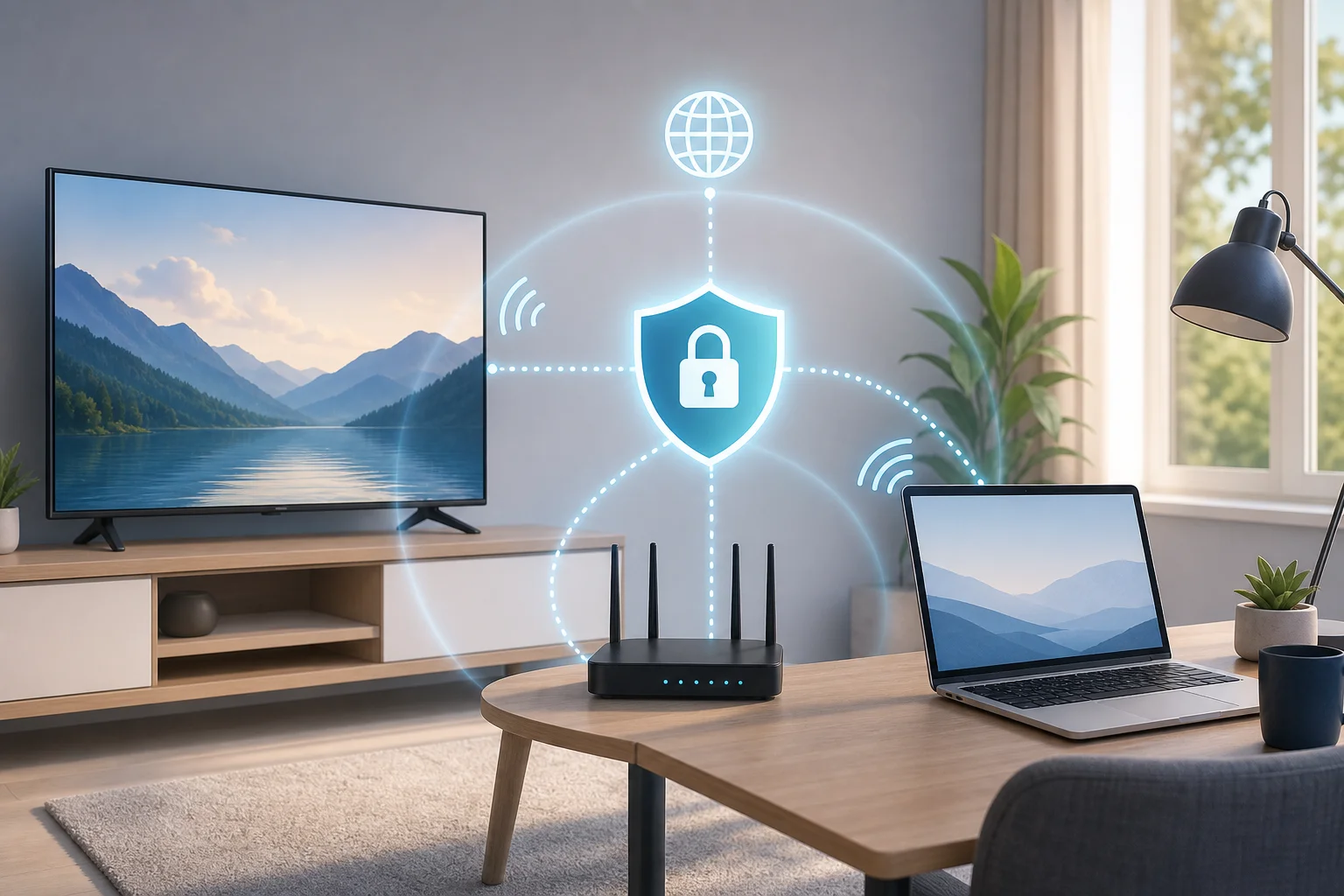
استكشاف مشكلات VPN الشائعة على تلفاز سامسونج
حتى الإعداد البسيط يمكن أن يواجه بعض العقبات. لحسن الحظ، فإن معظم مشاكل VPN لتلفاز سامسونج سهلة تحديدها.
إذا لم يتصل VPN، ابدأ بإعادة تشغيل جهاز التوجيه والتلفاز وأي كمبيوتر تم استخدامه للمشاركة. ثم تحقق من إعداد VPN. يمكن أن يتسبب عنوان خادم خاطئ واحد، أو اسم مستخدم، أو إعداد بروتوكول في توقف الاتصال.
بعد ذلك، تحقق مرة أخرى من إعدادات DNS. إذا غيرت DNS يدويًا، اكتب الإعدادات القديمة قبل تعديلها. إذا حدث شيء خاطئ، عد إلى DNS التلقائي وأعد تشغيل التلفاز.
أيضًا تحقق مما إذا كانت VPN الخاصة بك تدعم الموقع الجغرافي للتلفاز أو منطقة المحتوى التي ترغب في الوصول إليها. تعمل خدمات VPN أحيانًا كحراس يتحققون من الهويات عند الدخول إلى النادي. إذا لم يتطابق الخادم مع متطلبات التطبيق، قد يقوم التطبيق بحظر الوصول أو إظهار خطأ.
إذا كانت السرعات بطيئة، جرب خادم VPN قريب. قد تكون خوادم VPN المجانية مشغولة، لذا قد يختلف الأداء. للبث أو الاجتماعات، غالبًا ما يعطي الخادم الأقرب نتائج أفضل.
أخيرًا، اتصل بدعم VPN إذا استمرت المشكلات. إنهم مثل طلب الدعم الفني لإصلاح الإنترنت الخاص بك؛ هم هنا للمساعدة. عندما تتواصل، أرفق نوع تلفازك، وطراز جهاز التوجيه، وطريقة الإعداد، والخطأ المحدد الذي تراه.
لماذا لا يوجد تطبيق VPN على تلفاز سامسونج الخاص بي؟
تستخدم معظم تلفازات سامسونج نظام Tizen، وعادةً لا تتوفر تطبيقات VPN التقليدية في متجر تطبيقات تلفاز سامسونج. استخدم جهاز توجيه VPN، أو اتصال حاسوب مشترك، أو SmartDNS بدلاً من ذلك.
هل SmartDNS هو نفسه VPN لتلفاز سامسونج؟
لا. يمكن أن يساعد SmartDNS في توجيه الطلبات المتعلقة بالموقع، لكنه عادة لا يشفر حركتك. بالنسبة للخصوصية وأمان العمل عن بعد، فإن اتصال VPN الحقيقي من خلال جهاز توجيه أو جهاز مشترك هو الأفضل.
هل يمكنني استخدام VPN مجاني على تلفاز سامسونج بدون تسجيل؟
نعم، تقدم بعض المزودين وصولًا بدون تسجيل. BeFreeVPN هو خيار واحد يجب التفكير فيه. تأكد فقط من أن طريقة الإعداد تتوافق مع جهاز التوجيه الخاص بك، أو الكمبيوتر، أو احتياجات DNS.
تعظيم إمكانيات تلفاز سامسونج الخاص بك باستخدام VPN
بمجرد أن يعمل إعدادك، يمكن أن يصبح تلفاز سامسونج الخاص بك أكثر فائدة وأمانًا في الحياة اليومية. خلال ساعات العمل، يمكن أن تساعدك VPN في الوصول إلى الموارد المتعلقة بالعمل التي قد تكون محدودة حسب المنطقة، مثل مكتبات التدريب، أو الندوات عبر الإنترنت، أو منصات البث المعتمدة من الشركة.
بعد العمل، يمكن أن يدعم نفس الإعداد البث الأكثر أمانًا والتصفح على الأجهزة المتصلة. إذا كان تلفاز سامسونج الخاص بك متصلًا بشبكة مزودة بـ VPN، فإن لديك مسارًًا أكثر خصوصية أيضًا لتطبيقات الترفيه. وهذا مفيد عندما يشارك مكتبك المنزلي وغرفة المعيشة نفس اتصال الإنترنت.
كما أن إعداد VPN الجيد يعزز العادات الأفضل. تصبح أكثر وعيًا بجهاز التوجيه الخاص بك، وإعدادات DNS، وأذونات التطبيقات، وتحديثات الأجهزة. هذه العادات الصغيرة مهمة. حافظ على تحديث برنامج تشغيل تلفاز سامسونج الخاص بك، وازالة التطبيقات التي لا تستخدمها، واحمِ شبكة Wi-Fi الخاصة بك بكلمة مرور قوية.
يمكن أن تعمل VPNs المحدثة باستمرار أيضًا على تحسين الحماية والأداء بمرور الوقت. تتغير قوائم الخوادم، تتحسن البروتوكولات، وتصبح أدوات الاتصال أسهل في الاستخدام. لذا، راجع إعدادك كل بضع أشهر. إذا كانت الاحتياجات الخاصة بك تنمو، قد تقرر الانتقال من VPN مجاني إلى خطة مدفوعة بمزيد من السرعة، والمواقع، والدعم.
تُعتبر VPN مجاني لتلفاز سامسونج نقطة بداية عملية يجب رؤيتها. تساعد المبتدئين على تعلم الأساسيات دون إضافة تكلفة. للعمل عن بعد، يكون الإعداد الأقوى عادةً هو VPN على جهاز التوجيه، مع استخدام تلفازك، والكمبيوتر المحمول، وغيرها من الأجهزة المنزلية لنفس الشبكة المحمية.
تعزيز أمان عملك عن بعد باستخدام BeFreeVPN على تلفاز سامسونج الخاص بك - إنه مجاني، ولا يتطلب تسجيلًا، ويعمل بسلاسة مع أجهزتك المنزلية.