Comment installer un VPN sur Android TV : Guide d'installation étape par étape
Saviez-vous que vous pouvez améliorer votre expérience Android TV avec un VPN qui est complètement gratuit et ne nécessite aucune inscription ? Ce guide d'installation vpn pour android tv vous guide à travers l'installation de BeFreeVPN depuis le Google Play Store, l'ouverture de l'application, le choix d'un serveur et la connexion sans créer de compte. Le processus est simple, adapté aux télécommandes et convient même si vous n'avez jamais utilisé de VPN sur une TV auparavant.
Un VPN sur Android TV peut aider à rediriger votre connexion via un serveur VPN, ajoutant une couche de confidentialité utile pour la navigation quotidienne et les applications de streaming. Cela peut également vous aider à maintenir une connexion plus stable lorsque vous utilisez des réseaux publics ou partagés. Utilisez toujours les services VPN de manière responsable et respectez les conditions des applications et des plateformes que vous utilisez.
Avant de commencer : rassembler vos outils
Avant d'installer un VPN sur Android TV, prenez une minute pour vérifier que votre appareil est prêt. Cela évite les problèmes de configuration courants et rend l'installation plus rapide.
Voici une liste de préparation rapide :
| Quoi vérifier | Pourquoi c'est important | Que faire |
|---|---|---|
| Connexion Internet | L'application doit être téléchargée depuis Google Play | Connectez Android TV au Wi-Fi ou à Ethernet |
| Accès au Google Play Store | BeFreeVPN est installé depuis le magasin | Connectez-vous avec un compte Google si demandé |
| Espace de stockage | Les applications ont besoin d'espace libre pour s'installer | Supprimez les applications inutilisées si le stockage est faible |
| Logiciel Android TV | Les mises à jour peuvent améliorer la compatibilité des applications | Installez les mises à jour système si disponibles |
| Détails du compte BeFreeVPN | L'inscription n'est pas nécessaire | Aucun nom d'utilisateur, mot de passe ou configuration de compte n'est requis |
Tout d'abord, assurez-vous que votre Android TV est connectée à Internet. Ouvrez n'importe quelle application de streaming ou l'application YouTube pour confirmer que la connexion fonctionne. Si les vidéos se chargent normalement, votre TV est en ligne.
Ensuite, vérifiez que vous pouvez accéder au Google Play Store. La plupart des appareils Android TV l'incluent par défaut. Si vous ne le voyez pas sur l'écran d'accueil, ouvrez la section Applications et cherchez l'icône du Play Store. Il se peut que vous deviez vous connecter avec un compte Google avant de télécharger des applications.
Enfin, préparez-vous pour la configuration de BeFreeVPN. Bien que certaines applications VPN demandent des détails de compte, BeFreeVPN est conçu pour une expérience sans inscription. Cela signifie que vous n'avez pas besoin de créer un compte, de retenir un mot de passe ou d'entrer des informations de paiement pour commencer.
Étape 1 : Trouver BeFreeVPN dans le Google Play Store
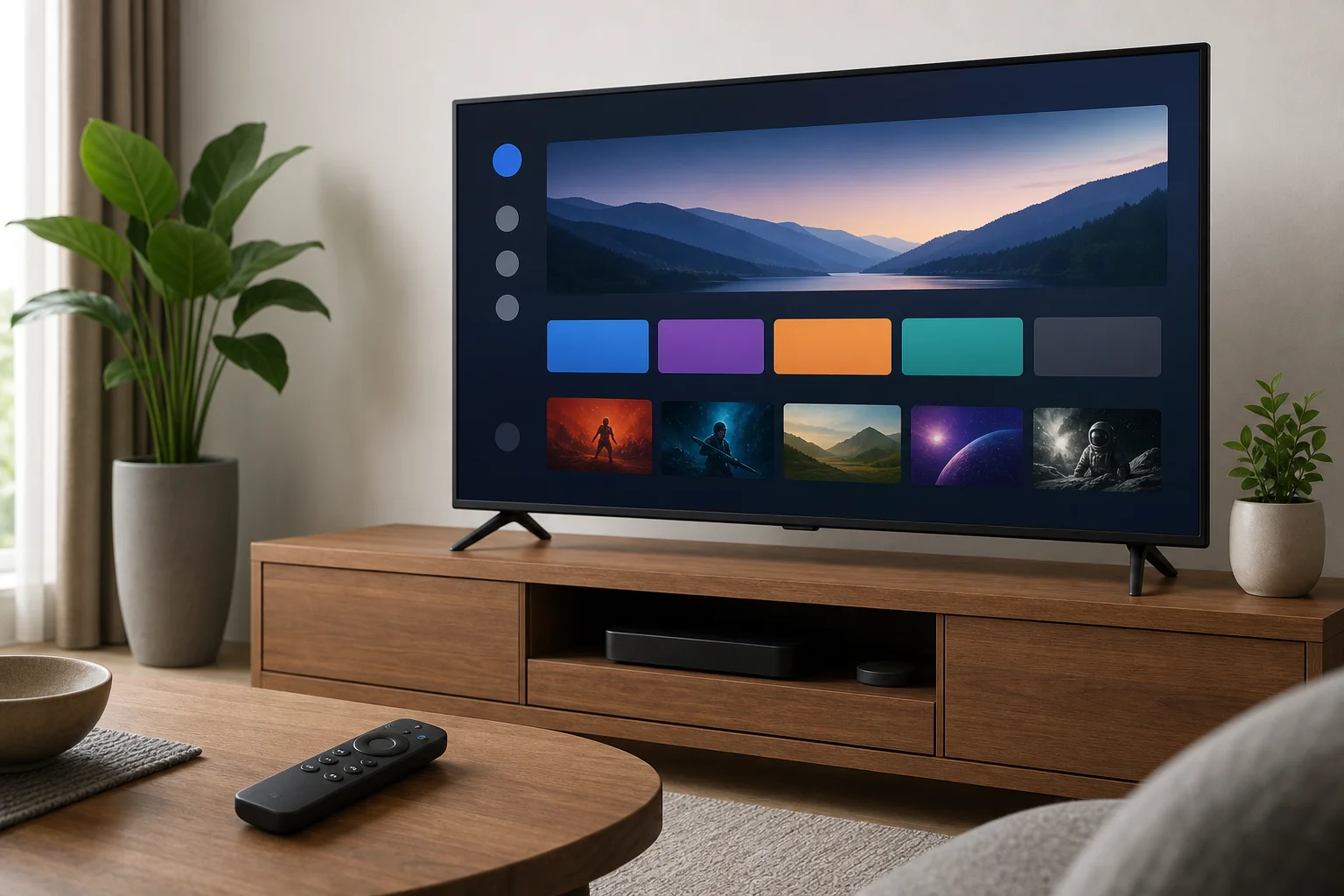
Une fois que votre Android TV est prêt, la première étape consiste à trouver l'application officielle BeFreeVPN dans le Google Play Store. Utiliser le Play Store est la méthode la plus simple et la plus sûre car elle installe l'application directement sur votre Android TV.
Suivez ces étapes :
- Sur l'écran d'accueil de votre Android TV, ouvrez Google Play Store.
- Sélectionnez l'icône Recherche, généralement affichée comme une loupe.
- Utilisez votre télécommande, la recherche vocale ou le clavier à l'écran pour chercher BeFreeVPN.
- Examinez attentivement les résultats de recherche.
- Ouvrez la page de l'application qui correspond à BeFreeVPN.
Avant d'installer, confirmez les détails de l'application. Vérifiez le nom de l'application, l'icône et les informations sur le développeur affichées sur la page du Play Store. Cela aide à s'assurer que vous téléchargez la version officielle plutôt qu'une application au nom similaire.
Si vous utilisez la recherche vocale, parlez clairement et dites "BeFreeVPN". Si le résultat n'apparaît pas immédiatement, essayez de taper le nom manuellement. La recherche Android TV peut parfois afficher d'abord des résultats VPN généraux, donc faire défiler la liste peut aider.
Étape 2 : Installer BeFreeVPN sur votre Android TV
Après avoir ouvert la page de l'application officielle BeFreeVPN, l'installation ne prend que quelques clics.
Utilisez ce processus étape par étape :
- Sélectionnez Installer sur la page de l'application BeFreeVPN.
- Attendez pendant que Android TV télécharge l'application.
- Gardez la TV connectée à Internet pendant l'installation.
- Lorsque le bouton change en Ouvrir, l'application est prête.
- Lancez BeFreeVPN depuis le Play Store ou retournez à l'écran d'accueil et ouvrez-le depuis votre liste d'applications.
Le temps de téléchargement dépend de votre vitesse Internet. Dans la plupart des cas, les applications VPN ne sont pas très volumineuses, donc l'installation devrait être rapide. Cependant, si votre connexion est lente, attendez quelques minutes avant d'essayer à nouveau.
Si votre Android TV demande une autorisation pendant la configuration, lisez attentivement l'invite. Les applications VPN ont généralement besoin d'une autorisation pour créer une connexion VPN sur votre appareil. Cela fait partie intégrante de la façon dont Android gère les services VPN. Vous ne devez approuver cette demande que si vous êtes sûr d'utiliser l'application officielle.
Une fois installé, vous pourriez vouloir déplacer BeFreeVPN à un endroit pratique sur votre écran d'accueil Android TV. Sur de nombreux appareils, vous pouvez appuyer et maintenir l'icône de l'application avec votre télécommande, puis choisir une option pour la déplacer ou l'ajouter aux favoris. Cela facilite la connexion ultérieurement.
Étape 3 : Se connecter au VPN sans inscription
Maintenant que BeFreeVPN est installé, vous pouvez vous connecter à un serveur VPN. Le principal avantage de cette configuration est que vous pouvez commencer sans inscription. Il n'est pas nécessaire de créer un profil, de confirmer une adresse e-mail ou d'entrer des identifiants de compte.
Voici comment se connecter :
- Ouvrez l'application BeFreeVPN sur votre Android TV.
- Parcourez les emplacements de serveur disponibles dans l'application.
- Choisissez un emplacement de serveur dans la liste.
- Sélectionnez le bouton de connexion.
- Si Android TV affiche une invite de permission VPN, approuvez-la.
- Attendez jusqu'à ce que l'application indique que le VPN est connecté.
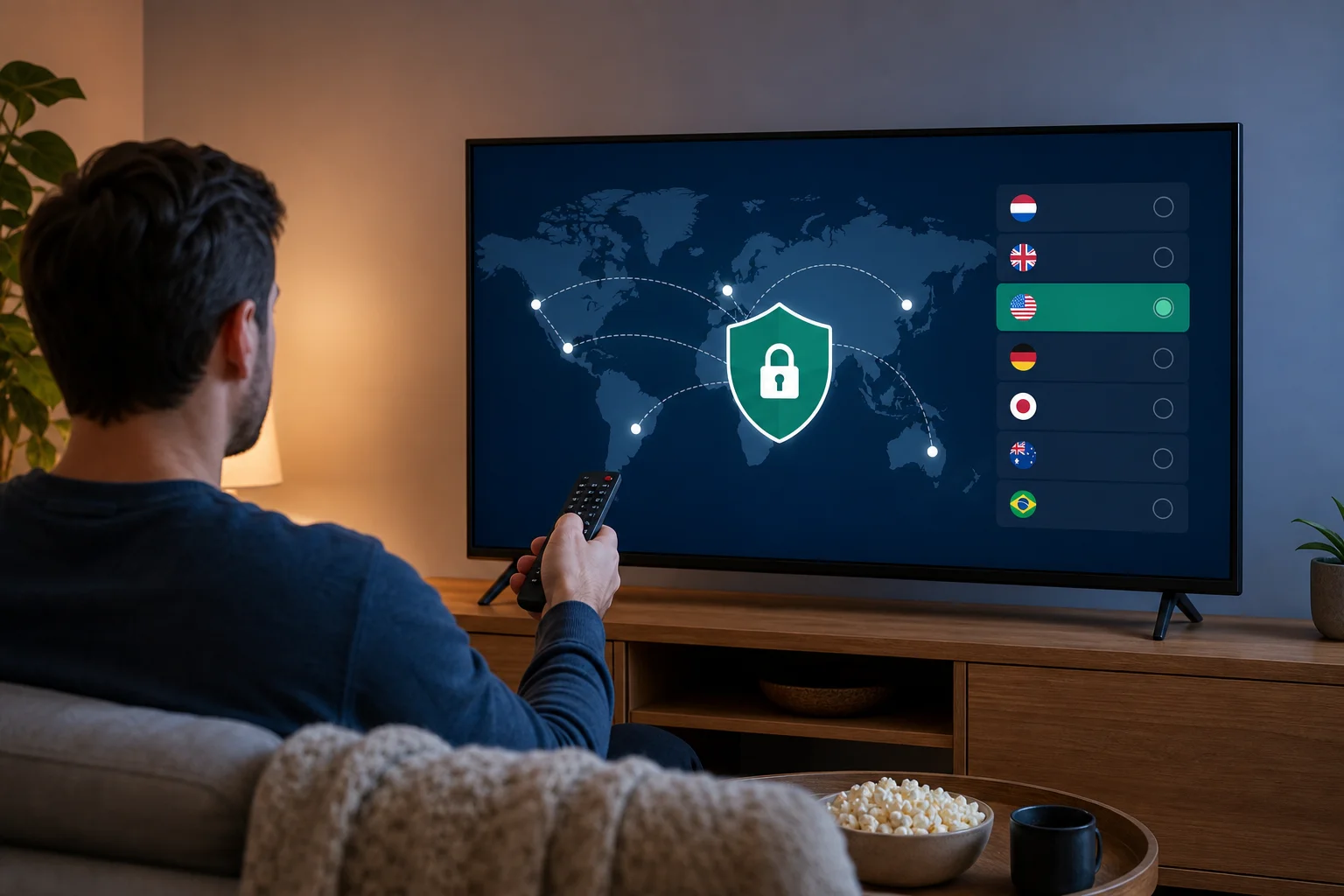
Après vous être connecté, le trafic de votre Android TV passera par le serveur VPN sélectionné. Vous pouvez ensuite ouvrir vos applications de streaming, de médias ou de navigation préférées comme d'habitude.
Pour la meilleure expérience, choisissez un emplacement de serveur qui se rapproche de votre emplacement réel lorsque la vitesse est primordiale. Un serveur plus proche a souvent une latence plus faible. Si un flux se charge lentement ou se met en mémoire tampon, déconnectez-vous et essayez un autre serveur.
Parce que BeFreeVPN ne nécessite pas d'inscription, la configuration est particulièrement simple pour les salons partagés, les appareils invités et les utilisateurs qui souhaitent éviter les longs formulaires d'inscription. Vous pouvez installer l'application, choisir un serveur et vous connecter en quelques minutes.
Dépannage : Problèmes d'installation courants
La plupart des problèmes d'installation de VPN sur Android TV sont faciles à résoudre. Si BeFreeVPN ne s'installe pas, ne s'ouvre pas ou ne se connecte pas, commencez par les bases ci-dessous.
BeFreeVPN n'apparaît pas dans le Google Play Store
Tout d'abord, confirmez que votre appareil est un appareil Android TV ou Google TV avec support du Play Store. Certaines smart TVs utilisent différents systèmes d'exploitation et peuvent ne pas prendre en charge les applications Android TV.
Si votre appareil est compatible, essayez ces solutions :
- Assurez-vous que votre compte Google est connecté.
- Redémarrez l'application Google Play Store.
- Recherchez à nouveau BeFreeVPN en tapant manuellement.
- Redémarrez votre Android TV.
- Vérifiez les mises à jour système dans les Paramètres.
L'application ne s'installe pas
Si l'installation s'arrête ou échoue, votre TV peut avoir un problème de connexion, de stockage ou de logiciel.
Essayez les étapes suivantes :
- Redémarrez votre Android TV.
- Vérifiez votre connexion Wi-Fi ou Ethernet.
- Libérez de l'espace de stockage en supprimant des applications inutilisées.
- Ouvrez Paramètres et vérifiez les mises à jour logicielles Android TV.
- Retournez au Google Play Store et sélectionnez Installer à nouveau.
Garder le logiciel de votre TV à jour est important. Les mises à jour incluent souvent des améliorations de compatibilité des applications et des corrections pour le Play Store.
BeFreeVPN s'ouvre mais ne se connecte pas
Si l'application s'installe mais ne peut pas se connecter à un serveur, vérifiez d'abord votre connexion Internet. Ouvrez une autre application et confirmez que votre TV peut charger du contenu.
Ensuite, essayez ces étapes :
- Déconnectez et reconnectez votre Wi-Fi.
- Redémarrez votre routeur si d'autres appareils sont également lents.
- Choisissez un autre emplacement de serveur VPN.
- Redémarrez l'application BeFreeVPN.
- Redémarrez votre Android TV et essayez à nouveau.
Si un serveur est occupé ou temporairement indisponible, un autre emplacement peut se connecter normalement. Changer de serveur est souvent la solution la plus rapide.
Les applications de streaming sont lentes après la connexion
Un VPN peut affecter la vitesse car votre connexion est redirigée par un serveur supplémentaire. Si la qualité vidéo diminue, essayez un emplacement de serveur à proximité. Vous pouvez également fermer les applications en arrière-plan, redémarrer la TV ou tester votre vitesse Internet sans le VPN pour comparer les performances.
FAQ : Questions sur l'installation de VPN pour Android TV
Puis-je installer un VPN directement sur Android TV ?
Oui. Si votre Android TV a accès au Google Play Store, vous pouvez chercher une application VPN compatible comme BeFreeVPN et l'installer directement sur l'appareil.
Dois-je m'inscrire pour utiliser BeFreeVPN sur Android TV ?
Non. BeFreeVPN est présenté comme une option VPN sans inscription, donc vous pouvez vous connecter sans créer de compte ou entrer de détails de connexion.
Est-ce que le Google Play Store est le meilleur moyen d'installer un VPN sur Android TV ?
Pour la plupart des utilisateurs, oui. Installer depuis le Google Play Store est simple et réduit le risque de télécharger un fichier incorrect ou une version non officielle.
Que devrais-je faire si mon Android TV n'a pas de Google Play Store ?
Vérifiez si votre appareil est vraiment Android TV ou une autre plateforme de smart TV. S'il ne prend pas en charge le Google Play Store, une installation directe peut ne pas être disponible. Vous devrez peut-être utiliser un appareil Android TV compatible ou une box de streaming.
Quel emplacement de serveur devrais-je choisir ?
Pour un streaming général et des performances plus fluides, commencez par un serveur à proximité. Si la connexion est lente, essayez un autre emplacement dans la liste des serveurs.
Conclusion
Installer un VPN sur Android TV ne doit pas être compliqué. Avec BeFreeVPN, vous pouvez ouvrir le Google Play Store, chercher l'application, l'installer et vous connecter à un serveur sans inscription. Si vous rencontrez des problèmes, mettez à jour votre TV, redémarrez l'appareil et vérifiez votre connexion Internet avant d'essayer à nouveau.
Installez BeFreeVPN sur votre Android TV et profitez d'un streaming fluide avec notre service VPN gratuit et sans inscription. Améliorez votre expérience de divertissement aujourd'hui !