Comment configurer un VPN sur Apple TV : une exploration technique approfondie
Vous avez des difficultés avec les geo-restrictions sur votre Apple TV dans une région restrictive ? Débloquez un monde de contenu avec notre guide de configuration détaillé pour le VPN sur Apple TV. Cette exploration technique explique les options pratiques pour une configuration de vpn pour apple tv, y compris les tunnels VPN au niveau du routeur, Smart DNS, sélection de protocole, tunneling fractionné, et étapes de dépannage pour les utilisateurs qui ont besoin d'un accès de streaming fiable sous censure réseau.
L'Apple TV est une box de streaming soignée, mais ce n'est pas un ordinateur polyvalent. Ce choix de conception affecte le fonctionnement des VPN. Vous ne pouvez pas installer la plupart des clients VPN directement sur les anciennes versions de tvOS, et même là où le support d'application VPN plus récent existe, la disponibilité dépend de votre région, fournisseur et modèle d'appareil. Pour les utilisateurs avancés, la configuration la plus stable est encore souvent au niveau du réseau : exécutez le VPN sur un routeur, une passerelle, un pare-feu ou un niveau DNS, puis laissez Apple TV se connecter par ce chemin.
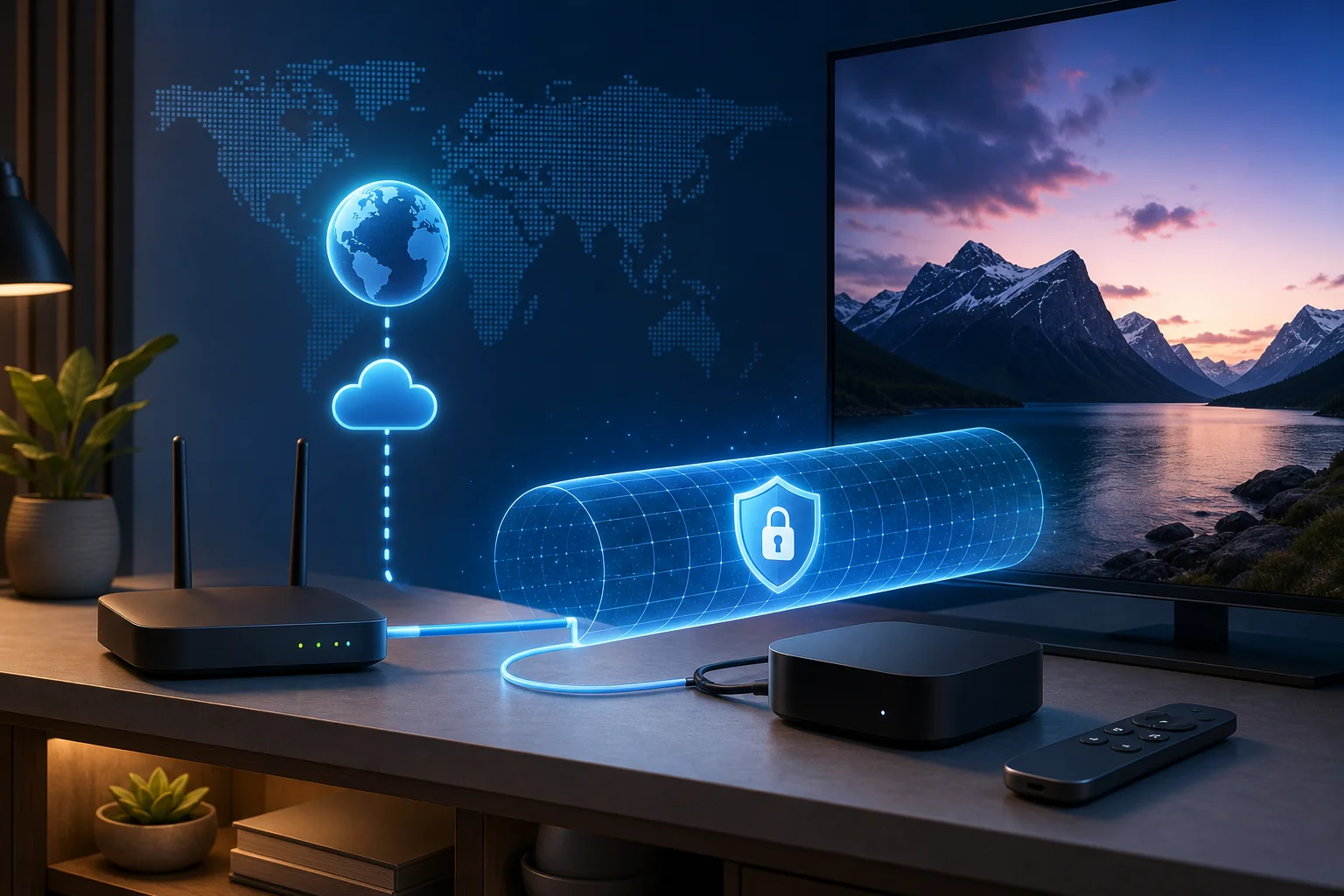
Comprendre les VPN et la compatibilité avec Apple TV
Un VPN crée un tunnel crypté entre votre réseau et un serveur distant. Le trafic de votre Apple TV peut alors sembler provenir de l'emplacement du serveur VPN plutôt que de votre FAI local ou réseau d'accès. Dans les régions où la censure est forte, cela peut aider à contourner l'empoisonnement DNS, le blocage IP, le throttling, ou les restrictions de contenu basées sur la localisation. Cependant, le modèle de compatibilité de l'Apple TV est différent de celui de macOS, iOS, Android TV ou Google TV.
Pourquoi Apple TV ne prend-elle pas en charge nativement les VPN de la même manière que les ordinateurs
Apple TV fonctionne sous tvOS, un système d'exploitation verrouillé conçu pour la lecture multimédia, AirPlay, l'intégration HomeKit et le streaming basé sur des applications. Il n'expose pas les mêmes contrôles réseau de bas niveau que macOS. Historiquement, cela signifiait pas de natif OpenVPN, WireGuard ou profils VPN personnalisés directement sur l'appareil.
Les versions récentes de tvOS ont amélioré les possibilités des applications VPN, mais cela ne résout pas tous les problèmes de déploiement. Les utilisateurs avancés peuvent encore faire face à des problèmes tels que :
- Options de protocole limitées dans les applications des fournisseurs.
- Restrictions régionales de l'App Store.
- Manque de contrôles de routage par application.
- Problèmes de portail captif et de filtrage ISP avant le démarrage du VPN.
- Support incohérent entre Apple TV HD, Apple TV 4K et les versions de tvOS.
Pour cette raison, un VPN basé sur un routeur reste l'approche la plus universelle. L'Apple TV se connecte simplement au Wi-Fi ou à l'Ethernet, tandis que le routeur décide si le trafic sort localement ou par un tunnel VPN.
Méthodes alternatives pour activer les fonctionnalités VPN
Il existe quatre façons courantes de router le trafic de l'Apple TV à travers une couche de confidentialité ou de déblocage :
| Méthode | Chiffrement | Meilleur cas d'utilisation | Principale limitation |
|---|---|---|---|
| Application VPN sur tvOS | Oui | Configuration simple quand supportée | Dépend du fournisseur, de la région et du support de tvOS |
| VPN sur routeur | Oui | Routage VPN au niveau réseau ou spécifique à un appareil | Nécessite un firmware de routeur compatible |
| Partage VPN depuis un ordinateur | Oui | Configuration temporaire ou test | L'ordinateur doit rester allumé et connecté |
| Smart DNS | Non | Déblocage géographique avec une perte de vitesse minimale | Ne chiffre pas le trafic |
Pour les utilisateurs avancés dans des régions restrictives, le VPN sur routeur et le contrôle DNS sont les méthodes les plus importantes. Ils fonctionnent avant que le trafic n'atteigne les applications Apple TV, donc ils peuvent contourner certaines limitations au niveau des applications.
Comment les services DNS et les configurations de routeur entrent en jeu
Le DNS associe les noms de domaine aux adresses IP. Les plateformes de streaming utilisent souvent les réponses DNS, la géolocalisation IP et la sélection de réseau de diffusion de contenu pour décider de ce que vous pouvez accéder. Un service Smart DNS modifie les réponses DNS sélectionnées de sorte que les vérifications de région passent par une infrastructure de proxy, tandis que la plupart du trafic vidéo continue de circuler directement.
Un routeur VPN, en revanche, change à la fois le routage DNS et IP lorsqu'il est configuré correctement. Le routeur doit pousser des serveurs DNS sécurisés à l'Apple TV et prévenir les fuites DNS. Si l'Apple TV utilise le DNS de votre FAI tandis que le trafic vidéo utilise un VPN, des services peuvent détecter un désaccord. Par conséquent, une bonne configuration VPN pour Apple TV inclut généralement :
- Un routeur ou pare-feu compatible VPN.
- Serveurs DNS assignés par le fournisseur VPN ou un résolveur de confiance.
- Routage basé sur des politiques pour l'adresse IP de l'Apple TV.
- Règles de kill-switch ou de pare-feu pour empêcher le retour au WAN local.
Protocoles VPN et leur pertinence pour Apple TV
Le protocole que vous choisissez affecte la vitesse, la stabilité, la résistance à la censure et la charge CPU du routeur. L'Apple TV elle-même peut ne pas négocier le tunnel si le VPN fonctionne sur un routeur, mais le protocole détermine toujours comment se comporte le trafic.
Aperçu des protocoles VPN populaires utilisés avec Apple TV
Les protocoles les plus courants dans les configurations réseau d'Apple TV sont OpenVPN, L2TP/IPsec, IKEv2/IPsec et WireGuard. Certains fournisseurs commerciaux offrent également des modes d'obfuscation ou enveloppés dans du TLS pour réduire le blocage. Si votre routeur ne prend en charge qu'un sous-ensemble, vos choix peuvent être contraints par le firmware.
Pour le streaming, les principales métriques techniques sont :
- Débit : Le protocole peut-il soutenir un bitrate 4K plus la surcharge ?
- Latence : Ajoute-t-il suffisamment de délai pour affecter le chargement des applications et le défilement ?
- Résistance à la censure : Est-il facile pour les pare-feu de l'identifier et de le bloquer ?
- Efficacité du routeur : Votre routeur peut-il chiffrer à la vitesse requise ?
- Gestion DNS : Le tunnel empêche-t-il les fuites DNS ?
Décomposition technique d'OpenVPN, L2TP/IPsec et IKEv2 pour les appareils TV
OpenVPN est largement supporté sur les routeurs, y compris OpenWrt, DD-WRT, AsusWRT-Merlin, pfSense et OPNsense. Il peut fonctionner sur UDP pour la vitesse ou TCP pour les réseaux restrictifs. Le protocole UDP est généralement meilleur pour le streaming parce que TCP sur TCP peut causer des problèmes de retransmission. Cependant, OpenVPN peut être plus lent sur les routeurs faibles parce que le chiffrement se fait en logiciel sauf si une accélération matérielle est disponible.
L2TP/IPsec est plus ancien et largement disponible, mais il n'est pas idéal pour les régions à forte censure. Il utilise des ports prévisibles et est plus facile à bloquer. Il peut être acceptable pour un routage de base à domicile quand aucune meilleure option n'existe, mais il n'est rarement le meilleur choix pour le contournement avancé.
IKEv2/IPsec est stable, efficace et bon pour se reconnecter après des changements de réseau. Il est courant sur les appareils mobiles et certains routeurs. Pour une Apple TV derrière un routeur, IKEv2 peut offrir une bonne performance si le fournisseur VPN le supporte sur le matériel de passerelle. Comme L2TP/IPsec, cela peut être bloqué sur des réseaux qui filtrent agressivement le trafic IPsec.
WireGuard mérite d'être mentionné même s'il n'était pas dans l'arsenal classique de VPN pour Apple TV. Il est rapide et efficace, surtout sur les routeurs avec une puissance CPU modeste. Son modèle de trafic standard peut être identifié à moins d'être enveloppé ou obfusqué, donc il peut nécessiter des caractéristiques de furtivité supplémentaires dans des environnements restrictifs.
Choisir le bon protocole pour contourner efficacement la censure
Commencez par le protocole que votre routeur peut exécuter de manière fiable à votre bitrate requis. Pour le streaming 4K, vous souhaitez avoir une marge au-dessus du pic de bande passante du flux. Ensuite, considérez les conditions de blocage.
Un chemin de décision pratique est :
- Utilisez WireGuard si la vitesse est la priorité et si votre réseau ne le bloque pas.
- Utilisez OpenVPN UDP si vous avez besoin d'un large support de routeur et d'un streaming stable.
- Utilisez OpenVPN TCP via le port 443 uniquement quand UDP est bloqué.
- Utilisez IKEv2 si votre passerelle le supporte bien et que l'IPsec n'est pas filtré.
- Évitez L2TP/IPsec à moins que ce ne soit que l'option supportée.
Dans des réseaux à forte censure, l'obfuscation des protocoles peut être plus importante que la vitesse brute. Recherchez des services VPN qui supportent les modes de furtivité, les points de terminaison tournants ou le tunneling similaire à HTTPS.
Guide étape par étape : configuration du routeur VPN pour Apple TV
La configuration du routeur est la méthode la plus robuste car elle ne nécessite pas de client VPN sur Apple TV. L'interface exacte varie, mais la logique est la même : installez ou activez un client VPN sur le routeur, authentifiez-vous à un serveur VPN, routez l'Apple TV à travers le tunnel, et verrouillez le DNS pour le même chemin.
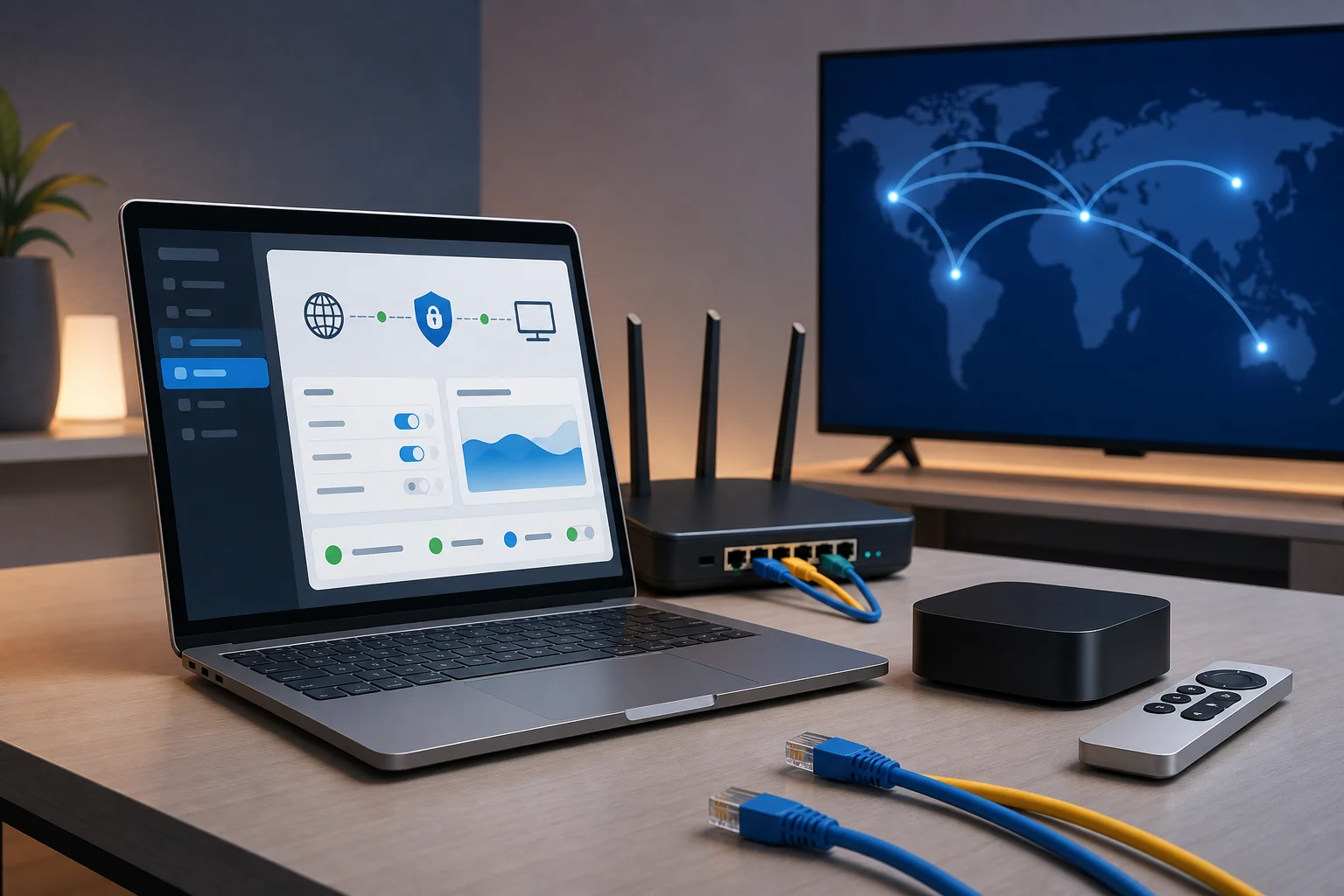
Configuration étape par étape du routeur pour Apple TV
- Vérifiez le support du routeur. Confirmez si votre routeur prend en charge le mode client VPN, pas seulement le mode serveur VPN. AsusWRT-Merlin, OpenWrt, DD-WRT, GL.iNet, pfSense et OPNsense sont des choix courants.
- Mettez à jour le firmware. Installez une version stable du firmware à jour. Les bugs VPN, les fuites DNS et les problèmes de chiffrement sont souvent corrigés dans les mises à jour du firmware.
- Réservez une adresse IP pour l'Apple TV. Dans les paramètres DHCP du routeur, liez l'adresse MAC de l'Apple TV à une adresse IP LAN statique, comme
192.168.1.50. - Importez le profil VPN. Téléchargez le fichier OpenVPN
.ovpndu fournisseur, la configuration WireGuard ou les identifiants IPsec. Vérifiez les certificats, les clés et le nom d'hôte du serveur. - Choisissez le serveur cible. Sélectionnez un serveur dans la région nécessaire pour votre catalogue de streaming ou le chemin de contournement de censure. Les serveurs plus proches réduisent généralement la latence.
- Définissez DNS à travers le tunnel. Utilisez le DNS fourni par le VPN ou un DNS crypté de confiance en amont sur le routeur. Désactivez le fallback DNS du FAI.
- Activez le routage basé sur des politiques. Routez uniquement l'adresse IP réservée de l'Apple TV à travers le VPN si vous souhaitez que d'autres appareils n'utilisent pas la connexion normale.
- Ajoutez une règle de kill-switch. Bloquez l'adresse IP de l'Apple TV pour qu'elle n'utilise pas le WAN directement si le VPN se déconnecte. Cela empêche les fuites accidentelles.
- Redémarrez le réseau de l'Apple TV. Redémarrez l'Apple TV ou activez/désactivez le Wi-Fi/Ethernet afin qu'elle reçoive la bonne passerelle et le bon DNS.
- Testez avec des outils de streaming et de détection de fuites. Utilisez les applications Apple TV ainsi qu'un navigateur sur un autre appareil routé pour confirmer l'IP de sortie, le chemin DNS et la région.
Remarques pour les plateformes de routeur courantes
AsusWRT-Merlin : Utilisez les paramètres du client VPN, importez la configuration OpenVPN, puis activez les règles politiques. Définissez l'adresse IP de l'Apple TV sous "Règles pour acheminer le trafic client à travers le tunnel. "Activez "Bloquer les clients routés si le tunnel tombe."
OpenWrt : Installez des paquets tels que openvpn-openssl ou des outils WireGuard. Utilisez LuCI pour la création d'interface, l'attribution de zone de pare-feu, et le forwarding DNS. Pour le routage basé sur des politiques, installez vpn-policy-routing ou configurez manuellement les règles nftables/ip.
DD-WRT : Activez le client OpenVPN sous Services. Ajoutez les certificats et les clés dans l'interface utilisateur. Le routage basé sur des politiques peut utiliser l'IP de l'Apple TV ou le sous-réseau. DNSMasq peut appliquer des paramètres DNS.
pfSense ou OPNsense : Créez un client VPN, assignez une interface, configurez NAT sortant, et ajoutez des règles de pare-feu pour l'alias de l'Apple TV. Utilisez des règles de passerelle pour acheminer l'Apple TV à travers la passerelle VPN. Ajoutez une règle de rejet au-dessus de la règle WAN par défaut pour un comportement fail-closed.
Routeurs GL.iNet : Ce sont souvent les meilleures options de routeur de voyage. Importez des profils OpenVPN ou WireGuard, connectez, puis attribuez l'Apple TV au groupe de politiques VPN.
Comprendre la configuration à double routeur
Une configuration à double routeur sépare proprement le trafic VPN et non-VPN. Votre routeur principal se connecte au FAI. Un deuxième routeur se connecte derrière lui et exécute le VPN. L'Apple TV se connecte au deuxième routeur.
Cette conception présente des avantages :
- Rétablissement rapide si un point de terminaison VPN échoue.
- SSID Wi-Fi séparés pour le VPN et l'accès normal.
- Moins de risques de casser les dispositifs domotiques sur le LAN local.
- Tests plus faciles de différents protocoles et régions.
Cependant, le double NAT peut affecter AirPlay, la découverte HomeKit et les serveurs multimédias locaux. Si la découverte des appareils locaux est importante, configurez des routes statiques, le mode pont où cela est possible, ou la réflexion mDNS. Les utilisateurs avancés peuvent préférer les VLANs et le routage basé sur des politiques sur un seul routeur capable au lieu de deux routeurs physiques.
Dépannage des problèmes communs de configuration de routeur affectant l'Apple TV
Si les applications de l'Apple TV échouent à se charger, vérifiez d'abord le DNS. De nombreuses erreurs de streaming proviennent de fuites DNS ou de caches DNS obsolètes. Redémarrez l'Apple TV après avoir changé le DNS, et videz le DNS sur le routeur si supporté.
Si la vidéo commence mais se met en mise en mémoire tampon, vérifiez l'utilisation du CPU du routeur. OpenVPN sur des routeurs bas de gamme peut saturer le CPU. Passer à WireGuard, réduire la surcharge de chiffrement, ou mettre à niveau le matériel peut aider.
Si le VPN se connecte mais que la localisation reste incorrecte, confirmez que l'adresse IP de l'Apple TV est réellement dans la politique VPN. Vérifiez également l'IPv6. Certains routeurs tunnellent IPv4 mais laissent l'IPv6 sur le chemin du FAI. Désactivez IPv6 pour l'Apple TV ou routez-le correctement.
Si AirPlay cesse de fonctionner, les appareils Apple peuvent être sur des sous-réseaux différents. Placez l'Apple TV et l'appareil source sur le même LAN VPN, ou configurez le forwarding mDNS entre les réseaux.
Utilisation de services Smart DNS comme alternative
Smart DNS n'est pas un VPN, mais c'est un outil utile pour l'Apple TV. Il fonctionne souvent là où le chiffrement n'est pas requis et où la vitesse compte plus que la confidentialité.
Explication technique de Smart DNS par rapport au VPN pour Apple TV
Un VPN change le chemin et chiffre le trafic. Smart DNS change des requêtes DNS sélectionnées. Par exemple, lorsque une application de streaming vérifie un point de terminaison spécifique à une région, le fournisseur Smart DNS renvoie une adresse qui contourne l'étape de vérification via un proxy. Ensuite, le flux médiatique peut utiliser un chemin de réseau de diffusion de contenu normal.
Cela signifie que Smart DNS peut être plus rapide qu'un VPN car il évite la surcharge de chiffrement. Il fonctionne également directement sur l'Apple TV car tvOS vous permet de changer les paramètres DNS. Cependant, il ne masque pas votre trafic du réseau local ou du FAI, et il ne peut pas contourner la censure basée sur l'IP aussi efficacement qu'un tunnel complet.
Configuration de Smart DNS sur Apple TV
- Inscrivez ou activez votre adresse IP auprès du fournisseur Smart DNS si nécessaire.
- Sur l'Apple TV, allez dans Réglages.
- Ouvrez Réseau et sélectionnez votre connexion Wi-Fi ou Ethernet active.
- Choisissez Configurer DNS.
- Sélectionnez Manuel.
- Entrez l'adresse du serveur Smart DNS.
- Redémarrez l'Apple TV.
- Ouvrez l'application de streaming cible et testez la lecture.
Si votre IP publique change souvent, le fournisseur Smart DNS peut nécessiter une réactivation. Sur les réseaux avec détournement DNS par les FAI, Smart DNS peut échouer à moins que votre routeur intercepte et redirige le trafic DNS correctement.
Avantages et inconvénients de Smart DNS dans les régions restrictives
| Avantage du Smart DNS | Limitation du Smart DNS |
|---|---|
| Latence généralement faible | Pas de chiffrement du trafic |
| Facile à configurer sur Apple TV | Faible contre l'inspection en profondeur des paquets |
| Bon pour les vérifications de geo-restriction | Ne cache pas votre véritable IP pour tout le trafic |
| Moins de charge CPU sur le routeur | Peut échouer lorsque les FAI détournent le DNS |
Utilisez Smart DNS lorsque vous avez besoin d'un simple basculement de région et que votre réseau ne censure pas agressivement le trafic. Utilisez un VPN lorsque la confidentialité, le masquage IP et la résistance à la censure sont plus importants.
Idées reçues courantes sur les VPN sur Apple TV
De nombreux problèmes de VPN sur Apple TV proviennent d'assumptions incorrectes. Une configuration techniquement solide commence par séparer les mythes du comportement réseau réel.
Un VPN rend-il toujours le streaming Apple TV lent ?
Non. Un VPN ajoute une surcharge de chiffrement et peut augmenter la latence, mais la vitesse dépend du matériel du routeur, du protocole, de la charge du serveur, de l'interconnexion ISP et du comportement DNS. Un tunnel WireGuard ou OpenVPN UDP bien configuré sur du matériel capable peut streamer sans problème. Un routeur faible ou un point de terminaison encombré ne le fera pas.
L'Apple TV peut-elle utiliser n'importe quel fournisseur VPN ?
Pas toujours. Le fournisseur doit prendre en charge votre méthode choisie. Pour une utilisation directe sur tvOS, il doit avoir une application compatible avec l'Apple TV dans votre région. Pour une utilisation sur routeur, il doit fournir des fichiers de configuration manuels, des points de terminaison stables, des détails DNS et de préférence des options de protocoles. Pour les régions restrictives, l'obfuscation ou le tournant des serveurs peuvent être importants.
Le Smart DNS est-il aussi sécurisé qu'un VPN ?
Non. Smart DNS est principalement un outil de déblocage. Il ne chiffre pas le trafic de l'Apple TV et ne fournit pas les mêmes propriétés de confidentialité qu'un tunnel VPN. Il peut encore être utile, mais il ne devrait pas être traité comme un contrôle de sécurité.
Un VPN protège-t-il automatiquement tous les appareils de streaming ?
Seulement si le trafic de cet appareil passe effectivement par le VPN. Si le VPN fonctionne sur votre téléphone, l'Apple TV n'est pas protégée. Si le VPN fonctionne sur un routeur mais que l'Apple TV est exclue du routage de la politique, elle n'est pas non plus protégée. Vérifiez toujours le chemin.
Les VPN sur les appareils de streaming sont-ils un risque pour la sécurité ?
Une configuration VPN réputée peut réduire l'exposition sur des réseaux hostiles, mais une mauvaise configuration peut créer des risques. Évitez les builds de firmware inconnus, les clés privées fuitées, les certificats obsolètes et les retours DNS vers des résolveurs non fiables. Gardez l'administration des routeurs hors d'Internet public à moins d'avoir un plan de gestion durci.
Conseils avancés pour optimiser votre VPN sur Apple TV
Une fois que la configuration de vpn pour apple tv fonctionne, l'optimisation concerne la fiabilité. Les services de streaming changent les points de terminaison, les réseaux limitent les protocoles, et les mises à jour de firmware peuvent réinitialiser les paramètres. Traitez la configuration comme une infrastructure, pas comme un ajustement ponctuel.
Configurez des paramètres avancés pour des performances de streaming optimales
Utilisez l'Ethernet lorsque cela est possible. L'Apple TV 4K fonctionne bien sur le Wi-Fi, mais l'Ethernet élimine les interférences et réduit le jitter. Si vous devez utiliser le Wi-Fi, préférez les fréquences 5 GHz ou 6 GHz avec une qualité de signal forte.
Ajustez le MTU si vous constatez des blocages ou des chargements partiels. L'encapsulation VPN réduit la taille de paquet disponible. Les symptômes de problèmes de MTU incluent des applications qui chargent des vignettes mais échouent à lire. Les valeurs MTU VPN courantes varient entre environ 1280 et 1420, selon le protocole et le chemin réseau.
Choisissez UDP pour le streaming en temps réel à moins que le réseau ne le bloque. Le mode TCP peut passer des pare-feu restrictifs, mais il peut avoir des performances pires en cas de perte de paquets. Si vous utilisez OpenVPN TCP, testez plusieurs serveurs et ports.
Utilisez des serveurs VPN proches lorsque cela est possible. Si votre objectif est de contourner la censure plutôt que de viser une région de contenu spécifique, une juridiction sans censure à proximité peut réduire latence et mise en mémoire tampon.
Intégrez le tunneling fractionné VPN pour une meilleure gestion de la bande passante
Le tunneling fractionné permet uniquement à l'Apple TV ou à des destinations sélectionnées d'utiliser le VPN. Sur les routeurs, cela est généralement appelé routage basé sur des politiques. Vous pouvez acheminer l'Apple TV à travers le VPN tout en gardant les consoles de jeux, les ordinateurs portables de travail ou les hubs domotiques sur le WAN normal.
Une conception robuste de routage basé sur des politiques inclut :
- Une réservation DHCP pour l'Apple TV.
- Un alias de pare-feu pour les appareils Apple TV.
- Une règle de passerelle VPN pour cet alias.
- Une règle de fermeture si le tunnel tombe.
- Règles DNS qui correspondent à la même politique de routage.
Pour les déploiements avancés, les VLANs sont plus propres que les règles appareil par appareil. Créez un VLAN et un SSID dédiés au "streaming VPN". Placez l'Apple TV sur ce réseau. Acheminerez ensuite l'ensemble du VLAN à travers la passerelle VPN.
Maintenir l'accès et la sécurité dans le temps
Gardez le firmware du routeur à jour, mais évitez de mettre à jour juste avant d'avoir besoin d'un accès fiable. Lisez les notes de version concernant les changements de VPN, de DNS, de pare-feu et de noyau. Sauvegardez votre configuration avant les mises à jour majeures.
Changez de serveurs lorsque les applications de streaming détectent ou bloquent une région. De nombreuses plateformes classifient différemment les centres de données VPN avec le temps. Avoir plusieurs points de terminaison configurés réduit les temps d'arrêt.
Surveillez les journaux, mais ne collectez pas plus que ce dont vous avez besoin. Les journaux du routeur peuvent révéler des échecs DNS, des erreurs d'authentification et des interruptions de tunnel. Ils peuvent également exposer les métadonnées de navigation pour votre ménage. Utilisez des limites de rétention.
Enfin, documentez votre configuration. Notez le modèle de routeur, la version du firmware, le protocole VPN, la région du serveur, les serveurs DNS, l'adresse IP de l'Apple TV et les règles de pare-feu. Cela rend la récupération beaucoup plus rapide après des réinitialisations ou des pannes.
Conclusion
Une configuration fiable de vpn pour apple tv concerne moins l'installation d'une application et davantage le contrôle du chemin réseau. L'Apple TV peut ne pas offrir la même flexibilité VPN qu'un ordinateur portable, mais les VPN sur routeur, Smart DNS, le routage basé sur des politiques et une application minutieuse des règles DNS offrent aux utilisateurs avancés de solides options. Pour les régions restrictives, privilégiez les protocoles qui survivent au filtrage, préviennent les fuites DNS et échouent convenablement lorsque les tunnels tombent.
Débloquez un monde de divertissement non censuré sur votre Apple TV avec le service gratuit et sans inscription de BeFreeVPN — parfait pour contourner les restrictions dans le monde entier.