Guide du débutant : configuration VPN pour LG TV et protection des données
Vous vous demandez comment garder votre activité de streaming sur votre LG TV privée et sécurisée ? Ce guide vpn pour la configuration lg tv convivial pour les débutants explique les façons les plus simples de protéger vos données pendant que vous regardez des émissions, des films et du contenu en direct. Les téléviseurs intelligents LG ne prennent généralement pas en charge les applications VPN standard directement, mais vous avez quand même des options pratiques. La méthode la plus fiable consiste souvent à installer le VPN sur votre routeur, de sorte que la connexion de votre téléviseur soit protégée automatiquement.
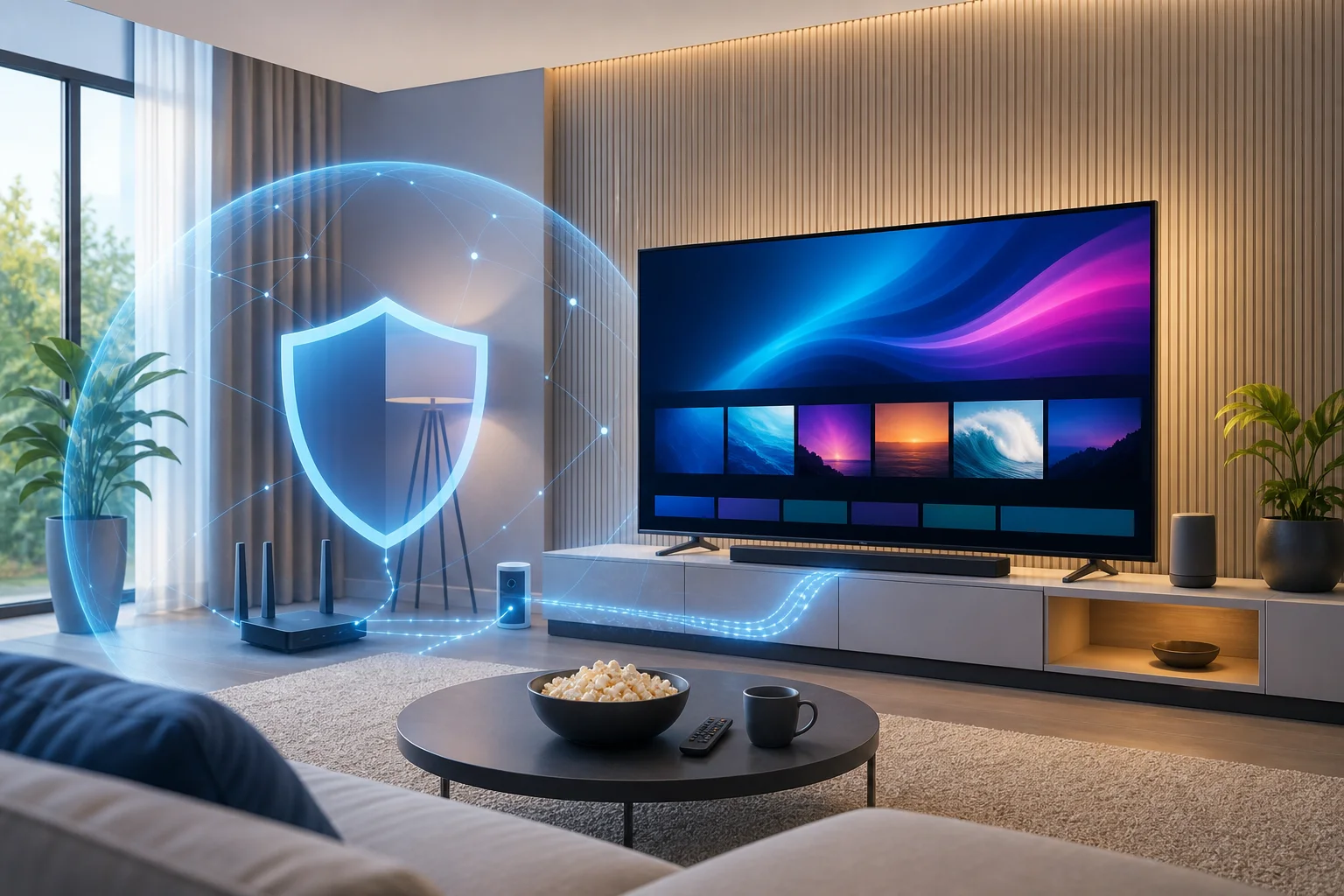
Pourquoi utiliser un VPN sur votre LG TV ?
Votre LG TV se connecte à Internet chaque fois que vous ouvrez une application de streaming, parcourez du contenu, mettez à jour le logiciel ou utilisez des fonctionnalités intelligentes. Cette connexion peut révéler des informations telles que votre adresse IP, votre localisation générale, l'activité de votre appareil et vos habitudes de visionnage aux réseaux, applications ou autres parties impliquées dans la connexion.
Un VPN, ou réseau privé virtuel, aide à réduire cette exposition. Il crée un tunnel crypté entre votre appareil ou routeur et le serveur VPN. En conséquence, votre trafic Internet devient plus difficile à inspecter sur le réseau local.
Comment un VPN améliore la confidentialité sur une LG TV
Utiliser un VPN avec un LG TV peut vous aider à :
- Cacher votre véritable adresse IP des sites web et des services en ligne.
- Réduire le suivi lié à votre connexion Internet domestique.
- Protéger l'activité de streaming sur des réseaux partagés ou moins fiables.
- Ajouter un niveau de confidentialité pour les applications qui se connectent via Internet.
- Garder votre activité de divertissement plus distincte de votre identité.
Cela compte parce que les téléviseurs ne sont plus seulement des écrans. Ce sont des dispositifs connectés avec des applications, des comptes, des recommandations, des historiques de recherche et une activité réseau. Un VPN ne peut pas vous rendre complètement anonyme, et il ne remplacera pas une bonne sécurité de compte. Cependant, il peut rendre vos données de streaming moins exposées.
Pourquoi la confidentialité est importante pour le divertissement
Le streaming semble personnel. Votre historique de visionnage peut révéler des intérêts, des routines, des préférences linguistiques, des habitudes familiales, et même quand vous êtes susceptible d'être chez vous. Bien que ces données puissent sembler inoffensives, elles représentent toujours des informations personnelles.
Par conséquent, protéger votre connexion LG TV est une étape judicieuse. C'est particulièrement utile si vous vous souciez de la protection des données mais que vous voulez une configuration qui fonctionne silencieusement en arrière-plan.
Quelle est la meilleure façon d'installer un VPN sur une LG TV ?
La meilleure configuration VPN pour LG TV est généralement une configuration VPN basée sur un routeur. Cela s'explique par le fait que la plupart des LG TVs fonctionnent sous webOS, et webOS n'autorise généralement pas l'installation d'une application VPN normale comme vous le feriez sur un téléphone, une tablette ou un ordinateur portable.
Lorsque le VPN est installé sur votre routeur, chaque appareil compatible connecté à ce routeur peut utiliser la connexion protégée. Cela inclut votre LG TV, console de jeu, boîte de streaming et autres appareils intelligents de maison.
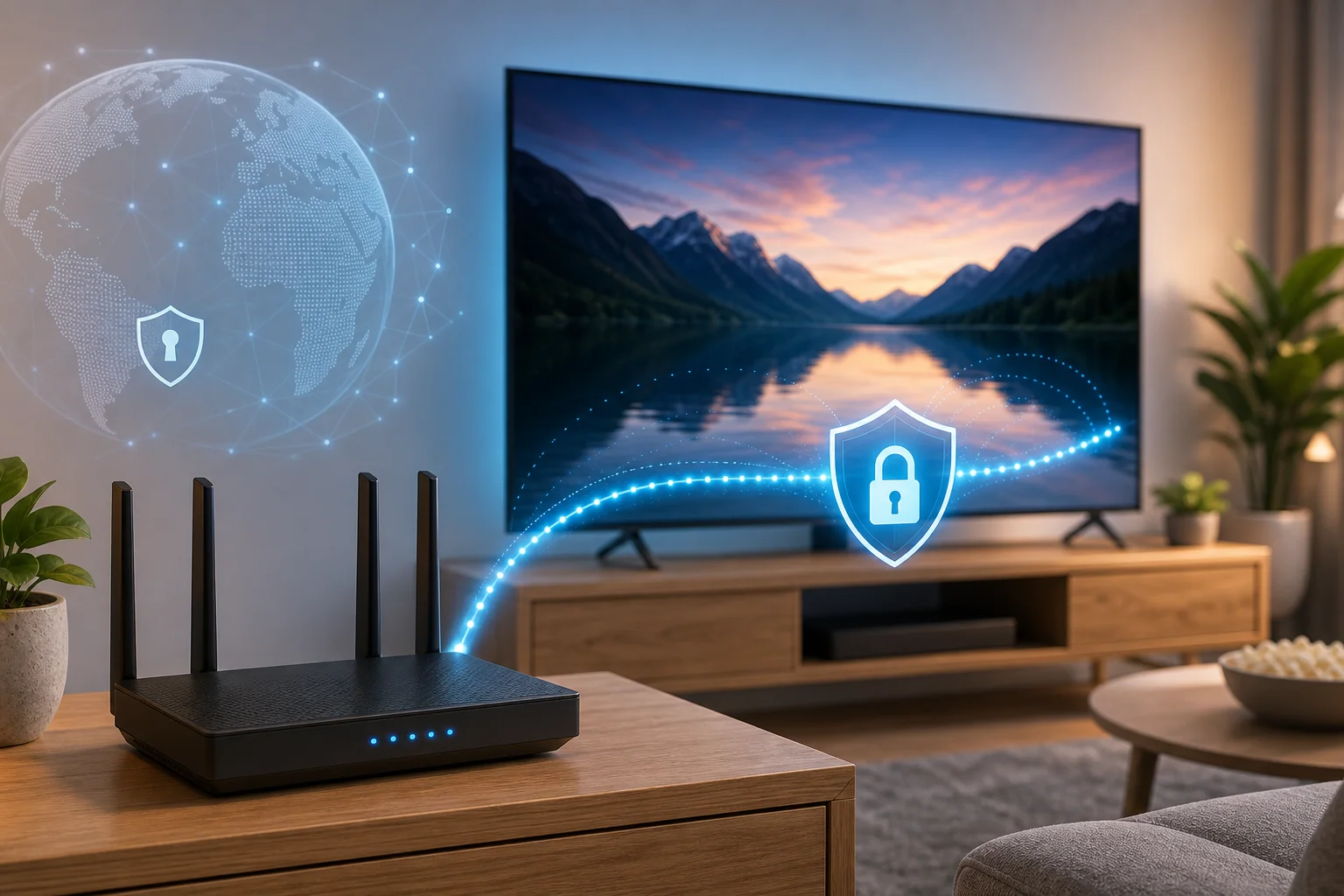
Méthodes d'installation courantes comparées
| Méthode | Meilleur pour | Difficulté | Remarques |
|---|---|---|---|
| VPN sur routeur | Confidentialité totale à domicile, LG TV incluse | Moyen | Option la plus complète si votre routeur prend en charge les paramètres VPN |
| Routeur de voyage compatible VPN | Configuration simple uniquement pour la TV ou la pièce | Facile à moyen | Utile si vous ne souhaitez pas changer votre routeur principal |
| Routeur virtuel depuis un ordinateur portable | Configuration temporaire | Moyen | Partage une connexion VPN d'un ordinateur à la TV |
| Smart DNS | Paramètres de localisation de streaming | Facile | Ce n'est pas un VPN et ne crypte pas le trafic |
Pour la confidentialité et la protection des données personnelles, choisissez une véritable configuration VPN plutôt que Smart DNS. Smart DNS peut aider avec le routage DNS, mais ne crypte pas votre trafic comme un VPN.
Étapes de configuration du VPN sur routeur pour LG TV
Utilisez ces étapes générales. Les noms exacts des paramètres varient selon le routeur et le fournisseur de VPN.
-
Vérifiez si votre routeur prend en charge les connexions VPN.
Connectez-vous à votre panneau d'administration de routeur et recherchez les paramètres de client VPN. Les protocoles soutenus courants incluent OpenVPN et WireGuard. -
Choisissez un service VPN axé sur la confidentialité.
Recherchez des guides d'installation clairs, un cryptage fort, une politique sans journaux, et un support de routeur. -
Téléchargez les fichiers de configuration VPN.
Votre fournisseur VPN devrait fournir des détails sur les serveurs ou des fichiers de configuration pour le protocole choisi. -
Ajoutez les détails du VPN à votre routeur.
Téléversez le fichier de configuration ou saisissez manuellement l'adresse du serveur, les identifiants et les paramètres du protocole. -
Connectez le routeur au serveur VPN.
Sauvegardez les paramètres et démarrez la connexion VPN depuis l'interface du routeur. -
Connectez votre LG TV à ce routeur.
Sur votre LG TV, allez dans les paramètres réseau et connectez-vous au réseau Wi-Fi ou à la connexion filaire du routeur protégé par VPN. -
Testez la connexion.
Ouvrez un navigateur ou utilisez un outil de vérification d'IP fiable depuis un autre appareil sur le même réseau. Confirmez que l'adresse IP visible correspond au serveur VPN, et non à votre connexion domestique.
Cette méthode est populaire car votre LG TV n'a pas besoin d'exécuter de logiciel VPN elle-même. Une fois que le routeur est configuré, la TV utilise simplement le réseau protégé comme d'habitude.
Comment un VPN protège-t-il vos données de streaming ?
Un VPN protège vos données de streaming de deux manières principales : le cryptage et le masquage IP. Ces caractéristiques fonctionnent ensemble pour rendre votre trafic LG TV plus privé.
Le cryptage rend les données plus difficiles à lire
Le cryptage brouille votre trafic Internet pendant qu'il circule entre votre réseau et le serveur VPN. Sans cryptage, certaines activités réseau peuvent être plus faciles à inspecter, surtout sur des réseaux partagés ou mal sécurisés.
Avec un VPN, votre fournisseur d'accès Internet peut généralement voir que vous êtes connecté à un serveur VPN, mais le contenu de votre trafic est plus difficile à voir. Cela aide à protéger les informations liées aux applications et services auxquels votre LG TV se connecte.
Le masquage IP réduit le suivi direct
Votre adresse IP est un identifiant unique pour votre connexion Internet. Les plateformes de streaming et les sites Web peuvent l'utiliser pour estimer votre emplacement et lier l'activité à votre réseau.
Un VPN remplace votre adresse IP domestique visible par l'adresse IP du serveur VPN. Cela n'efface pas toutes les formes de suivi, car les applications peuvent toujours utiliser des identifiants de compte, des cookies, des identifiants d'appareil ou un historique de visionnage. Néanmoins, le masquage IP est un important niveau de confidentialité.
Un VPN aide à protéger les habitudes de visionnage
Vos habitudes de visionnage peuvent être sensibles. Un VPN aide à empêcher les utilisateurs non autorisés sur le même réseau de surveiller facilement ce que votre LG TV fait en ligne. Cela limite également combien votre activité réseau peut être associée à votre adresse IP domestique.
Pour une meilleure confidentialité, combinez un VPN avec des habitudes sensées. Utilisez des mots de passe forts, examinez les autorisations des applications, maintenez le logiciel de votre LG TV à jour et déconnectez-vous des applications que vous n'utilisez plus.
Quelles sont les caractéristiques clés à rechercher dans un VPN pour LG TV ?
Tous les VPN ne conviennent pas aux téléviseurs intelligents. Comme l'installation VPN sur LG TV dépend souvent d'un routeur ou d'un réseau partagé, vous devriez choisir un service facile à configurer et solide sur la confidentialité.
Fonctions de confidentialité et de sécurité solides
Recherchez ces éléments essentiels :
- Cryptage moderne : Choisissez un VPN qui prend en charge des protocoles sécurisés comme WireGuard ou OpenVPN.
- Politique sans journaux : Un VPN sans journaux ne devrait pas conserver d'enregistrements de votre activité de navigation ou de streaming.
- Support de routeur : Le fournisseur devrait offrir des fichiers d'installation et des instructions claires pour le routeur.
- Serveurs stables : Une connexion fiable aide à réduire la mise en mémoire tampon et les coupures.
- Support de kill switch : Cela est utile sur les appareils qui le supportent, bien que le comportement du routeur varie.
- Politique de confidentialité transparente : Le fournisseur devrait expliquer quelles données il collecte et pourquoi.
Pourquoi une politique sans journaux est-elle importante ?
Un VPN transfère la confiance de votre réseau local et de votre fournisseur d'Internet au service VPN. C'est pourquoi la politique de confidentialité du fournisseur est importante. Une politique sans journaux signifie que le VPN ne devrait pas conserver de logs d'activité montrant ce que vous avez regardé, quelles applications vous avez utilisées ou quels sites Web vous avez visités.
Lisez la politique en langage clair. Évitez les services qui sont vagues sur la collecte de données. Soyez également prudent avec les VPN gratuits qui dépendent fortement de la publicité ou de pratiques de données peu claires.
Compatibilité et facilité d'utilisation
Pour les débutants, le meilleur VPN pour LG TV est celui que vous pouvez réellement configurer sans frustration. Avant de choisir, vérifiez si le VPN prend en charge votre modèle de routeur ou offre une alternative, comme une configuration de routeur de voyage ou un partage depuis un ordinateur portable.
Si votre routeur actuel ne prend pas en charge le mode client VPN, vous avez peut-être encore des options. Vous pouvez utiliser un routeur compatible VPN, installer un micrologiciel de routeur supporté si vous êtes à l'aise de le faire, ou créer un point d'accès virtuel à partir d'un ordinateur portable connecté au VPN.
Questions fréquentes sur la configuration VPN pour LG TV
Puis-je installer une application VPN directement sur ma LG TV ?
Généralement, non. La plupart des LG TV utilisent webOS, qui ne prend normalement pas en charge les applications VPN traditionnelles. Une configuration VPN sur routeur est le contour le plus courant.
Un VPN ralentira-t-il le streaming sur ma LG TV ?
Cela peut arriver, car le cryptage et la distance au serveur ajoutent un traitement supplémentaire. Cependant, un bon VPN, un serveur proche et un routeur rapide peuvent maintenir le streaming fluide.
Le Smart DNS est-il identique à un VPN ?
Non. Le Smart DNS ne crypte pas votre trafic et ne cache pas votre adresse IP de la même manière qu'un VPN. Pour la confidentialité, utilisez un vrai VPN.
Ai-je besoin de compétences techniques pour configurer un VPN sur LG TV ?
Un confort de base avec les paramètres de routeur aide, mais de nombreux fournisseurs offrent des guides. Si vous souhaitez un chemin plus simple, un routeur de voyage préconfiguré ou compatible VPN peut être plus facile.
Dernières réflexions
Une configuration VPN pour LG TV n'a pas à être compliquée. Étant donné que les LG TVs ne peuvent généralement pas exécuter des applications VPN directement, la méthode du routeur est souvent le choix le plus pratique pour les débutants qui souhaitent une meilleure confidentialité. Cela protège votre connexion TV, masque votre adresse IP et crypte les données de streaming sans changer la manière dont vous utilisez vos applications préférées.
Prêt à améliorer votre expérience LG TV avec une protection de la confidentialité ? Essayez BeFreeVPN pour une solution VPN sans inscription et transparente afin de garder vos données de streaming en sécurité.