Comment utiliser un VPN gratuit pour Apple TV : Sécurisez votre maison et vos espaces de travail à distance
Vous vous êtes déjà demandé comment garder votre streaming Apple TV en sécurité tout en vous assurant que votre bureau à domicile est sécurisé ? Si vous avez recherché "vpn gratuit pour apple tv", vous voulez probablement un moyen simple d'ajouter de la confidentialité sans payer d'avance ou lutter avec des paramètres complexes. Ce guide convivial explique ce qu'est un VPN, comment il peut fonctionner avec Apple TV, ce que les VPN gratuits peuvent et ne peuvent pas faire, et comment la même protection peut aider à sécuriser votre maison et vos espaces de travail à distance.
Comprendre Apple TV et les VPN : Un guide pour les débutants
Apple TV est la box de streaming et la plateforme de smart TV d'Apple. Elle vous permet de regarder des services comme Apple TV+, Netflix, YouTube, Disney+ et des applications de TV en direct, ainsi que d'utiliser AirPlay, des jeux et des applications médias domestiques. Puisqu'elle se connecte à Internet, elle envoie et reçoit des données tout comme votre téléphone ou votre ordinateur portable.
Un VPN, ou réseau privé virtuel, est un outil de confidentialité qui crée un tunnel crypté entre votre appareil et un serveur VPN. Pensez-y comme une cape d'invisibilité numérique. Votre fournisseur d'accès Internet peut toujours voir que vous êtes en ligne, mais il devient plus difficile pour les autres sur le réseau d'inspecter ce que vous faites. Les sites Web et les applications peuvent également voir l'adresse IP du serveur VPN au lieu de votre adresse IP domestique.
Pour les utilisateurs d'Apple TV, un VPN peut être utile pour trois raisons principales :
- Confidentialité sur les réseaux partagés : Utile si votre Apple TV est connectée dans un appartement partagé, un dortoir ou une location temporaire.
- Habitudes de streaming plus sûres : Un VPN peut réduire l'exposition de votre adresse IP domestique lors de la connexion des applications à des services en ligne.
- Protection du travail à distance : Si votre Apple TV partage le même réseau domestique que votre ordinateur portable professionnel, améliorer la confidentialité du réseau aide à réduire l'exposition de l'ensemble de la configuration.
Un VPN gratuit peut être bénéfique si vous testez l'idée, protégez un streaming occasionnel ou sécurisez une configuration de base à domicile sans abonnement. Cependant, les VPN gratuits viennent généralement avec des limitations. Celles-ci peuvent inclure moins de lieux de serveurs, des vitesses plus lentes, des plafonds de données ou moins d'options de configuration d'appareils.
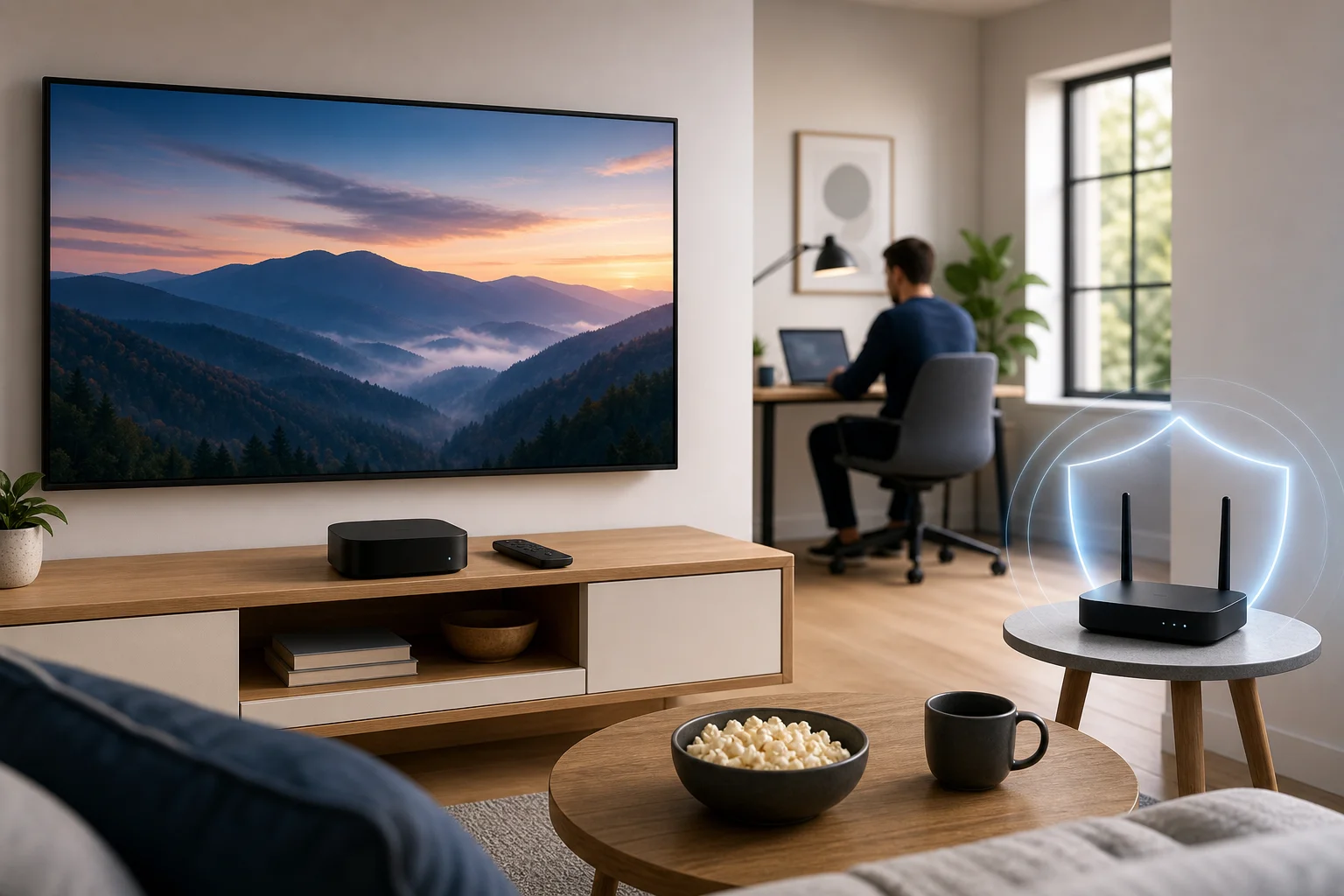
Installer un VPN gratuit sur Apple TV : Étape par étape
Avant de commencer, il est utile de connaître un détail important : Apple TV n'a pas toujours fonctionné comme un téléphone où vous installez simplement n'importe quelle application VPN et appuyez sur connecter. Les versions plus récentes de tvOS prennent en charge les applications VPN, mais la disponibilité dépend du fournisseur et de votre région. Certains services VPN gratuits peuvent ne pas offrir d'application Apple TV dédiée.
Voici les principales méthodes d'installation, de la plus simple à la plus flexible.
Étape 1 : Vérifiez la disponibilité d'une application VPN native pour Apple TV
- Ouvrez l'App Store sur votre Apple TV.
- Recherchez le fournisseur de VPN que vous souhaitez utiliser.
- Installez l'application si elle est disponible.
- Connectez-vous ou suivez le processus d'installation gratuit du fournisseur.
- Choisissez un serveur à proximité pour une meilleure vitesse.
- Connectez-vous, puis ouvrez votre application de streaming.
C'est le chemin le plus simple. L'inconvénient est que de nombreux plans gratuits n'incluent pas un support complet pour Apple TV.
Étape 2 : Utilisez un VPN sur votre routeur
Un VPN au niveau du routeur protège chaque appareil connecté à ce réseau Wi-Fi, y compris Apple TV, ordinateurs portables, téléphones et tablettes. Cela est utile pour un bureau à domicile car cela peut couvrir vos appareils de divertissement et vos appareils de travail ensemble.
Processus de base :
- Vérifiez si votre routeur prend en charge les paramètres du client VPN.
- Connectez-vous à la page d'administration du routeur.
- Ajoutez la configuration VPN de votre fournisseur.
- Choisissez un emplacement de serveur.
- Enregistrez les paramètres et redémarrez le routeur si nécessaire.
- Connectez Apple TV à ce réseau Wi-Fi.
Tous les routeurs ne prennent pas en charge les connexions VPN. Certains routeurs de fournisseurs d'accès Internet sont verrouillés, vous devrez donc peut-être un routeur compatible ou un firmware.
Étape 3 : Partagez une connexion VPN depuis un ordinateur
Si votre VPN gratuit fonctionne sur un Mac ou un ordinateur Windows, vous pouvez être en mesure de partager cette connexion avec Apple TV. C'est moins élégant, mais cela peut fonctionner pour tester.
Idée générale :
- Connectez votre ordinateur au VPN.
- Activez le partage d'Internet ou le point d'accès mobile.
- Connectez Apple TV au réseau partagé.
- Testez la lecture et la vitesse.
Gardez l'ordinateur éveillé pendant l'utilisation d'Apple TV. Si l'ordinateur portable entre en veille, la connexion peut tomber.
Étape 4 : Comprendre les paramètres DNS
Certains services proposent Smart DNS plutôt qu'un VPN complet. DNS fonctionne comme le carnet d'adresses de l'internet. Modifier les paramètres DNS est un peu comme régler une radio pour capter des stations lointaines : vous indiquez à Apple TV où rechercher les adresses en ligne.
Sur Apple TV, vous pouvez généralement ajuster DNS en allant dans :
Paramètres → Réseau → Wi-Fi ou Ethernet → Configurer DNS → Manuel
Cependant, les changements DNS ne cryptent pas votre trafic comme un VPN. Ils peuvent aider avec le routage ou des problèmes d'accès, mais ils ne remplacent pas un tunnel de confidentialité numérique.
Conseils de dépannage courants
- Le streaming est lent : Choisissez un serveur VPN à proximité ou déconnectez d'autres appareils à forte bande passante.
- L'application ne se charge pas : Redémarrez Apple TV et reconnectez le VPN.
- Le Wi-Fi se déconnecte souvent : Approchez le routeur ou utilisez Ethernet.
- Un service bloque le VPN : Essayez un autre serveur ou utilisez l'application sans VPN si l'accès est essentiel.
- La configuration du routeur échoue : Confirmez que votre routeur prend en charge OpenVPN, WireGuard ou le protocole fourni par votre VPN.
Pensez-y comme une autoroute : Comment les VPN gèrent le trafic de données
Imaginez votre connexion Internet domestique comme une autoroute bondée. Votre Apple TV est une voiture. Votre ordinateur portable de travail en est une autre. Votre téléphone, votre tablette, votre enceinte intelligente et vos appels vidéo sont d'autres voitures rejoignant la même route.
Sans VPN, le trafic prend l'itinéraire habituel assigné par votre fournisseur d'accès Internet. Avec un VPN, votre trafic entre d'abord dans une voie protégée. Cette voie mène à un serveur VPN, puis continue vers le site Web, l'application ou le service de streaming que vous utilisez.
Cela peut aider de plusieurs manières :
- Voie de confidentialité : Le cryptage rend plus difficile pour des personnes extérieures sur le même réseau d'inspecter le trafic.
- Choix d'itinéraire : Différents serveurs VPN peuvent agir comme des sorties alternatives sur l'autoroute.
- Cohérence du réseau : Un serveur fiable peut parfois créer un itinéraire plus stable pour les outils de travail et la navigation.
Cependant, un VPN n'est pas magique. Si le serveur VPN gratuit est encombré, il peut devenir un embouteillage à lui tout seul. Cela peut provoquer des mises en mémoire tampon sur Apple TV ou du décalage durant les appels vidéo. Pour le streaming, des serveurs à proximité obtiennent généralement les meilleures performances. Pour le travail à distance, la stabilité compte plus que la distance à elle seule.
Lorsqu'il est bien configuré, un VPN peut supporter les deux aspects de votre vie à domicile : un streaming privé plus fluide le soir et des connexions de travail plus sécurisées pendant la journée.
VPN gratuits : Réalité contre fiction
Les VPN gratuits peuvent être utiles, mais ils sont souvent mal compris. Certains sont fiables avec des limites claires. D'autres peuvent enregistrer trop de données, afficher des publicités intrusives ou offrir des performances faibles. L'essentiel est de choisir soigneusement.
| Affirmation | Réalité | Que doivent faire les débutants ? |
|---|---|---|
| Les VPN gratuits sont toujours dangereux | Pas toujours. Certains fournisseurs réputés offrent des plans gratuits limités | Lisez la politique de confidentialité et évitez les applications inconnues |
| Les VPN gratuits sont aussi rapides que les VPN payants | En général non. Les serveurs gratuits peuvent être encombrés | Choisissez des serveurs à proximité et attendez-vous à des limites |
| Un VPN garantit l'accès au streaming | Non. Les applications de streaming peuvent bloquer le trafic VPN | Utilisez les VPN pour la confidentialité d'abord, pas pour un accès garanti |
| Le DNS est le même qu'un VPN | Non. Le DNS ne crypte pas le trafic | Utilisez un vrai VPN quand la confidentialité compte |
| Les VPN gratuits supportent chaque appareil | Souvent faux. Le support d'Apple TV varie | Vérifiez les options tvOS, routeur ou de partage avant l'installation |
Des exemples de VPN connus avec des niveaux gratuits incluent Proton VPN, Windscribe, PrivadoVPN et hide.me. Leurs plans gratuits peuvent être utiles pour tester les fonctionnalités de confidentialité, sécuriser une navigation légère ou apprendre comment fonctionnent les VPN. Le support pour Apple TV peut varier, alors vérifiez toujours si le fournisseur propose une application tvOS, une configuration de routeur ou des fichiers de configuration manuels.
Les limitations les plus courantes sont :
- Plafonds de données mensuels
- Moins de lieux de serveurs
- Vitesses plus lentes aux heures de pointe
- Support de streaming limité
- Pas de support de routeur sur certains plans gratuits
- Exigences d'inscription de compte
En résumé, les VPN gratuits ne sont pas de la fiction. Ils peuvent fonctionner. Mais ils sont mieux considérés comme un point de départ plutôt que comme une solution parfaite à long terme pour un streaming intensif et un travail à distance quotidien.
Sécuriser votre bureau à domicile avec un VPN gratuit sur Apple TV
Au début, Apple TV peut ne pas sembler lié au travail à distance. C'est pour le streaming, pas pour les tableurs. Mais elle est sur le même réseau domestique que vos appareils de travail. Cela compte.
Un bureau à domicile peut faire face à plusieurs risques quotidiens :
- Invités utilisant votre Wi-Fi
- Mots de passe de routeur faibles
- Appareils intelligents avec des logiciels obsolètes
- Partage de fichiers non sécurisé
- Réseaux publics ou partagés dans des espaces de travail temporaires
- Liens de phishing ouverts sur des appareils personnels
Un VPN aide à réduire certains de ces risques en cryptant le trafic entre votre appareil et le serveur VPN. Tout comme une serrure sur une porte d'entrée empêche les intrus d'entrer, un VPN empêche les intrus numériques de jeter un œil facilement à votre connexion.
Pour la configuration la plus robuste, combinez un VPN avec des habitudes de sécurité domestique de base :
- Utilisez un mot de passe Wi-Fi fort.
- Gardez Apple TV, ordinateurs portables et routeurs à jour.
- Séparez le Wi-Fi invité des appareils de travail si votre routeur le permet.
- Désactivez les fonctionnalités de partage que vous n'utilisez pas.
- Utilisez l'authentification multi-facteurs pour les comptes professionnels.
- Évitez d'installer des applications VPN ou de streaming inconnues.
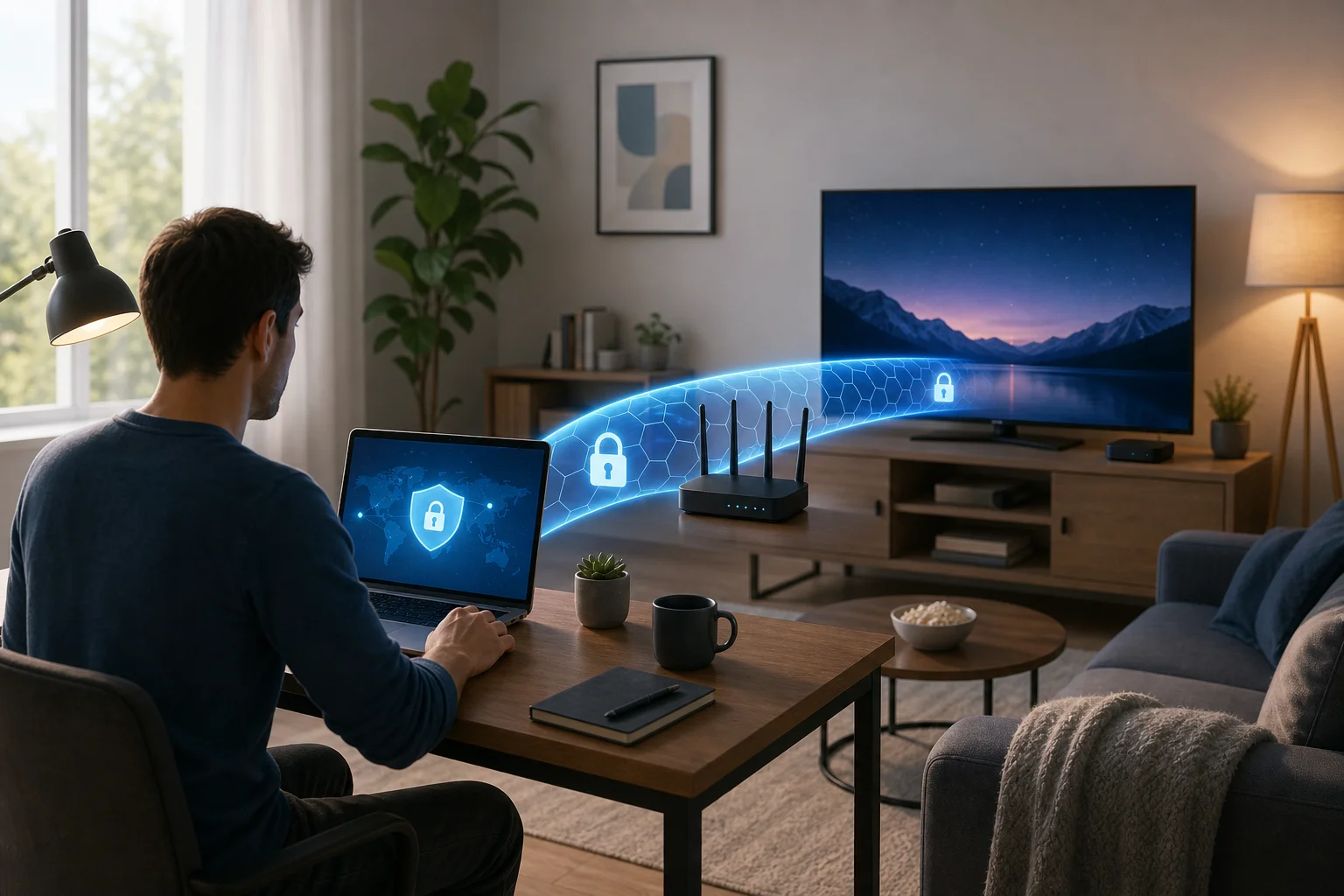
Si votre VPN est installé sur le routeur, Apple TV et vos appareils de bureau à domicile peuvent partager le même itinéraire protégé. Si vous utilisez un VPN uniquement sur votre ordinateur portable professionnel, Apple TV ne sera pas protégée par ce VPN, sauf si vous partagez la connexion ou utilisez une configuration de routeur.
FAQ rapide sur l'utilisation d'un VPN gratuit pour Apple TV
Puis-je installer un VPN gratuit directement sur Apple TV ?
Parfois. Cela dépend de votre version de tvOS et si le fournisseur VPN propose une application Apple TV. S'il n'y a pas d'application, utilisez la configuration du routeur ou le partage de connexion.
Le Smart DNS est-il suffisant pour la confidentialité ?
Non. Le Smart DNS peut changer la façon dont les adresses sont résolues, mais il ne crypte pas votre trafic. Utilisez un VPN si la confidentialité est votre objectif.
Un VPN gratuit arrêtera-t-il le buffering ?
Pas toujours. Un VPN peut améliorer le routage dans certains cas, mais les serveurs gratuits peuvent également être plus lents. Pour de meilleurs résultats, choisissez un serveur à proximité et utilisez Ethernet si possible.
Un VPN gratuit est-il sûr pour le travail à distance ?
Cela peut aider, mais choisissez un fournisseur réputé. Pour un travail sensible pour l'entreprise, suivez les règles de sécurité de votre employeur et utilisez le VPN professionnel officiel s'il est fourni.
Quelle est la meilleure configuration pour les débutants ?
Commencez par vérifier la disponibilité d'une application VPN native pour Apple TV. Si ce n'est pas disponible, essayez de partager une connexion VPN depuis un ordinateur. Pour une protection complète à domicile, envisagez la configuration du routeur.
Conclusion
Utiliser un VPN gratuit sur Apple TV est possible, mais la meilleure méthode dépend de votre appareil, de votre fournisseur VPN et de votre réseau domestique. Commencez simple, comprenez les limites et rappelez-vous que la confidentialité fonctionne mieux comme une configuration en couches. Assurez-vous que votre Apple TV et vos espaces de travail à domicile restent sécurisés et privés avec BeFreeVPN, un VPN gratuit sans inscription qui facilite la protection de tous vos appareils.