Guida per principianti all'impostazione di un VPN per router: proteggi la tua privacy
Sei preoccupato per la privacy online e desideri mettere in sicurezza tutti i tuoi dispositivi contemporaneamente? Scopri come impostare un VPN sul tuo router può proteggere facilmente l'intero tuo network. Questa guida per principianti all'impostazione di un VPN per router spiega cosa fa un VPN per router, perché può essere utile a casa, come scegliere un servizio compatibile e come configurarlo passo dopo passo senza perdersi nel gergo tecnico.
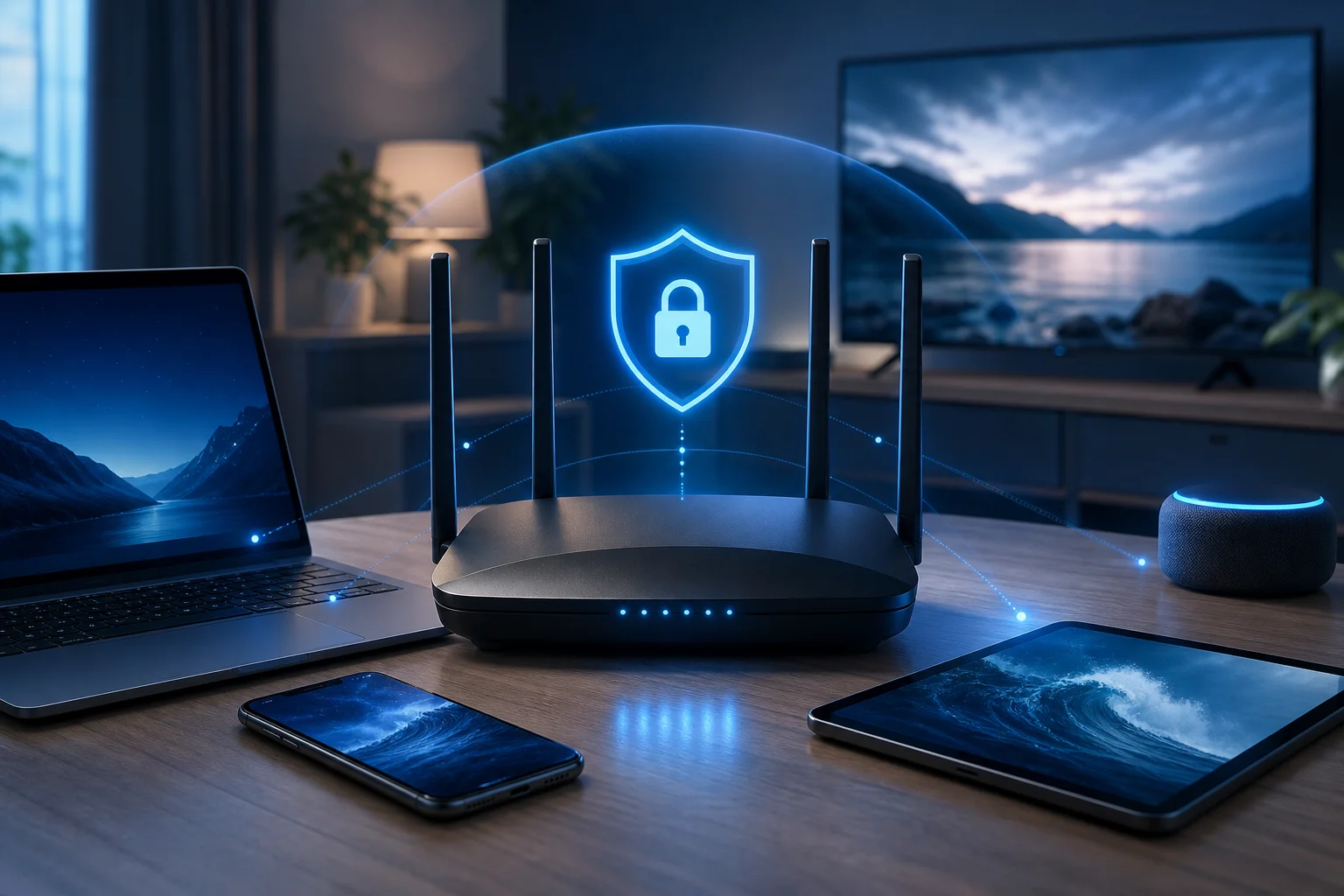
Cos'è un VPN e come migliora la sicurezza del router?
Un VPN, o Virtual Private Network, crea un tunnel crittografato tra il tuo dispositivo e un server VPN. Anziché inviare il tuo traffico internet direttamente tramite il tuo Internet Service Provider e poi ai siti web o alle app, il VPN instrada quel traffico prima attraverso un server sicuro.
Quando installi o configuri un VPN su un singolo telefono o laptop, solo quel dispositivo è protetto. Quando imposti un VPN sul tuo router, il router invia il traffico dai dispositivi connessi attraverso il tunnel VPN. Questo può includere telefoni, tablet, laptop, smart TV, box per streaming, console di gioco e alcuni dispositivi smart home.
VPN su un router vs. VPN su dispositivi singoli
Ecco un confronto semplice:
| Opzione di configurazione | Migliore per | Vantaggio principale | Limitazione principale |
|---|---|---|---|
| App VPN su ogni dispositivo | Persone che utilizzano pochi dispositivi | Facile da attivare e disattivare per dispositivo | Devi installare e gestire ogni app separatamente |
| VPN su un router | Case con molti dispositivi connessi | Protezione centrale da un'unica configurazione | La configurazione dipende dalla compatibilità del router |
| Entrambe insieme | Utenti che viaggiano e vogliono anche protezione a casa | Protezione flessibile a casa e in viaggio | Richiede una gestione maggiore |
Un VPN per router è particolarmente utile per dispositivi che non supportano direttamente le app VPN. Ad esempio, molti smart TV e console non possono eseguire le app VPN standard, ma possono comunque utilizzare la connessione protetta se si connettono attraverso un router abilitato per VPN.
Come i VPN proteggono i dati personali attraverso la tua rete
Un VPN può aiutare a proteggere i dati personali crittografando il traffico tra la tua rete e il server VPN. Questo rende più difficile per gli estranei lungo il percorso di rete ispezionare la tua attività di navigazione. Può anche mascherare il tuo indirizzo IP di casa dagli siti web e dalle app, sostituendolo con l'indirizzo IP del server VPN.
Tuttavia, un VPN non è una soluzione di sicurezza completa da solo. Dovresti comunque utilizzare password robuste, mantenere il firmware del router aggiornato, abilitare la sicurezza Wi-Fi WPA2 o WPA3 ed evitare link sospetti. Pensa a un VPN come a un importante strato di privacy in un piano più ampio di sicurezza della rete domestica.
Perché dovresti considerare di impostare un VPN sul tuo router?
Impostare un VPN sul tuo router può essere una scelta pratica se desideri una protezione semplice e sempre attiva per la tua rete domestica. Anziché chiedere a ogni membro della famiglia di ricordare un'app VPN, il tuo router gestisce la connessione in background.
Protezione centralizzata per tutti i dispositivi connessi
Il principale vantaggio è una copertura centralizzata. Una volta configurato il router, i dispositivi supportati connessi a quel router possono utilizzare automaticamente la connessione VPN. Questo è utile per:
- Famiglie con molti telefoni, laptop e tablet
- Smart TV e media player che non supportano le app VPN
- Console di gioco e altri dispositivi connessi
- Ospiti che utilizzano la tua rete Wi-Fi
- Piccoli uffici domestici che necessitano di uno strato di privacy semplice
Questo rende la protezione VPN a livello router più facile da mantenere rispetto all'installazione di app separate su ogni dispositivo.
Maggiore privacy e sicurezza dei dati
Un VPN sul tuo router può ridurre quanto le informazioni di navigazione siano esposte al tuo fornitore internet e ad altre parti lungo il percorso di connessione. Aiuta anche a nascondere il tuo vero indirizzo IP dai siti web e dai servizi a cui accedi.
Inoltre, la crittografia a livello router è utile quando più dispositivi condividono la stessa connessione. Piuttosto che proteggere solo un laptop, il VPN può garantire la sicurezza del traffico proveniente da molti dispositivi contemporaneamente, a seconda della configurazione del tuo router e delle regole del fornitore VPN.
Facilità di gestione con un'unica configurazione
Gestire la privacy da un'unica dashboard del router può essere più semplice rispetto al controllo di più app. Di solito puoi scegliere un server VPN, aggiornare le impostazioni e riavviare la connessione dal pannello di amministrazione del router.
Detto ciò, l'impostazione del VPN sul router è meno flessibile rispetto all'uso di un VPN basato su app. Se desideri che un dispositivo utilizzi una posizione VPN diversa, potresti aver bisogno di impostazioni avanzate come il tunneling frazionato, il routing basato su policy o una seconda rete Wi-Fi. I principianti possono iniziare con una semplice impostazione del router completo e modificare in seguito.
Come scegliere il VPN giusto per il tuo router
Non tutti i servizi VPN funzionano bene sui router. Prima di abbonarti o configurare qualsiasi cosa, controlla le pagine di supporto del router del fornitore e assicurati che il modello del tuo router sia supportato.
Caratteristiche chiave da cercare in un fornitore VPN
Un buon VPN per l'impostazione del router dovrebbe offrire:
- Compatibilità del router: Guide chiare per la configurazione del tuo marchio di router o firmware.
- Supporto OpenVPN o WireGuard: Questi sono protocolli VPN comuni utilizzati sui router.
- Opzioni di server affidabili: Scegli un fornitore con posizioni di server che soddisfano le tue esigenze.
- Crittografia forte: Cerca standard di sicurezza moderni e ben documentati.
- Politica sulla privacy chiara: Il fornitore dovrebbe spiegare quali dati raccoglie e perché.
- Velocità stabili: Le prestazioni del VPN sul router dipendono sia dal VPN che dall'hardware del tuo router.
- Supporto utile: I principianti beneficiano di istruzioni passo-passo e guide di risoluzione dei problemi.
Compatibilità con diversi marchi di router
Il supporto VPN per router varia ampiamente. Alcuni router includono impostazioni del client VPN nel loro firmware predefinito. Altri richiedono firmware personalizzato. Le categorie comuni di router includono:
- Router ASUS: Molti modelli includono funzionalità di client VPN integrate.
- Router TP-Link: Alcuni modelli supportano client VPN, mentre altri supportano solo il passthrough VPN.
- Router Netgear: Il supporto VPN dipende fortemente dal modello e dal firmware.
- Router GL.iNet: Molti sono progettati tenendo presente l'uso VPN e sono adatti ai principianti.
- Router DD-WRT, OpenWrt e Tomato: Queste opzioni di firmware personalizzato possono aggiungere funzionalità VPN avanzate.
Prima di cambiare firmware, fai attenzione. L'installazione di firmware non supportato può danneggiare il tuo router o annullare la garanzia. Se sei nuovo a questo, scegli un router con supporto per client VPN integrato.
Importanza di scegliere un servizio VPN affidabile
Il tuo fornitore VPN può vedere alcune informazioni di connessione perché il tuo traffico passa attraverso i suoi server. Ciò rende la fiducia essenziale. Cerca un fornitore che sia trasparente sulle pratiche di privacy, offre protocolli sicuri ed evita affermazioni fuorvianti.
Considera anche il modello di conto. Alcuni servizi VPN richiedono la registrazione, mentre altri puntano a un accesso più semplice. Scegli l'opzione che meglio si adatta alle tue aspettative di privacy, livello di comfort tecnico e necessità del dispositivo.
Come impostare un VPN sul tuo router: una guida passo-passo
I passaggi esatti dipendono dal tuo router e dal fornitore VPN. Tuttavia, il processo generale è simile per la maggior parte delle impostazioni di VPN su router.
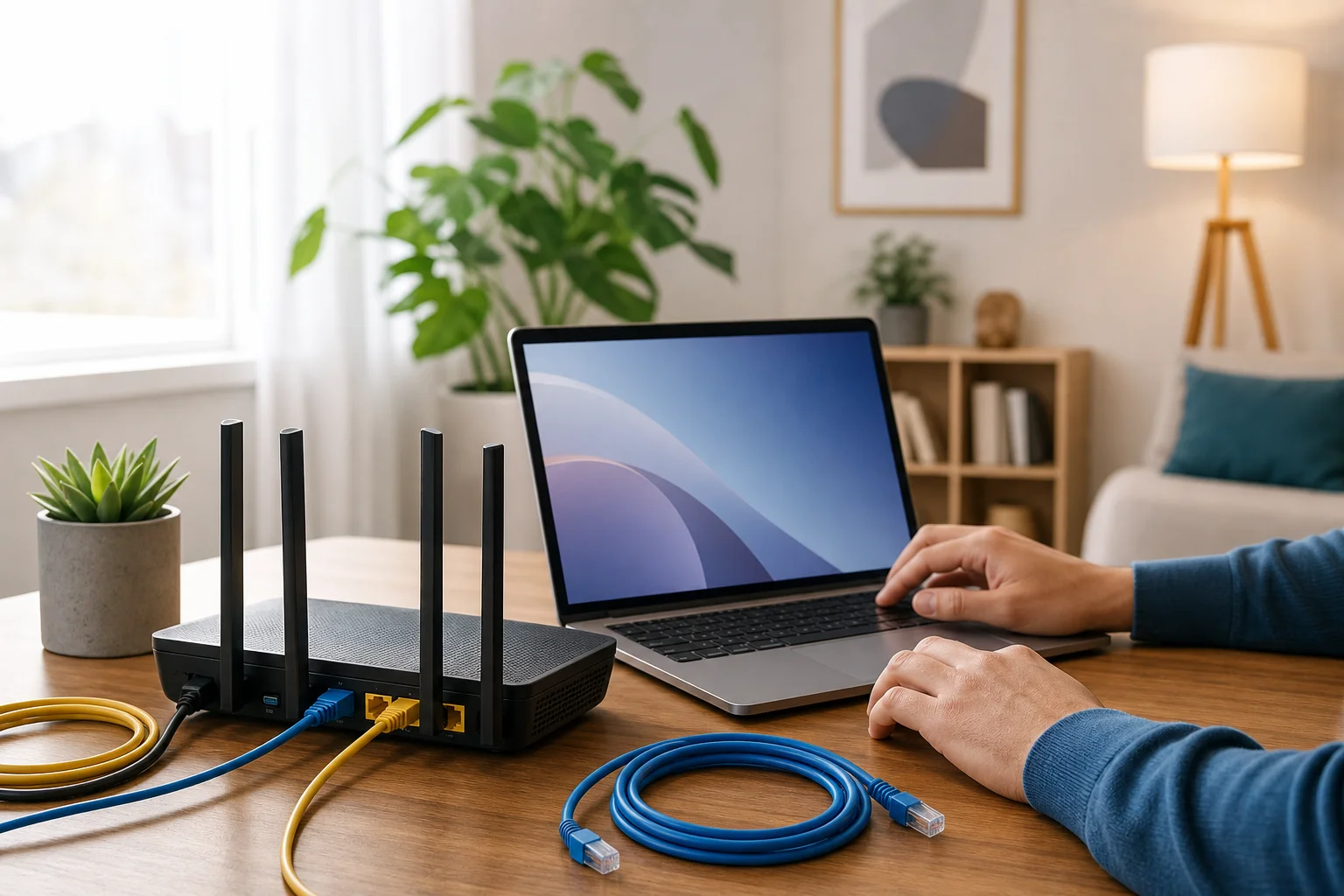
Passo 1: Controlla la compatibilità del router e il firmware
Inizia trovando il numero del modello del tuo router. Di solito è stampato su un'etichetta sotto il router o elencato nella pagina di amministrazione del router.
Poi controlla:
- Se il router supporta la modalità client VPN.
- Quali protocolli supporta, come OpenVPN o WireGuard.
- Se il tuo firmware è aggiornato.
- Se il tuo fornitore VPN offre file di configurazione per router.
Importante: “VPN passthrough” non è la stessa cosa di “VPN client.” Il passthrough VPN consente ai dispositivi dietro il router di connettersi a un'app VPN. Un client VPN consente al router stesso di connettersi al VPN.
Passo 2: Accedi al pannello di amministrazione del router
Apri un browser e inserisci l'indirizzo locale del tuo router. Gli indirizzi comuni includono 192.168.1.1, 192.168.0.1, o un indirizzo personalizzato mostrato sull'etichetta del tuo router.
Accedi con il tuo nome utente e password di amministrazione. Se usi ancora la password di amministrazione predefinita, cambiala prima di continuare. Una password forte per il router è un passo di sicurezza di base.
Passo 3: Trova le impostazioni del client VPN
Cerca un menu che si chiama qualcosa come:
- VPN
- Client VPN
- Impostazioni avanzate
- Impostazioni internet
- Impostazioni rete
- Client OpenVPN
- Client WireGuard
Se vedi solo “server VPN”, significa che il router può accettare connessioni VPN in entrata, ma potrebbe non connettere la tua rete domestica a un servizio VPN esterno.
Passo 4: Aggiungi la tua configurazione VPN
Il tuo fornitore VPN dovrebbe fornirti i dettagli di configurazione. A seconda del router, potresti dover:
- Caricare un file di configurazione OpenVPN.
- Incollare le chiavi WireGuard e i dettagli del server.
- Inserire un indirizzo del server.
- Aggiungere il tuo nome utente e password VPN se richiesto.
- Scegliere se tutto il traffico dovrebbe utilizzare il VPN.
- Salvare il profilo.
Usa le impostazioni raccomandate dal fornitore se non sei sicuro. I principianti dovrebbero evitare di modificare opzioni di crittografia o routing avanzate a meno che la guida del fornitore non lo richieda.
Passo 5: Connetti e testa il VPN
Dopo aver salvato il profilo, fai clic su connetti o abilita. Aspetta che il router mostri uno stato di connessione.
Poi, testa la configurazione:
- Visita un sito web di controllo IP e conferma che l'indirizzo IP visibile è cambiato.
- Apri alcuni siti web per confermare che la navigazione funziona.
- Testa un telefono, laptop e smart TV se disponibili.
- Riavvia il router una volta per assicurarti che il VPN si riconnetta correttamente.
Se la tua connessione internet diventa più lenta, prova un server VPN più vicino o un protocollo più leggero se il tuo router lo supporta.
Istruzioni per modelli di router popolari
Per router ASUS, controlla l'area del client VPN nell'interfaccia di amministrazione. Molti modelli consentono il caricamento di profili OpenVPN. Carica il file di configurazione, inserisci le credenziali se necessario, attiva il profilo e testa il tuo indirizzo IP.
Per router TP-Link, conferma che il tuo modello esatto supporta la modalità client VPN. Alcuni modelli TP-Link includono solo funzioni di server o passthrough VPN. Se la modalità client VPN è disponibile, aggiungi i dettagli del server del fornitore nella sezione client VPN.
Per router Netgear, il supporto varia secondo il firmware. Alcuni utenti si affidano a firmware personalizzati, ma i principianti dovrebbero evitare di installare firmware a meno che non capiscano i rischi. Controlla la documentazione di Netgear e la guida del router del tuo fornitore VPN prima.
Per router GL.iNet, apri la dashboard del router, vai alla sezione VPN, carica o incolla la configurazione e connettiti. Questi router sono spesso più facili per i principianti perché le funzionalità VPN sono solitamente integrate nell'interfaccia.
Risoluzione dei problemi comuni durante l'installazione
Perché il mio router VPN non si connette?
Controlla il tuo indirizzo del server, nome utente, password, file di configurazione e ora di sistema. Le connessioni VPN possono fallire se l'orologio del router è errato o se il file di configurazione non corrisponde al protocollo selezionato.
Perché la mia internet è lenta dopo aver impostato un VPN sul mio router?
La crittografia VPN utilizza la potenza di elaborazione del router. I router più vecchi potrebbero rallentare. Prova un server più vicino, aggiorna il firmware, usa WireGuard se disponibile o scegli un router con un processore più potente.
Posso escludere un dispositivo dal router VPN?
A volte. Hai bisogno di un router che supporti il tunneling frazionato o il routing basato su policy. Se il tuo router non supporta questo, puoi connettere quel dispositivo a un'altra rete o utilizzare app VPN per dispositivo invece.
Un VPN su un router è sempre attivo?
Può esserlo. La maggior parte delle impostazioni VPN per router si riconnettono automaticamente dopo un riavvio, ma dovresti testarlo. Alcuni router necessitano di un'impostazione aggiuntiva per riconnettersi dopo una perdita di energia o interruzioni della connessione internet.
Prendi il controllo della tua privacy sul router
Un VPN per l'impostazione del router è un modo intelligente per proteggere molti dispositivi da un'unica posizione, soprattutto se desideri una semplice privacy della rete domestica senza installare app ovunque. Inizia controllando la compatibilità, scegli un servizio VPN affidabile, segui attentamente il processo di configurazione del tuo router e testa la connessione prima di fare affidamento su di essa.
Prendi il controllo della tua privacy online oggi stesso configurando BeFreeVPN sul tuo router. Goditi una protezione senza interruzioni per tutti i tuoi dispositivi senza la seccatura della registrazione.